


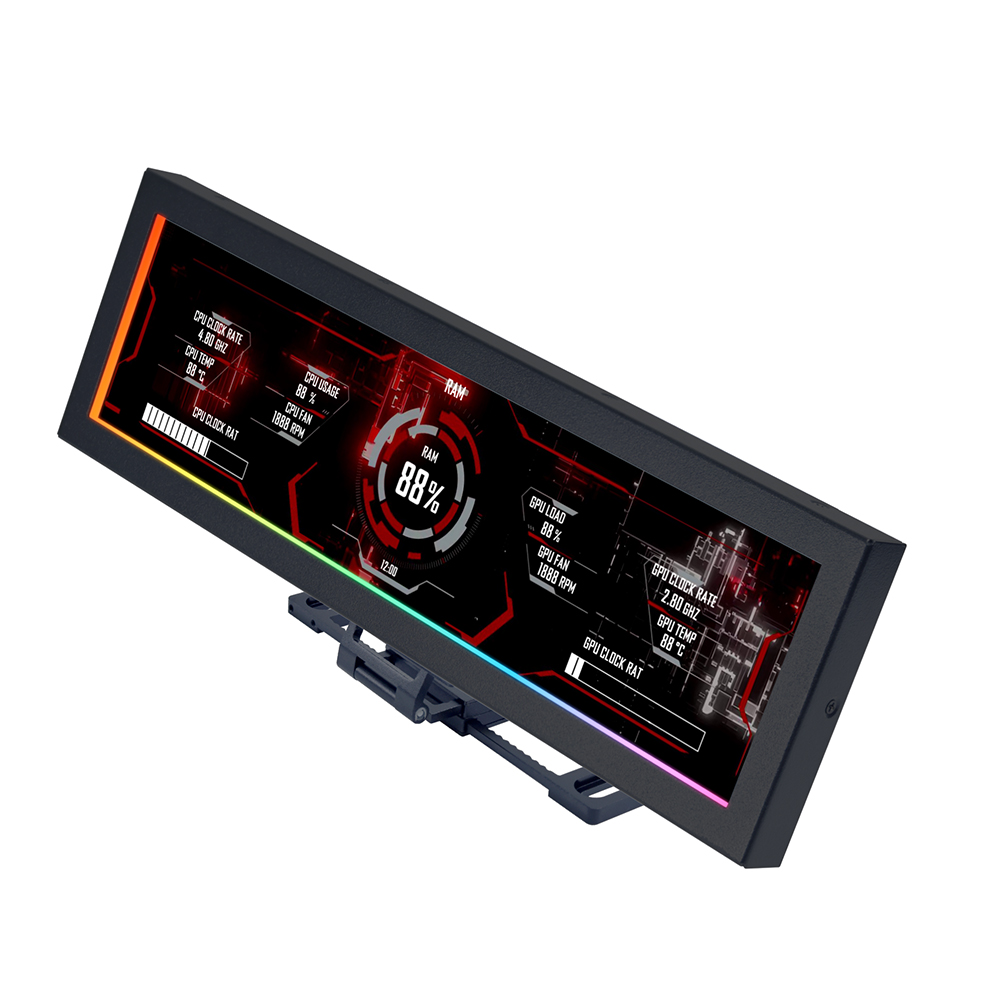
한달전 #알리에서 눈쇼핑하다가 TURZX 12.3인치가 출시한걸 보고 바로 질렀습니다
작년 이맘때쯤 8.8인치 보조 디스플레이를 호기심으로 구매했다가 PC 내부 상태인 CPU온도 GPU 온도 , 사용량 등등 AIDA 처럼 실시간으로 모니터링 할 수 있다는 장점과
영상을 넣어 커스터마이징 할 수 있다는점에서 매우 만족스러운 녀석이였지만, 항상 화면이 좀 작다라는 느낌이 없지 않아 있었거든요
인간의 욕심은 끝이 없다고나 할까 1년 정도 사용해보니 8.8인치가 나름 작게 느껴질떄가 많았는데~ 드디어 떄가 온것인가?!

12.3인치 #TURZX 장착하기 전 모습
TURZX 다양한 인치수 보조화면 판매중인데, TURZX 외에도 ZZJMOD ARGB 까지 장착한 서브 디스플레가 좀더 팔리는 추세인거 같더라구요


원래 #TURZX12.3인치 2개나 살 계획은 없었거든요.
1개는 알리에서 구매 또다른 하나는 중국 최대 쇼핑 웹사이트 #타오바오 라는 곳에서 직배송이 되는지 궁금해서 다른 물품들과 충동적으로 구매하게 되었네요


디스플레이 1개, USB-C 연결케이블 9핀 USB 케이블 팬 브라켓 3개, 나사 플라스틱 거치대 2개 구성품으로 동봉 되어 있습니다

라이터 4개를 정도 되는 310.4 x 130 x 14.9mm 외형 사이즈로 HD 1920x720 해상도를 가지고 있습니다

수냉쿨러 팬에 장착할때 필요한 팬 브라켓 3개와 나사

USB-C to USB PH to 9핀 USB 2가지 타입의 연결케이블 제공 됩니다

PH 포트와 메인보드 하단 9핀 USB포트에 꼽아 연결하는 케이블

보조화면에 USB-C 연결한 후 사용하는 USB-C 케이블

전에는 이런게 없었는데?
확인해보니 보조디스플레이 양면테이프를 부착해서 사용할 수 있는 받침대네요


프레임은 알루미늄 CNC 재질로 마감하여 튼튼하게 제작되어 있으며 무게는 610g 입니다

하단에는 PH 연결포트, 마이크로SD 슬롯이 위치 측면에는 USB-C 포트 자리잡고 있는데요

#TURZX12.3인치보조화면 PC케이스 내부에 장착할 경우
PH 연결포트에 연결해서 사용하시면 됩니다

마이크로SD 슬롯은 SD카드에 저장한 영상을 불러오는 공간으로 사용 안하셔도 무방!
이유는 테마에 사용되는 영상이 TURZX 무설치 폴더에도 저장되기에 굳히 쓸일이 없더라구요


측면에 위치한 USB-C 포트 또한 연결 방식만 다를뿐 전/후면 USB포트에 연결해서 사용하면 됩니다

수령하자마자 #TURZX 정상적으로 잘 나오는지 USB-C 연결케이블로 확인하시는게 좋습니다
이전에 사용했던 8.8인치 TURZX 해체 작업

현재 사용하고 있는 케이스 #커세어7000X
보조화면을 장착 할 수 있는 별도의 공간이 없어서 사실 클리어겔 재질의 실리콘 양면테이프를 부착해서 사용했는데요 일반 양면테이프와 다르게 부착하고 나서 다시 띌때 자국이 안남아 사용하기 좋습니다


양면테이프의 자국 없이 깔끔하게 지우진 모습


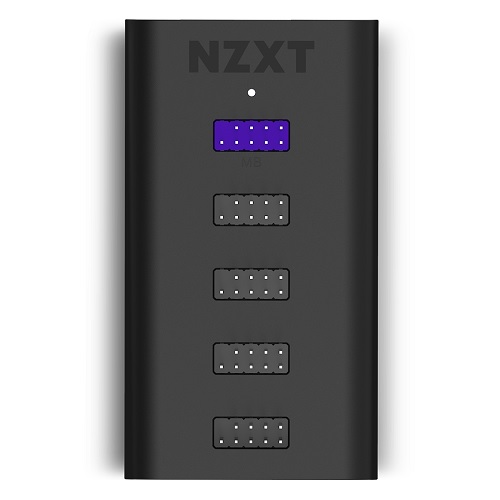
메인보드 하단에 USB 9핀 포트가 부족하면 #NZXT확장허브를 별도로 준비 해주시는걸 추천~

TRYX 수냉쿨러
리안리 유니버셜 팬
TURZX 12.3인치 2개
TURZX 8.8인치 1개
ZZJMOD GPU 1개
CORSAIR iCUE 7000X
9핀 USB 포트가 2개밖에 없어서 확장허브만 2개를 사용중입니다

TURZX 12.3인치 어디다 설치할때 먼저 테스트
먼저 #TURZX보조화면 어디다 설치할치 구성하셔야 합니다
8.8인치 보조화면이 있던 위치에 12.3인치로 변경
그리고 또 하나는 상단에 있는 수냉쿨러 팬에 설치하기로 결정 보통 PC내부에 설치할 경우 수냉쿨러 팬이 위치한 공간에 많이들 배치합니다

동봉된 팬 브라켓을 제일 좌우 제일 끝쪽에 조립
중앙에도 마지막 1개를 조립해줘야 하는데 이때 브라켓 위치를 한번 확인하셔야 합니다 이게 수냉쿨러마다 다르기에 저처럼 브라켓이 안들어갈수도 있습니다

좌우 브라켓만 해도 설치는 가능하지만 약간 흔들립니다
중앙을 건너뛰어도 되긴한데 그래도 안전상 중앙에도 브라켓을 해주는것이 좋습니다. 다만 저처럼 중앙에 브라켓을 설치햇는데 들어가지 않는다면~
저처럼 양면테이프로 임시방편을 해주는것을 추천
구멍을 뚫으면 되지 않을까요? 안되요 바로 뒤에 메인보드 위치하고 있습니다
뚝딱 뚝딱 후~ #12.3인치보조화면 상단, 하단에 배치 이전에 사용했던 8.8인치 보조화면은 세로 화면으로 제일 끝자락에 설치 했습니다

다행이 설치 한번에 모두 정상적으로 잘 나옴

리안리 팬 중앙에 피규어 선반을 설치할 수 있는 ARGB 스탠드도 설치 했습니다


글카지지대로 ZZJMOD 보조지지대도 설치 해주었구요~

잘 나오네요 ㅎㅎ TURZX 전용 프로그램은 무설치판으로 여기서 다운받으시면 됩니다
https://www.turzx.com/2023/03/02/%E7%9B%B4%E9%93%BE%E4%B8%8B%E8%BD%BDdirectdownload/
중국어, 영문판 중에 영문판을 받으셔야 합니다

TURZX 실행!


TURZX 실행하면 위와 같이 좌측에 보조 디스플레이가 제대로 연결되어 있는지 확인 가능하며
저 같은 경우 12.3인치 2개 8.8인치 1개 모두 정상 연결 확인되네요
이외에도 테마 편집 DEVICE (디바이스) RESTORE (외부 공간) 테스크톱 모드(2번째 화면) 활용하시면 되겠습니다

기본적인 제공되는 가로 세로 테마들이며, 자신이 좋아하는 테마를 선택하고 밝기 조절까지 해주시면 됩니다


이게 테마 편집 화면 모습인데요
여기서 자신이 직접 테마를 만들어서 제작하는 공간입니다
현재 제가 직접 건담 MS08소대 와 귀멸의 칼날 테마만 만듬

건담08소대 폰트까지 칼맞춤한 테마


설정에는 기본 모니터링 및 컴퓨터 사양, 언어 등 설정 할 수 있습니다

DEVICE 디바이스는 외부 공간 즉 마이크로SD 카드로부터 영상을 불러오는 설정 공간입니다

보조 모니터를 활용 가능한 데스트톱 모드


데스크톱 모드 경우는 밖에 두고 사용하거나 노트북에 연결해서 #보조모니터 사용하는데 활용 가치가 더 높습니다

원래 딱 1개만 달려고 했던게 내 욕심 떄문에 2개를 달긴 했지만 마음에 너무 드네요
먼가 씹덕 같은 느낌도 들고
최대한 PC 컴퓨터 내부가 빈 공간 없이 보조화면으로 채워지니 더이상 업그레이드 욕심도 없어진거 같고~ 이미 해외 컴퓨터 관련된 사이트를 찾아보면 이런 디스플레이를 장착한 케이스 많이 출시 되고 있는데요
속직히 좋은 CPU 그래픽카드 가지고 있을면서 롤만 할거라면
CPU 그래픽카드를 팍팍 돌릴수 있게 저처럼 업그레이드 하는것을 추천합니다
아 자고로 어느 포럼에서 봤는데 TURZX 를 사용하면 스팀게임 플레이시 멈추는 현상이 있다고 하는데 저는 없습니다~
최저가 구매
https://s.click.aliexpress.com/e/_c39nOcmx


![[ASUS] ROG HARPE MINI CORE : 게이밍마우스, ASUSROG, 가성비마우스](https://img.danawa.com/images/attachFiles/7/69/6068918_18.png?fitting=Large|320:240&crop=320:240;*,*)


 제
제









