


경어모드 OFF
| 본 사용기는 본인의 주관적인 견해가 포함되었기 때문에 제조사의 입장과 차이를 보일 수 있습니다. 이에 단순히 참고로만 삼길 바라며 제품을 제공해주신 아이리버와 김남훈님에게 감사를 드립니다. |
최근 전자 기기의 코드는 바로 디지털 컨버젼스(Digital Convergence)
디지털 컨버젼스란 쉽게 이야기하자면 하나의 기기나 서비스등에 다양한 정보 기술이 융합된 모습을 일컫는 것으로, 최근에 출시되는 대부분의 전자 제품들은 두가지 이상의 기술의 결합을 통해 새로운 가치를 창출해내고 있다.
이러한 모습은 서로간의 영역을 일정부분 공유하면서 발전과 쇠퇴를 반복하고 있는데, 그중에서 특히 영상과 음성의 결합된 새로운 미디어들의 속속들이 선보이고 있다. 예를 들면 예전에는 MP3를 듣기 위해서는 전용 MP3 플레이어가 사용되었지만 이제는 휴대폰, 전자사전, PMP, 네이게이션등의 장비에서 충실하게 MP3 플레이어 기능을 제공해주고 있다. 다만 아직까지 전문적인 사용되는 기능을 강조하는 컨버전스와의 반대개념인 디비전스에 대한 지속적인 요구 덕분에 MP3P의 시장이 줄어들긴 했지만 사라지지는 않고 있는 상황이다.
이렇게 사운드쪽은 어느정도 정리가 되고 있는 상황이지만 영상쪽은 다양한 규격만큼이나 복잡한 상황이다. 휴대용 멀티미디어 플레이어라 불리는 PMP(Portable Multimedia Player)의 등장으로 인해 장소의 구애없이 이미지, 음악, 동영상등의 멀티미디어를 즐길 수 있게 되었으며 액정 크기나 부가기능, 그리고 저장 매체등에 따라 다양한 제품들이 출시되고 있는 상황이다. 이러한 PMP의 인기에 힘입어 최근에 출시되는 전자 제품중 액정이 제공되는 경우 -예를 들면 네비게이션, 전자사전, 휴대폰등-에는 상당수가 동영상 재생을 지원해주고 있으며 일부 MP3P들은 동영상 기능이 포함된 제품을 선보이기도 하였다.
다만 PMP가 일정한 액정 크기 이상을 갖추고 있어 휴대성에서는 부족한 모습을 보여주고 있기에 이를 만회하기 위한 좀더 작은 크기에 동영상 재생이 가능한 멀티미디어 플레이어들이 속속 선보이게 되었는데 그 대표적인 것이 바로 MP4 플레이어라고 할 수 있다.
MP4 플레이어는 쉽게 이야기하면 MP3P에 PMP의 동영상 기능을 결합한 것으로 MP3P의 휴대성에 동영상을 볼 수 있는 LCD가 필요하기 때문에 PMP와 MP3P의 중간 정도의 제품이라고 할 수 있다. 다만 MP4의 경우 별도의 인코딩 과정을 거쳐야 재생이 가능하다는 점이 단점이지만 이미 국내 P2P나 카페등을 통해 인코딩된 영상들이 대거 선보이고 있기 때문에 이또한 크게 문제가 되고 있지 않는 상황이다.
이렇듯 사운드와 영상의 결합이 대세가 되고 있는 시점에서 그동안 MP3P 및 PMP 시장에서 꾸준한 인지도를 쌓아왔던 아이리버에서 동영상 기능을 갖춘 MP4 플레이어인 W7을 선보이게 되었다.
다만 W7의 출시와 맞물려 아이리버는 CES2008에서 다양한 신제품을 선보이면서 W7에 대한 관심이 상대적으로 줄어들 수밖에 없었으며 또한 아이리버 W10의 다운그레이드 버전이라는 소식이 전해지면서 매리트도 조금은 애매해진 상황이다. 아이리버 W7은 PMP라고 하기에는 지원 스펙이 상당히 부족하고 (아이리버는 죽어도 MP4 플레이어라고 하기가 싫었는지 MiNi PMP라는 이름으로 부르고 있지만) 기존 클릭스와 상당부분 겹치는 부분이 존재한다. Wi-Fi, 블루투스도 지원하지 않으며 조만간 출시될 클릭스+는 DMB 기능도 제공되지만 이 제품은 DMB 기능도 제공되지 않는다. 그외 4GB 모델의 가격이 238,000원으로 결코 만만하지 않는 수준이라고 생각한다면 개인적으로는 비운의 제품이 될 가능성이 상당히 크다고 느껴진다.
이러한 아쉬움을 간직한채 지금부터 아이리버 W7의 레이아웃을 중심으로 살펴보도록 하겠다.
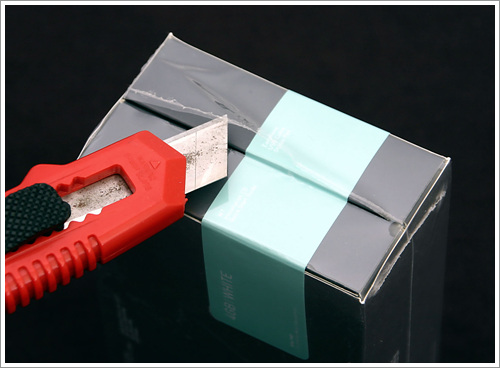
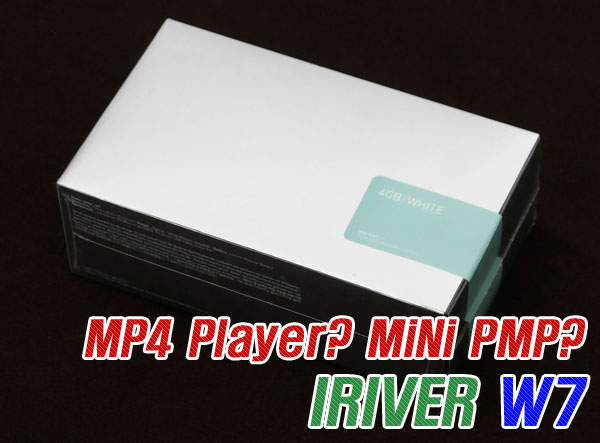
이렇게 제품의 포장을 뜯을 때가 가장 긴장되고 흥분이 되는 것은 누구나 마찬가지 일 것이다. 박스는 기존에 많이 사용되던 흰색이 아닌 은색펄로 일단 박스부터 고급스러운 느낌을 받도록 해주고 있다.
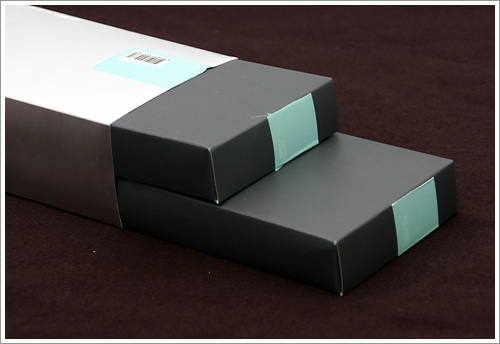
내부는 2개의 박스로 구성되어 있는 구조를 보여주고 있는데, 이는 Wii를 비롯해 휴대폰등에서 주로 사용되는 방식으로 내용물을 종류별로 구분되어 제공함으로써 사용자가 보다 손쉽게 사용할 수 있도록 배려를 해주고 있다.
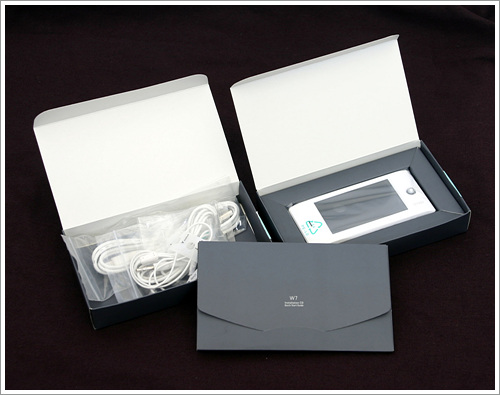
제품 구성은 매우 간결한데 이는 악세사리를 간소화시킴으로써 제품 단가를 낮추는 방식을 채택하고 있기 때문이다. 제공되는 악세사리도 USB 케이블 (충전 및 데이터 전송), 3.5파이 이어폰, 그리고 추가 스타일러스펜등이며 이밖에 별도로 카드 형태의 봉투가 제공된다.
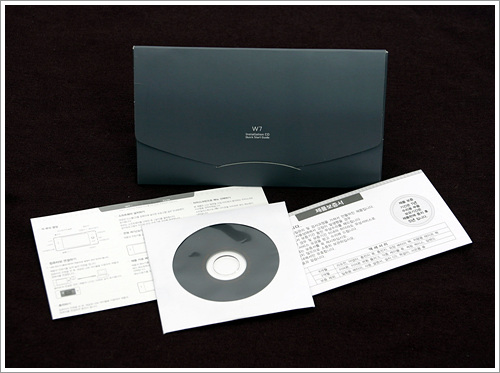
검은색 봉투내에는 제품 보증서와 설치CD등이 제공되는데, 기존에 흔히 볼 수 있었던 두툼한 두께의 사용자 설명서는 찾아볼 수가 없다. 사용자설명서는 역시나 단가 절약의 차원에서 아이리버 홈페이지에서 PDF 타입의 매뉴얼을 제공하는데 이를 사용하기 위해서는 회원 가입 및 시리얼 번호를 등록해야만 한다. 즉, 정식으로 등록된 유저가 아니라면 매뉴얼을 볼 수 없다는 것으로 제품 관련 펌웨어나 유틸리티등은 어느정도 이해가 가지만 굳이 매뉴얼까지 포함시켜야 했을까 하는 아쉬움이 남는다. (다행히 매뉴얼상에는 별도의 암호등은 설정되어 있지 않는다.)
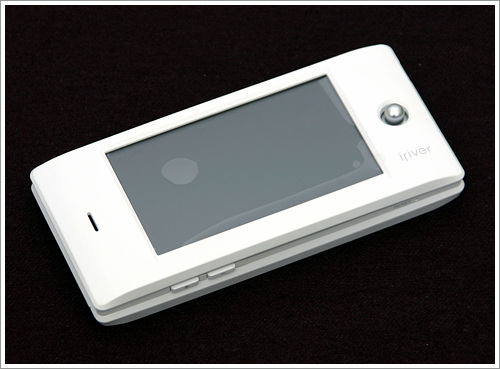
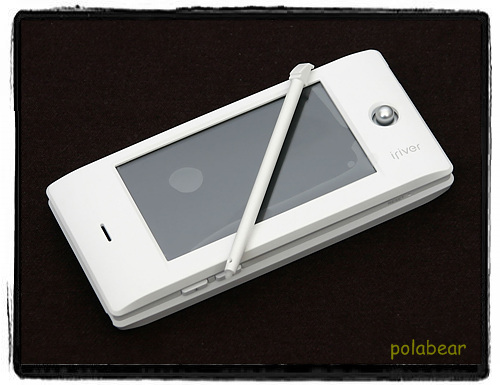
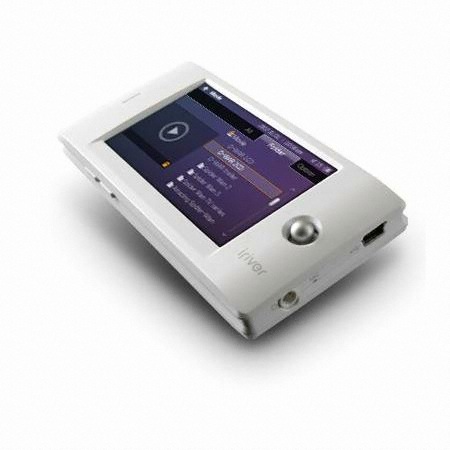
오늘의 주인공인 아이리버 W7의 모습이다. W7이란 제품명은 필자 예상으로는 앞 W는 Wide를, 뒤의 7은 지원되는 7가지 주요 기능(Video/ E-dictionary/ Movie/ E-Book/ Flash/ Touch&Jog/ More)을 의미하는 것이 아닐까 싶다.
아이리버는 개발 초기때부터 W7의 주목적을 동영상 재생에 두었다고 밝혔는데, 가로로 눕힌 와이드 형태인 True Wide를 기본 컨셉으로 삼고 있는 것에서도 이를 확인할 수 있다. 또한 자주 사용하는 기능을 오른쪽에 조그 다이얼 버튼 형식으로 제공해 엄지 손가락만으로도 중요 기능을 사용할 수 있도록 배치하였으며 최근 아이팟 터치나 삼성 P2에서 채용되고 있는 (물론 서로 방식은 다르지만) 터치를 지원해 보다 빠르게 원하는 작업을 할 수 있도록 배려해주고 있다. 이에 대해서는 차후에 다시 살펴보도록 하겠다.
제품 스펙은 아이리버 홈페이지에 자세하게 언급되어 있으니 링크로 대신하도록 하겠다.
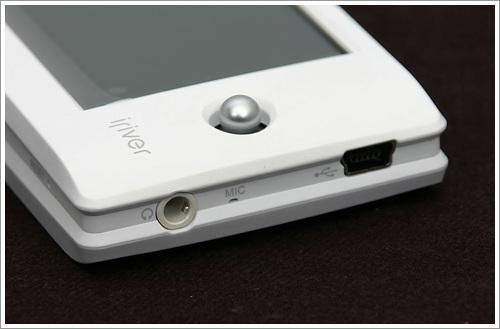
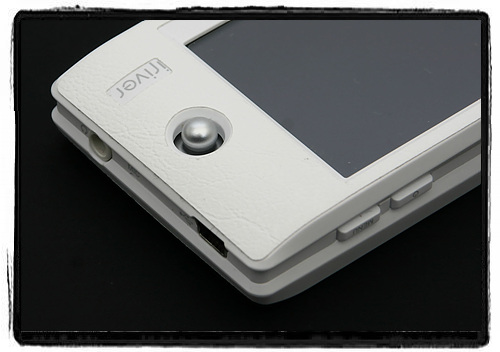
 우선 오른쪽 측면을 살펴보면 3.5파이 타입의 이어폰 단자와 외부 음성 녹음시에 사용되는 MIC 단자, 그리고 7핀 미니 USB 단자가 각각 마련되어 있다.
USB 단자는 데이터 전송 및 충전시에 사용되는데, 제공되는 내용물을 통해서는 PC등과 USB 케이블로 연결한 충정 방식밖에 사용할 수 없기 때문에 만약 주위에 USB 단자를 갖춘 PC가 없다면 충전은 불가능하다. 물론 이를 위해 별도로 일반 플러그 형태로 꼽아서 사용할 수 있는 Universal USB 아답타를 판매하는데 아이리버 쇼핑몰에서는 12000원에, 옥션등에서는 7000원 정도에 구매가 가능하다.
|
|
|
|
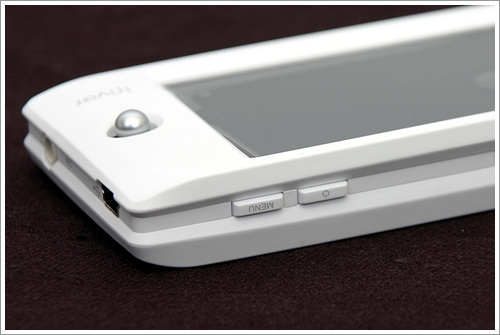
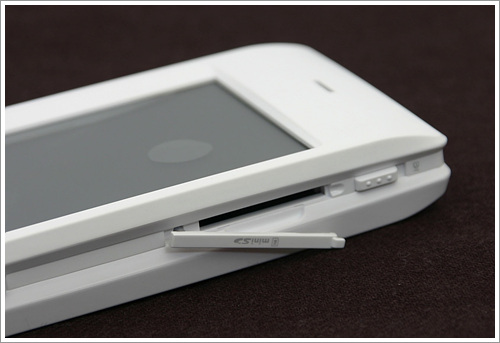
상단에는 메뉴 / 전원 그리고 미니SD 메모리 슬롯, 그리고 홀드 스위치가 각각 위치하고 있다. W7을 쥐었을 때 오른손 검지 손가락으로 손쉽게 사용할 수 있도록 메뉴 버튼을 가장 우측에 배치시켰으며 차후에 다루겠지만 조그다이얼과 함께 메뉴 버튼이 상당히 중요한 역할을 담당하게 된다.
아아리버 W7은 4GB/8GB의 두가지 모델을 갖추고 있으며 추가로 고용량을 원하는 사용자를 위해 외장 메모리 슬롯을 제공하는데, 다만 최근들어 기기 적용이 줄어들고 있는 미니SD 타입을 지원하고 있어 아쉬움을 남는다. (개인적으로는 T플래쉬 타입을 선호한다) 참고로 아이리버측에서는 Sandisk사의 미니SD만 권장한다고 언급하고 있으니 구입에 참고를 하길 바라며 이 부분이 호환성과 관려된 문제인지는 차후에 다루도록 하겠다.
|
|
|
|
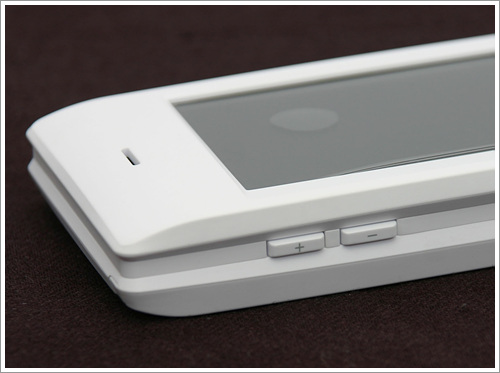
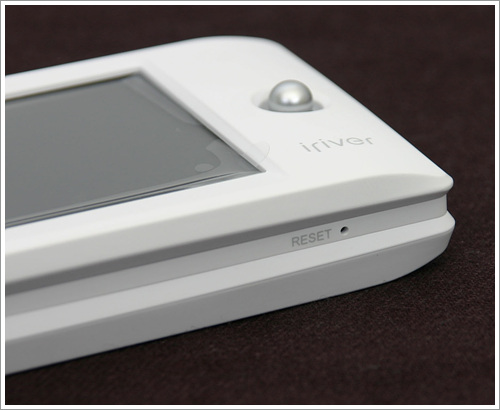
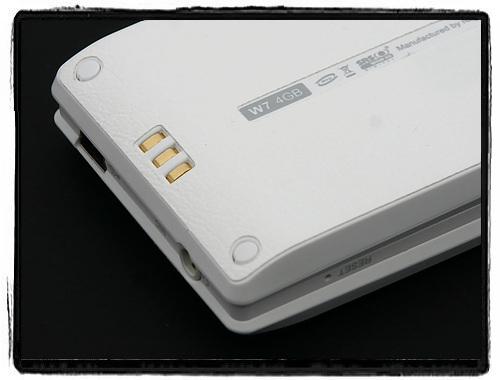
하단에는 볼륨 조절 버튼과 리셋버튼의 간단한 구성을 보여주고 있다. 볼륨 조절의 경우 현재 모드에 따라 다소 차이가 있지만 조그 다이얼 버튼을 위/아래로 조작하거나 혹은 하단의 볼륨 버튼을 사용하게 된다. 볼륨 조절 버튼이 상단이 아닌 하단에 위치한 이유는 실제로 제품을 사용해보면 확인할 수 있는데, 오른손 엄지손가락은 조그다이얼을 조작하고, 검지 손가락은 메뉴 버튼을 사용하기에 적합하도록 되어 있으며 왼손의 경우 엄지손가락으로 볼륨을 조절하기에는 상단보다 하단에 배치되어 있는 편이 구조적으로 좀더 편리하기 때문이다.
정상적인 동작을 하지 않을 때를 대비한 리셋의 경우 그 구멍이 매우 작기 때문에 기본으로 제공되는 스타일러스펜등으로는 사용이 불가능하기 때문에 클립이나 핀같은 얇은 도구가 필요하다. 실수로 누르는 것을 방지하기 위해 작게 만들었다고 볼 수도 있지만 정작 필요할 때 이를 사용하기 위한 도구를 다시 찾아야 한다는 것은 사용자 입장에서 불편할 수가 있다.
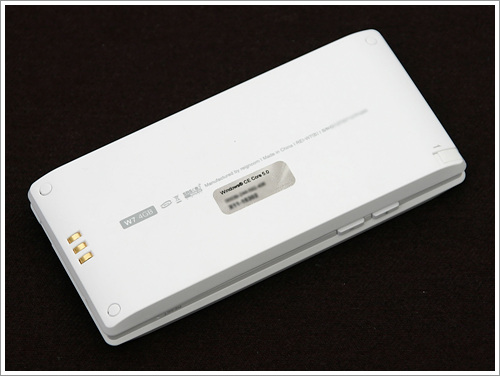
뒷면은 배터리가 내장되어 있기 때문에 심플한 구성을 보여주고 있다. 좌측에는 배터리 충전등에 사용되는 단자가 노출되어 있는데, 이는 별도로 판매되는 W Car Kit에 결합될 때 사용이 된다. 배터리단자가 외부로 노출되어 있기 때문에 개인적으로는 거치대 타입의 크래들이 판매되었으면 하는 바램이다.
|
|
|
|
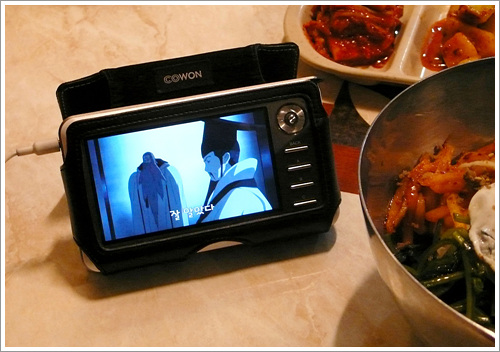
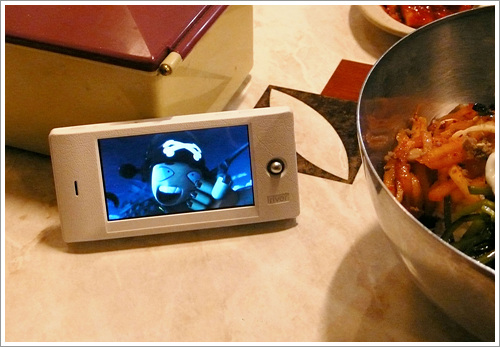
이 제품이 휴대용으로 출시된 제품이지만 때에 따라서는 책상위에 올려놓고 사용할 경우도 있는데, 이 경우 세워서 볼 수 있는 별도의 지지대가 제공되지 않기 때문에 조금은 불편하다. 물론 최근에 나오는 PMP들도 이러한 받침대(지지대)는 제공하지 않고 있는 추세이지만 가죽 케이스등을 통해서 비슷하게 나마 구현이 가능하지만 W7의 경우 현재 관련 악세사리도 거의 없는 편이며 차후 실리콘 케이스는 모르겠지만 가죽 케이스등이 선보일 가능성은 거의 없다.
|
|
|
|
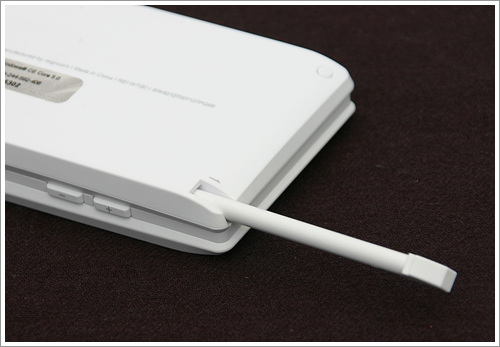
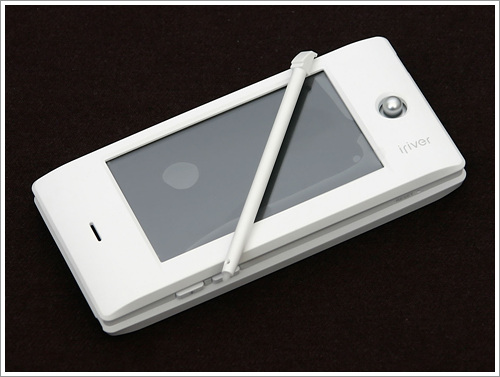
W7은 터치 방식을 지원하기 때문에 스타일러스 펜은 필수이다. 스타일러스 펜은 일반적인 플라스틱 재질로 되어 있으며 뒷면 모서리쪽에 마련된 수납공간에는 쉽게 빠지지 않도록 홈으로 처리되어 있다. 분실을 대비해 장착되어 있는 것 이외에 기본으로 1개가 더 제공되며 아직까지 W7용 스타일러스펜의 개별 판매는 되고 있지 않는 상황이다.
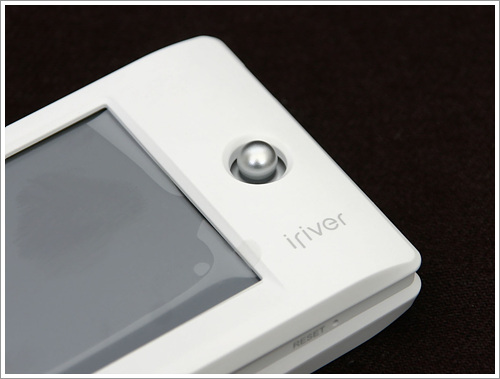
한손으로도 손쉽게 사용할 수 있도록 우측에 조그 다이얼이 마련되어 있다. 이를 통해 상하좌우로 이동하거나 클릭하는 등의 동작을 할 수 있는데, 다만 아직 UI의 문제인지 일부 항목에서는 조그 다이얼이 정상적인 동작을 보이지 않는다. 이에 대해서도 차후에 다시 언급하도록 하겠다.
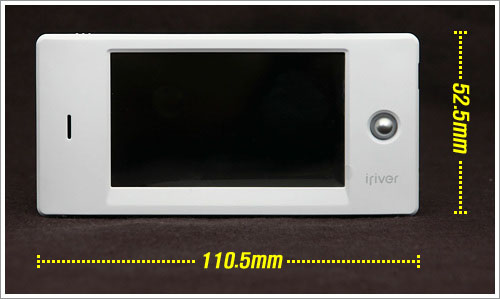
아이리버 W7은 480x272 해상도를 갖춘 3인치(76.2mm) 크기의 액정을 갖춘 제품이다. W7의 제품의 크기는 110x5(가로) x 52.5(세로) x 15.5(두께)로 삼성 P2가 100 x 52 x 9.9mm이고 아이팟 터치가 110 x 61.8 x 8mm로 액정은 삼성 P2와 동일한 크기지만 삼성 P2 보다는 가로로 약간 길고 두께는 좀더 두껍다.
실제 P2와의 크기 비교를 해보면 아래와 같다.
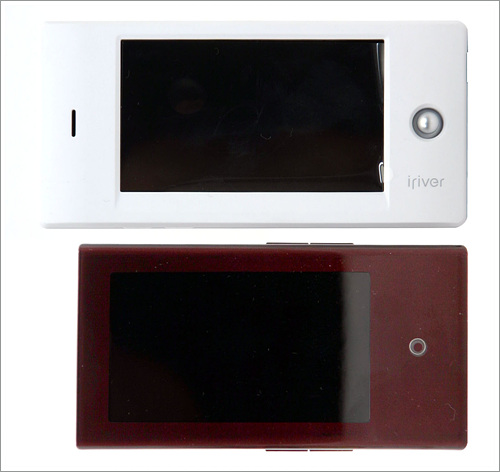
우선 세로 길이는 W7이 0.5mm 크지만 실제로 보기에는 큰 차이가 없으며 가로 길이의 경우에는 W7이 약 1cm 정도 긴 모습을 보여주고 있다. 이는 W7이 전면에 스피커가 내장되어있기 때문에 그만큼 좀더 많은 공간이 필요하기 때문이아고 할 수 있을 것이다.
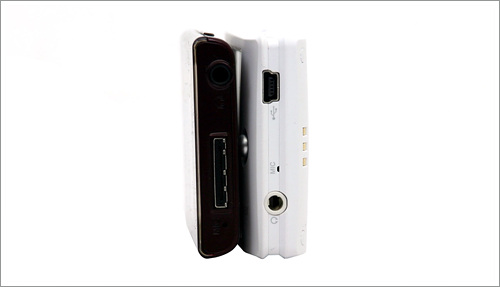
두께는 15.5mm vs 9.9mm 로 삼성 P2의 압도적인 승리이다. 물론 W7의 경우 동영상 재생을 주 목적으로 하고 있기 때문에 좀더 긴 사용 시간을 제공하기 위해 큰 용량의 배터리를 장착하였기 때문이라고 할 수 있지만 휴대성에서는 아쉬움이 남는다.
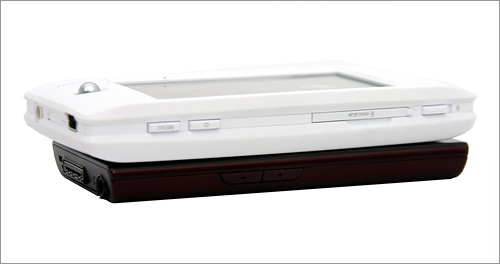
물론 W7을 가방등에 넣고 다닌다면 큰 문제는 없지만 주머니속이나 와이셔츠등에 넣기에는 두께로 인해 다소 거북함을 준다. 게다가 무게는 103g으로 아이팟 터치의 120g보다는 가볍지만 삼성 P2의 85g보다는 무거운 편이기 때문에 휴대성 측면에는 아쉽지만 그대신 손에 쥘 때 착 감기는 그립감은 뛰어난 편이다.
| ※ 쉬어가는 페이지! 아이리버 W7을 보다 깔끔하게 사용해 볼까? |
여러분은 새로운 전자기기를 구입하면 가장 먼저 하는 일은 무엇인가? 본인의 경우 우선 제공되는 매뉴얼을 2~3차례 정독(?)한 후 어느정도 제품에 대한 정보나 특징등을 파악했다고 판단했을 때 실제로 제품을 만져보게된다. (주위에는 본인과 정 반대의 경우도 자주 보기도 한다.)
다만 꼼꼼하지 못한 성격덕분에 며칠만 지나면 새것같은 전자기기가 어느새 빛을 바래고 주변에는 온통 상처뿐인 B-급 이하의 중고로 전락하고 말기도 한다. 그래서 최근에는 새로운 기기를 장만하게 되면 액정이 있는 경우 가장 먼저 액정보호 필름을 장착하고 외부 충격 보호를 위해 케이스등을 장착하곤 한다.
특히 터치 방식으로 동작하는 액정의 경우 필름을 부착한 후에야 맘놓고 스타일러스 펜이나 혹은 손가락등으로 쓱쓱 문지를 수가 있게 되니 어찌되었건 이는 본인의 유별날 버릇중에 하나라고 할 수 있을 것이다. 물론 필름 부착으로 인해 얻을 수 있는 장점에 비해 단점 (원래 영상의 색을 제대로 표현하지 못한다거나 터치감의 이상증상, 유막현상등)도 존재하기 때문에 이는 어디까지나 개인적인 선호의 기준이라고 할 수 있을 것이다.

각설하고, 아이리버 W7이 출시된지 얼마 안되는 신제품이기 때문에 시중에 전용 액정보호필름의 종류도 손가락으로 꼽을 정도이다. 물론 아이리버 공식 쇼핑몰에서도 11,000원이라는 가격에 판매가 되고 있지만 소개만으로는 액정보호 필름의 성능이 어느정도인지 파악을 할 수 없고 본인처처럼 붙히는 실력이 꽝인 경우에는 부착서비스까지 제공해주는 곳을 찾는 편이 더 나을 수도 있다.
결국 본인이 선택한 것은 AGF사의 퓨어플레이트로 현재 홈페이지(http://www.agf.co.kr)에 보면 아이리버 W7용 액정 보호필름과 외부 보호 필름까지 판매가 되고 있으며 직접 방문 고객에 한해 부착 서비스까지 제공해주고 있다.
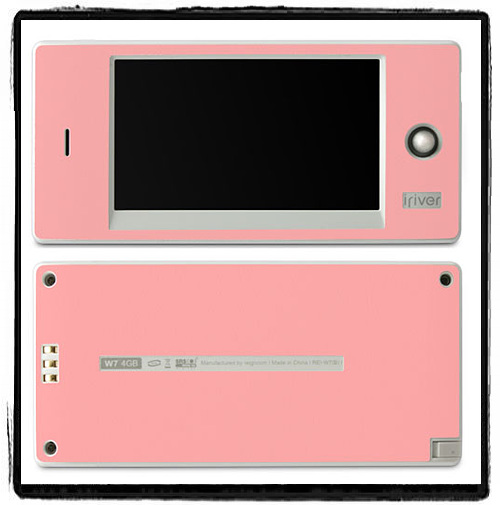
특히 본인이 가장 마음에 든 것이 바로 액정 이외에 부분을 보호해주는 외부 보호 필름이었다. 실제 아이리버 W7의 LCD 액정을 제외한 커버 부분은 때가 잘 타지 않는 무광 재질의 플라스틱으로 되어 있어 손에 흙이나 먼지등이 묻은 상태에서 만지더라도 쉽게 지워지기 때문에 지저분해질 염려는 없다. 하지만 그럼에도 본인이 외부 보호 필름을 구입한 이유는 단순히 호기심과 무료 부착서비스 제공의 유혹 때문이었다.
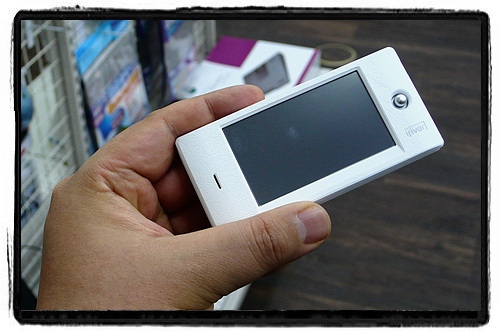
AGF에서 선보인 외부 보호 필름은 위에서 보는 것처럼 액정부분과 주요 컨트롤되는 부분을 제외하고 앞뒤면 모두를 PVC재질의 필름으로 덮어 씌워 흠집등에서 보호를 해주고 있는데, 특수 점착제를 사용함으로써 차후에 다시 떼어나더라도 끈적이지 않고 깔끔하게 분리가 가능하다는 장점을 갖추고 있다. 다만 위에서 보는 것처럼 전면부분에서 유독 LCD화면 아래쪽의 공간만이 비어있는 것이 이해가 되지 않는다.
|
|
|
|
외부 보호 필름의 경우에도 역시나 부착 서비스를 제공하지만 가격은 7,000원으로 상대적으로 부담스러운 가격이다. 물론 퓨어플레이트 액정보호 필름의 가격도 11,800원으로 두가지를 모두 할 경우 2만원이 가까운 비용이 소요된다. 개인적으로는 충분히 투자할 만한 가치가 있다고 여겨지지만 셋트로 좀더 가격이 인하되었으면 하는 바램이다.
| 아이리버 W7, 휴대성은 만족스러울까? |
앞서 1부에서 아이리버 W7의 크기를 언급하면서 본인이 갖고 있는 삼성 P2에 비해 두께와 무게 부분에서 아쉽다고 평가를 하였다. 실제 아이리버 W7의 경우 방안에서나 책상위에서 사용하기 보다는 지하철이나 버스등을 타고 갈 때나. 아니면 친구를 기다리거나 화장실에서 시간적인 여유가 있을 때 보는 등 보다 휴대성이 강조된 제품이기 때문에 얼마나 빠르게 꺼내서, 편안하고 안정된 자세로 볼 수 있는지가 중요하다.
|
|
|
|
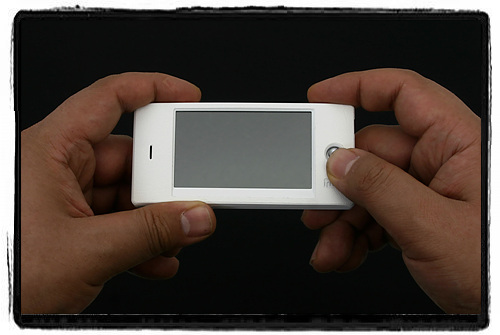
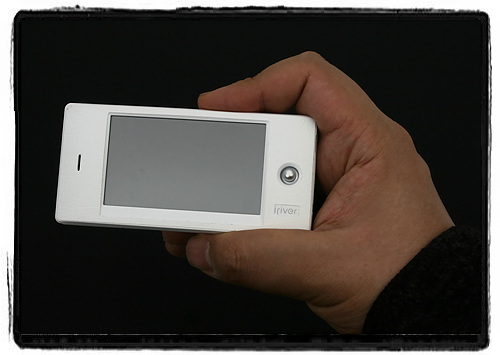
주변의 움직임이 적은 실내같은 경우라면 윗 사진처럼 두손으로 들고 보는 것이 안정적인 자세일 것이다. 또한 버스나 지하철등에서 서있는 상태에서 사용할 때에는 아래사진처럼 한손으로 들고 보게 될 것이다. 전자의 경우 앞서 언급한 버튼의 배열 (볼륨 조절이 하단에 위치하고 일반적인 기기들과는 달리 +/- 배치가 반대인 점)의 불편함을 제외하곤 사용시에 큰 문제가 없지만 후자처럼 한손으로 사용할 경우에는 살짝 살짝 애로사항이 보이게 된다.
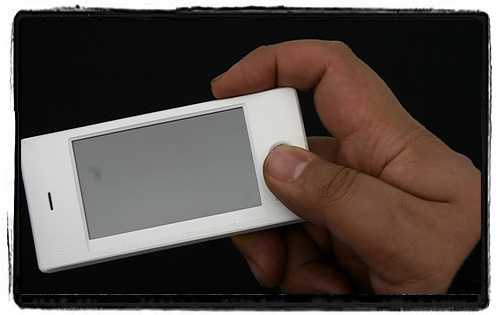
그것은 바로 볼륨을 제외한 각종 조작 버튼이 오른쪽에 모여 있기 때문에 오른쪽 상단의 버튼을 통해 메뉴를 호출하거나 조그키를 사용할 경우 무게 중심이 오른쪽으로 쏠리기 때문이다. 물론 이러한 문제는 액정을 갖는 대부분의 전자기기에서 동일하게 발생하는 문제지만 아이리버 W7의 조그키 및 버튼들이 유독 작은 크기로 되어 있기 때문에 (물론 휴대성을 위해서라고는 하지만) 좀더 주의가 필요하게 된다.
 실제로 본인의 경우 지하철에서 메뉴 선택시, 그리고 조그키 사용시에 옆에서 툭~ 하고 건드리는 것만으로 아이리버 W7을 바닥에 떨어트려야만 했던 아픈 경험이 있는데, 이를 해결할 만한 방법이 있을까? 고민을 해봤지만 마땅히 뾰족한 대안이 떠오르지는 않는다.
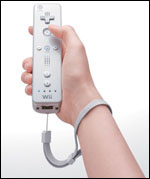
차선책이라면 Wii의 구성품중에 하나인 위모콘에 채용된 손에 걸 수 있는 핸드스트랩 방식이 아이리버 W7에서도 제공이 된다면 이러한 문제를 조금은 줄일 수 있을 것이라 생각되지만 이는 어디까지나 본인의 바램일뿐이다.
아이리버 W7을 두손으로 들고 사용할 경우 자연스럽게 양손 엄지손가락은 아래서 제품을 받쳐주는 역할을 한다. 물론 조그키 사용시에는 다른 손가락 보다는 오른손 엄지손가락으로 조작하는 것이 편리하지만 볼륨 조절의 경우에는 왼손 검지 손가락으로 조작하는 편이 좀더 안정적이라고 할 수 있다. 하지만 앞서 살펴보았듯이 볼륨 버튼이 바닥쪽에 위치하고 있기 때문에 왼손 엄지손가락으로 볼륨 조절을 해야하며 그 순서도 일반적인 제품들이 갖추고 있는 +/- 순서와 반대로 되어 있기 때문에 처음 사용시 상당부분 당황하게 된다.
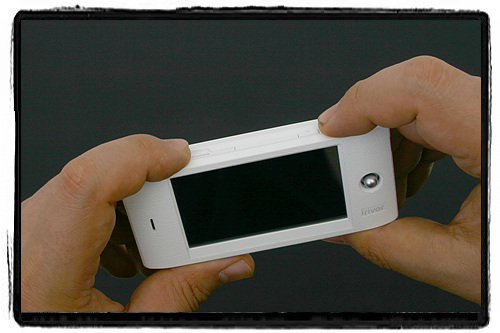
개인적으로는 상단의 미니SD단자와 볼륨 조절 버튼의 위치가 서로 바뀌어 상단 좌측에는 볼륨 조절 버튼이, 상단 우측에는 전원 및 메뉴 버튼으로 구성되어 있는 편이 실제 사용시에는 좀더 편리할 것이라 여겨된다. (물론 이또한 개인차가 있기 마련이다)
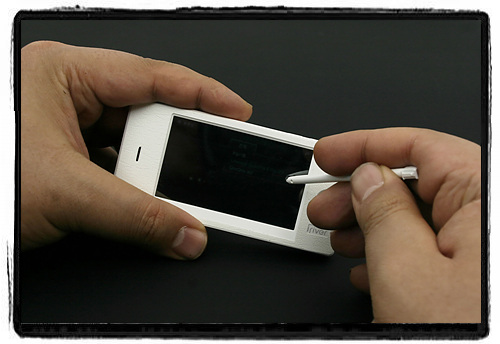
이밖에 제공되는 스타일러스펜의 길이는 짧은 편이기 때문에 본인처럼 손이 큰 경우에는 쥐는 것부터 불편하다. 3인치 액정에 많은 정보를 담다보니 손가락으로 눌러 조작하는데에는 한계가 있기 때문에 스타일러스펜은 필수인데, 이왕이면 별도 악세사리라도 2~3단으로 늘어나는 방식의 스타일러스 펜을 판매함으로써 좀더 쉽고 편리하게 사용할 수 있도록 배려를 해 주었으면 하는 바램이다.
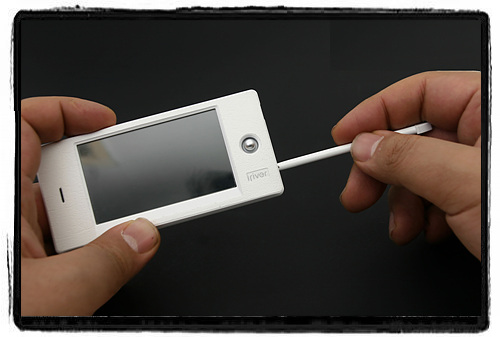
위와 같은 실수를 한적이 없는가? (본인만 그랬을 수도..)
일반적으로 스타일러스펜의 사용은 오른손이 담당하게 되는데 (물론 어디까지나 일반적인 상황이다) 스타일러스펜은 (정면 기준) 왼쪽에 수납이 되어 있다. 그래서 스타일러스펜을 꺼내기 위해서는 왼손을 뒤로 해서 꺼내던가 아니면 아이리버 W7을 뒤집은 후 오른손으로 빼낸 후 다시 원상태로 돌려 사용하게 된다. 그러다 보니 한참 사용하다가 스타일러스펜을 집어 넣을 때 반대쪽에 수납공간이 있다는 것을 잊고 이어폰 단자에 꼽는 그런 웃지 못할 실수가 발생할 소지가 있는 것이다.
어차피 오른손으로 스타일러스펜을 주로 사용한다면 아예 이어폰과 스타일러스 수납공간의 위치를 서로 바꾸면 어떠했을까?
| 상하좌우 시야각은 어느정도일까? |
이 제품도 엄연히 3인치 TFT LCD를 채용한 제품이기 때문에 당연히 시야각이 존재하게 된다. LCD 모니터의 경우 사용된 패널에 따라 시야각에 차이가 발생하며 상대적으로 시야각이 좁은 TN패널 제품이 그만큼 가격도 저렴하게 책정되어 있다. 물론 아이리버 W7의 경우 일반 LCD 모니터와는 비교할 수 없는 작은 액정을 갖고 있지만 경우에 따라서 정면으로 직접 바라보면서 사용하지 못할 때도 발생하게 되므로 간단하게 시야각 테스트를 해보았다.
|
|
|
|
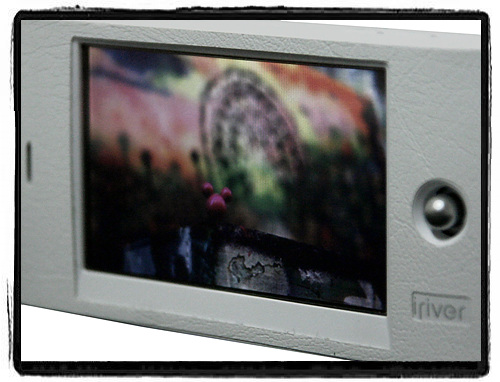

우선 상하 시야각은 145~155도까지 색번짐없이 매우 선명한 모습을 보여주고 있지만 좌/우 시야각의 경우 130도 이상이 되면 색상이 반전되면서 외곽부터 어두워지는 모습을 확인할 수 있다. 물론 아이리버 W7을 2~3명이 머리를 맞대고 감상할 일은 거의 없겠지만 상대적으로 부족한 좌우 시야각은 아쉬운 부분이라고 할 수 있겠다. (이러한 점은 지하철 등에서 옆사람이 훔쳐보는데 애로사항이 발생한다는 점에서는 오히려 장점으로 여길 수도 있을 테지만..)
|
|
|
|
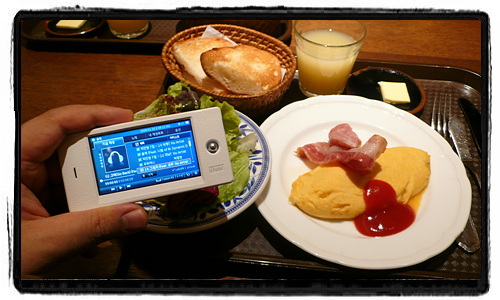
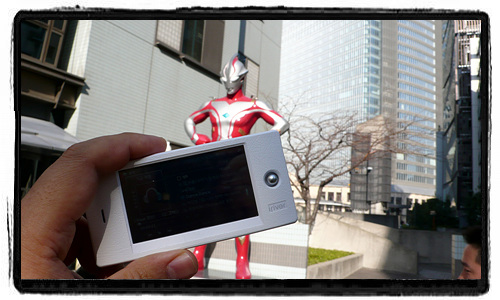
간단하게 실내와 실외에서의 화면을 살펴보도록 하자. 아이리버 W7의 경우 화면 밝기를 3단계로 조정이 가능한데, 오전이나 실내등에서는 가장 어두운 밝기로 설정을 하더라도 선명한 모습을 보여주지만 정오무렵 야외에서 사용하기에는 다소 무리이다.
| 복잡한 트리구조를 없애고 하나의 메뉴로 관리를! |
아이리버 W7를 처음 접하면서 가장 크게 놀란 점은 기존 PMP나 MP3P등에서 사용되었던 트리 구조의 메뉴가 제공되지 않고 그대신 상단의 메뉴 버튼을 통해 주요 기능들이 일렬로 나열된 방식을 취하고 있다는 점이다.
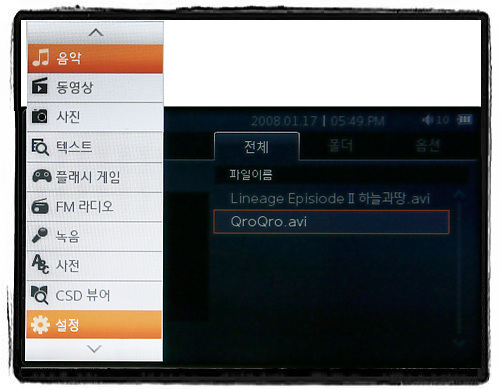
총 10개의 메뉴로 구성되어 있으며 화면 크기상 위/아래쪽에 스크롤 버튼이 마련되어 있다. 이렇게 초기화면 없이 원하는 항목을 바로 이동할 수 있도록 한 메뉴 구성은 이 제품처럼 제공되는 메뉴가 10개 이하일 경우에는 기존 트리방식에 비해 매우 편리하지만 최근에 출시되는 PMP나 네비게이션등에서 사용하기에는 너무 많은 메뉴수로 오히려 사용상의 불편함을 가져올 수 있다. 즉, 아이리버 W7에 최적화된 메뉴 구성이라고 할 수 있다.
이렇게 상위 메뉴들로만 구성되어 있기 때문에 메뉴간의 빠른 이동이 가능하다는 장점을 갖추고 있다. 예를 들어 음악을 듣다가 동영상으로 전환할 경우 기존 메뉴의 경우 뒤로가기 버튼(아니면 홈 버튼이 있는 경우라면 편리하겠지만..)을 눌러 메인 화면으로 이동한 후 여기에서 동영상 항목을 선택하는 과정을 거치게 된다. 하지만 아이리버 W7의 경우 상단의 메뉴 버튼이나 아니면 화면상의 왼쪽 상단을 클릭하면 바로 메인 메뉴가 뜨게 되고 여기서 동영상 항목을 선택하면 바로 이동하게 되므로 좀더 간편하고 빠르게 사용이 가능하다.
이러한 장점에도 불구하고 실제 조작시에는 불편함이 따른다. 상단 버튼을 누르거나 화면 좌측 상단부분을 누르면 메뉴가 호출되는 것처럼 메뉴 이동의 경우 조그키와 터치를 모두 사용할 수 있다. 하지만 조그키(▲,▼)의 경우 가장 하단 메뉴(설정)부분에서 ▼키를 누르면 가장 상단 메뉴(음악)로 자동으로 이동하는 로테이션 메뉴 구성을 지원하고 있지만 터치의 경우 설정 메뉴에서 아래 스크롤 버튼을 눌러도 아무런 반응을 보이지 않는다. 결국 10개의 메뉴가 한화면에 다 보이지 않는 상태이기 때문에 터치로 사용할 경우 위쪽 스크롤 버튼을 눌러 상위 메뉴를 보이게 한 후 선택해야하는 번거로움이 따르게 된다.
이는 사소한 것이지만 실제로 자주 사용하다보면 불편함을 느끼게 된다. 조그키의 제공이 단지 플래시 게임등에서 유용하게 사용되는 용도가 아닌 터치를 사용하는 것의 대부분의 기능을 사용하기 위함이라는 점을 생각할 때 두 방식이 서로 호환되지 않는 것은 사용자 입장에서 답답함을 느낄 수밖에 없다.
| 터치와 조그키의 부조화, 오히려 조작이 더 힘들다? |
아이리버 W7이 제공하는 3인치 액정에는 수많은 정보가 제공되고 있기 때문에 손가락등으로 눌러 이를 조작하기는 거의 불가능하다. 그렇기 때문에 스타일러스펜을 꺼내서 사용해야하는데 앞서 언급한 대로 스타일러스펜의 위치도 왼쪽에 있어 꺼내 사용하기 불편하기에 차라리 조그키를 이용한 조작을 기대하게 된다.
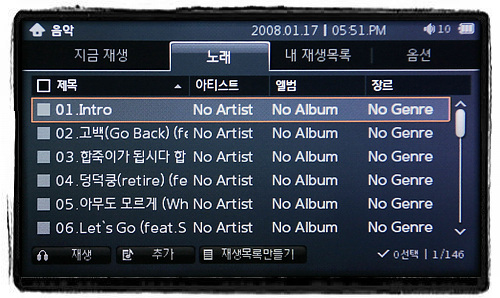
상단의 메뉴이동은 조그키로 조작이 불가능하다.
하지만 아이리버 W7에 제공되는 조그키의 역할은 한정적이다. 터치로는 대부분의 작업을 할 수 있지만 조그키의 경우에는 조작이 되는 부분도 있고, 그렇지 않은 부분도 존재하기 때문에 조그키를 사용하다 막히는 부분이 있으면 다시 스타일러스펜을 꺼내야 하는 불편함이 따르게 된다. 물론 조그키로 모든 작업을 할 수 없는 것은 당연하지 않느냐? 라고 반문하는 사람도 있겠지만 PDA에 제공되는 조그키는 충분히 터치 역할을 해주고 있다는 점을 생각한다면 여전히 아쉬운 점이라고 할 수 있다.
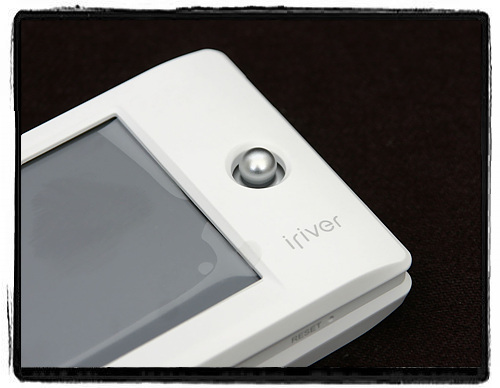
또한 현재 모드에 따라 조그키의 동작 방식에도 일관성이 떨어진다. 대표적으로 음악/동영상/사진 모드에서 조그키의 역할은 다음과 같다.
| 조그키 |
▲(상) |
▼(하) |
◀(좌) |
▶(우) |
| 음악 재생 |
윗곡 선택 |
아랫곡 선택 |
이전 곡 |
다음 곡 |
| 동영상 재생 |
볼륨 증가 |
볼륨 감소 |
뒤로 탐색 |
앞으로 탐색 |
| 사진 보기 |
이전 사진 |
다음 사진 |
이전 사진 |
다음 사진 |
동영상 재생시의 조그키의 역할은 일반적인 리모콘에 제공되는 것과 동일한 동작을 보여주고 있어 사용시에 크게 거부감을 느끼진 않는다. 하지만 음악 재생의 경우에는 상/하 버튼이 위/아래곡 선택으로 변경되면서 조그키로 볼륨 조절은 할 수 없다. 그렇기에 음악을 들을 때 볼륨을 조절하기 위해서는 바닥에 위치한 볼륨 버튼을 누르거나 혹은 스타일러스펜으로 화면내의 볼륨 아이콘을 클릭해 조정을 해주어야만 한다. 또한 지금 재생탭에서는 좌우 조그키가 사용되지만 그외 노래/내 재생목록/옵션 등의 탭에서는 아예 사용을 할 수 없기 때문에 결국 조그키로만으로는 원하는 작업을 하기가 불가능하다.
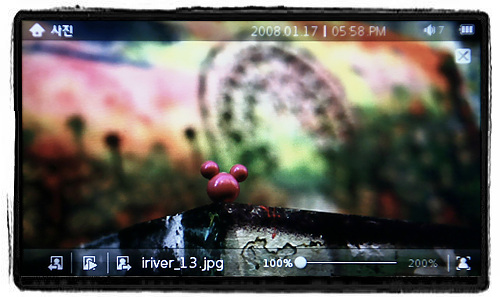
또한 사진보기의 경우 이러한 불편함은 극에 다다른다. 좌/우키가 이전/다음 사진 보기로 설정이 되어 있는데 굳이 상/하키도 동일한 기능을 제공해야만 했을까? 차리리 상/하키를 화면 확대/축소 등의 기능을 부여했다면 보다 편리하게 사용이 가능했겠지만 이러한 배려는 확인하기가 힘들다.
이렇게 일관되지 못하고 한정적인 조작만 가능한 조그키를 제공할 바에야 차라리 이를 제거하고 사용자가 기능을 할당할 수 있는 버튼들로 변경해 원하는 작업을 보다 빠르고 효율적으로 처리할 수 있게 해주는 것이 더 나을 것같다는 것이 개인적인 평가다.
| 만족스러운 음질, iriver plus3을 이용한 태그 관리, But 산만한 화면 구성, 조그키 사용의 제한 |
아이리버 W7이 미니 PMP를 표명하고 있지만 역시나 MP3 플레이어에 기술력을 갖고 있는 회사인 만큼 음악 재생 및 관리 기능은 매우 뛰어난 편이다. 초기에는 MP3, WMA만을 지원했지만 펌웨어 업데이트를 통해 OGG지원이 추가되었지만 FLAC나 APE등은 하드웨어 제한의 이유에서인지 지원을 하지 못하고 있다.
화면 구성은 기본적으로 지금 재생/노래/내 재생목록/옵션의 4가지 탭으로 구성되어 있으며 좌측에는 자켓 이미지와 우측에는 노래 리스트가 표시되며 하단의 아이콘들을 통해 이퀄라이저 설정 및 구간 반복 및 랜던 재생등 MP3 플레이어가 제공하는 대부분의 기능을 제공하고 있다.
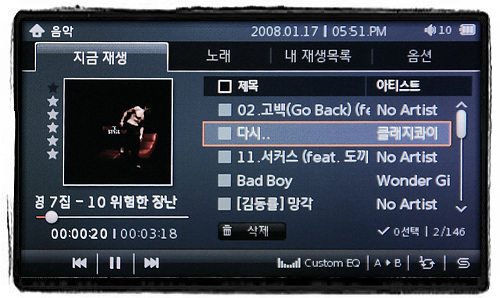
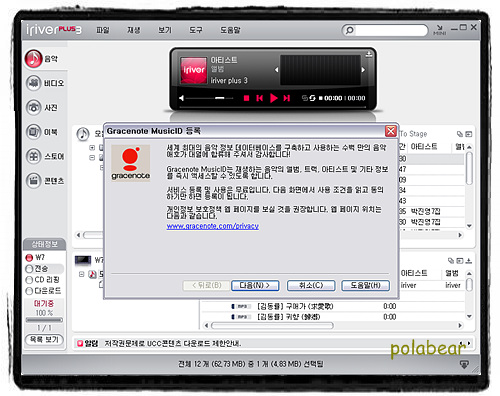
MP3플레이어에 음악을 넣는 방법은 일반적으로 PC와 연결 후 별도의 드라이브로 인식시킨 후 파일들을 복사해 넣는 방식이 사용되며 전용 프로그램을 제공하기도 하는데 몇몇 제품들은 아예 전용 프로그램만을 사용해야 하는 경우도 존재한다. 아이리버 W7의 경우에도 전자와 후자의 방법을 모두 지원하고 있으며 음악 및 비디오, 사진, 이북등의 데이터 전송 및 관리등을 위해 iriver plus 3 프로그램을 제공하고 있다.
iriver plus 3에서 가장 주목할 만한 것은 음악 정보의 관리 부분이다. 단순히 음악 파일을 PC에서 W7로 전송해주는 기능뿐만 아니라 각 음악 파일에 ID태그와 파일 이름등을 기반으로 개별적인 Gracenote MusicID 서비스를 통해 해당 음원의 정확한 정보 및 앨범 커버등을 제공하며 이를 통해 보다 직관적이고 편리한 관리를 해주게 된다.
파일별 검색뿐만 아니라 앨범 단위별로 검색을 할 수 있으며 일괄적으로 여러 파일에 대해 관련 태그를 수정할 수 있는 기능을 갖추고 있으며 물론 수동으로 수정할 수도 있기 때문에 체계적인 음악 파일의 관리를 해줄 수 있다. 가사 찾기나 앨범 자켓 사진 등록등의 기능도 갖추고 있으며 이밖에도 오디오 CD를 OGG와 WMA 방식으로 리핑해 전송하는 기능, W7에서 사용되는 재생 목록 및 선호도 관리등의 작업도 지원해준다.
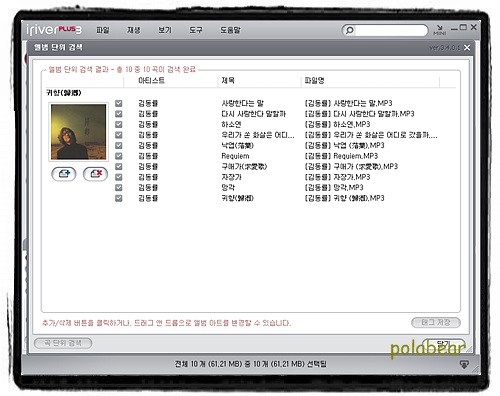
다만 다양한 기능을 갖추고 있기 때문에 전체적으로 프로그램이 무거운 편이며 CD리핑에서 가장 흔히 사용되는 MP3 방식의 변환을 지원하지 않는점, MusicID 서비스에서 해외 음악에 대한 지원이 미비한 점은 아쉬움으로 남는다.
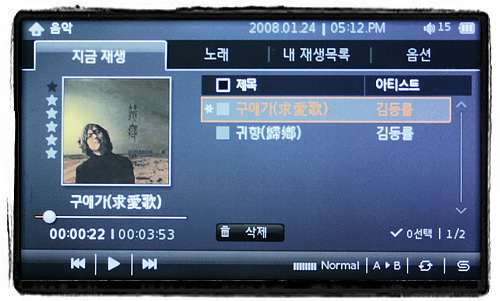
Gracenote MusicID 서비스를 통해 앨범 정보가 입력된 후의 모습
iriver plus 3 프로그램을 사용하지 않고 PC상에서 그냥 음악 파일을 아이리버 W7에 넣는 경우는 아이리버 W7에서 음악 파일의 정보등을 인식하기 위해 별도의 과정이 필요하게 된다. 이것이 바로 설정 항목에 있는 'DB 업데이트' 부분이다.
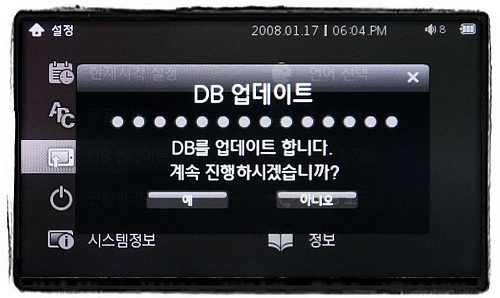
만약 이 과정을 거치지 않게 되면 아이리버 W7에서는 음악 파일에 대한 정보가 없기 때문에 파일을 아예 찾을 수 없게 된다. 즉, iriver plus 3가 설치되지 않은 PC에서 아이리버 W7에 음악파일을 전송할 경우에는 무조건 이 과정을 거쳐야 한다는 것으로 지금까지 대부분의 MP3P를 사용해 왔던 사용자라면 번거롭고 귀찮을 수 있다. (실제로 아이리버 제품을 처음 사용하는 본인도 처음에는 당황했다.)
물론 이러한 기능은 이미 iriver B20에서부터 제공되었던 것으로, 사용자들의 요구로 펌웨어 업데이트를 통해 [매번 사용자가 DB 업데이트를 선택] -> [USB로 연결시 DB업데이트 할지를 묻는 창이 뜸] -> [USB 연결시 자동으로 DB업데이트 실행] 등으로 변경되었다고 한다. (이와 관련해서는 B20 유저에게 들은 것이기 때문에 확실하지 않을 수 있다.)
아이리버 W7의 경우에도 설정에 DB 업데이트 설정을 해제/자동 등으로 선택할 수 있도록 함으로써 USB로 연결되면 음악관련 DB를 자동으로 업데이트해주었으면 하는 바램이다.
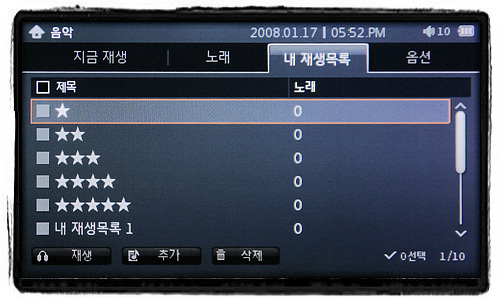
내 재생목록을 살펴보면 지금까지는 보지 못했던 선호도(★) 순으로 목록을 꾸밀 수 있는 기능도 나름대로 신선하다. 이와 관련된 설정은 W7에서 직접 해주거나 iriver plus 3을 통해서도 해줄 수 있는데, 다만 여러개의 파일을 선택해 선호도를 일괄적으로 변경하는 기능을 제공하지 않아 (이는 본인만의 문제일 수도 있다) 일일이 노래마다 선호도를 설정해줘야하는 번거로움이 따른다.
옵션 부분은 예상보다 매우 간단하게 구성되어 있으며 특히 기본으로 제공되는 이퀄라이저 프로파일은 각각 뚜렷한 개성을 갖추고 있어 만족감을 더해주며 사용자가 직접 EQ 설정을 해줄 수도 있다. 또한 SRS WOW HD 음장 모드를 지원함으로써 강화된 고음 처리 및 풍부한 중저음 처리를 제공한다. 일부 저가형 MP3P에서 제공하는 음장 모드의 경우 음의 뭉개짐이나 보컬과 음성의 밸런싱이 깨지는 등의 문제가 발생하기도 하는데 역시 MP3P 전문 제조사답게 모든 음역을 풍부하게 재생을 해주고 있다.
|
|
|
|
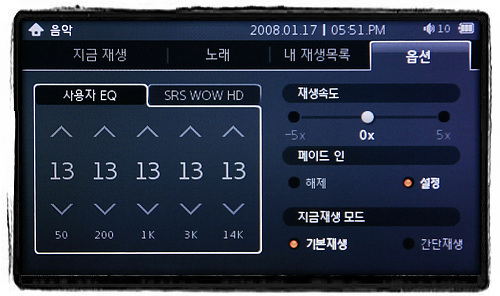
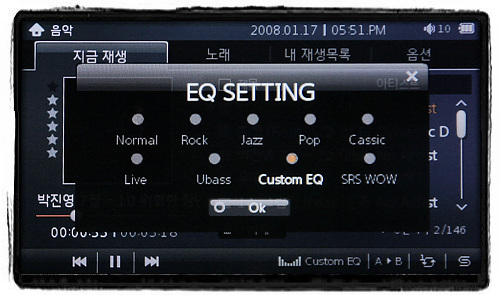
이렇듯 MP3P로써의 성능은 매우 뛰어난 편이지만 아쉽게도 한정된 화면에 다양한 정보를 제공하려는 의도가 앞선 탓인지 구성등은 매우 복잡하다. 또한 조그키 사용이 한정되기 때문에 스타일러스펜의 사용이 필수지만 하단에 위치한 구간반복이나 재생/정지 등의 버튼은 그 크기가 너무 작기 때문에 터치시에도 애로사항이 꽃피게 된다. 결국 전체적인 조작은 매우 불편한 편이라고 할 수 있을 것이다.
| 명색히 (Mini) PMP라면서 인코딩은 필수! |
아이리버 W7이 내세우는 가장 큰 장점은 기본적으로 가로 방향의 사용을 염두로 한 와이드 디자인과 Mini PMP 기능이다. PMP는 말 그대로 휴대용 미디어 플레이어라는 의미지만 최근들어서 동영상 전문 재생이라는 좀더 좁은 의미로 많이 사용되고 있다. 이는 동영생 재생을 목적으로 한 PMP가 세대를 높혀가면서 보다 높은 호환성을 제공하면서 이제는 PMP의 가장 큰 선택 기준이 다양한 코덱의 지원과 별도의 인코딩 과정없이 얼마나 재생이 가능한지를 따지면서 자연스럽게 인코딩 과정이 필수인 제품들과 차별화를 보여주고 있다.
핸드폰, 네비게이션, 전자사전 등 이젠 액정이 갖춰진 전자기기라면 거의 동영상 재생 기능을 갖추고 있지만 이들 장비들은 대부분 재생을 위한 별도의 인코딩 과정이 필요하게 된다. 아이리버 W7의 경우 미니 PMP라는 이름으로라도 불리우지만 실제 지원하는 동영상의 지원 사항이 전문 PMP보다는 앞서 언급한 인코딩이 필요한 장비들에 가깝다. 아이리버 W7은 480x272 해상도, 초당 30프레임까지를 지원하며 지원되는 동영상 코덱으로는 WMV9 SP, MPEG4 SP, H.264(?Line Profile)로 이는 현재 인터넷에 유포되는 동영상들의 대부분은 인코딩 과정이 필요하다는 것을 의미한다.
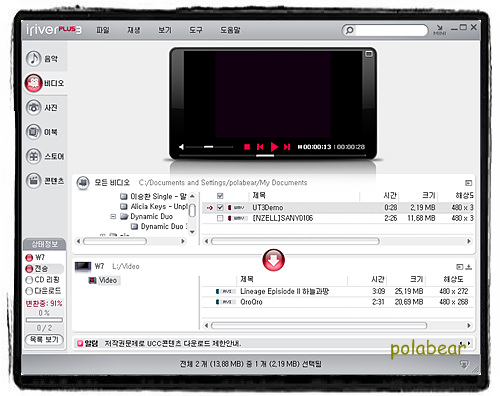
이를 위해 아이리버는 iriver plus3 프로그램의 [비디오]탭을 통해 W7에 최적화된 설정으로 자동으로 인코딩이 된 후 동영상을 전송하는 방식을 취하고 있다. PC내에 지원 코덱만 설치되어 있다면 모든 동영상의 인코딩이 가능하며 350MB 용량을 최고 화질로 설정하였을 경우 변환&전송에 소요되는 시간은 6분대로 만족스러운 수준이다. 동영상 인코딩을 위해 대부분 곰인코더나 바닥등의 프로그램을 사용하는 것을 생각한다면 아이리버 W7에 최적화된 인코딩 소프트웨어를 내장하고 있다는 것은 장점이라고 할 수 있지만 그렇다고 해서 앞서 언급한 대로 이 제품이 진정한 PMP라고 부르기에는 부족함이 많다.
특히 자막 파일을 지원하지 않기 때문에 인코딩 프로그램의 경우 동영상 내에 자막을 입히는 방식이 사용되는데 iriver plus3에서는 이를 지원하지 않기 때문에 이 경우 다시 별도의 인코딩 프로그램을 사용해야만 한다.
|
|
|
|
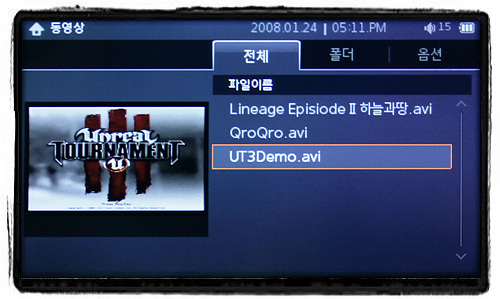

아이리버 W7에 최적화된 동영상인지는 좌측 화면을 통해 프리뷰가 진행되는지 여부를 통해 확인할 수 있다. 파일을 터치하거나 혹은 프리뷰 화면을 터치하면 전체화면으로 영상이 재생된다. 다만 아이리버 W7의 지원 코덱이 너무나 한정적이기 때문에 D2용으로 인코딩 된 파일중 일부는 W7에서 재생이 불가능하였으며 아이팟 터치용 인코딩 영상의 경우 대부분이 실행이 되지 않는 모습을 보여주고 있다.
아이리버 W7용으로 인코딩된 동영상을 주위 사람들에게 보여주면 '선명한 화질'에 감탄을 보낸다. 실제로 W7용으로 인코딩된 영상을 PDA나 PMP등에 넣어 플레이 했을 경우에도 W7기반이 좀더 선명하고 세밀한 표현과 움직임을 보여주고 있다. 물론 이는 해상도나 프레임레이트등이 W7에 최적화되어 있기 때문이라고 할 수 있는데, 그럼에도 불구하고 인터넷등에서 쉽게 구할 수 있는 대부분의 영상들을 W7에서 감상하려면 인코딩 과정이 필수인 점은 꽤나 귀찮은 일이다.
결국 현재 시중에 판매되고 있는 중국산 MP4플레이어 (이 표현에 대해서는 원래 정의와는 크게 차이가 있지만 이제는 통상적으로 인코딩이 필요한 동영상 재생기를 일컫고 있다.)와 화질이 뛰어나다는 것 이외에는 별다른 차이가 없으며 동일한 부류라고 할 수 있는 코원D2나 M35등용으로 인코딩된 영상도 100% 재생이 된다는 보장이 없기 때문에 호환성 부분도 상당부분 떨어진다고 할 수 있을 것이다.
| 기본적인 뷰어 기능만을 갖춘 그림 보기 |
이미지 뷰어의 경우 동영상 재생과 마찬가지로 파일 선택시에 좌측에 프리뷰를 제공하며, 확대/축소 기능을 갖추고 있으며 의외로 부드럽게 동작한다. 또한 나름대로 슬라이드 효과도 갖추고 있으며 원하는 이미지를 곧바로 바탕 화면으로 적용할 수 있는 기능도 갖추고 있는등 휴대용 MP3플레이어 치고는 만족스러운 수준이다.
|
|
|
|
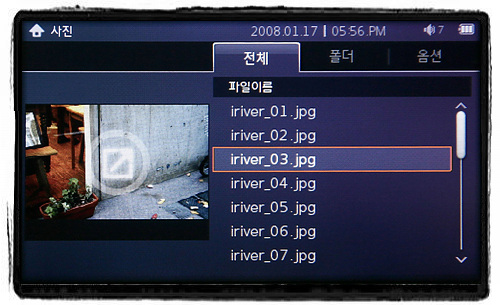
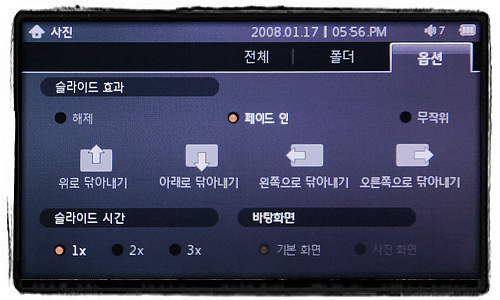
하지만 JPG 포맷만 지원되며 소프트웨어 방식의 가속으로 동작하기 때문에 고해상도 이미지는 재생이 불가능하다. 예를 들면 파나소닉 LX2의 경우 1000만화소를 지원하는데 만약 10M로 설정하고 촬영하였을 경우에는 지원되지 않는 파일이라는 에러메시지를 발생하지만 품질을 8M로 낮출 경우 이미지 하나당 약 5~8초 정도의 로딩 시간이 걸리지만 보이는 데에는 문제가 없는 모습을 보여주고 있다.
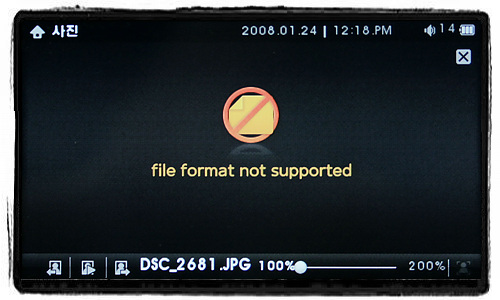
또한 2부에서 언급했듯이 이미지 재생시 조그키로는 이전/다음 그림 이동의 기능밖에 사용할 수 없기 때문에 화면 확대나 슬라이드 사용, 바탕화면 저장등의 기능을 사용하기 위해서는 스타일러스펜을 사용해야만 하는 번거로움이 따른다.
| 아무 기능도 갖추지 못한 텍스트 뷰어! 넌 뭐냐? |
대부분의 전자 기기에서 텍스트 뷰어 기능을 제공하고 있는 것을 고려했음일까? 아이리버 W7에서도 텍스트를 볼 수 있는 메뉴를 갖추고 있다. 가로 형태를 갖추고 있어 보기에 편하며 글자 가독성도 뛰어난 편이고, 3단계 글자 크기 조절, 자동 페이징 기능등을 갖추고 있어 첫인상은 매우 만족스러웠다. 특히 W7에 제공되는 기본 폰트가 한자 및 일본어 코드를 포함하고 있기 때문에 모든 글자들이 정상적으로 표현되고 완성성 코드나 유니코드로 저장한 문서도 정상적으로 보여주었다. 또한 사용하고 싶은 폰트를 추가하면 텍스트 뷰어에서도 이러한 폰트가 적용되는데, 이때에는 해당 폰트가 일본어나 한자등의 지원이 되는지 우선 살펴보아야 할 것이다.
|
|
|
|
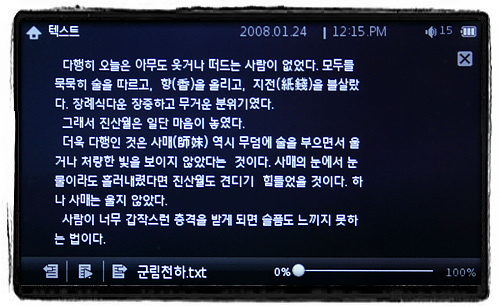
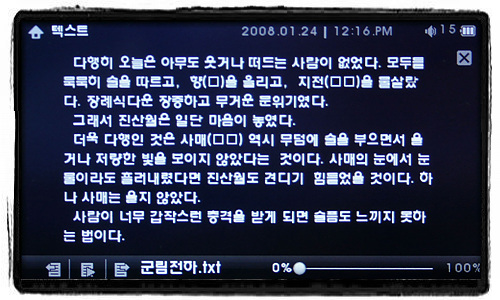
하지만 딱! 거기까지다. 단순히 텍스트 문서를 보여준다는 기본적인 E-Book의 기능만을 갖추고 있을 뿐 사용자 편의성 부분에서는 낙제점을 받기에 충분하다. 우선 텍스트 뷰어에서 터치 동작은 제한되어 화면 위/아래를 클릭해 이전/다음 페이지를 보여주는 스크롤링을 전혀 지원하지 않으며 조그키의 경우 단순하게 페이지 이동만을 지원하기 때문에 역시나 불편하기만 하다. 또한 화면을 90도 회전시킬 수도 없고 (이는 고집스럽게 가로보기만을 권장하는 아이리버측의 의도일지도..) 문자열 찾기나 특정 페이지로의 이동등도 갖추고 있지 않는 있는 등 부가기능은 전무하다고 할 수 있다.
| 내장 마미크의 낮은 성능으로 활용성이 낮아진 녹음 기능 |
아이리버 W7은 내장된 마이크를 통해 보이스 레코더 기능도 제공한다. 녹음 품질은 3단계로 설정이 가능하며 MP3파일로 녹음이 된다. 다만 내장 마이크의 감도가 그리 좋지 않기 때문에 학원강의등을 저장하기 위한 용도로 사용하기에는 부족하며 간단하게 연락처나 메모등을 저장할 때나 사용할 수 있을 정도다.
|
|
|
|
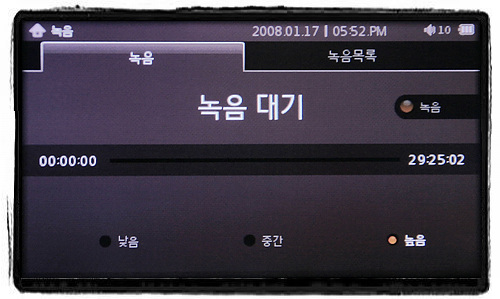
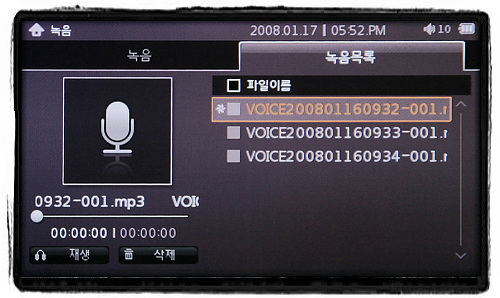
아래는 약 5편 남짓하는 방안에서 이야기하는 사람과 약 3m 정도 떨어진 거리에서 하는 이야기를 최대 품질로 녹음을 한 것이다. 역시나 낮은 마이크 감도 덕분에 사운드가 너무나 작으며 아주 정숙한 곳이 아닐 경우에는 외부 소음에 너무나 민감한 모습을 보여 정작 필요한 소리는 제대로 확인하기도 힘들 사운드로 바뀌어 버리고 만다.
| 아이리버 W7의 숨은 꽃이라 불리는 사전 기능, 덕분에 가격 상승에 한 몫 단단히? |
아이리버 W7는 다기능 멀티미디어 기기를 표명하듯 파워딕 전자 사전을 갖추고 있다. 물론 단순히 영한 사전을 제공하는 것이 아니라 무려 8가지 사전을 갖추고 있다. (YBMSiSa e4u 영한 사전 / YBMSiSa e4u 한영 사전 / YBMSiSa 올인올 중한 사전 / YBMSiSa 올인올 한중 사전 / 시사 엘리트 일한 사전 / 민중 엣센스 한일 사전 / YBMSiSa 대한민국 나라말 사전 / Collins 사전)
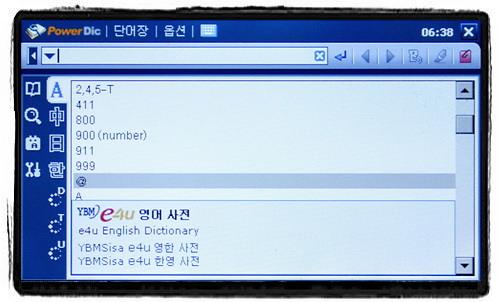
이정도 구성이면 왠만한 전자 사전 부럽지 않으며 여기에 사람의 육성에 가장 가까운 고품질의 발음을 들려주는 TTS (영어 한정), 기존 단어장의 기능을 강화화고 학습을 위한 다양한 부가 기능을 갖춘 단어장, 필기체 인식, 중요한 단어등을 표시할 수 있는 형광펜등 다양한 기능을 갖추고 있어 그 활용도는 매우 높다고 할 수 있다.
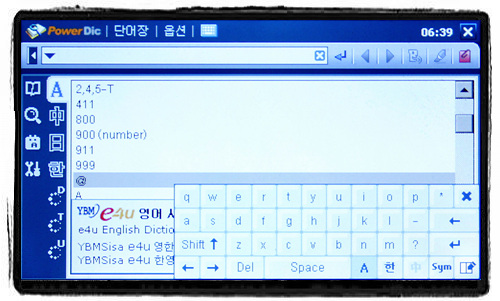
검색할 단어를 입력할 경우 자동으로 가상 키보드가 떠 스타일러스펜을 통해 선택해 주거나 필기 입력창 빙식으로 전환할 수도 있다. 필기 입력창의 경우 인식소요시간이 1~2초 정도로 조금 느리지만 본인과 같은 악필의 경우에도 매우 뛰어난 인식률을 보여주고 있다.
이러한 필기 인식은 한글 뿐만 아니라 중국어, 일본어 등도 거의 완벽할 정도로 지원을 해주고 있다. 예를 들어 '맛있다'라는 뜻을 의미하는 おいしい의 경우 가상 키보드창을 통해 발음나는 대로 [o-i-s-i-i] 라고 타이핑(터치)를 하면 원하는 결과를 보여주며, 혹은 필기 입력창을 통해 직접 일본어를 입력하면 좌측에 가장 유사한 글자가 떠 이를 선택하는 방식으로도 결과를 얻을 수가 있다.
|
|
|
|
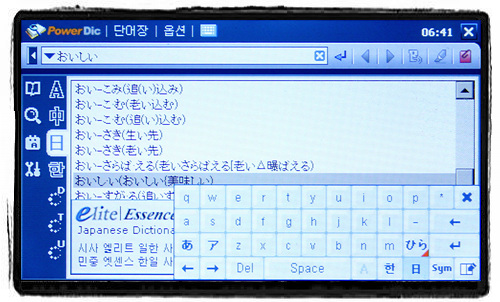
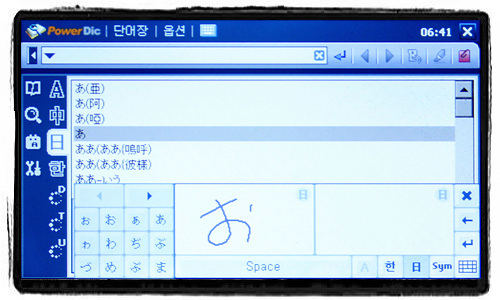
3인치 액정이라 가상 키보드의 크기가 작기 때문에 정확한 터치가 필요하며, 필기 입력창의 경우에도 사용자의 습관등의 이유로 제대로 인식되지 않는 글자가 발생하기도 하기 때문에 두 방식을 적절히 혼합하면 보다 빠르게 원하는 결과를 얻을 수 있을 것이다. 아이리버 W7은 IR포트나 블루투스등을 갖추고 있지 않는데, 만약 이들을 지원한다면 외장 키보드를 통해 좀더 편리하게 사용이 가능할 수도 있었을텐데 하는 아쉬움이 남기도 한다.
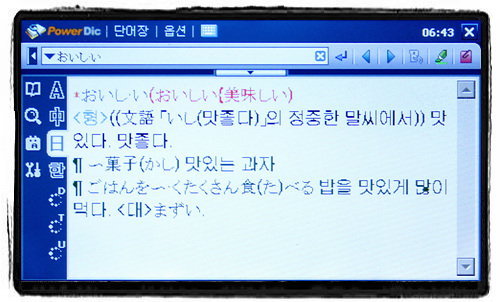
작은 액정 크기에서 가독률을 높혀주기 위해 설정에서 폰트 크기를 조절할 수 있도록 되어 있다. 다만 가장 큰 폰트로 설정하였을 경우 위에서 보는 것처럼 글자의 외관선등이 선명하지 않으며 별도의 프로그램이기 때문에 아이리버 W7에서 설정한 폰트등은 적용이 되지 않는다.
단어장의 경우 기본적인 단어의 저장 기능 이외에도 단어를 필기하여 학습이 가능한 단어 암기장 기능과 단어의 뜻을 보여주고 스펠링을 맞추는 학습 모드등 공부하는 즐거움을 제공하기 위한 부가 기능도 갖추고 있다.
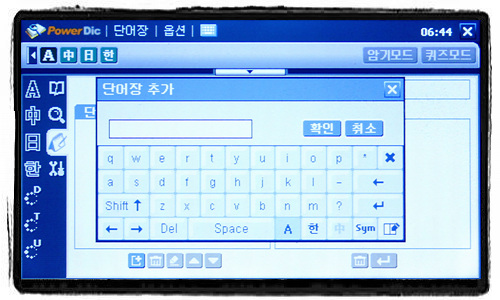
지금까지 살펴보았듯이 아이리버 W7에 제공되는 전자사전의 기능은 앞에서 살펴본 텍스트 뷰어처럼 단순히 구색 맞추기가 아닌 성능이나 활용성 측면에서 매우 뛰어난 모습을 보여주고 있다.
다만 제공되는 파워딕의 경우 디오텍에서 제작된 것을 아이리버 W7 (정확히 말하자면 WInCE Core)에 최적화하여 제공하는 것인 만큼 메뉴 호출 버튼이나 조그키, 볼륨 조절키는 동작을 하지 않는다. 이는 아래에 살펴볼 CSD 뷰어도 마찬가지로 다른 메뉴를 사용하거나 TTS 소리 크기를 변경하고자 할 때에는 스타일러스펜으로 파워딕을 종료를 해야하는 등의 불편이 따르게 된다.
또한 외부 프로그램인만큼 다른 메뉴들과의 연동도 되지 않는 아쉬움을 보인다. 예를 들어 텍스트 뷰어로 글을 읽거나 자막있는 영상 감상시 모르는 단어를 선택해 단축버튼을 누르면 파워딕이 실행되어 해당 단어의 뜻을 알려주거나 하는 기능으로 물론 이러한 기능은 일부 PMP에서만 제공되기에 하드웨어 등을 고려한다면 너무 큰 바램이라고 할 수 있을 것이다.
물론 이러한 고품질 전자사전의 제공은 사용자 입장에서는 환영할 일이지만 이로써 아이리버 W7의 전체적인 가격이 상승하는 요인이 되는 것은 개인적으로 반대하는 입장이다. 최근에 선보이는 PMP들의 경우 전자사전이 내장된 별도의 모델을 출시함으로써 각 기능을 필요로 하는 사용자가 선택할 수 있는 기회를 제공하지만 아이리버 W7의 경우 기본으로 전자사전이 내장되어 있기 때문에 굳이 전자사전 기능이 필요치 않은 경우에도 어쩔 수 없이 모든 비용을 지불해야 한다.
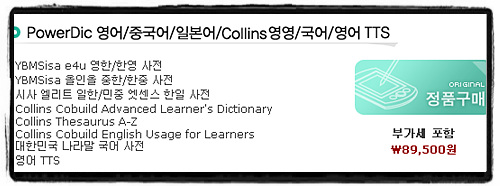
PDA용 파워딕 패키지 가격
아이리버 W7에 제공되는 파워딕의 가격이 얼마인지는 알 수 없지만 동일한 패키지 구성으로 PDA용으로 제공되는 경우 부가세 포함 89,500원이라는 점을 생각한다면 만약 전자사전이 제외된 버전이 출시되면 최소한 5만원가량은 가격 인하가 발생할 수 있을 것이다. PMP를 표명하고 있는 아이리버 W7이 굳이 높은 라이센스 비용을 물고서라도 전자사전 기능을 넣어야만 했는지.... 이 부분은 여전히 이해가 가지 않는 부분이기도 하다.
| 강력한 문서 보기 CSD 뷰어 & 심심풀이 플래쉬 게임 & |
마지막으로 아이리버 W7이 제공하고 있는 문서보기 기능인 CSD 뷰어 및 플래쉬 게임에 대해서 살펴보도록 하자.
CSD는 Compact Shared Document의 약자로 간단하게 말하자면 PDF와 같은 통합형 문서 포맷이라고 할 수 있다. 독자적인 포맷을 갖추고 있어 해당 프로그램이나 자체 뷰어가 있어야만 볼 수 있는 문서들 (예를 들면 아래아한글, HDTML, 워드나 엑셀, 파워포인트, PDF 등등)을 CSD 포맷으로 변환해 이를 지원하는 기기를 통해 볼 수 있는 기능이다. 좀더 자세한 설명은 CSD Center을 방문에 확인하길 바란다.
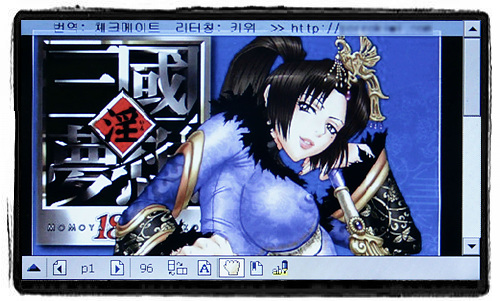
화면 확대, 문서 끌기, 가로/세로 전환등의 기능을 갖추고 있지만 3인치 액정의 한계상 웬만한 문서는 확대하기 전에는 보기가 힘들지만 그래도 필요할 때에는 요긴하게 사용할 수 있는 기능이다. 참고로 CSD 뷰어 또한 외부 프로그램이기 때문에 터치 이외의 아이리버 W7의 버튼들은 사용이 불가능하다.
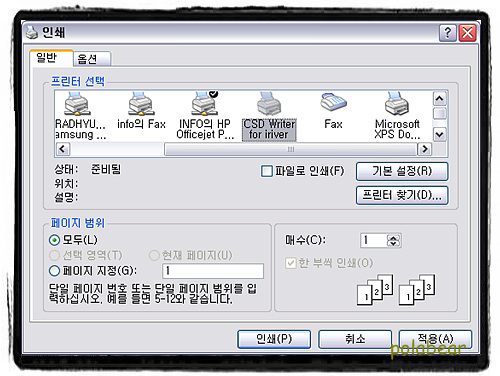
CSD 문서 제작에는 별도의 컨버팅 프로그램이 제공되는 것이 아니라 프린터 드라이버 내에 CSD 변환 기능을 갖춘 프로그램이 설치되는 방식이다. 결국 인쇄가 가능한 문서라면 종류에 상관없이 CSD 파일로 변환을 할 수 있기 때문에 다양한 활용이 가능하다는 장점을 갖추고 있다.
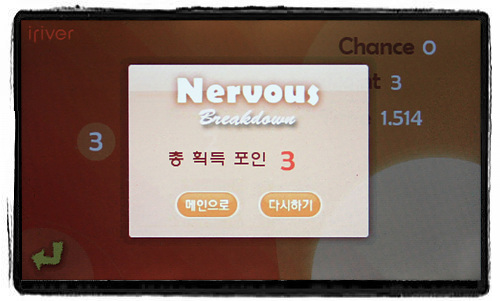
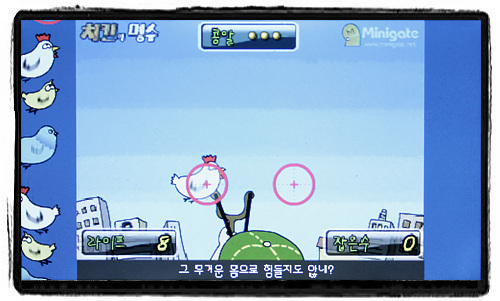
아이리버 W7에는 Adobe Flash ligit 2.0.2가 탑재되어 있기 때문에 플래쉬 데이터 파일의 실행을 지원한다. iriver plus 3 프로그램내의 컨텐츠-Flash 메뉴를 통해서 W7용 다양한 플래쉬 게임 및 유틸리티를 제공하고 는데, 용량이 커질수록 속도가 느려진다는 단점이 있지만 아이리버 W7에서 제공되지 못하는 지하철 노선표나 계산기 기능을 사용할 수 있다는 점에서 유용한 기능이라고 할 수 있을 것이다.
|
|
|
|
| 다양한 기능으로 무장한 아이리버 W7, 그런데 PMP도 아니고, MP3P도 아니고, 정체가 뭐야? |
지금까지 아이리버에서 출시한 멀티미디어 플레이어인 아이리버 W7에 대해서 살펴보았다. 이 제품은 운영체제부터 제공 프로그램, 조작 방식, 부가 기능들이 지금까지 출시된 MP3플레이어나 PMP등과는 차이를 보이는 제품으로 어떻게 보면 실험적인 시도가 상당부분 적용되었다고 할 수 있을 것이다.
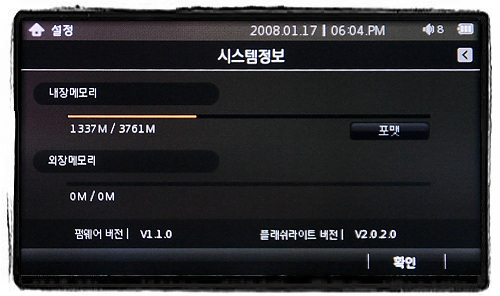
다만 너무 많은 기능을 담으려고 하다보니 각 기능의 완성도는 떨어지는 편이다. 아이리버가 강조하던 Mini PMP기능은 현재 판매되고 있는 저가형 MP4플레이어와 별반 다를 것 없는 별도의 변환과정을 거쳐야만 하며, 이미지/텍스트 뷰어, 녹음등도 아주 기본적인 기능만 제공할뿐 제대로 활용을 하기에는 역부족이다.
그나마 제일 완성도가 높은 것이 파워딕인데, 이는 어차피 외부 프로그램이기 때문에 그 자체로써는 매우 만족스럽지만 다른 프로그램과의 연동이 되지 않으며 높은 라이센스 비용에 필요 여부와 상관없이 선택 사항이 아니라는 점은 아쉬움으로 남는다.
이와 더불어 UI에 대해서는 사용하는 내내 불만이 가득하였다. 3인치 액정을 채택하면서도 안에 보여주려는 내용은 7인치 모델정도 수준이기기 메뉴 구성이 복잡하고 조작도 불편할 수밖에 없다. 너무나 작은 메뉴들은 손가락으로는 거의 조작하기 힘들고 스타일러스펜을 통해서 정밀하게 눌러야 하기 때문에 일반 사용자의 입장에서는 적응하기가 힘들 수밖에 없다. 게다가 터치와 조이키가 일관되지 않는 조합을 갖추고 있어 이러한 불편은 더 증가될 수밖에 없다.
제조사측에서는 단순히 크기를 줄이는 것이 아닌 작은 화면에 맞춘 최적화된 UI를 제공하려고 고민하고 노력을 해야할 것이다. 아무리 제품 성능이 뛰어나다고 해도 사용하기 불편하다면 철저하게 외면 당할 것이 분명하기 때문이다.


![<Dell Pro Slim Essential QVS 1260-UB01KR [혜택가:799,000원] 컴퓨존 특가 할인 행사 진행>](https://img.danawa.com/images/attachFiles/7/12/6011973_18.jpg?fitting=Large|320:240&crop=320:240;*,*)
![[네이버] 300대 한정 초특가! LG 그램북 16 런칭 이벤트](https://img.danawa.com/images/attachFiles/7/13/6012442_18.jpg?fitting=Large|320:240&crop=320:240;*,*)


