이러한 시기에 커세어(Corsair)의 보조 모니터가 등장했다. 높이가 낮아 모니터 아래에 배치해서 쓸 수 있고 PC 케이스 옆에 부착이 가능하다. 일반적인 보조 모니터로 사용하거나 커세어의 위젯을 띄워서 활용도 및 데스크테리어 아이템으로 활용할 수 있다. 마우스를 사용해도 되지만 터치를 지원해 그 활용도를 더욱 높였다. 우리가 찾던 그 새로운 화면. '제논 엣지'를 직접 책상에 설치해 사용해 봤다.
◆ 가로로 긴 14.5인치 모니터...터치스크린까지 갖춰

상자에서 꺼내면 독특한 비율에 먼저 눈이 간다. 화면 크기는 14.5인치인데 가로로 쭉 뻗은 32:9 비율이다. 해상도는 2560×720으로, 일반 QHD 모니터의 가로 해상도를 그대로 쓰면서 세로만 낮춘 형태다. 이 비율 덕분에 모니터 아래에 두면 시야를 가리지 않으면서도 많은 정보를 한 줄에 담을 수 있다. 크기는 가로 72, 세로 120mm, 두께는 22mm로 슬림하다. 키보드 위쪽 빈 공간이나 모니터 받침대 앞에 쏙 들어간다.

패널은 IPS 계열의 AHVA 방식이라 옆에서 봐도 색이 크게 바래지 않는다. 밝기는 350니트, 주사율은 60Hz다. 화면 크기가 크지 않기 때문에 유튜브나 넷플릭스를 감상하기에도 충분한 화질이다. 실내 책상에서 쓰기에 충분히 밝고 선명하다. 글자와 아이콘이 또렷하게 보여 작은 화면인데도 정보를 읽기가 편하다. 조작을 위한 버튼은 아예 없다. USB-C 케이블을 연결하면 자동으로 모니터가 켜진다. 밝기 조절 버튼은 없지만 소프트웨어를 통해 조작이 가능하다. 커세어 전용 iCUE 소프트웨어를 통해 밝기, 백라이트, 대조 등 화면을 조정할 수 있다.

여기에 제논 엣지는 정전식 멀티터치를 지원해 스마트폰을 다루듯 누르고 밀고 확대할 수 있다. 음악 재생 버튼을 누르거나 위젯 페이지를 넘길 때 마우스를 들 필요가 없다. 게임 중에도 손을 잠깐 뻗어 화면을 누르면 끝이다.
◆ 제논 엣지 필요성...1분이면 충분하다

제논 엣지를 켜자마자 이게 없어선 안 될 서브모니터라고 직감했다. 카카오톡이랑 메일 화면만 띄워도 너무 편하다. 카톡이 왔는지 확인하느라 작업창을 새로 띄우지 않아도 된다. 새 메일이 왔는지 다시 창을 열지 않아도 된다. 계속 확인해야 하는 카톡, 스케줄이 적힌 캘린더, 메일 화면을 여기다 넣어두면 생각보다 훨씬 편리하다. 1분이면 느꼈다. 제논 엣지가 없는 환경으로는 다시 돌아가지 못할 거 같다.

◆ iCUE 위젯으로 ‘PC 상황판' 만들기
제논 엣지는 일반적인 서브 모니터로 사용해도 되고 커세어의 통합 소프트웨어 ‘iCUE’으로 위젯을 배치할 수 있다. CPU·GPU 온도와 팬 속도 같은 시스템 상태를 실시간으로 띄우거나, 날씨와 캘린더, 채팅창을 함께 올려 둘 수 있다.

예를 들어 게임할 때는 왼쪽에 CPU·GPU 온도, 가운데에 음악 컨트롤, 오른쪽에 디스코드 채팅을 띄워 두는 식이다. 게임 화면을 그대로 즐기면서 시스템 상태와 메시지를 확인할 수 있어 편리하다. 커세어 쿨러나 팬, 키보드 같은 iCUE 기기를 쓰고 있다면 조명과 쿨링 상태까지 한곳에서 볼 수 있다. 화면 해상도에 맞춰 디자인된 전용 배경화면도 제공한다.

방송이나 영상 작업을 한다면 더 반가운 기능이 있다. 엘가토의 '버추얼 스트림덱'과 호환돼, 제논 엣지 화면을 터치형 단축키 패널로 쓸 수 있다. 방송 장면 전환, 마이크 음소거, 프로그램 실행 같은 동작을 버튼으로 만들어 두고 화면을 눌러 바로 실행하는 식이다. 버튼 수에 제한이 없어 필요한 기능을 마음껏 배치할 수 있다. 별도의 스트림덱 장비를 사지 않아도 비슷한 역할을 하니 활용도가 높다.
◆ 책상 위, 케이스 옆, 케이스 안까지 '어디든' 설치

제논 엣지는 설치 방법이 다양한 것도 큰 장점이다. 먼저 기본 제공되는 자석식 스탠드에 올려 책상 위에 둘 수 있다. 각도가 기울어져 있어 앉은 자리에서 보기 편하게 설계되었다. 또한 스탠드 없이 뒷면에 자석 14개가 들어 있어 철제 표면에 바로 붙일 수 있다. PC 케이스 옆면이나 파워 커버 같은 곳에 착 붙여 두면 별도 거치대 없이도 깔끔하게 자리 잡는다. 또한 뒷면에 1/4인치 나사 구멍 2개가 있어 카메라용 모니터 암이나 별도로 판매하는 엘가토 멀티 마운트에도 달 수 있다.

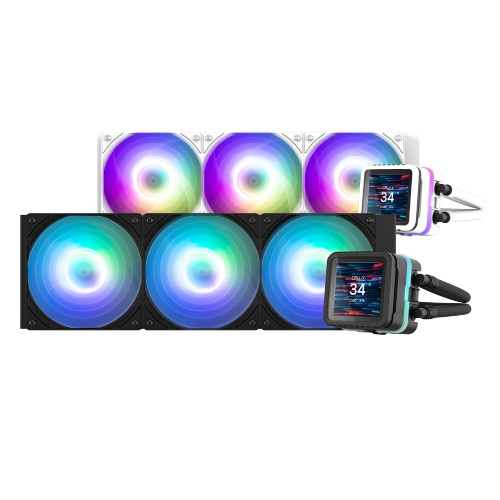
마지막으로 360mm 라디에이터 장착 자리를 지원하는 케이스라면 PC 내부에 설치할 수도 있다. 케이스 안에 넣으면 강화유리 너머로 화면이 보여, 시스템 상태를 보여주는 디스플레이가 된다. 메인보드에 연결하는 내부용 USB-C 케이블도 함께 제공해 케이스 안 설치도 깔끔하다.

제품에 케이블은 3개가 포함된다. HDMI-디스플레이 포트 케이블과 USB-C 케이블, 메인보드에 연결하는 USB-C 케이블(0.7m)이 포함된다.
◆ 케이블 하나로 연결 끝

연결은 USB-C와 HDMI 두 가지를 지원한다. USB-C로 연결하면 디스플레이포트 대체 모드(DP Alt Mode)로 화면 신호와 전원을 케이블 하나로 주고받을 수 있다. 연결 포트가 썬더볼트나 USB4를 지원한다면 케이블 하나만 연결하면 바로 쓸 수 있다. 비디오 전송 기능이 없는 포트라면 HDMI 케이블로 화면을 연결하고 전원을 따로 넣어주면 된다. 윈도우에서는 일반 모니터처럼 인식돼, iCUE를 설치하지 않아도 확장 화면으로 쓸 수 있다. 가로나 세로로 돌려서 쓸 수도 있다. 세로로 세워 두면 채팅창이나 SNS 피드를 길게 띄워 두기 좋다.
◆ 일단 써보면...뛰어난 '활용성'

커세어 제논 엣지는 '있으면 좋은' 수준을 넘어 한 번 써 보면 꼭 필요한 보조 모니터가 되었다. 가로로 긴 14.5인치 32:9 화면은 메인 모니터를 가리지 않으면서 많은 정보를 보여준다. 터치 스크린과 빠른 터치 반응과 iCUE 위젯, 버추얼 스트림덱 호환 덕분에 일반적인 서브 모니터는 물론 시스템 모니터링, 방송 컨트롤까지 활용도가 상당히 크다.

설치 역시 기본 스탠드, 자석, 모니터 암, 케이스 내부까지 설치할 수 있는 선택지도 넓다. 와이드한 서브 모니터로 업무 효율성을 높이고 싶은 이들에게 추천한다. 생성형 AI 등 PC로 해야 하는 일들이 늘어나면서 '제논 엣지'는 적지 않은 생산성을 높여줄 것으로 보인다. 세련된 디자인으로 데스크 셋업에도 어울리며, 다양한 위젯으로 게이머 및 스트리머에게도 유용한 아이템이 될 만한 색다른 모니터다.
[ Copyright (주)베타뉴스. All Rights Reserved. ]


 ‘