로그인하세요
알림
설정
레프트패널 닫기
관심
최근본
마이페이지
출석체크
카테고리
    서비스 바로가기
    • 자동차
    • 인기 서비스조립PC
    • PC견적
    • PC26
    • 신규 서비스LIVE쇼핑
    • 커뮤니티
    • 이벤트
    • CM추천/문의
    • 오늘의 특가
    앱 서비스
    • 자동차
    • PC견적
    • 장터
    인기 쇼핑몰
    • 지마켓
    • 쿠팡
    • 옥션
    • 11번가
    • LG전자
    • 하이마트
    • 전자랜드
    • 롯데아이몰
    • SSG
    • CJ 온스타일
    • GS샵
    • 롯데닷컴(롯데온)
    • 현대Hmall
    • 이마트몰
    • SK스토아
    • 더현대닷컴
    • 엘롯데
    • 신세계몰
    • NS몰
    • 홈플러스
    • 공영쇼핑
    • 홈앤쇼핑
    • 신세계 라이브쇼핑
    • 오늘의 집
    • 배민상회
    • 동원몰
    • LF몰
    • ZETTA몰
    PC버전 로그인 개인정보처리방침 고객센터
    (주) 커넥트웨이브
    대표:
    김정남
    주소
    서울특별시 금천구 벚꽃로 298, 17층(가산동, 대륭포스트타워6차) (우) 08510
    • 사업자번호:
      117-81-40065
    • 통신판매업:
      제2024-서울금천-0848호
    • 부가통신사업:
      제003081호
    • 고객센터:
      1688-2470 (유료)
    • 이메일:
      cs@cowave.kr
    • 호스팅 제공자:
      (주)커넥트웨이브
    • 사업자 정보확인
    • 이용약관
    • 책임의 한계
    • 청소년 보호정책
    사용법 보기
    MY쇼핑이란? 자주 쓰는 쇼핑몰을 연결하면 쇼핑몰 주문내역을 한 번에 확인할 수 있습니다. 쇼핑몰 계정은 고객님의 핸드폰에만 저장되어 안전합니다.
    편리한 구매내역 확인. 다양한 쇼핑몰의 주문내역을 한 곳에서 확인해보세요.
    가격비교와 최저가 쇼핑을 한 번에. 자주 구매하는 상품은 가격비교를 통해 저렴하게 구매하세요.
    보안은 필수! 쉽고 편한 가치 쇼핑. 쇼핑몰 계정은 고객님의 핸드폰에만 암호화 저장되어 안전합니다. 쇼핑몰 연결
    다나와 홈

    커뮤니티 DPG

    전문가 리뷰

    • 게시판
    • 상품포럼
    • 뉴스
    • 동영상
    • 커뮤니티 공지사항
      소비자사용기
    • 특가몰
      자유게시판
    • 이달의 이벤트
      유머게시판
    • 당첨자발표게시판
      댕냥이게시판
    • 포인트 마켓
      Q&A게시판
    • 다나와 래플
      상품의견
    • 모두의 경매
      체험단
    • 오늘도 출석체크
      엄근진게시판
    • 입소문쇼핑
      쇼핑몰후기
    • 메인가자
      A/S후기
    • 당첨후기
    • 컴퓨터
      AI
    • 푸드
      취미
    • 최신뉴스
      일반뉴스
    • 기획뉴스
      신상품뉴스
    • 쇼핑뉴스
      테크팁
    • 다나와리포터
      구매가이드
    • 전문가리뷰
      인기순위가이드
    • 벤치마크
      차트뉴스
    • 가격동향
    • 고나고
      공구왕황부장
    • 노써치
      도레
    • 딴트공 말방구 실험실
      라이브렉스
    • 레고매니아
      맛상무
    • 모터피디
      무적풍화륜
    • 민티저
      보드나라
    • 뻘짓연구소
      여행매거진 트래비TV
    • 오토기어
      조코딩 JoCoding
    • 인프제 INFJ
      주연 ZUYONI
    • 진블로그
      집마 홀릭TV
    • 톡써니
      포마: 탈 것을 리뷰하는 남자
    • 쿨엔조이
      훅간다TV
    • AI 매터스
      Allthatboots TV
    • DmonkTV
      Hakbong Kwon
    • Motorgraph
      PC SNAP
    • Producer dk
      THE EDIT
    • UnderKG
      다나와 공식채널
    • 답나와
      리뷰나와
    • 샵다나와 조립갤러리
      직장인 다나왕
    >
    이전 글
    다음 글
    기글하드웨어

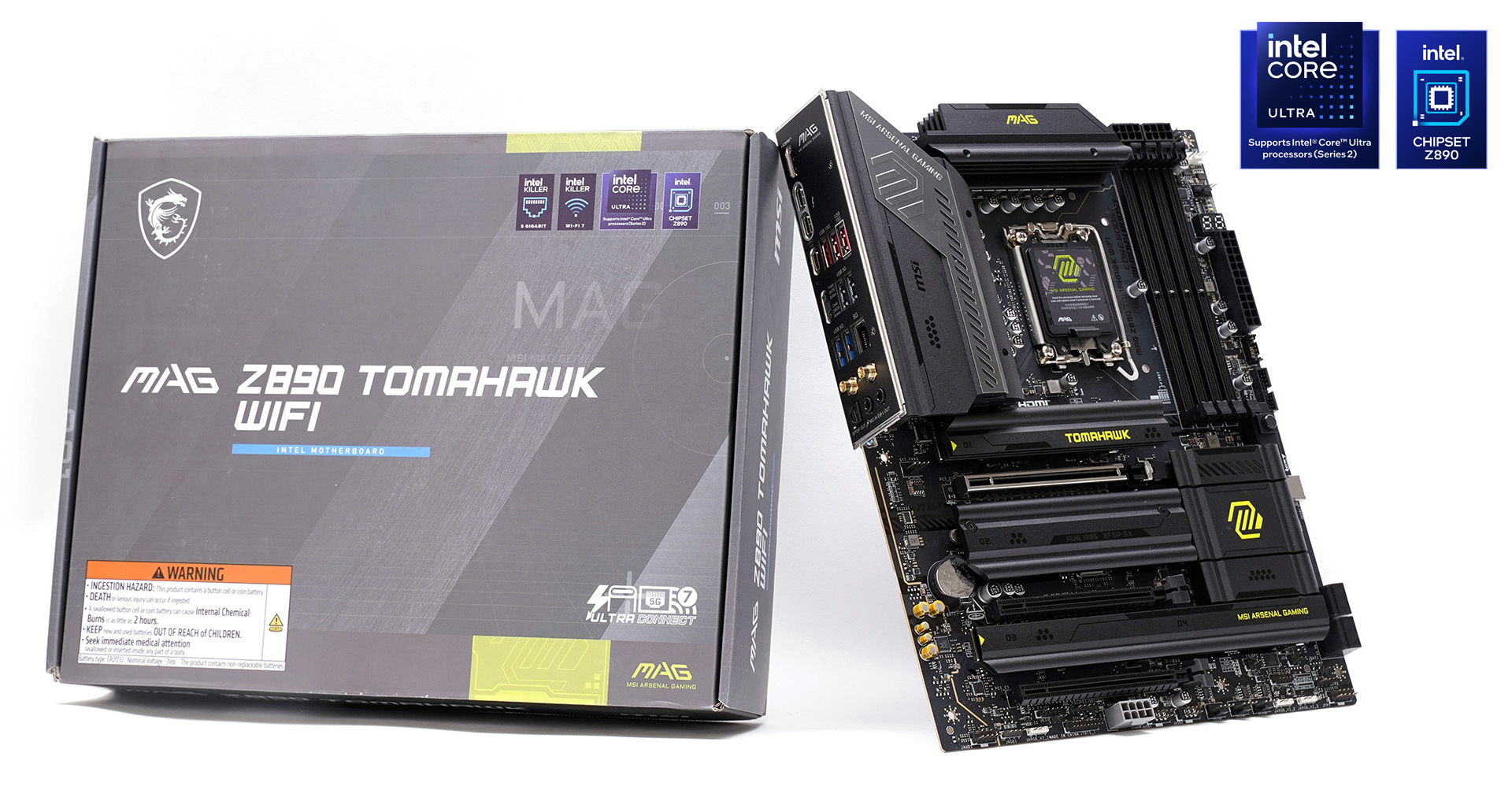
    인텔 200S 부스트. 확실하게 보여드리겠습니다. MSI MAG Z890 토마호크 WIFI

    2025.08.14. 13:46:53
    읽음488
    관련상품
    MSI MAG Z890 토마호크 WIFI
    458,990원최저가

    cdc84f7d22b502a832d43a5a0ac47803.jpg


    제품의 가치는 무엇으로 정해질까요? 가격입니다. 비싼 사치품이 명품 대접받는다는 소리를 하려는 게 아니고요. 오히려 정 반대를 말하려는 겁니다. 우수한 성능도 중요하지만, 그보다는 경쟁력 있는 가격을 갖추는 것이 더 중요하다고 말이죠. 성능은 그대로여도 가격이 바뀌면, 제품이 받는 대접은 완전히 달라집니다. 코어 울트라 200 시리즈의 일부 모델이 그렇습니다. 코어 울트라 200 시리즈는 전 세대에 비해 발전한 분야가 없는 건 아닌데, 지금까지 인텔 하이엔드 프로세서에 기대했던 것과 거리가 있었던 게 사실입니다. 그래서 시장의 반응 역시 뜨뜨미지근했고요. 그러던 것이 요새 들어 분위기가 좀 바뀌고 있습니다. 


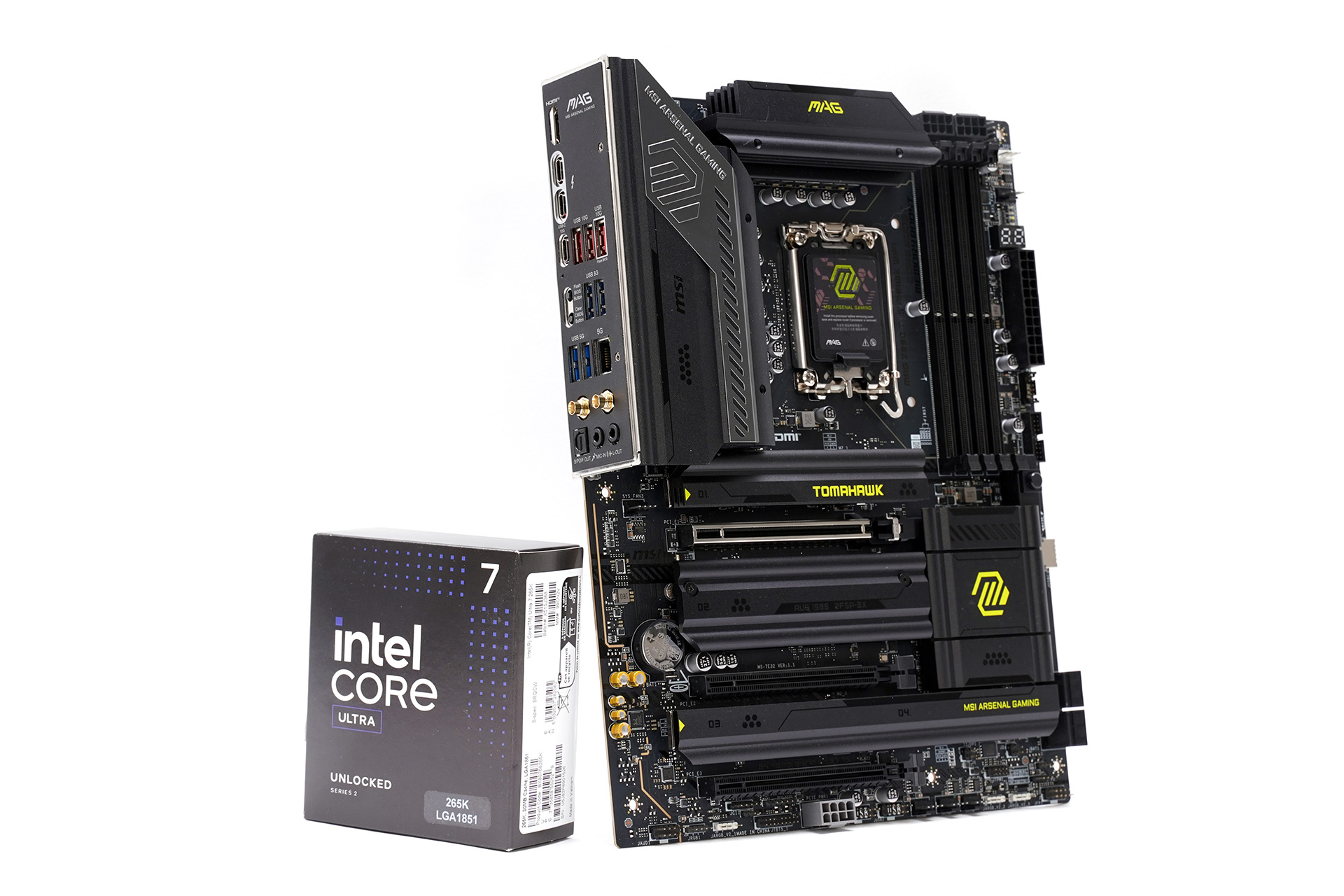
    그럼 AMD가 뭔가 실수라도 저질렀다는 말이냐면 그건 아닙니다. 라이젠의 실력은 변함 없이 굳건합니다. 분위기가 달라진 이유는 인텔에 있습니다. 우선 가격을 인하했습니다. 플래그쉽인 코어 울트라 9 285K의 가격은 여전히 비싸지만 그 아래의 코어 울트라 7 265K는 가격이 많이 떨어졌습니다. 처음 나왔을 때만 해도 60만원을 넘어서 누가 그 돈을 주고 이걸 사나 싶었는데, 이제는 40만원 초반대까지 내려왔습니다. 성능이 그대로인데 가격이 15만 원 이상 내려간다? 가성비가 오를 수밖에 없습니다. 
     

    DSC02547.JPG


    그리고 인텔 200S 부스트 기능이 추가됐습니다. 부스트라는 명칭대로 성능을 높여주는 기능이죠. 이미 출시된 칩을 다시 거둬들여서 수정하진 못할테고, 칩을 그대로 두면서 성능을 올릴려면 어떻게 해야 할까요? 답은 뻔합니다. 오버클럭 뿐입니다. 하지만 단순한 오버클럭은 절대로 아닙니다. 코어 울트라 프로세서에 대해 가장 잘 알 수밖에 없는 인텔이 방망이 깎는 노인마냥 세심한 튜닝을 거친 끝에, 코어 울트라 200 시리즈의 전반적인 성능, 특히 가장 약하다고 평가받았던 게임 성능이 꽤 오르게 됐습니다. 가격 인하에 더불어 성능 향상까지 더해진다면 코어 울트라 200S 시리즈를 다시 생각해 볼 여지는 충분합니다. 


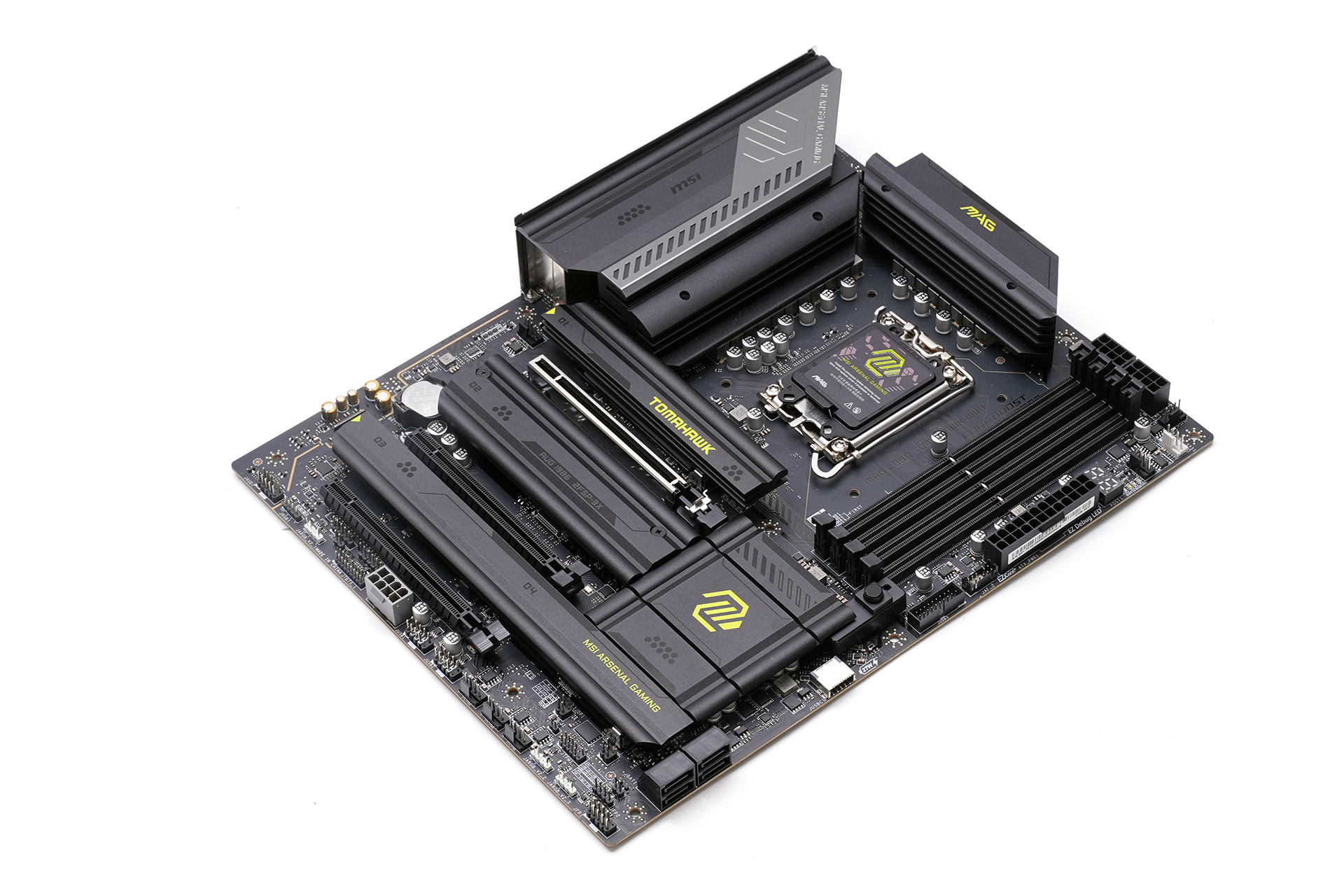
    인텔 200S 부스트를 쓰려면 Z890 칩셋 메인보드와 XMP 지원 메모리가 필요합니다. 메모리는 XMP 지원 여부만 보면 되니 고르기 어렵지 않고요. 메인보드 역시 가장 대중적인 픽이 정해져 있습니다. Z890 칩셋이 탑재된 메인보드 중에서 지금 가장 잘 나가는 모델이 MSI MAG Z890 토마호크 WIFI거든요. 제가 MSI를 좋아해서 이렇게 말하는 게 아니라, 다나와의 Z890 칩셋 메인보드 인기 순위 1위라니까 가장 잘 나간다고 팩트를 말할 뿐입니다. 탄탄한 전원부에 묵직한 방열판, M.2 슬롯 확장성과 고속 네트워크까지, 스펙을 뜯어보면 MSI 토마호크가 ATX 폼펙터 메인보드에서 인기가 높은 이유가 눈에 자연스레 들어옵니다. 
     

    DSC02533.JPG


    제품명 MSI MAG Z890 토마호크 WIFI
    CPU

    인텔 코어 울트라 200 시리즈 프로세서

    소켓 LGA 1851
    전원부 16+1+1+1 디지털 전원부, 90A DrMOS, 디지털 전원 컨트롤러
    칩셋 인텔 Z890
    메모리

    DDR5 메모리 슬롯 4개, 최고 9200MT/s+, 256GB 지원

    인텔 XMP 3.0, 듀얼 채널, 논 ECC/언버퍼드 메모리 지원, SMT 처리된 슬롯

    확장 슬롯

    PCI_E1: CPU에 연결, PCIe 5.0 x16(스틸 아머와 SMT 공정으로 보강 처리, EZ PCIe 릴리스)

    PCI_E2: 칩셋에 연결, PCIe 4.0 x4(x16 크기)
    PCI_E3: 칩셋에 연결, PCIe 4.0 x4(x16 크기)

    스토리지

    SATA 6Gbps 포트 4개

    M.2 슬롯 4개, M.2 2260/2280, 전부 방열판 기본 탑재, EZ 릴리즈

    PCIe 5.0 x4 1개, PCIe 4.0 x4 3개

    내장 그래픽 출력

    8K 60Hz 출력

    HDMI 2.1 x1 

    썬더볼트 4 x2(타입 C, DP Alt 모드 출력) 

    내장 썬더볼트

    썬더볼트 4 x2(후면)

    최대 40Gbps 데이터 전송, USB4 디바이스는 20Gbps 전송, USB 3.2는 10Gbps 전송

    5V 3A 15W 전원 공급, 8K 디스플레이 출력

    오디오

    리얼텍 ALC1220P 7.1채널 HD 부스트(오디오 부스트 4)

    네트워크

    킬러 E5000 5Gbps 랜 x1

    주요 특징 

    2온스 구리, IT-170 서버 등급 6층 기판

    전원부/칩셋/M.2 방열판, 7W/mK 써멀 패드 

    MSI EZ 커넥트 지원

    ATX 3.1 지원, 8핀 확장 카드 보조전원

    EZ PCIe 릴리즈 슬롯 고정 장치

    EZ M.2 실드 프로져 2 방열판

    EZ M.2 클립 고정 장치

    EZ Wi-Fi 안테나 고정

    I/O 패널 기본 장착

    무선랜, 블루투스

    킬러 EBE1750x Wi-Fi 7. 2.4GHz, 5GHz, 6GHz(320MHz) 조합으로 최대 5.8Gbps 지원, 802.11 a/b/g/n/ac/ax/be

    블루투스 5.4, MLO, 4KQAM 

    LED

    EZ 디버그 LED x4

    EZ Digi-디버그 LED x1

    3핀 ARGB LED x2

    4핀 RGB LED x1

    백패널 HDMI 2.1 x1
    썬더볼트 4 x2(USB 타입 C 단자)
    클리어 CMOS 버튼 x1
    플래시 바이오스 버튼 x1
    USB 10Gbps 타입 A x3
    USB 10Gbps 타입 C x1
    USB 5Gbps 타입 A x4
    10Gbps 랜
    WiFi/블루투스 안테나 x2
    HD오디오 커넥터 x2
    S/PDIF 광 출력 x1
    권장 운영체제 윈도우 11 64비트  
    폼펙터 ATX. 24.4x30.5cm 
    박스 구성 EZ Wi-Fi 안테나
    SATA 케이블 x2
    1to3 EZ 커넥터 케이블
    EZ 프론트 패널 케이블
    EZ M.2 클립 2 리무버
    EZ M.2 클립 2
    바이오스 USB 드라이버 
    케이블 스티커
    유럽 지역 안내문
    빠른 설치 가이드  
    참고 https://prod.danawa.com/info/?pcode=69697766
    가격 440,880원(2025년 8월 다나와 최저가 기준)


    MZ가 아니라 EZ한 메인보드


    DSC02545.JPG


    MSI MAG Z890 토마호크 WIFI는 ATX 폼펙터를 쓰는 MSI의 고급형 메인보드입니다. 인텔의 최상위 칩셋인 Z890이 달렸으니 당연히 일정 수준 이상의 체급이 확보되겠지만 그게 전부가 아닙니다. 토마호크 자체가 이제는 고급형에 어울리는 구성을 제공하는 라인업으로 업그레이드됐거든요. 처음 토마호크가 나왔을 때만 하더라도 이만큼 고급 보드까지는 아니었던 것 같은데요. 디자인과 구성이 계속해서 개선되고, ATX 폼펙터를 꽉 채운 확장성을 제공하며, 전원부부터 M.2 방열판까지 기판 위를 빈틈없이 덮으면서 누가 봐도 고급형인 메인보드가 됐고요. 그러면서도 사용이 편리하다는 게 MSI 토마호크의 특징입니다.  


    방열판은 메인보드를 가득 덮었지만, 사용하기 위해서 분리가 필수인 M.2 슬롯 방열판은 편리하게 분리하고 탈착할 수 있습니다. 가장 위와 아래의 방열판은 왼쪽 끝 부분을 누르면 분리되는 EZ M.2 프로져 II 구조고요. 끼울 때도 오른쪽을 먼저 끼우고 그 다음에 왼쪽을 끼우면 고정이 끝납니다. 그 아래의 M.2 SSD 고정도 쉽습니다. SSD를 꽂으면 고정 핀이 옆으로 움직이거나, 고정 나사를 손으로 돌리는 EZ M.2 클립 구조를 사용하기에 방열판부터 SSD 모두 드라이버 없이 탈/부착이 가능합니다.


    그래픽카드도 탈/부착이 쉽습니다. 요새 그래픽카드는 기본이 2슬롯부터 시작하는 두꺼운 쿨러 때문에 확장 슬롯의 고정 장치를 풀기가 힘든데요. MSI 메인보드의 EZ PCIe 릴리즈는 잠금 장치의 버튼을 옆으로 빼내, 그래픽카드 뒤로 손을 비집고 넣지 않아도 딸깍 한 번으로 잠그고 풀 수 있습니다. 뒷면의 Wi-Fi 안테나는 일일이 돌려서 고정할 필요 없이 끼우면 연결이 끝나고요. 기판 위에 EZ 디버그 LED를 장착하고 뒷면에 리셋과 클리어 바이오스 버튼이 있어 초기화가 편리합니다. 그리고 MSI 쿨러와 케이스를 함께 쓴다면 조립이 더욱 편리해집니다. 케이블 하나로 연결이 끝나는 EZ 커넥터 단자와 케이블을 제공하거든요. 


    자세히 보기
    DSC02524.JPG


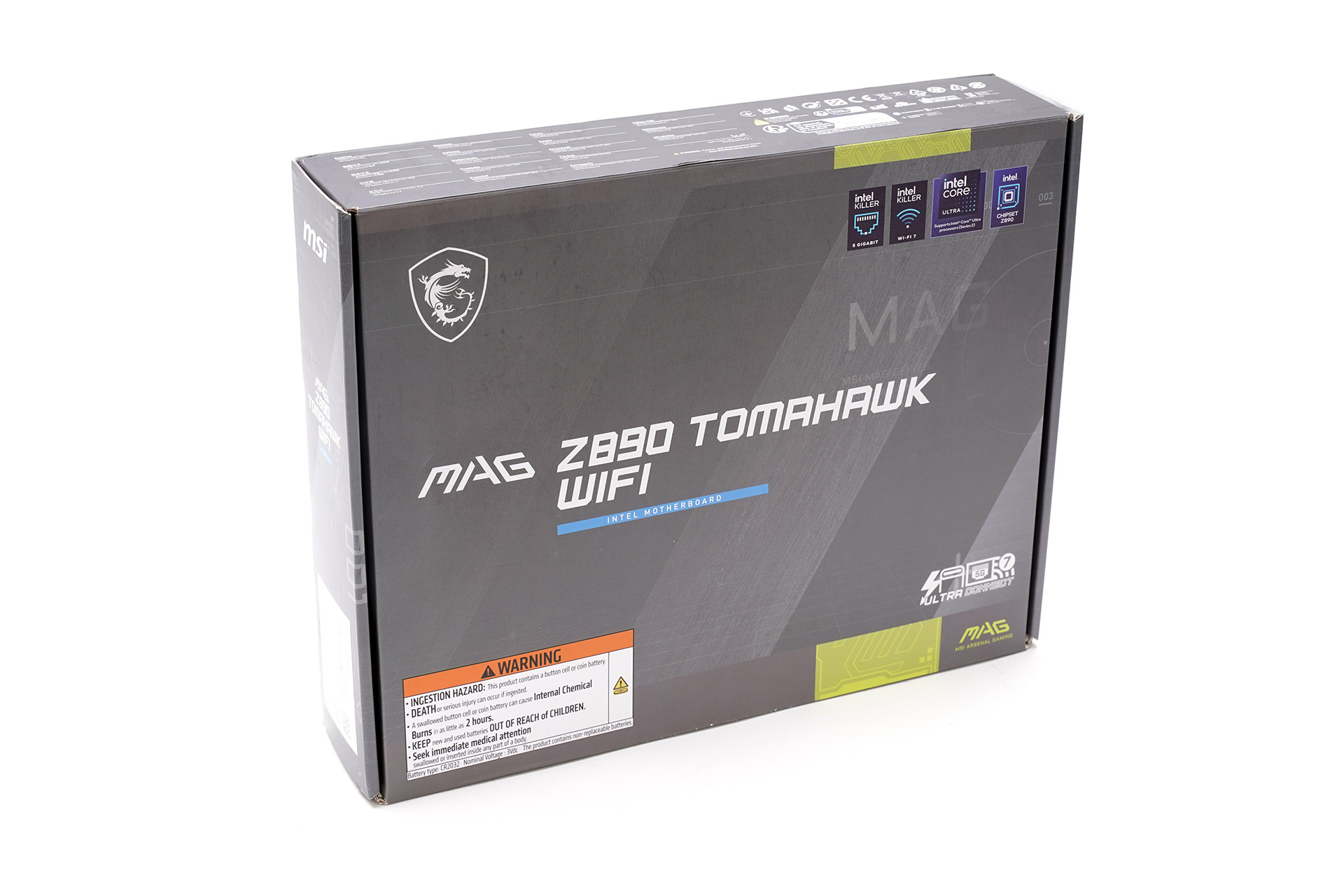
    박스 전면


    DSC02523.JPG


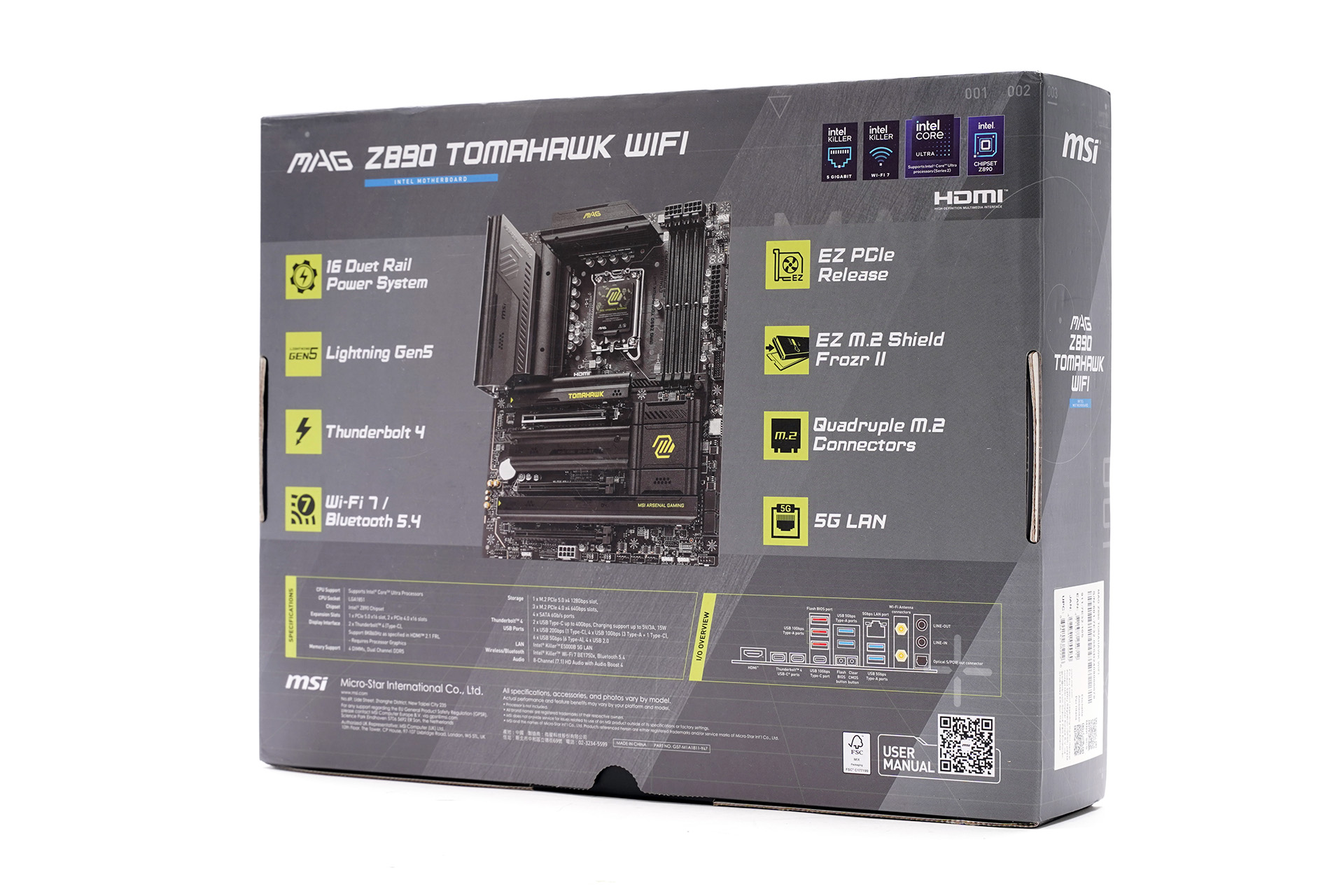
    박스 뒷면


    DSC02527.JPG


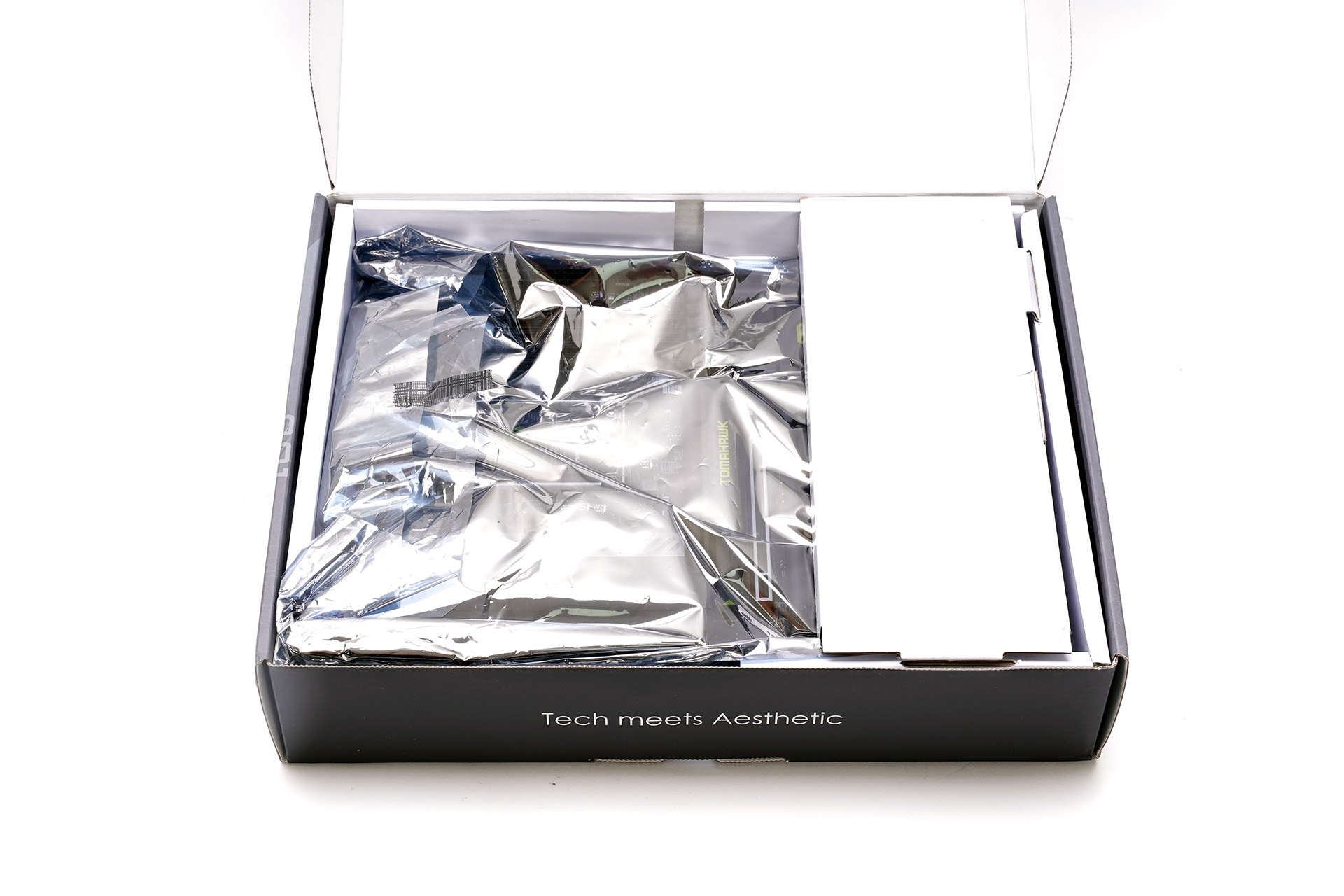
    박스 내부


    DSC02528.JPG


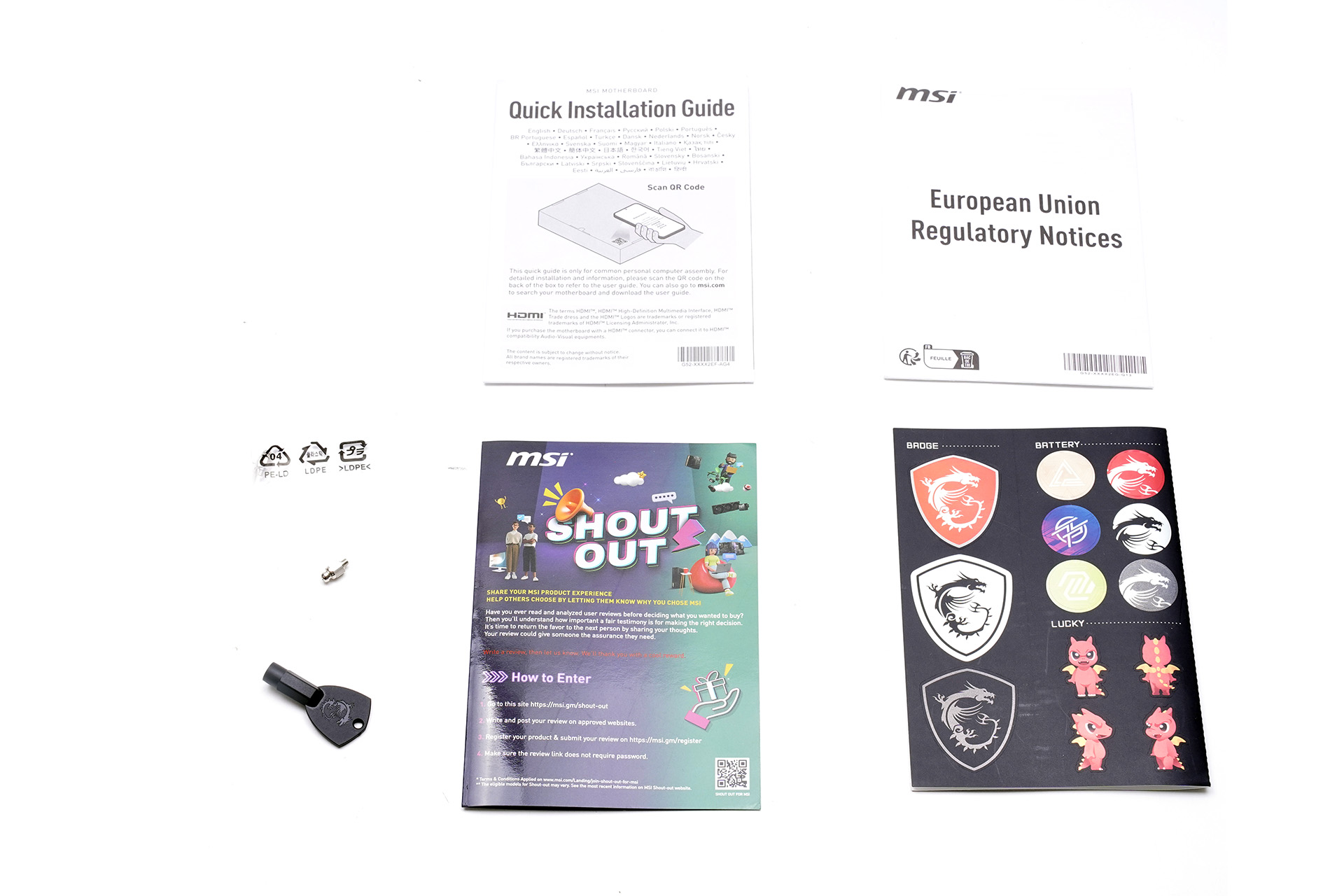
    유럽 지역 안내문, 스티커, 빠른 설치 가이드, EZ M.2 클립 2 리무버, EZ M.2 클립 2
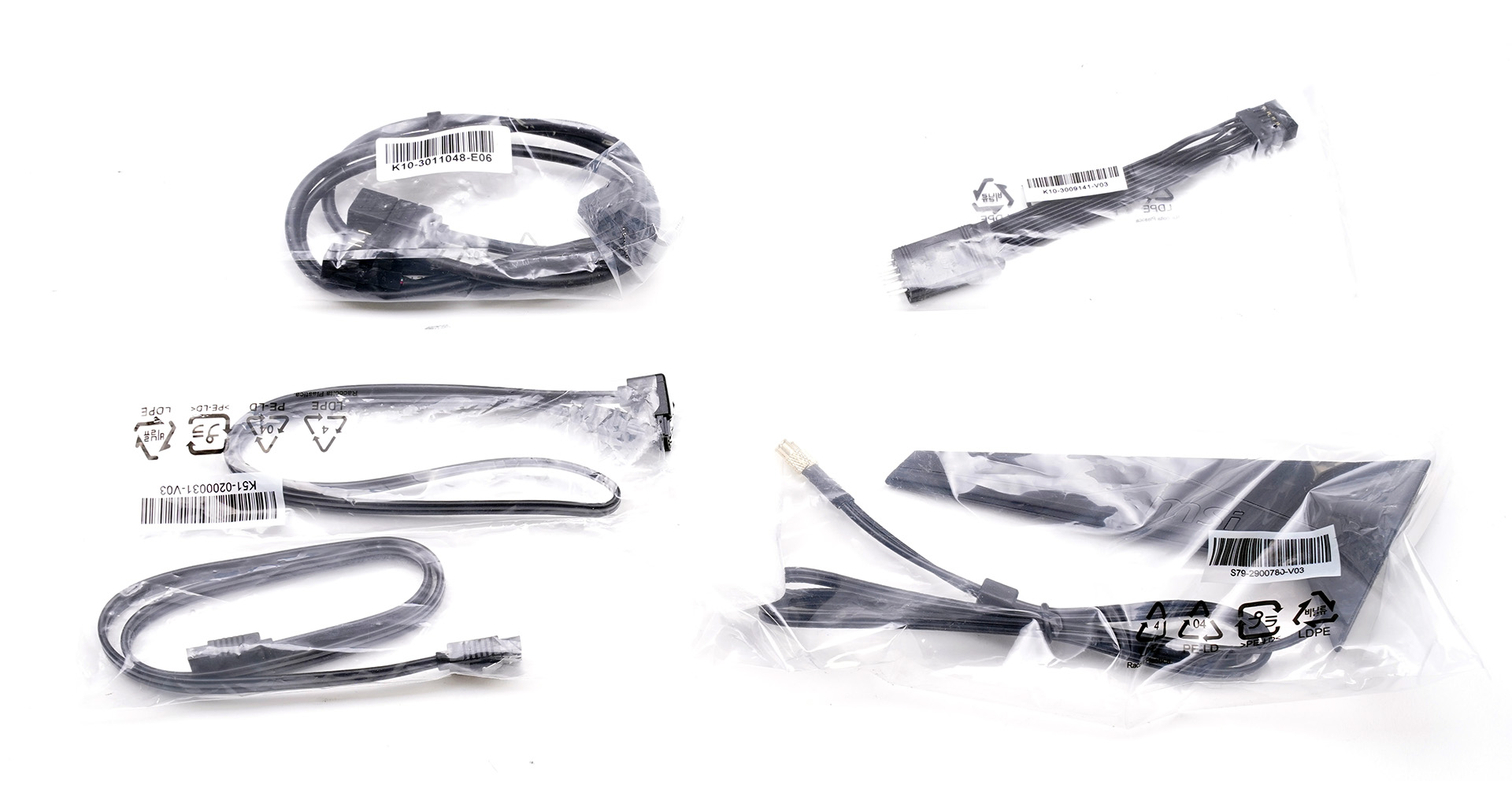
     

    DSC02529.JPG


    EZ Wi-Fi 안테나, SATA 케이블 x2, 1to3 EZ 커넥터 케이블, EZ 프론트 패널 케이블
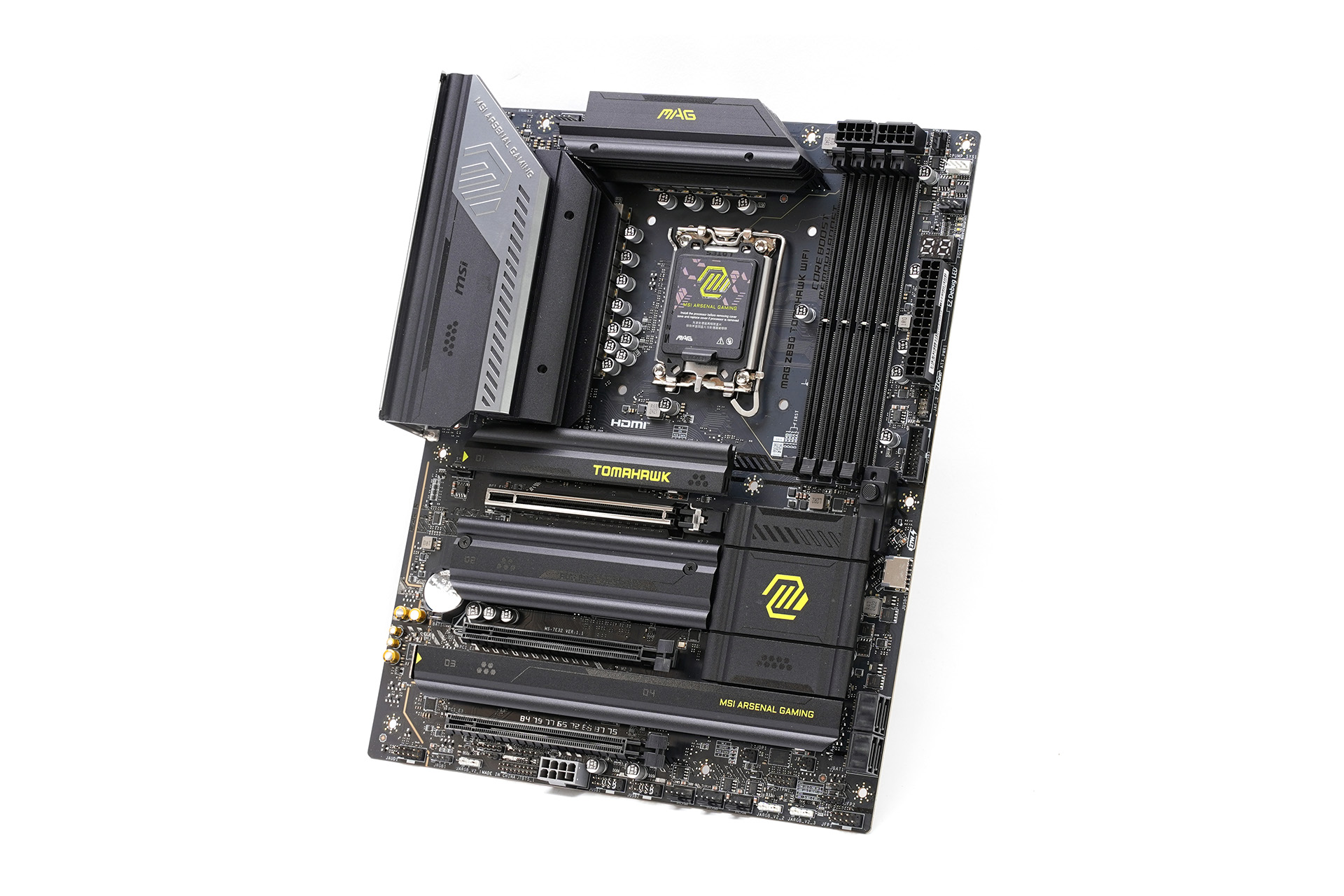


    DSC02546.JPG


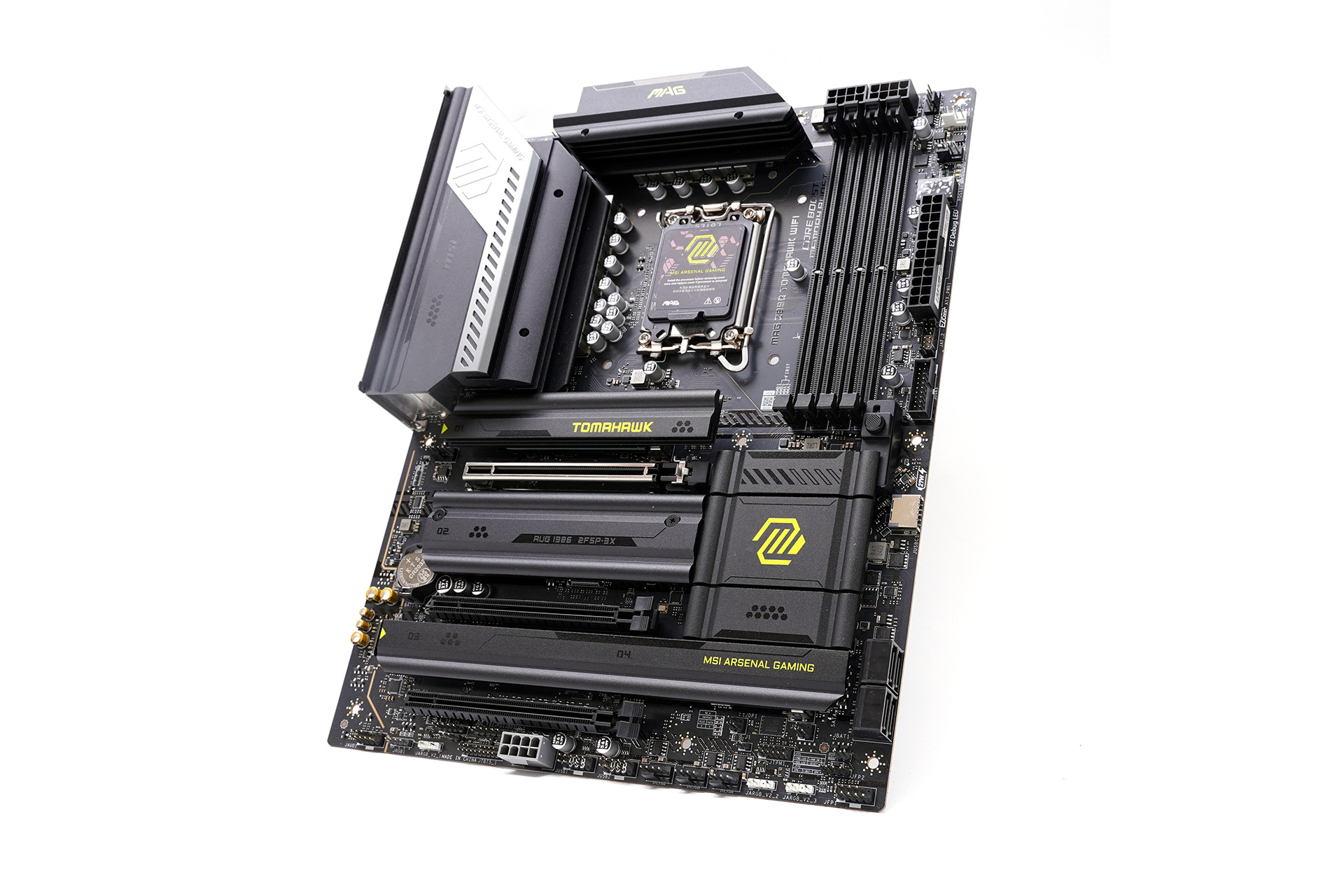
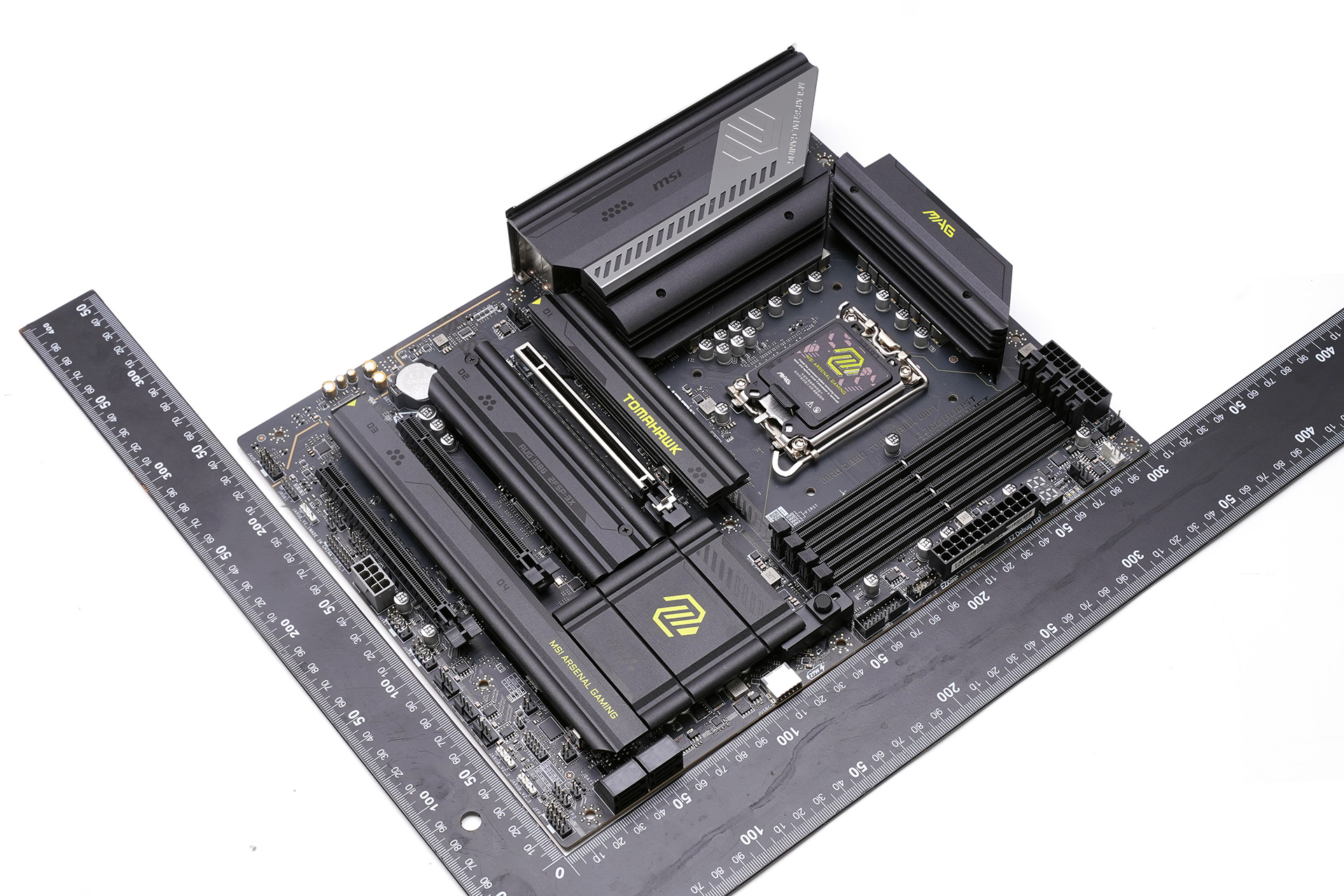
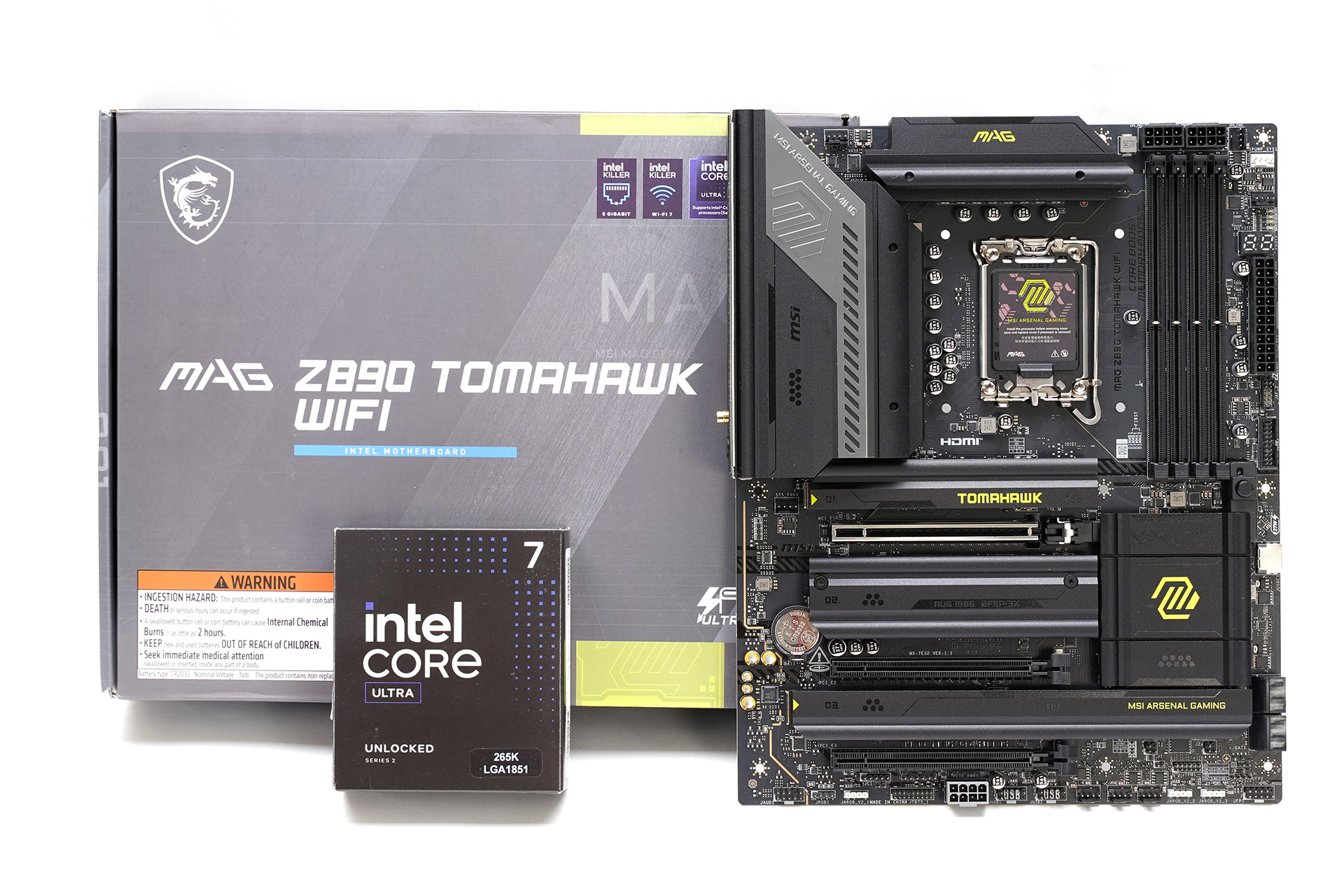
    MSI MAG Z890 토마호크 WIFI 메인보드.


    DSC02532.JPG


    244x304mm의 ATX 폼펙터입니다. 


    DSC02539.JPG


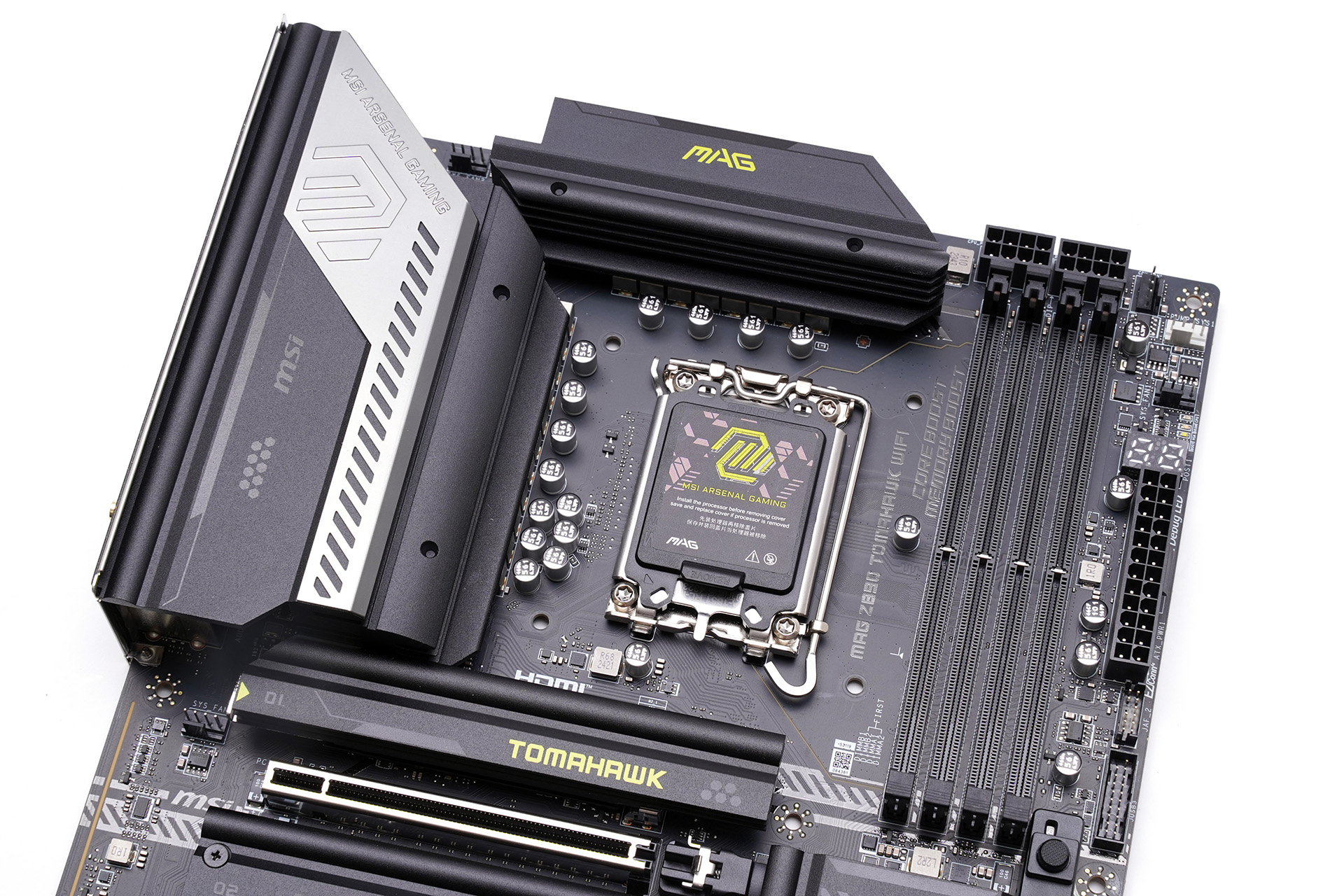
    보드 상단에는 CPU 소켓, 전원부와 그 위의 방열판, 4개의 메모리 슬롯이 있습니다. 
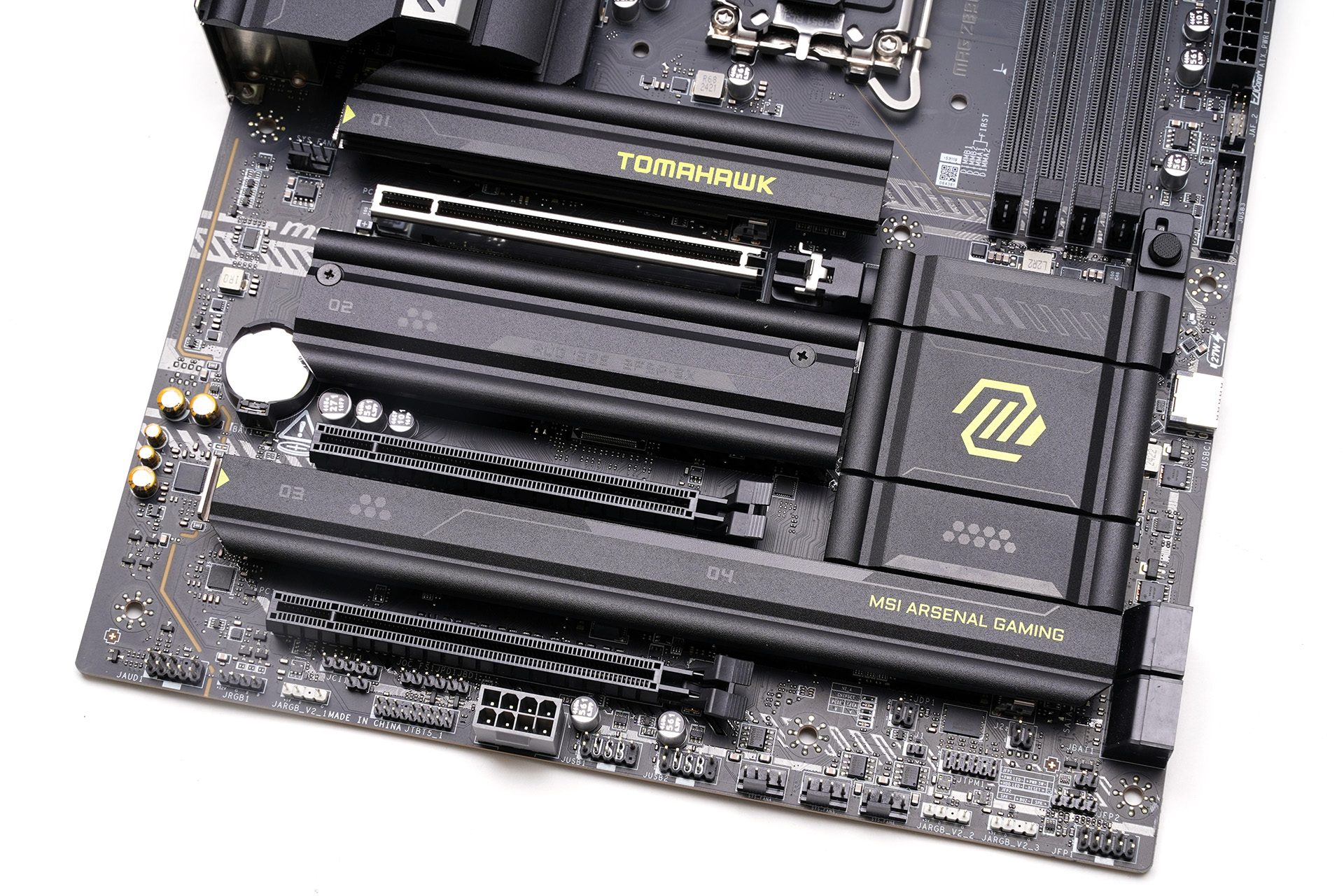
     

    DSC02540.JPG


    아래쪽에는 칩셋과 방열판, 3개의 확장 슬롯, 4개의 M.2 슬롯을 덮은 방열판이 보입니다.
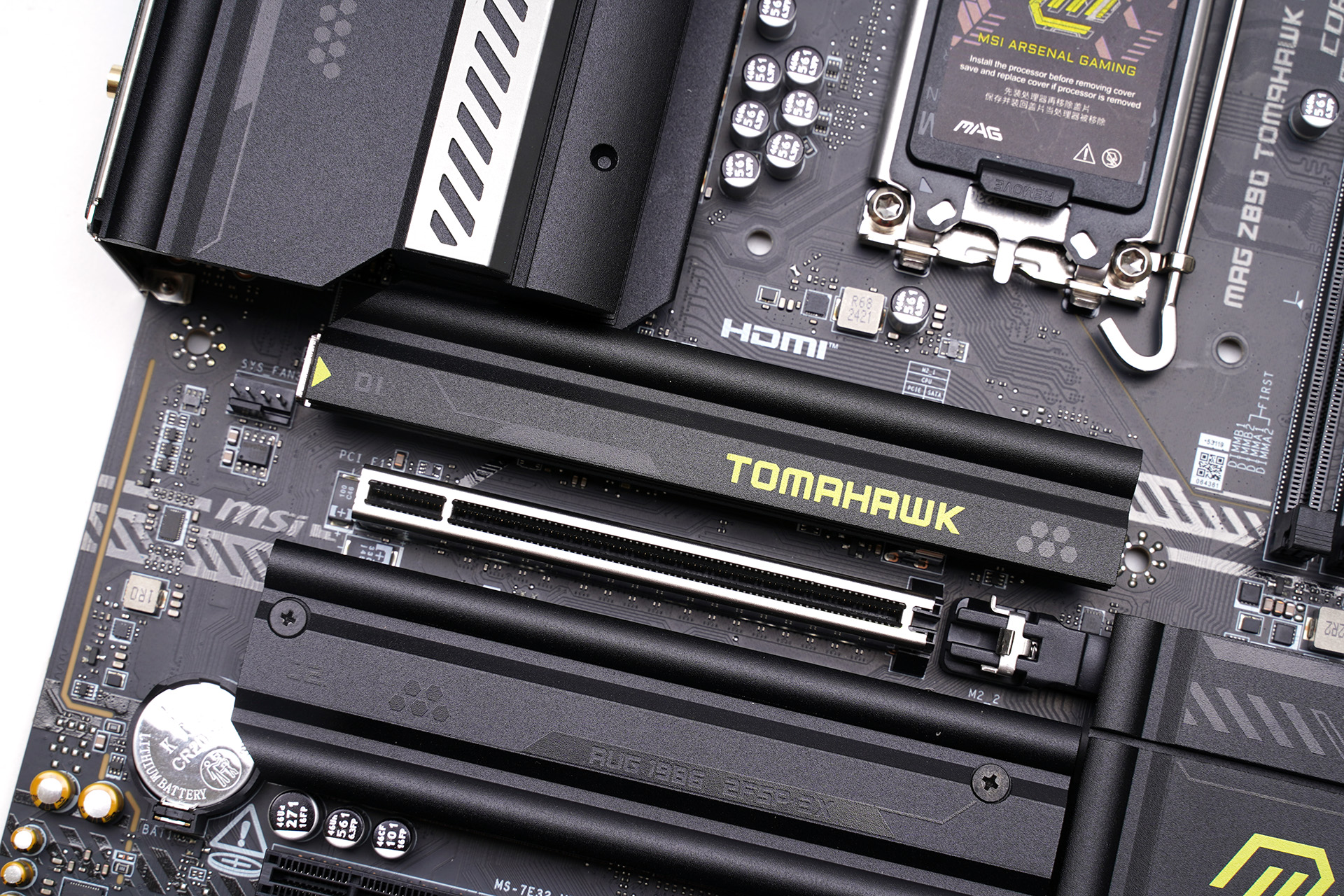
     

    DSC02550.JPG


    PCIe 5.0 x16 슬롯입니다. 무거운 그래픽카드를 든든하게 지탱할 수 있도록 스틸 아머로 슬롯을 보강했고요.
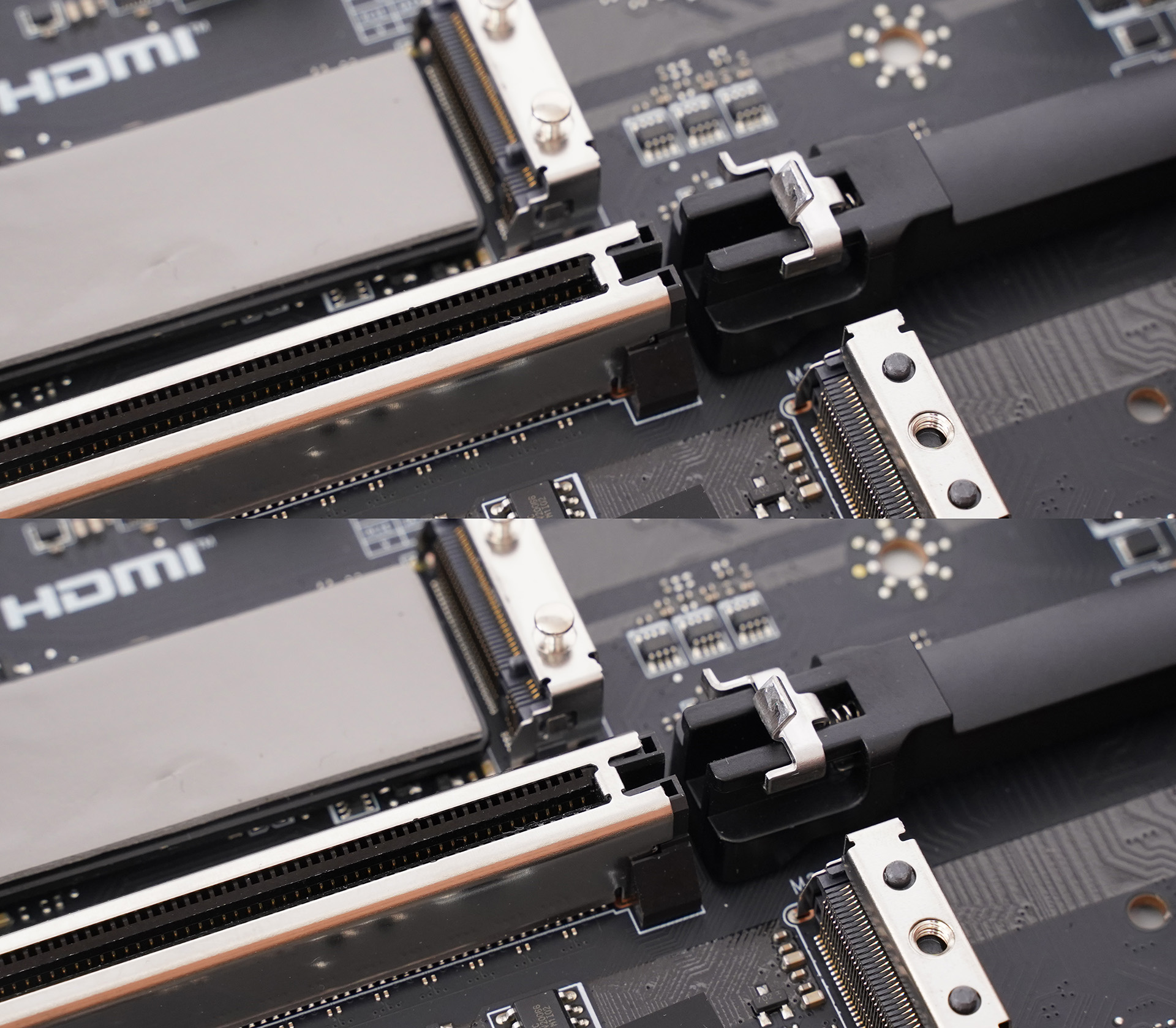
     

    DSC02642.JPG


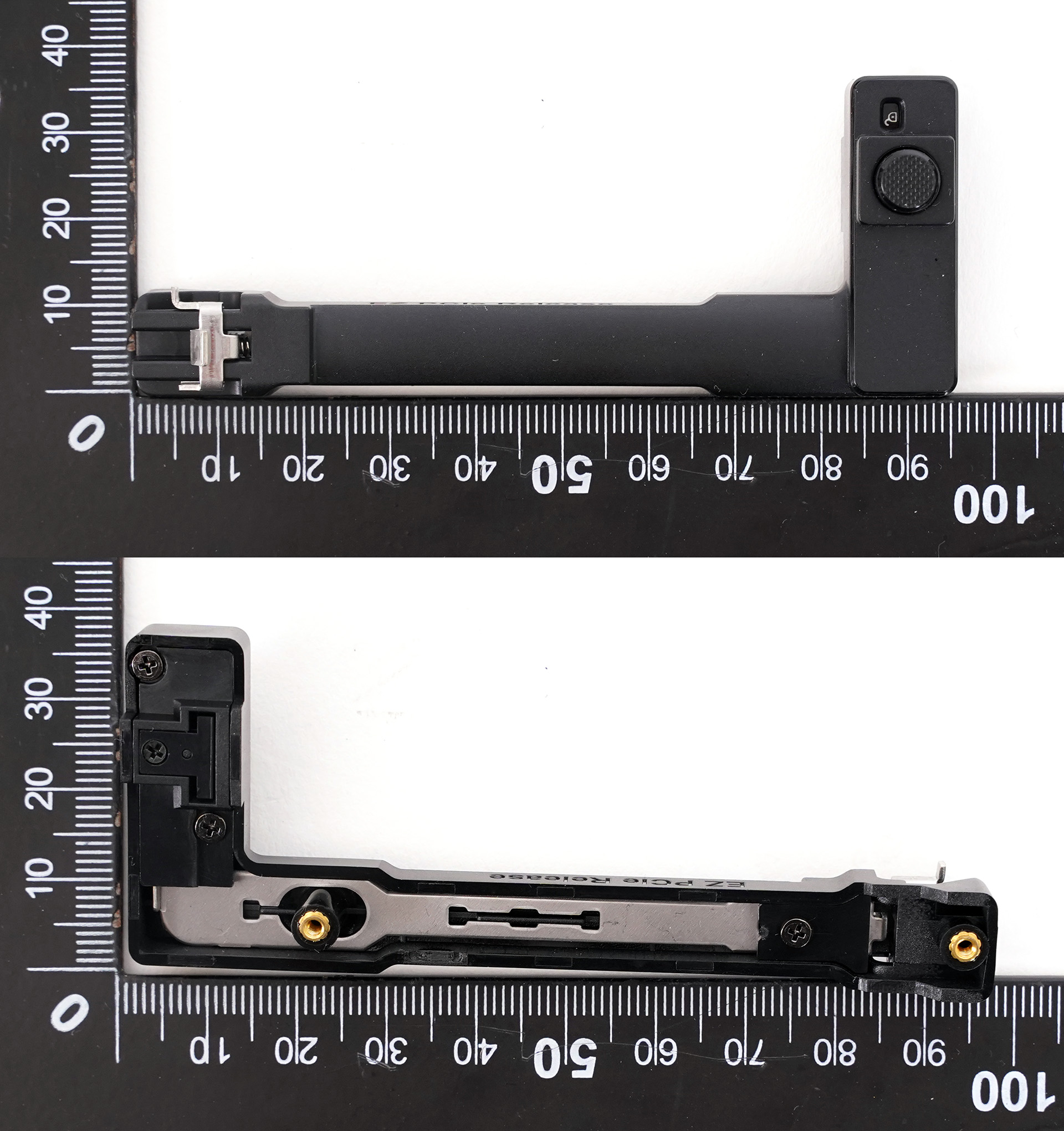
    칩셋 방열판 위의 버튼을 눌러서 고정장치를 잠그고 푸는 EZ PCIe 릴리즈 기능을 제공합니다. 
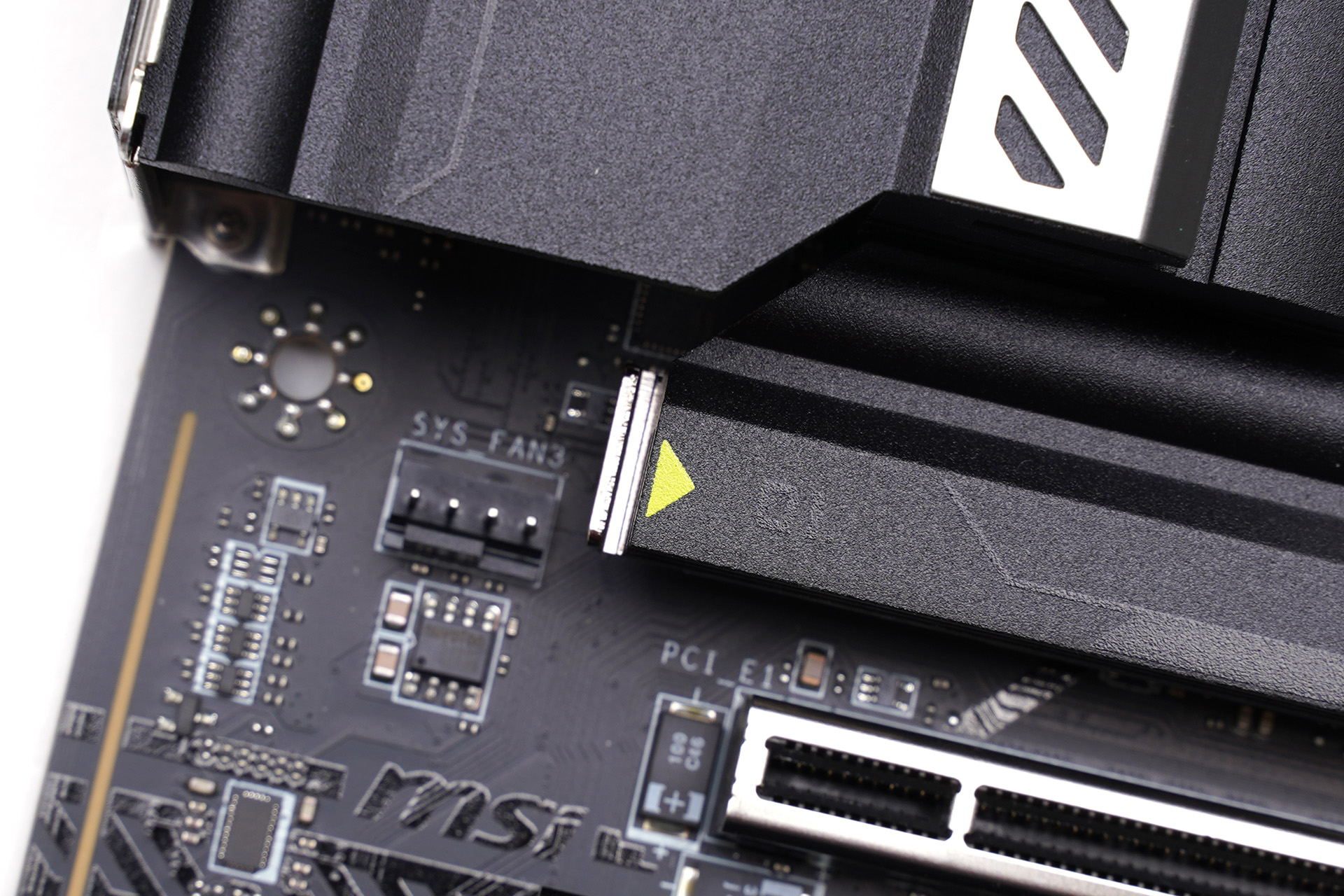
     

    DSC02551.JPG


    PCIe 5.0 x16 슬롯 위의 1번 M.2 슬롯은 PCIe 5.0 x4로 연결됩니다. 그래서 가장 고성능 SSD를 여기에 장착하게 되는데요. 
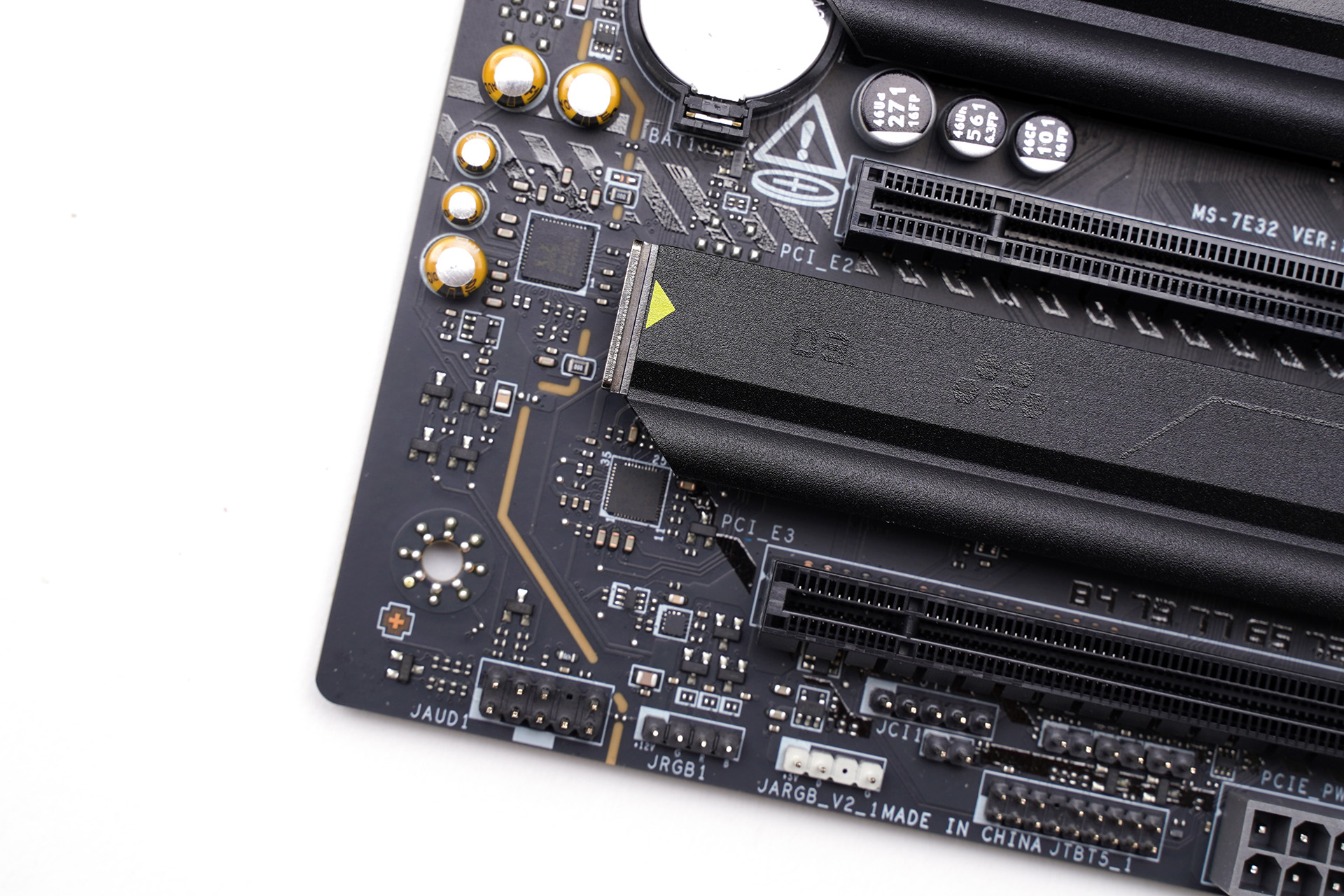
     

    DSC02553.JPG


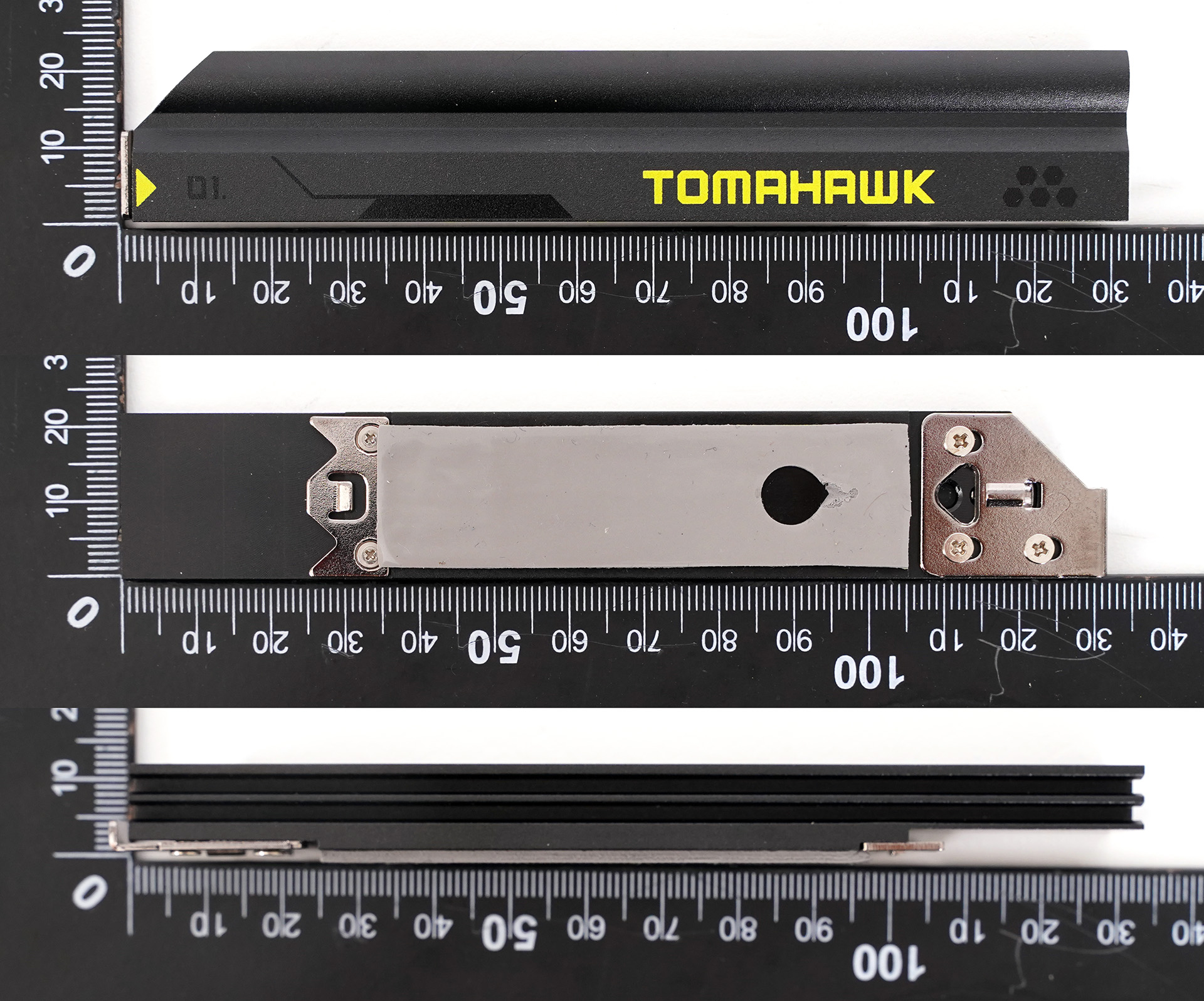
    1번 슬롯과 3번 M.2 슬롯은 방열판 끝 부분의 잠금 장치를 안쪽으로 밀면 열리는 EZ M.2 실드 프로져 II 방열판을 사용합니다. 장착할 때는 반대로, 오른쪽 끝 부분을 끼우고 왼쪽을 맞춰 눌러주면 됩니다.
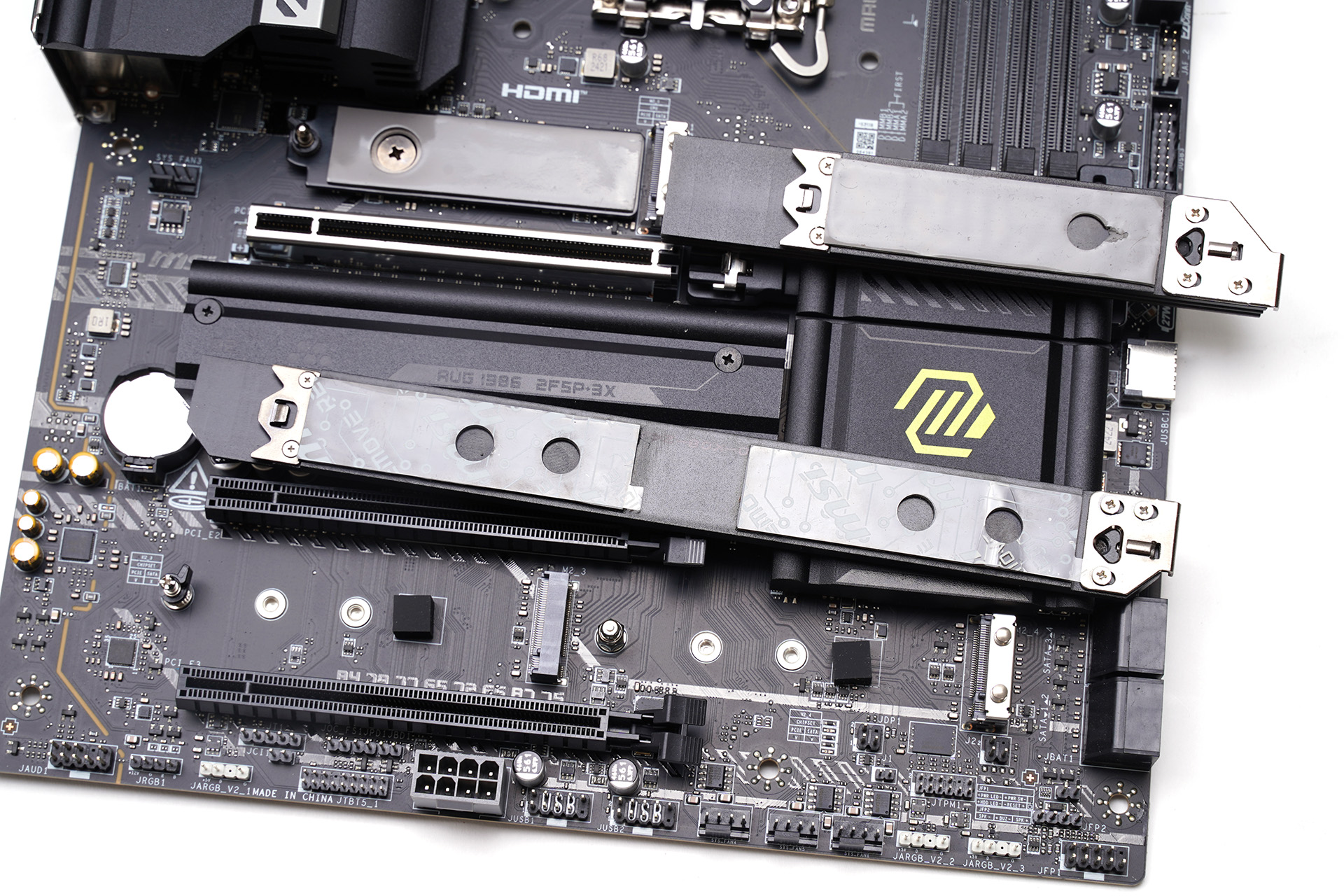
     

    DSC02554.JPG


    1번과 3번 방열판 아래의 M.2 슬롯입니다.


    DSC02645.JPG


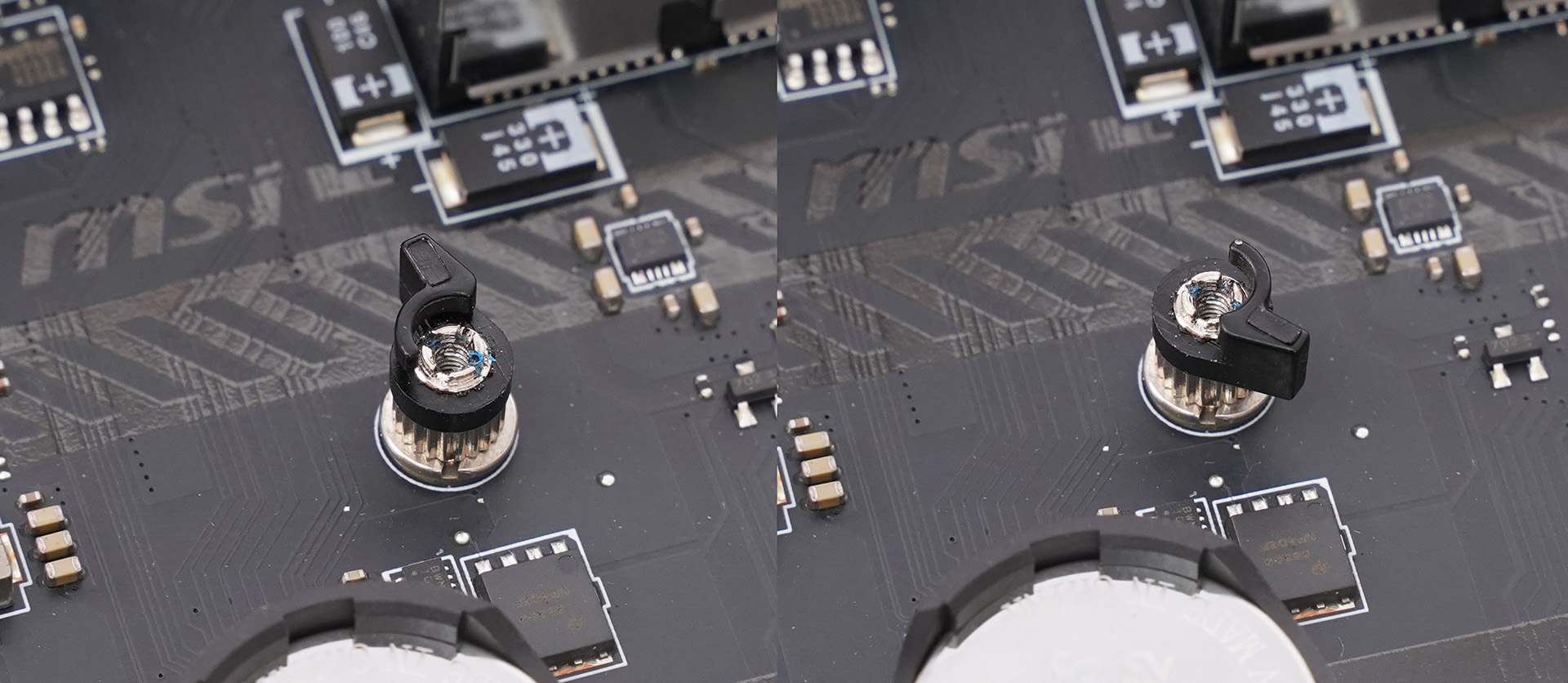
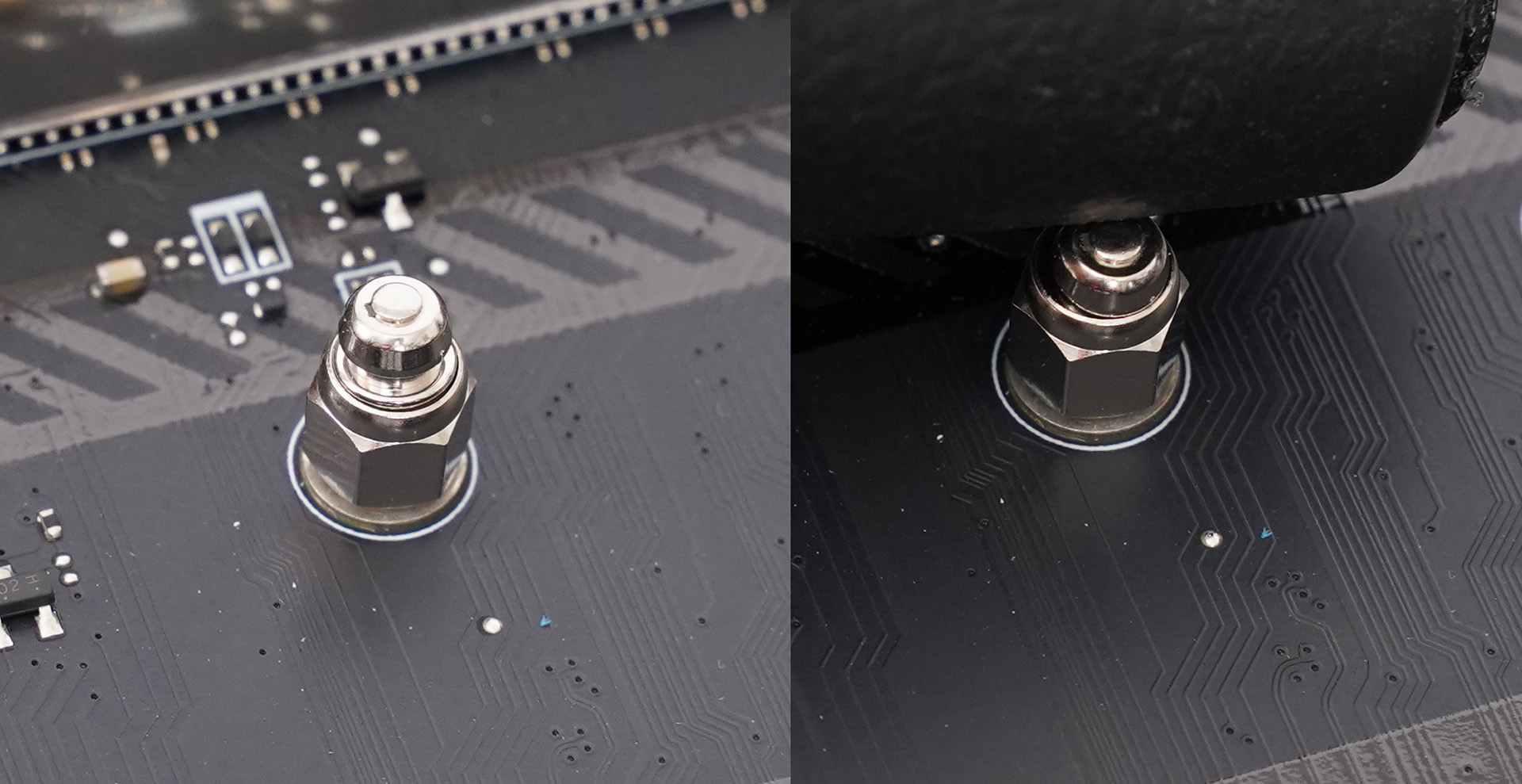
    M.2 SSD는 손나사를 돌려서 고정하거나


    DSC02646.JPG


    SSD 구멍에 맞춰 끼우면 옆으로 밀리면서 고정이 되는 EZ M.2 클립이 있어, 조립할 때 드라이버를 쓸 필요가 없습니다.
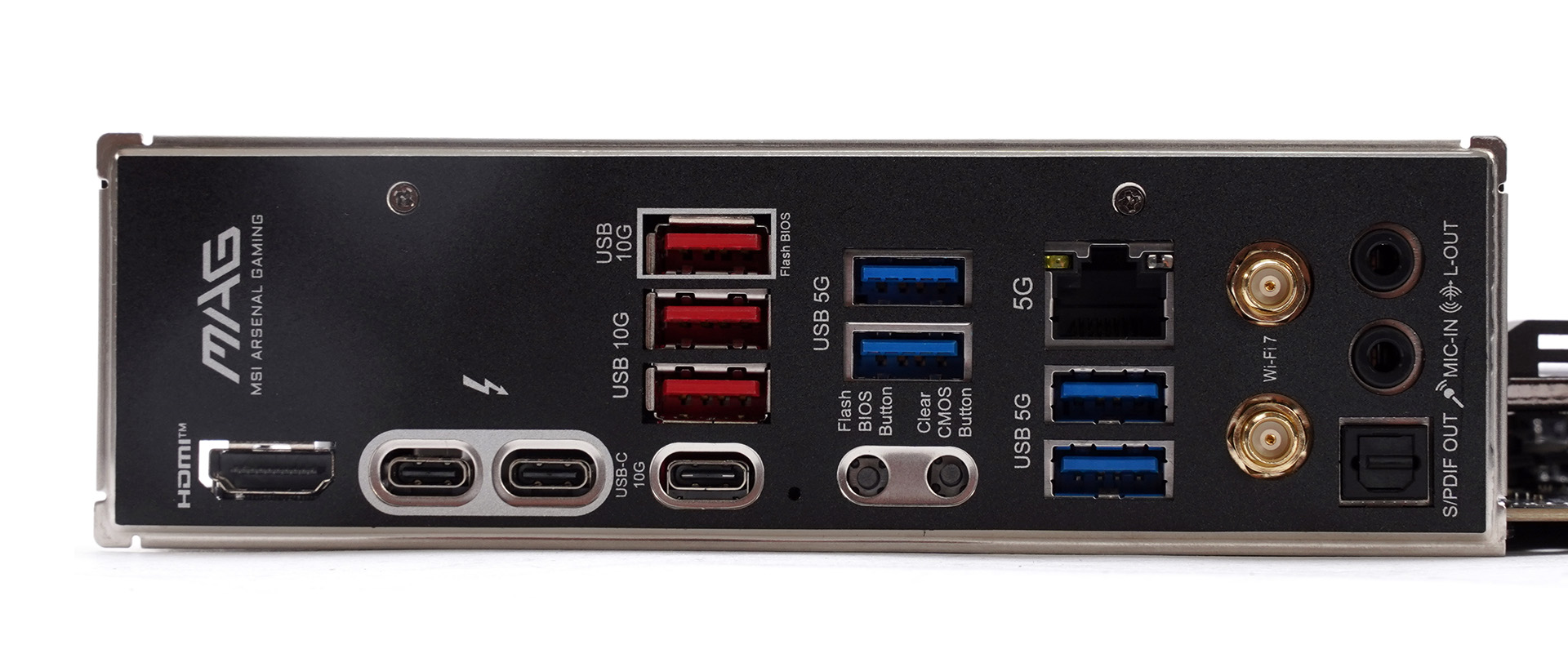


    DSC02536.JPG


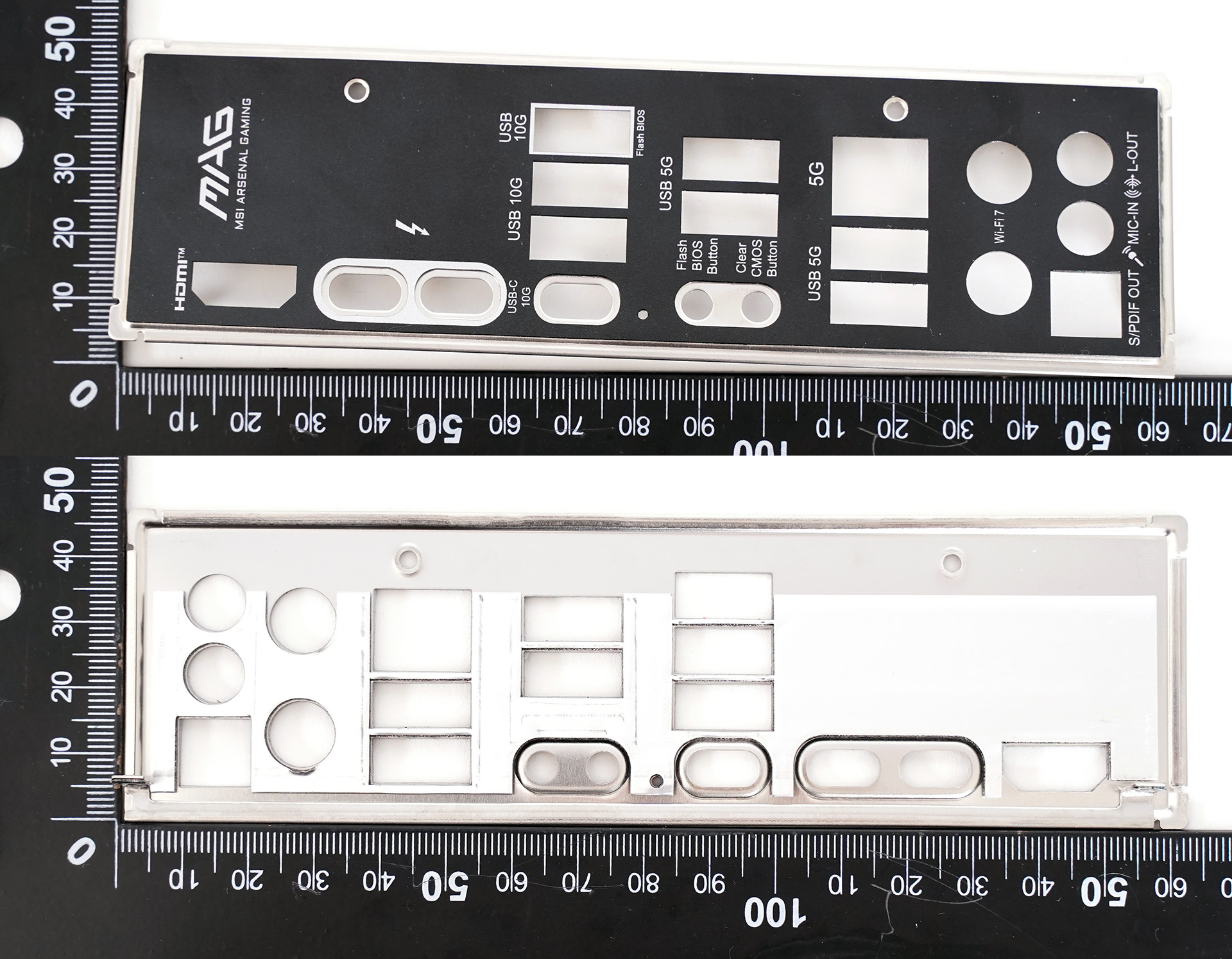
    백패널 포트 구성입니다.

    HDMI 2.1 x1
    썬더볼트 4 x2(USB 타입 C 단자)
    클리어 CMOS 버튼 x1
    플래시 바이오스 버튼 x1
    USB 10Gbps 타입 A x3
    USB 10Gbps 타입 C x1
    USB 5Gbps 타입 A x4
    10Gbps 랜
    WiFi/블루투스 안테나 x2
    HD오디오 커넥터 x2
    S/PDIF 광 출력 x1
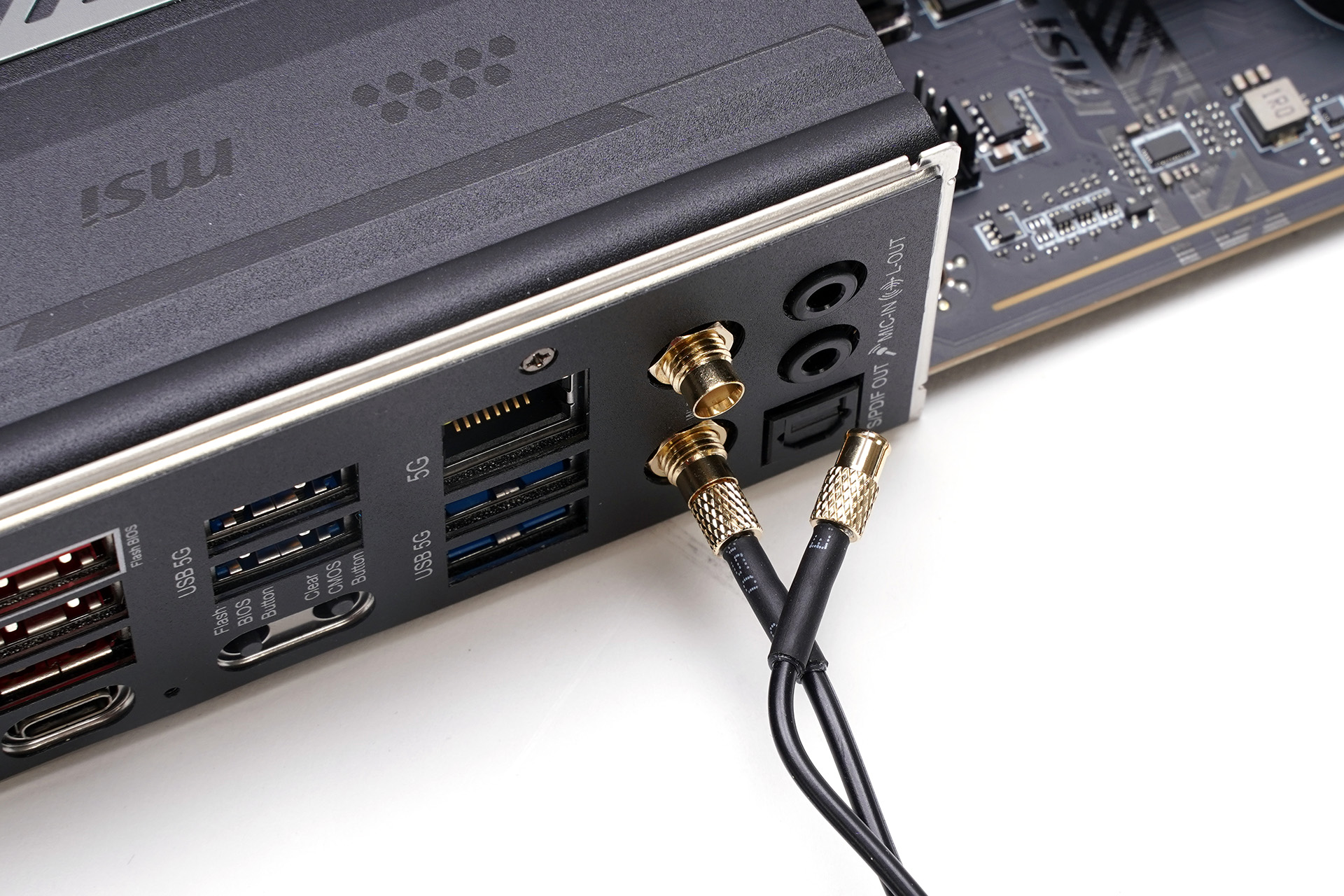
     

    DSC02530.JPG


    Wi-Fi 안테나는 돌려서 끼울 필요 없이, 구멍에 맞춰서 꽂으면 고정되는 EZ 안테나를 사용합니다.


    빠른 건 다 갖다 붙였음 
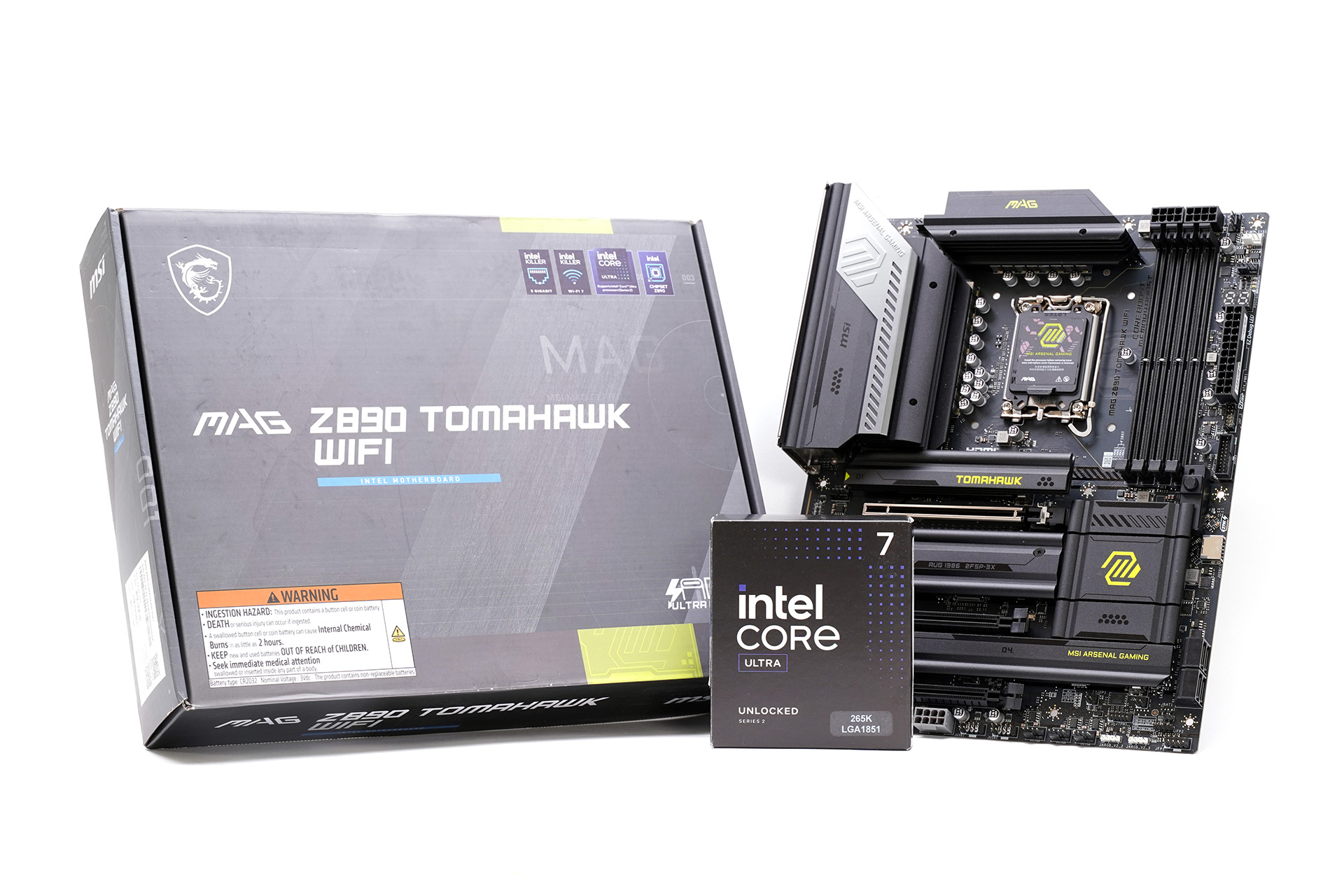
     

    DSC02544.JPG


    Z890 칩셋 메인보드 중에 이보다 더 비싼 것도 있지만, 그런 메인보드들이 이것보다 더 빠른 속도를 낼 거라고 보이진 않습니다. MSI MAG Z890 토마호크 WIFI로도 코어 울트라 200 시리즈의 성능을 발휘하기에 충분한 전원부와 최신 인터페이스를 모두 쓸 수 있거든요. 전원부는 16+1+1 페이즈 구성이며 90A의 전류를 허용하는 SPS를 사용합니다. CPU의 VCore에만 16페이즈의 전원부가 할당되며 디지털 PWM IC를 사용해 높은 전력을 안정적으로 공급합니다. 그 아래에는 6층 구조에 2온스 구리를 쓴 IT-170 서버 등급의 기판이 있고요. 메모리는 최대 256GB 용량에 9200MT/s 이상의 오버클럭 메모리를 지원합니다. 


    확장 슬롯은 총 3개입니다. 제공하는 대역폭은 달라도 모두 x16 슬롯을 사용해 어떤 크기의 카드건 장착이 가능합니다. CPU에 연결되는 가장 위의 슬롯은 PCIe 5.0 x16의 빠른 속도와 더불어 스틸 아머와 SMT 공정으로 슬롯을 강화해, 하이엔드 그래픽카드에 필요한 빠른 속도와 튼튼한 내구성을 모두 갖췄습니다. 위에서 말한대로 EZ PCIe 릴리스 버튼이 있어 탈/부착이 쉽기도 하고요. 아래 2개의 슬롯은 칩셋에 연결되며 PCIe 4.0 x4 인터페이스로 확장 카드를 연결하는데 충분한 속도를 제공합니다.


    스토리지는 SATA 6Gbps가 4개, M.2가 4개입니다. 4개의 M.2 중 1개가 PCIe 5.0 x4를 지원해 고성능 M.2 SSD를 완벽하게 활용할 수 있습니다. 외부 인터페이스 역시 출중합니다. 40Gbps의 빠른 속도로 데이터 전송이 가능한 썬더볼트4 포트가 2개 있고요. 여기에서 8K 60Hz의 화면 출력과 USB PD 15W 전원 공급도 지원합니다. 또 HDMI 포트로도 8K의 고해상도 출력을 할 수 있습니다. 네트워크는 5Gbps의 고속 연결을 커버하는 킬러 E5000 유선 랜과 Wi-Fi 7과 블루투스 5.4을 지원하는 킬러 EBE1750x가 있어 유/무선 모두 빠른 속도로 연결이 가능합니다. 사운드는 리얼텍 ALC1220P로 7.1채널을 지원합니다. 


    자세히 보기
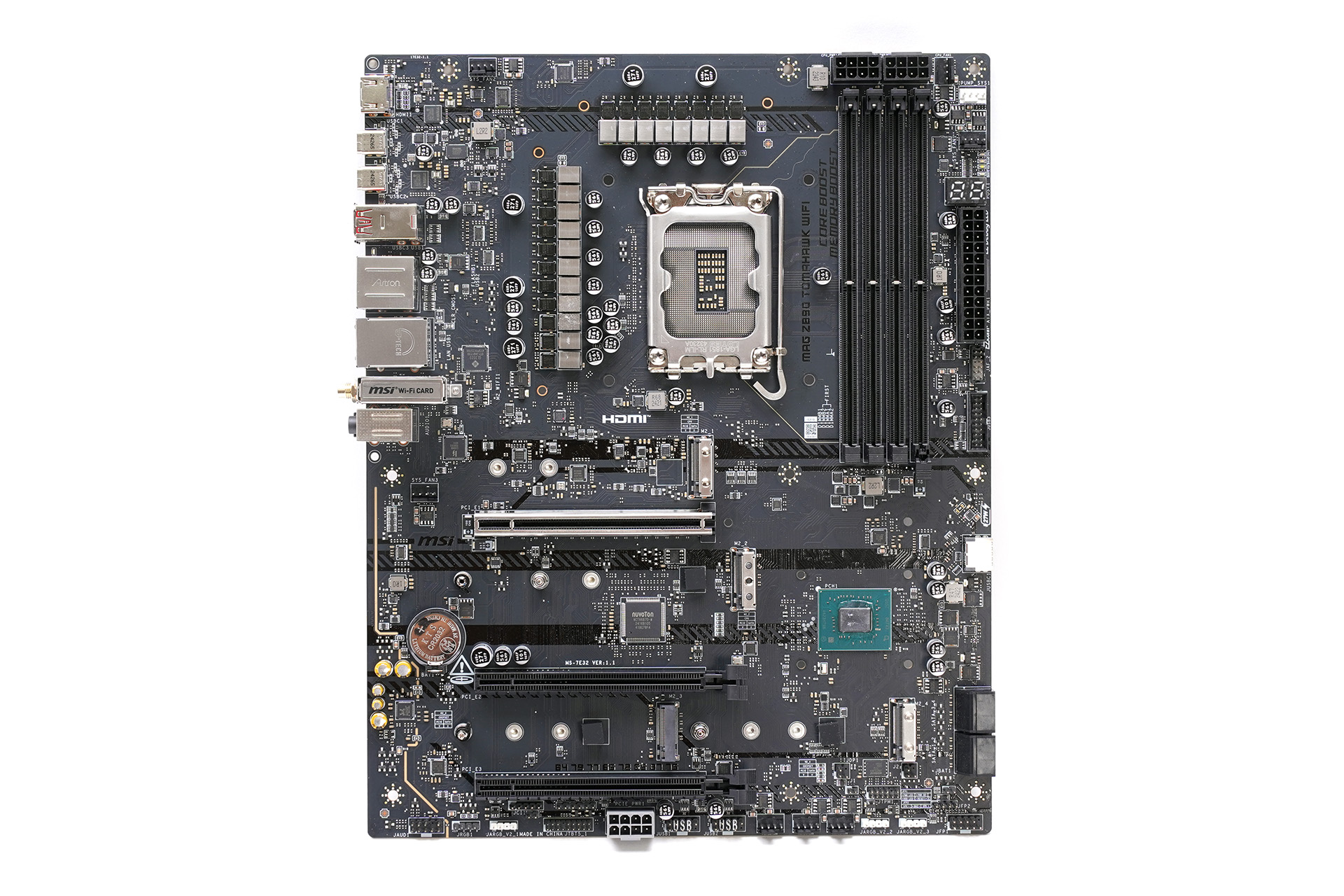
    DSC02559.JPG


    방열판을 제거하고 메인보드를 더 자세히 관찰해 봅시다.


    DSC02566.JPG


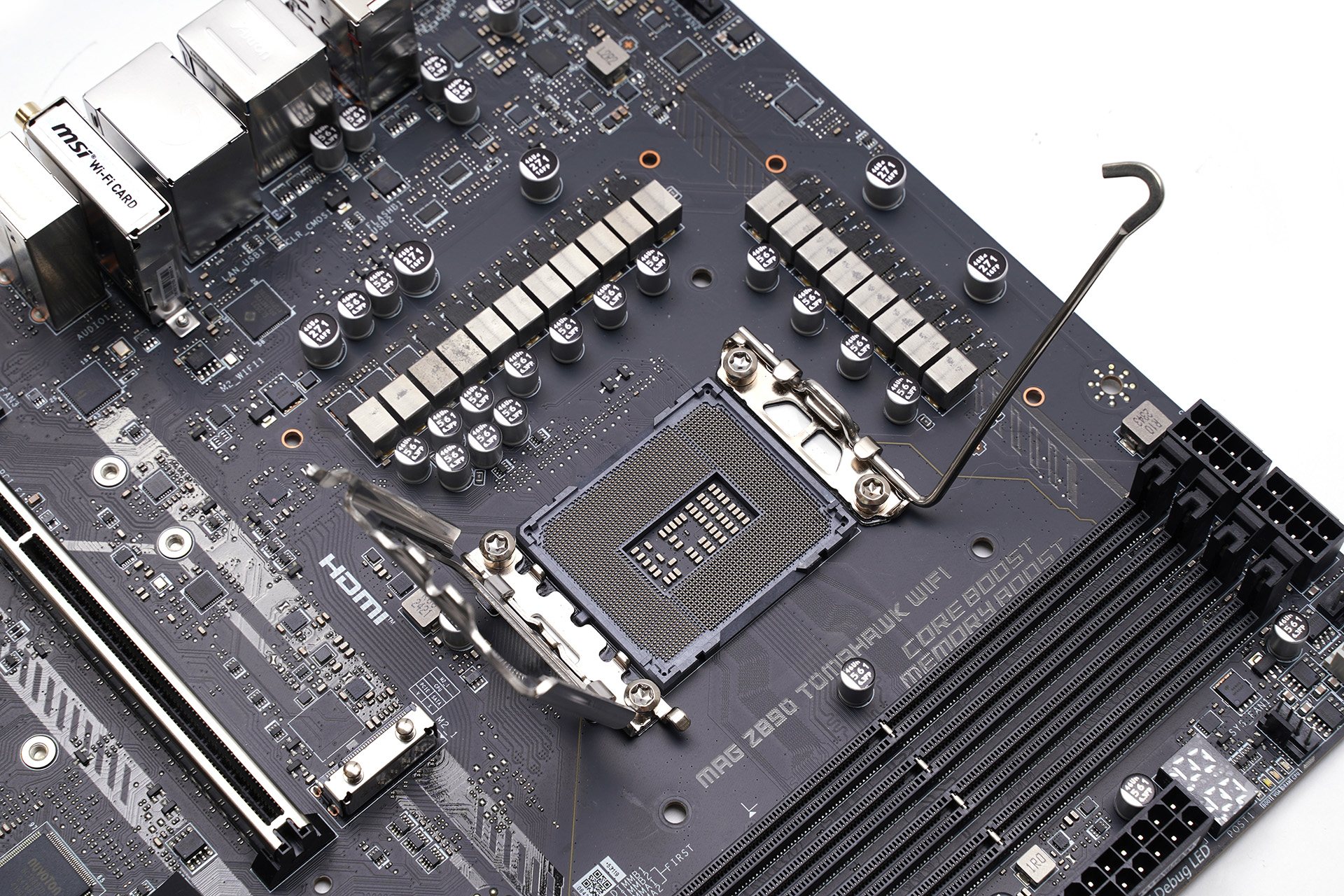
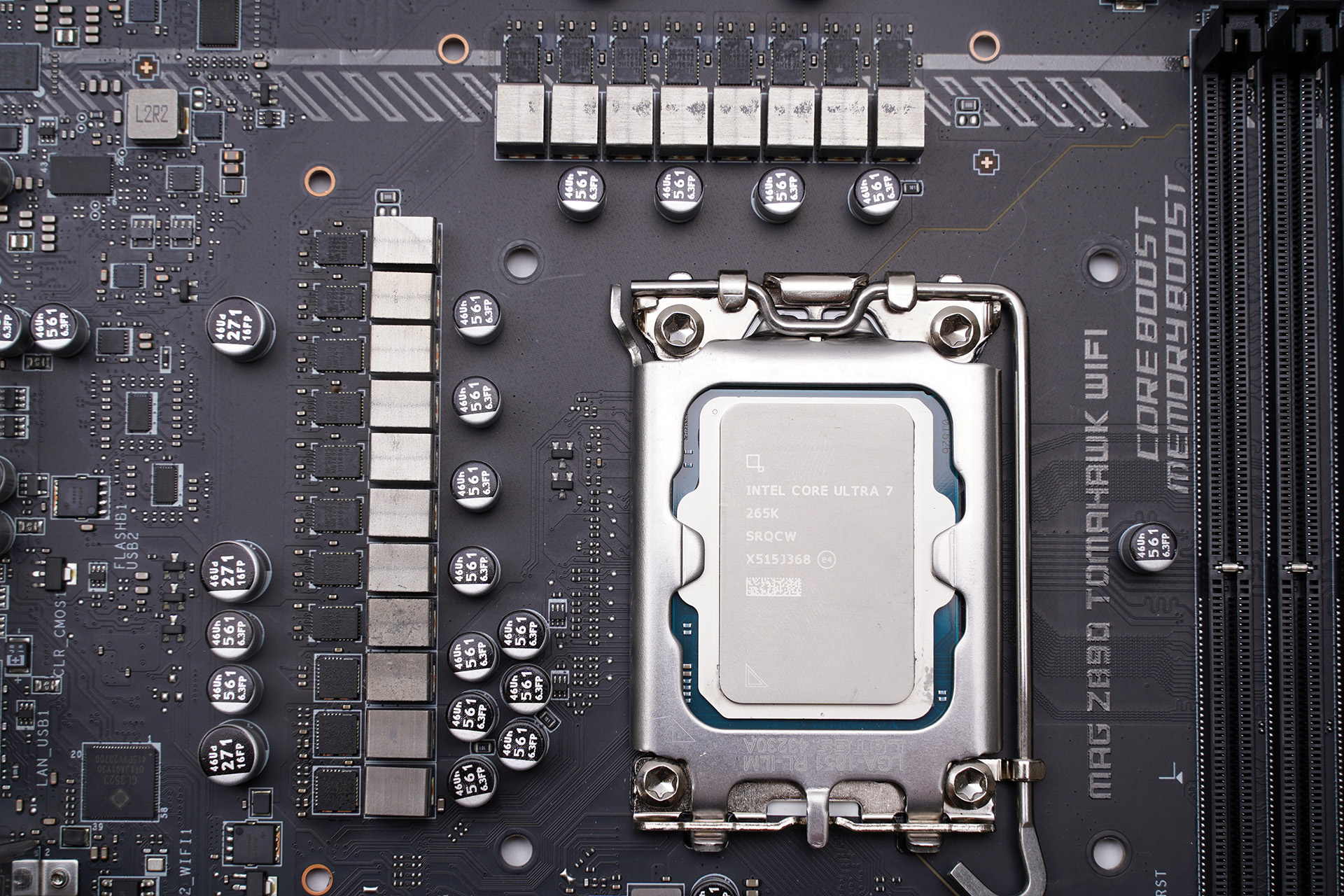
    LGA 1851 소켓입니다. 인텔 코어 울트라 200 시리즈, 코드네임 애로우레이크 프로세서를 장착합니다. 
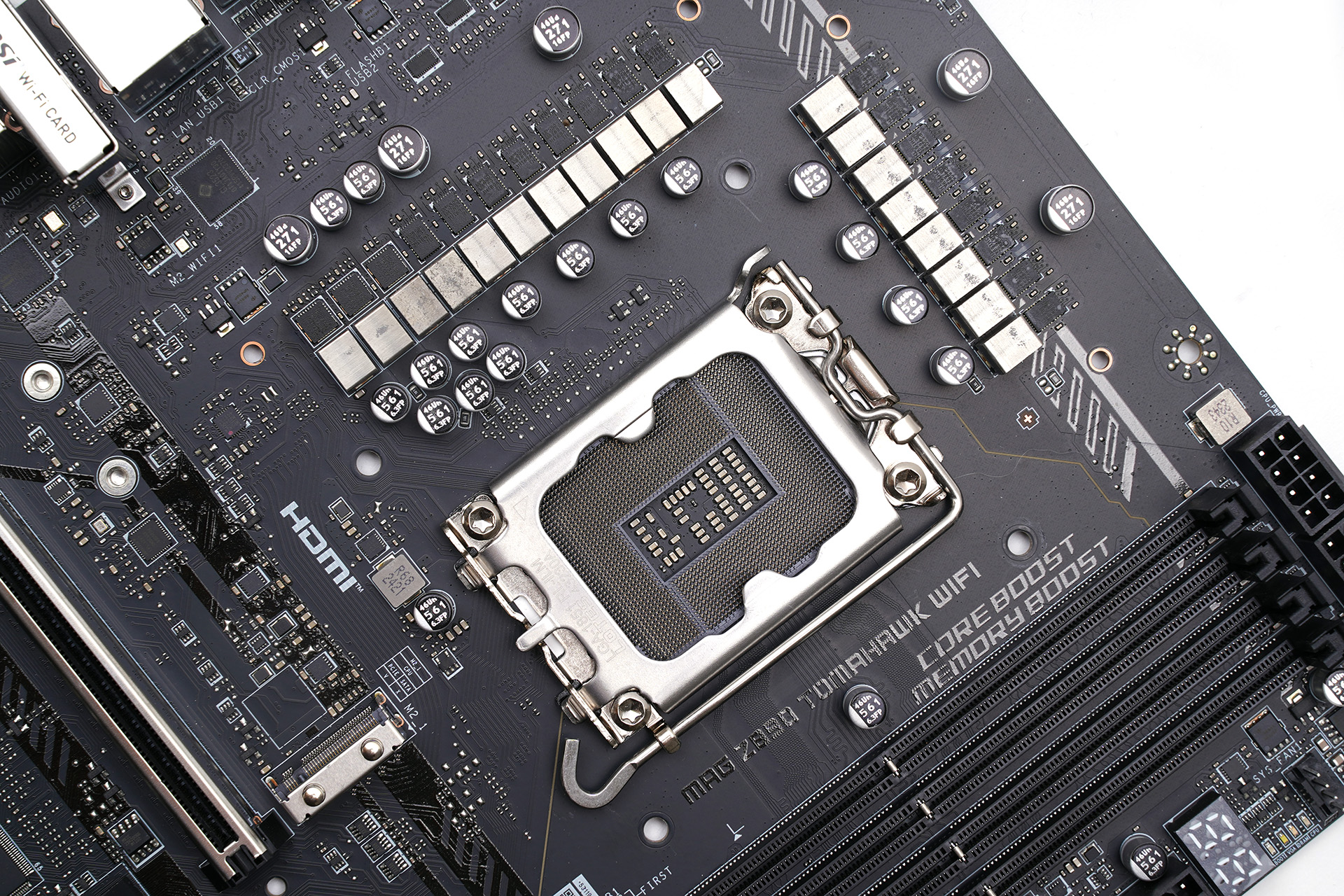
     

    DSC02564.JPG


    CPU 소켓 주변에는 16+1+1+1페이즈 구성의 디지털 전원부가 있습니다. 
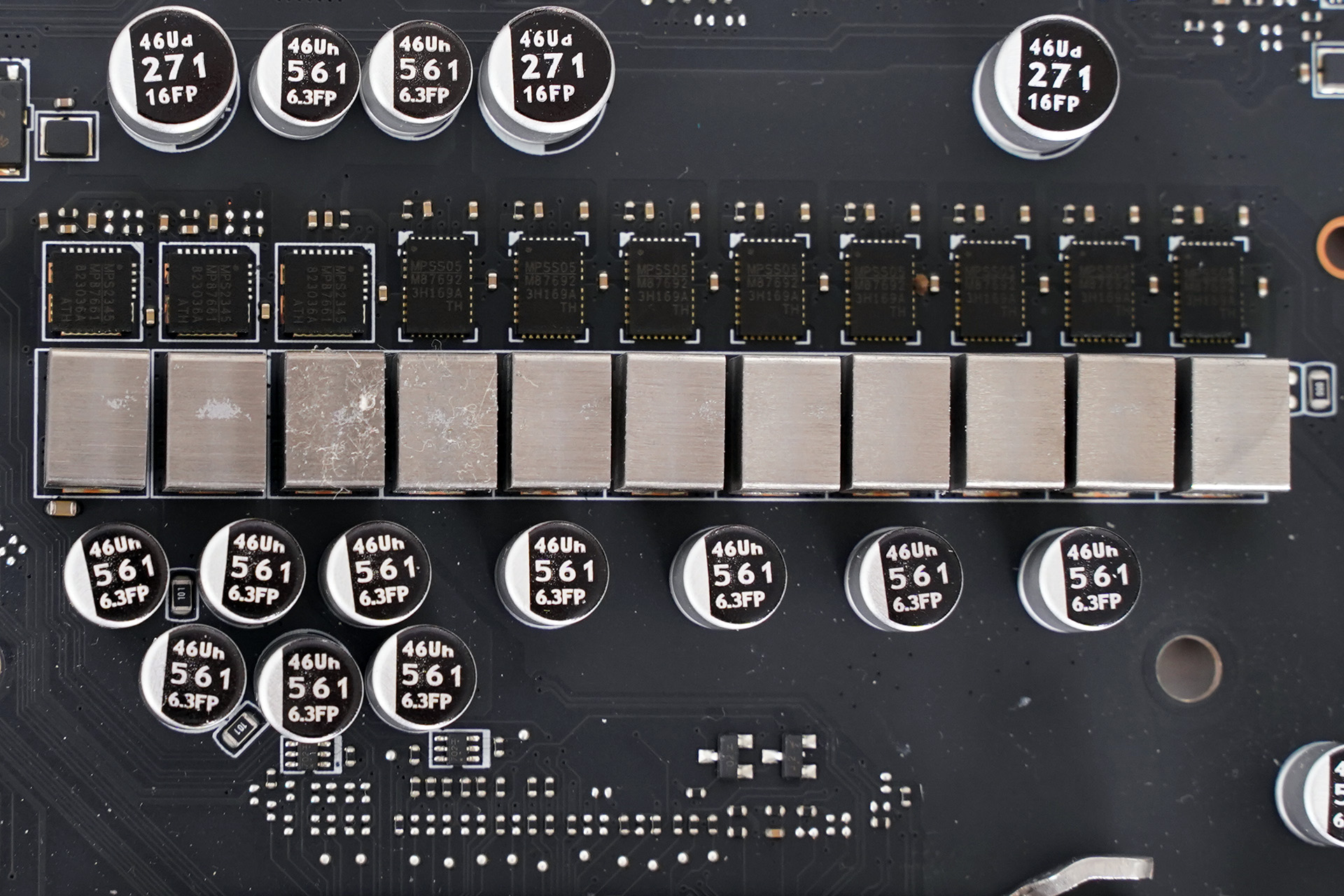
     

    DSC02583.JPG


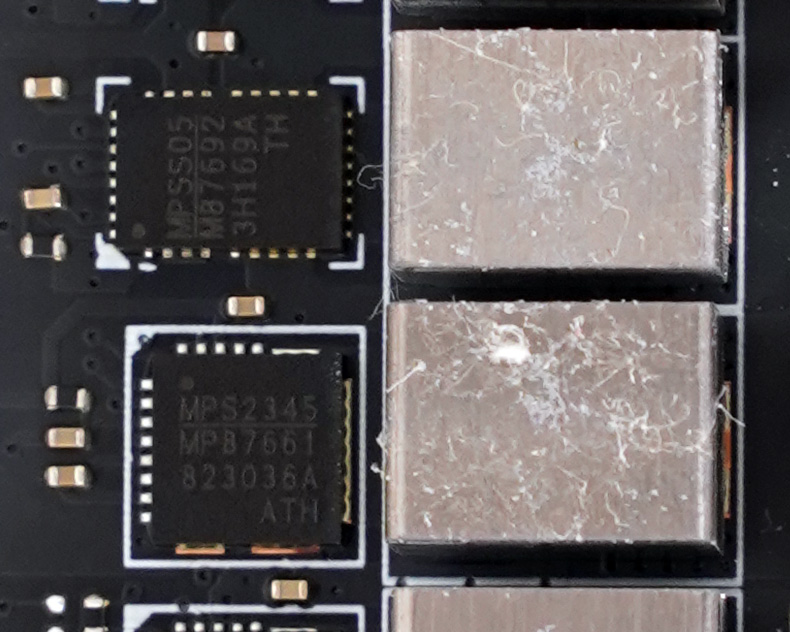
    CPU 소켓 왼쪽의 8+1+1+1 전원부 


    DSC02583 - 복사본.JPG


    VCore는 MPS MP87692(90A)를, 시스템 에이전트, 그래픽, VNNAON은 MPS MP87661를 사용합니다. 
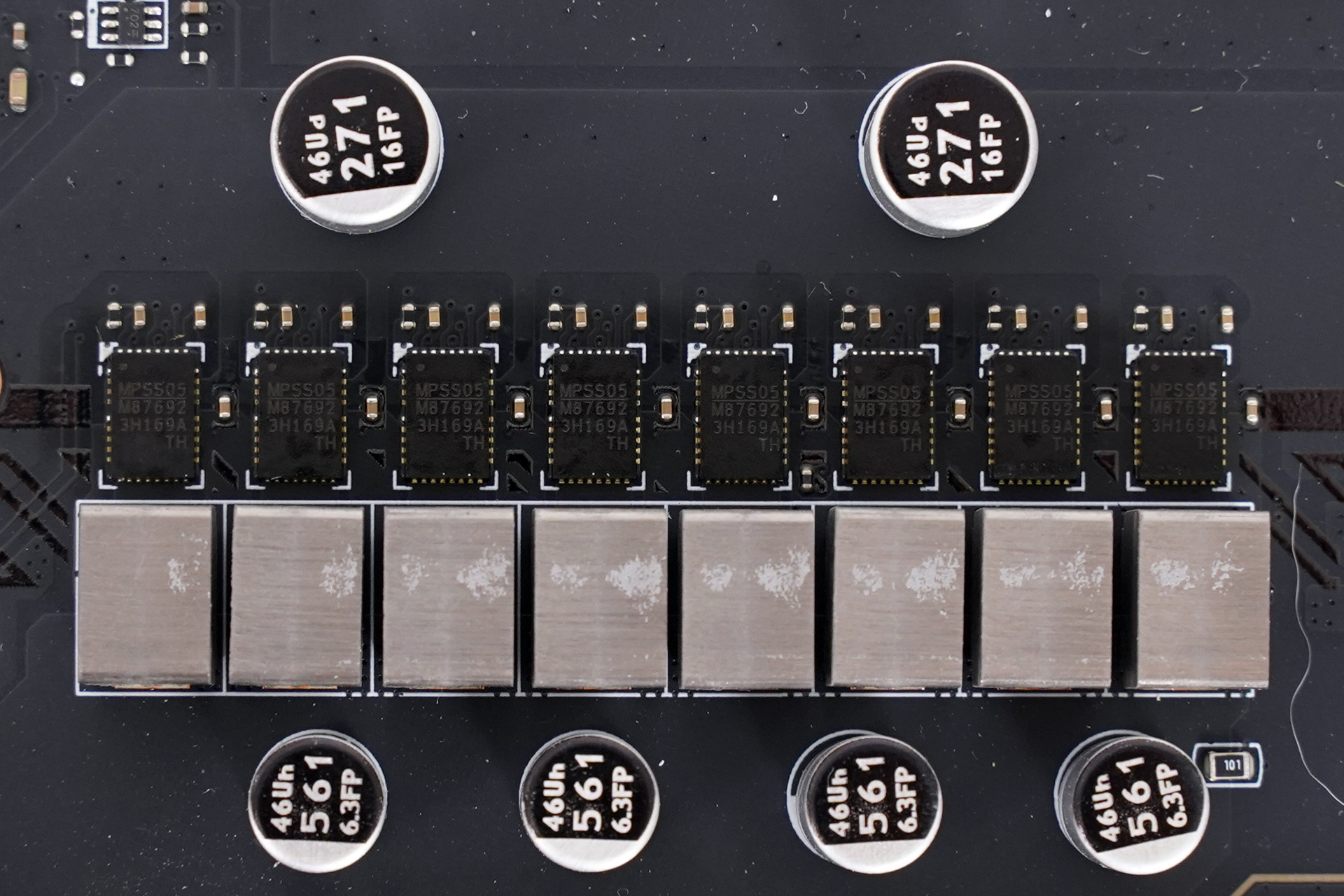


    DSC02585.JPG


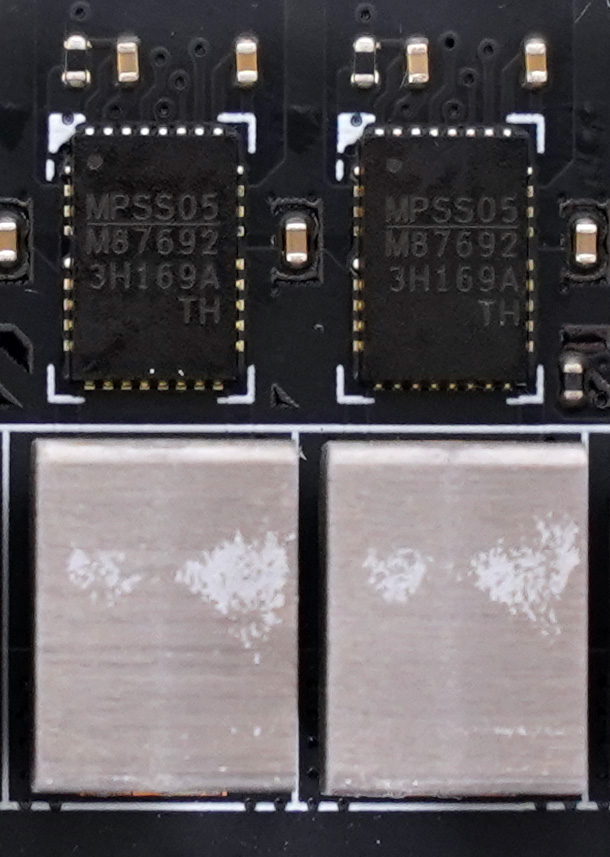
    CPU 소켓 위에는 8페이즈 전원부가 있습니다. 


    DSC02585 - 복사본.JPG


    여기도 똑같이 MPS MP87692(90A)를 사용합니다. 


    DSC02593.JPG


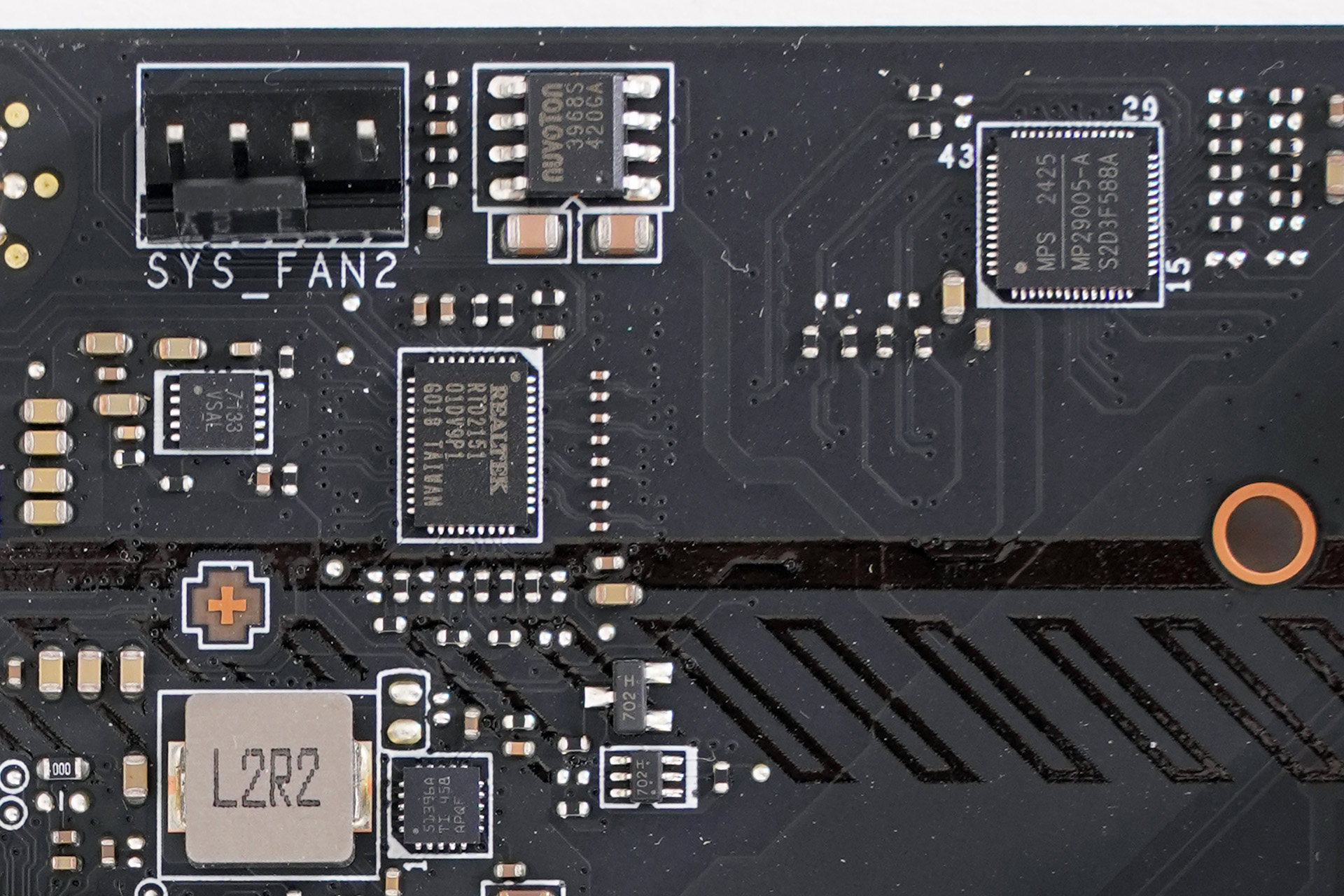
    전원부 좌측 상단입니다. 기존 메인보드는 여기에 8핀 CPU 보조전원이 들어가지만, MSI MAG Z890 토마호크 WIFI는 보조전원 위치를 우측 상단으로 옮겨서 쉽게 조립할 수 있습니다. 


    왼쪽에는 리얼텍 RTD2151. HDMI 8K 60Hz 신호 출력용 칩과 누보톤의 쿨린팬 컨트롤러가 있습니다. 오른쪽에는 MPS MP29005-A PWM 컨트롤러가 있습니다. 
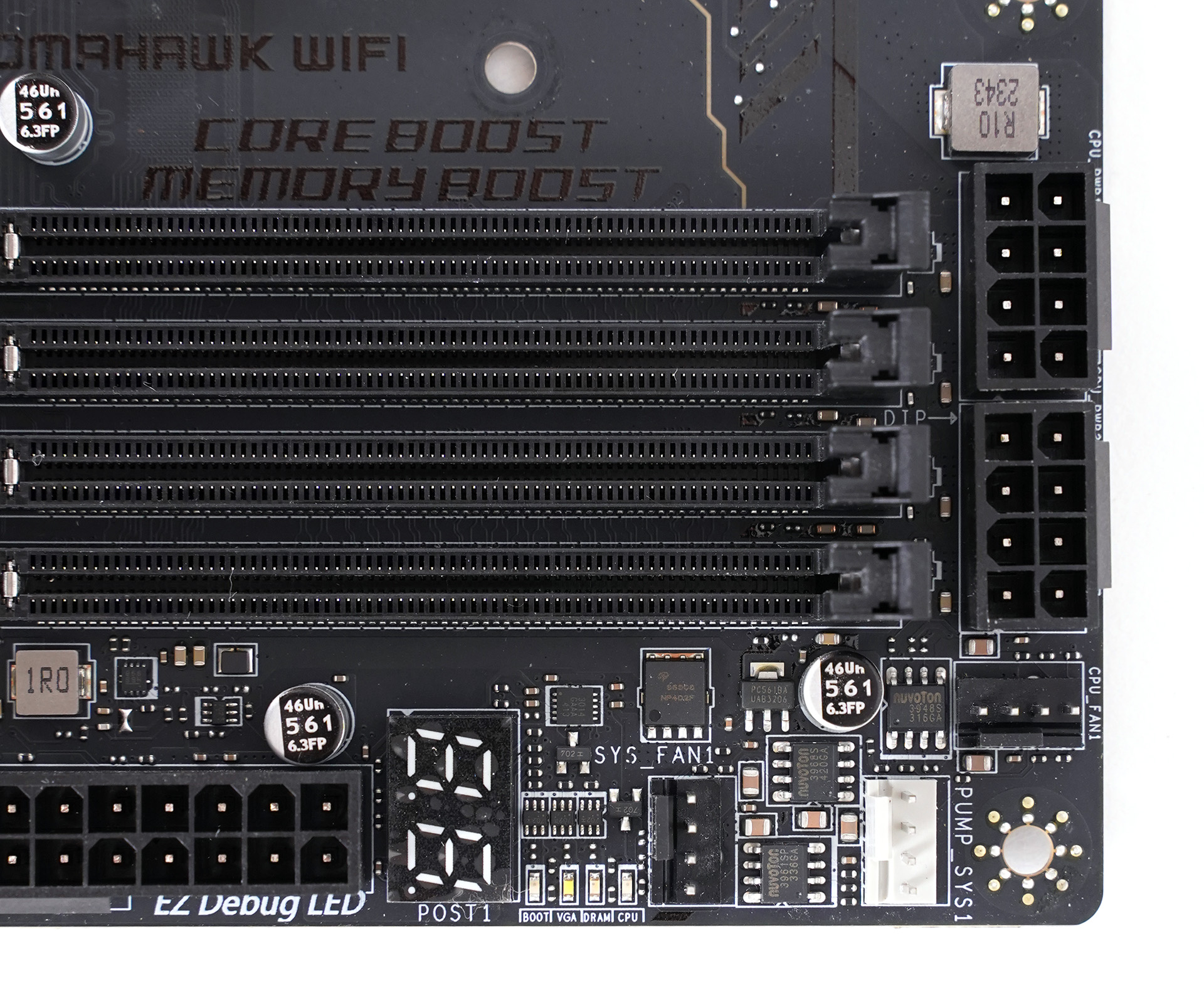
     

    DSC02601.JPG


    메모리 슬롯 우측에는 2개의 8핀 보조전원, CPU 팬 핀헤더/펌프 핀헤더/시스템 팬 핀헤더가 하나씩 있고요. 시스템 상태를 간단하게 파악하도록 돕는 EZ 디버그 LED와 2자리수 포스트 LED도 있습니다. 덕분에 시스템에 어떤 문제가 있는지를 바로 알 수 있습니다. 
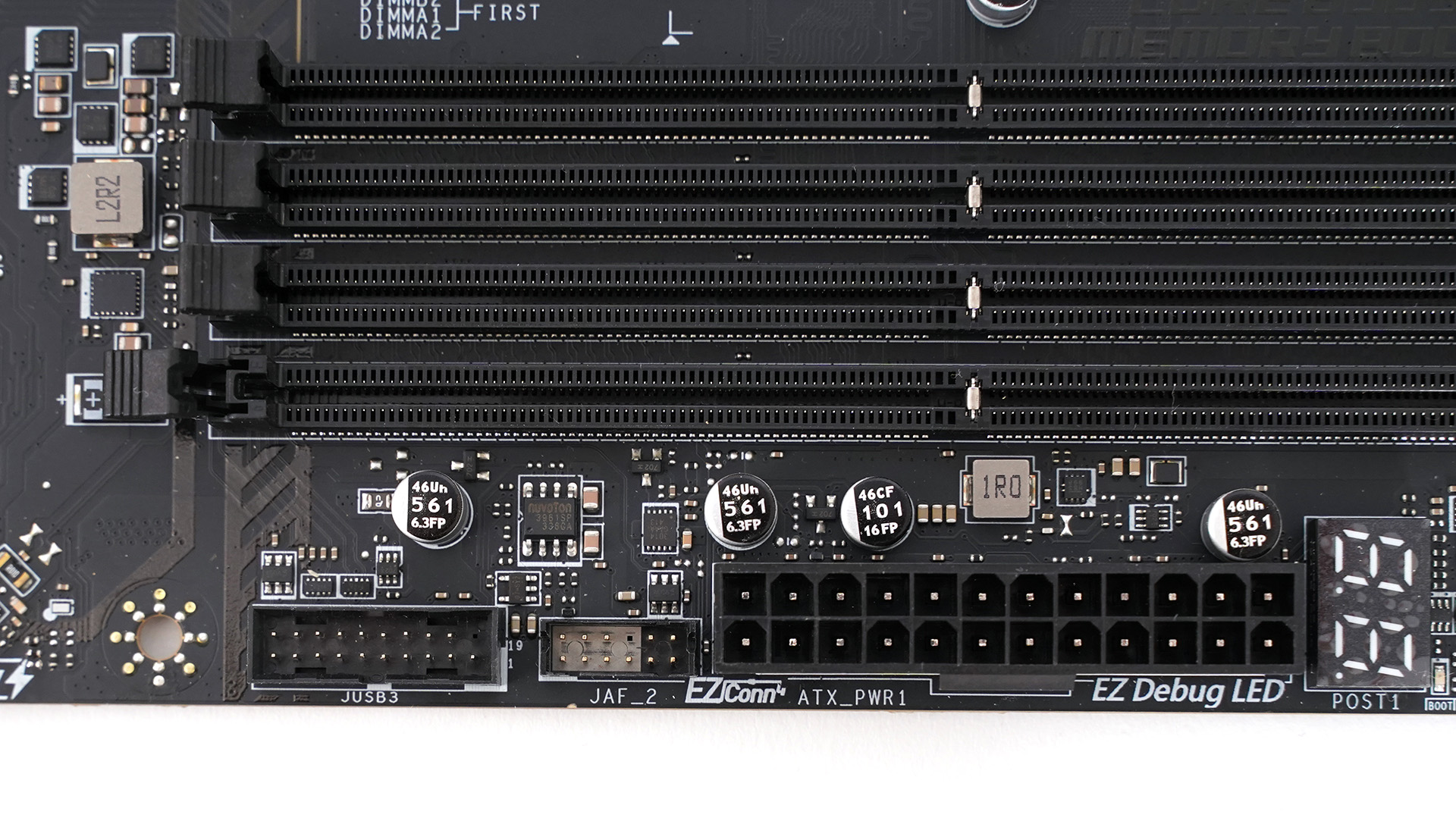
     

    DSC02602.JPG


    24핀 메인보드 전원, 전면 USB 3.0 핀헤더, 그 사이에는 EZ 커넥터 단자가 있습니다. MSI 쿨러와 케이스 중에는 이 EZ 커넥터 하나로 메인보드와 연결이 끝나는 제품도 있습니다. 
     

    DSC02603.JPG


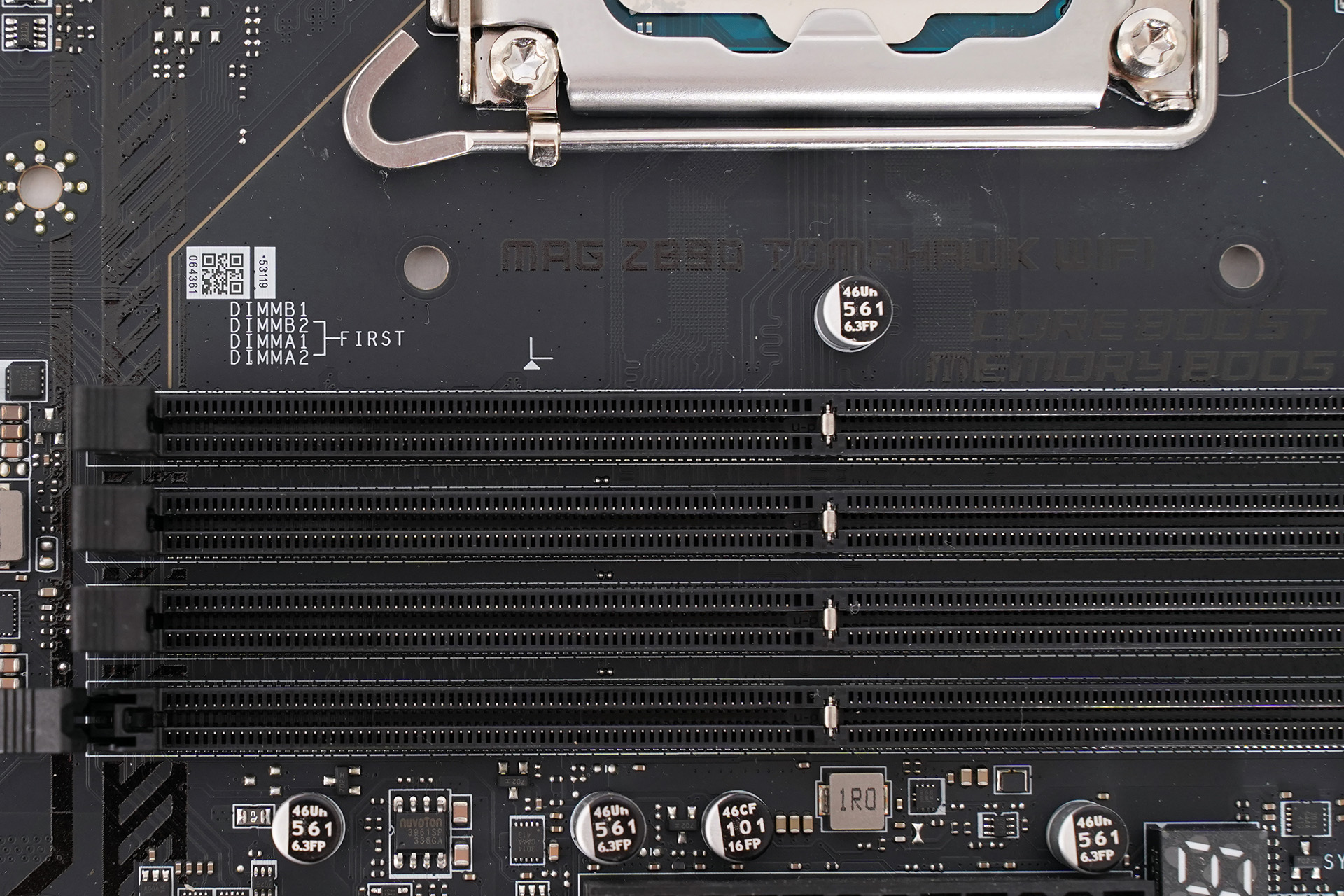
    4개의 DDR5 메모리 슬롯입니다. 최대 256GB까지 인식하며, 9200MT/s 이상의 오버클럭이 가능합니다. 
     

    DSC02534.JPG


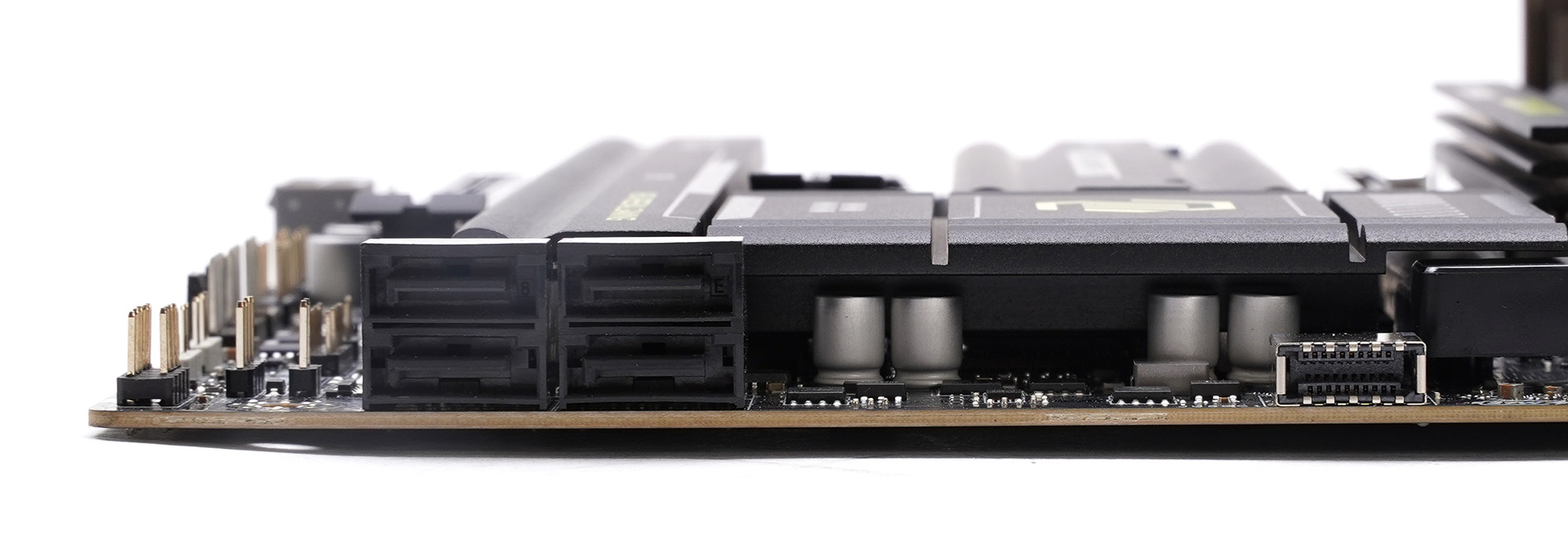
    왼쪽엔 SATA 6Gbps 포트 4개, 오른쪽에는 USB-C 전면 핀헤더가 있습니다. 
     

    DSC02604.JPG


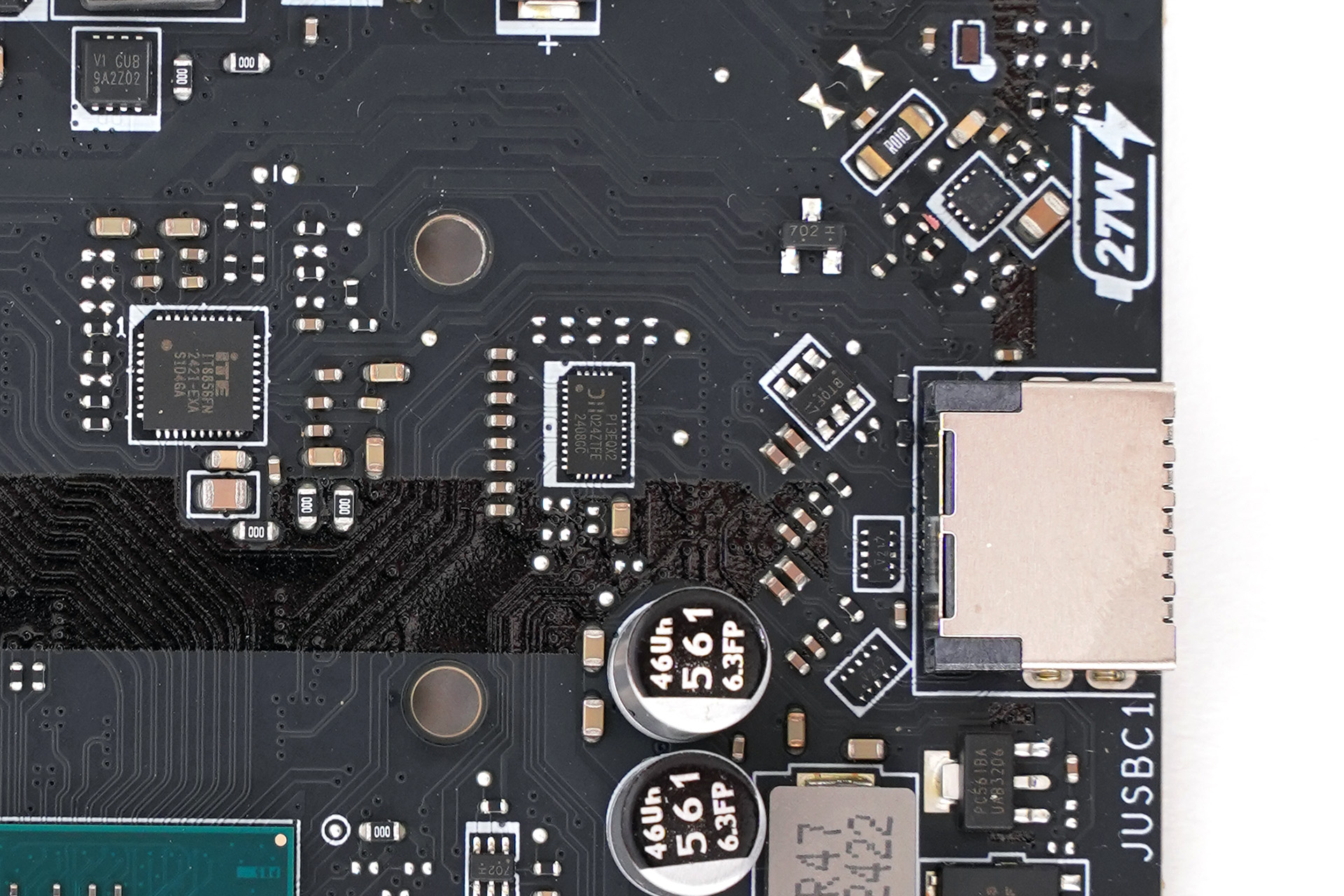
    전면 USB-C 포트는 27W PD 전원 공급이 가능합니다. 왼쪽의 ITE IT8856FN은 PD 전원 공급을 관리하며, PI3EQX2는 USB3.2 Gen2 리드라이버 칩입니다. 
     

    DSC02606.JPG


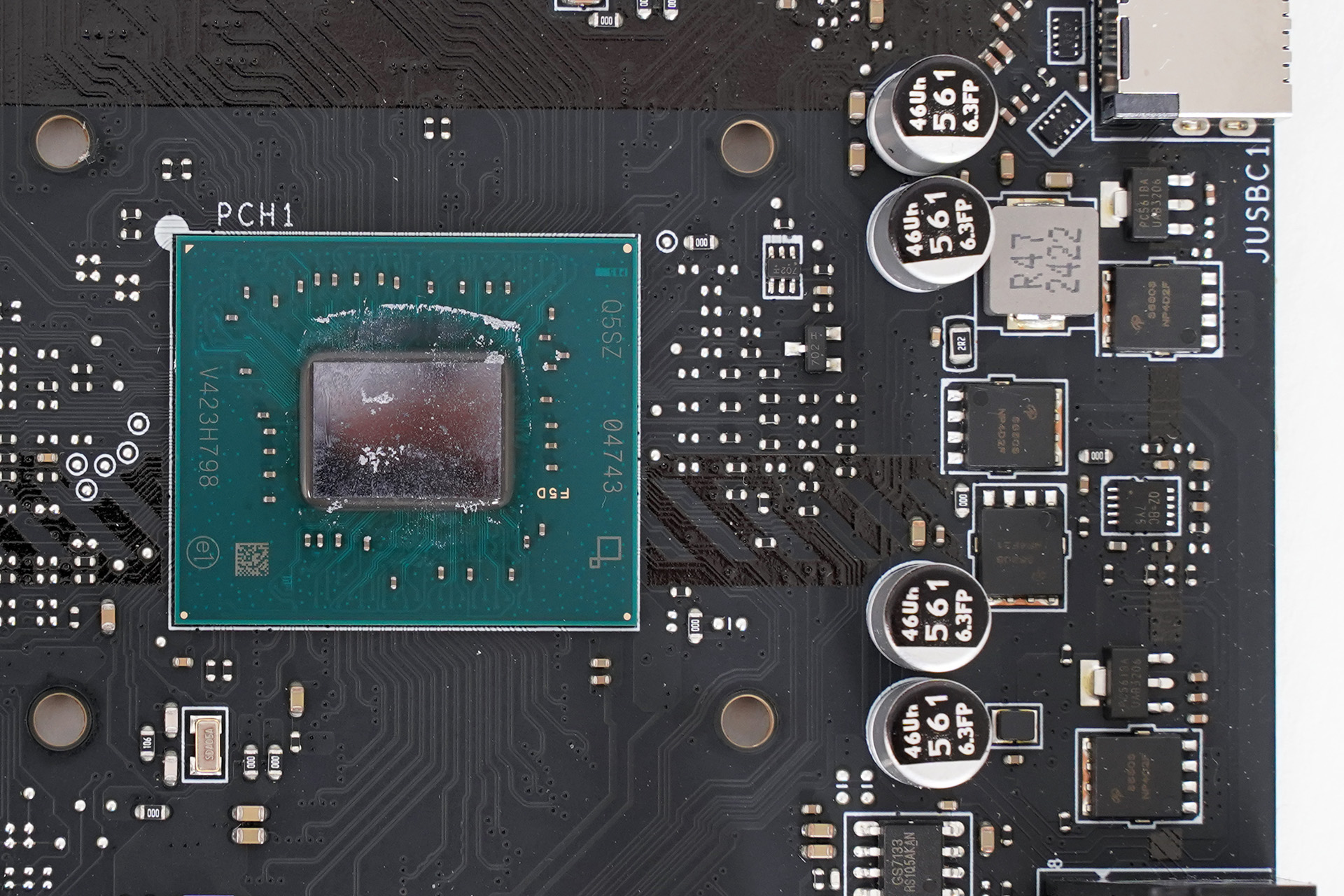
    인텔 Z890 칩셋과 주변 전원부


    DSC02608.JPG


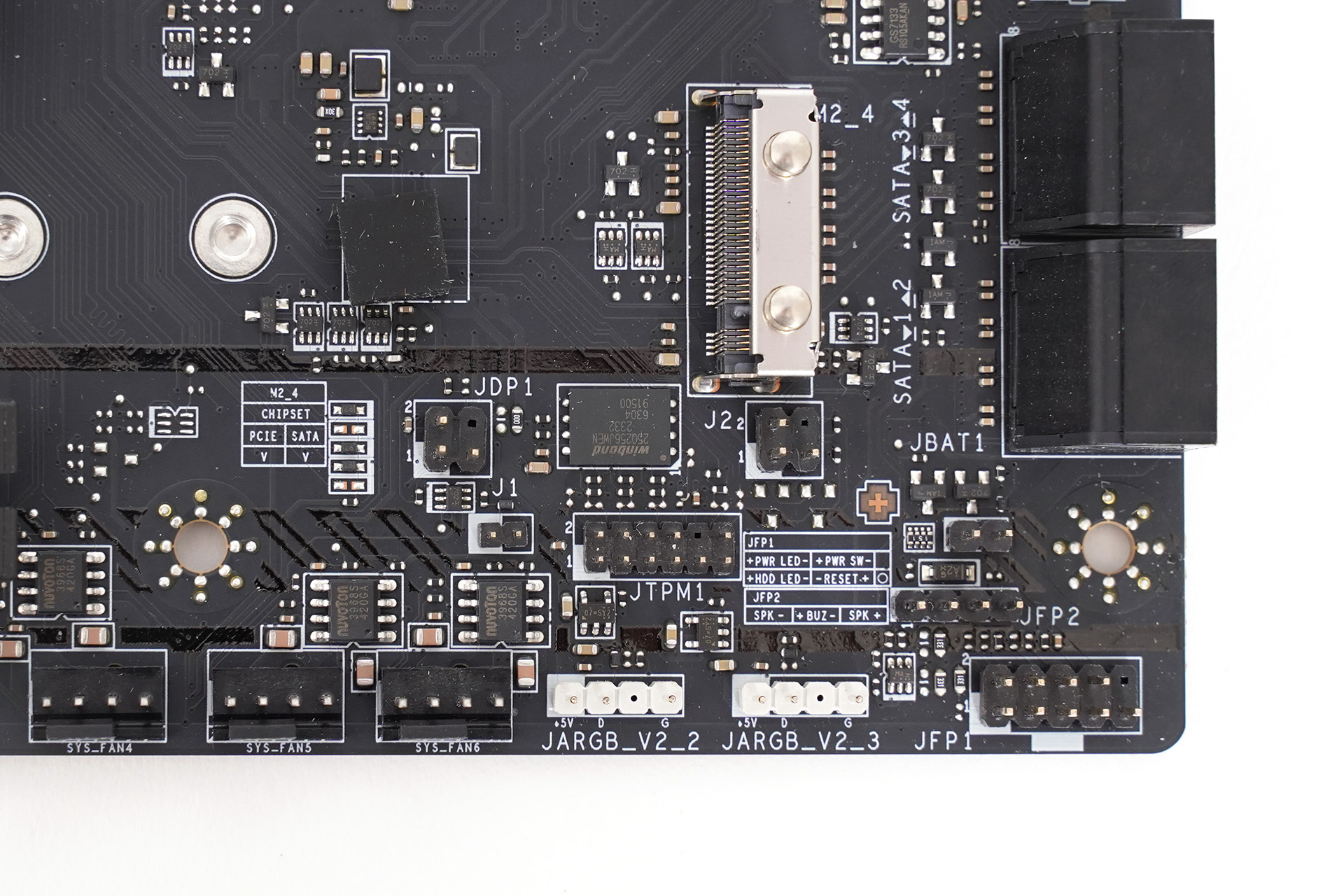
    하단 핀헤더. 전면 패널 연결 단자(JFP1), 스피커 연결 단자(JFP2), 2개의 ARGB 핀헤더, TPM 모듈 연결 단자, 3개의 시스템 팬 핀헤더가 있습니다. 그 위쪽에는 각 단자의 설명과 윈본드의 플래시 메모리가 있습니다.
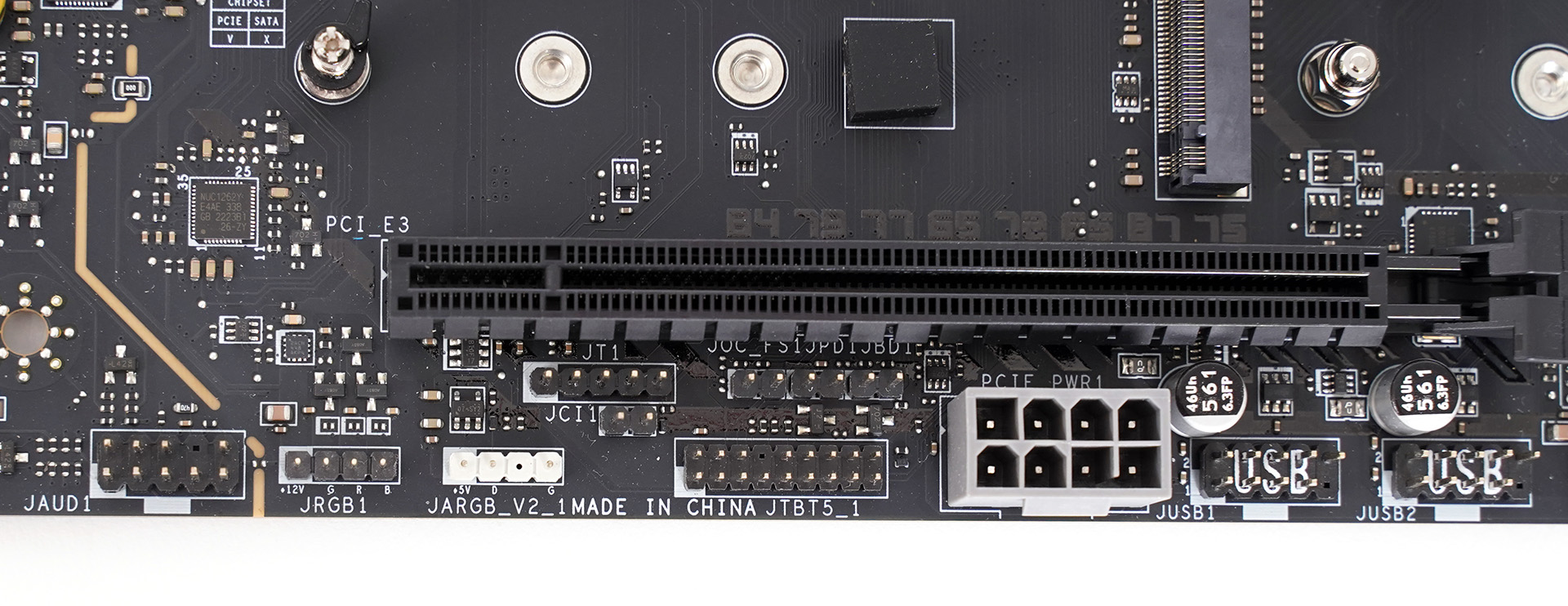
     

    DSC02609.JPG


    전면 오디오 단자, 4핀 RGB 단자, ARGB LED 단자, 8핀 보조전원, 썬더볼트 5 카드를 위한 추가 핀헤더 등이 있습니다. 
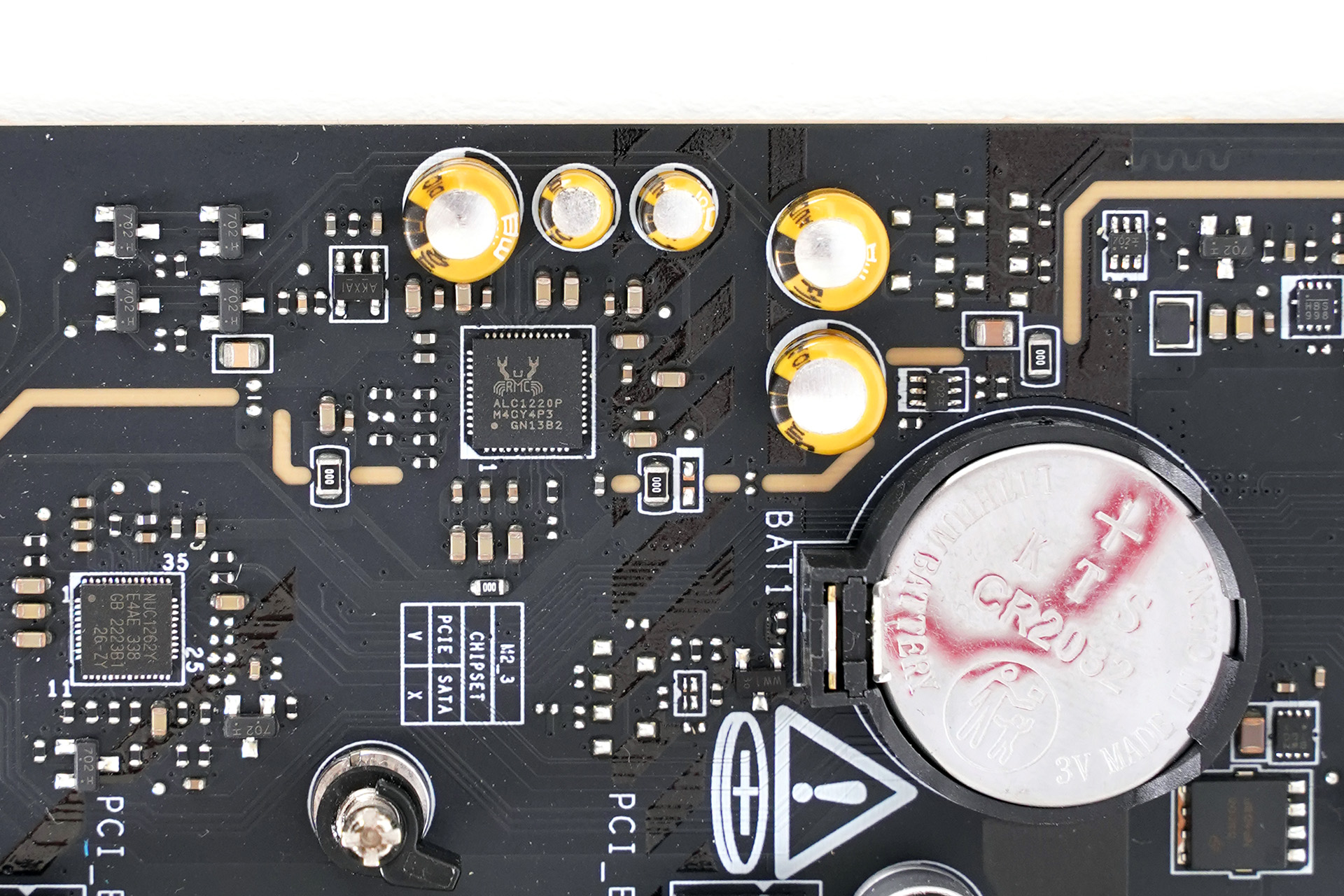
     

    DSC02610.JPG


    NuMicro NUC1262 LED 컨트롤러, 리얼텍 ALC1220P 8채널 오디오, 배터리와 오디오 캐패시터.
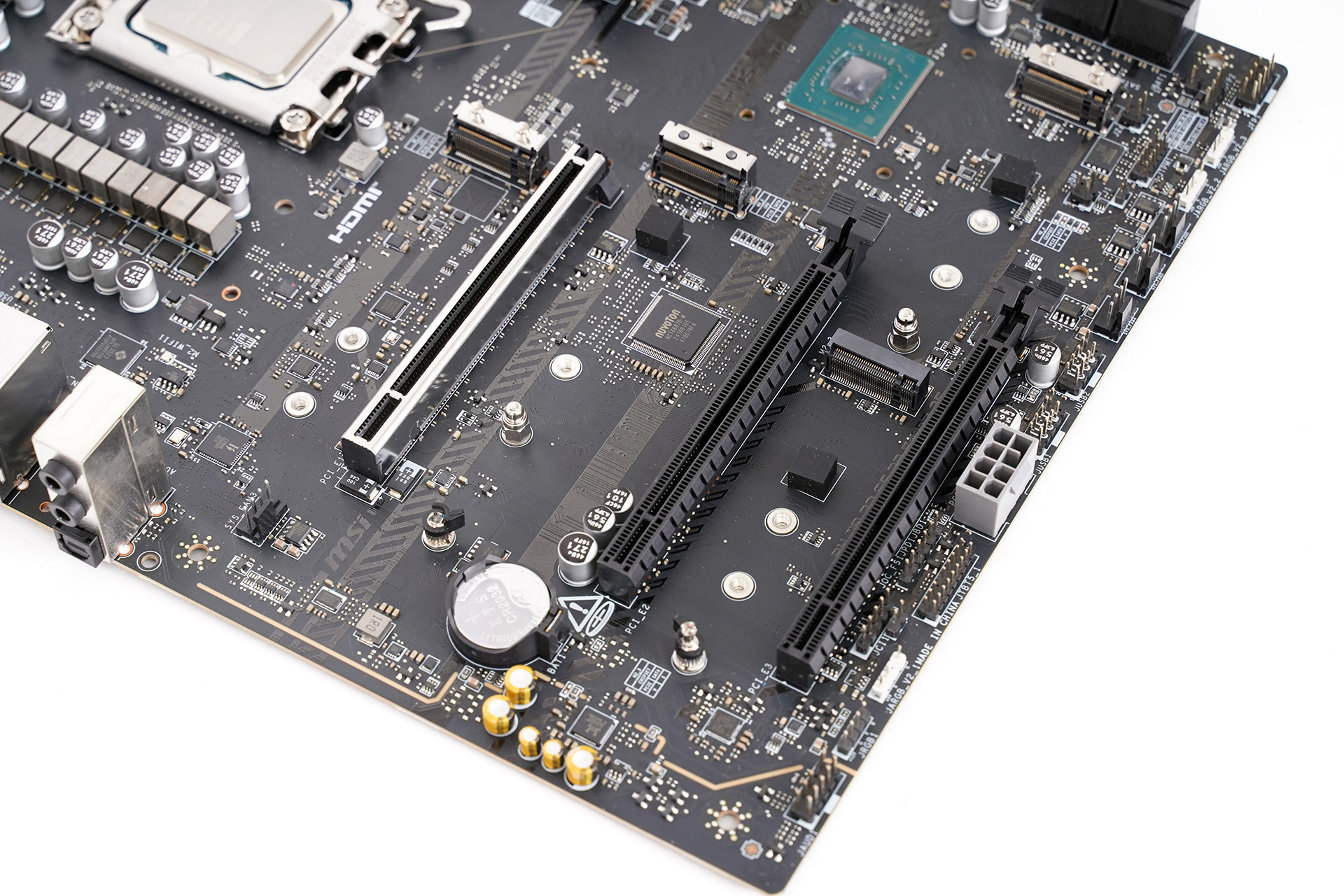
     

    DSC02613.JPG


    3개의 확장 슬롯. PCIe 5.0 x16, PCIe 4.0 x4, PCIe 4.0 x4입니다. x16 슬롯은 특별히 스틸 아머로 보강하고 EZ PCIe 릴리즈 버튼으로 탈/장착이 쉽습니다.
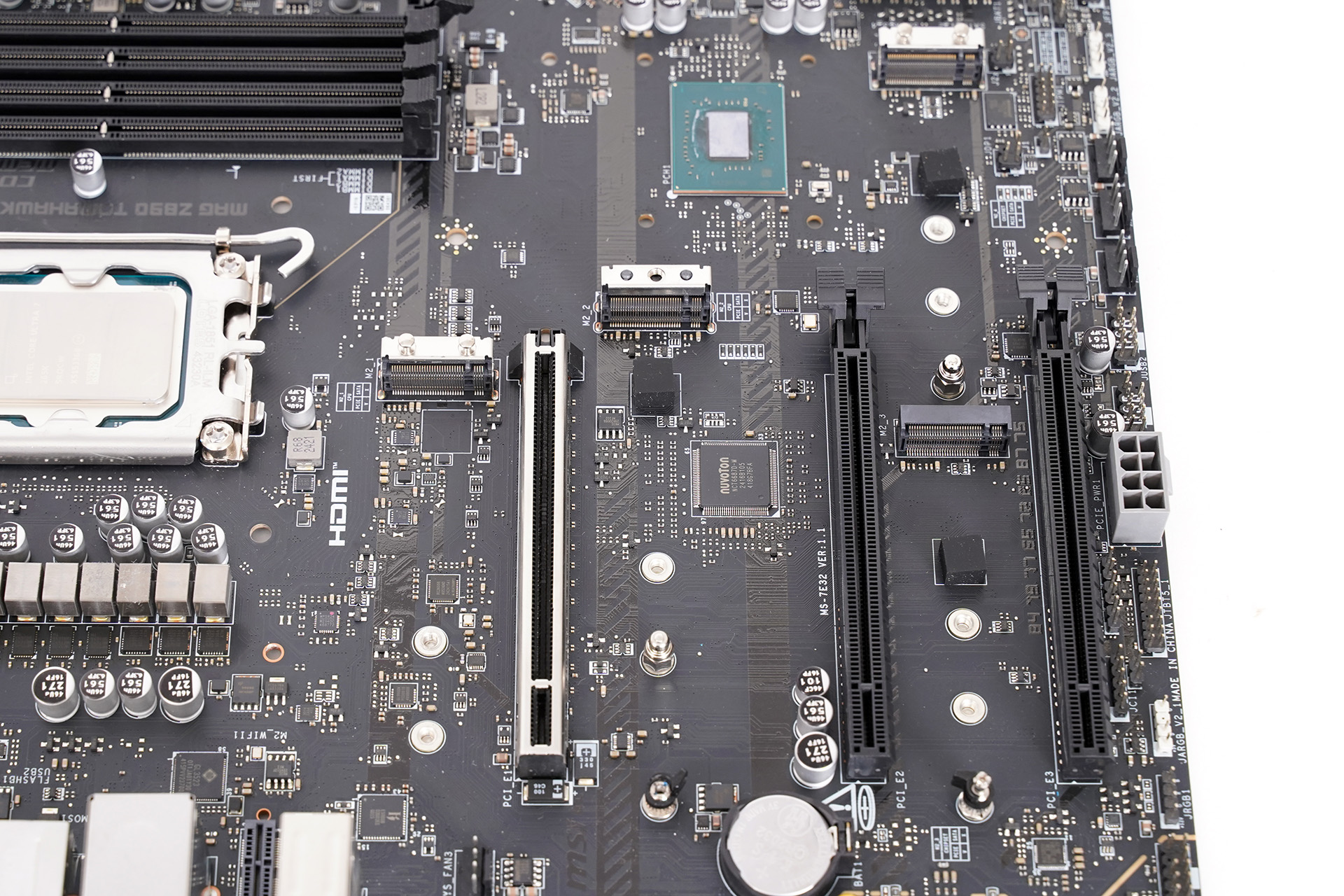
     

    DSC02614.JPG


    총 4개의 M.2 슬롯이 있습니다. 크기는 M.2 2260과 M.2 2280을 지원하며 PCIe 5.0 x4이 1개, PCIe 4.0 x4가 3개 있습니다.
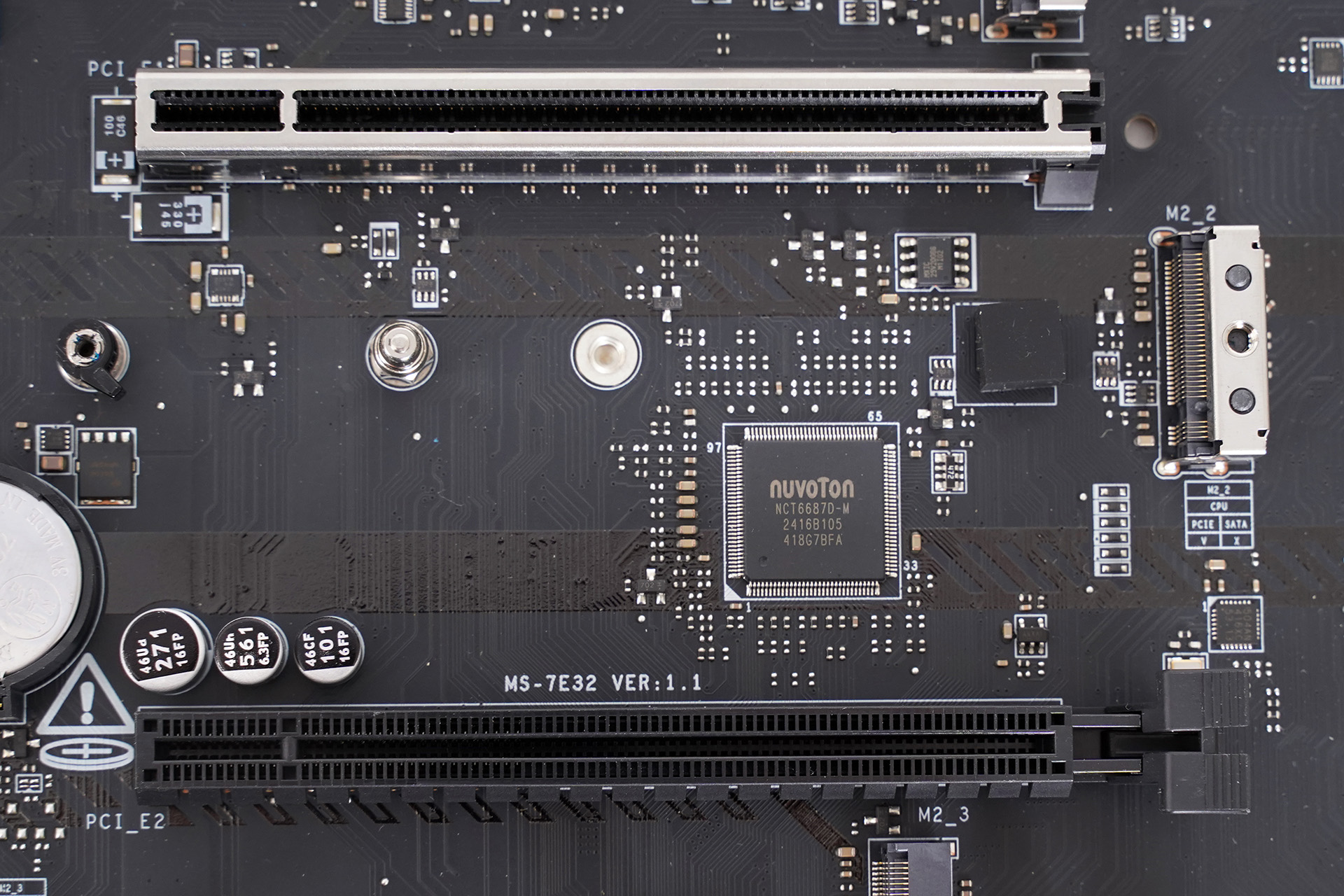


    DSC02612.JPG


    확장 슬롯 사이의 누보톤 NCT6687D-R 슈퍼 I/O 칩입니다. 
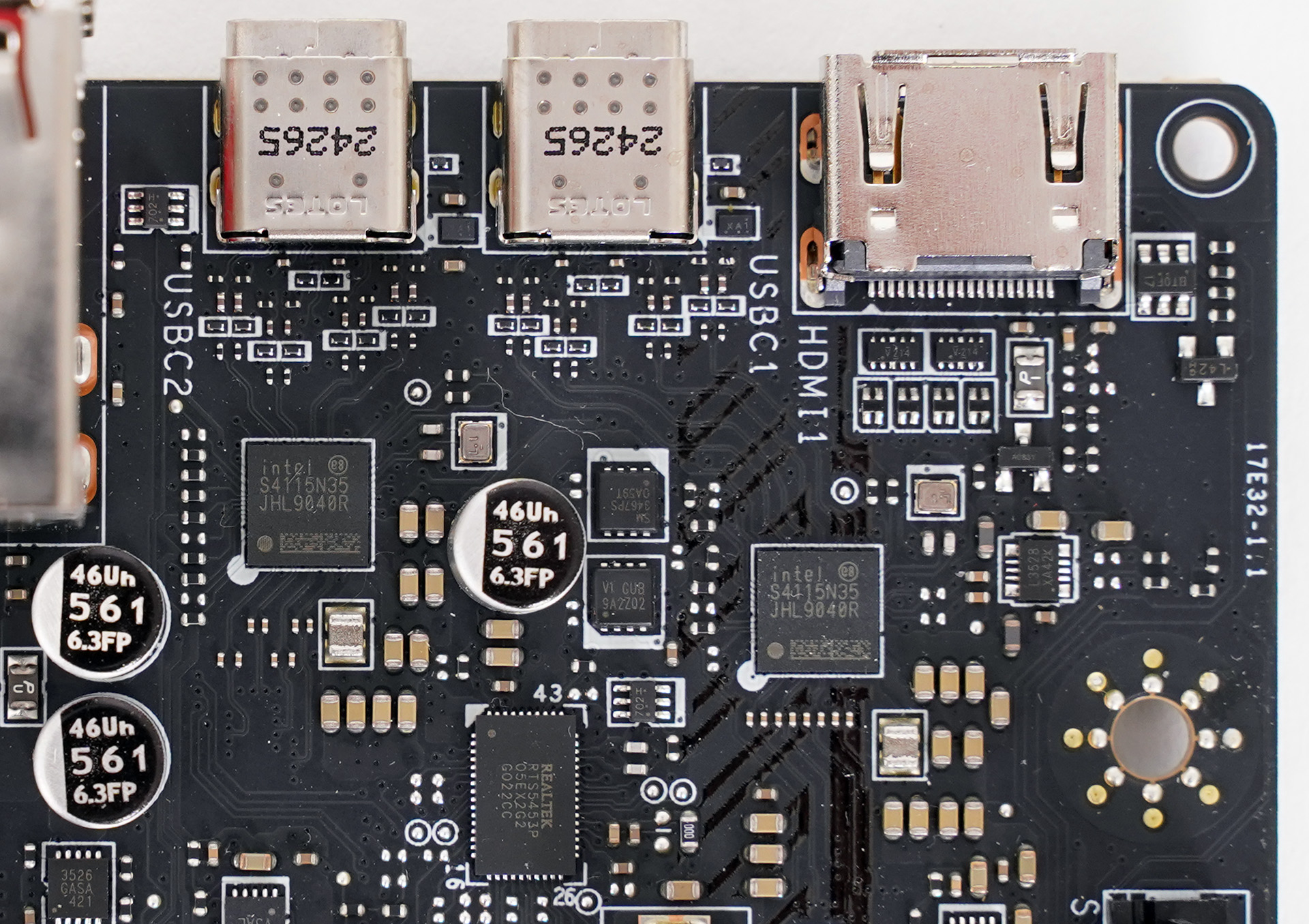
     

    DSC02592.JPG


    썬더볼트 4 포트 옆에는 인텔 JHL9040R 썬더볼트 4 리타이머 칩이 하나씩 있습니다. 리얼텍 RTS5453P USB-C 컨트롤러도 있습니다. 
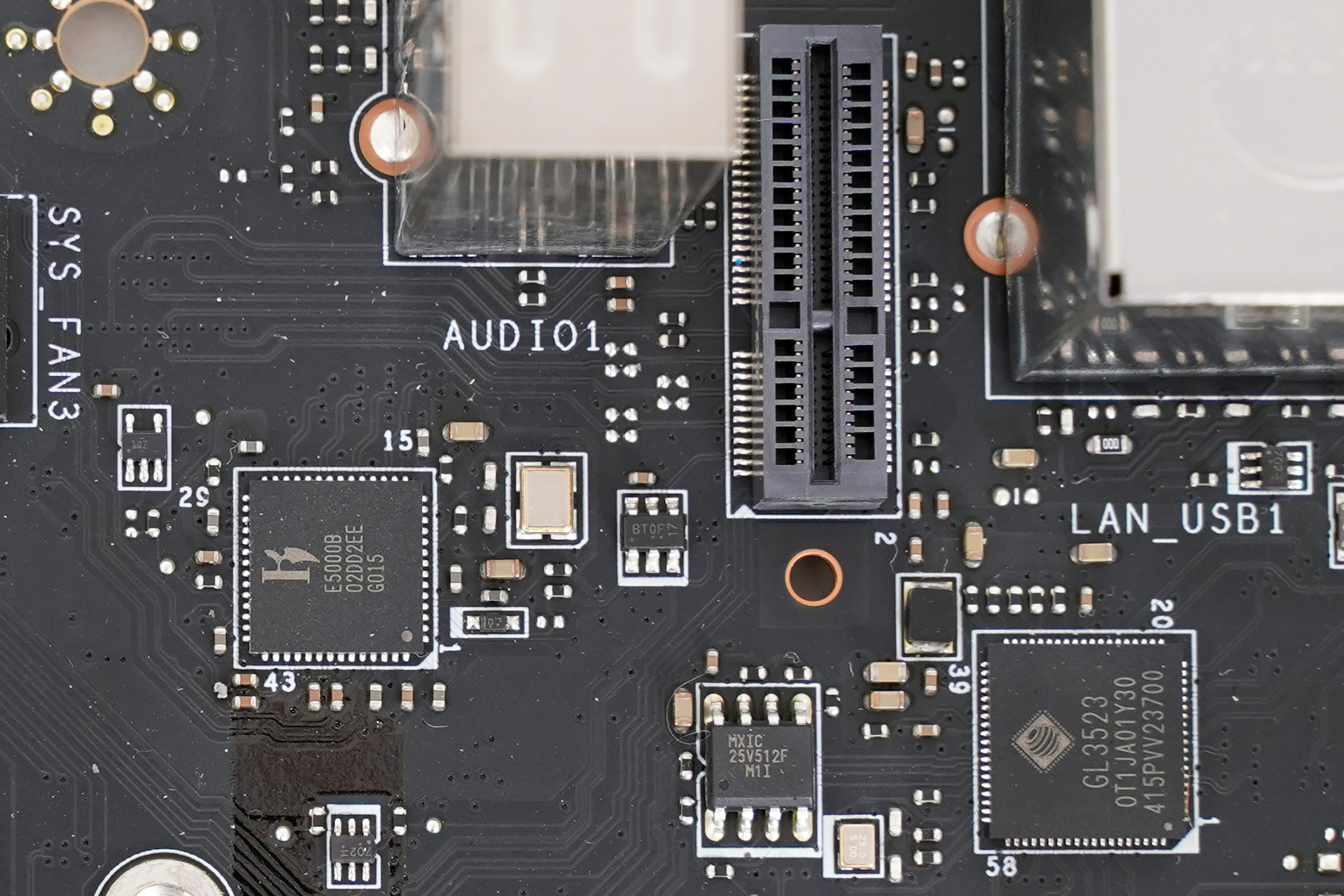
     

    DSC02597.JPG


    킬러 E5000 5Gbps 랜, 제네시스 로직 GL3523 USB 3.1 Gen1 컨트롤러
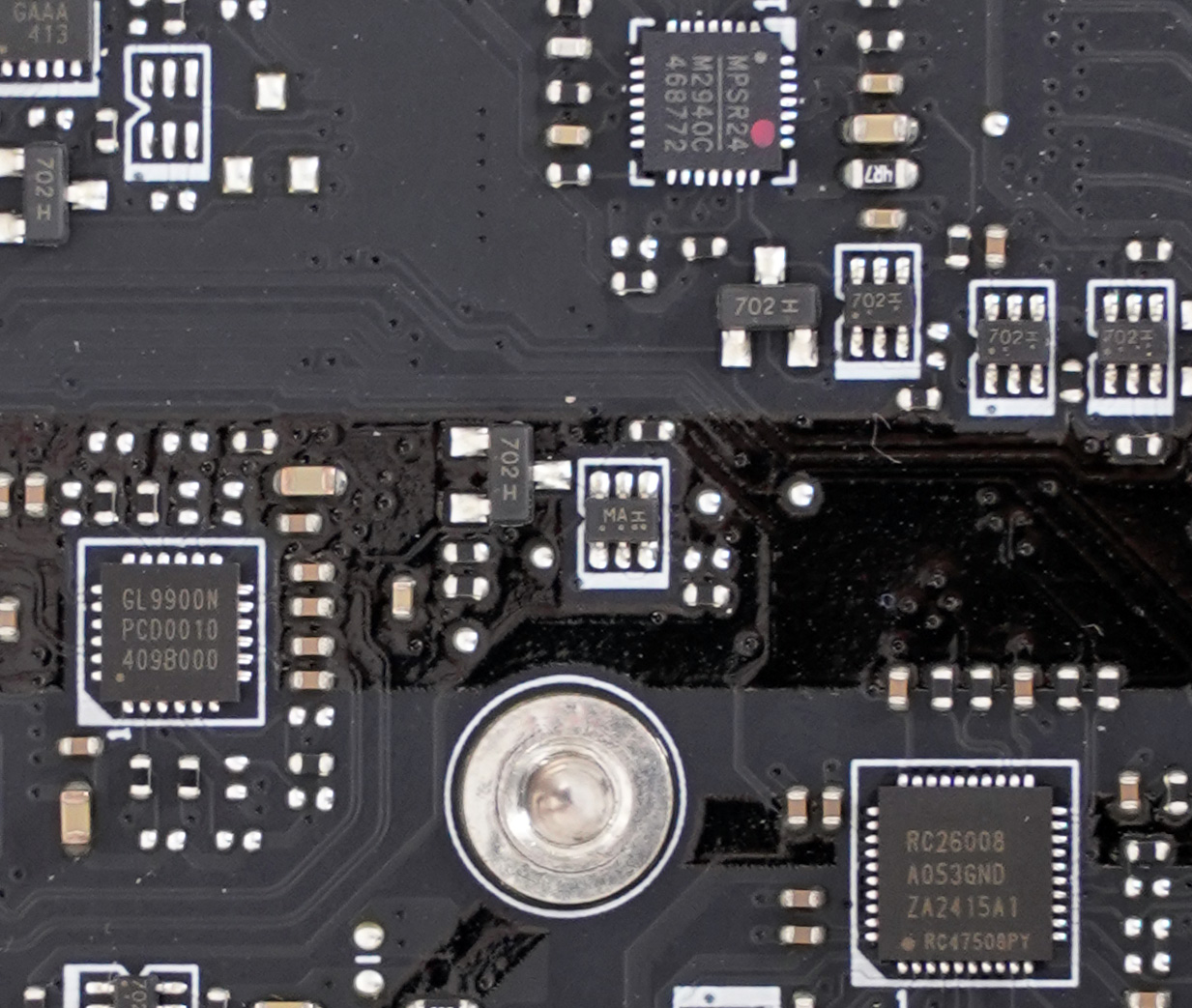
     

    DSC02598.JPG


    제네시스 GL9901N USB 3.2 10Gbps 리드라이버, 르네사스 RC26008 클럭 제네레이터
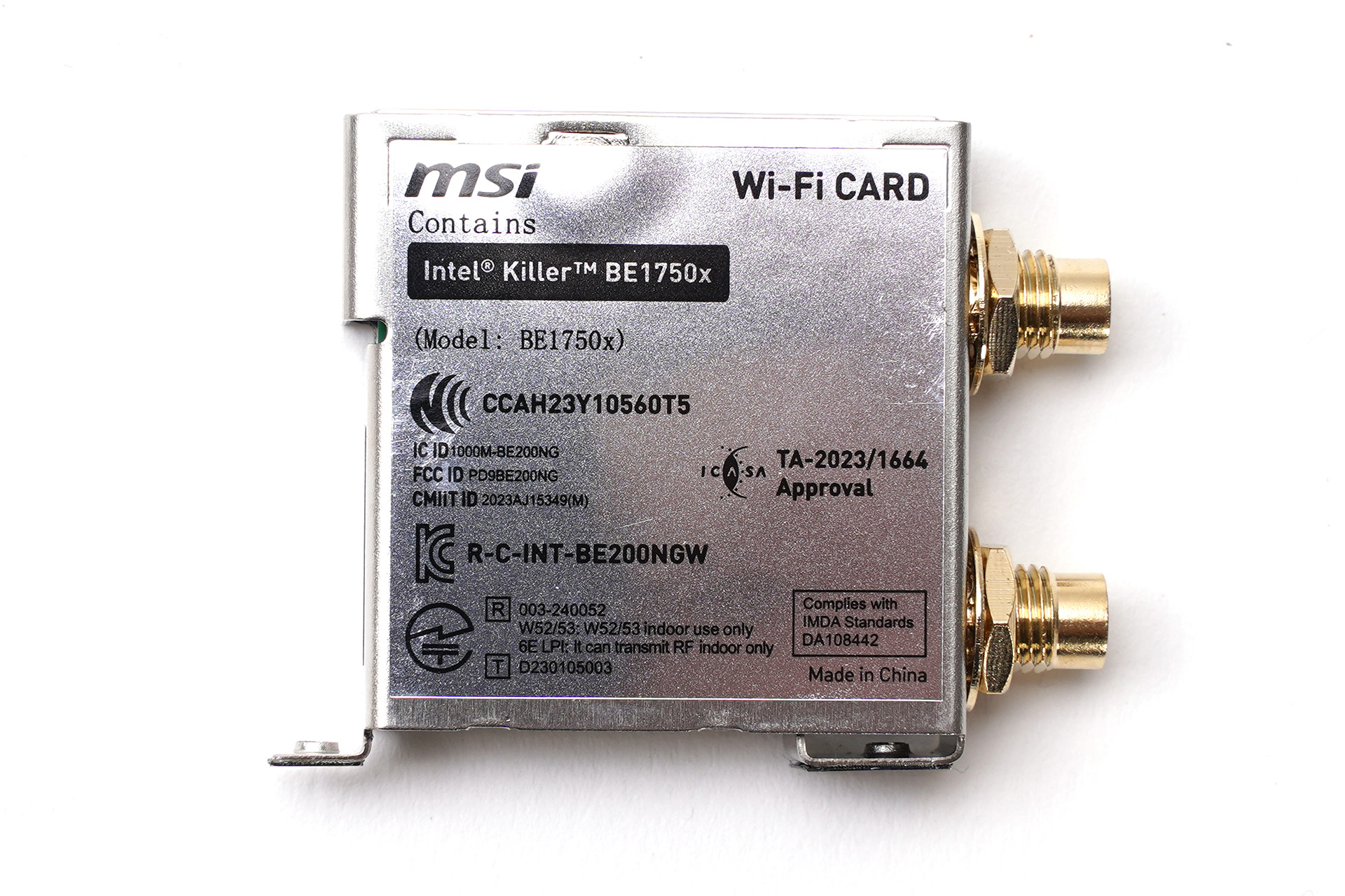
     

    DSC02571.JPG


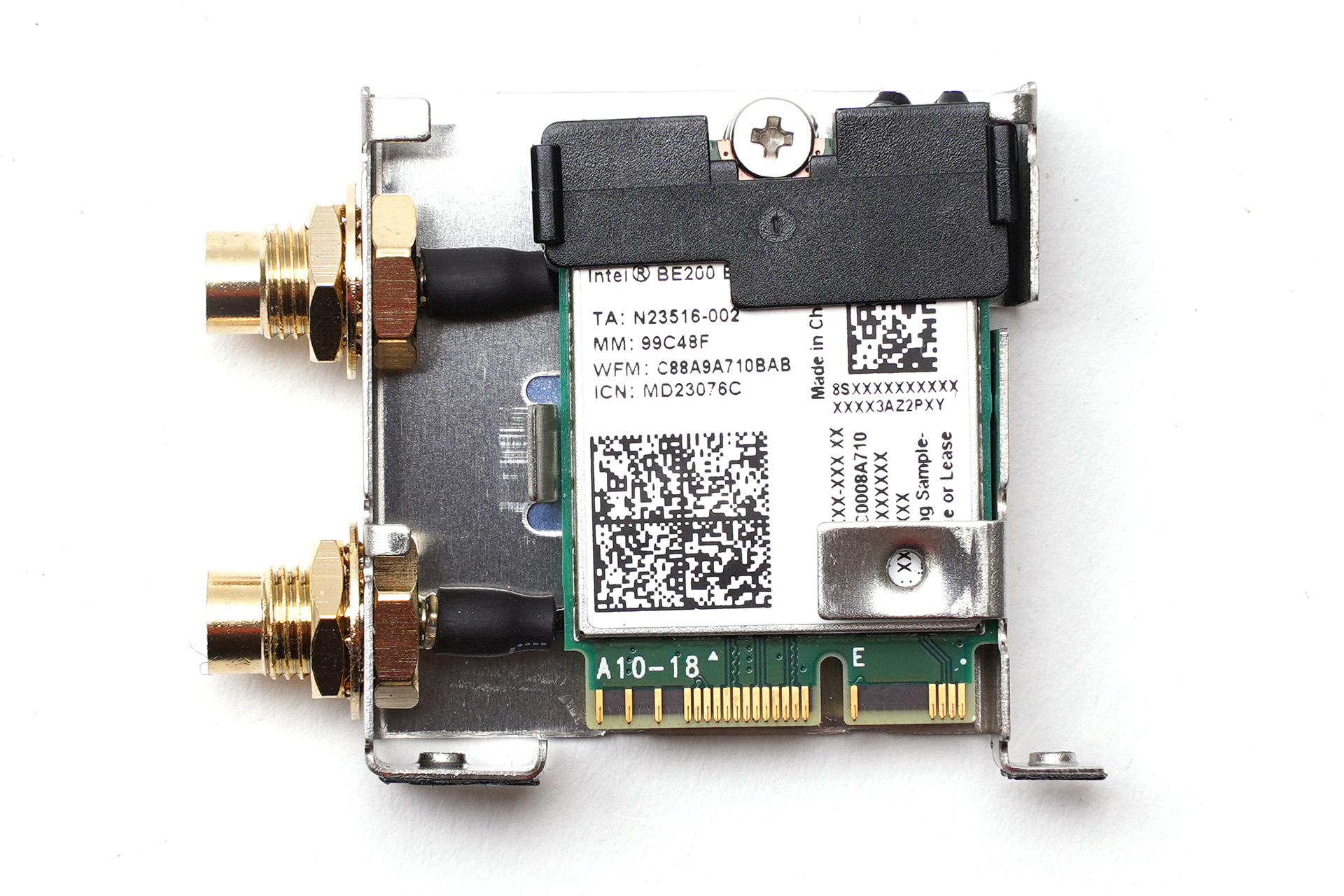
    킬러 BE1750x Wi-Fi 모듈


    DSC02572.JPG


    안에는 인텔 BE200 무선랜이 있습니다. 


    DSC02619.JPG


    전원부 좌측 방열판


    DSC02624.JPG


    전원부 상단 방열판


    DSC02627.JPG


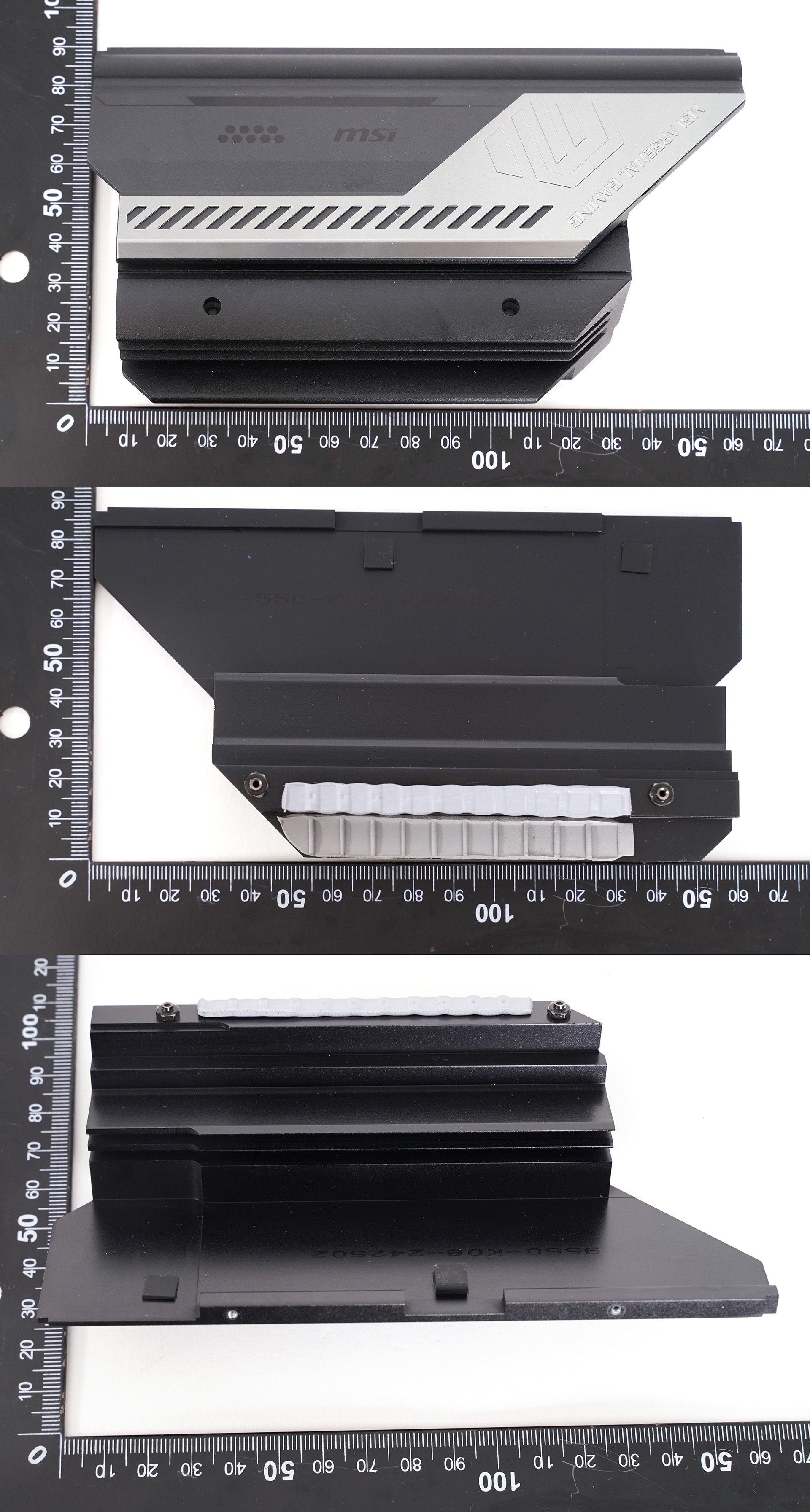
    1번 M.2 SSD 슬롯 방열판


    DSC02640.JPG


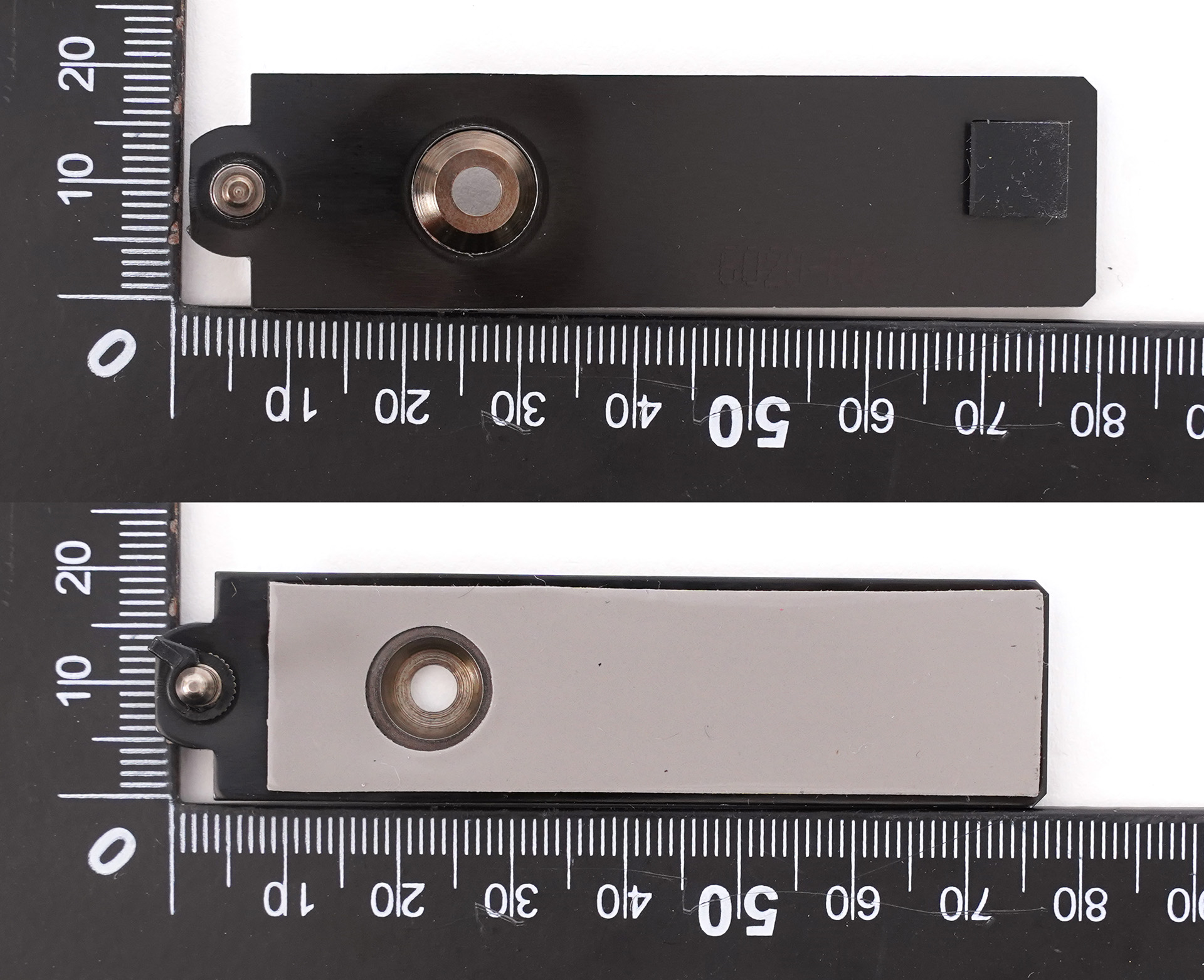
    1번 M.2 SSD 슬롯 하단 방열판. PCIe 5.0 x4 SSD의 높은 발열을 효율적으로 해소하기 위해, M.2 SSD 위아래에 방열판을 모두 부착하는 구조입니다.
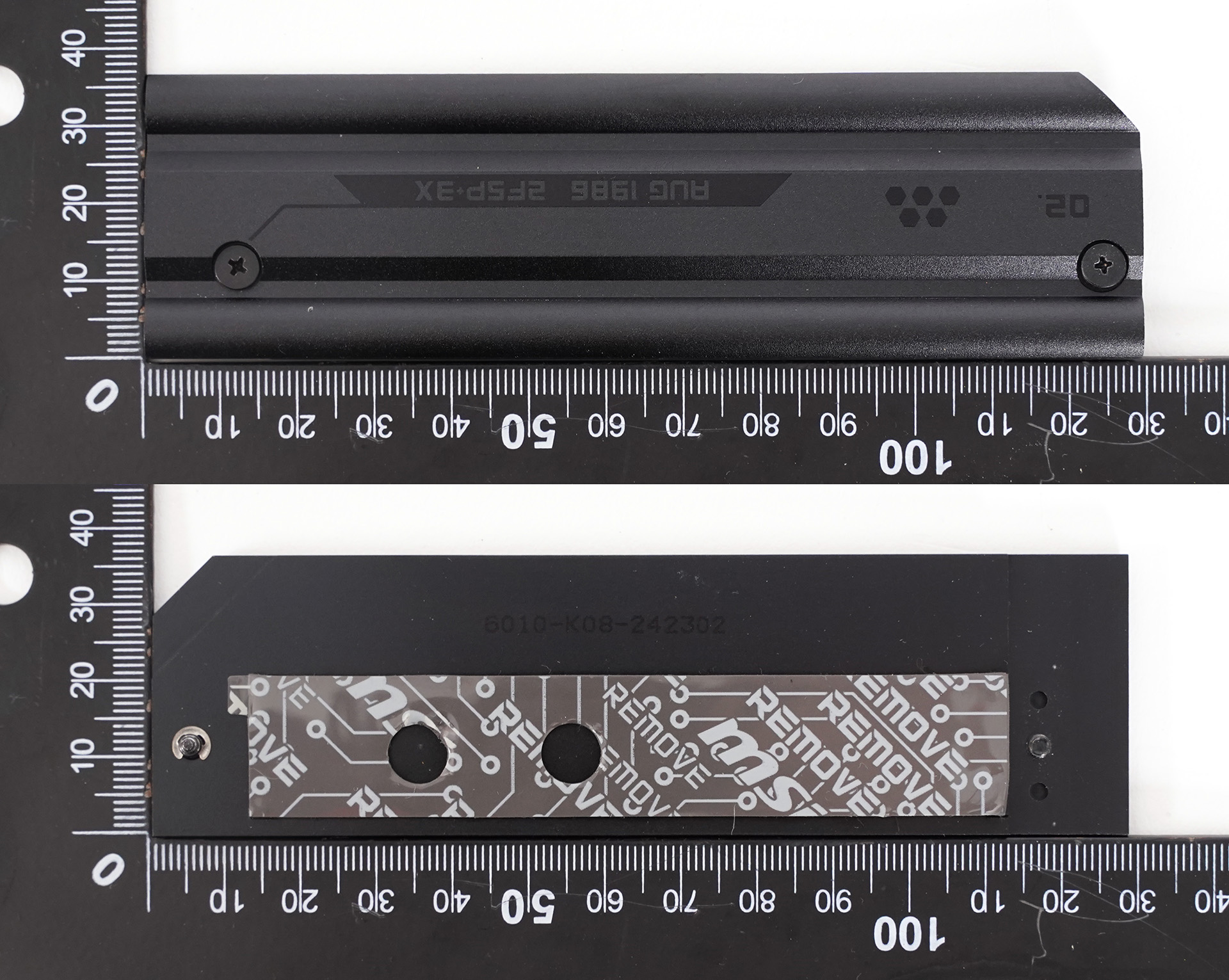
     

    DSC02633.JPG


    2번 M.2 SSD 방열판.


    DSC02630.JPG


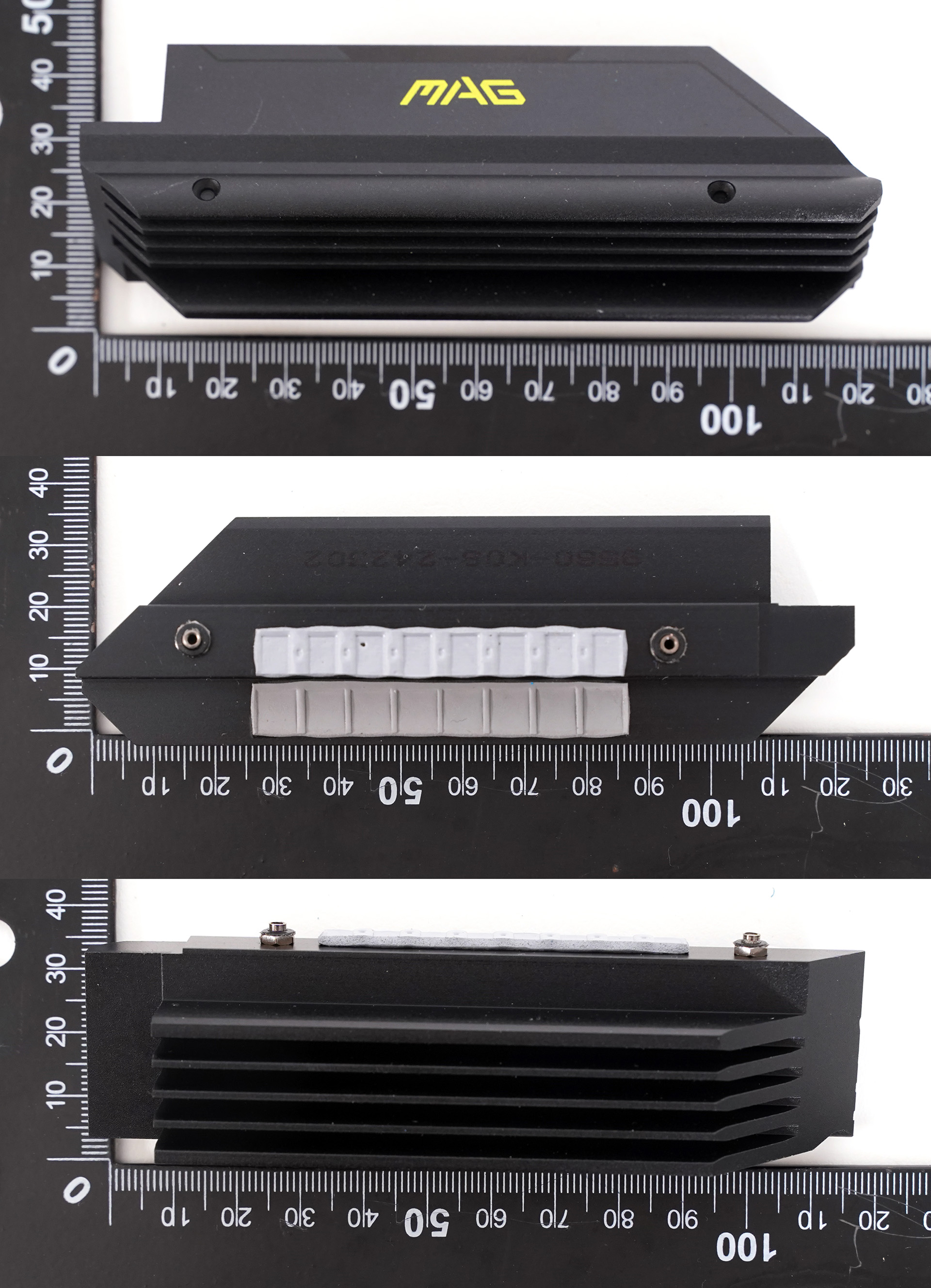
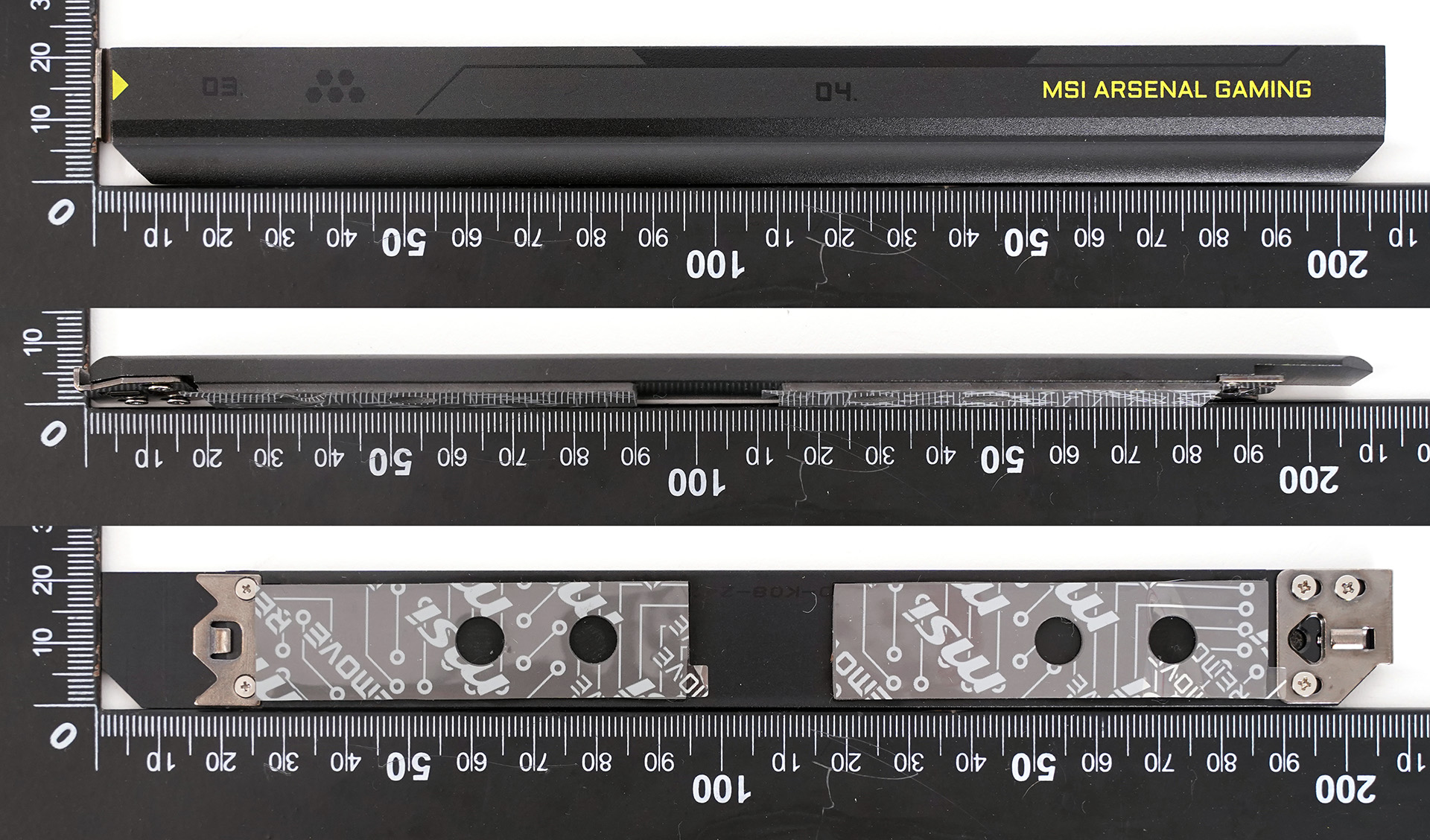
    3번/4번 M.2 SSD 방열판


    DSC02636.JPG


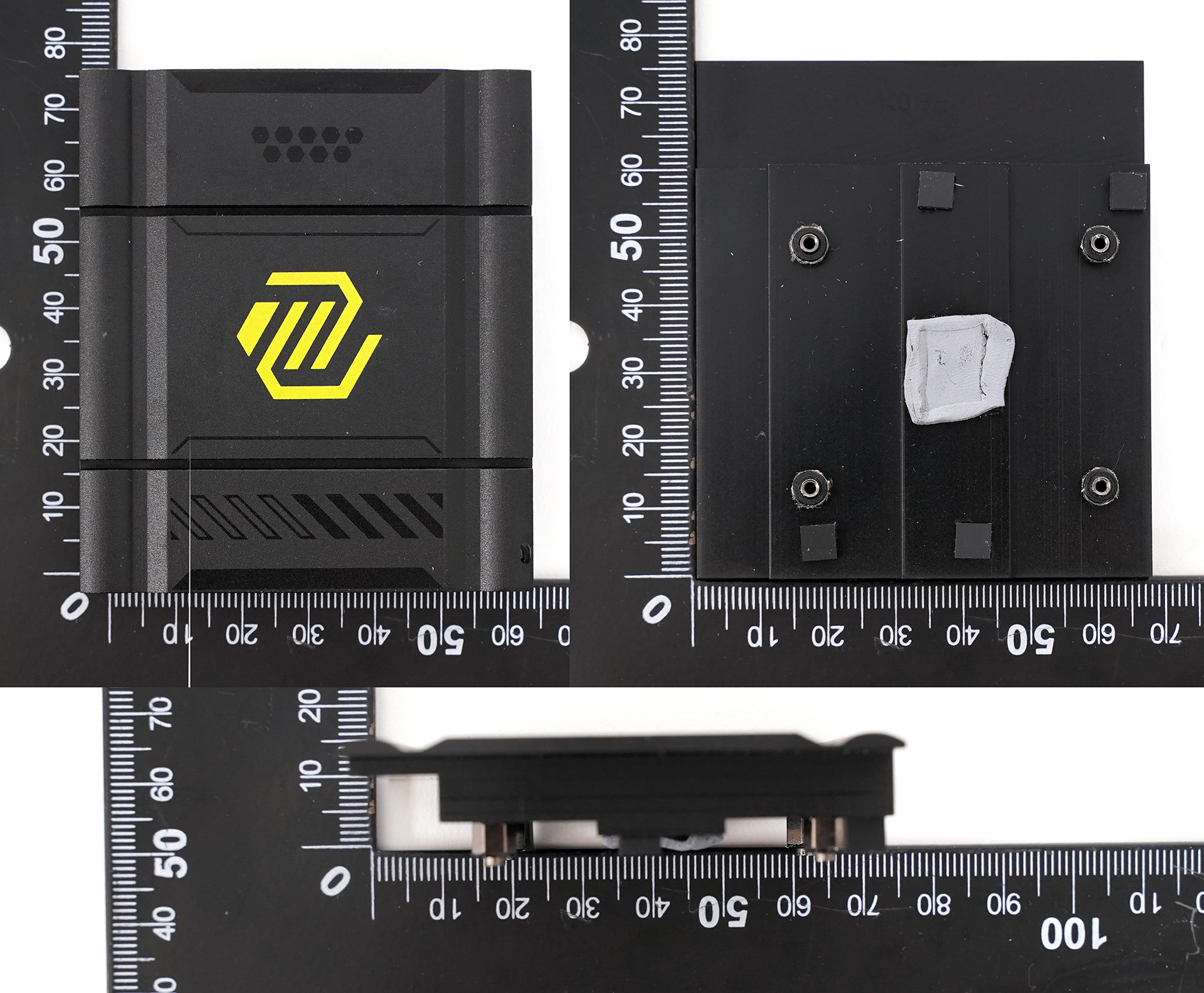
    칩셋 방열판


    DSC02637.JPG


    EZ PCIe 릴리즈 버튼


    DSC02622.JPG


    후면 커버


    DSC02555.JPG


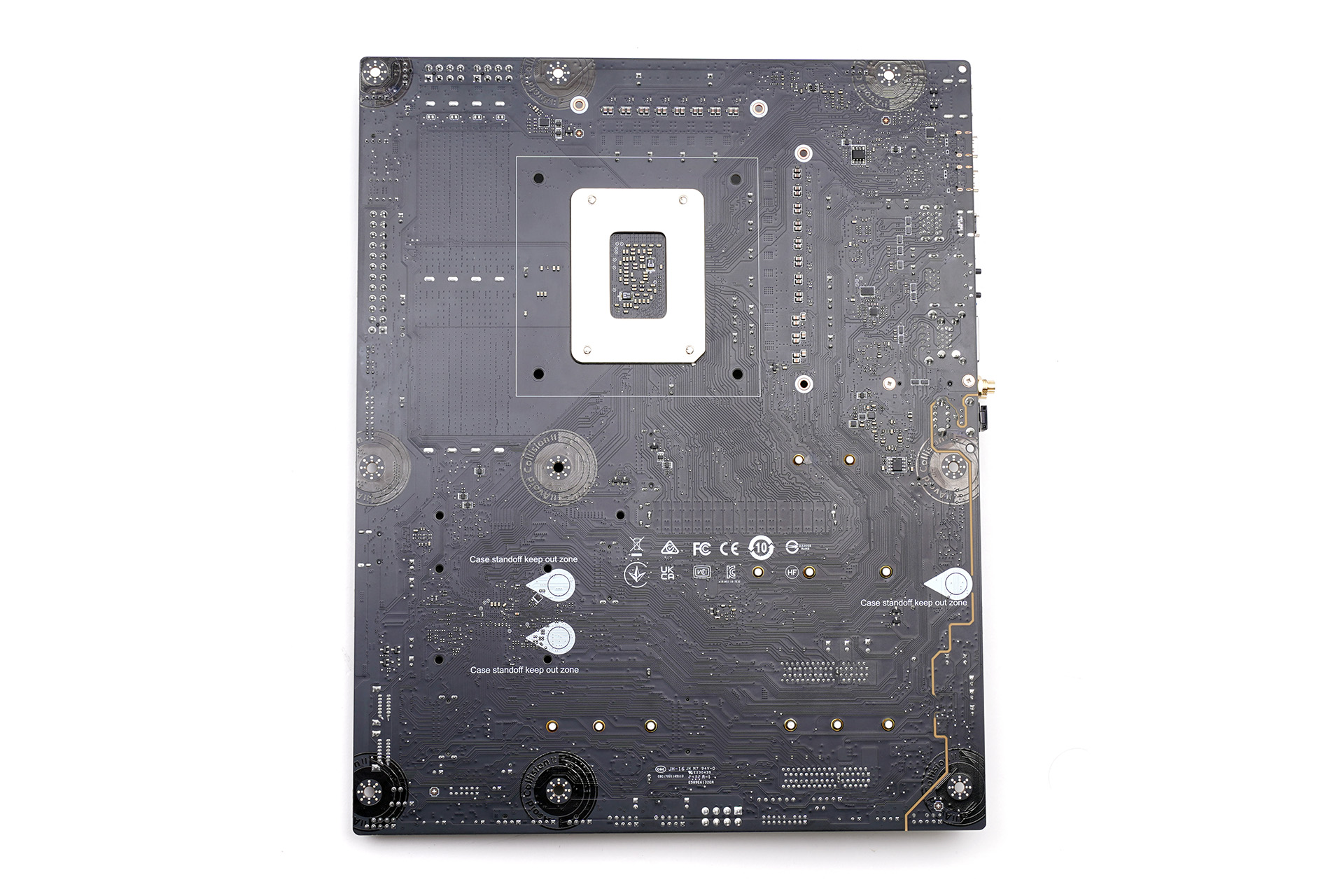
    메인보드 뒷면


    DSC02557.JPG


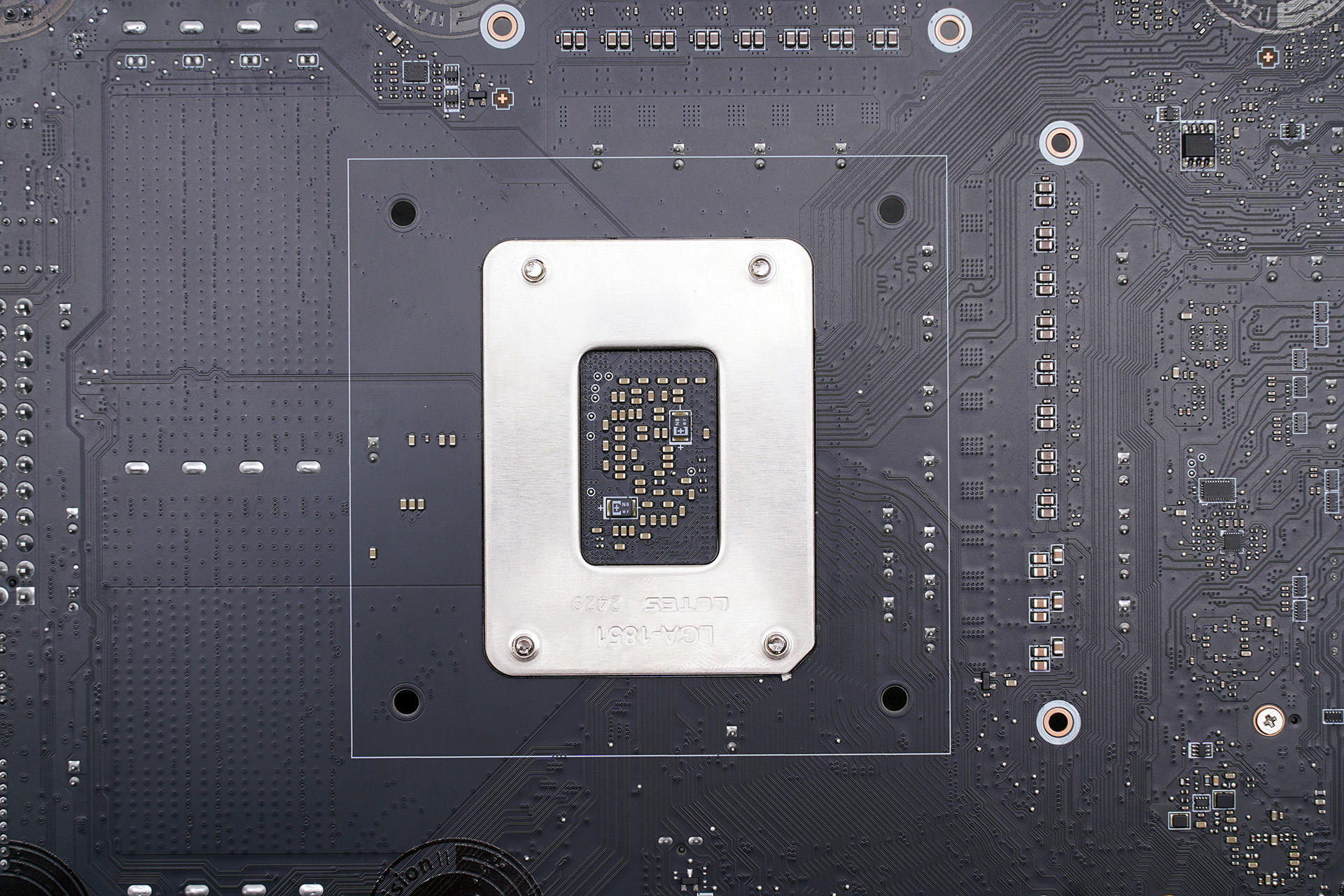
    CPU 소켓과 전원부 뒷면


    DSC02558.JPG


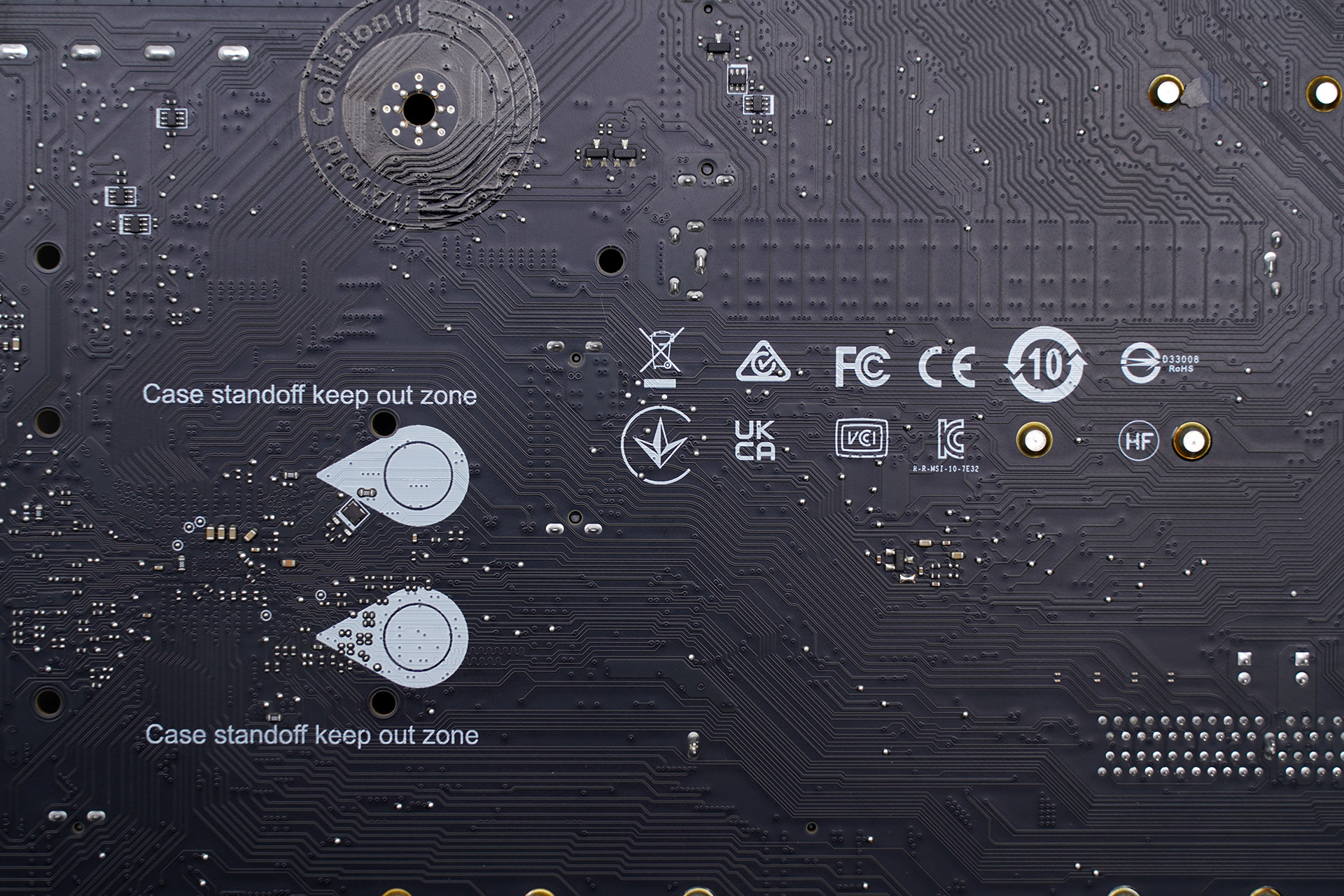
    받침대 주의 표시와 각종 인증 로고


    코어 200S 부스트로 게임 성능 향상
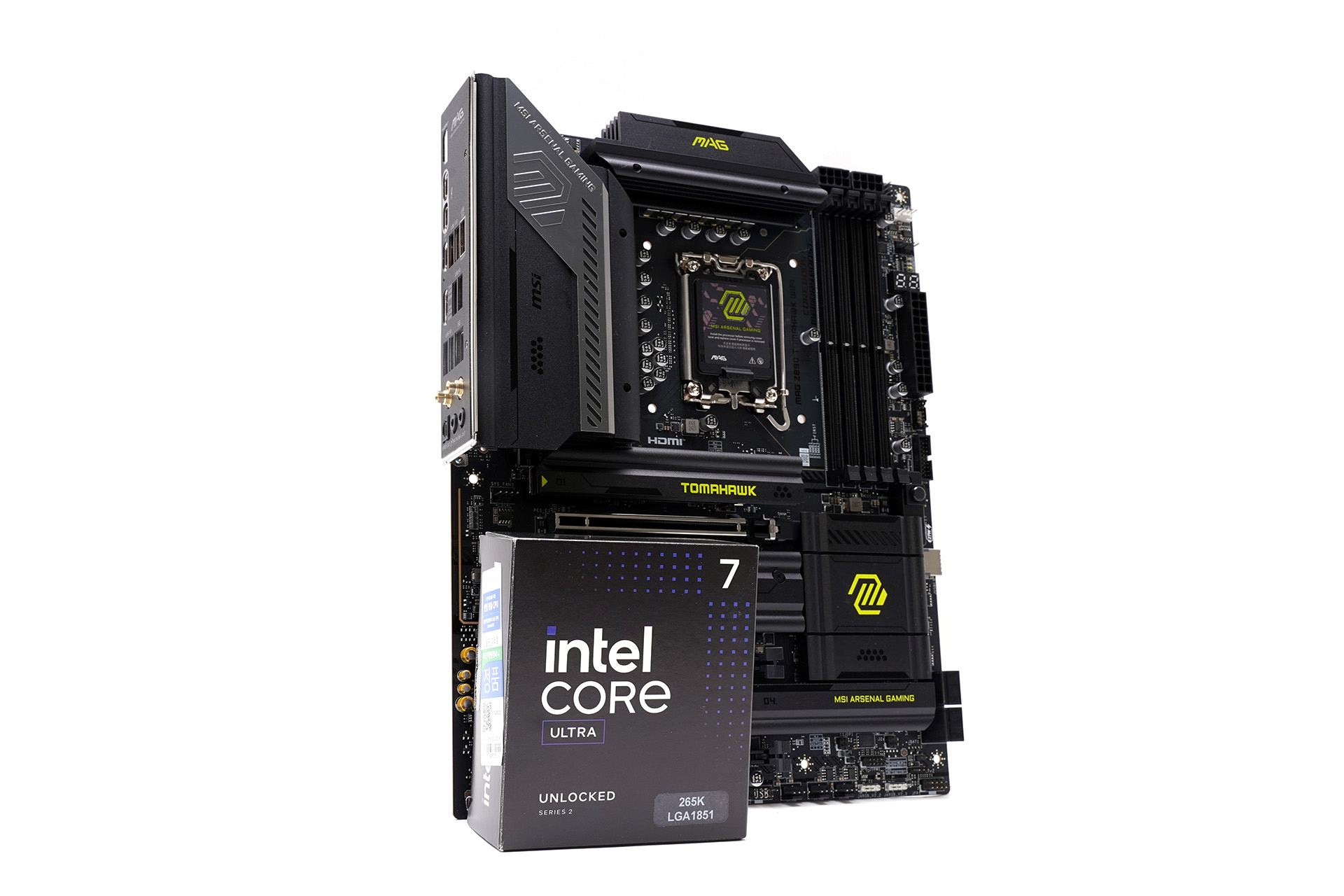
     

    DSC02548.JPG


    MSI는 코어 200S 부스트 기능이 무엇이고, 어떻게 설정하며, 어떤 효과가 있는지를 잘 설명해 두었습니다. https://kr.msi.com/blog/how-to-enable-intel-200s-boost-on-msi-z890-motherboards-and-maximize-performance-with-memory-partners 준비물은 코어 울트라 200S K 시리즈 프로세서, Z890 칩셋 탑재 메인보드, XMP 프로파일 지원 메모리입니다. 이 3가지 조건이 갖춰진 시스템에서 코어 200S 부스트 기능이 추가된 바이오스가 적용되어 있다면, 바이오스 설정 화면에 해당 기능이 표시됩니다. 굳이 바이오스 버전을 찾아서 맞출 필요까지는 없고요. 그냥 최신 버전으로 업데이트하면 쓸 수 있다고 생각하면 편합니다. MSI 메인보드는 기본 화면인 EZ 모드의 EZ 컨피그에서 가장 눈에 잘 띄는 곳에 있으니 메뉴를 찾기 어렵지 않을 겁니다. 


    코어 200S 부스트를 쓰기 위해서는 XMP 프로파일 지원 메모리가 필수이며, XMP 프로파일이 최대 8000MT/s로 작동합니다. 하지만 이 기능이 단지 메모리 클럭빨로 성능을 향상시키는 건 아닙니다. 일반 사용자들이 튜닝하기 힘든 NGU(언코어 클럭. CPU 코어, 메모리 컨트롤러, 기타 여러 칩의 통신 속도)과 D2D(CPU 내부의 다이 사이의 통신 속도)를 간단하게 높여준다는데 그 의의가 있습니다. 또 코어 200S 부스트를 켜면 MSI 메인보드의 게임 부스트, AI 부스트, 퍼포먼스 프리셋 전원 설정, 메모리 트라이 잇! 메모리 클럭 설정을 따로 설정할 수 없게 메뉴가 비활성화됩니다. 바꿔 말하면 자잘한 부분까지 손 댈 필요가 없도록 알아서 최적화 작업을 해준다는 것이기도 합니다. 그래서 초보자들이 손쉽게 최적의 성능을 뽑아낼 수 있습니다. 


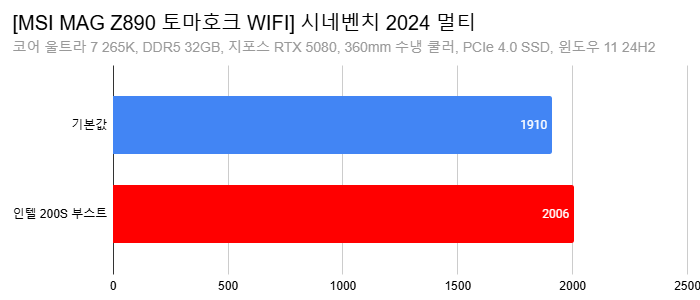
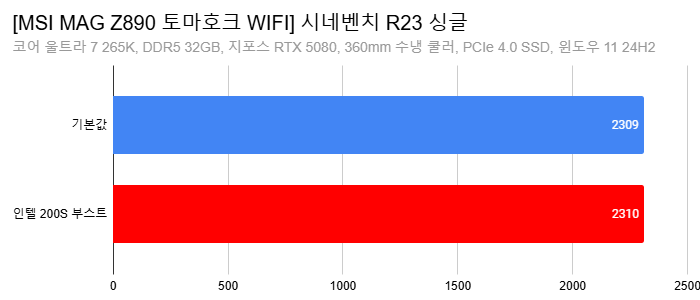
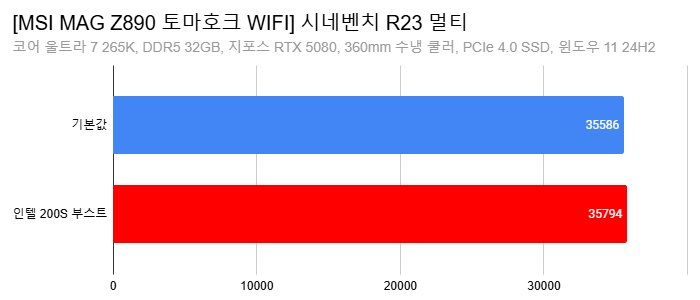
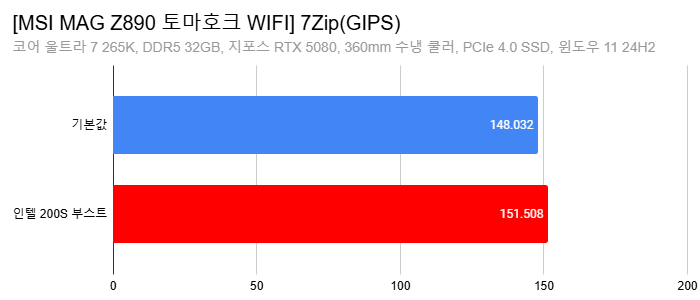
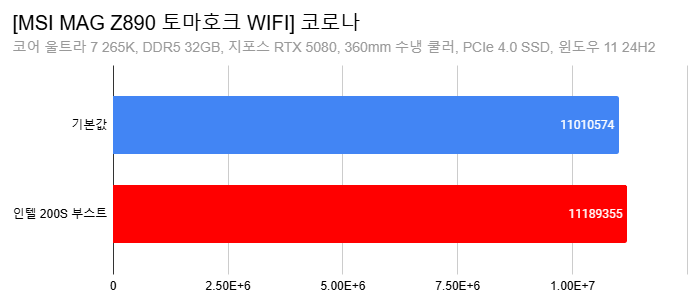
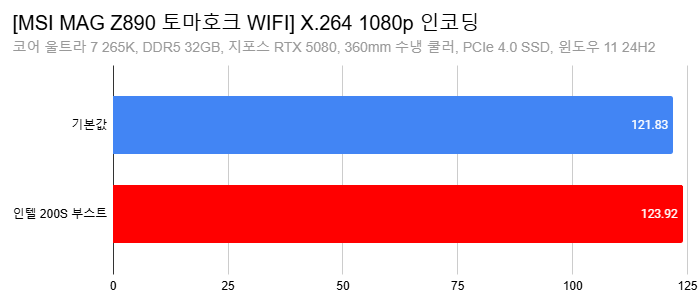
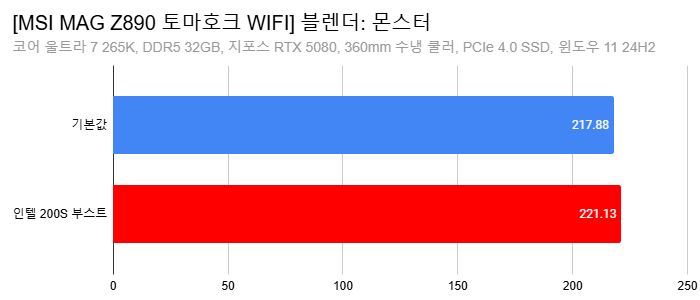
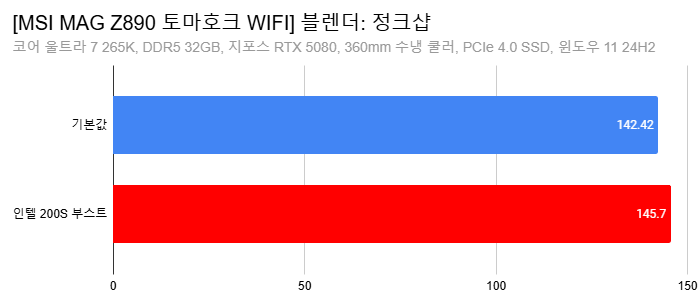
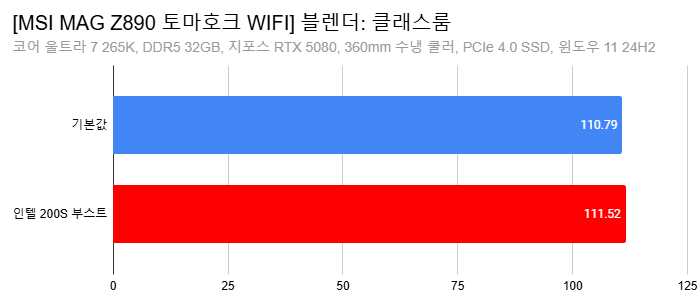
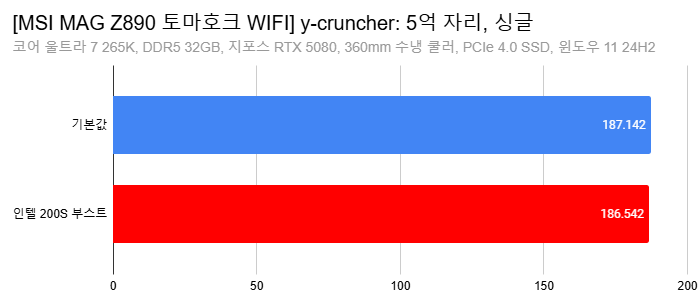
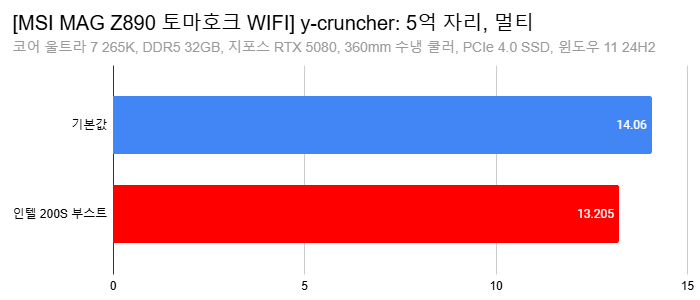
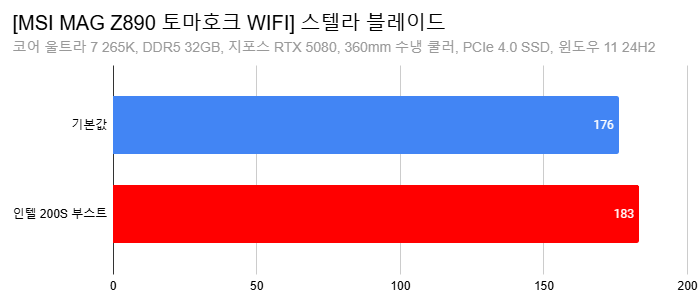
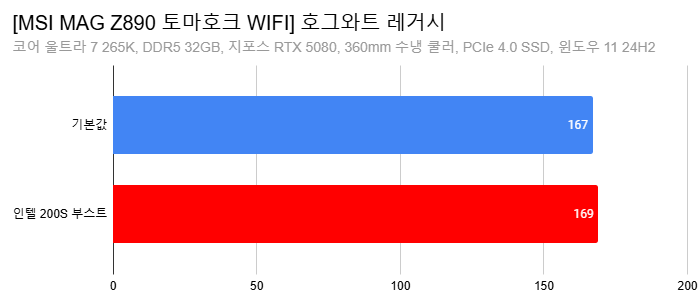
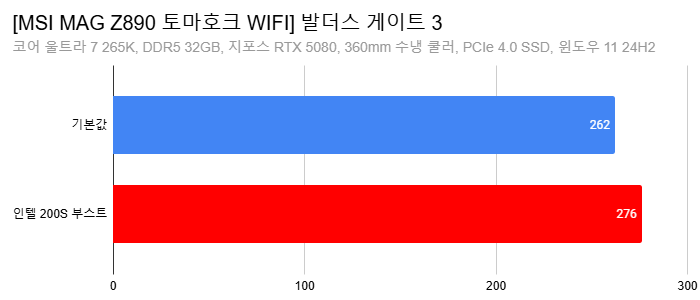
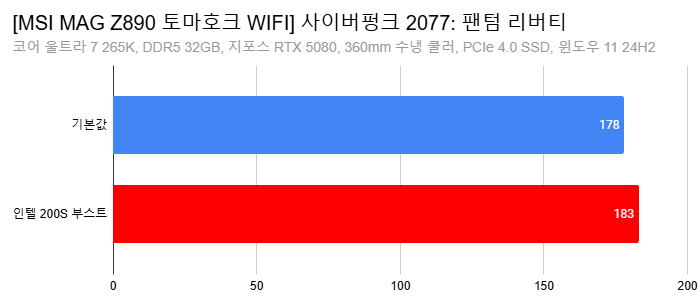
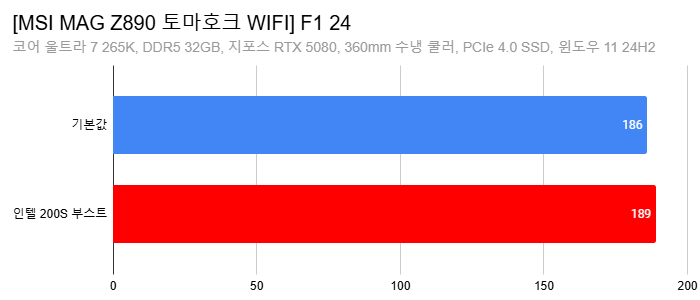
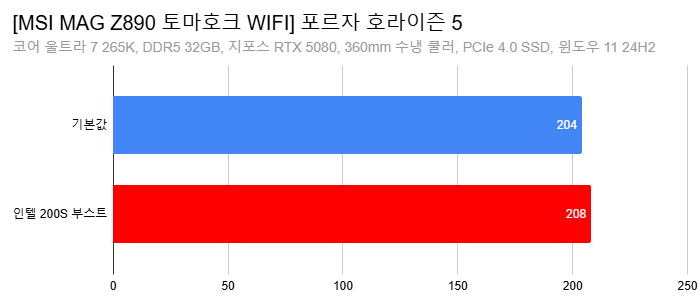
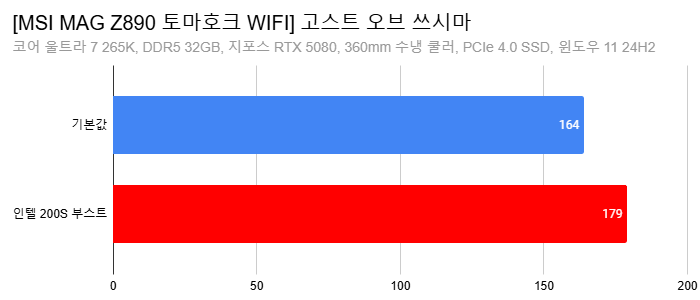
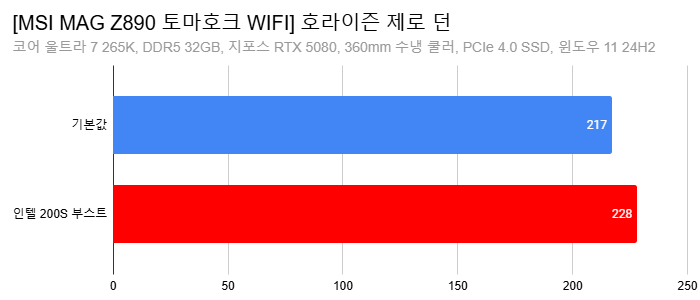
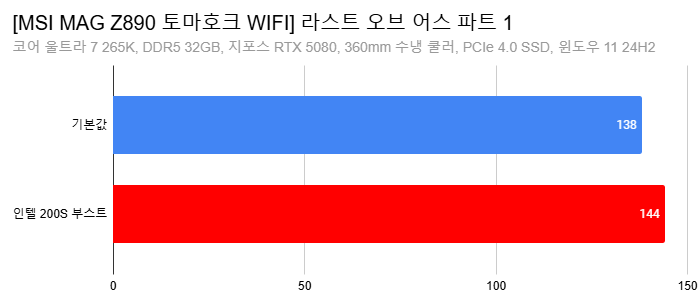
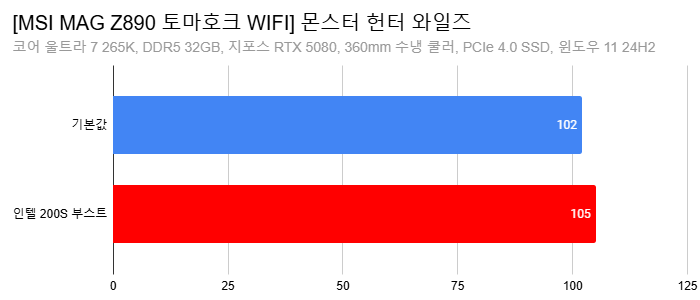
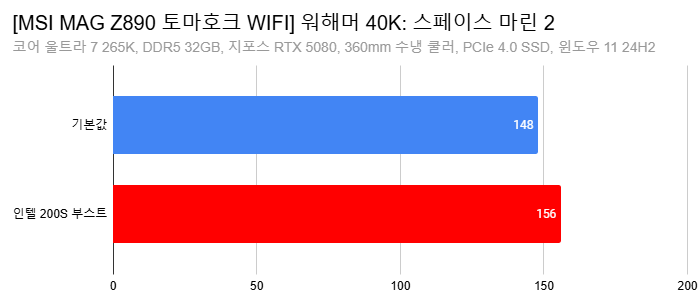
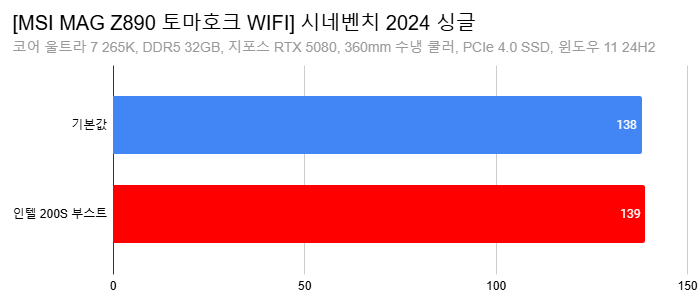
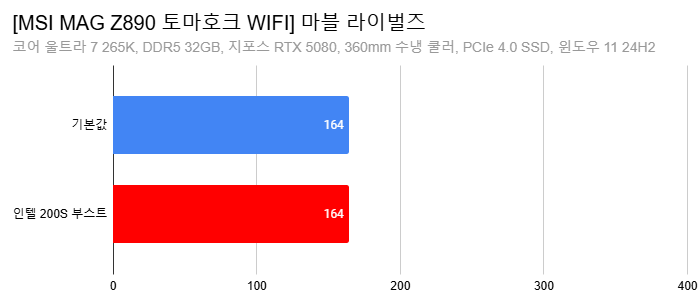
    여기에선 요새 가격이 많이 떨어져 재평가받고 있는 코어 울트라 7 265K와 5200MT/s의 XMP 프로파일 지원 메모리를 사용해서 코어 200S 부스트 기능을 테스트해 봤습니다. 게임이 아닌 다른 분야에서는 큰 변화는 없습니다. 그냥 메모리 클럭이  4800MT/s에서 5200MT/s로 오른 만큼 성능이 늘었다고 보면 대충 맞을 듯 합니다. 하지만 게임에서는 메모리 클럭 이상의 효과를 볼 수 있었습니다. NGU와 D2D가 게임 성능에 미치는 효과가 적지 않다고 보여집니다. 물론 이 기능으로 현재 게이밍 1황인 라이젠 9000X3D 프로세서를 이길 수 있다는 것은 아니지만, 코어 200S 시리즈는 작업 성능에서 괜찮다는 평가를 받고 있고요. 여기에 약점으로 취급받았던 게임 성능까지 보강되니, 실사용자 입장에서는 요긴하게 쓸만한 기능일 것입니다. 


    테스트 설정과 환경

    자세히 보기
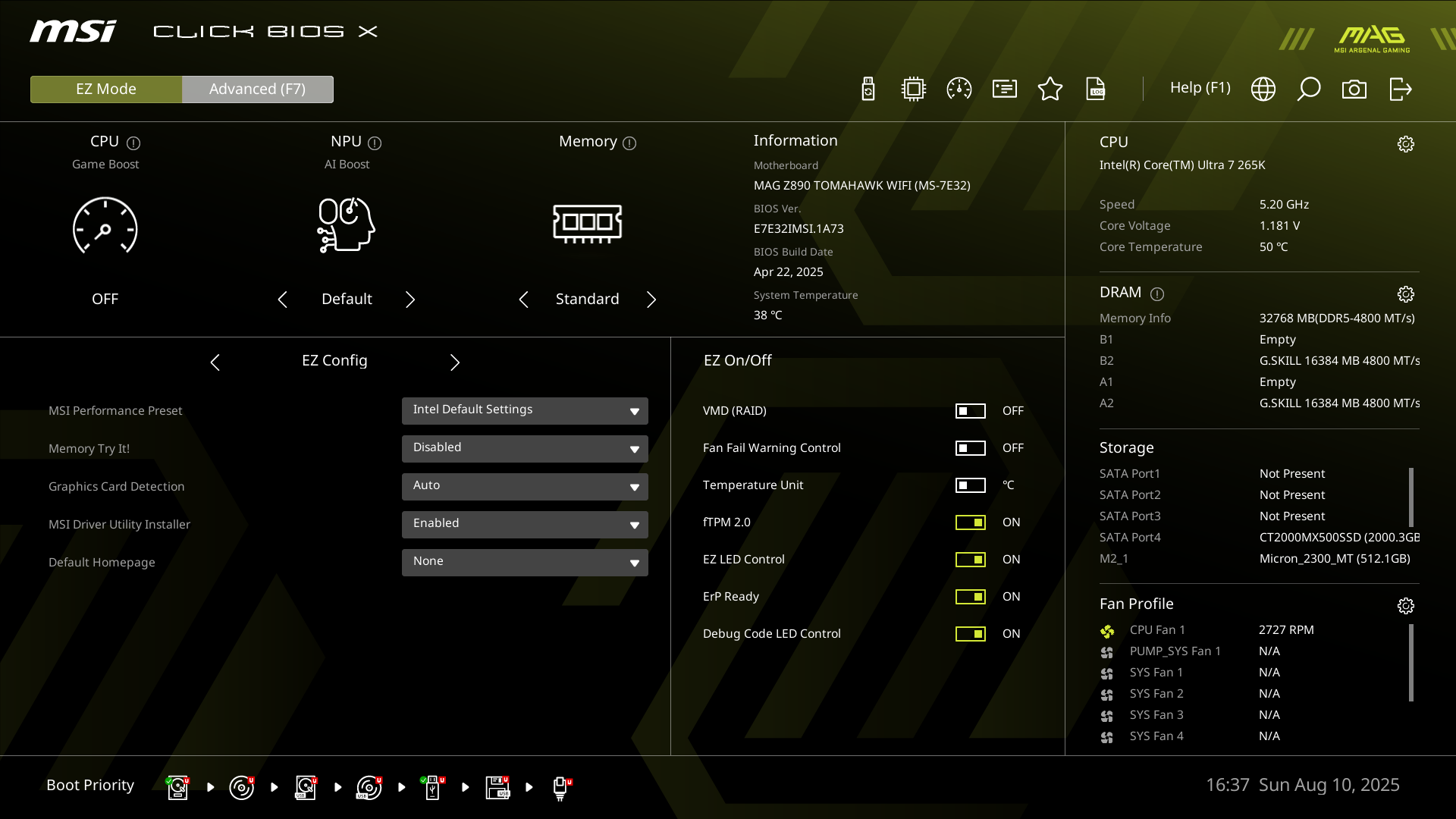
    A1.png


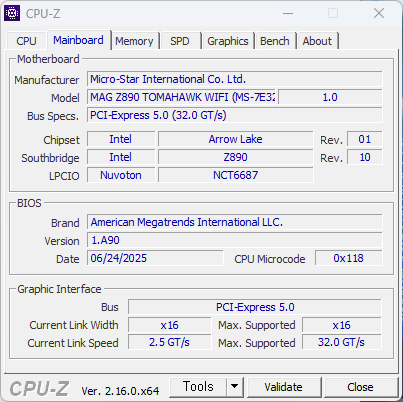
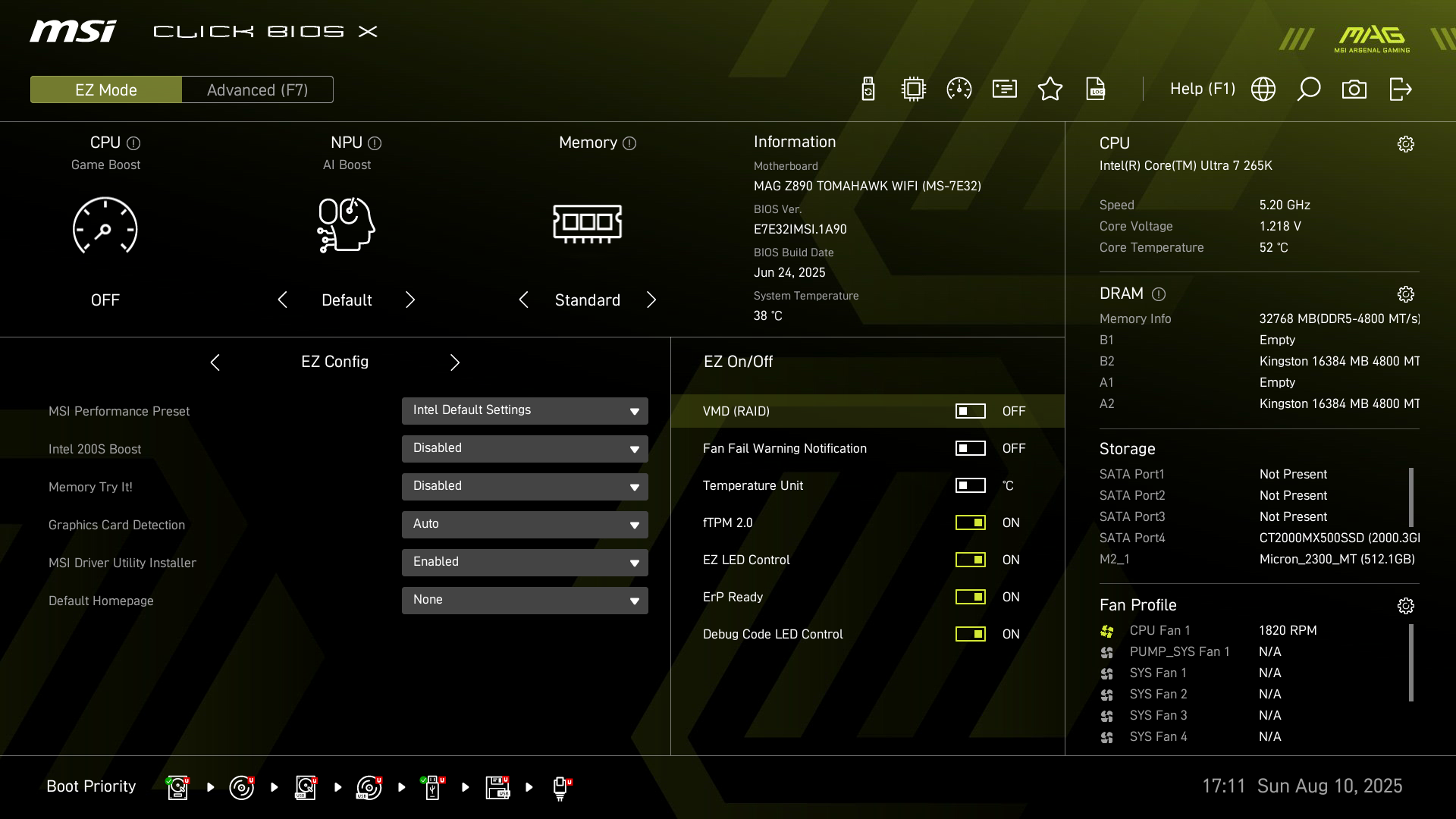
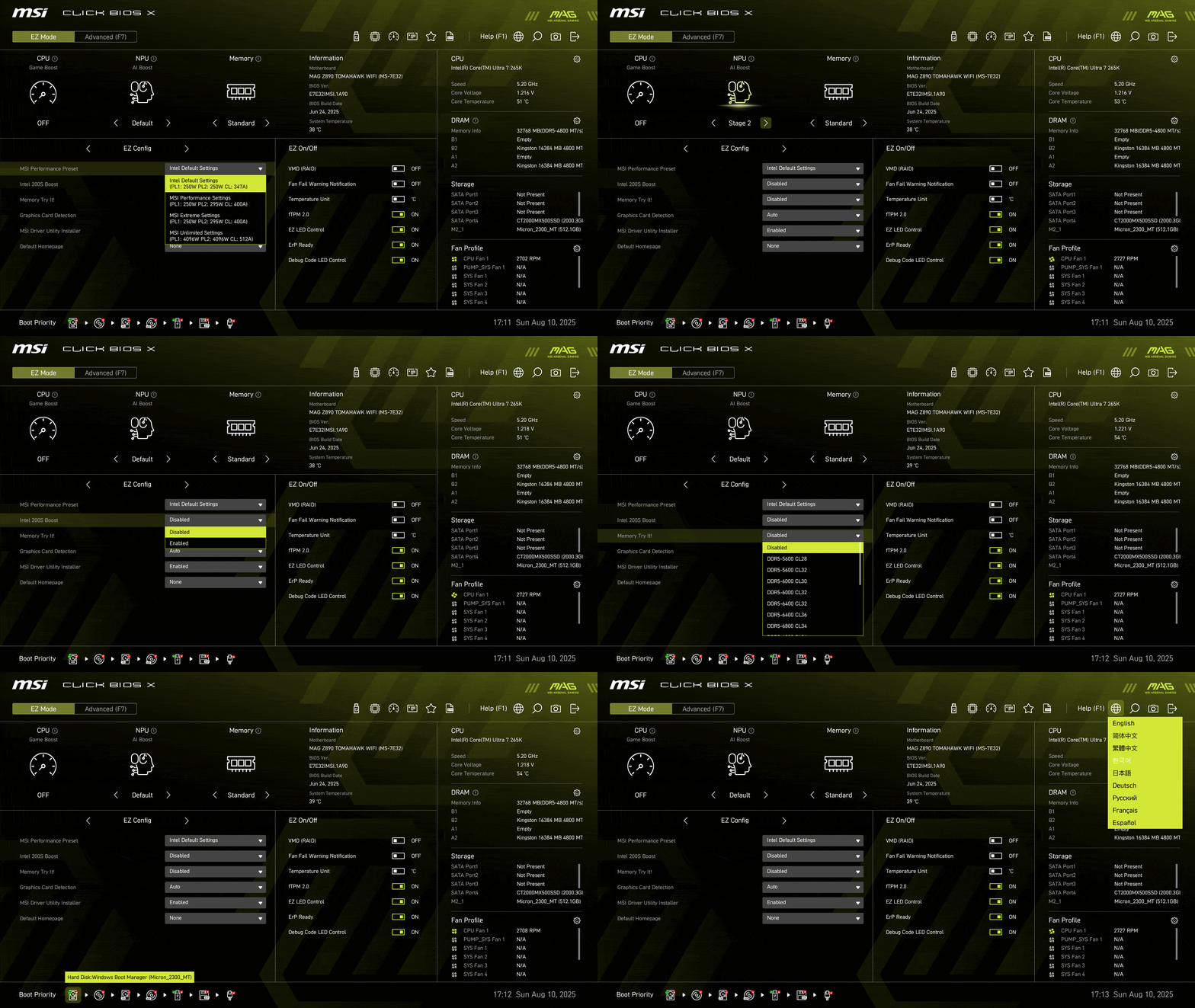
    클릭 바이오스 X의 기본 화면입니다. 코어 울트라 7 265K를 장착했는데 아무리 봐도 코어 200S 부스트라는 메뉴가 보이지 않길래 최신 버전의 바이오스로 업데이트부터 하기로 했습니다.
     

    A2.png


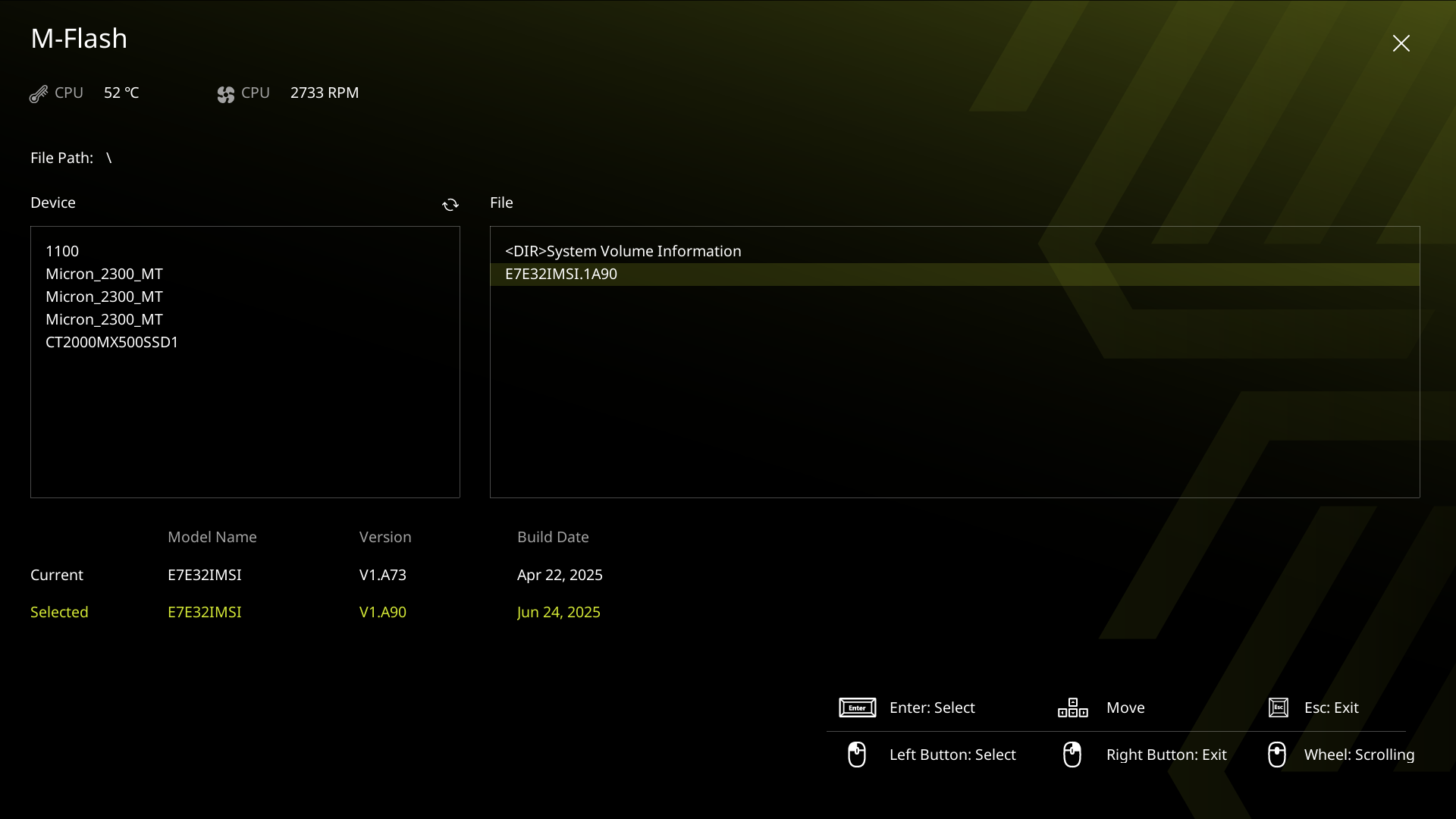
    USB 드라이브에 바이오스를 저장하고 M-플래시 기능을 사용해 업데이트를 마칩니다.
     

    A3.png


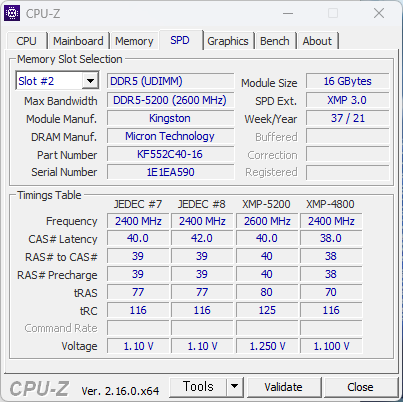
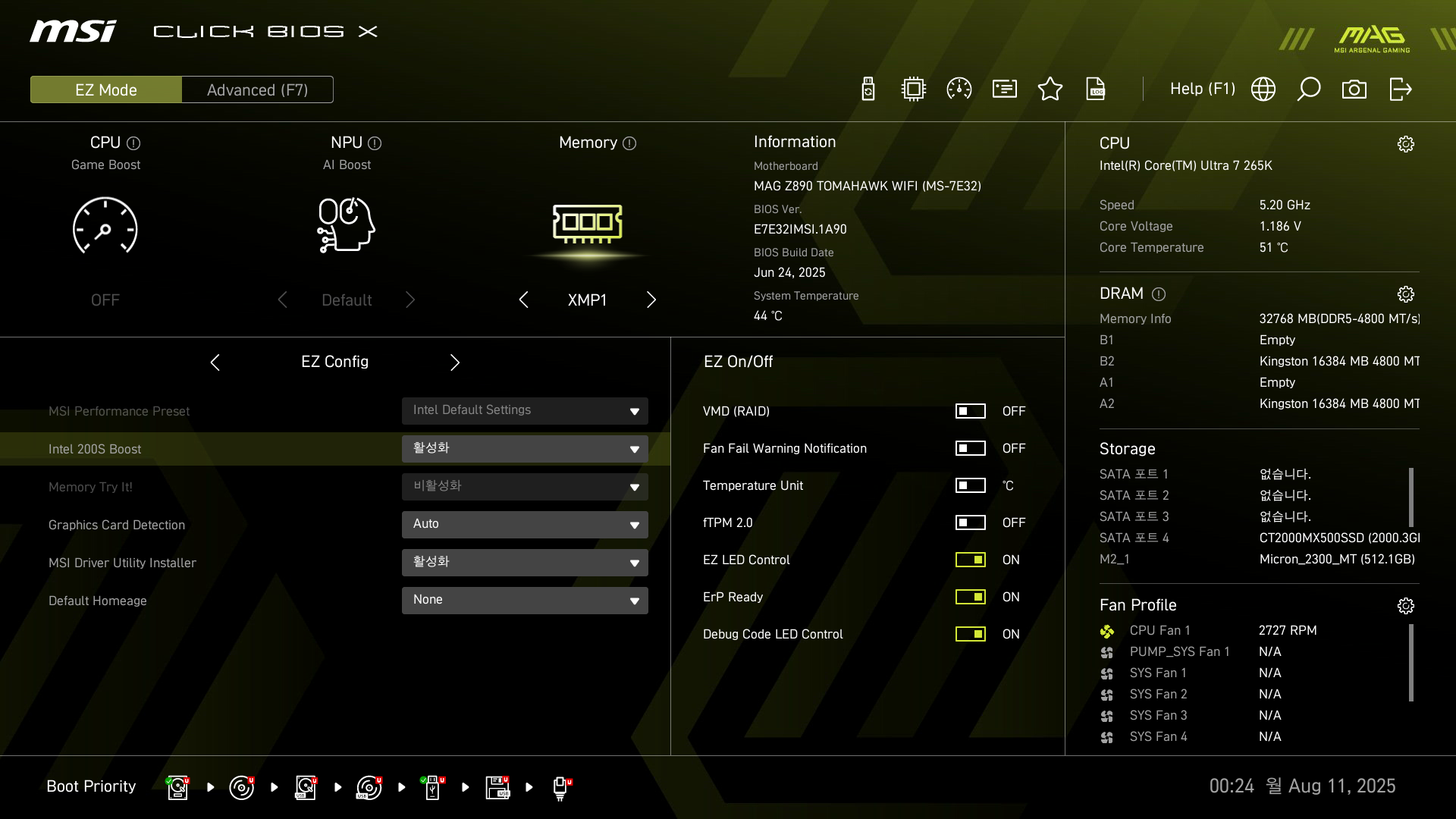
    그런데도 인텔 200S 부스트 메뉴가 보이지 않더라고요. 알고보니 장착했던 메모리가 AMD EXPO만 지원하지 인텔 XMP는 지원하지 않는 모델이라 표시가 되지 않았던 것이었습니다. 그래서 인텔 XMP를 지원하는 메모리로 바꿔 끼우니, 좌측 하단 EZ 컨피그의 두번째 메뉴에 인텔 200S 부스트가 바로 나오네요.
     

    A4.png


    인텔 200S 부스트도 켜고, 전원 설정도 풀어주고, 게임 부스트 기능도 켜야지라고 생각했는데 그럴 필요가 없었습니다. 인텔 200S 부스트를 켜면 그런 기능들은 설정이 안 되도록 막히거든요. 인텔 200S 부스트 메뉴 위아래로 검은색으로 바뀐 메뉴를 보실 수 있을 겁니다. 인텔 200S 부스트에 영향을 줄 수 있는 부분이라서 꺼지나 봅니다. 
     

    Cap 2025-08-11 01-23-14-972.png


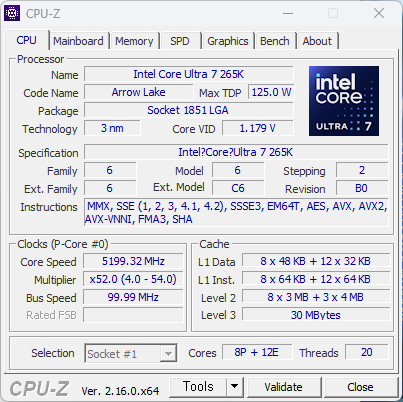
    테스트에 사용한 코어 울트라 7 265K 프로세서


    Cap 2025-08-11 01-23-16-353.png


    메인보드는 당연히 MSI MAG Z890 토마호크 WIFI


    Cap 2025-08-11 01-23-20-739.png


    메모리는 DDR5-4800에 XMP 활성화 시 DDR5-5200으로 작동하는 모듈 2개를 장착했습니다. 
     

    DSC02569.JPG


    다른 시스템 구성입니다.

    MSI 지포스 RTX 5080 엑스퍼트 OC D7 16GB 플로우프로져2(리뷰 예정)


    MSI MPG 코어리퀴드 K360 https://gigglehd.com/gg/9865449
    MSI MPG A1000G PCIE5 80PLUS GOLD https://gigglehd.com/gg/13458212  

    PCIe 4.0 x4 M.2 SSD(운영체제 설치용), SATA SSD(게임 설치용)
    윈도우 11 24H2


    CPU 성능

    자세히 보기
    Cap 2025-08-12 01-41-33-326.png


    시네벤치 2024 싱글


    Cap 2025-08-12 01-41-42-357.png


    시네벤치 2024 멀티


    Cap 2025-08-12 01-41-56-339.png


    시네벤치 R23 싱글


    Cap 2025-08-12 01-42-12-523.png


    시네벤치 R23 멀티


    Cap 2025-08-12 01-42-23-255.png


    7Zip(GIPS)


    Cap 2025-08-12 01-42-34-738.png


    코로나


    Cap 2025-08-12 01-42-55-488.png


    X.264 1080p 영상 인코딩(fps)


    Cap 2025-08-12 01-43-07-621.png


    블렌더: 몬스터


    Cap 2025-08-12 01-43-17-171.png


    블렌더: 정크샵


    Cap 2025-08-12 01-43-27-971.png


    블렌더: 클래스룸


    Cap 2025-08-12 01-43-46-587.png


    y-cruncher(5억 자리): 싱글(낮을수록 좋음)


    Cap 2025-08-12 01-43-54-920.png


    y-cruncher(5억 자리): 멀티(낮을수록 좋음)


    3D 게임(1920x1080 해상도, 최고 옵션, 평균 fps)

    자세히 보기
    Cap 2025-08-12 01-44-42-120.png


    마블 라이벌즈


    Cap 2025-08-12 01-44-53-371.png


    스텔라 블레이드


    Cap 2025-08-12 01-45-01-937.png


    호그와트 레거시


    Cap 2025-08-12 01-45-11-220.png


    발더스 게이트 3


    Cap 2025-08-12 01-45-21-737.png


    사이버펑크 2077: 팬텀 리버티


    Cap 2025-08-12 01-45-30-353.png


    F1 24


    Cap 2025-08-12 01-45-38-737.png


    포르자 호라이즌 5


    Cap 2025-08-12 01-45-47-012.png


    고스트 오브 쓰시마


    Cap 2025-08-12 01-45-56-520.png


    호라이즌 제로 던


    Cap 2025-08-12 01-46-05-386.png


    라스트 오브 어스 파트 1


    Cap 2025-08-12 01-46-13-621.png


    몬스터 헌터 와일즈


    Cap 2025-08-12 01-46-28-005.png


    워해머40K: 스페이스 마린 2


    다양한 기능을 쓰기 편하게


    DSC02543.JPG


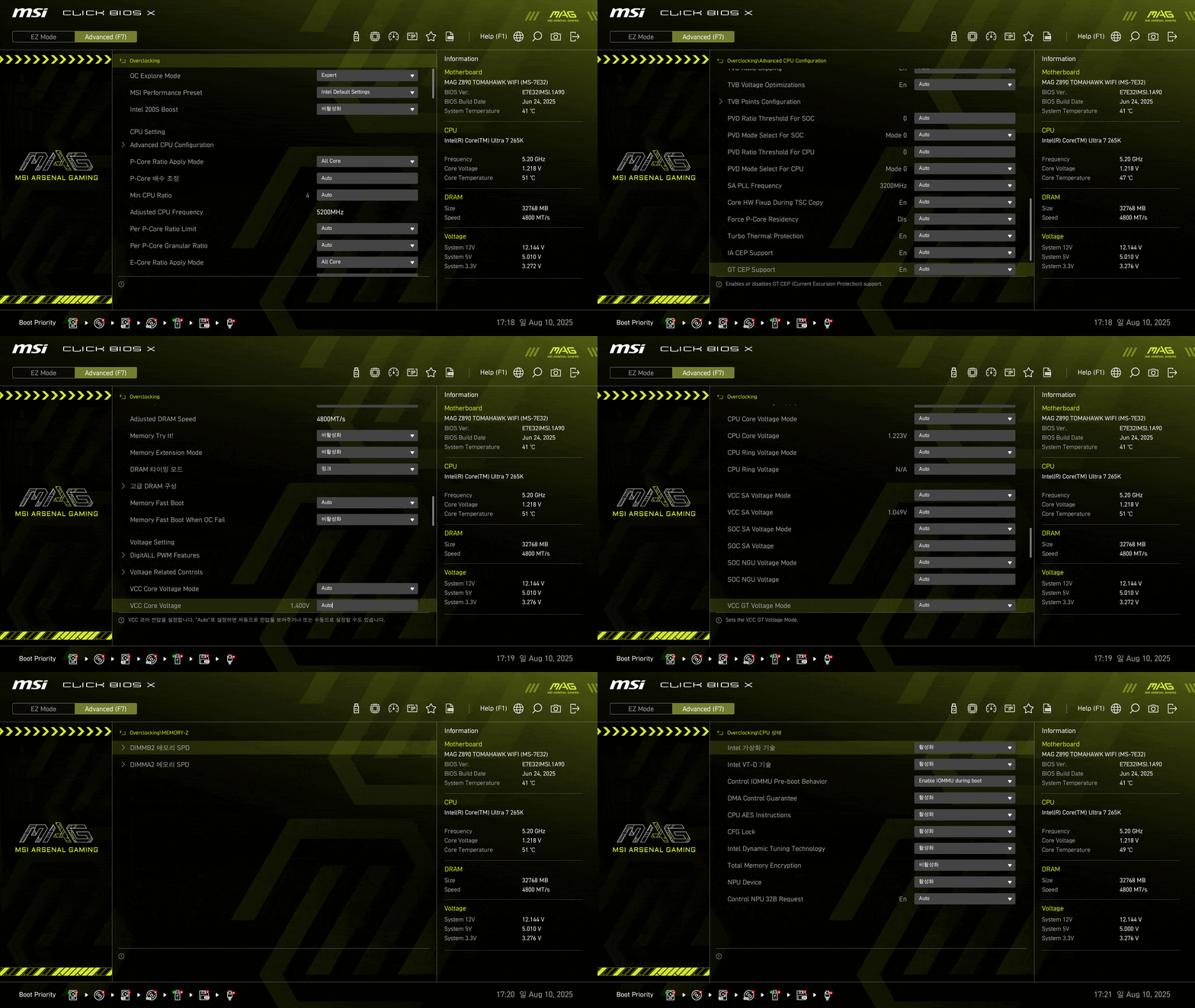
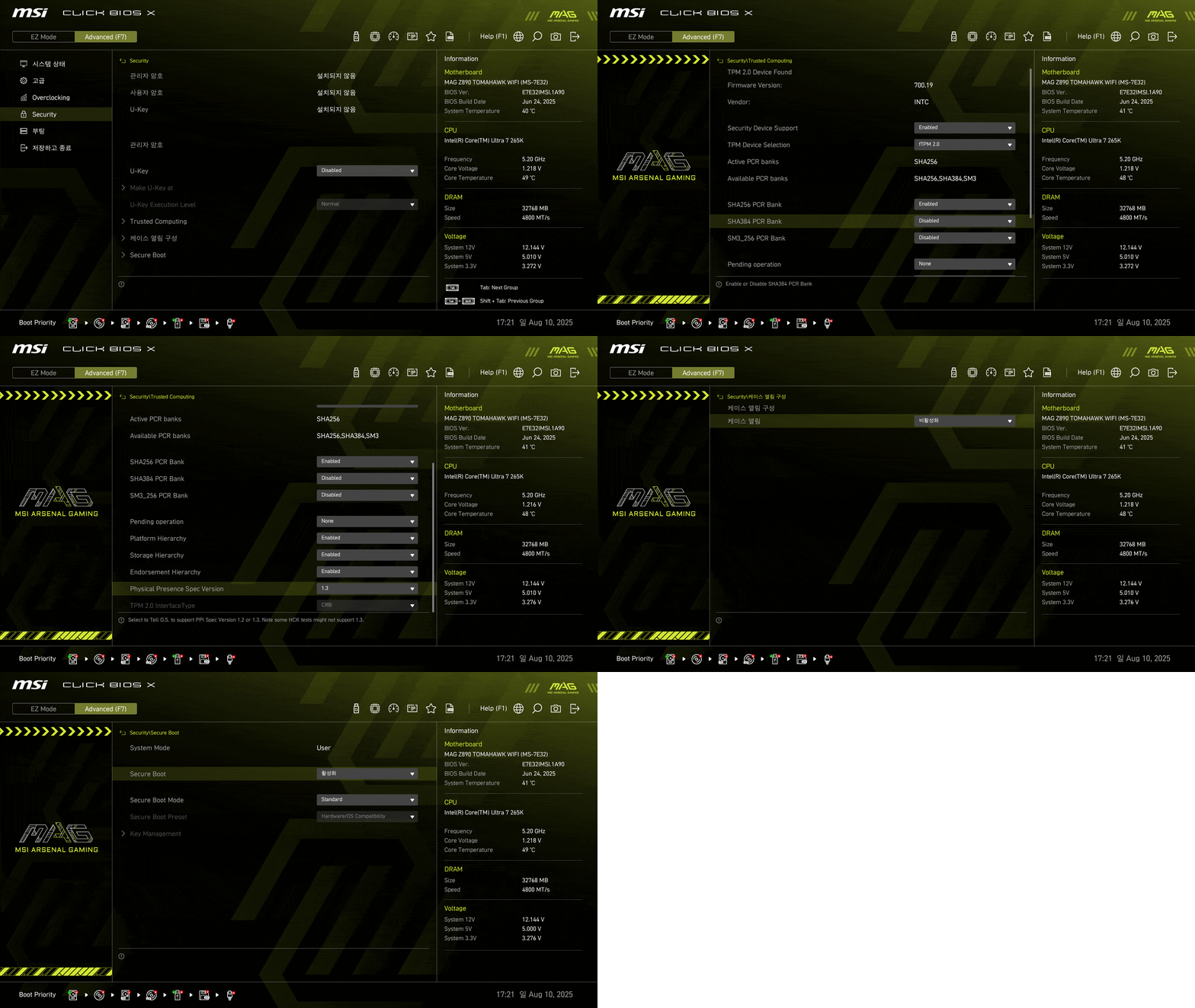
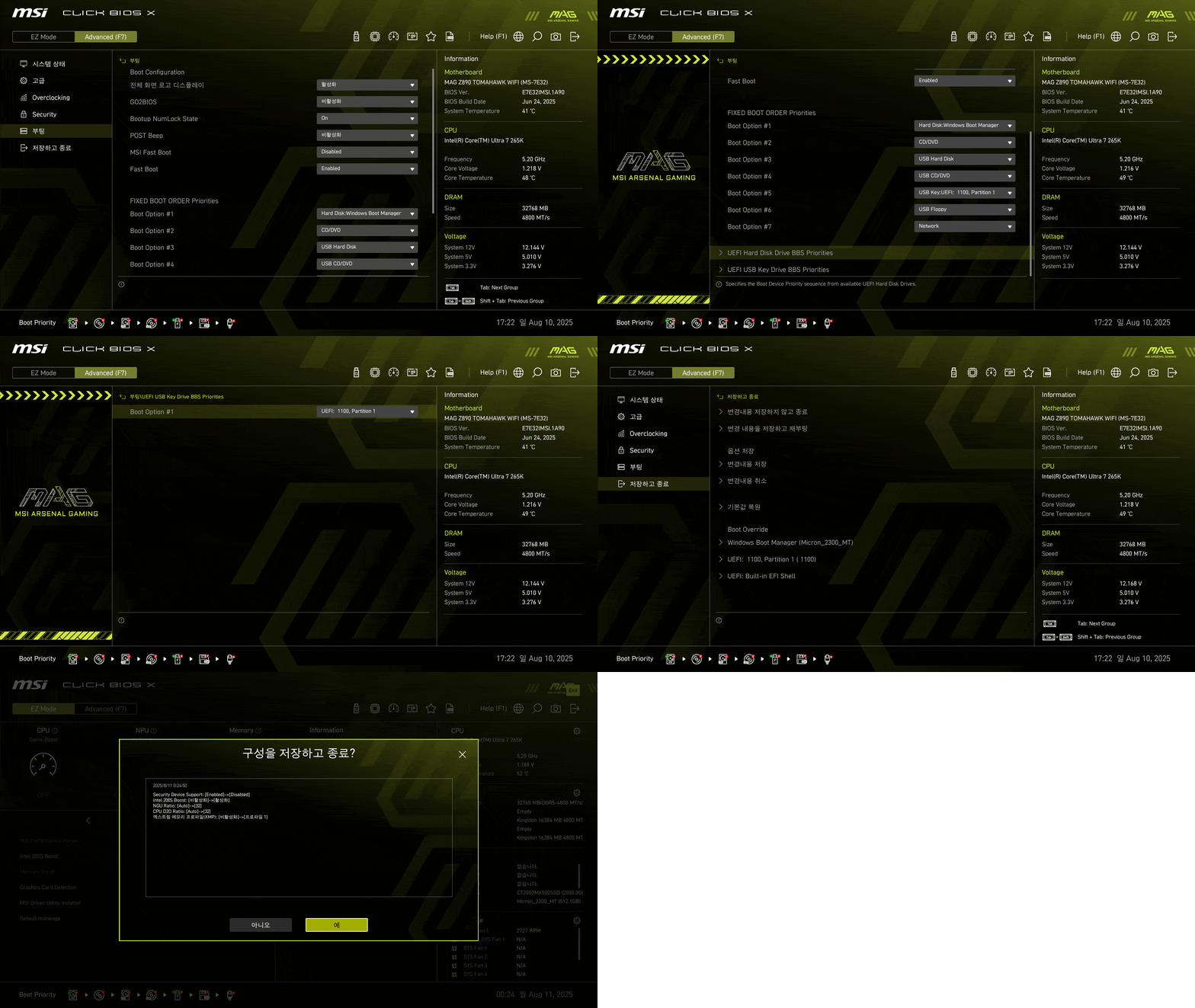
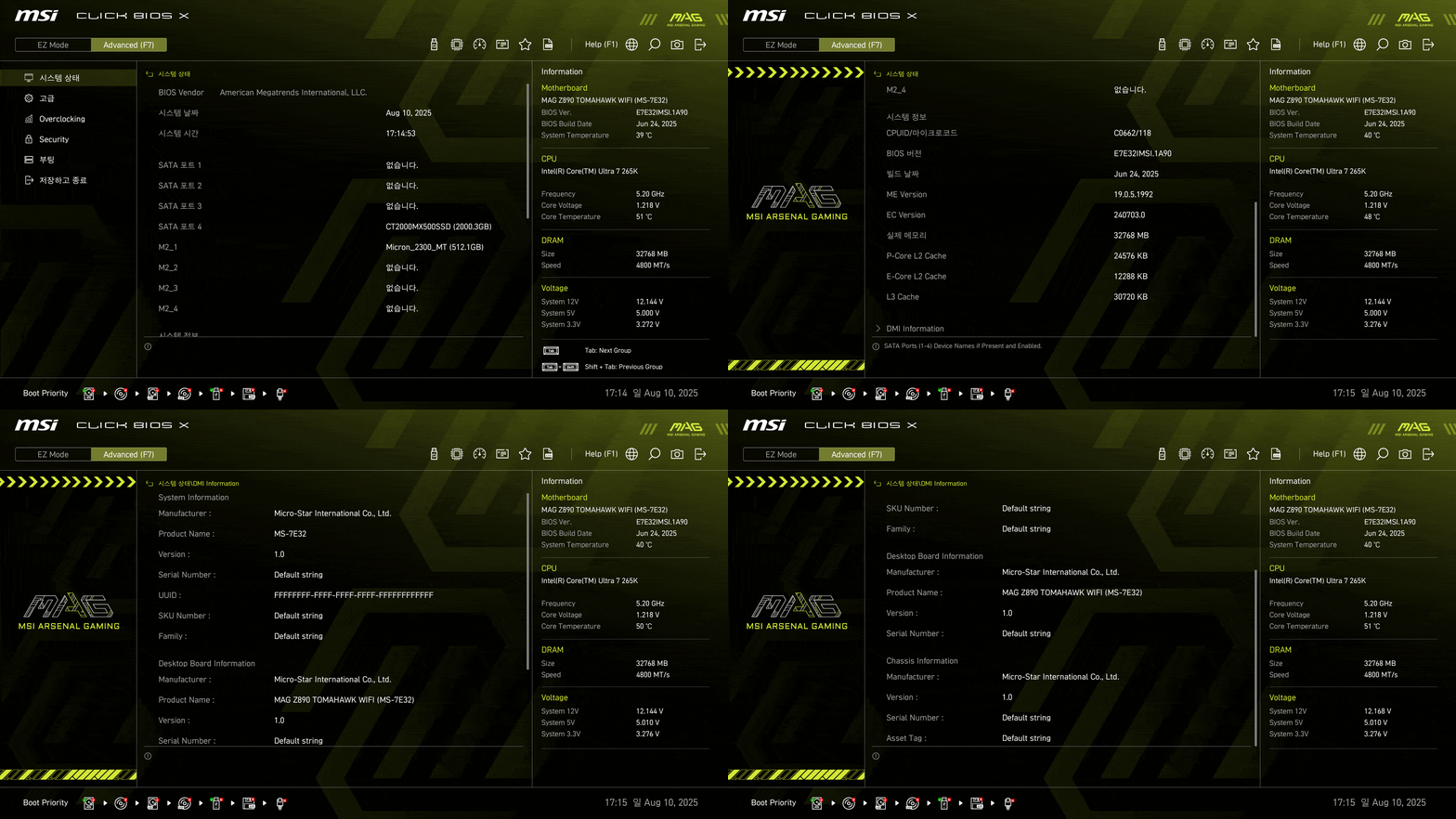
    MSI는 인텔 800 시리즈 칩셋 메인보드부터 바이오스 인터페이스 디자인을 일신한 클릭 바이오스 X를 도입했습니다. EZ 모드는 꼭 필요한 기능 설정과 시스템에 필수적인 모니터링 기능만 골라, 더 쉽고 빠르게 원하는 기능을 찾아 설정할 수 있도록 했습니다. 앞서 소개한 인텔 200S 부스트를 비롯해, CPU의 성능을 자동으로 최적화하는 게임 부스트, NPU의 클럭을 높이는 AI 부스트, 메모리 XMP 프로파일 설정, 그리고 전력 프리셋 설정까지 시스템 성능을 결정하는 주요 옵션을이 전부 EZ 모드 제일 앞에 배치되어 있습니다. 또 자주 쓰는 기능들은 아래의 EZ 컨피그와 EZ On/Off 항목에서 켜고 끌 수 있고요. 우측에는 시스템 정보와 CPU, DRAM, 스토리지, 팬 프로파일 정보를 상시 표시합니다. 더 심도 깊은 설정을 원한다면 어드밴스드 모드로 전환하면 됩니다. 어드밴스드 모드에서 제공하는 설정의 다양함은 다른 메인보드 바이오스와 비교가 어려울 정도로 뛰어납니다. 


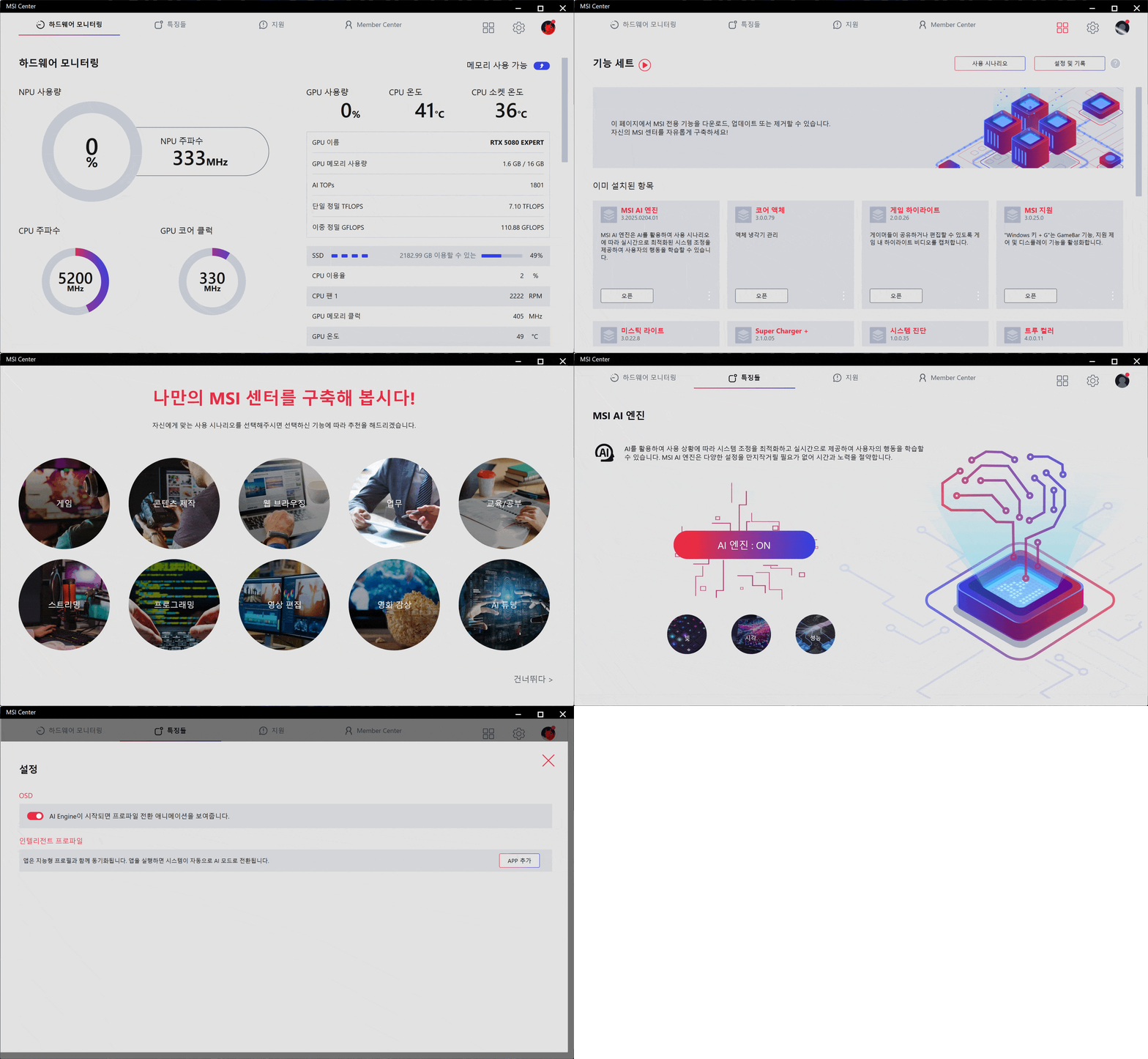
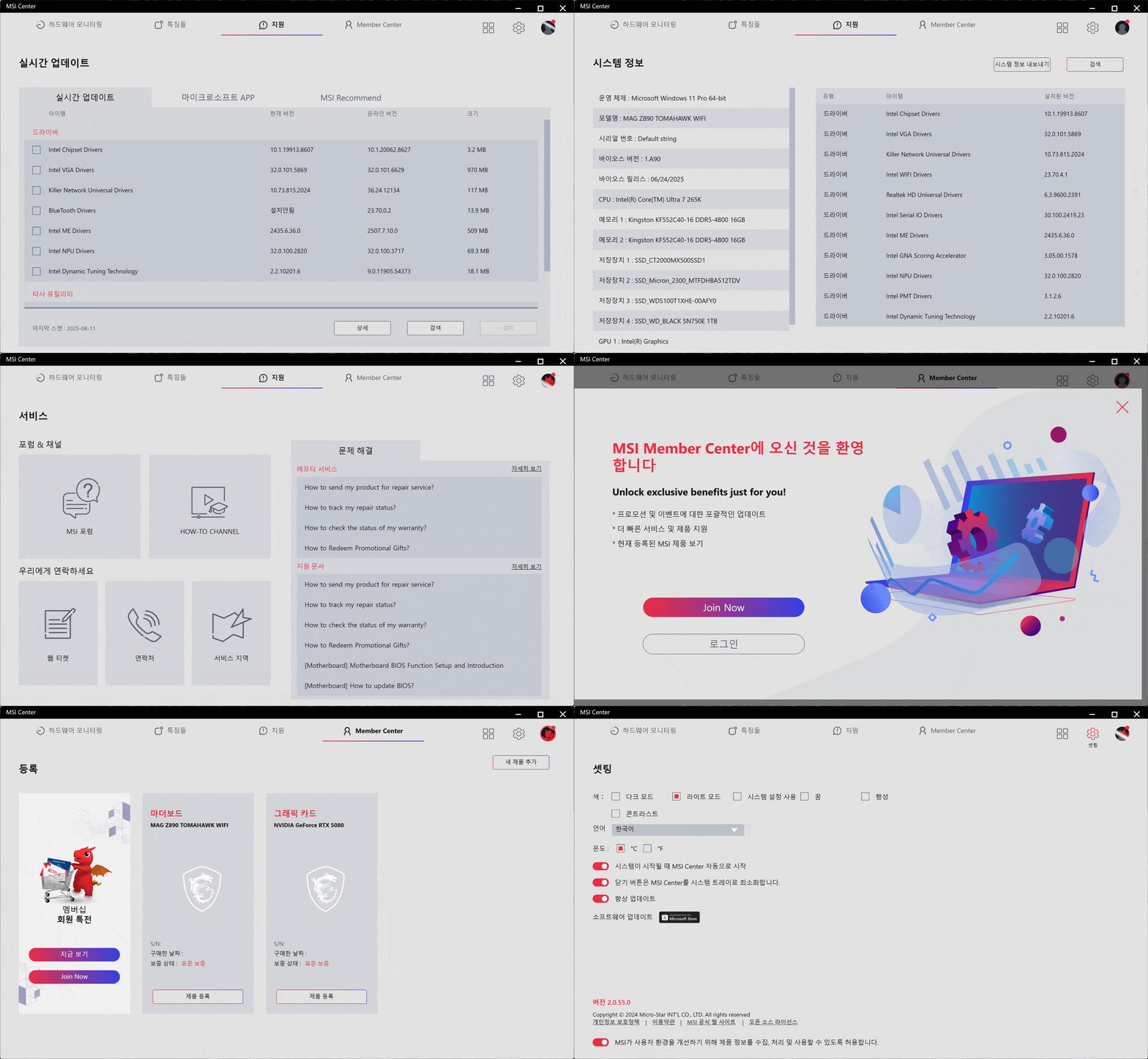
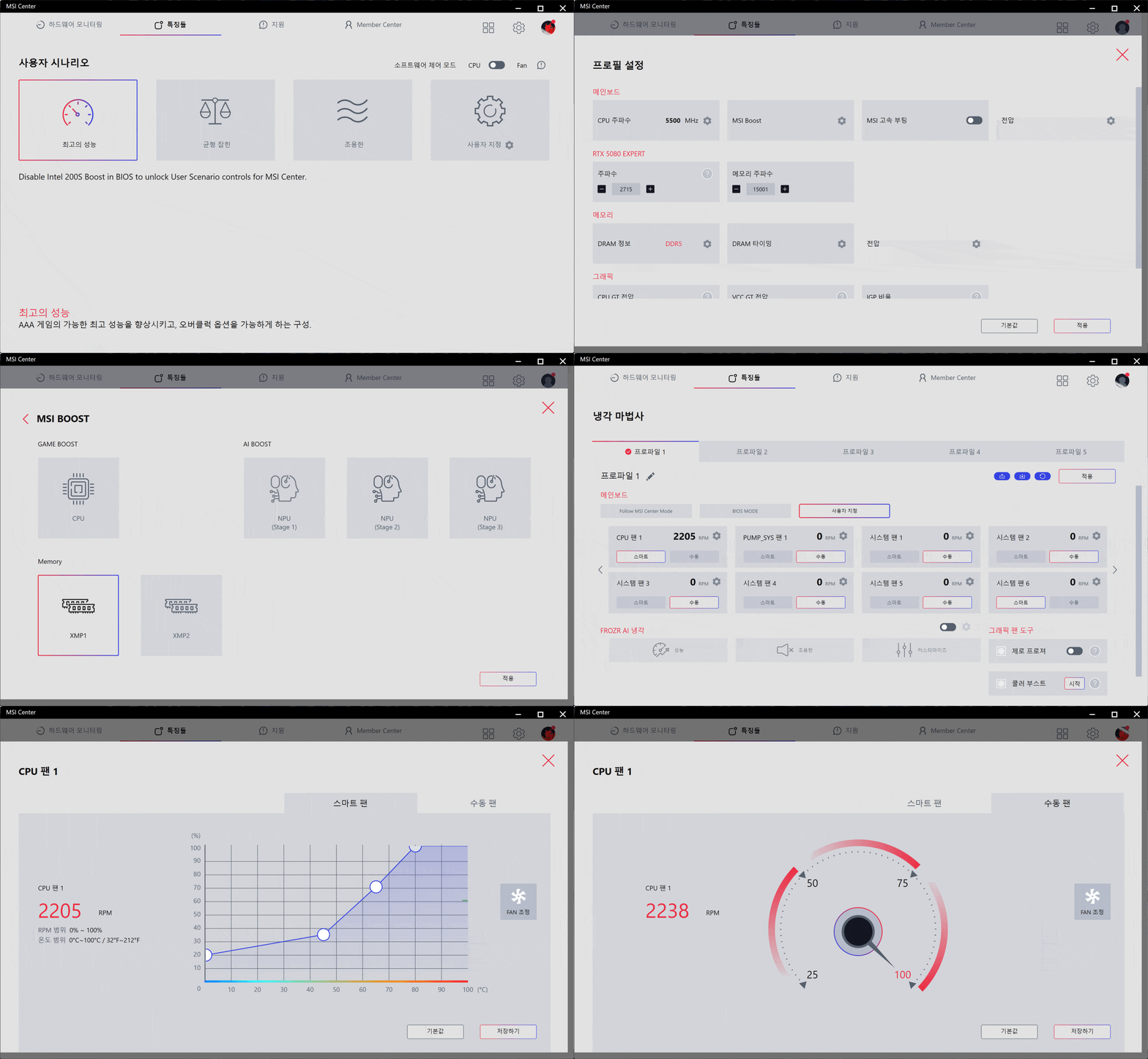
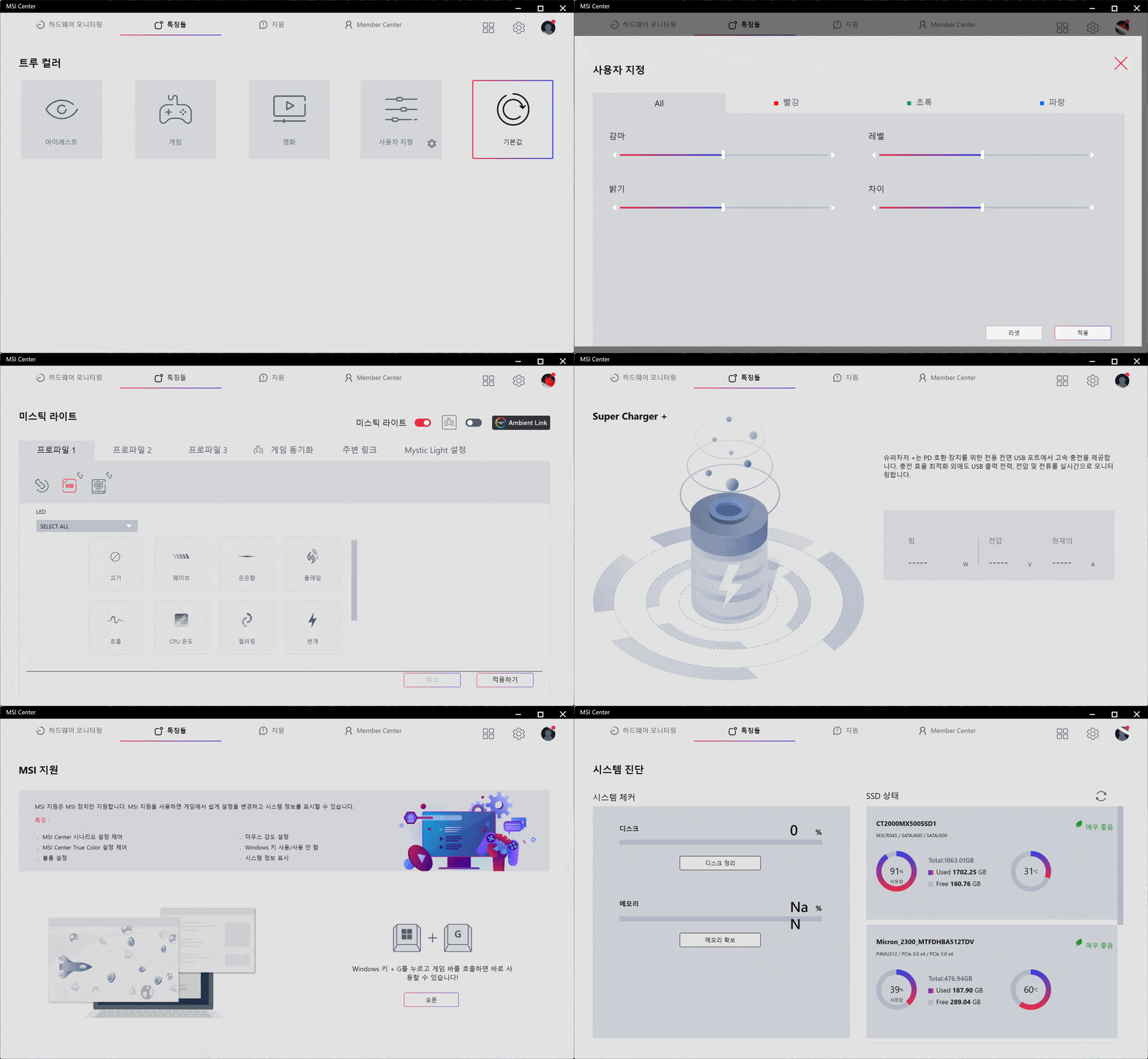
    클릭 바이오스 X보다 더 쓰기 편한 선택지도 있습니다. 바로 MSI 센터지요. 다른 회사의 메인보드 번들 프로그램들이 보안이나 불필요한 설치를 강요하는 등, 밉상인 모습을 참 많이 보여주고 있지만 MSI 센터는 다릅니다. 우선 원하는 기능만 골라서 설치하는 모듈식 구조라서 불필요한 공간과 리소스 점유를 줄일 수 있고요. 바이오스 설정보다 더 편리하면서도 시스템의 성능을 최대한 뽑아낼 수 있는 여러 기능들을 제공합니다. AI 엔진을 켜면 더 자세히 프로그램을 살펴볼 필요도 없이 알아서 최적화를 마치고요. 성능을 입맛에 맞춰 최적화하고 싶다면 유저 시나리오, MSI 부스트, 쿨링 위저드 등의 모듈을 활용해서 튜닝하면 됩니다. 또 RGB LED 설정에 필요한 미스틱 라이트, 고속 충전 활성화, 시스템 진단과, 제품 등록 같은 기능들도 제공합니다. 


    자세히 보기
    B1.gif


    EZ 모드의 기본 모니터링과 설정 기능


    B2.gif


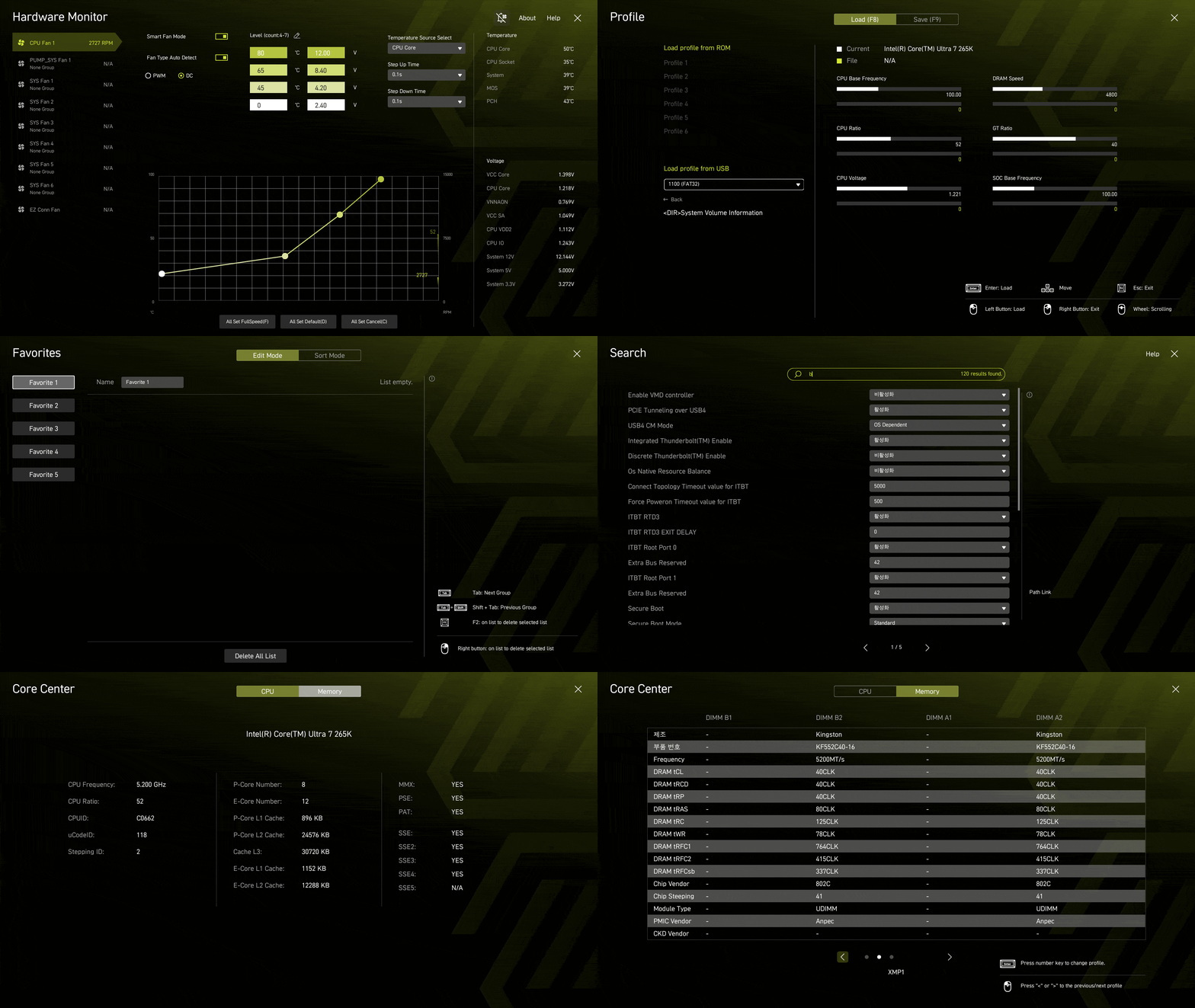
    EZ 모드에서 제공하는 시스템 성능 프리셋, CPU/메모리 정보, 즐겨찾기, 하드웨어 모니터, 프로파일 관리
     

    B3.gif


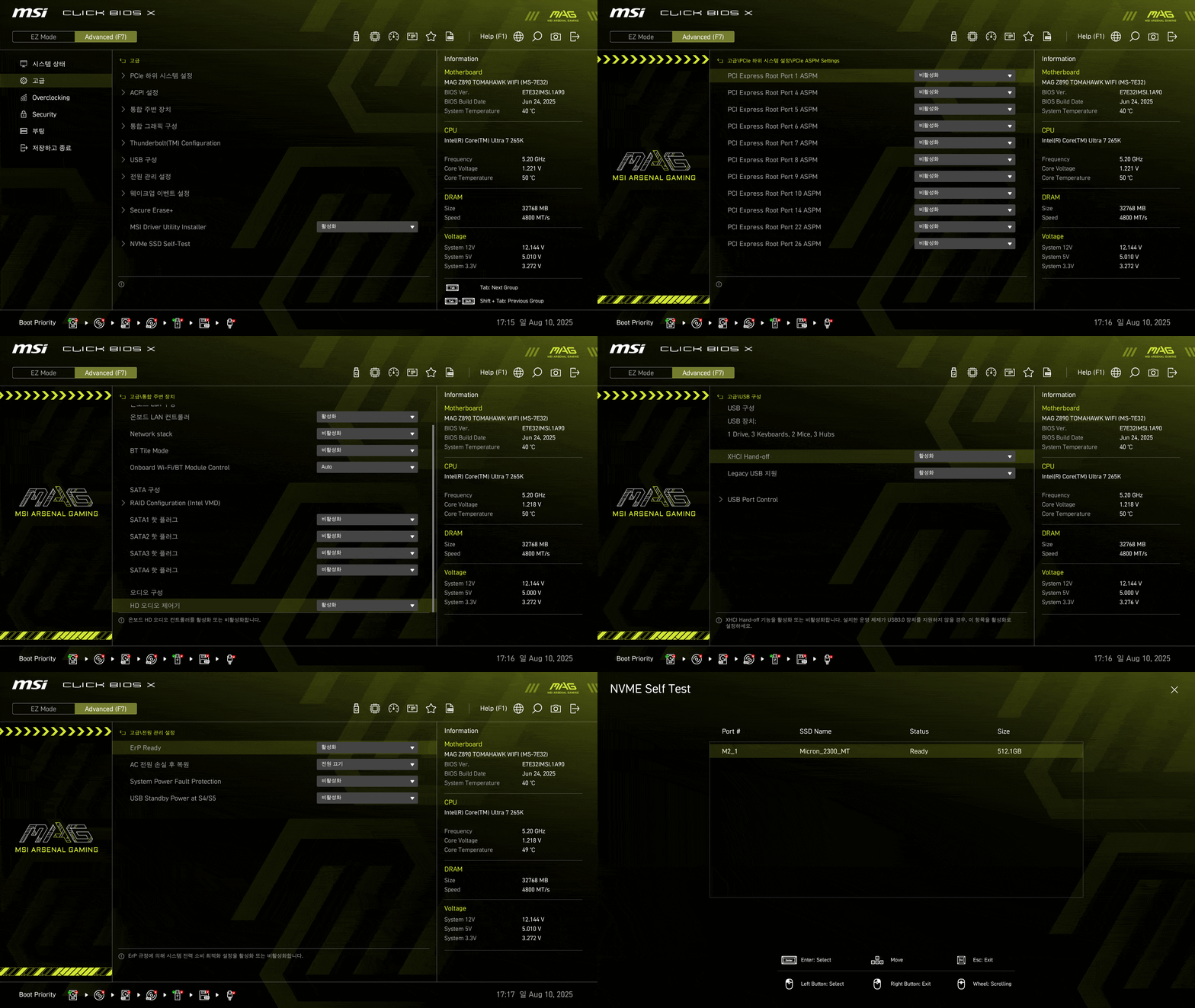
    어드밴스드 메뉴의 시스템 상태


    B4.gif


    고급 설정


    B5.gif


    CPU 오버클럭


    B6.gif


    보안 기능


    B7.gif


    부팅 설정/저장하고 종료


    m1.gif


    MSI 센터의 프리셋 설정, 하드웨어 모니터링, 모듈식 기능 관리, AI 엔진 성능 최적화
     

    m2.gif


    유저 시나리오 성능 설정, 프로필 설정, MSI 부스트, 쿨링 위저드
     

    m3.gif


    시스템 진단, 미스틱 라이트, 고속 충전, MSI 지원


    m4.gif


    업데이트, 시스템 정보, 서비스, 제품 등록


    d1.gif


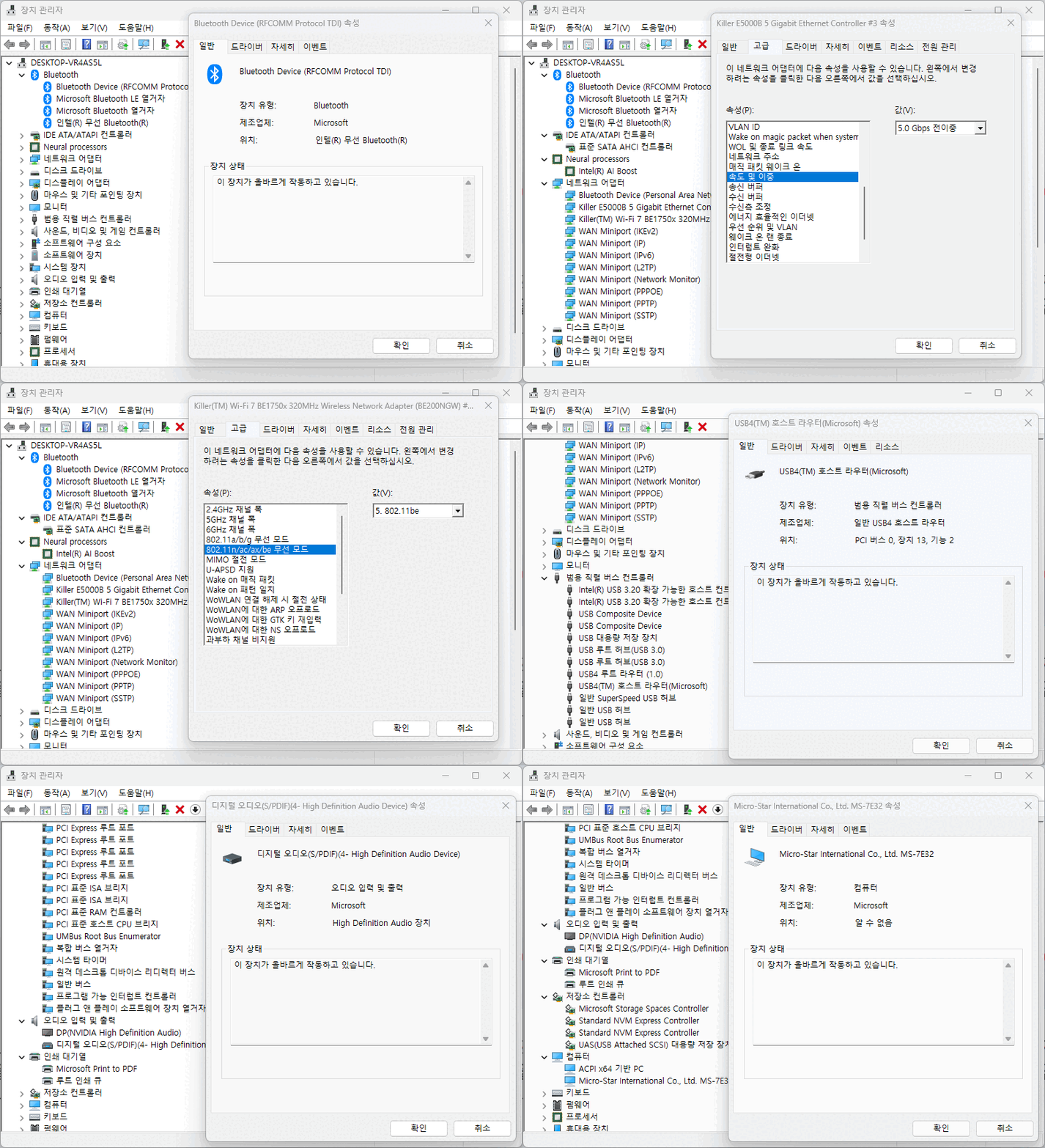
    Wi-Fi 7, USB 4, 킬러 5Gbps 랜, 블루투스 5.4 등의 장치 정보
     

    COBV6680.JPG


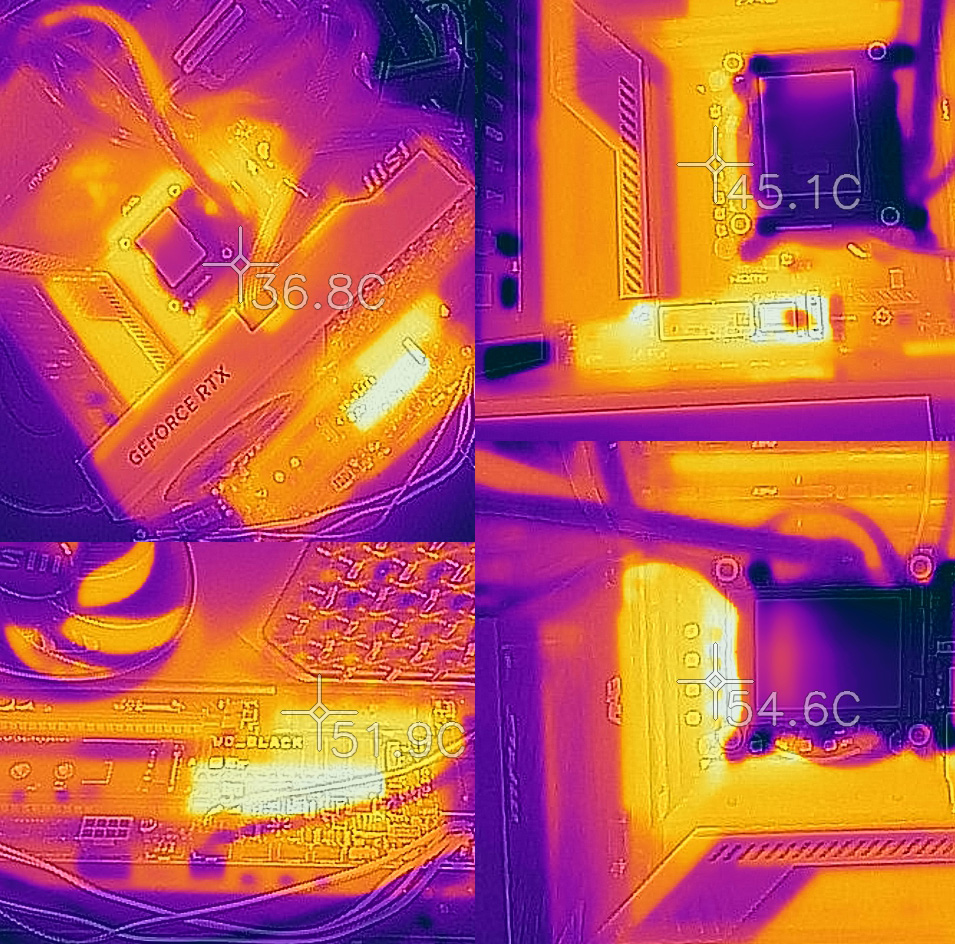
    시네벤치 실행 시 전원부와 칩셋 온도.


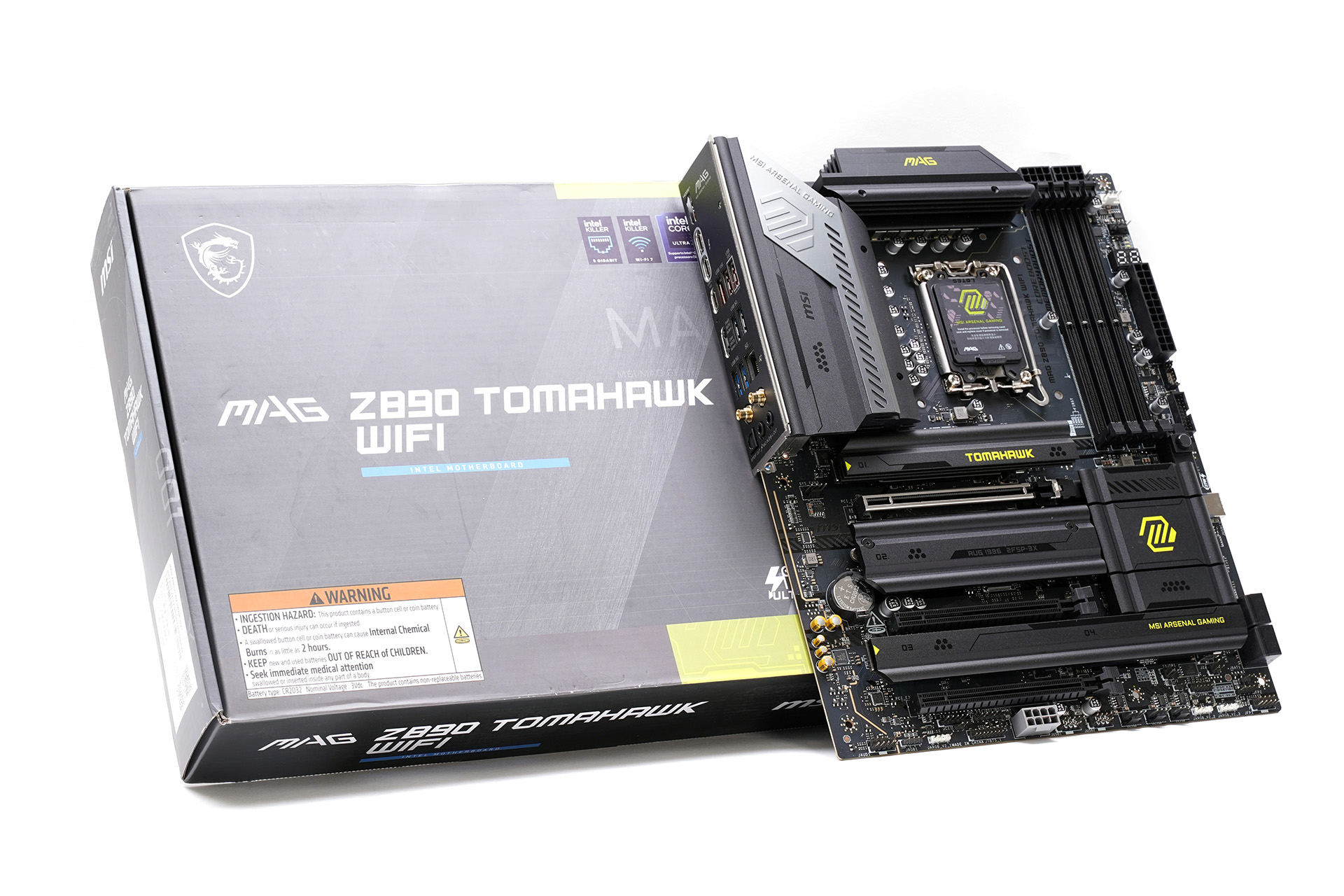
    MSI MAG Z890 토마호크 WIFI
     

    DSC02542.JPG


    MSI MAG Z890 토마호크 WIFI 메인보드는 ATX 폼펙터에 16+1+1+1 페이즈의 탄탄한 전원부와 묵직한 방열판을 갖춰, 코어 울트라 200 시리즈 프로세서의 성능을 최대한 발휘할 수 있도록 도와줍니다. 최근 가격이 많이 저렴해진 코어 울트라 7 265K 같은 프로세서에 전반적인 성능을 높여주는, 그 중에서도 특히 게임 성능에서 두드러진 개선을 보여주는 인텔 200S 부스트 기능을 조합하면, 성능은 오르고 가격은 저렴해져 가성비가 높아진 시스템을 꾸릴 수 있습니다. PCIe 5.0 x16을 포함한 3개의 확장 슬롯과 PCIe 5.0 x4가 포함된 4개의 M.2 슬롯, 5Gbps 유선 랜과 Wi-Fi 7 무선 랜, 그리고 썬더볼트 4까지 확장성도 뛰어납니다. 조립을 쉽게 도와주는 EZ 시리즈 기능과 직관적이고 편리한 클릭 바이오스 X, MSI 센터 역시 장점 중 하나입니다. 


    <저작권자(c) 기글하드웨어( https://gigglehd.com) 무단전재-재배포금지>

    기글하드웨어 인기글

    라이젠 7 5700X3D 단종
    리누스 토발즈, 구글 엔지니어가 만든 RISC-V 코드를 쓰레기라고 비난
    파이어폭스 141.x 버전의 로컬 AI 기능이 CPU를 많이 차지
    주간뉴스 8/10 - 립부탄 사임 요구, 라데온 9060/7400, 삼성-애플 수주, 테슬라 도조, 새 AI 모델, 가상화...
    태그
    MAG Z890 토마호크 WIFI MSI 메인보드
    안내 ?

    관련 상품

    이전 페이지 1/1 다음 페이지
    • MSI MAG Z890 토마호크 WIFI

      MSI MAG Z890 토마호크 WIFI

      458,990원최저가
    • MSI MAG Z890 토마호크 WIFI (중고)

      MSI MAG Z890 토마호크 WIFI (중고)

      판매일시중단

    관련 브랜드로그

    이전 페이지 1/1 다음 페이지
    • MSI 브랜드로그

    말 많은 뉴스

    • 1

      드디어 가격 공개된 스팀 머신, 직접 조립하면 얼마?

      댓글7
      드디어 가격 공개된 스팀 머신, 직접 조립하면 얼마?
    • 2

      쏘렌토보다 싼 '헐값' 비상식적 카드 꺼낸 'BYD'.... 프리미엄 '양왕' 검토

      댓글6
      쏘렌토보다 싼 '헐값' 비상식적 카드 꺼낸 'BYD'.... 프리미엄 '양왕' 검토
    • 3

      현대판 인체공학 마우스, COX CEM70 스컬프트 글러브 타입 3모드

      댓글5
      현대판 인체공학 마우스, COX CEM70 스컬프트 글러브 타입 3모드
    • 4

      '보는 즐거움이 달라진다' 6인치 디스플레이 품은 'darkFlash DS950V ARGB 디스플레이'

      댓글4
      '보는 즐거움이 달라진다' 6인치 디스플레이 품은 'darkFlash DS950V ARGB 디스플레이'
    • 5

      [창간] AI 게임 시대 맞이한 게임업계. 해야할 것과 하지 말아야 할 것

      댓글4
      [창간] AI 게임 시대 맞이한 게임업계. 해야할 것과 하지 말아야 할 것 [

    전문가 리뷰 최신 글

    이전 페이지 1/10 다음 페이지
    • 카멜 LED 쇼룸 방문기: 기성품부터 신형 COB 캐비닛까지

      쿨엔조이 13:57:02
      읽음 80 공감 1
    • 비트엠 Newsync X34IPS : 와이드 모니터가 선사하는 확실한 만족도

      쿨엔조이 13:55:00
      읽음 35
    • Nillkin Cube Pocket 무선 접이식 키보드 : 스마트폰만 들고 나온 당신을 구원할 접이식 키보드

      쿨엔조이 13:54:38
      읽음 37
    • GIGABYTE B850M GAMING X WIFI6E 제이씨현 : 실속을 따진다면 이 정도는 되어야지!

      쿨엔조이 13:54:14
      읽음 32
    • SNOWMAN 인피니티 KS360 ARGB : 3열 수랭 쿨러가 5만 원대라고?!

      쿨엔조이 13:53:51
      읽음 26
    • 일본에서 난리났던 "악마의 술" 한국출시

      맛상무 13:47:33
      읽음 76
    • 날렵하고 빠른 AI 노트북, 삼성전자 갤럭시북4 Edge NT750XQA-K02AB 유니씨앤씨

      노트포럼 13:46:51
      읽음 25
    • 레전드에서 부활한 007 퍼스트 라이트, 게인워드 지포스 RTX 5060 Ti Ghost 8GB로 즐기기

      보드나라 13:46:21
      읽음 31
    • 메뉴 3개에 9,000원~ 자영업이 이렇게 어렵습니다

      맛상무 13:40:55
      읽음 84
    • 문서, PPT, 이미지, 영상까지 원하는 모든게 다 가능한 올인원 워크플로우 Skywork AI 사용설명서

      인프제 INFJ 13:40:52
      읽음 87
    • 저라면 20만원 비싸도 무조건 이거 삽니다 (최종결론)

      주연 ZUYONI 13:40:19
      읽음 137
    • 돋보이는 고성능 어항형 PC를 위한 선택,MSI MAG X870E 토마호크 맥스 WIFI PZ

      보드나라 13:39:35
      읽음 89
    • 게임 '아트'에 최적화된 게이밍 모니터, 벤큐 모비우스 EX271UZ

      보드나라 13:38:56
      읽음 28
    • DJI 본사와 선전 직접 가봤습니다, 중국 AI·로보틱스 현장

      AI matters 13:37:58
      읽음 102
    • 마샬 미쳤네요 ㄷㄷ 29만원인데 이 정도까지? | 마샬 밀톤 ANC

      라이브렉스 09:28:37
      읽음 259 공감 2
    • [리뷰] 써스AI로 녹음·번역까지, 앤커 사운드코어 리버티 5 프로 맥스

      IT동아 26.07.01.
      읽음 83 공감 2
    • 천장에 붙이는 와이파이7, 병목은 2.5Gbps로 걷어냈다... ipTIME Ring-BE3600plus

      뉴스탭 26.07.01.
      읽음 168 공감 1
    • 5dBi 외장 안테나로 더 넓어진 블루투스 연결 거리 - ipTIME BT60XR-A 블루투스 동글

      뉴스탭 26.07.01.
      읽음 99 공감 1
    • “AI 노트북, 이제 이 정도는 기본?”... 에이서 아스파이어 16 AI (A16-I71M-57A2)

      뉴스탭 26.07.01.
      읽음 106 공감 1
    • 발열 없는 SSD 찾으세요? 최신 SSD 10개 테스트해봄

      다나와 26.07.01.
      읽음 462 공감 2 댓글 1
    • 성능·화질·기능 모두 만족시키는 육각형 모니터, 크로스오버 A27QAW995 200UP Fast-iPS WQHD USB-C Ai게이밍 멀티스탠드 화이트

      노트포럼 26.07.01.
      읽음 94 공감 2
    • 리뷰 해달라고 난리난 제품;;;

      THE EDIT 26.07.01.
      읽음 535
    • 듣보 SSD인데, 성능/온도가 착하다구?

      다나와 26.07.01.
      읽음 550 공감 2
    • 스치키면 사라지는(?) 신개념 유막제거방법을 알려드립니다 #불스원레인오케이푸시그립 【Ep.547】

      공구왕황부장 26.07.01.
      읽음 561 공감 3
    • 스팀머신 한대 팔면 얼마나 남을까?

      다나와 26.06.30.
      읽음 1,884 공감 20 댓글 3
    • 와인 그레이 색상 추가, 앱코 AF108PRO ABKO x SOAI 콜라보 3모드 기계식 키보드

      케이벤치 26.06.30.
      읽음 86 공감 1
    • 빠른 속도와 합리적인 가격을 모두 담은 'PATRIOT P410 M.2 NVMe 500GB'

      미디어픽 26.06.30.
      읽음 445 공감 1
    • 책상 위에 올려두기 좋은 깔끔한 어항형 미니타워 케이스, darkFlash DPH70M ARGB 블랙

      케이벤치 26.06.30.
      읽음 99 공감 1
    • 소문만 무성하던 DJI 오즈모 포켓 4P 드디어 출시!! 오즈모 포켓 4P vs 포켓4, 뭘 사야 할까? 구매 가이드 | 아이폰17 Pro 비교·필수 액세서리까지

      톡써니 26.06.30.
      읽음 1,384 공감 3
    • [리뷰] ‘포켓’ 크기에 프로급 영상, DJI 오즈모 포켓 4P

      IT동아 26.06.30.
      읽음 94
    • 지금 사야 말이 된다 갤럭시 A37 5G

      UnderKG 26.06.30.
      읽음 707
    • 일반적인 게이밍 헤드셋들과는 결이 다름. 소니 인존 H6 Air

      DmonkTV 26.06.30.
      읽음 540 공감 1
    • 술이 확 깨는 가격~ 한 그릇 40,000원 속초 곰치국

      맛상무 26.06.30.
      읽음 451 공감 1
    • DJI 오즈모 포켓 4P vs 4: 둘 다 써보고 내린 결론

      고나고 26.06.30.
      읽음 633 공감 1
    • 월드컵은 망했지만 WEC 기적이 시작됐다!

      오토기어 26.06.30.
      읽음 425 공감 1
    • 조금 먹고요. 정말 예쁩니다. MSI 모던 16S AI+ G3MG-U7 OLED

      기글하드웨어 26.06.30.
      읽음 205 공감 2
    • 전기차 아직도 타고만 다니나요? 이동식 PC방 만드는 방법

      딴트공 말방구 실험실 26.06.30.
      읽음 1,285 공감 4
    • 별게 다 나오네~ 편의점 육회, 마늘쫑 비빔밥 6월 마지막 주 편의점 신제품 리뷰

      맛상무 26.06.30.
      읽음 447 공감 3
    • 더 밝고, 더 선명하게 진화한 5세대 OLED 'MSI MPG 341CQR QD-OLED X36'

      미디어픽 26.06.30.
      읽음 199 공감 2
    • 이 크기에 이 화질이면 반칙 아닌가? DJI 오즈모 포켓 4P 미리 살펴봤습니다

      라이브렉스 26.06.30.
      읽음 464 공감 1
    • 아반떼 미쳤다! 역대급 판매량 예상

      오토기어 26.06.30.
      읽음 449 공감 1
    • 디스크리트 R2R + 진공관 4개 = 좋아... 따뜻해 | FiiO Warmer

      Producer dk 26.06.30.
      읽음 440 공감 1
    • 라데온 중에서 제일 비싼 그래픽카드 리뷰

      민티저 26.06.30.
      읽음 1,742 공감 11 댓글 1
    • 유비는 왜 최후의 카드로 리메이크 게임을 선택했을까? | 어쌔신 크리드 블랙 플래그 리싱크드

      집마 홀릭TV 26.06.30.
      읽음 550 공감 3
    • 가성비로 돌아온 LG 그램북 AI ? 이거 왜 안알려줌?

      딴트공 말방구 실험실 26.06.30.
      읽음 505 공감 3
    • 국뽕 한 사발! 제네시스 GT

      오토기어 26.06.30.
      읽음 417 공감 2
    • Affordable Cooling Setup, Built for High Performance | SAMA S50 | Z890 Aorus Elite Duo X | RTX 5080

      PC SNAP 26.06.30.
      읽음 817 공감 1
    • 팩스·복사·스캔 다 되는데 이가격? 브라더 컬러 레이저 복합기 MFCL3760CDW

      딴트공 말방구 실험실 26.06.30.
      읽음 517 공감 4
    • 오피스 맞춤형 블랙 키보드, 앱코 ACH105 오피스워커 유무선 블루투스 퀵스왑 기계식 키보드

      베타뉴스 26.06.30.
      읽음 125 공감 5
    • 가성비 끝판왕이라는 애슐리 와인 무한리필~ 뿌셔봤습니다

      맛상무 26.06.30.
      읽음 488 공감 5

    관련 이벤트/체험단

    1/3
    • Sandisk Optimus GX PRO 8100 M.2 NVMe OX 퀴즈 이벤트!

      퀴즈 Sandisk Optimus GX PRO 8100 M.2 NVMe OX 퀴즈 이벤트!

      샌디스크 D-5
    • PCCOOLER CPS RT620 PRO 카본스틸 (블랙) 룰렛!

      게임 PCCOOLER CPS RT620 PRO 카본스틸 (블랙) 룰렛!

      얼티메이크 D-5
    • ASUS TUF Gaming B850M-PLUS WIFI7 STCOM 룰렛!

      게임 ASUS TUF Gaming B850M-PLUS WIFI7 STCOM 룰렛!

      STCOM D-5
    • ASUS TUF Gaming B850-PLUS WIFI STCOM 룰렛!

      게임 ASUS TUF Gaming B850-PLUS WIFI STCOM 룰렛!

      STCOM D-5
    • darkFlash DK200 NEO MESH RGB 식스팬 케이스 체험단

      체험단 darkFlash DK200 NEO MESH RGB 식스팬 케이스 체험단

      다크플래쉬 D-5
    • HKC 앤트게이머 ANT27VU PRO UHD 320 Fast IPS 듀얼 게이밍 무결점 모니터 체험단

      체험단 HKC 앤트게이머 ANT27VU PRO UHD 320 Fast IPS 듀얼 게이밍 무결점 모니터 체험단

      HKC D-9
    • 킹스톤 FURY Renegade G5 M.2 NVMe OX 퀴즈 이벤트!

      퀴즈 킹스톤 FURY Renegade G5 M.2 NVMe OX 퀴즈 이벤트!

      코잇 D-4
    • ASUS PRIME H810M-X 2.5G Gen5 코잇 룰렛!

      게임 ASUS PRIME H810M-X 2.5G Gen5 코잇 룰렛!

      코잇 D-4
    • GIGABYTE B650M K 피씨디렉트 룰렛!

      게임 GIGABYTE B650M K 피씨디렉트 룰렛!

      피씨디렉트 D-4
    • ESSENCORE KLEVV CRAS C910G M.2 NVMe (500GB) 룰렛!

      게임 ESSENCORE KLEVV CRAS C910G M.2 NVMe (500GB) 룰렛!

      파인인포 D-4
    • 젠하이저 HD 480 PRO 헤드폰 체험단

      체험단 젠하이저 HD 480 PRO 헤드폰 체험단

      젠하이저 D-4
    • Seagate 파이어쿠다 X1070 M.2 NVMe 댓글 이벤트!

      댓글 Seagate 파이어쿠다 X1070 M.2 NVMe 댓글 이벤트!

      Seagate D-3
    • <7월 모바일 출석체크> 7월 출석하고 선물받기

    • [여름맞이] 댓글로 FLEX! 창고 대방출

    • [06.20~06.30] AONE STORM INFINITY ARGB PWM 120 리버스 KIT (컨트롤러/3팩, 화이트)

    스폰서 PICK

    이전 페이지 1/3 다음 페이지
    • 엔티스 ES 800W 80PLUS스탠다드 ATX3.1

      엔티스 ES 800W 80PLUS스탠다드 ATX3.1

      엔티스
    • 잘만 ALPHA II DS A36(블랙)

      잘만 ALPHA II DS A36(블랙)

      잘만
    • 앱코 G40 시그니처(블랙)

      앱코 G40 시그니처(블랙)

      앱코
    • darkFlash DY470 ARGB 강화유리(화이트)

      darkFlash DY470 ARGB 강화유리(화이트)

      darkFlash
    • AMD 라이젠5-5세대 7600 (라파엘)(멀티팩 정품)

      AMD 라이젠5-5세대 7600 (라파엘)(멀티팩 정품)

      AMD
    • 앱코
    • MICRONICS
    • 다크플래쉬
    PC버전 로그인 개인정보처리방침 고객센터
    (주) 커넥트웨이브
    대표:
    김정남
    주소
    서울특별시 금천구 벚꽃로 298, 17층(가산동, 대륭포스트타워6차) / 우편번호: 08510
    • 사업자번호:
      117-81-40065
    • 통신판매업:
      제2024-서울금천-0848호
    • 부가통신사업:
      제003081호
    • 고객센터:
      1688-2470 (유료)
    • 이메일:
      cs@cowave.kr
    • 호스팅 제공자:
      (주)커넥트웨이브
    • 사업자 정보확인
    • 이용약관
    • 책임의 한계
    • 청소년 보호정책
    뒤로
    새로고침 맨위로 이동
    안내

    유용하고 재미있는 정보인가요? 공감이 된다면 공감 버튼을,
    그렇지 않다면 비공감 버튼을
    눌러 주세요!
    공감이나 비공감을 선택 하는 경우
    다나와 포인트를 적립해 드립니다.
    ※ 공감 버튼의 총 선택 횟수는
    전체 공개입니다.
    비공감 버튼의 선택 여부는
    선택한 본인만 알 수 있습니다.

    포인트 안내
    목록
    공감 5
    비공감
    댓글
    공유

    공유받은 친구가 활동하면 포인트를!

    URL이 복사되었습니다.

    공유하기

    레이어 닫기

    지금 보는 페이지가 마음에 든다면
    공유하기를 통해 지인에게 소개해 주세요.

    • 카카오톡
    • 라인
    • 페이스북
    • X
    • 밴드
    https://dpg.danawa.com/mobile/news/view?boardSeq=62&listSeq=5866120 복사

    로그인 유저에게는 공유 활동에 따라
    다나와 포인트가 지급됩니다.

    자세히 >

    URL이 복사되었습니다.