로그인하세요
알림
설정
레프트패널 닫기
관심
최근본
마이페이지
출석체크
카테고리
    서비스 바로가기
    • 자동차
    • 인기 서비스조립PC
    • PC견적
    • PC26
    • 신규 서비스LIVE쇼핑
    • 커뮤니티
    • 이벤트
    • CM추천/문의
    • 오늘의 특가
    앱 서비스
    • 자동차
    • PC견적
    • 장터
    인기 쇼핑몰
    • 지마켓
    • 쿠팡
    • 옥션
    • 11번가
    • LG전자
    • 하이마트
    • 전자랜드
    • 롯데아이몰
    • SSG
    • CJ 온스타일
    • GS샵
    • 롯데닷컴(롯데온)
    • 현대Hmall
    • 이마트몰
    • SK스토아
    • 더현대닷컴
    • 엘롯데
    • 신세계몰
    • NS몰
    • 홈플러스
    • 공영쇼핑
    • 홈앤쇼핑
    • 신세계 라이브쇼핑
    • 오늘의 집
    • 배민상회
    • 동원몰
    • LF몰
    • ZETTA몰
    PC버전 로그인 개인정보처리방침 고객센터
    (주) 커넥트웨이브
    대표:
    김정남
    주소
    서울특별시 금천구 벚꽃로 298, 17층(가산동, 대륭포스트타워6차) (우) 08510
    • 사업자번호:
      117-81-40065
    • 통신판매업:
      제2024-서울금천-0848호
    • 부가통신사업:
      제003081호
    • 고객센터:
      1688-2470 (유료)
    • 이메일:
      cs@cowave.kr
    • 호스팅 제공자:
      (주)커넥트웨이브
    • 사업자 정보확인
    • 이용약관
    • 책임의 한계
    • 청소년 보호정책
    사용법 보기
    MY쇼핑이란? 자주 쓰는 쇼핑몰을 연결하면 쇼핑몰 주문내역을 한 번에 확인할 수 있습니다. 쇼핑몰 계정은 고객님의 핸드폰에만 저장되어 안전합니다.
    편리한 구매내역 확인. 다양한 쇼핑몰의 주문내역을 한 곳에서 확인해보세요.
    가격비교와 최저가 쇼핑을 한 번에. 자주 구매하는 상품은 가격비교를 통해 저렴하게 구매하세요.
    보안은 필수! 쉽고 편한 가치 쇼핑. 쇼핑몰 계정은 고객님의 핸드폰에만 암호화 저장되어 안전합니다. 쇼핑몰 연결
    다나와 홈

    커뮤니티 DPG

    전문가 리뷰

    • 게시판
    • 상품포럼
    • 뉴스
    • 동영상
    • 커뮤니티 공지사항
      소비자사용기
    • 특가몰
      자유게시판
    • 이달의 이벤트
      유머게시판
    • 당첨자발표게시판
      댕냥이게시판
    • 포인트 마켓
      Q&A게시판
    • 다나와 래플
      상품의견
    • 모두의 경매
      체험단
    • 오늘도 출석체크
      엄근진게시판
    • 입소문쇼핑
      쇼핑몰후기
    • 메인가자
      A/S후기
    • 당첨후기
    • 컴퓨터
      AI
    • 푸드
      취미
    • 최신뉴스
      일반뉴스
    • 기획뉴스
      신상품뉴스
    • 쇼핑뉴스
      테크팁
    • 다나와리포터
      구매가이드
    • 전문가리뷰
      인기순위가이드
    • 벤치마크
      차트뉴스
    • 가격동향
    • 고나고
      공구왕황부장
    • 노써치
      도레
    • 딴트공 말방구 실험실
      라이브렉스
    • 레고매니아
      맛상무
    • 모터피디
      무적풍화륜
    • 민티저
      보드나라
    • 뻘짓연구소
      여행매거진 트래비TV
    • 오토기어
      조코딩 JoCoding
    • 인프제 INFJ
      주연 ZUYONI
    • 진블로그
      집마 홀릭TV
    • 톡써니
      포마: 탈 것을 리뷰하는 남자
    • 쿨엔조이
      훅간다TV
    • AI 매터스
      Allthatboots TV
    • DmonkTV
      Hakbong Kwon
    • Motorgraph
      PC SNAP
    • Producer dk
      THE EDIT
    • UnderKG
      다나와 공식채널
    • 답나와
      리뷰나와
    • 샵다나와 조립갤러리
      직장인 다나왕
    >
    이전 글
    다음 글
    기글하드웨어

    선 대신 은빛 방열판만 보여요. MSI MAG X870E 토마호크 맥스 WIFI PZ

    2026.02.11. 15:05:02
    읽음619 댓글1
    관련상품
    MSI MAG X870E 토마호크 맥스 WIFI PZ
    529,000원최저가

    DSC07836.JPG


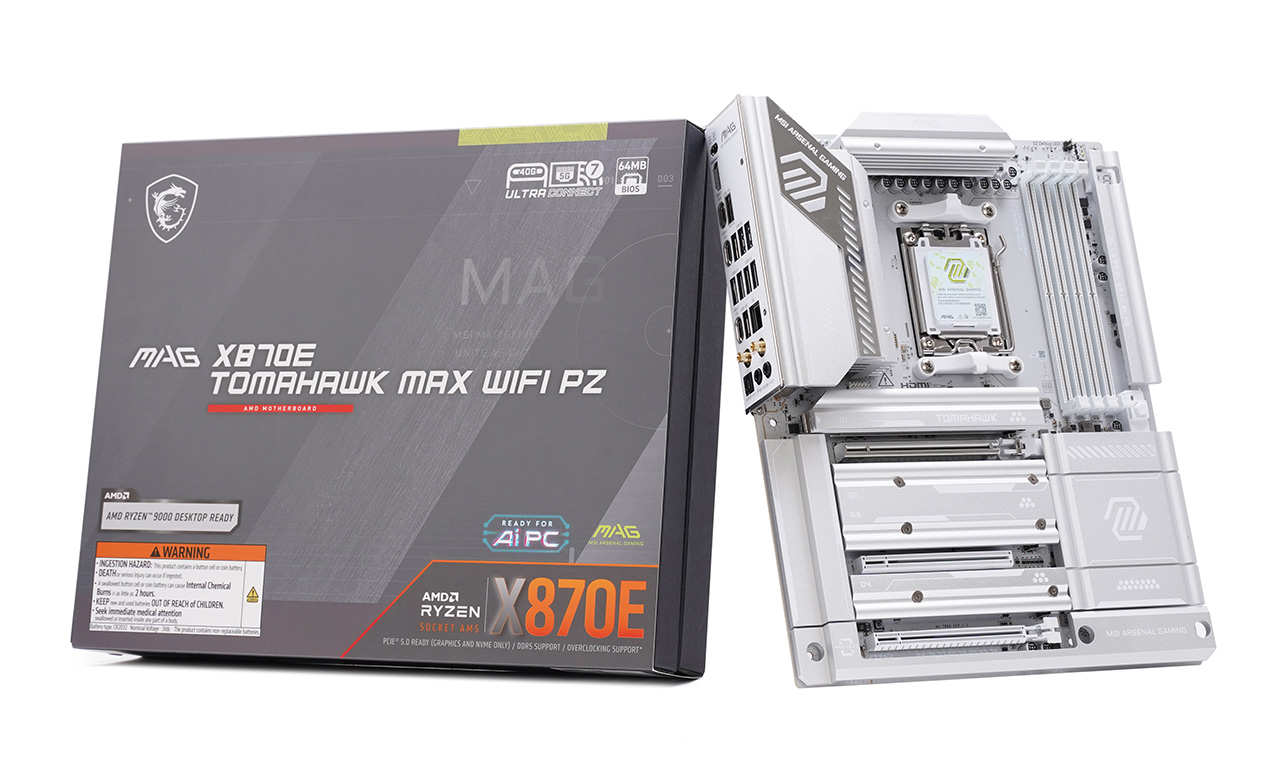
    메인보드란 자고로 포트 발사대에 불과하다고 생각했었습니다. MSI MAG X870E 토마호크 맥스 WIFI PZ를 보기 전까진 그랬다는 말입니다. 메인보드가 다른 부품과 겸상할 자격이 없다며 그 역할을 폄하하려는 건 아닙니다. 하지만 메인보드의 가장 큰 역할이 뭔가요? 포트와 슬롯을 비롯한 확장성, 그리고 내장 랜과 사운드 같은 기능의 제공입니다. 이걸 좀 심하게 줄여서 포트 발사대라고 축약해도 아주 틀린 말은 아닐 겁니다. MSI MAG X870E 토마호크 맥스 WIFI PZ도 아주 훌륭한 포트 발사대라고 할 수 있는 제품이기도 합니다. AMD의 플래그쉽 칩셋인 X870E를 탑재해 PCIe 5.0 인터페이스의 확장 슬롯과 4개의 M.2 슬롯을 제공하며, Wi-Fi 7 고속 무선 랜과 5Gbps 유선 네트워크, 그리고 2개의 USB 40Gbps 포트까지 확장성이 풍성하거든요.


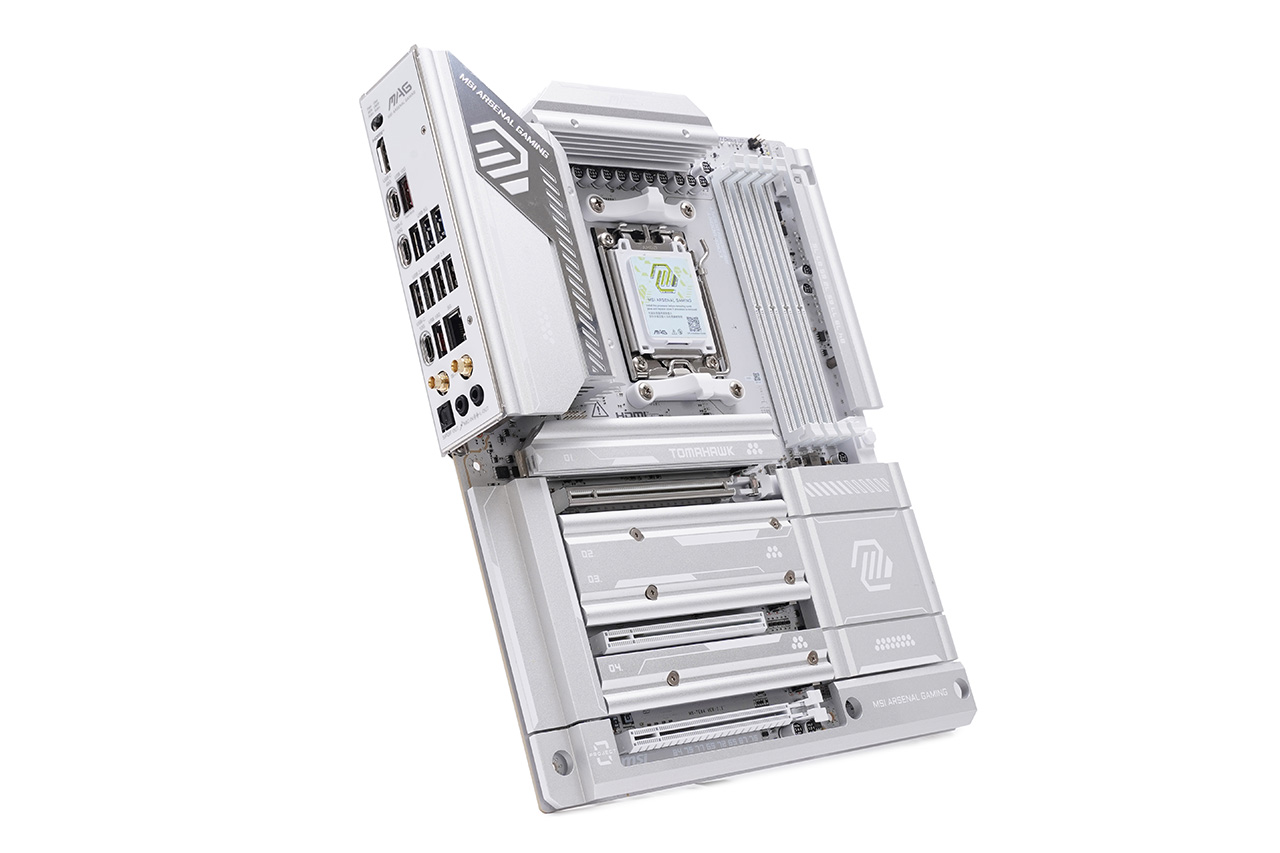
    하지만 이 메인보드의 가장 큰 특징은 칩셋이나 포트 구성이 아니라 디자인에 있습니다. MSI의 후면 커넥터 솔루션인 프로젝트 제로를 도입해 보드 전면에 지저분하게 늘어진 케이블이나 커넥터는 찾아볼 수 없습니다. 그건 전부 뒤로 갔거든요요. 그 대신 회색 기판 위에 정갈하게 늘어선 은색 방열판만 눈에 들어옵니다. 화이트 케이스에 이 메인보드를 넣어 조립하면 이보다 더 깔끔하면서도 잘 어울리는 조합은 없을 겁니다. 이렇게 보면 풍성한 인터페이스에 멋진 디자인을 보고 사는 메인보드라고 할 수 있겠지만 그게 전부는 아닙니다. 제품명 뒤에 붙은 '맥스'가 붙어 있거든요. 바이오스 용량을 64MB로 확장해 앞으로 출시될 다양한 CPU를 거뜬하게 지원하며, BCLK 조절을 위한 OC 엔진 칩이 탑재되어 보다 세밀한 오버클럭이 가능합니다.  
     

    DSC07837.JPG


    제품명 MSI MAG X870E 토마호크 맥스 WIFI PZ
    CPU

    AMD 라이젠 9000/8000/7000 시리즈 데스크탑 프로세서

    소켓 AM5
    전원부 14+2+1 페이즈 80A SPS 디지털 전원부, 방열판 탑재
    칩셋 AMD X870E
    메모리

    DDR5 메모리 슬롯 4개, DDR5-8400 OC 최대 256GB 장착 가능

    AMD EXPO, 듀얼 채널, 논 ECC/언버퍼드 메모리, 고효율 모드, CUDIMM 지원

    확장 슬롯

    PCI_E1: CPU에 연결, PCIe 5.0 x16(스틸 아머와 SMT 공정으로 보강 처리, EZ PCIe 릴리스)

    PCI_E2: 칩셋에 연결, PCIe 3.0 x1(슬롯 크기 x16)

    PCI_E3: 칩셋에 연결, PCIe 4.0 x4(슬롯 크기 x16)

    스토리지

    SATA 6Gbps 포트 4개

    M.2 슬롯 4개, 전부 상단 방열판 제공, EZ 클립 고정

    M.2_1(PCIe 5.0 x4, CPU에 연결, M.2 2280/22110, 양면 방열판)

    M.2_2(PCIe 5.0 x4, CPU에 연결, M.2 2280/2260) 

    M.2_3(PCIe 4.0 x4, 칩셋에 연결, M.2 2280/2260)

    M.2_4(PCIe 4.0 x4, 칩셋에 연결, M.2 2280/2260) 

    내장 그래픽 출력

    HDMI 2.1 x1(8K 60Hz)

    USB-C x2(DP Alt 모드, 4K 60Hz) 

    오디오

    리얼텍 ALC4080 코덱. 7.1채널 HD 오디오, S/PDIF 출력

    네트워크

    리얼텍 8126 5Gbps 유선 랜

    주요 특징

    프로젝트 제로, 후면 커넥터 연결

    64MB 대용량 바이오스

    OC 엔진 BCLK 조절 

    2온스 구리 사용, 8층 구성, 서버 등급 기판

    전원부/칩셋/M.2 방열판 

    MSI EZ 커넥트 지원

    ATX 3.1 지원, 8핀 확장 카드 보조전원

    EZ PCIe 릴리즈 슬롯 고정 장치

    EZ M.2 실드 프로져 2 방열판

    EZ M.2 클립 고정 장치

    EZ Wi-Fi 안테나 고정

    I/O 패널 기본 장착

    전면 USB-C 포트 27W PD 충전 지원

    무선랜, 블루투스

    Wi-Fi 7. 2.4GHz, 5GHz, 6GHz(320MHz) 조합으로 최대 5.8Gbps 지원, 802.11 a/b/g/n/ac/ax/be

    블루투스 5.4, MLO, 4KQAM 

    디버그 LED

    EZ 디버그 LED x4

    EZ Digit 디버그 LED x1

    백패널 클리어 CMOS 버튼 x1
    플래시 바이오스 버튼 x1
    HDMI 2.1 x1
    USB 40Gbps 타입 C x2
    USB 10Gbps 타입 C x1
    USB 10Gbps 타입 A x2
    USB 5Gbps 타입 A x3
    USB 2.0 타입 A x4
    5Gbps 랜 X1
    Wi-Fi 7 안테나
    3.5mm 마이크 x1
    3.5mm 스피커 x1
    S/PDIF x1
    권장 운영체제 윈도우 11 64비트  
    폼펙터 ATX. 243.84x304.8cm 
    박스 구성 EZ Wi-Fi 안테나
    SATA 케이블 x2
    1to3 EZ 커넥트 케이블
    EZ 프론트패널 케이블
    EZ M.2 클립 2 리무버
    EZ M.2 클립 2
    드라이버 USB
    유럽 지역 안내문
    빠른 설치 가이드  
    케이블 스티커
    참고 https://prod.danawa.com/info/?pcode=104325440
    가격 523,140원(2026년 2월 다나와 최저가 기준)  


    커넥터는 전부 뒤로 간 프로젝트 제로


    DSC07841.JPG


    선정리의 시작은 케이블을 가지런히 정렬하는 것이 아닙니다. 케이블을 가능한 눈에 보이지 않도록 구석에 쑤셔박고, 가장자리로 몰아 넣고, 뒷면에 숨기는 것이죠. 그런 의미에서 MSI 프로젝트 제로는 선정리의 궁극적인 경지에 도달한 솔루션입니다. MSI 프로젝트 제로 메인보드는 뒷면에 커넥터를 연결합니다. 보드 전면에서 장착하는 건 CPU, 메모리, SSD, 그래픽카드 처럼 부품 전체가 보드에 연결되는 것 뿐이고요. 그 외 모든 것들은 전부 메인보드 뒷면에서 연결합니다. 여기에서 말하는 '그 외 모든 것들'에는 파워 케이블이나 케이스 케이블, 각종 핀헤더와 쿨링팬 커넥터가 전부 포함됩니다. 그래서 메인보드 전면 가장자리에 케이블들이 거추장스럽게 삐져 나올 일이 없고, 케이블을 꽂지 않은 빈 커넥터가 눈에 보이지도 않습니다. 


    자세히 보기
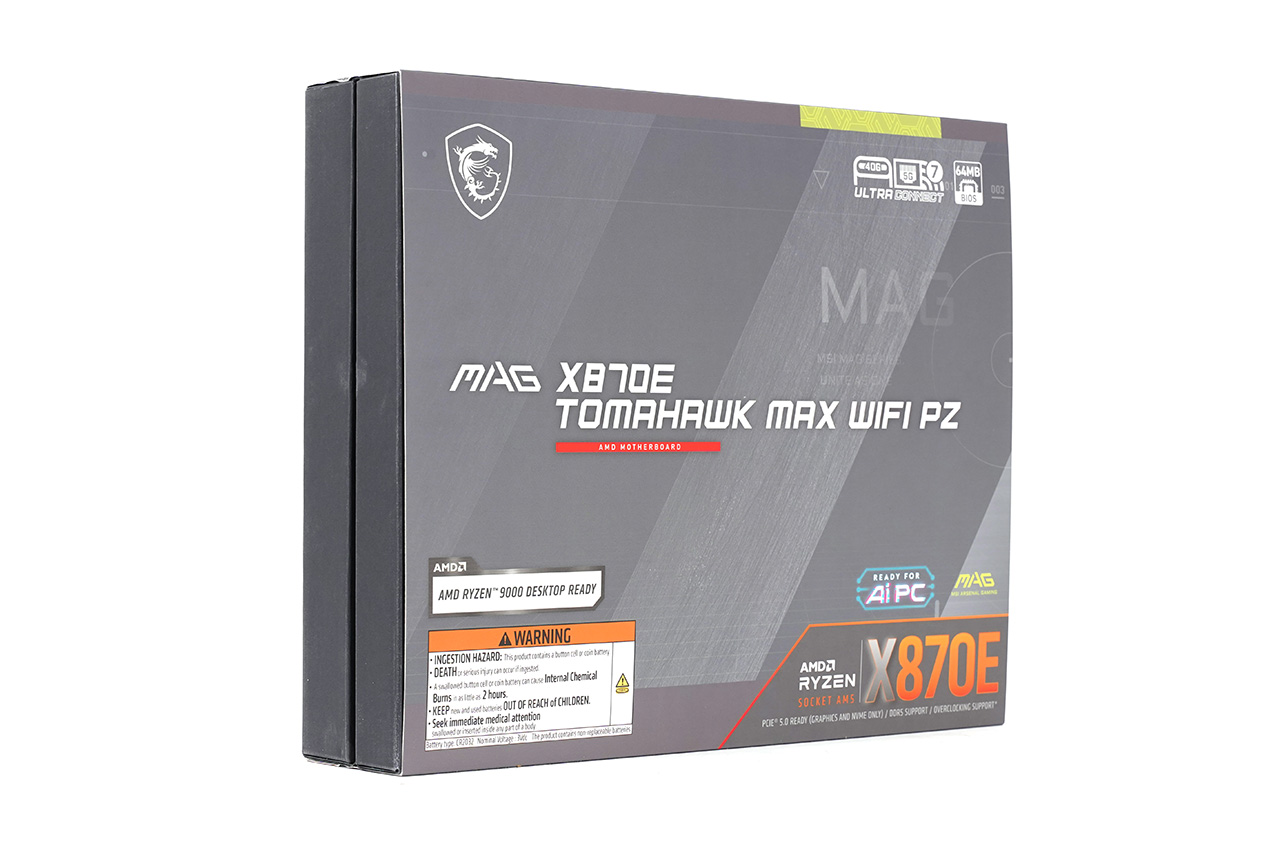
    DSC07809.JPG


    박스 전면 


    DSC07808.JPG


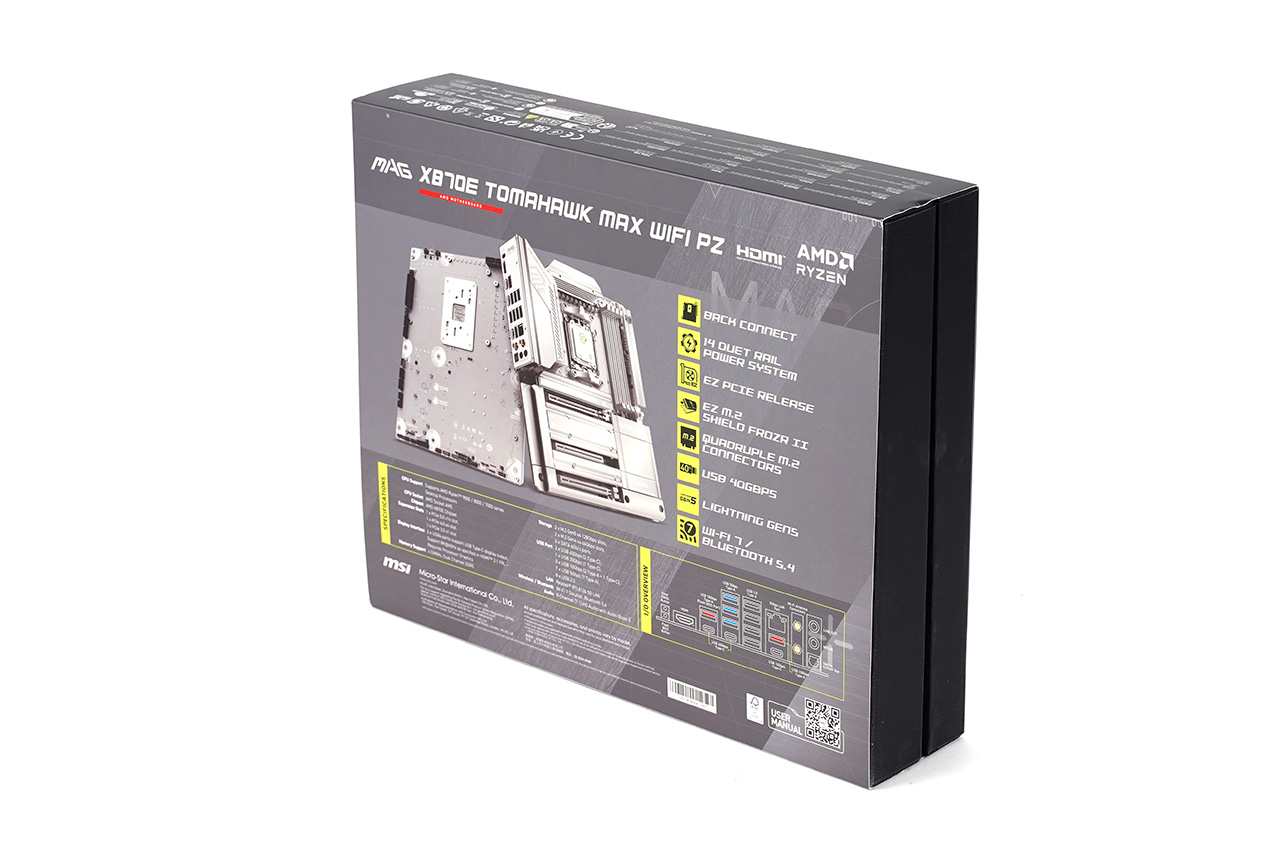
    박스 뒷면 


    DSC07810.JPG


    내부 박스


    DSC07811.JPG


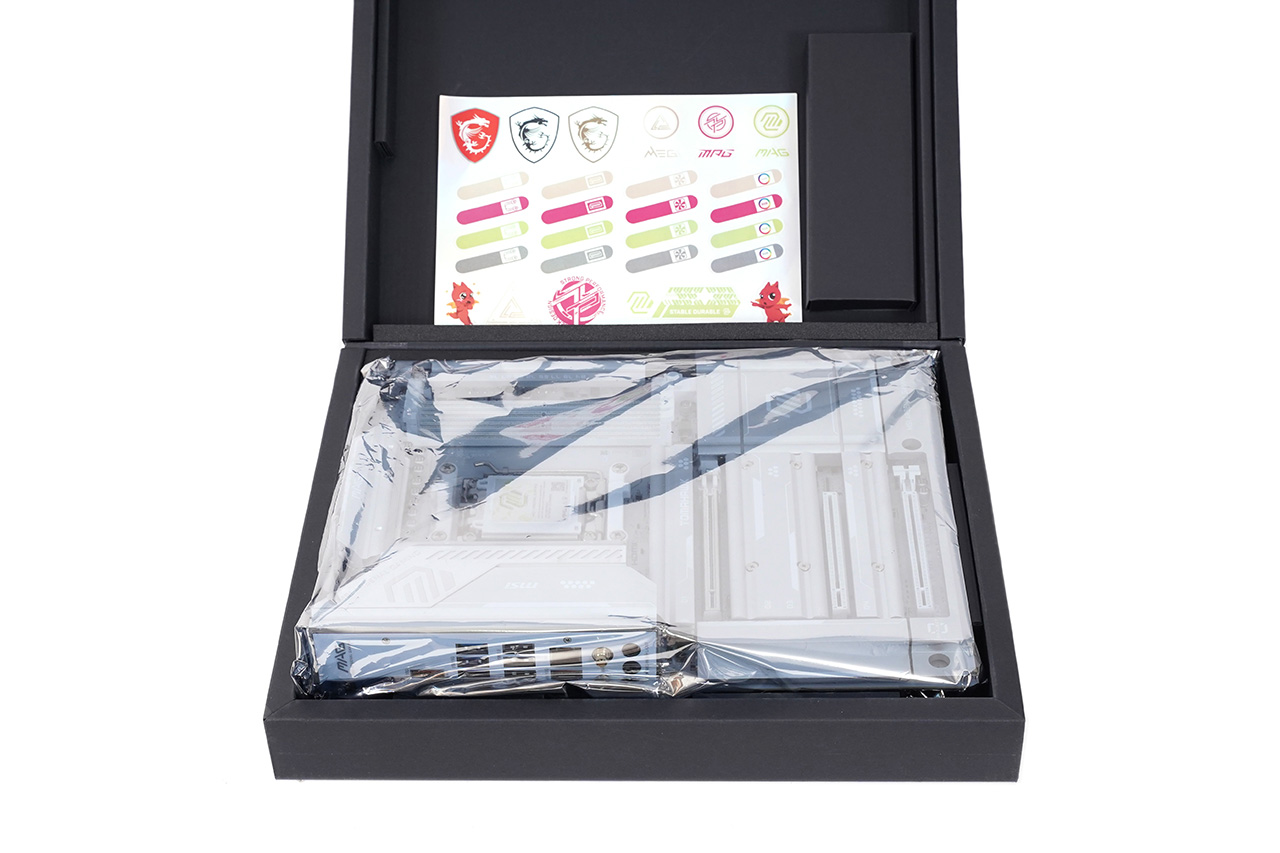
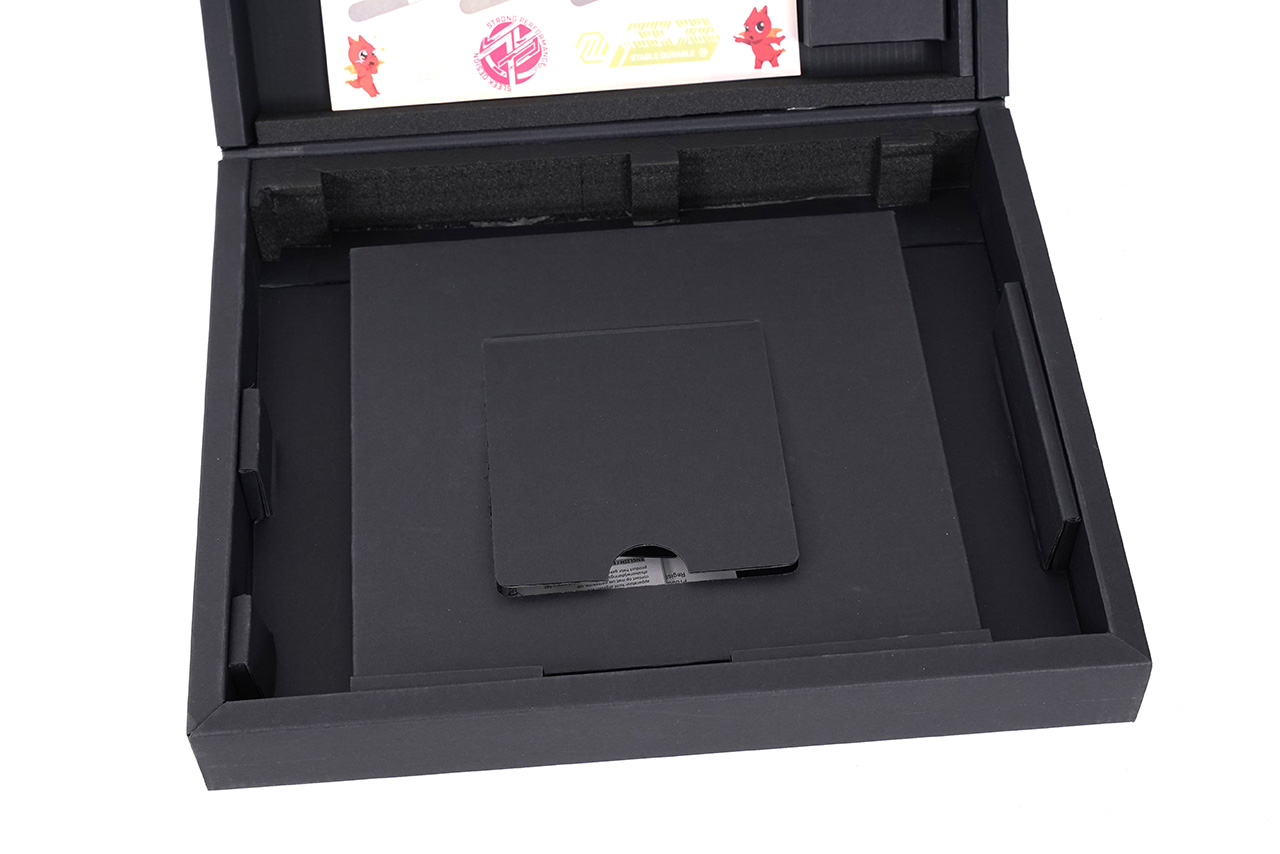
    내부 포장


    DSC07812.JPG


    메인보드 아래에 부속품들이 있습니다.


    DSC07813.JPG


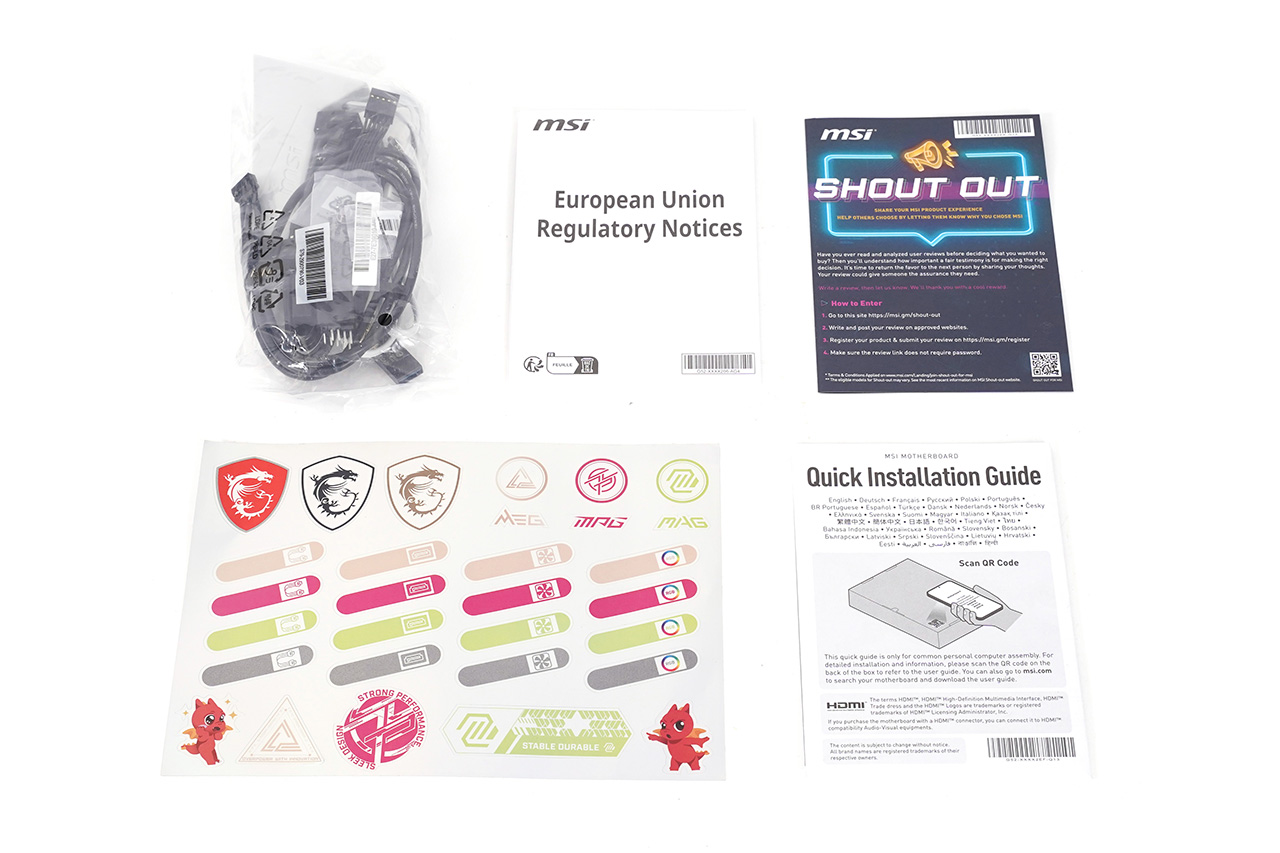
    케이블 관리용 스티커와 빠른 설치 가이드, 유럽 지역 가이드.


    DSC07814.JPG


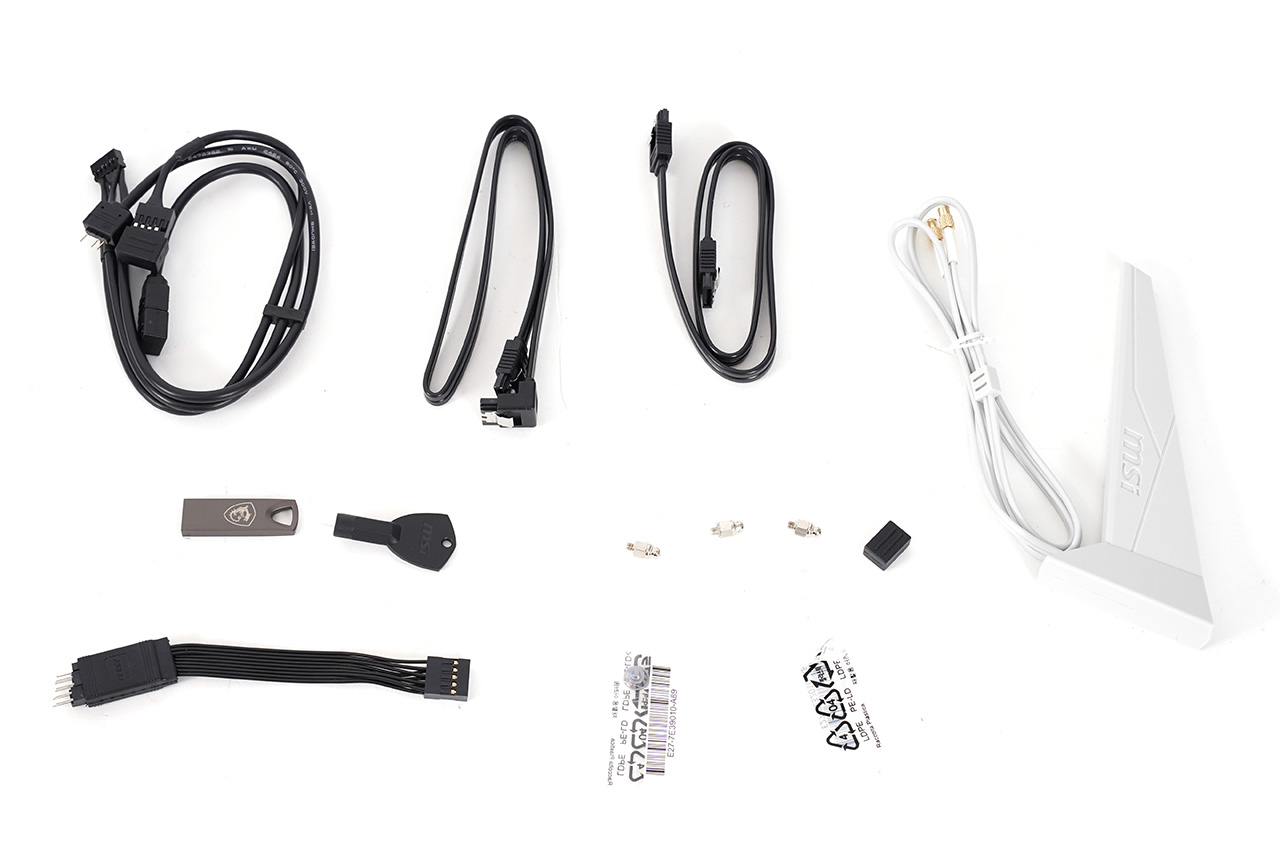
    1to3 EZ 커넥트 케이블, SATA 케이블 x2, EZ Wi-Fi 안테나, 드라이버 USB, EZ M.2 클립 2 리무버, EZ M.2 클립 2, EZ 프론트패널 케이블 
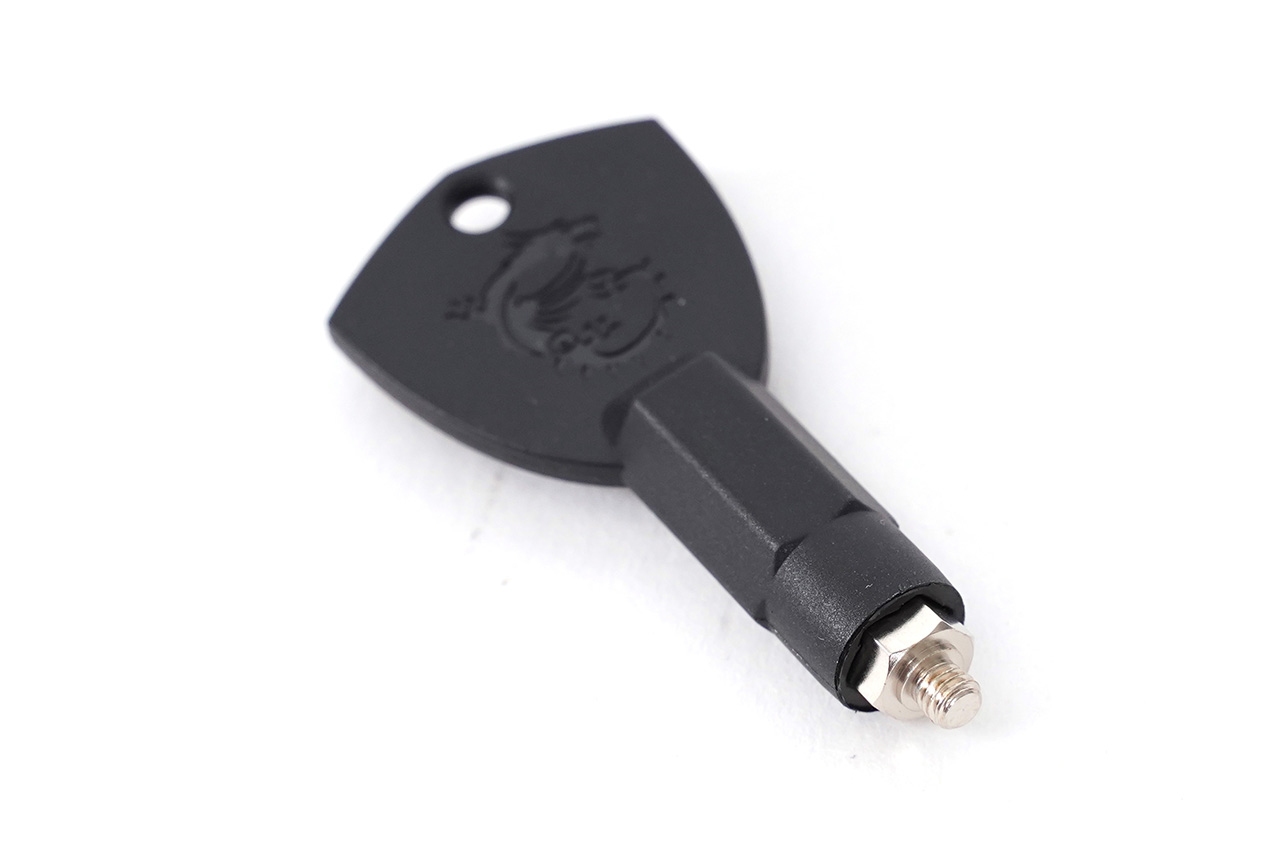
     

    DSC07815.JPG


    EZ M.2 클립 리무버는 EZ M.2 클립을 제거할 때 쓰는 도구입니다. M.2 SSD의 크기에 맞춰서 나사를 옮길 때 쓰죠. 
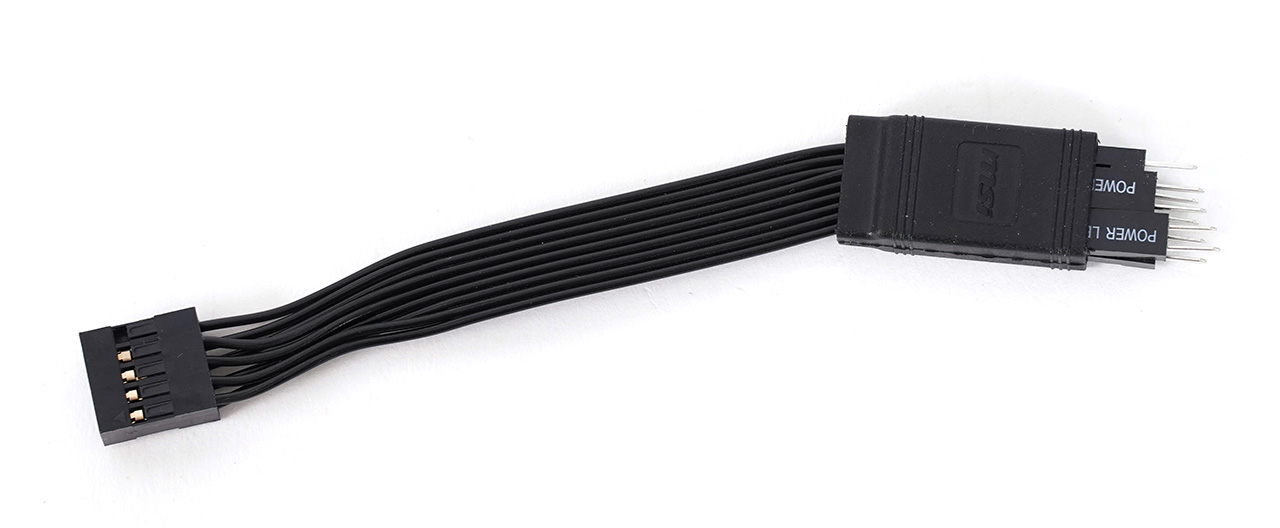
     

    DSC07816.JPG


    EZ 프론트패널 케이블은 케이스 핀헤더와 메인보드를 간단하게 연결하도록 돕는 케이블입니다. 
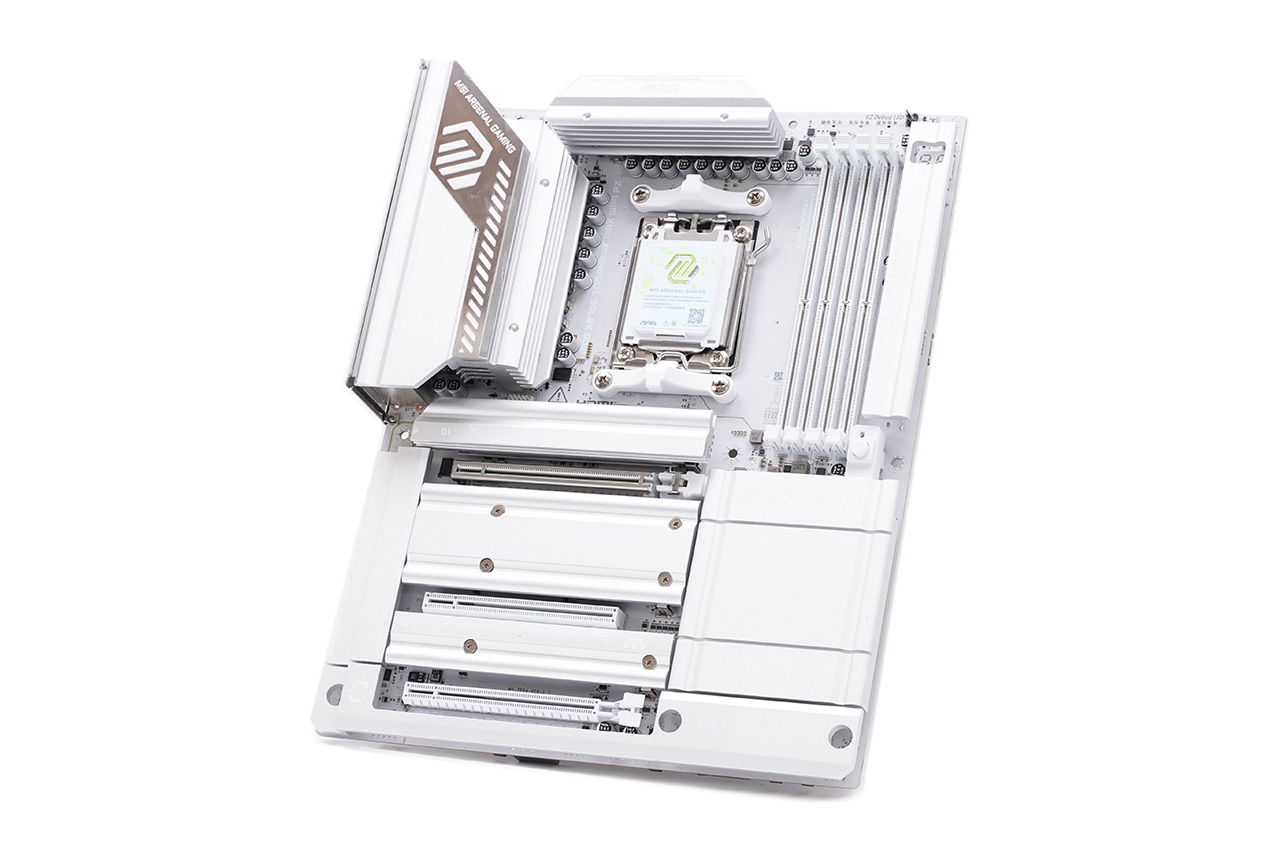
     

    DSC07832.JPG


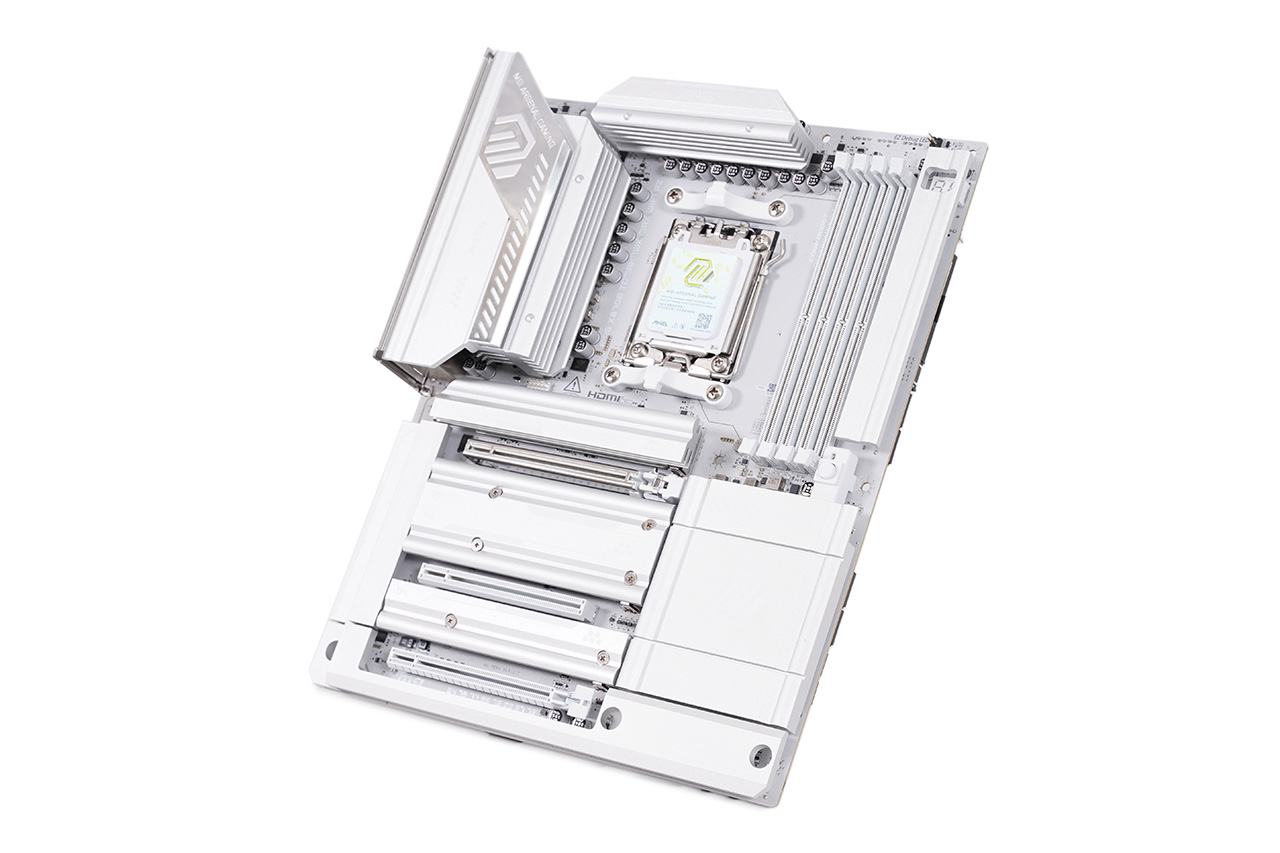
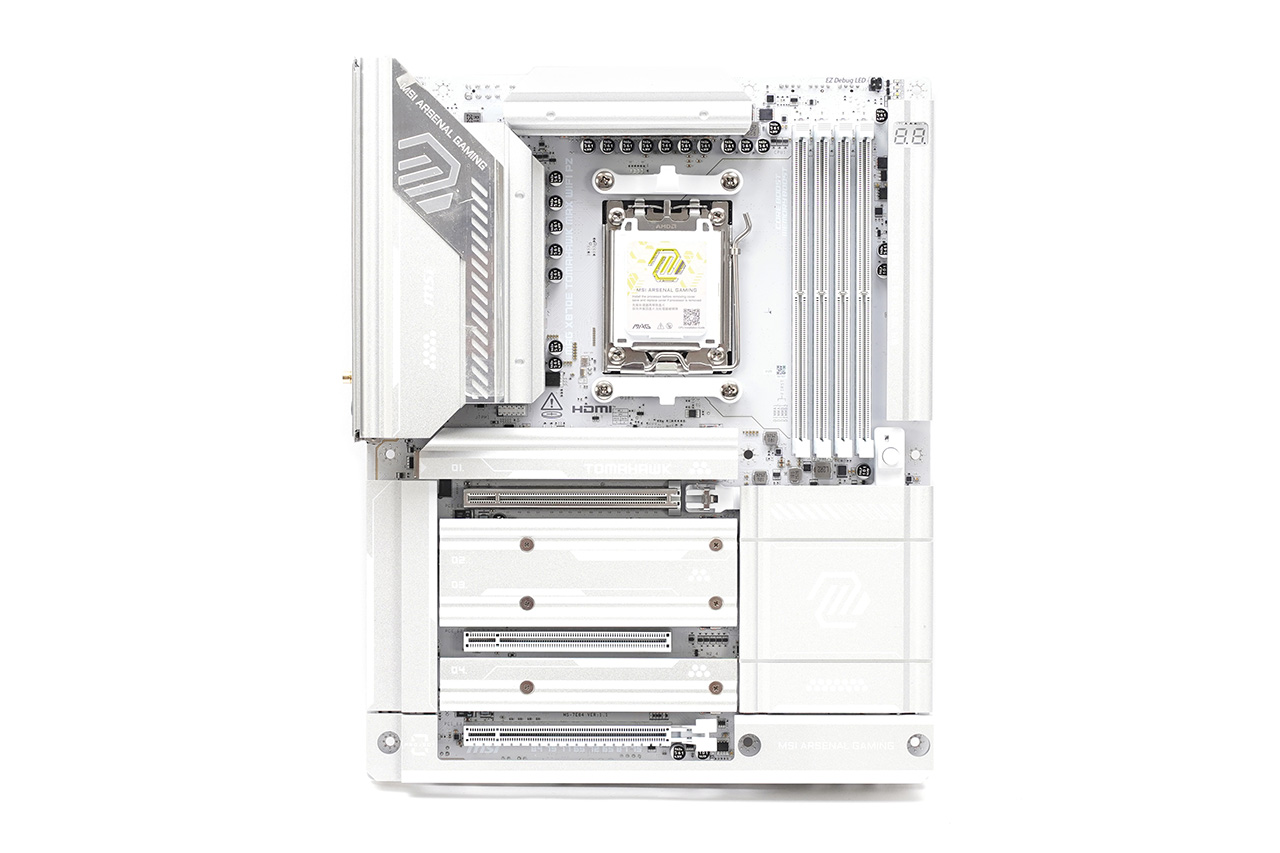
    MSI MAG X870E 토마호크 맥스 WIFI PZ.


    DSC07822.JPG


    메인보드 정면 


    DSC07868.JPG


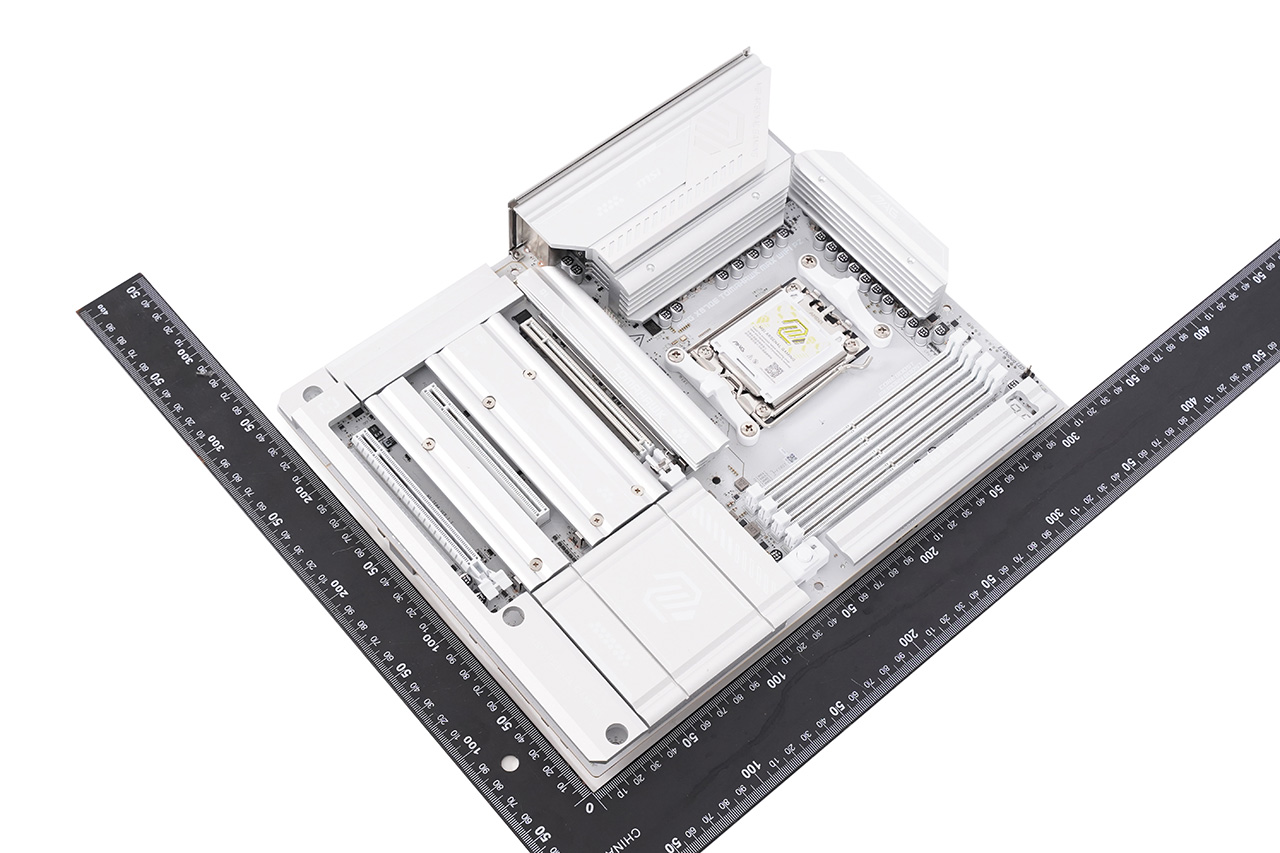
    크기 243.84x304.8cm 의 ATX 폼펙터.


    DSC07847.JPG


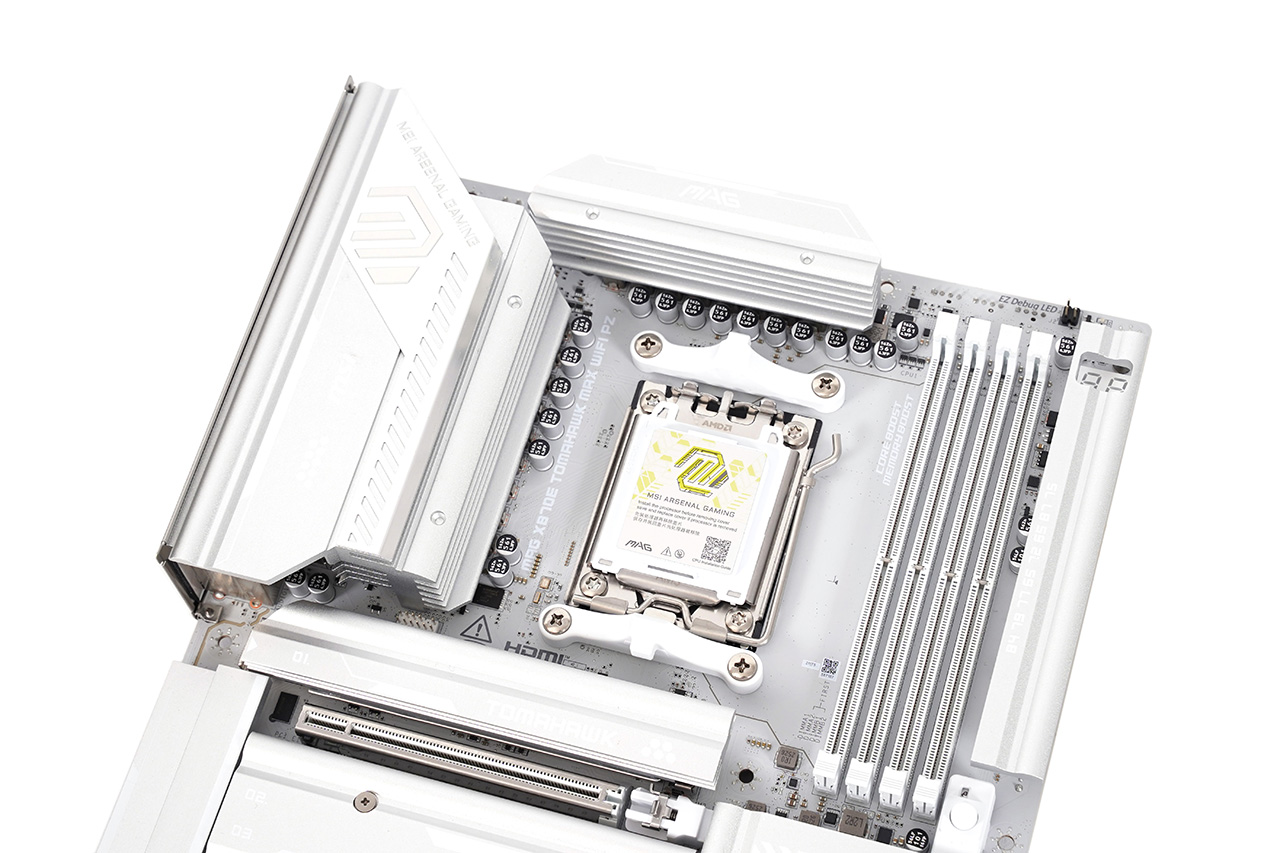
    AM5 소켓과 방열판으로 덮인 전원부, 4개의 메모리 슬롯. 


    DSC07848.JPG


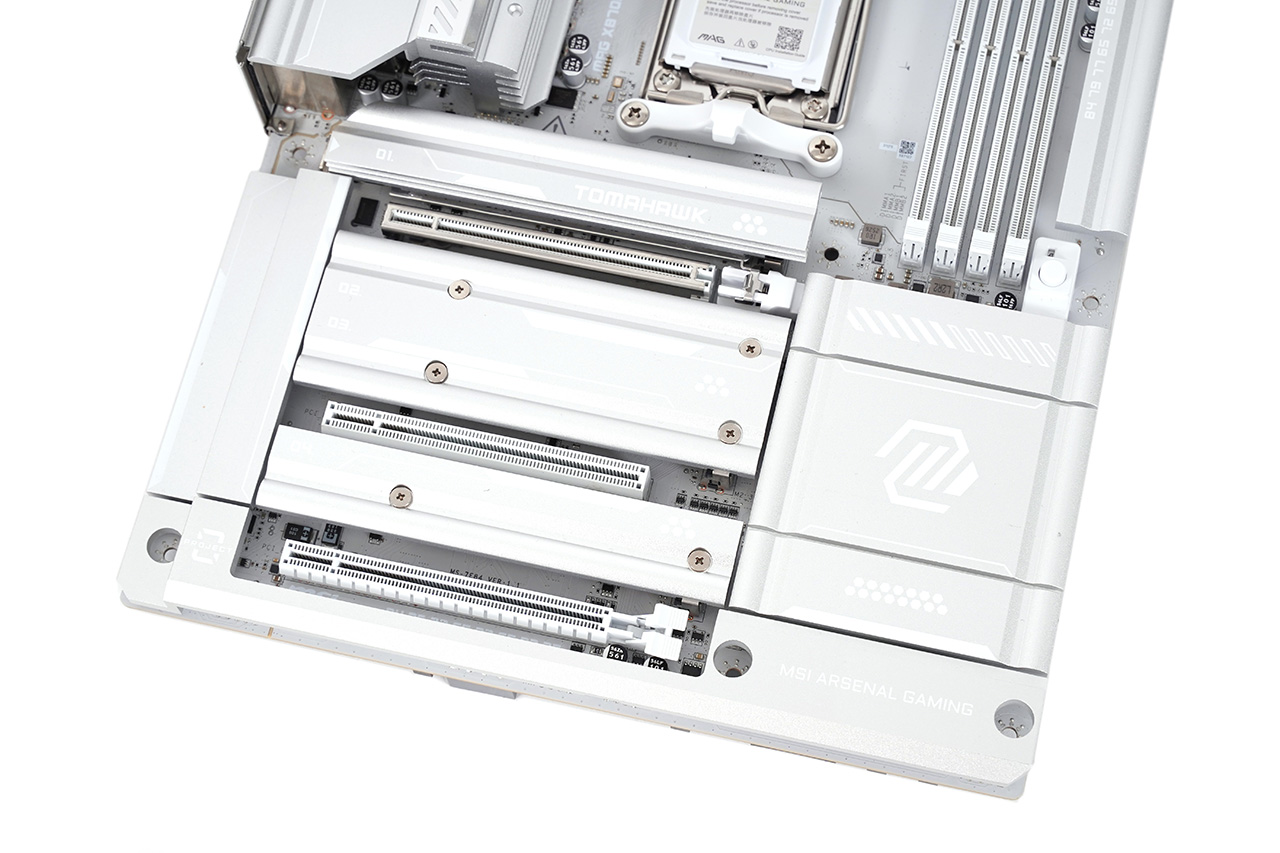
    3개의 PCIe x16 크기 슬롯과 방열판으로 덮인 4개의 M.2 슬롯. 
     

    DSC07849.JPG


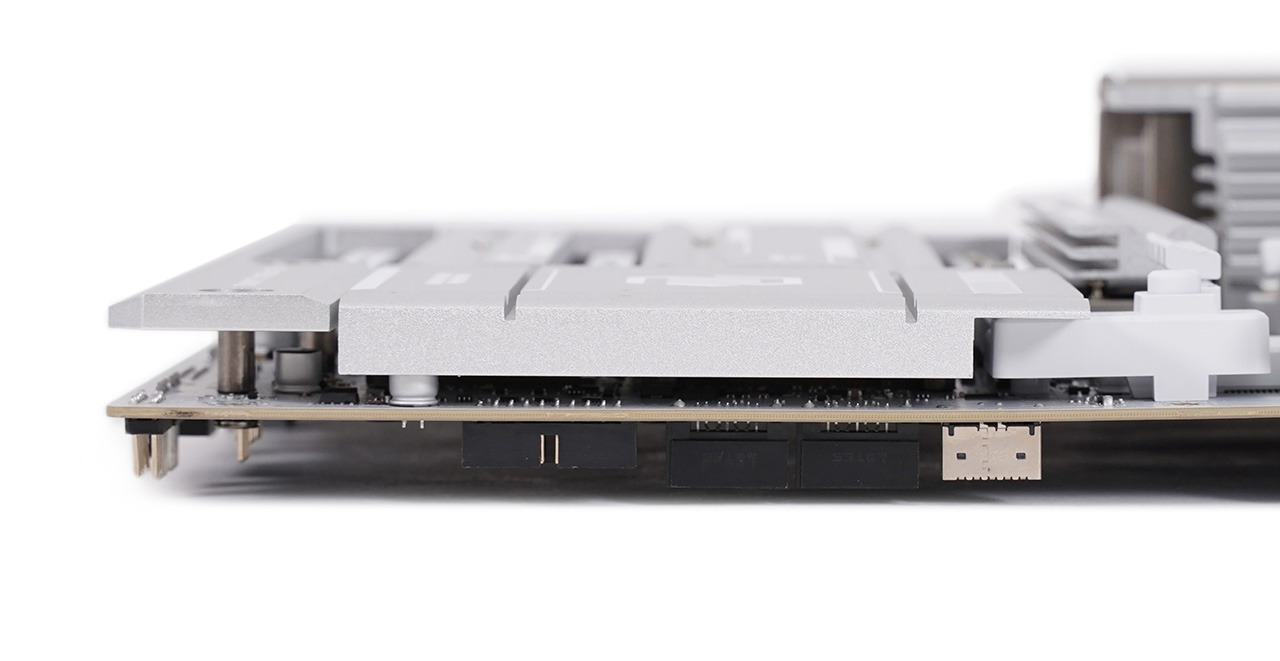
    여느 메인보드라면 SATA 포트가 있어야 할 자리지만, 프로젝트 제로 디자인답게 SATA 포트는 보이지 않고 메인보드 뒤를 향항 커넥터와 핀헤더만 보입니다.
     

    DSC07850.JPG


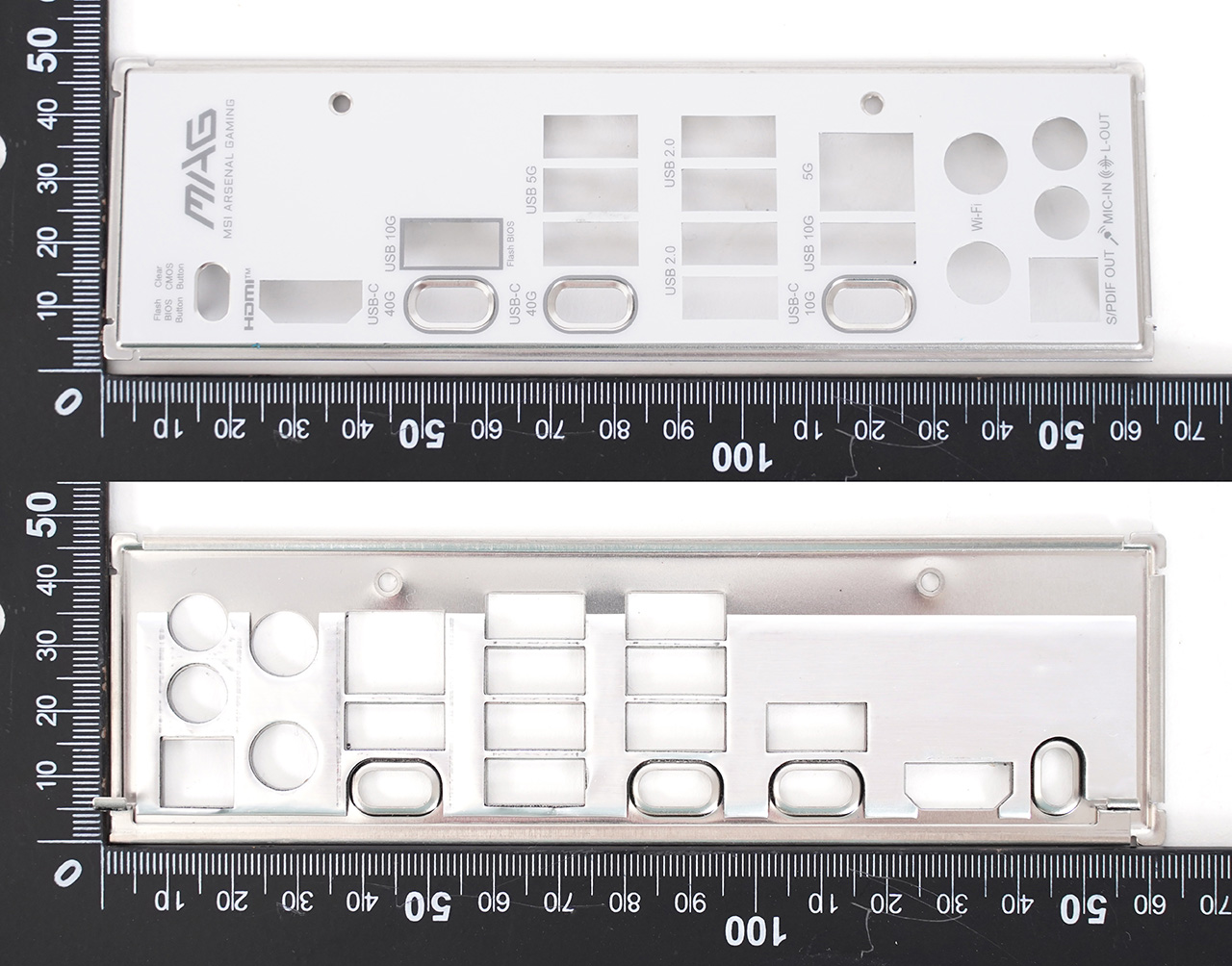
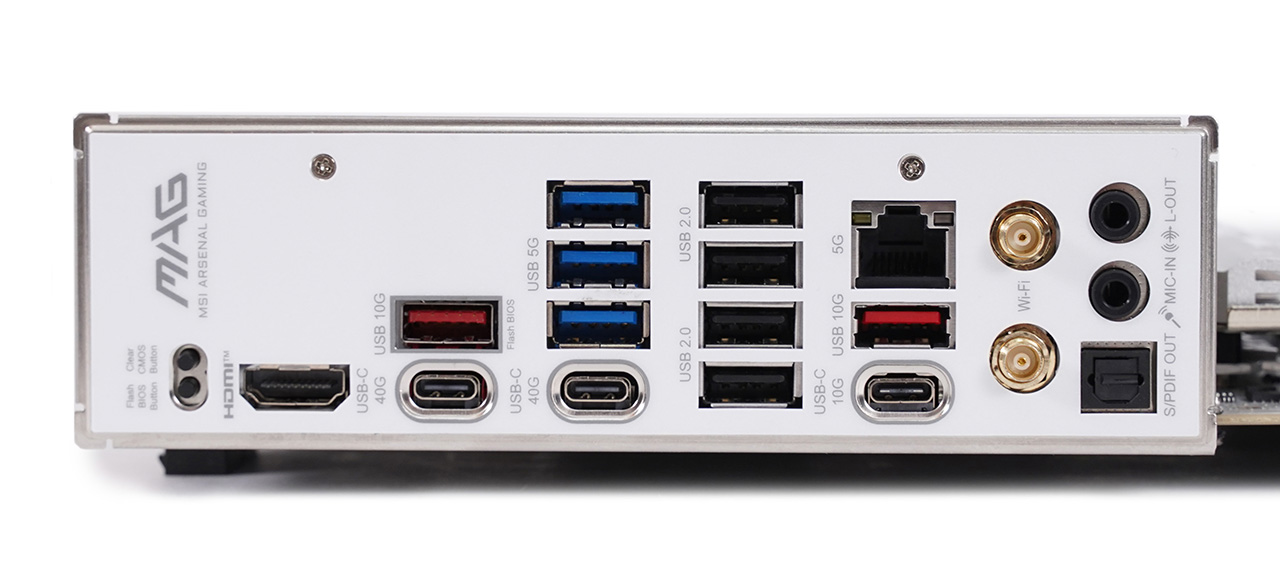
    클리어 CMOS 버튼 x1, 플래시 바이오스 버튼 x1, HDMI 2.1 x1, USB 40Gbps 타입 C x2, USB 10Gbps 타입 A x2, USB 5Gbps 타입 A x3, USB 2.0 타입 A x4, USB 10Gbps 타입 C x1, 5Gbps 랜 X1, Wi-Fi 7 안테나, 3.5mm 마이크 x1, 3.5mm 스피커 x1, S/PDIF x1
     

    DSC08022.JPG


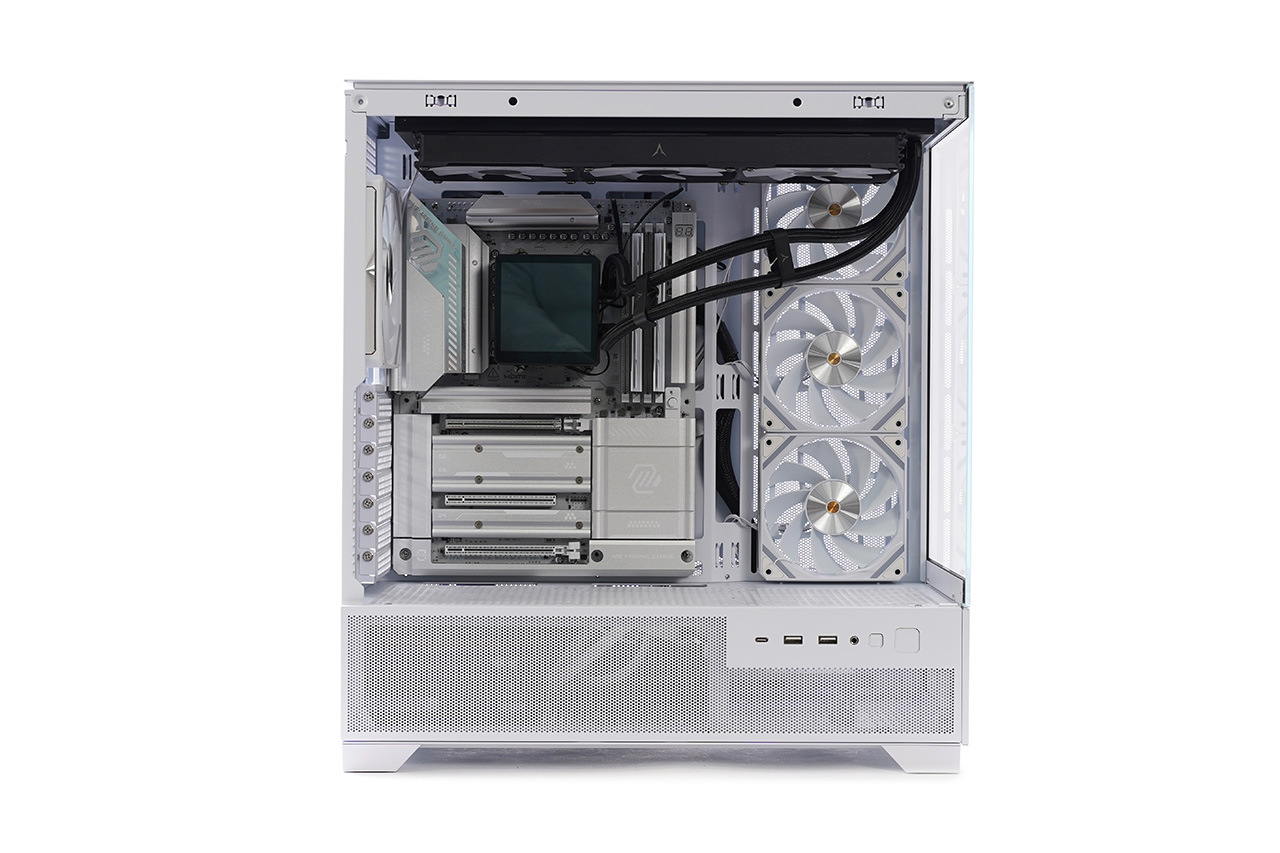
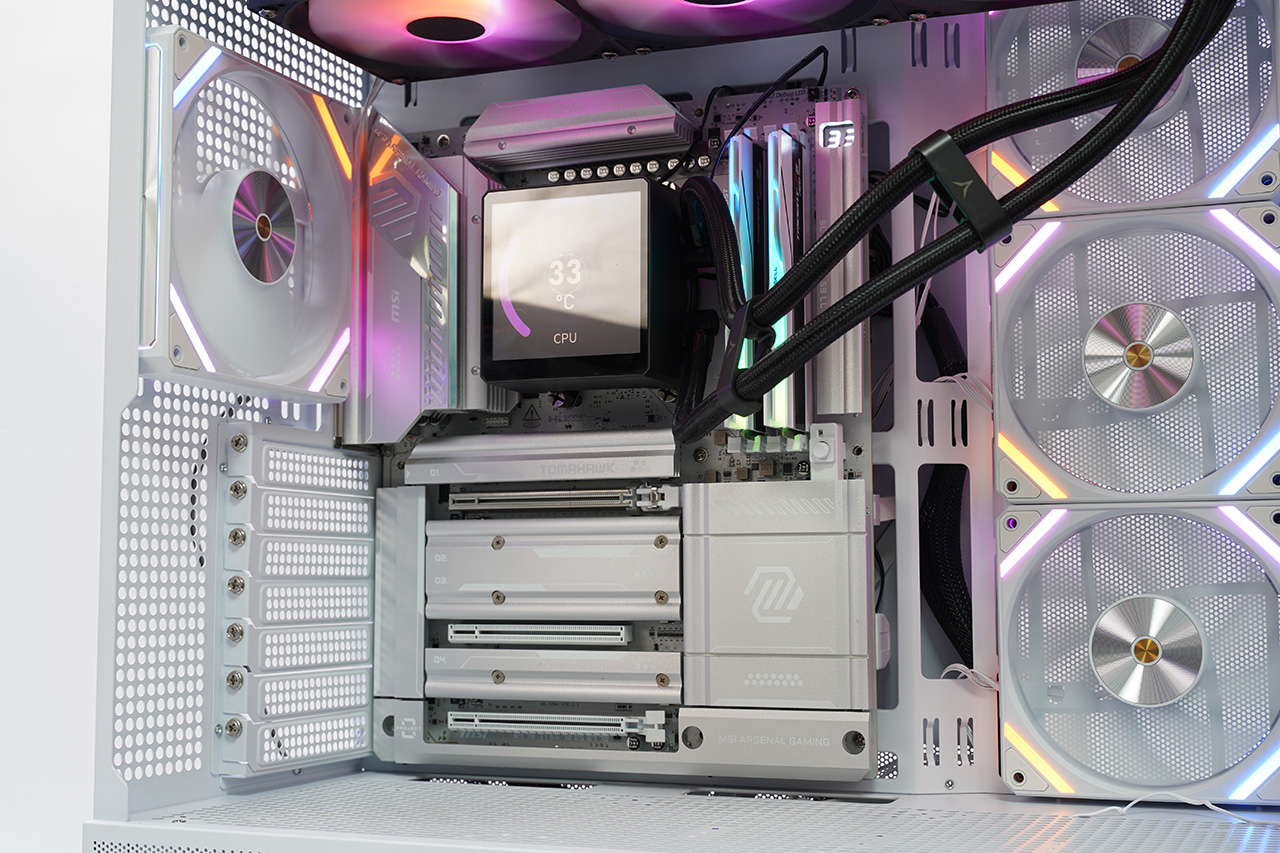
    프로젝트 제로 메인보드를 사용하기 위해선 후면 커넥터 연결을 지원하는 케이스가 필요합니다. 여기에선 마이크로닉스 WIZMAX ML-360 WIDE View BTF를 사용했습니다.
     

    DSC08024.JPG


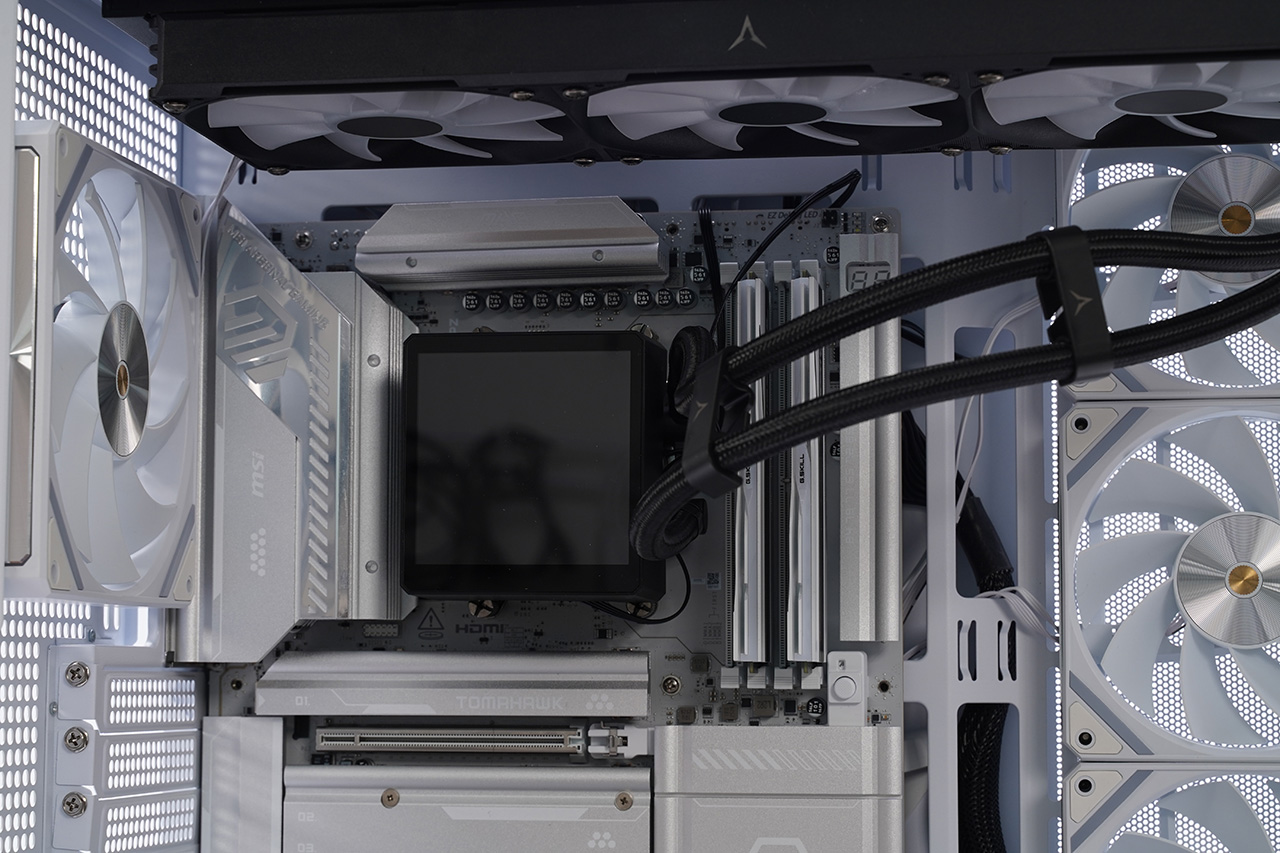
    메인보드 위쪽에서 가장 거슬리는 건 쿨러 케이블 뿐이고요.


    DSC08023.JPG


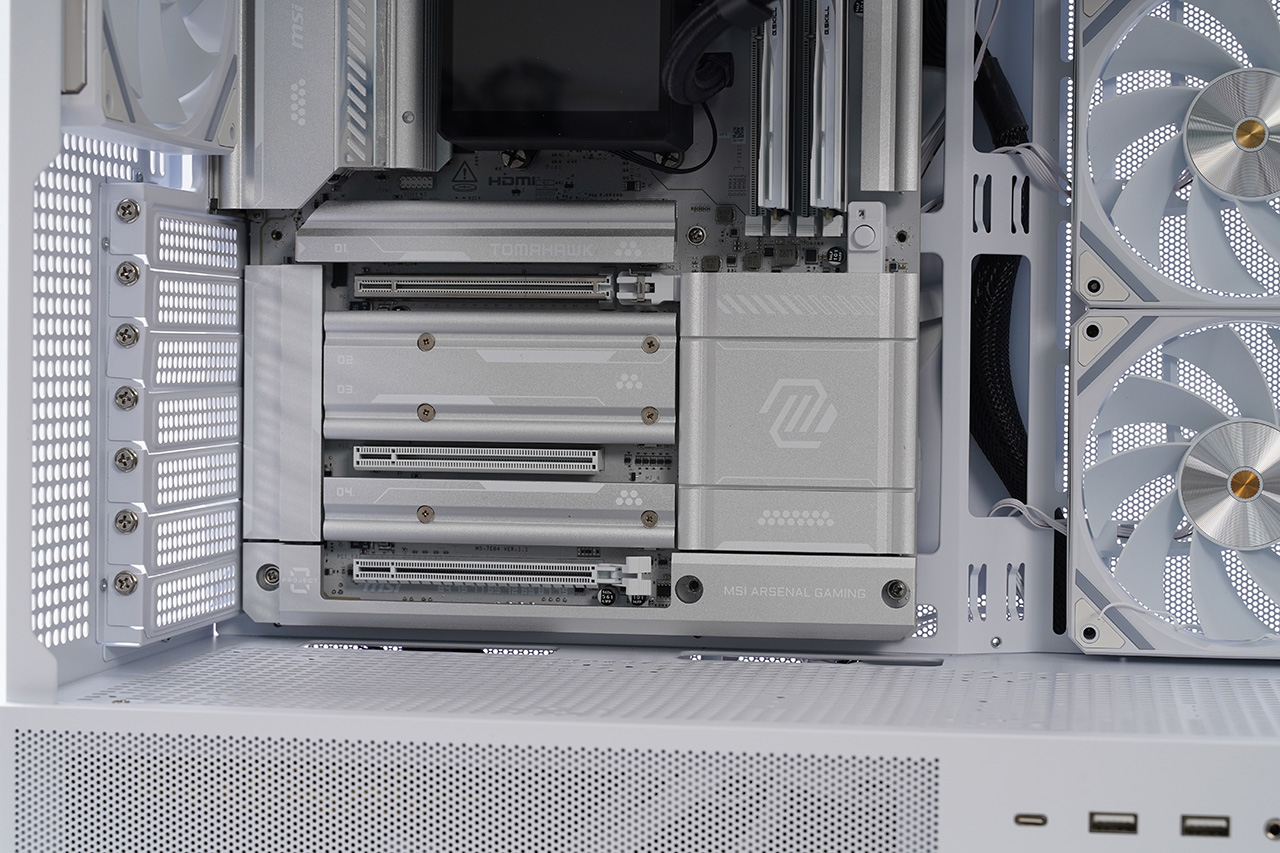
    아래쪽엔 딱히 눈에 띌 만한 게 없습니다. 그래픽카드를 장착하면 그 보조 전원 케이블만 보이겠군요.
     

    DSC08018.JPG


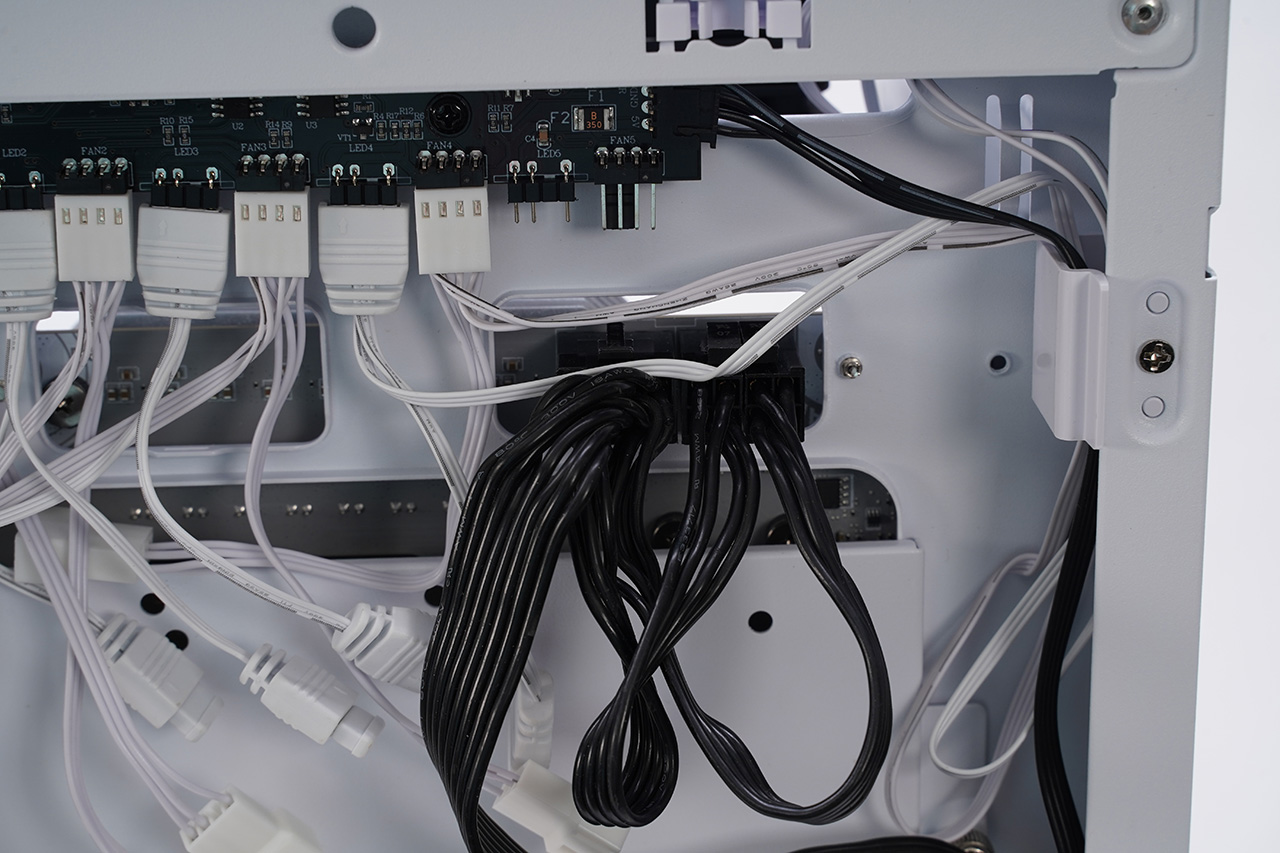
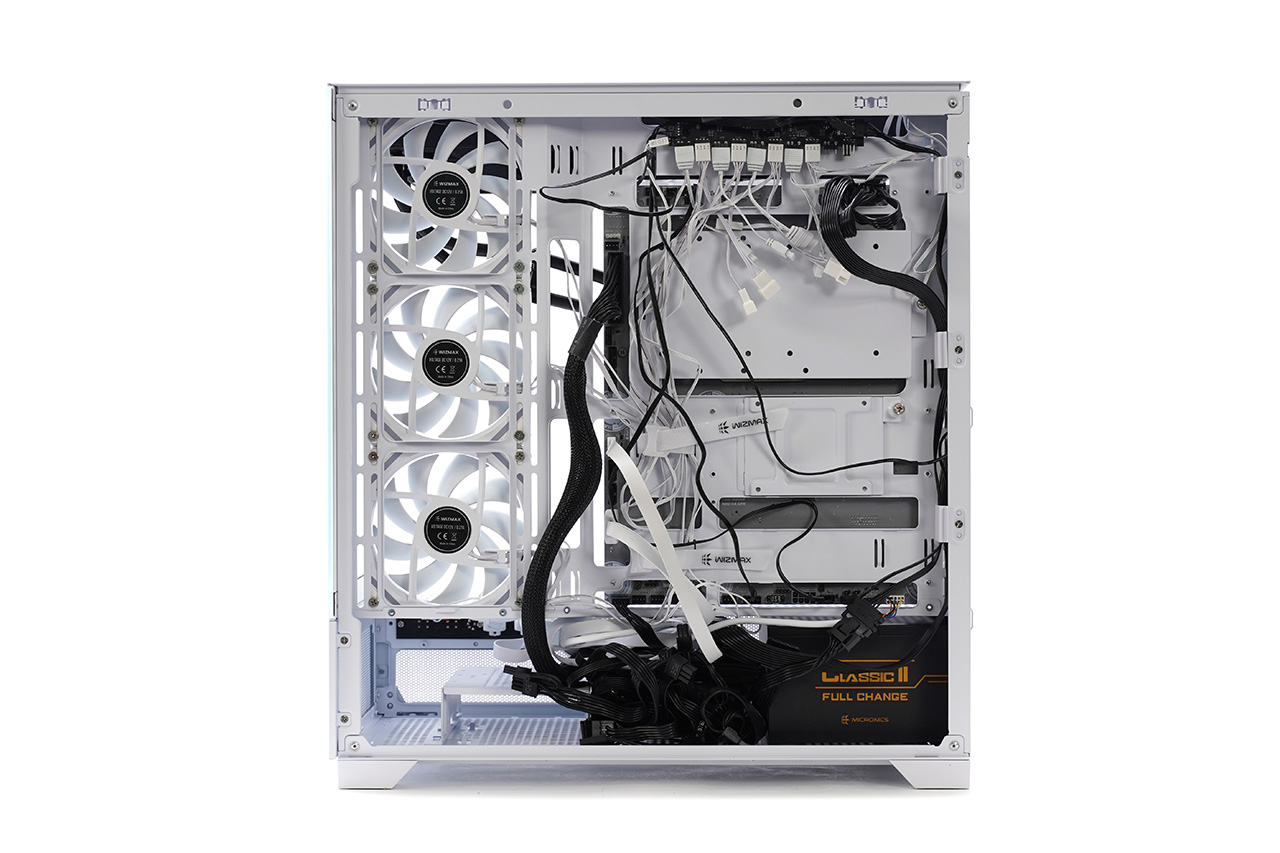
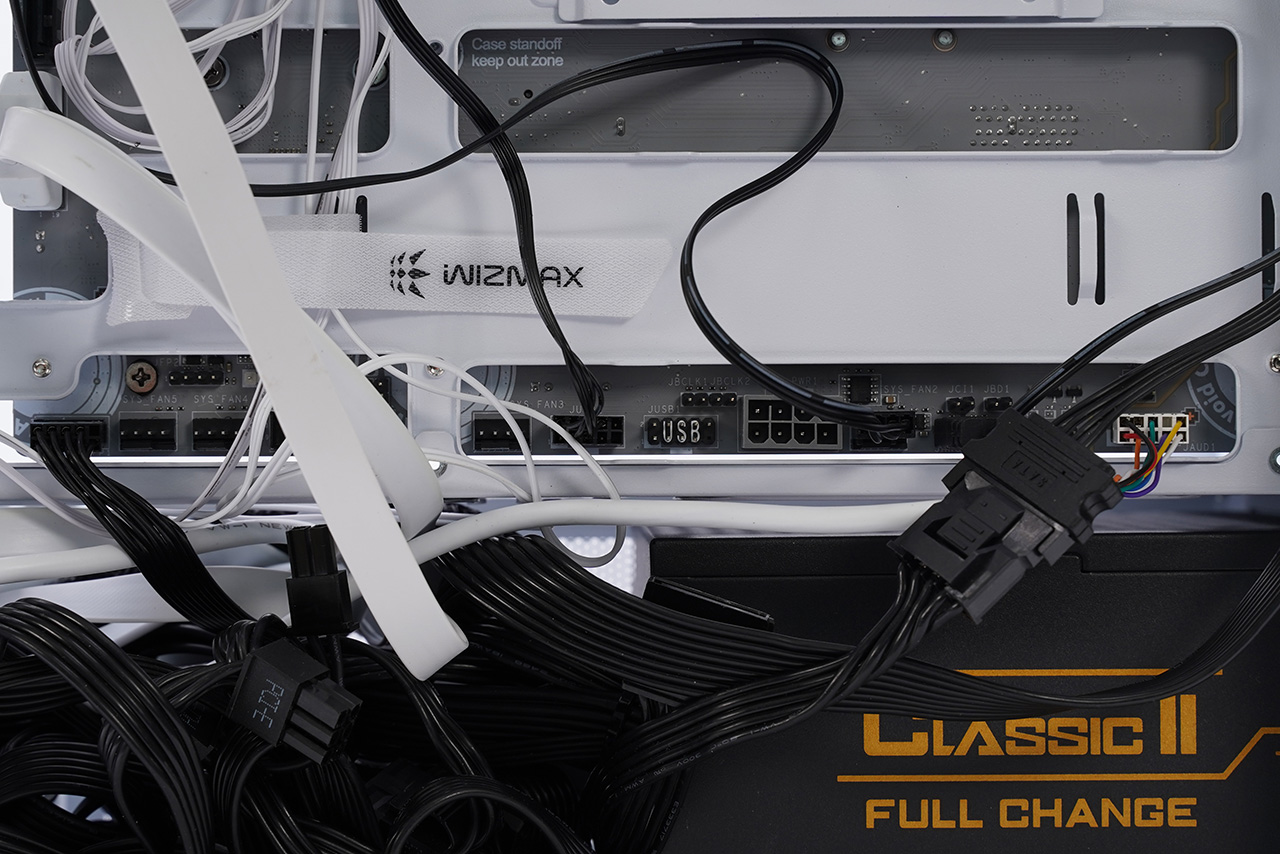
    PZ 메인보드의 진가는 케이스 우측 선정리 공간에서 드러납니다. 
     

    DSC08019.JPG


    DSC08020.JPG


    DSC08021.JPG


    DSC08017.JPG


    전원 커넥터와 핀헤더를 비롯해 지저분한 케이블을 전부 보이지 않는 곳에서 연결하니 깔끔한 시스템을 만들 수 있습니다.


    조립이 제일 쉬웠어요. EZ DIY
     

    DSC08027.JPG


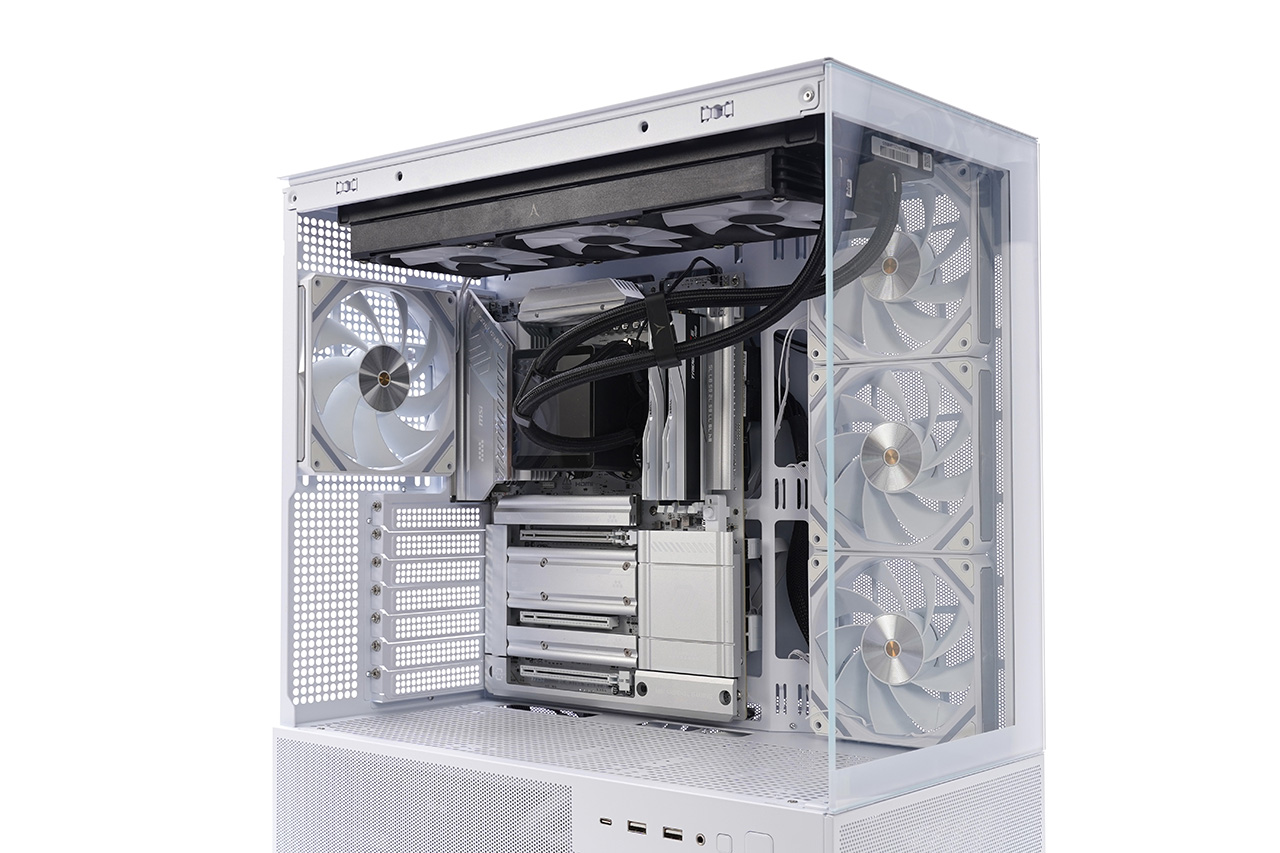
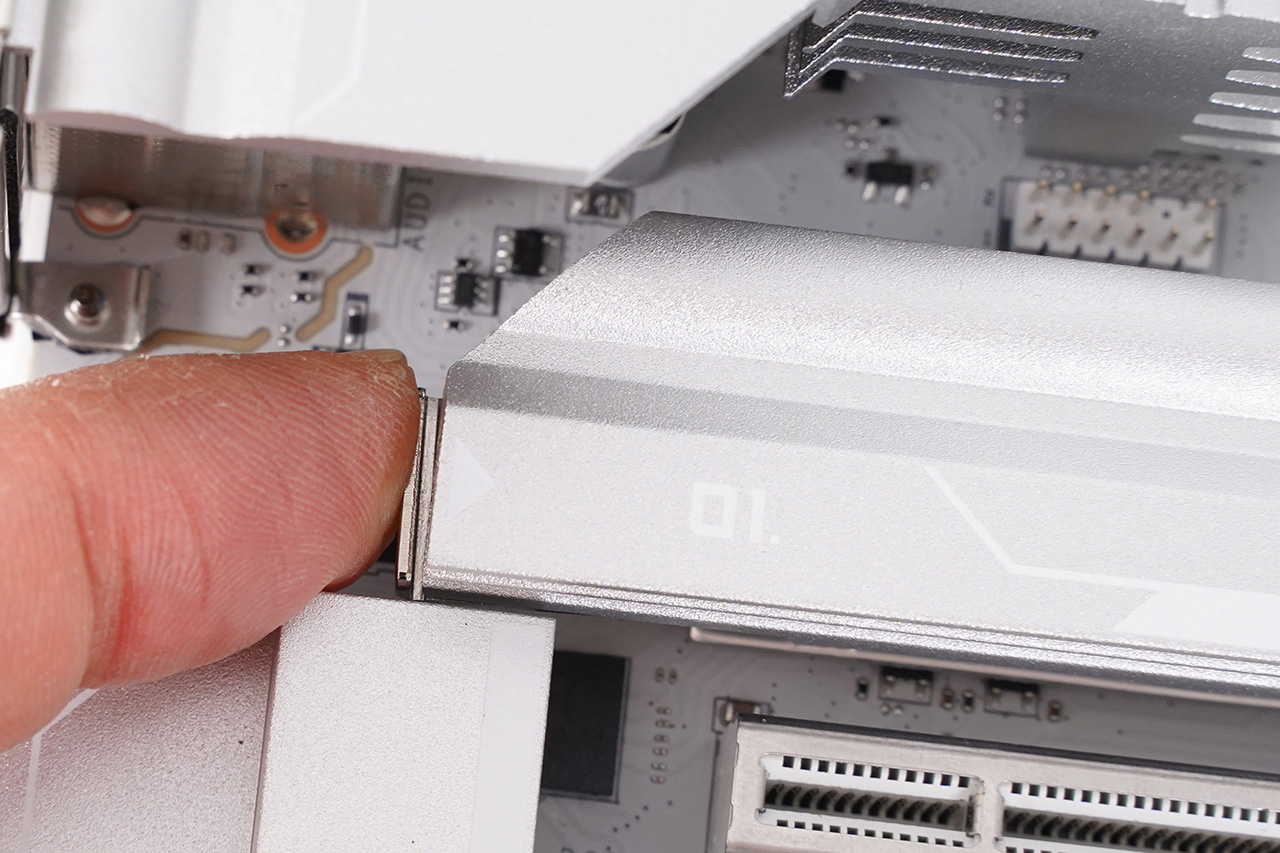
    칩셋이나 가격대를 불문하고, 최근 출시되는 MSI 메인보드에서 공통적으로 볼 수 있는 특징이 있으니 바로 EZ DIY 솔루션입니다. 부속이나 전용 공구의 사용을 최소화하고, 맨손만으로도 바로 조립이 가능하도록 설계한 편의 기능이지요. 그래픽카드를 장착하는 PCIe 5.0 x16 슬롯의 경우 버튼을 한 번 눌러서 카드를 잠그거나 풀어주는 EZ PCIe 릴리즈 기능이 있으며, PCIe 5.0 x4 규격의 M.2 SSD 슬롯은 방열판을 나사가 아닌 스프링으로 고정해 탈/부착에 드라이버를 쓸 필요가 없습니다. 또 모든 M.2 SSD 슬롯은 고정 장치를 살짝 밀거나 손가락으로 돌리는 것만으로 드라이브가 장착됩니다. 메인보드 뒷면의 Wi-Fi 안테나도 번거롭게 커넥터를 돌릴 필요 없이, 끼워 넣기만 하면 고정되는 EZ 안테나 구조를 사용합니다. 또 MSI의 케이스나 수냉 쿨러의 경우 케이블 하나로 모든 신호를 전달하는 전용 규격인 1to3 EZ 커넥터 단자로 연결할 수 있습니다. 


    자세히 보기
    DSC07870.JPG


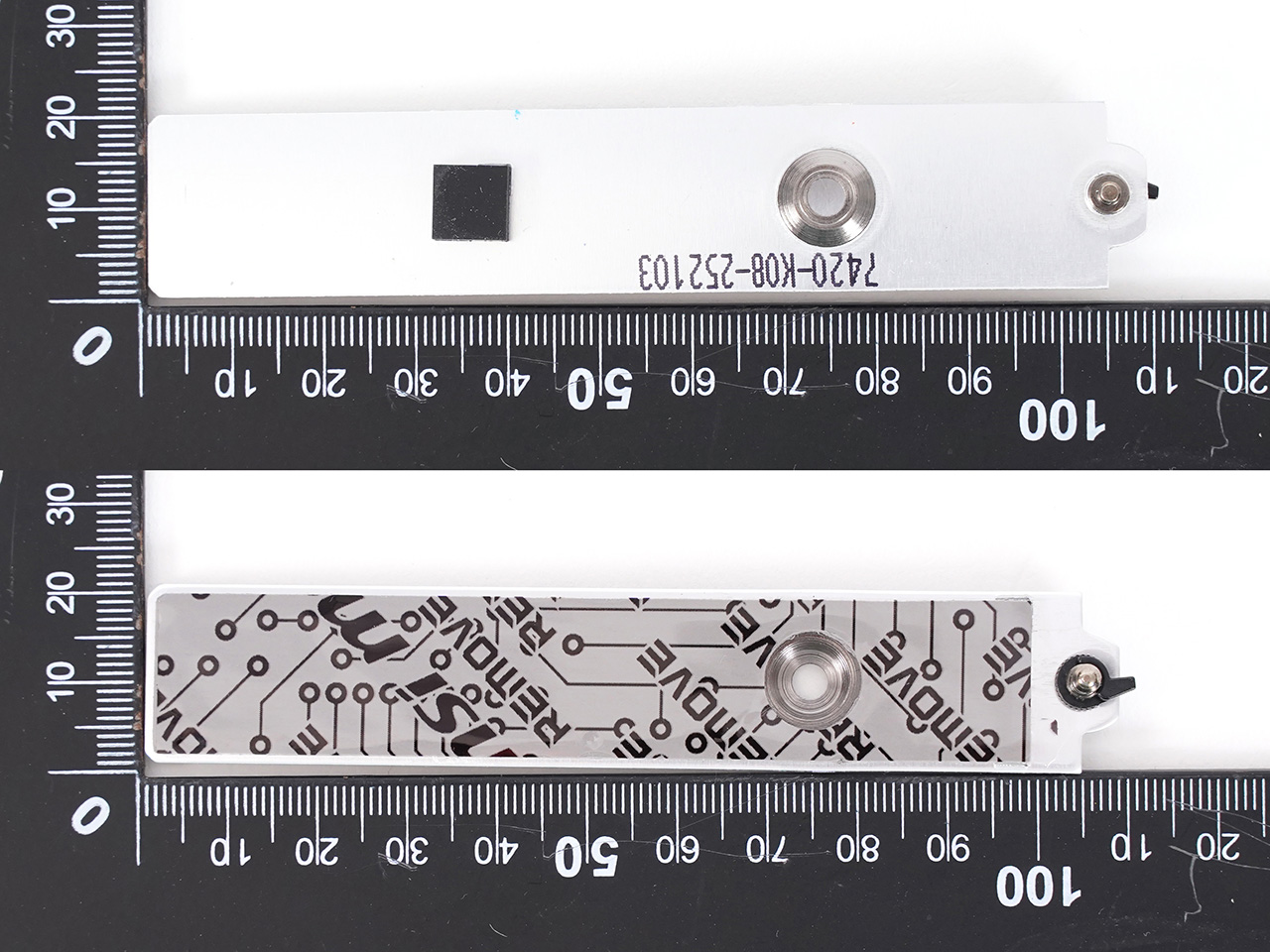
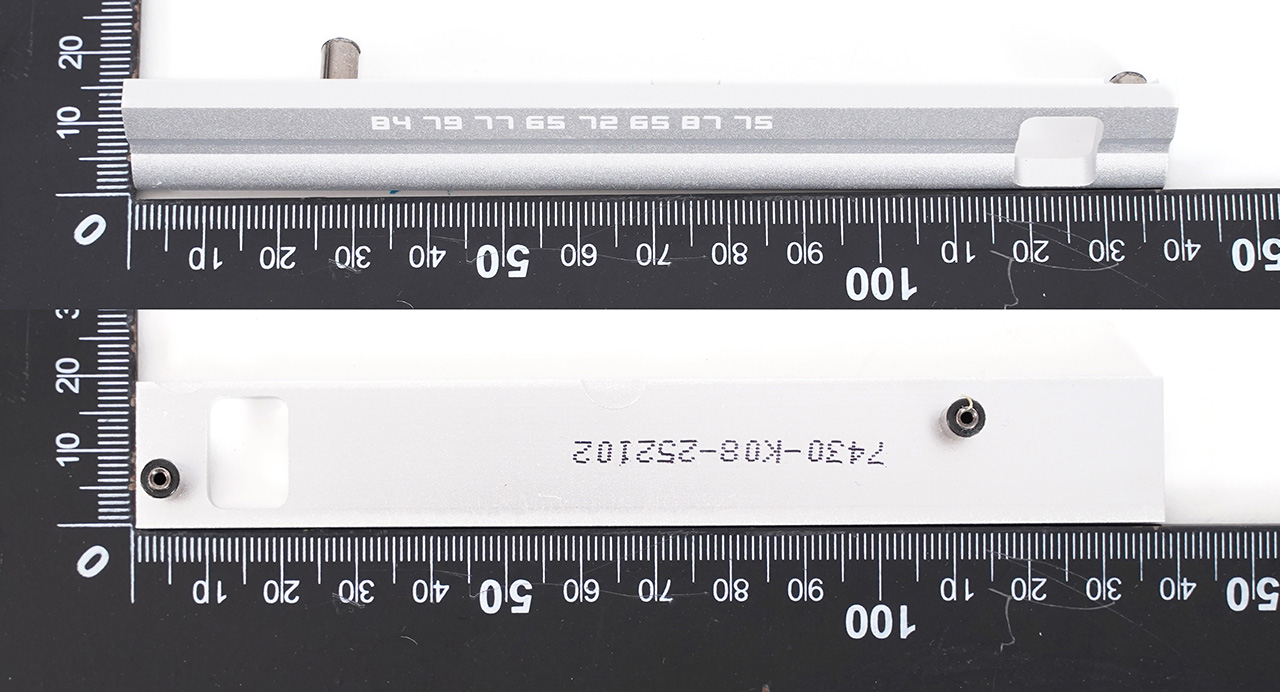
    가장 위의 PCIe 5.0 x4 M.2 SSD 슬롯은 방열판 옆을 누르면 방열판이 분리됩니다. 
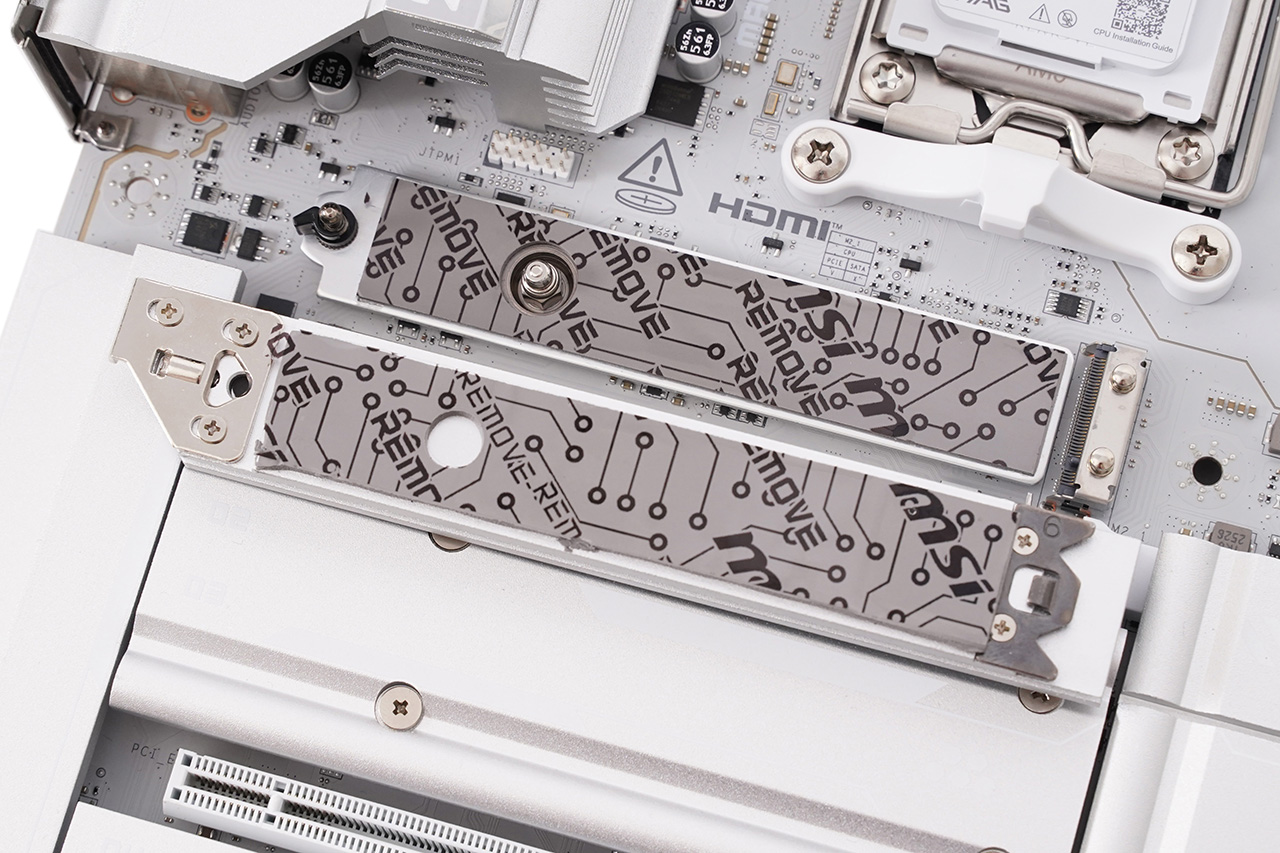
     

    DSC07869.JPG


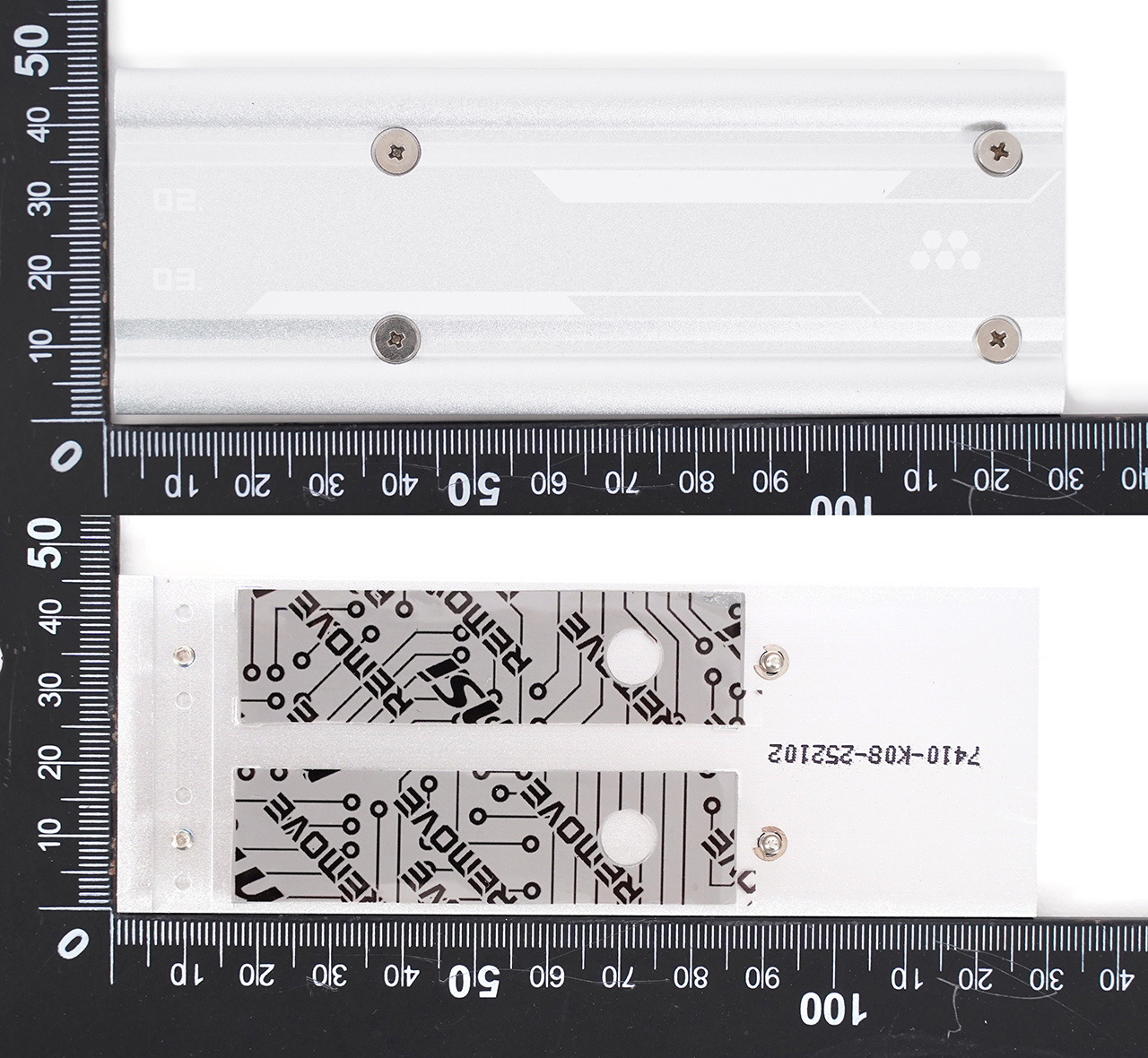
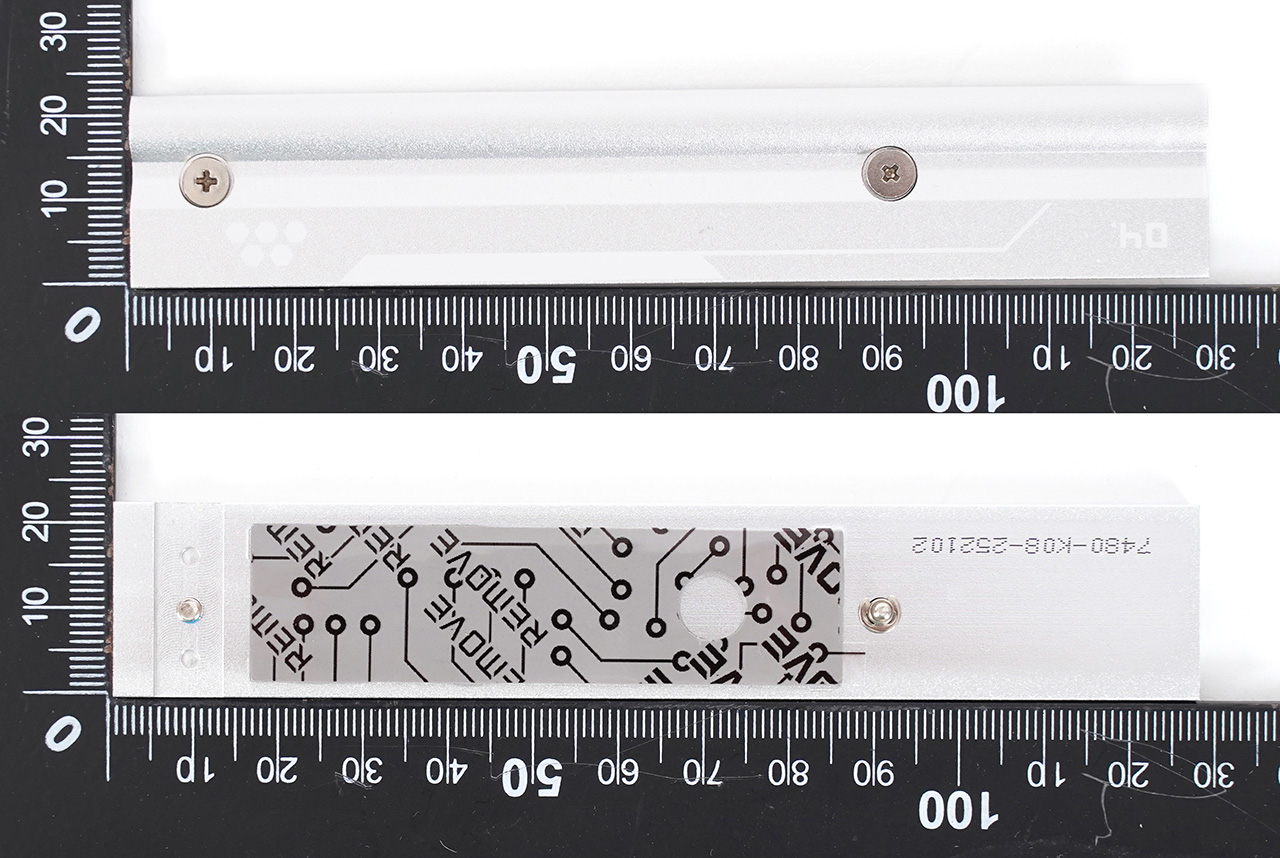
    고성능 M.2 SSD의 높은 발열을 감당하기 위해 M.2 슬롯 위아래로 방열판이 있습니다. 
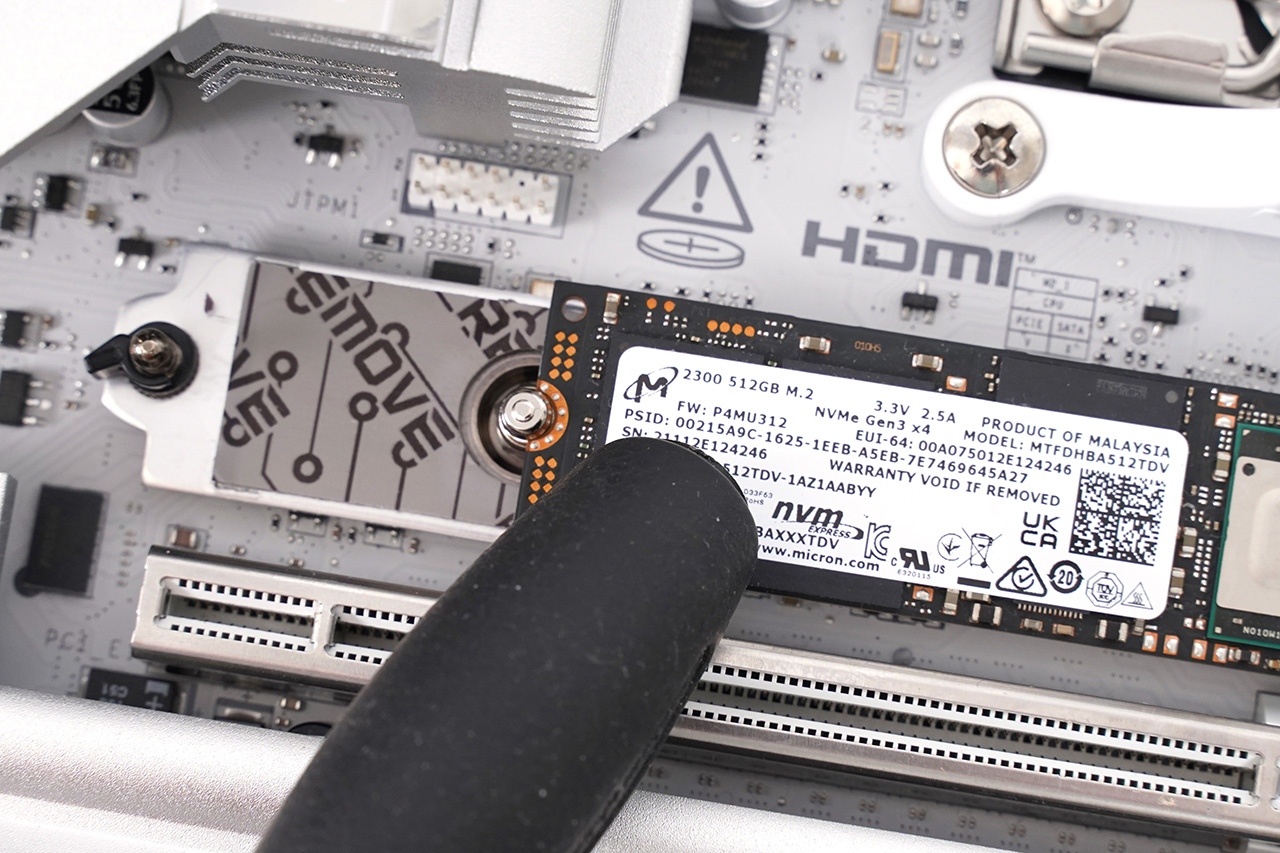
     

    DSC07874.JPG


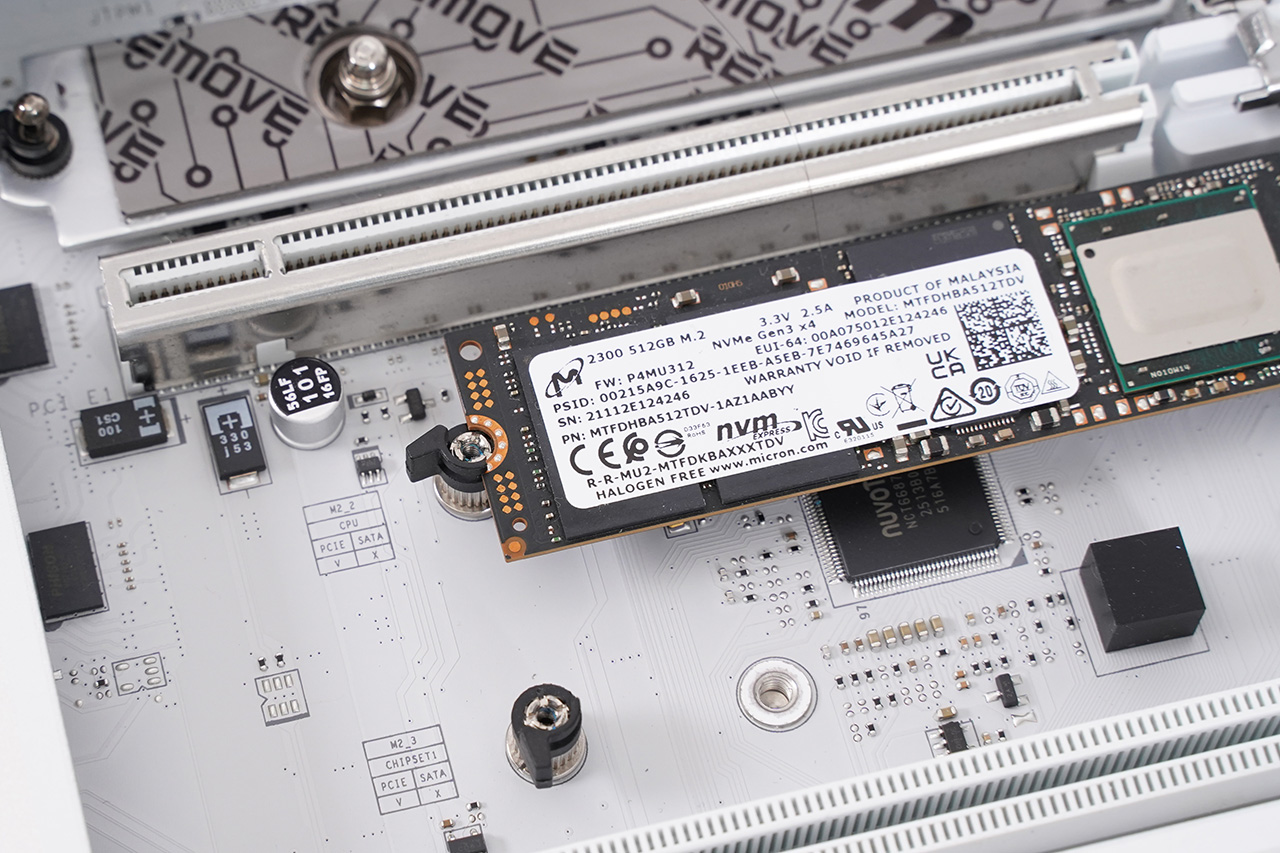
    1번 M.2 SSD 슬롯의 고정 핀은 SSD에 맞춰 옆으로 움직입니다. 그래서 나사를 조일 필요 없이 SSD를 꽂으면 바로 고정됩니다.  
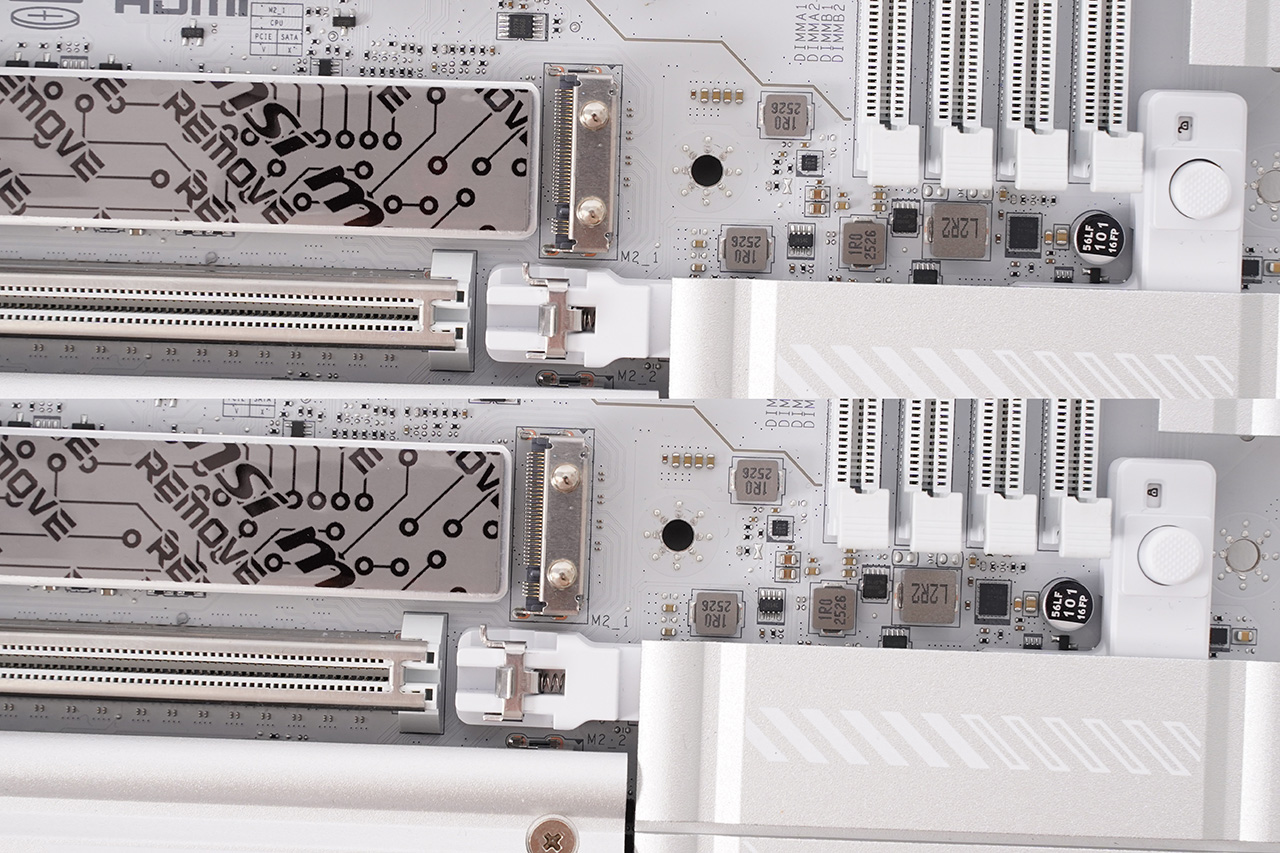
     

    DSC07872.JPG


    PCIe 슬롯의 고정과 분리를 쉽게 할 수 있도록 돕는 EZ PCIe 릴리즈입니다. 오른쪽 버튼을 누르면 고정 장치가 움직여 그래픽카드를 잡아주고, 다시 누르면 잠금 장치가 풀립니다.
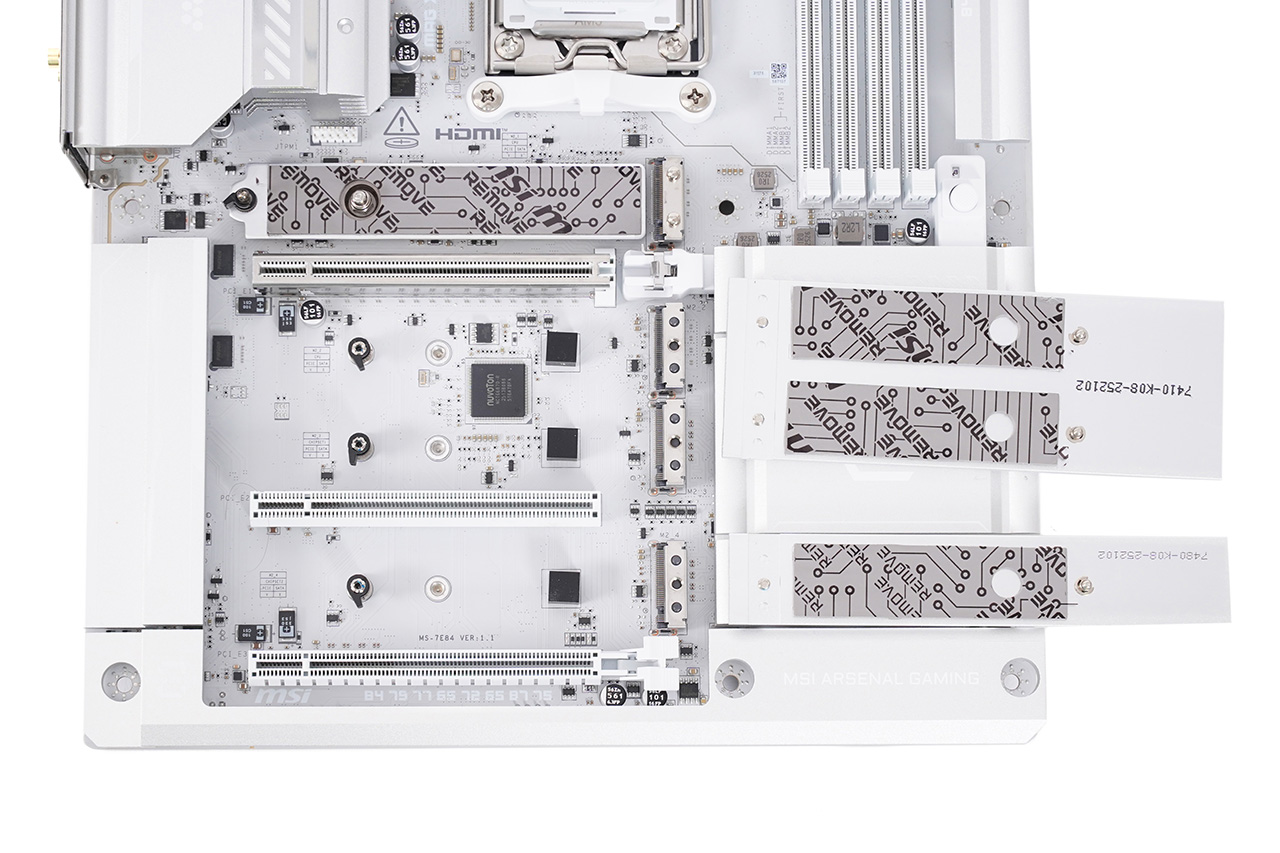


    DSC07875.JPG


    아래쪽 M.2 SSD 방열판은 드라이버를 사용해 분리합니다.


    DSC07966.JPG


    M.2 슬롯의 고정 장치를 돌려서 SSD를 고정합니다.


    DSC07876.JPG


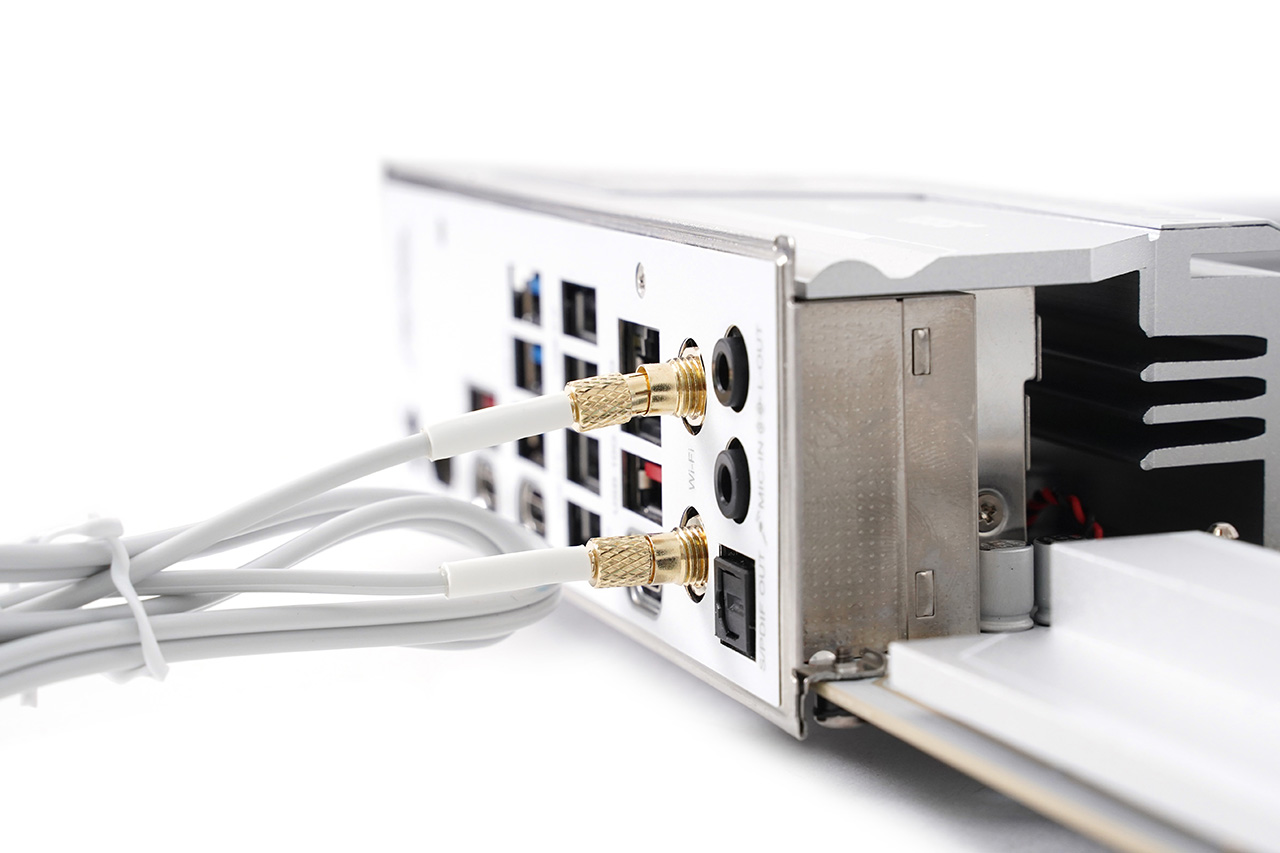
    Wi-Fi 안테나는 케이블을 돌려서 고정하는 게 아니라 그냥 꽂기만 하면 장착됩니다. 
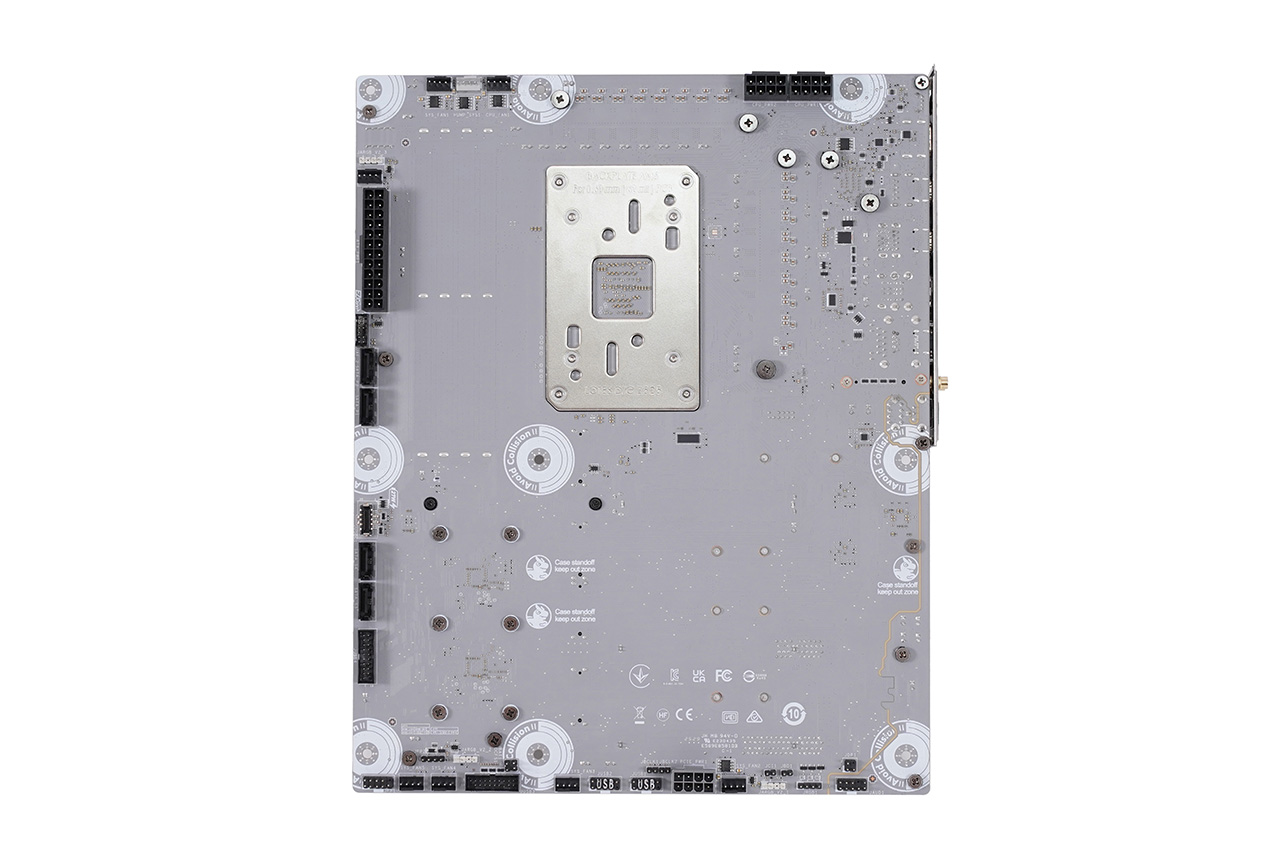
     

    DSC07851.JPG


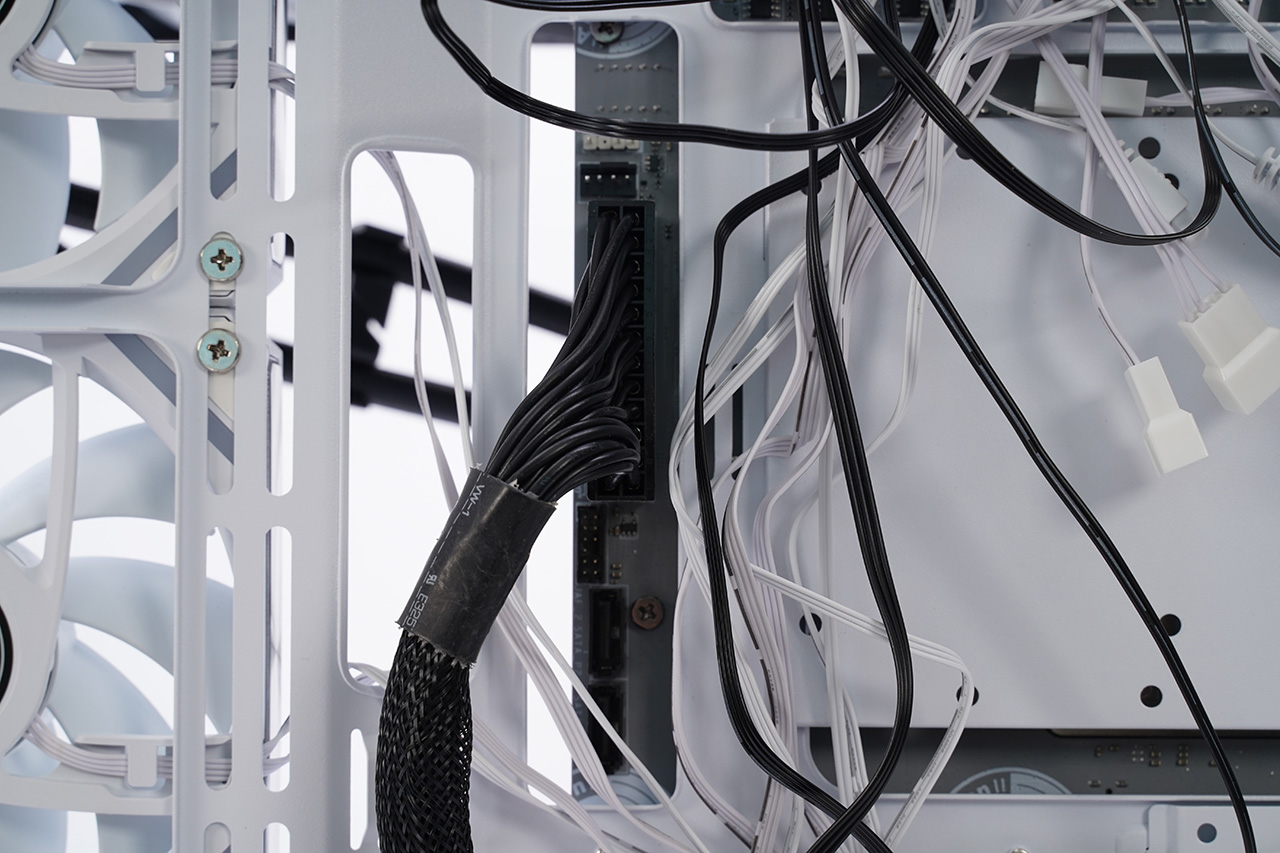
    메인보드 뒷면입니다. 일반 메인보드와 다르게 전원 커넥터와 핀헤더, 여러 포트들을 전부 뒤쪽에 배치했습니다. 
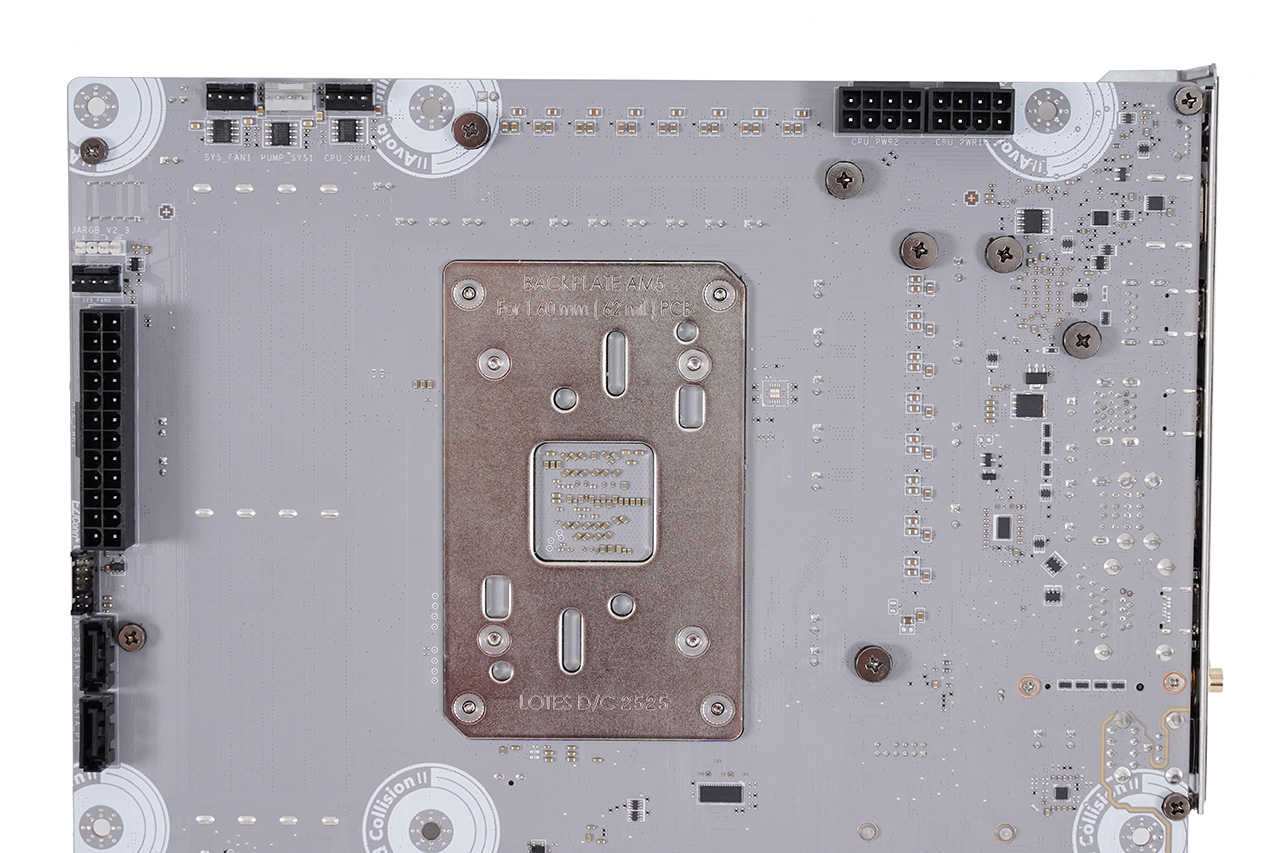
     

    DSC07852.JPG


    포트 위치가 보드 전면에서 뒷면으로 바뀌었을 뿐이지, 배치 자체는 기존 메인보드랑 같습니다. 위쪽엔 보조전원과 쿨링팬 연결 단자, 왼쪽엔 24핀 ATX와 SATA 포트, USB 핀헤더가 있고요.
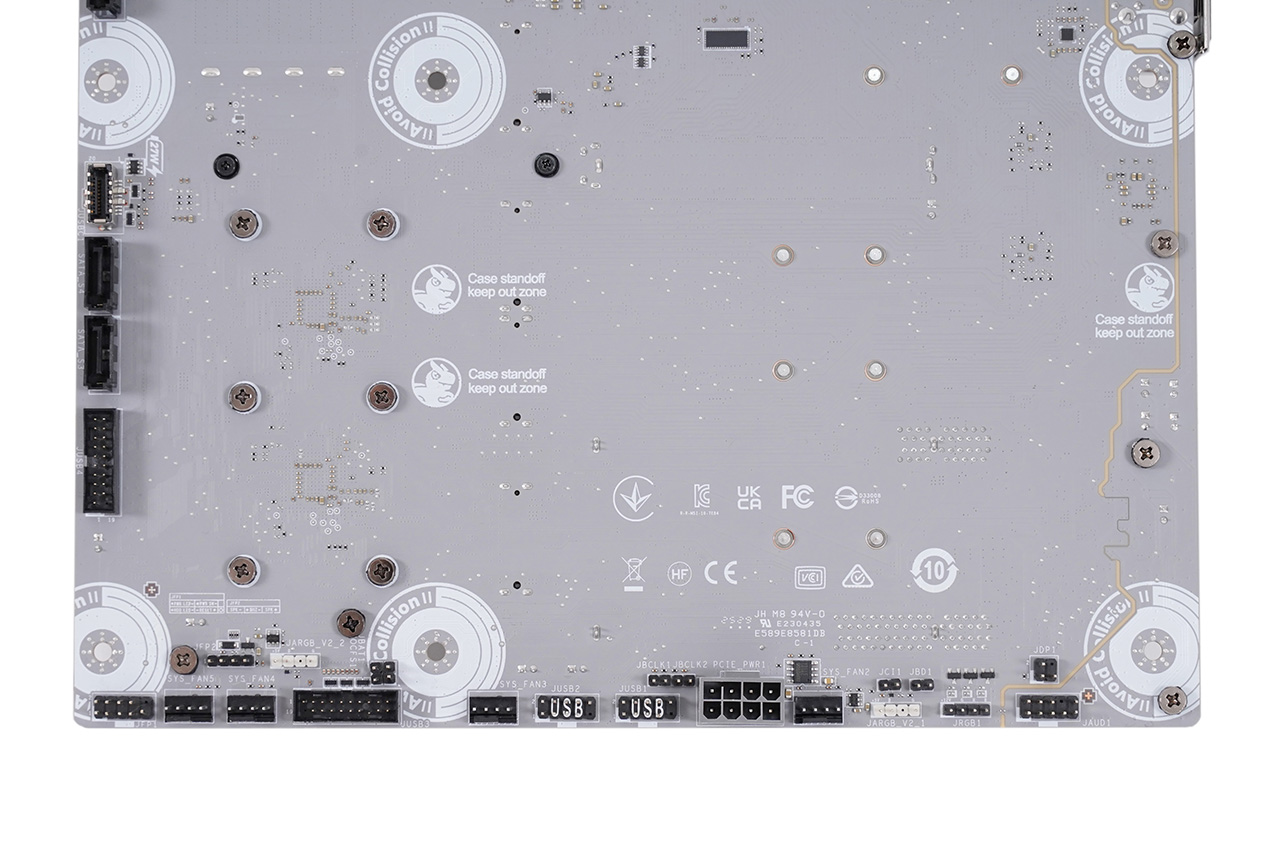
     

    DSC07853.JPG


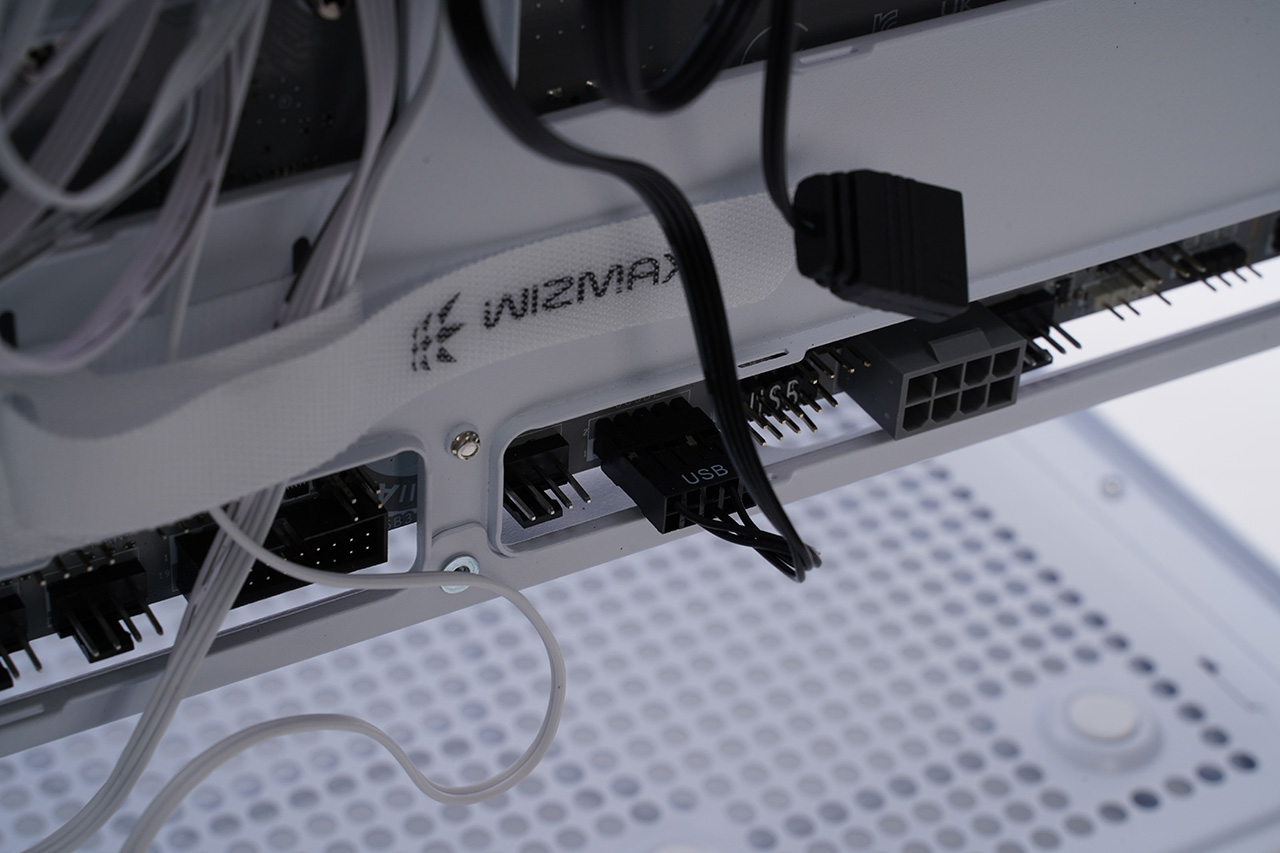
    보드 아래쪽에는 전면 핀헤더와 USB 2.0 핀헤더, 오디오 핀헤더, ATX 3.1용 8핀 보조전원, 쿨링팬 단자 등이 있습니다.
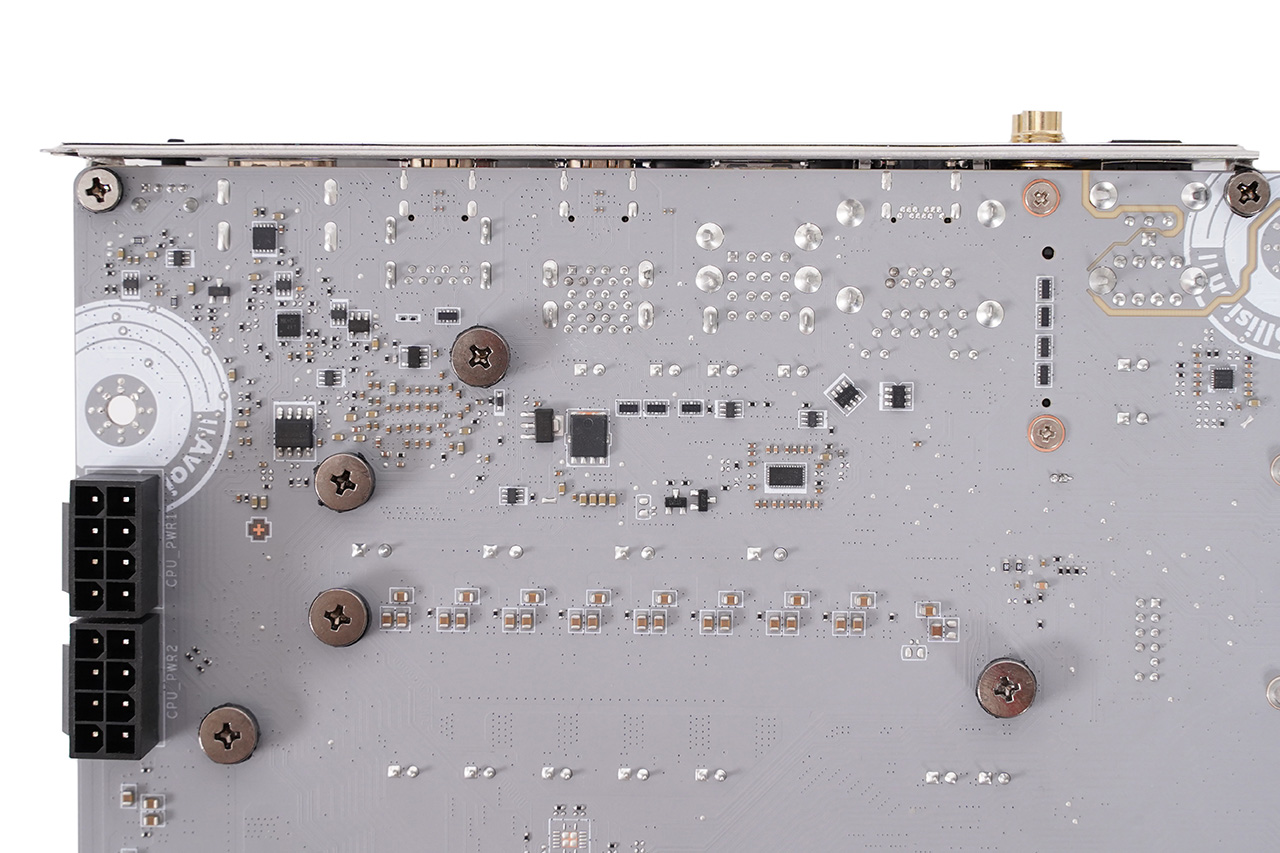
     

    DSC07866.JPG


    2개의 8핀 보조전원과 백패널 뒤의 부품들. 


    DSC07854.JPG


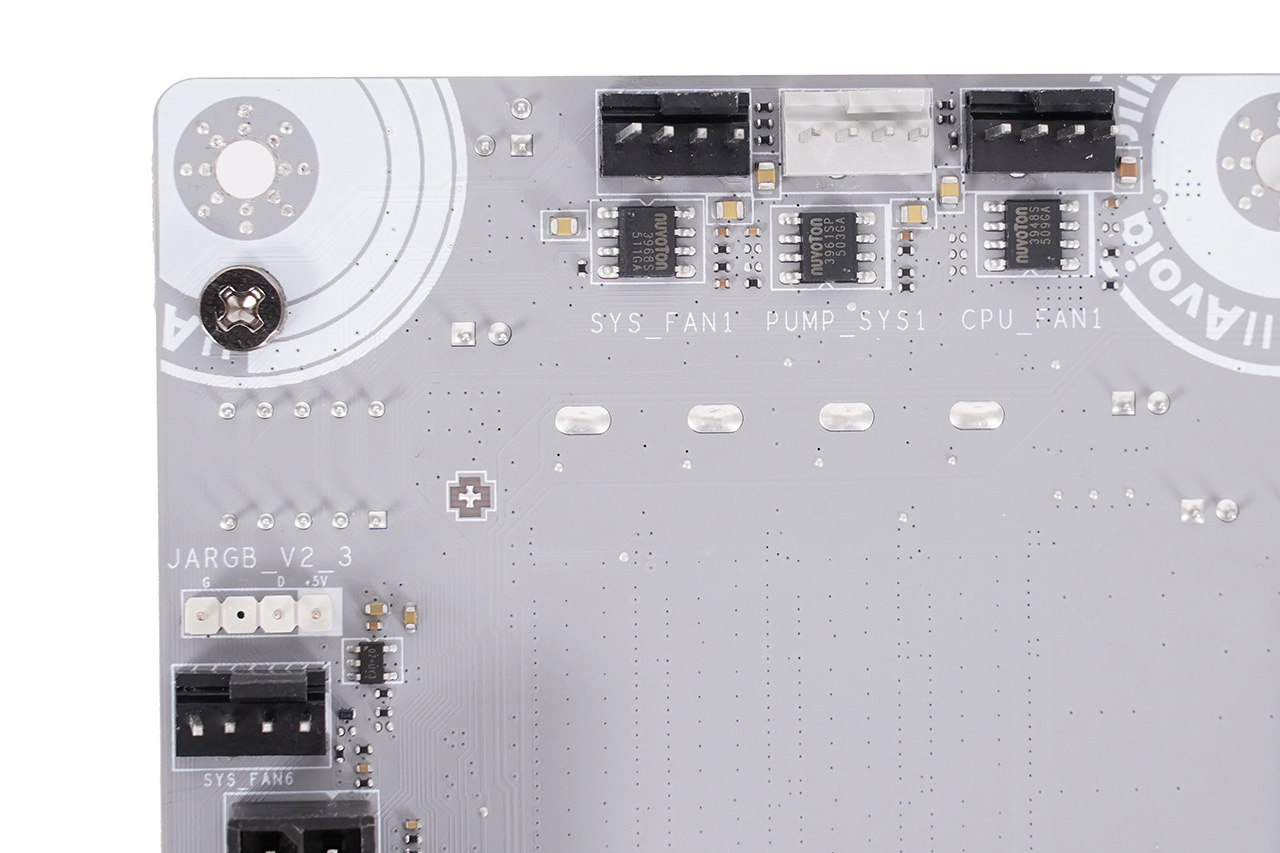
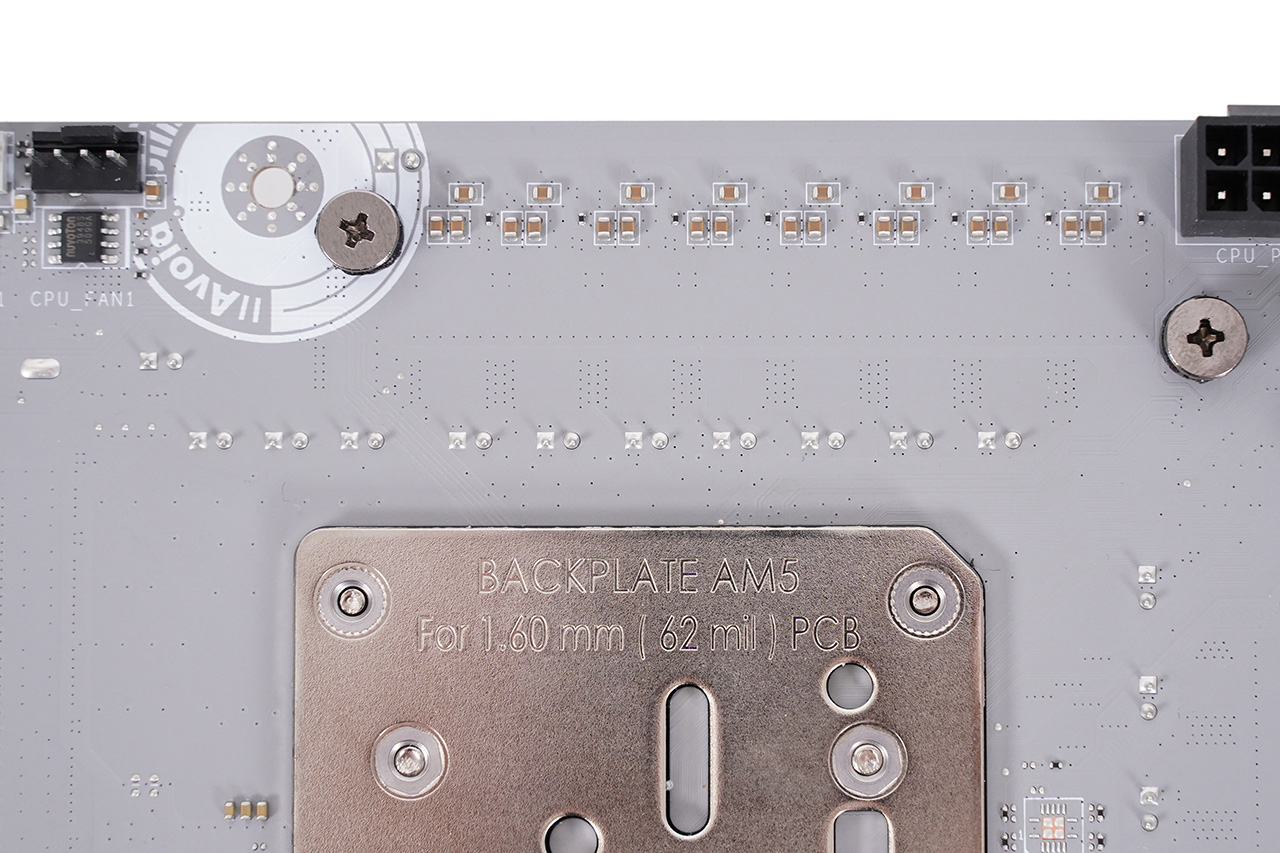
    시스템 쿨링팬, 수냉 펌프 핀헤더, CPU 쿨링팬 핀헤더, ARGB LED 핀헤더.
     

    DSC07855.JPG


    전원부 뒤의 추가 부품들.


    DSC07857.JPG


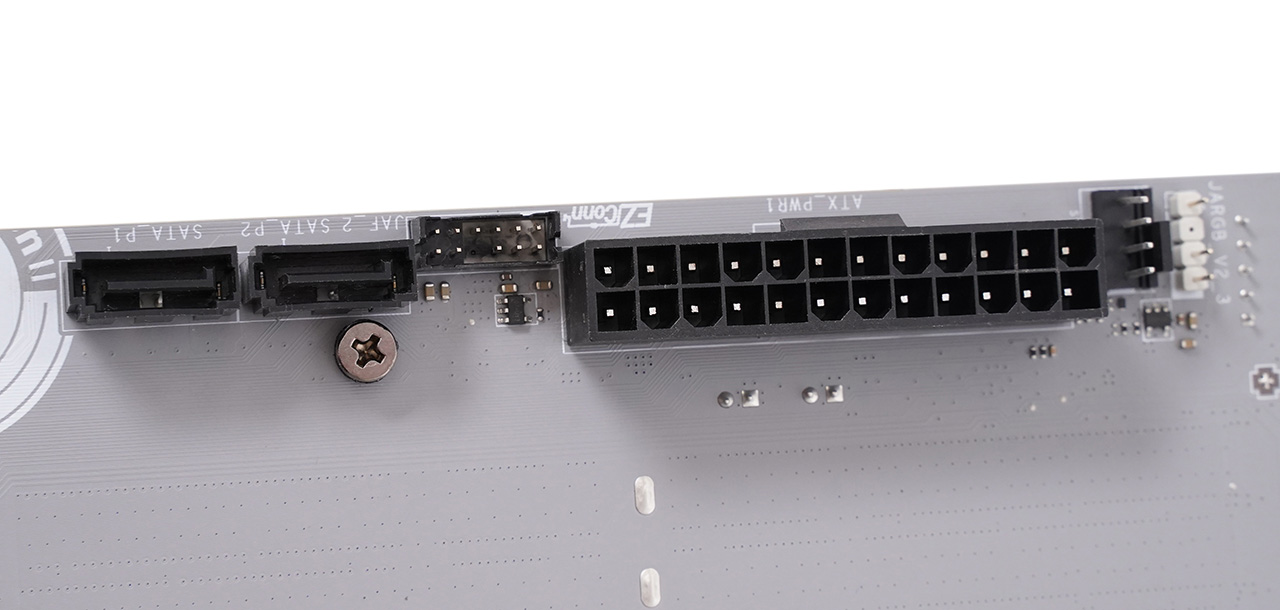
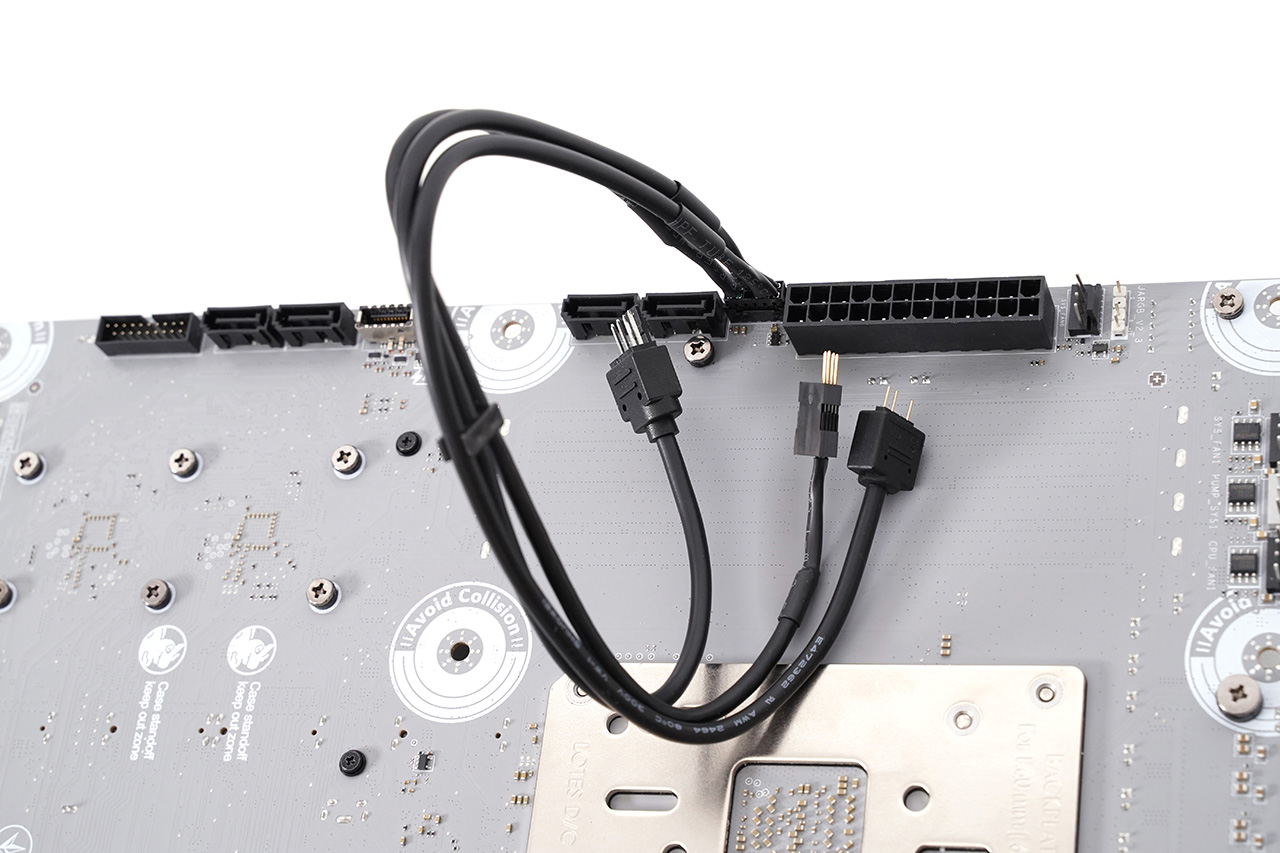
    ATX 24핀 전원 포트와 2개의 SATA 포트, 그리고 MSI 수냉 쿨러와 케이블 하나로 연결하는 EZ 커넥트.
     

    DSC07860.JPG


    EZ 커넥트 전용 케이블을 사용해 깔끔하게 선정리를 할 수 있습니다. 


    DSC07859.JPG


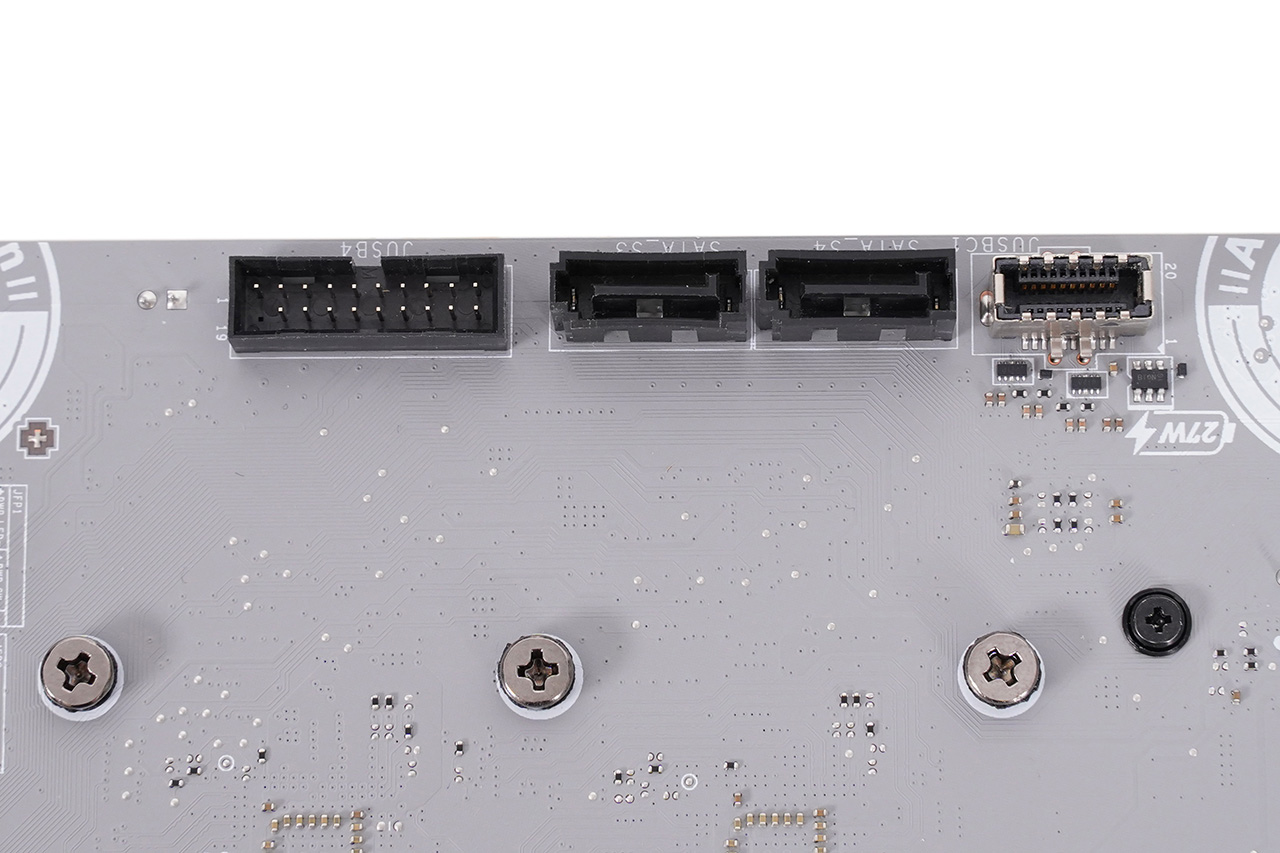
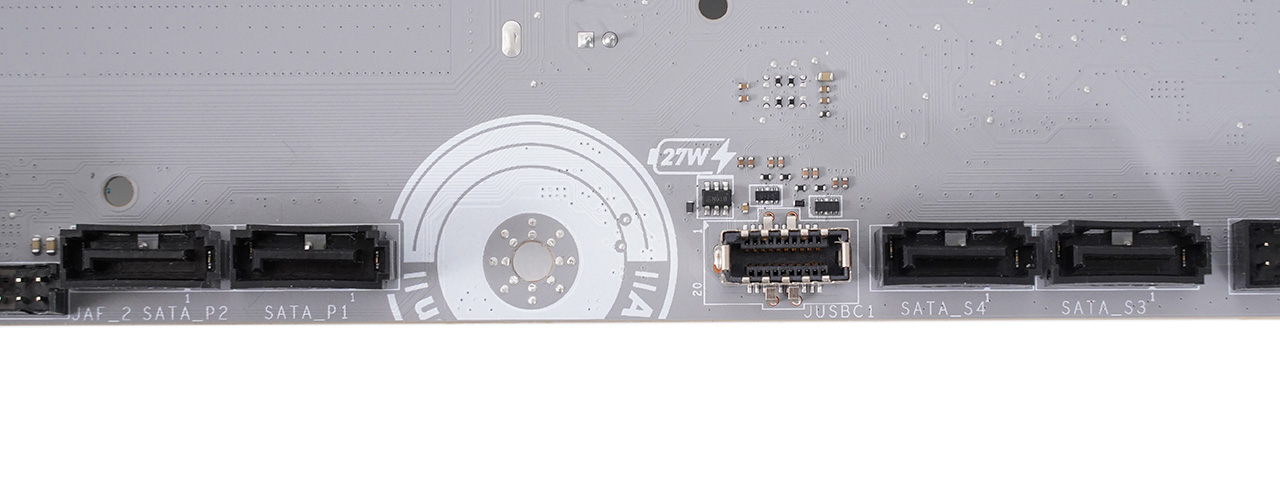
    전면 USB 3.1과 USB 타입 C 핀헤더, SATA 포트 2개.
     

    DSC07877.JPG


    전면 타입 C 핀헤더는 USB PD 27W 전원 공급이 가능합니다.
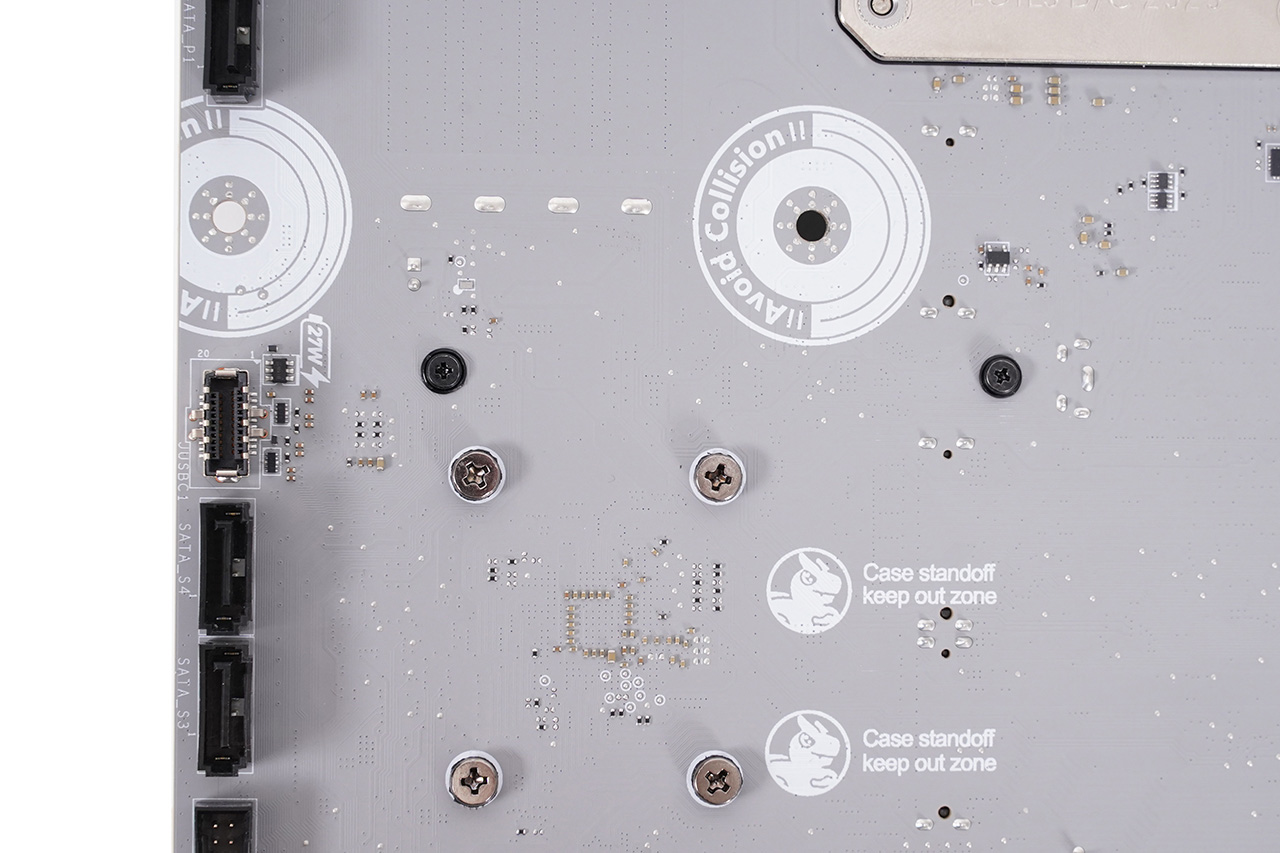


    DSC07861.JPG


    Case standoff keep out zone이야 예전부터 있던 안내문이지만, 거기에 용용이 그림을 넣었네요.
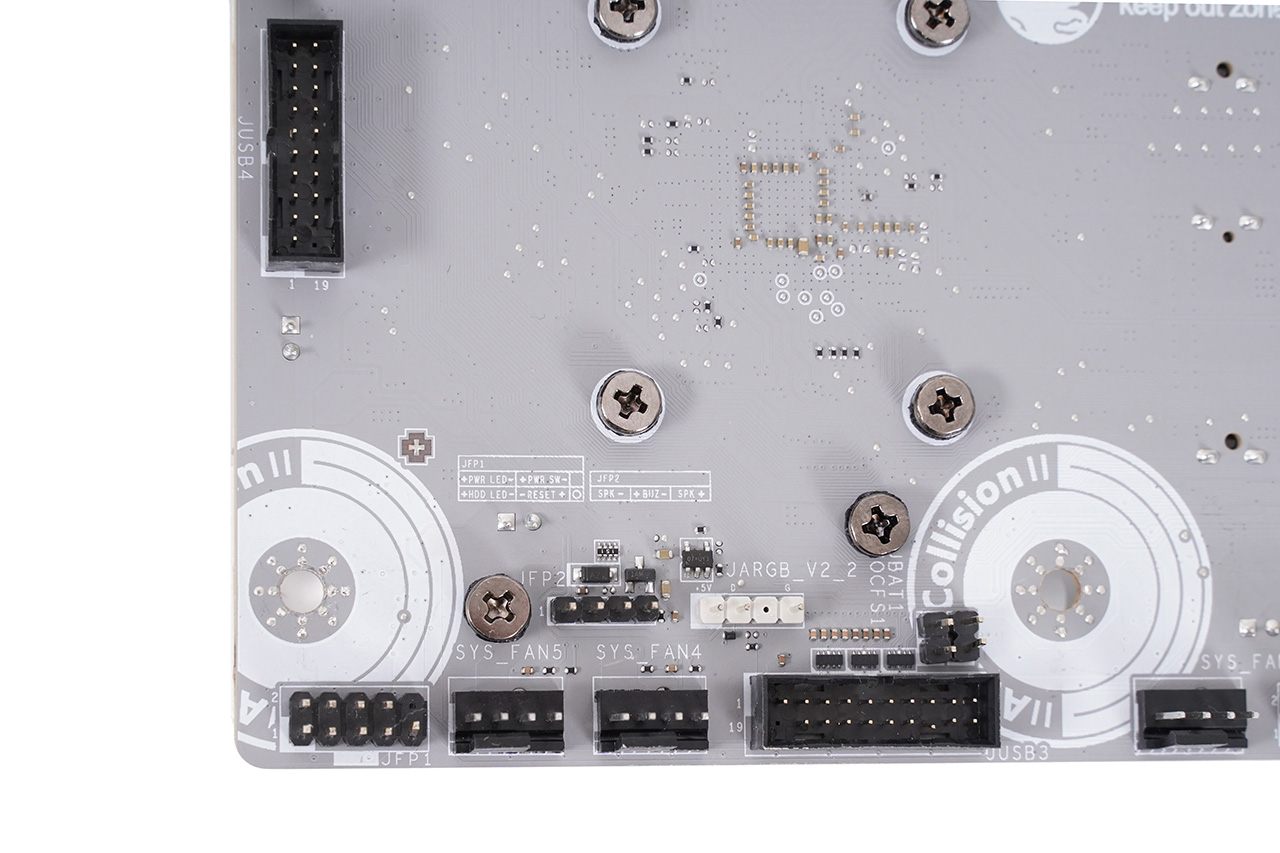
     

    DSC07863.JPG


    전면 핀헤더와 시스템 핀헤더, USB 3.1 핀헤더, 쿨링팬의 ARGB LED/RGB LED 커넥터.
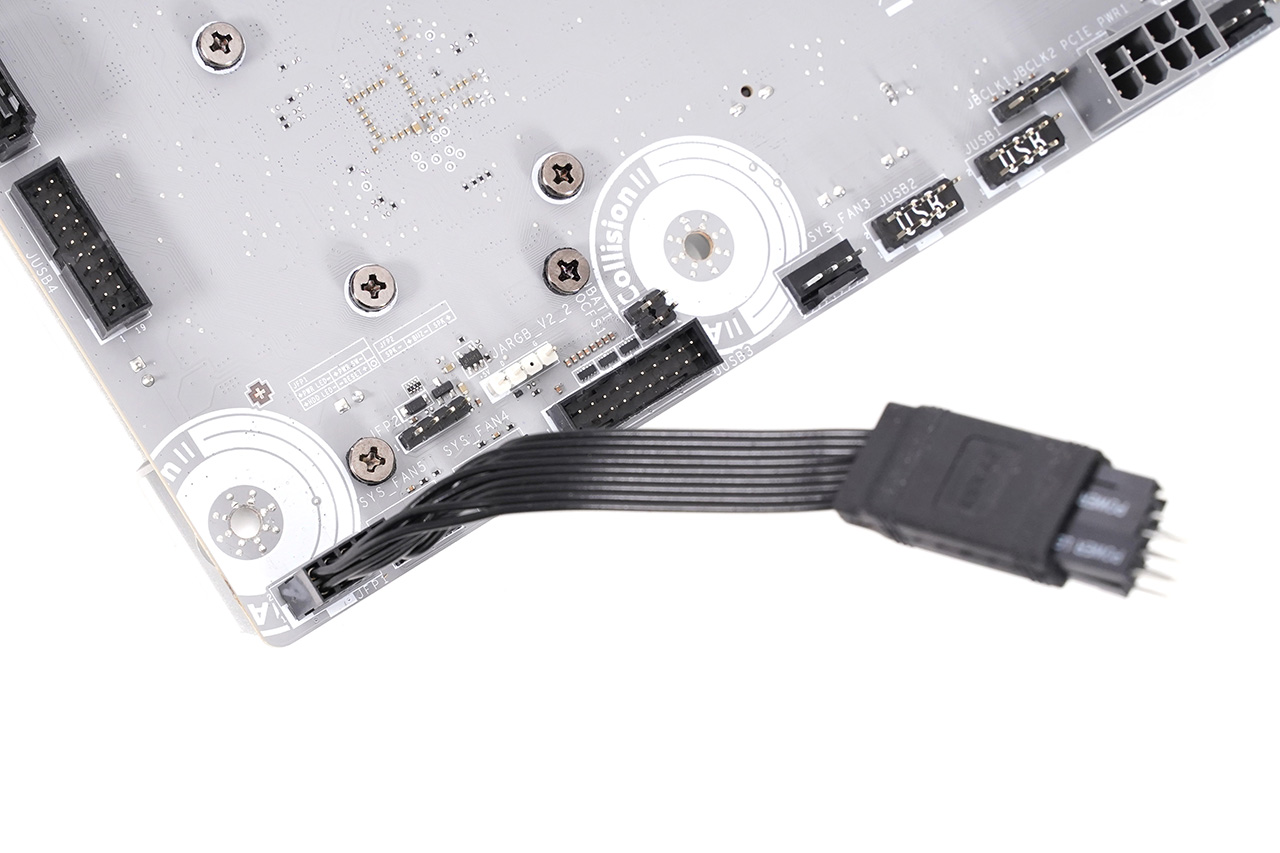
     

    DSC07865.JPG


    EZ 커넥터 케이블을 사용하면 케이스와 메인보드 연결이 한결 쉬워집니다. 
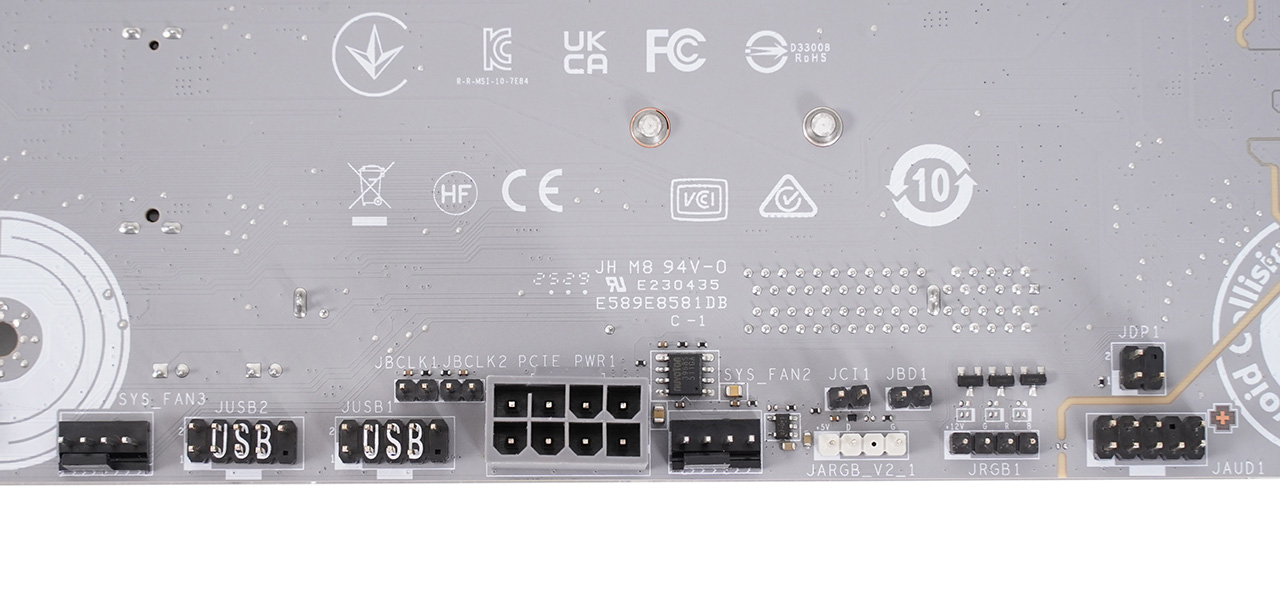
     

    DSC07864.JPG

    쿨링팬과 USB 2.0 핀헤더, 8핀 ATX 3.1 보조전원, ARGB/RGB LED 핀헤더, 오디오 커넥터.


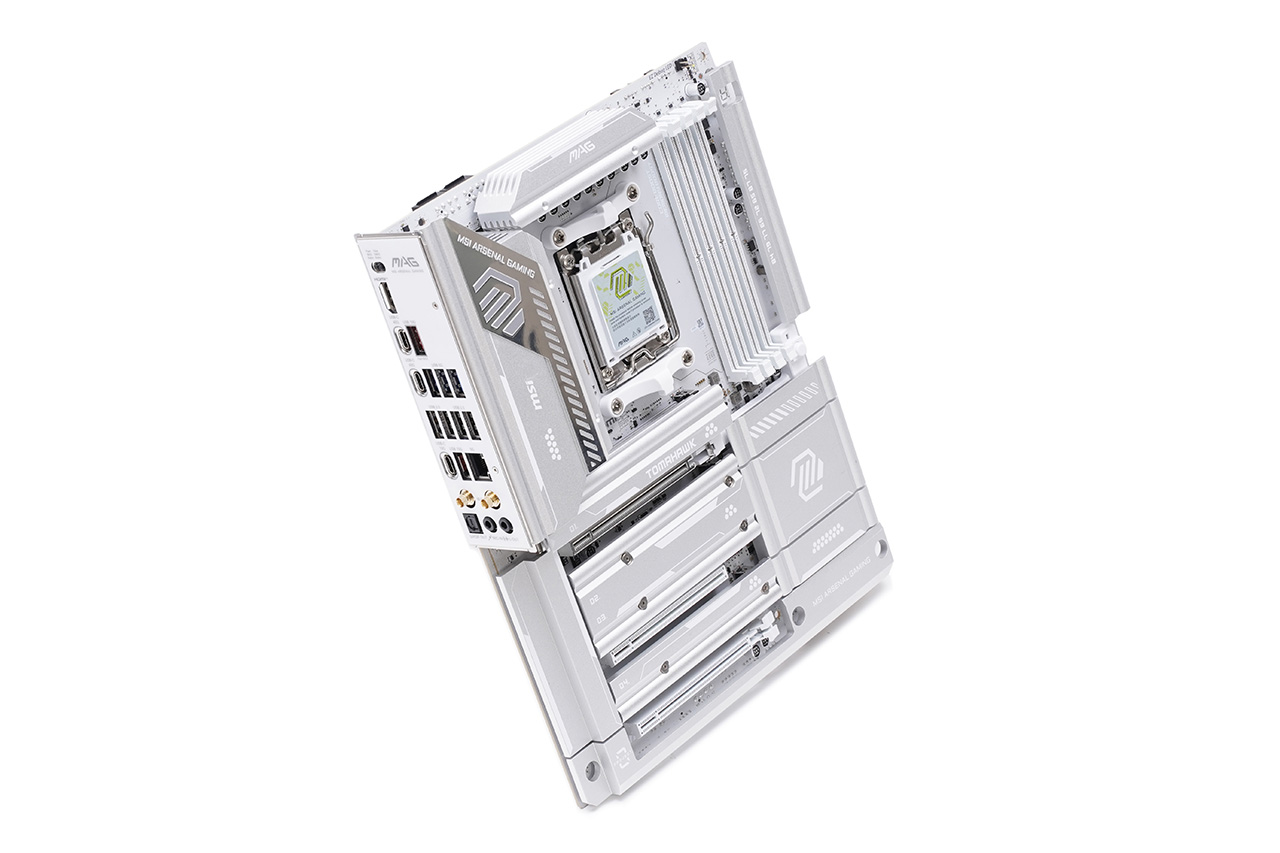
    회색 기판 위를 덮은 은색 방열판
     

    DSC07838.JPG


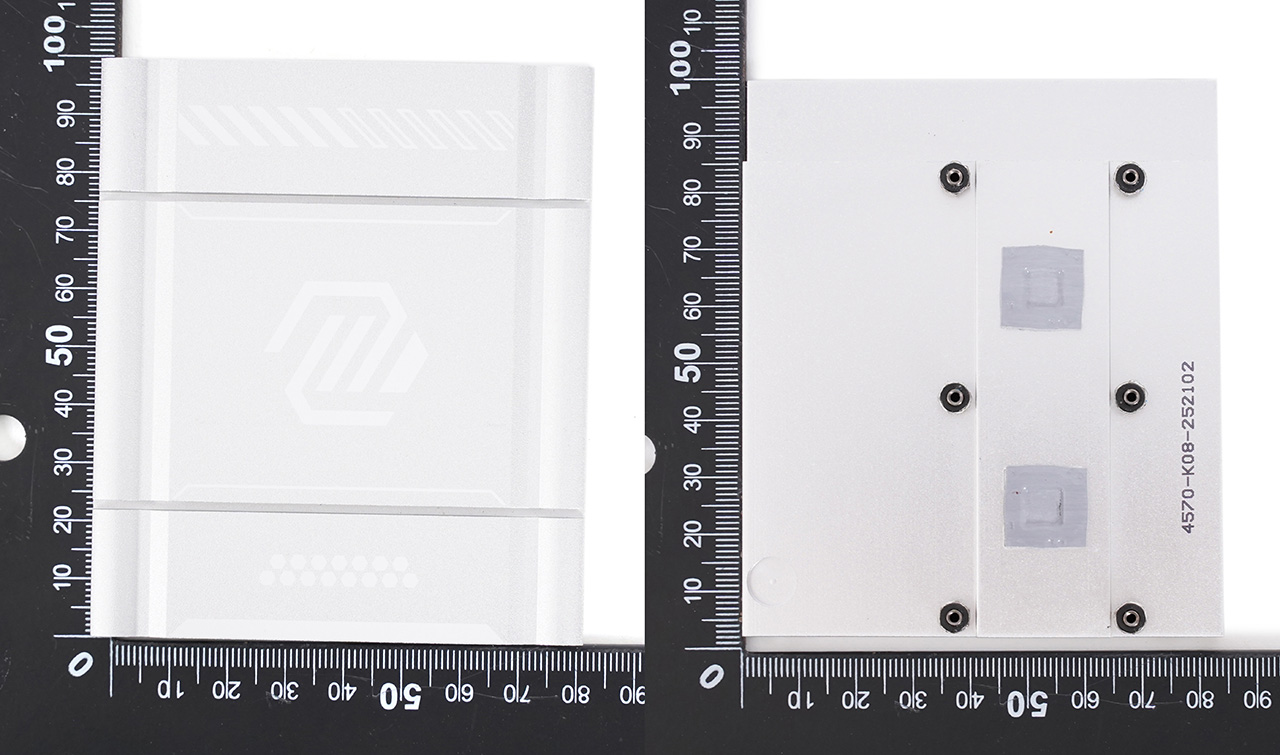
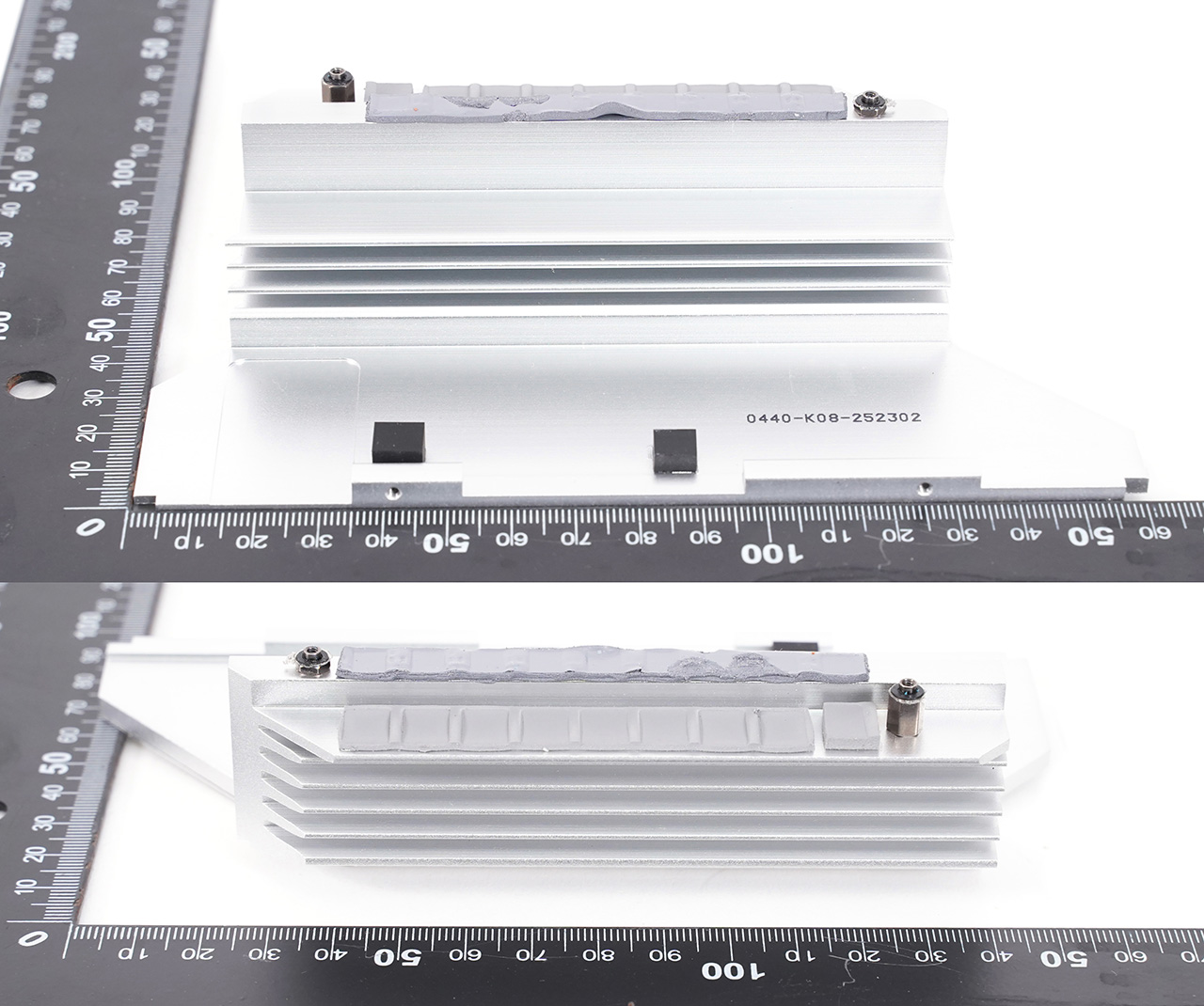
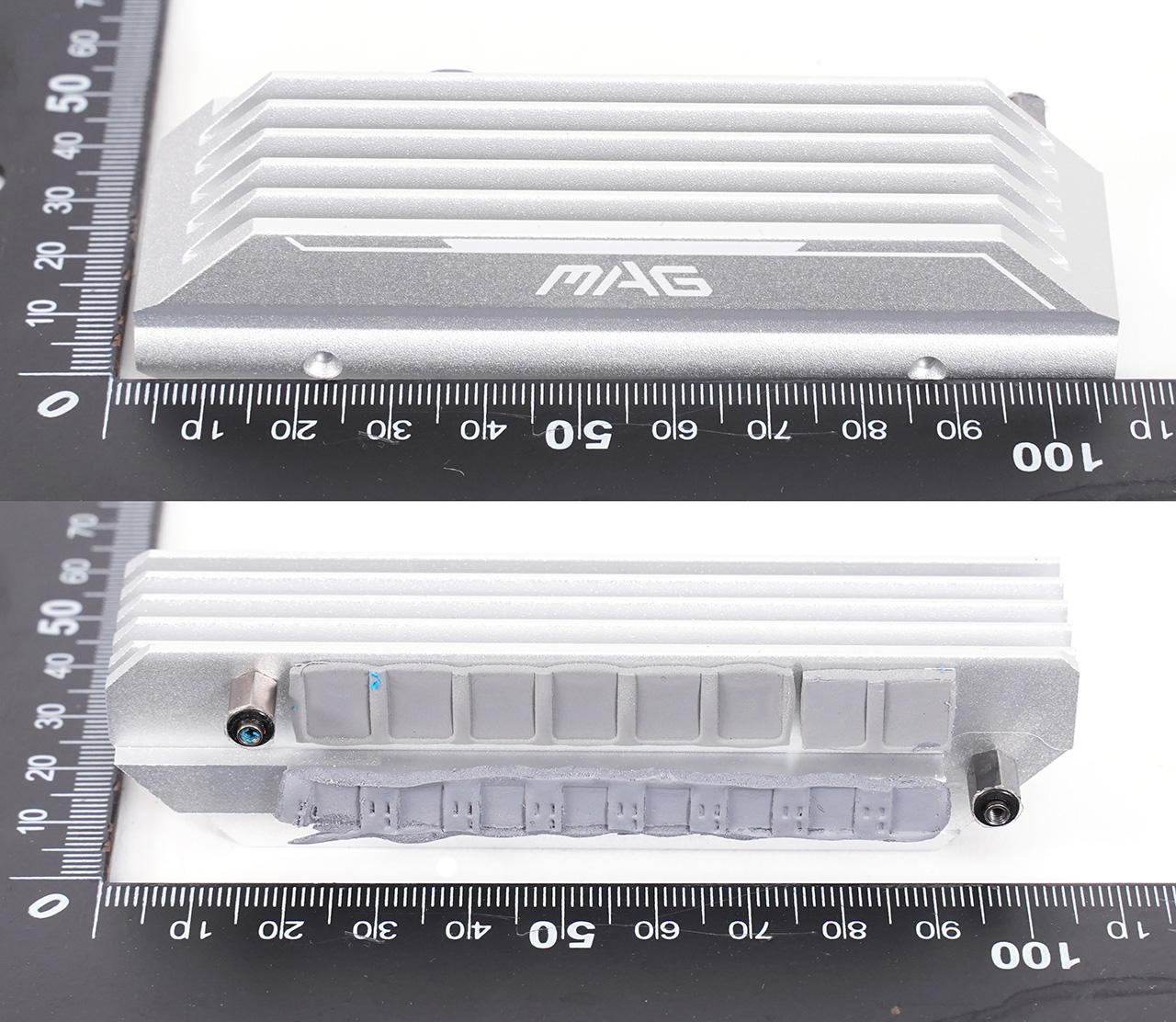
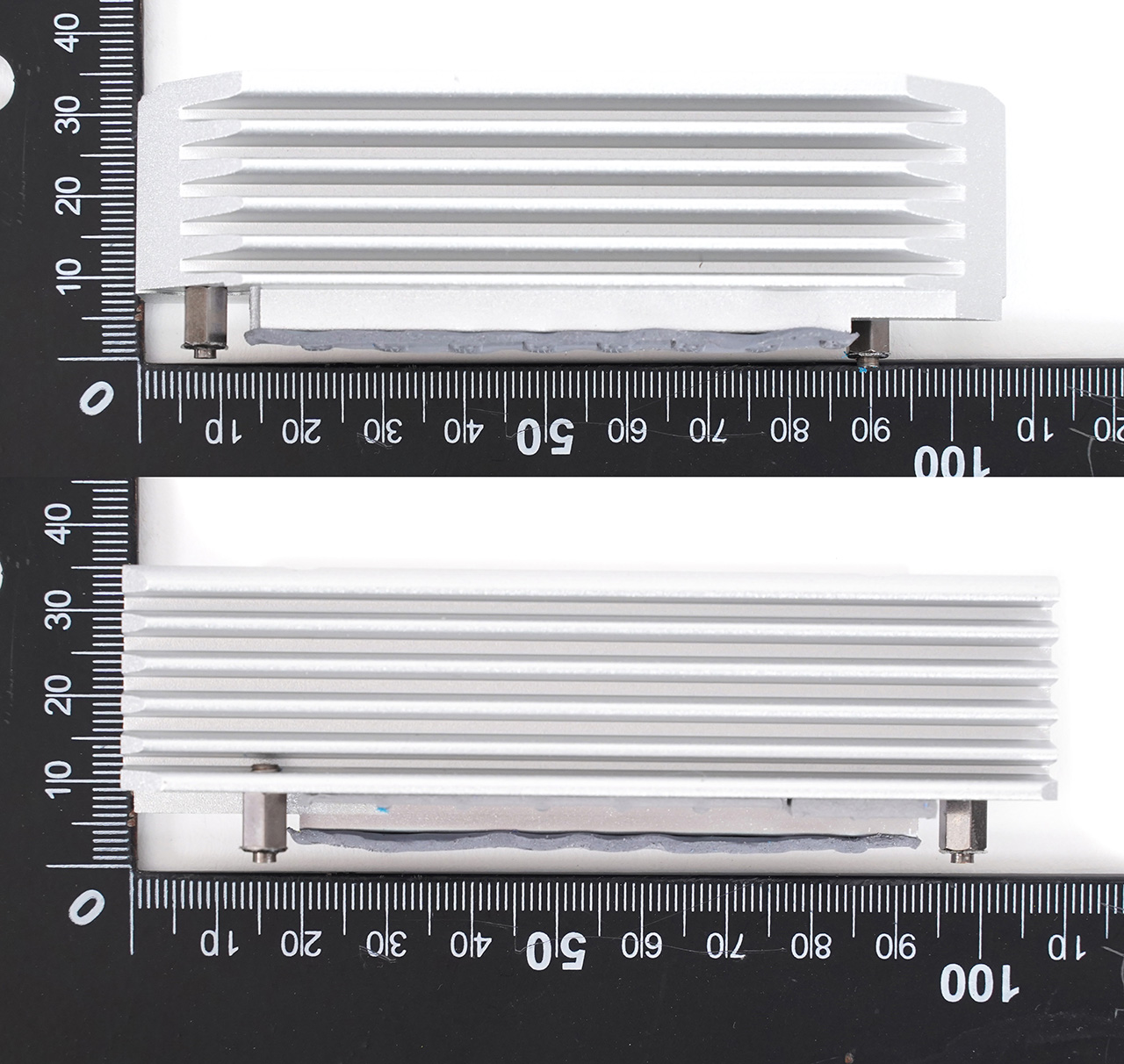
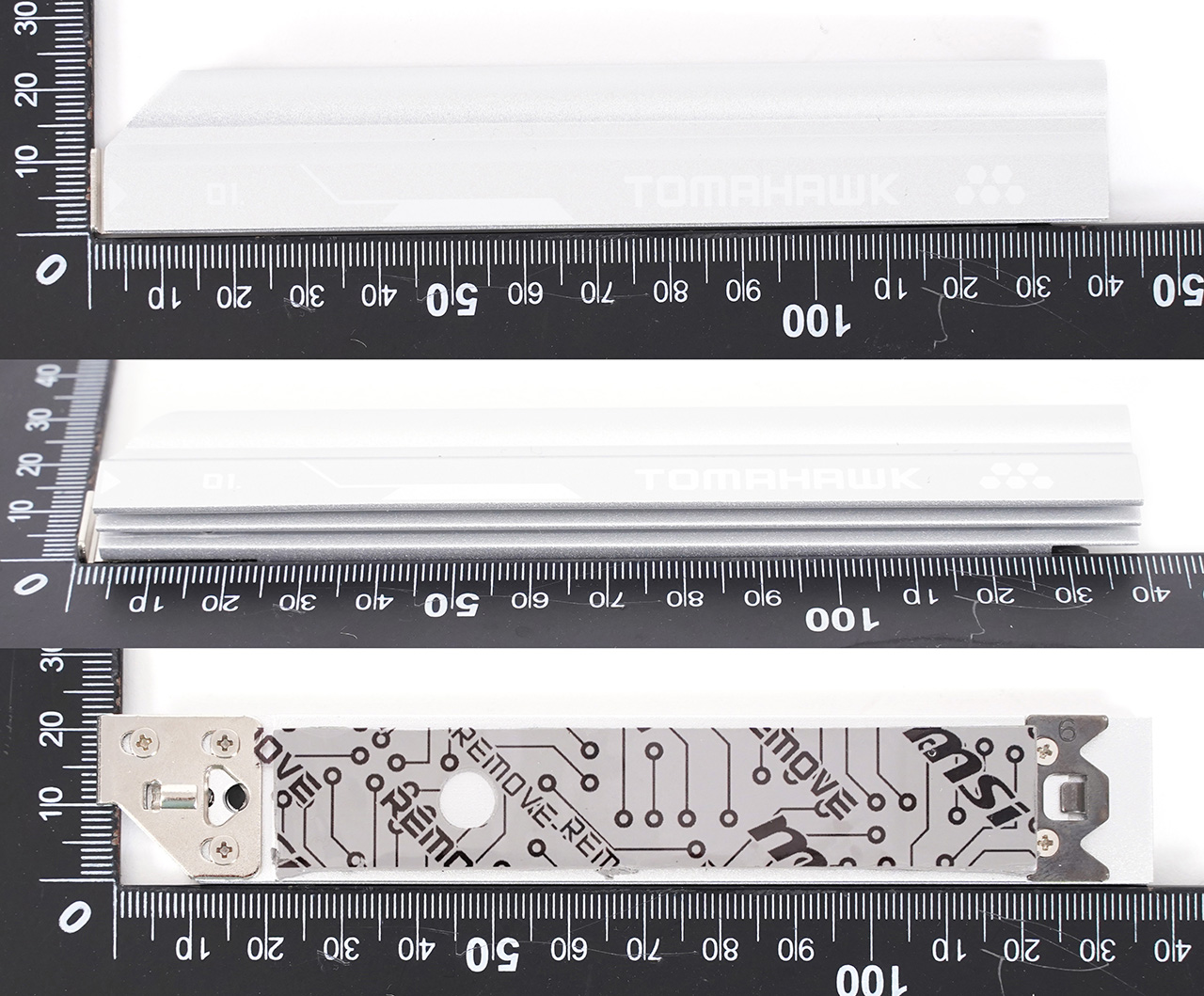
    프로젝트 제로 솔루션을 도입하면서 메인보드 전면 가장자리에 커넥터와 핀헤더 연결을 위한 공간을 확보할 이유가 사라졌습니다. 그것만으로도 충분히 깔끔한 메인보드가 됐겠지만 MSI MAG X870E 토마호크 맥스 WIFI PZ는 거기서 한 발 나아게 메인보드 테두리 부분을 전부 방열판으로 덮었습니다. 물론 그 부분에 특별하게 열을 식혀야 하는 부품은 없습니다. 하지만 4개의 M.2 슬롯 전부를 덮은 방열판, 2개의 칩으로 구성된 X870E 칩셋 위의 방열판, 그리고 전원부 위를 완벽하게 덮은 알루미늄 방열판과 테두리의 방열판이 자연스럽게 이어지면서 디자인의 완성도를 높여줍니다. 물론 미적인 이유만으로 방열판을 잔뜩 부착한 건 아닙니다. 전원부, 칩셋, M.2 슬롯 위의 방열판은 핵심 부품의 온도를 낮추는 데 결정적인 역할을 해 주거든요.


    자세히 보기
    DSC07924.JPG


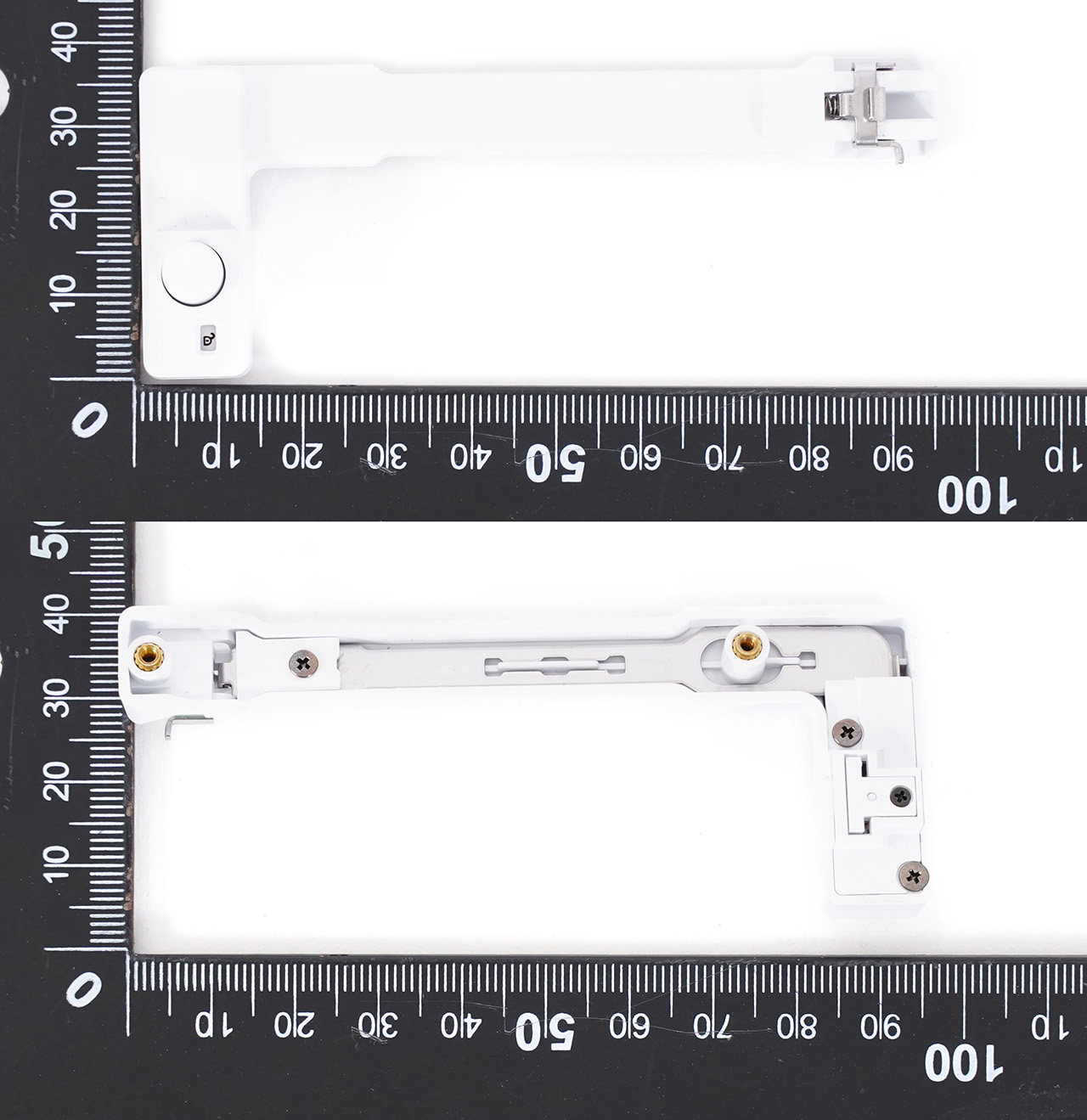
    EZ PCIe 릴리즈 고정 장치


    DSC07927.JPG


    칩셋 방열판


    DSC07929.JPG


    기본 장착된 I/O 백패널 커버


    DSC07930.JPG


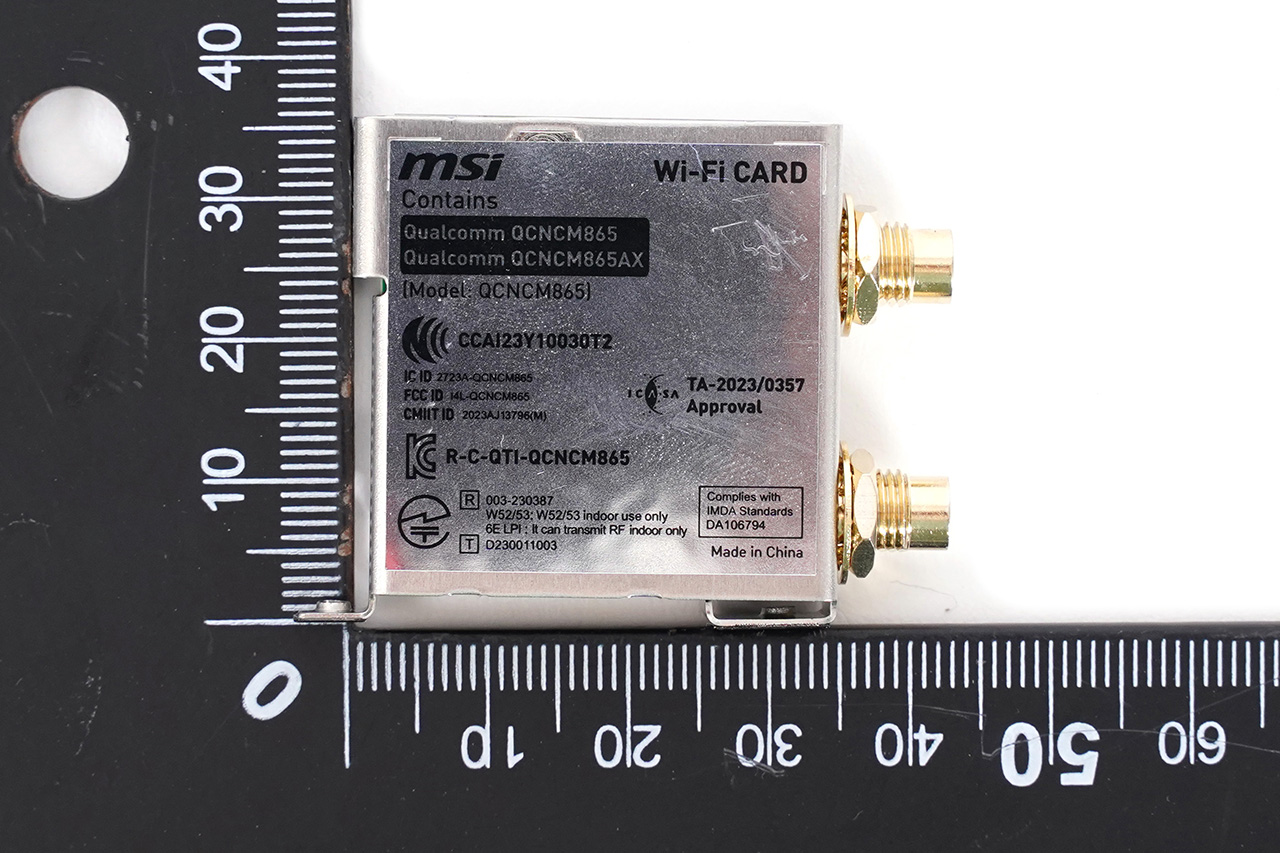
    WiFi 무선 랜 모듈


    DSC07956.JPG


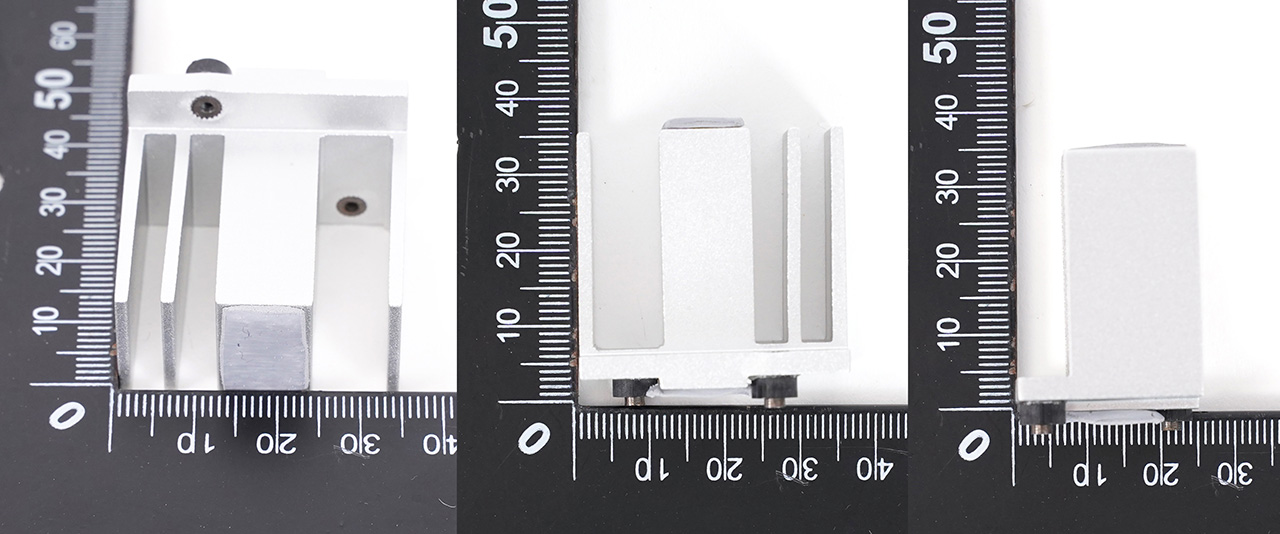
    USB4 컨트롤러 방열판 


    DSC07931.JPG


    DSC07933.JPG


    전원부 좌측 방열판


    DSC07940.JPG


    DSC07937.JPG


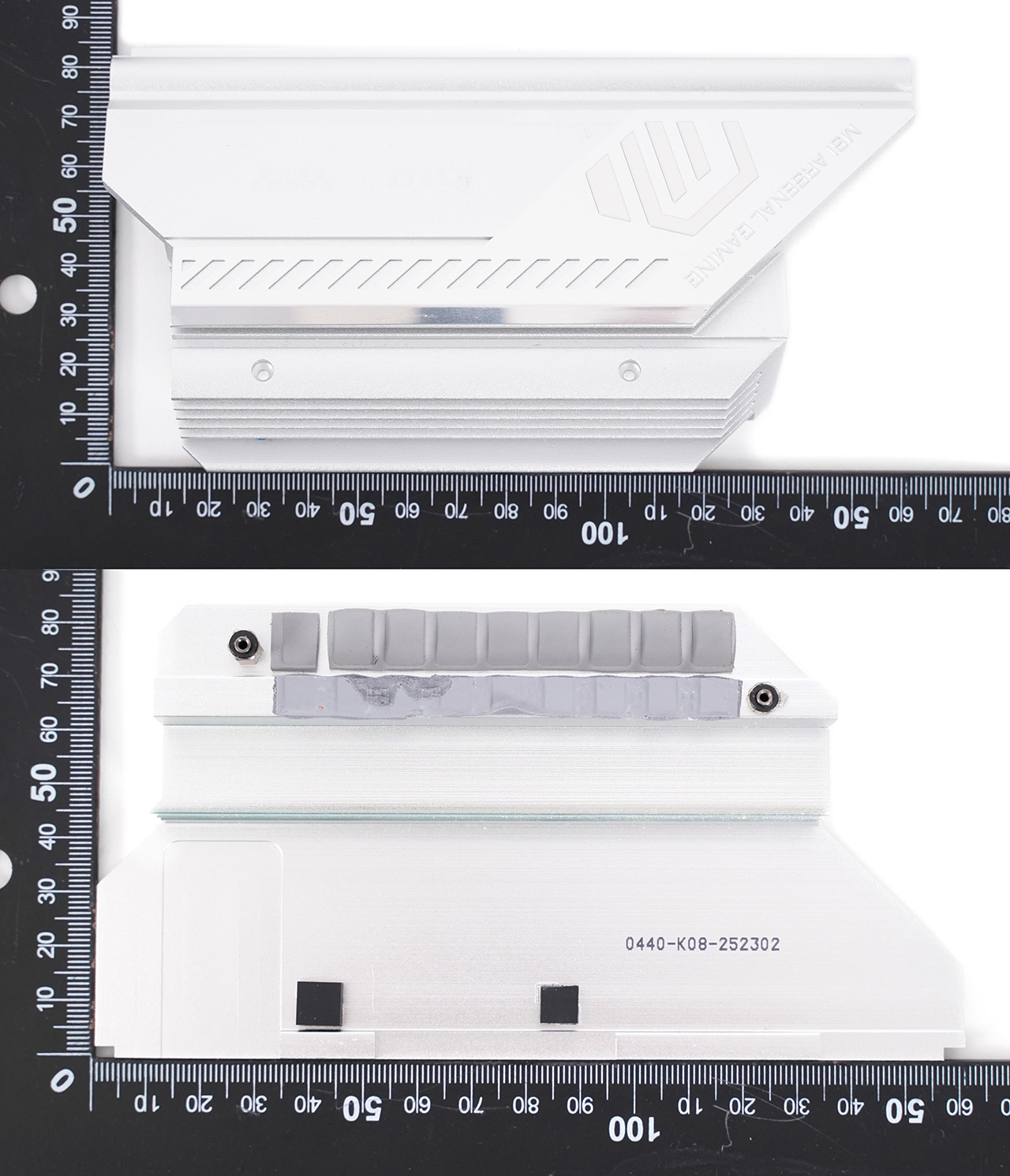
    전원부 상단 방열판


    DSC07945.JPG


    1번 M.2 슬롯 방열판


    DSC07951.JPG


    1번 M.2 슬롯 하단 방열판.


    DSC07936.JPG


    2번과 3번 M.2 SSD 방열판


    DSC07958.JPG


    4번 M.2 SSD 슬롯 방열판.


    DSC07944.JPG


    상단 우측의 장식용 방열판 


    DSC07942.JPG


    보드 하단의 장식용 방열판 


    DSC07949.JPG


    보드 하단 좌측의 사운드 칩 방열판


    X870E 칩셋과 넉넉한 확장성
     

    DSC07921.JPG


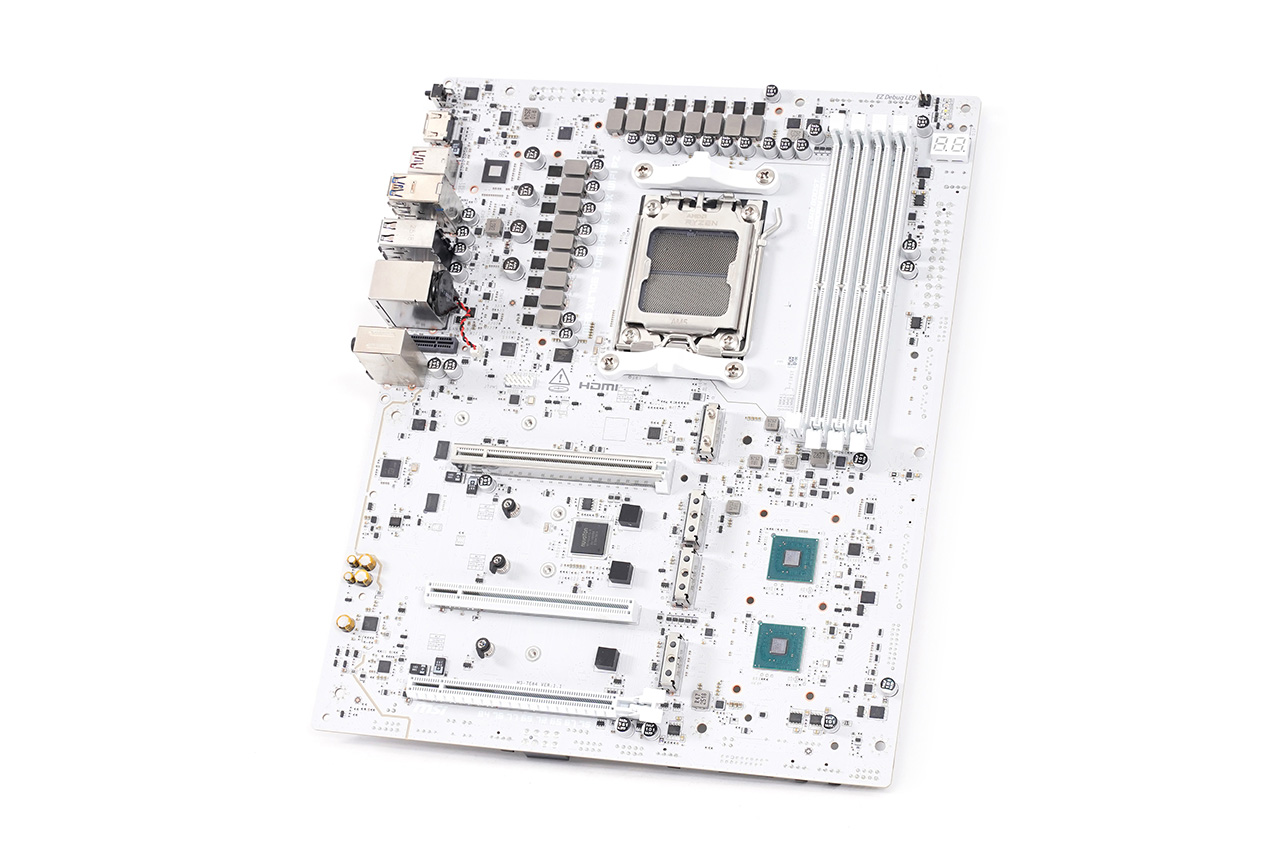
    이 메인보드는 AMD 플랫폼 중에서도 최고의 성능을 자랑하는 X870E 칩셋이 탑재됩니다. 전원부도 거기에 맞춰서 14+2+1 페이즈로 구성하며 80A까지 공급 가능한 DrMOS 부품을 사용해 안정적인 작동을 보장합니다. 그리고 MSI 맥스 시리즈 메인보드답게 BCLK를 독자적으로 조절하는 OC 엔진 칩을 탑재, 다른 부품에 주는 영향을 최소화하면서 오버클럭이 가능합니다. 칩셋 외에 다른 부분도 당연히 하이엔드 칩셋에 어울리는 구성을 제공합니다. PCIe 5.0 x16 그래픽카드 슬롯 외에도 x1 크기의 PCIe 3.0 x1과 PcIe 4.0 x4 슬롯이 하나 있고요. 스토리지는 PCIe 5.0 x4 M.2 슬롯 2개, PCIe 4.0 x4 M.2 슬롯 2개와 4개의 SATA 6Gbps 포트를 제공합니다. 네트워크는 5Gbps 유선 랜과 Wi-Fi 7 무선 랜, 블루투스 5.4로 유/무선 모두 최고 수준의 속도를 달성했습니다. 후면 확장 포트에서는 2개의 USB 40Gbps 포트가 가장 눈에 띕니다. 고속 데이터 전송은 물론이고 4K 이상의 고해상도 디스플레이 출력이 가능하고요. 전면 USB-C 핀헤더로 연결할 경우 USB PD 고속 전원 공급이 가능합니다.  


    자세히 보기
    DSC07920.JPG


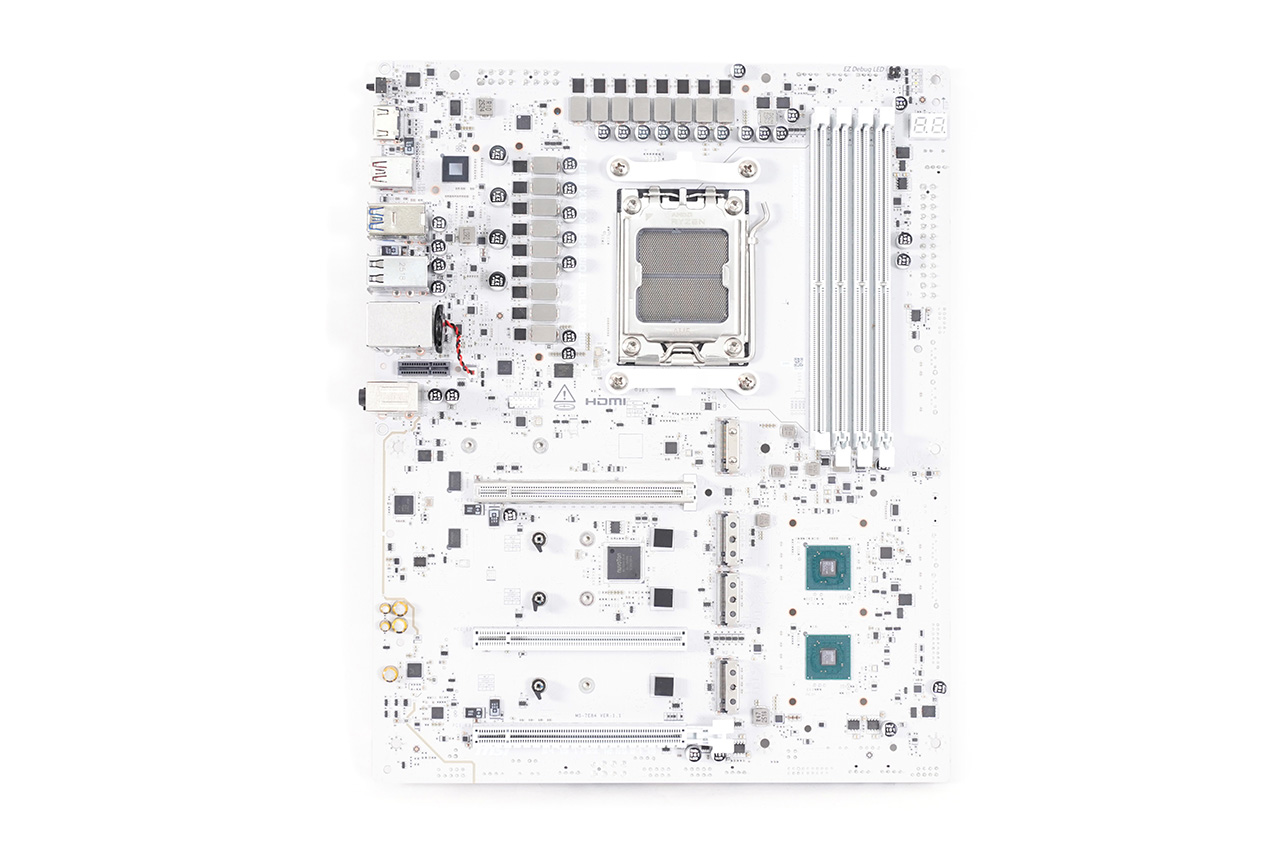
    방열판을 전부 제거한 메인보드.


    DSC07878.JPG


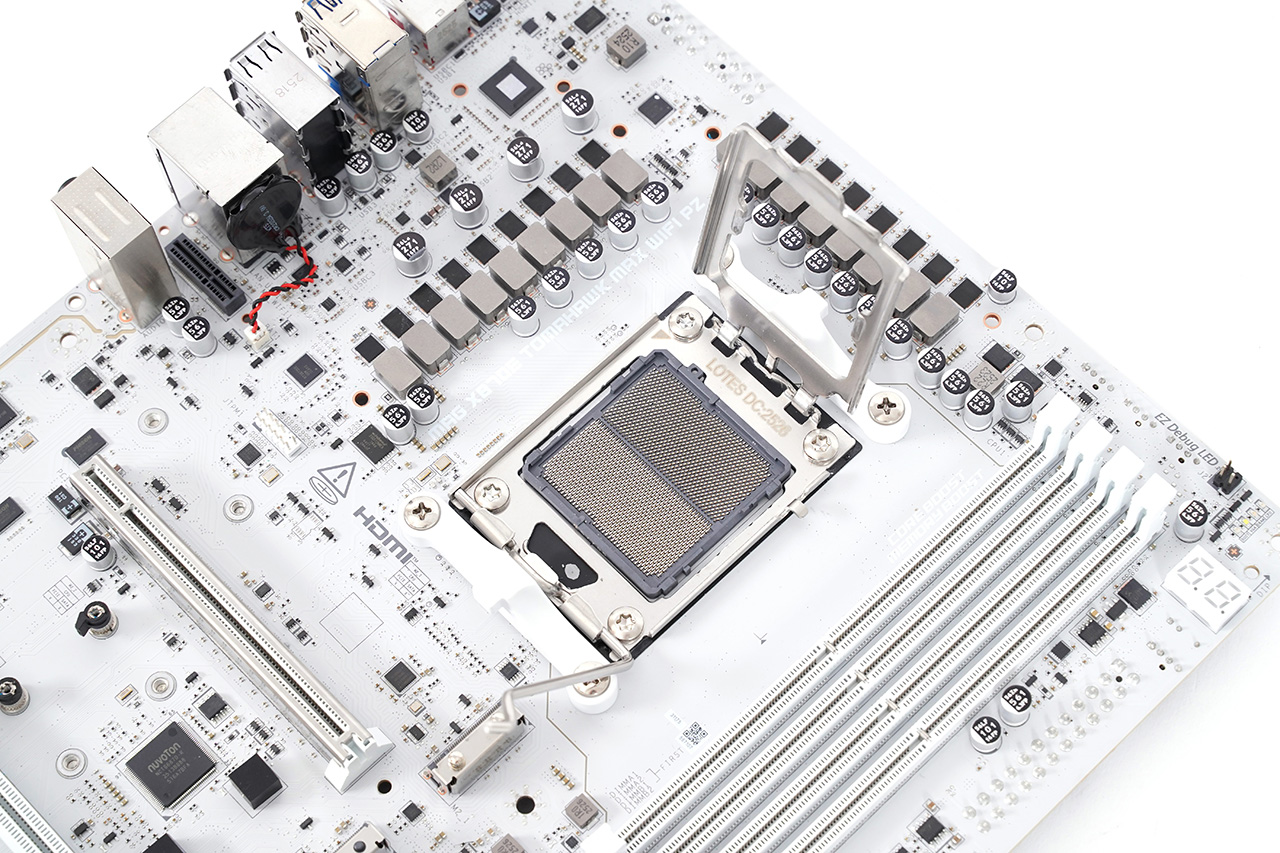
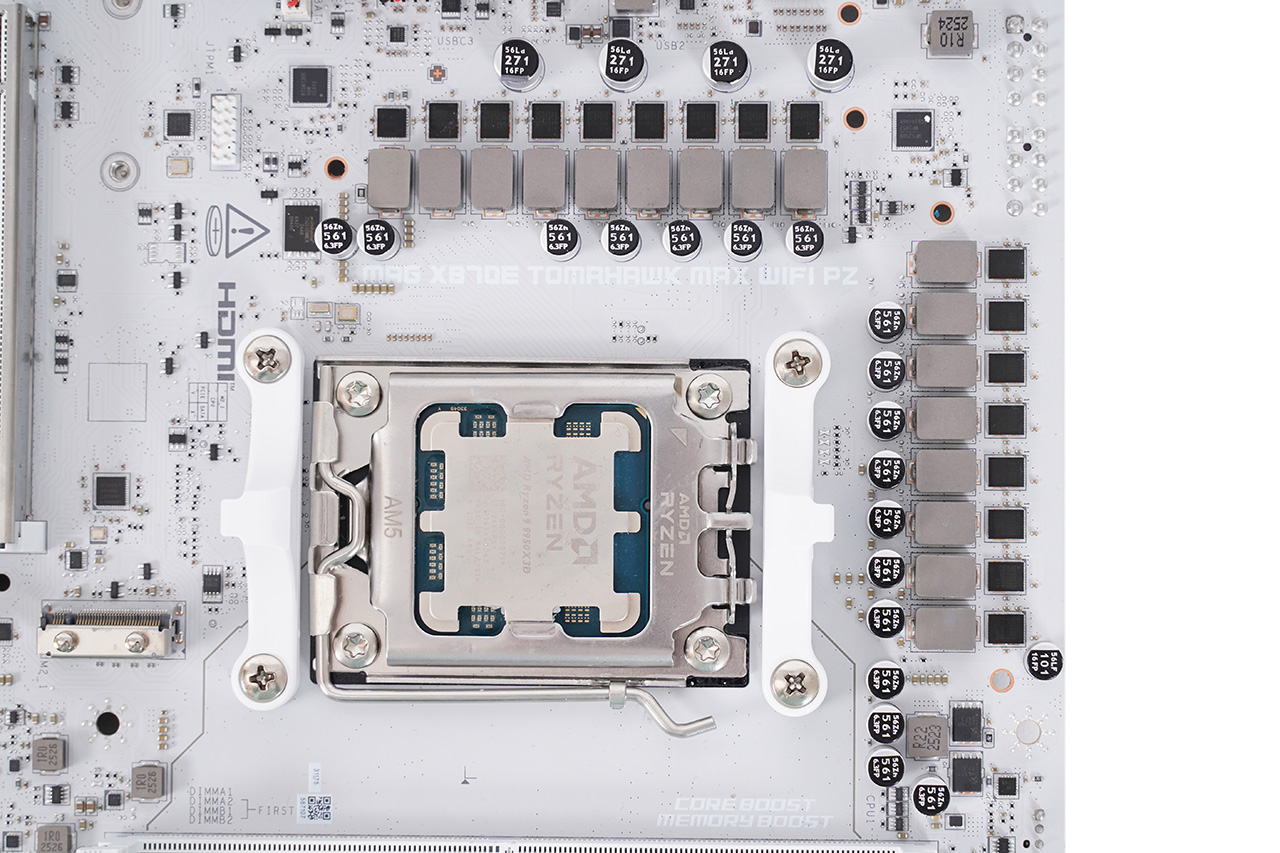
    AM5 소켓


    DSC07879.JPG


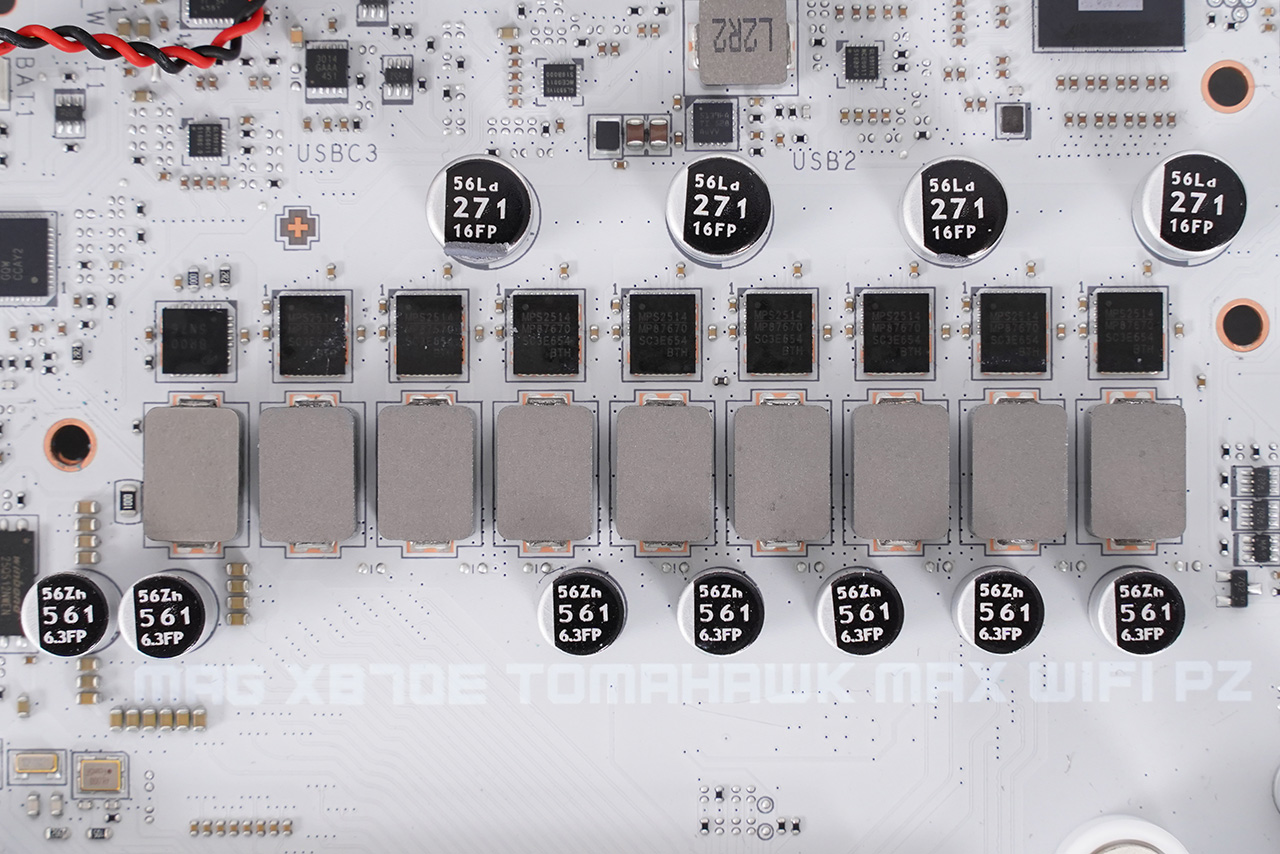
    14+2+1 페이즈 전원부


    DSC07881.JPG


    CPU 왼쪽의 8+1 페이즈 전원부.


    DSC07885.JPG


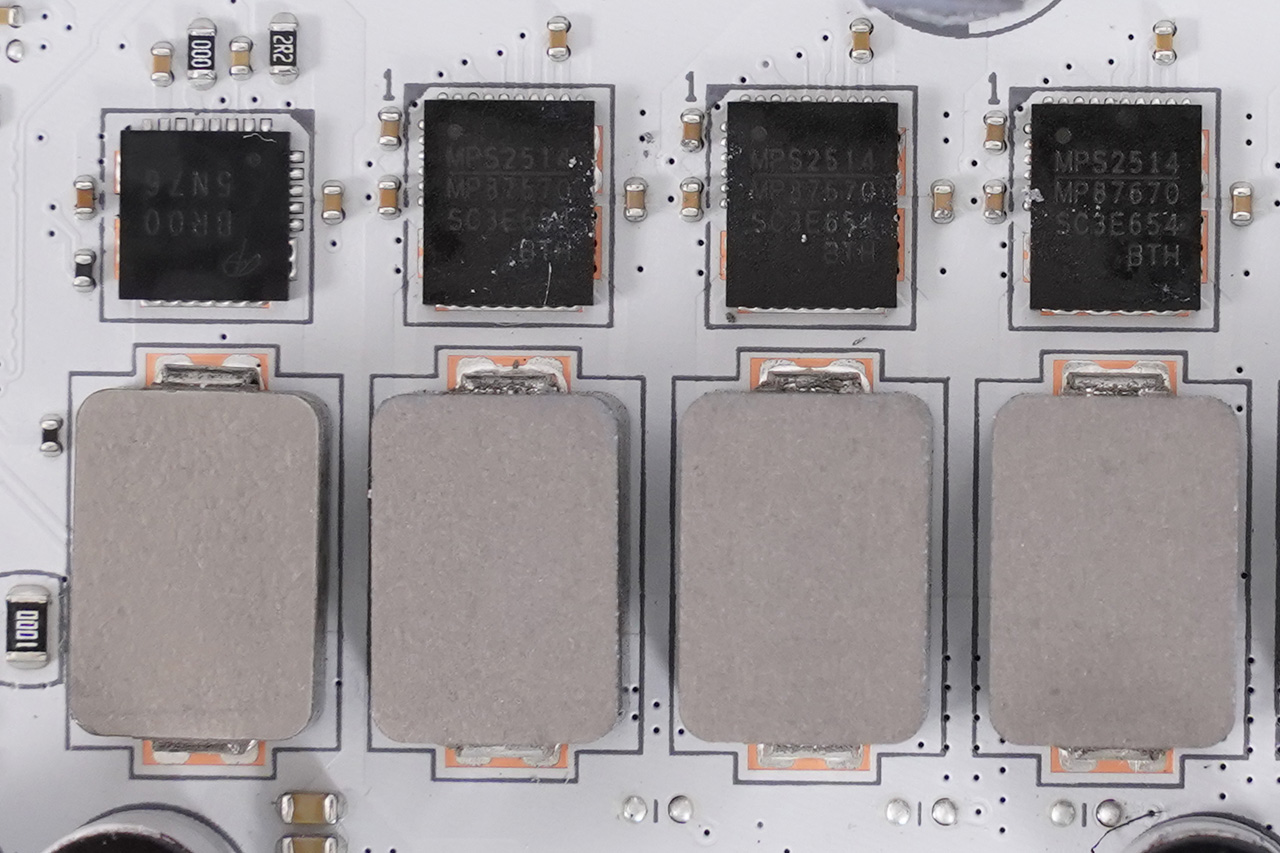
    CPU 코어를 위한 MP87670 80A DrMOS와 1페이즈의 기타 전원부.
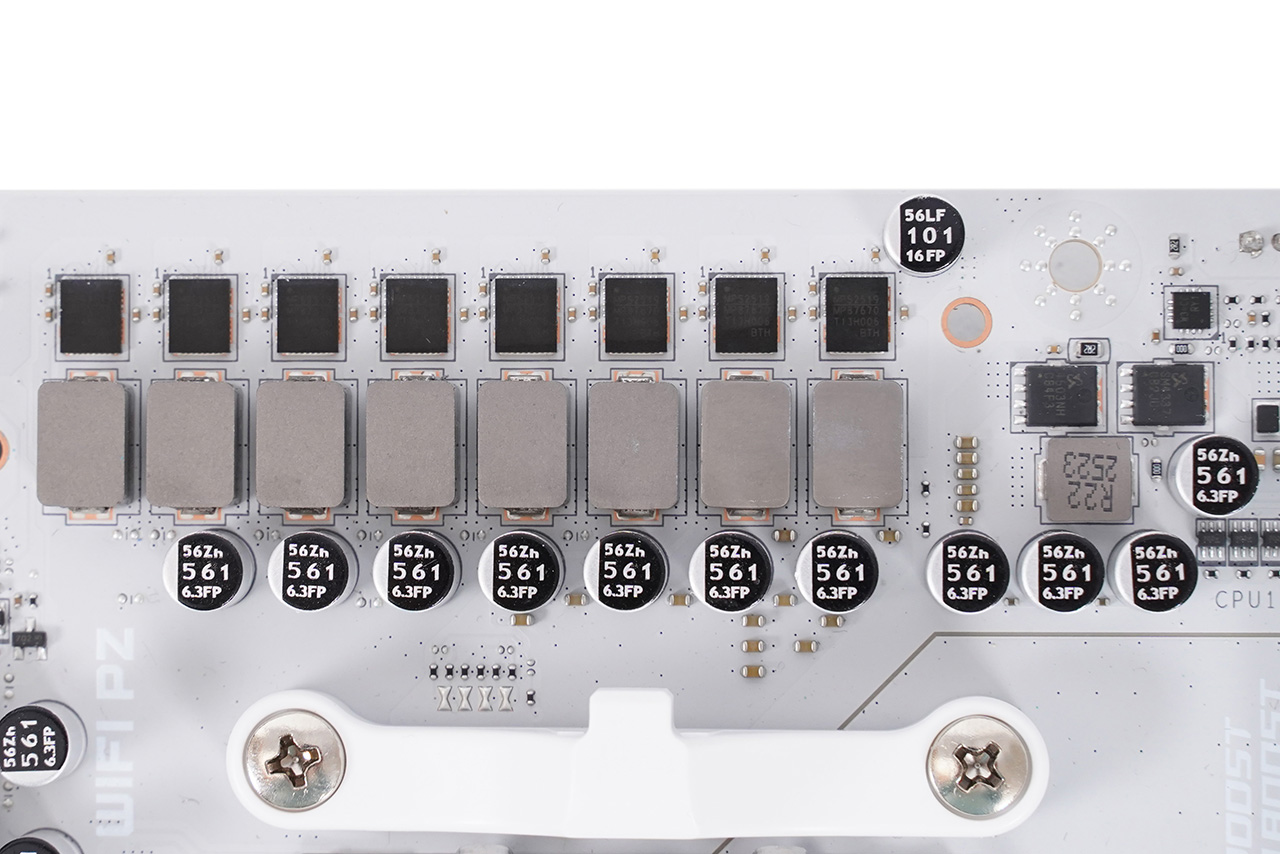
     

    DSC07888.JPG


    CPU 소켓 위의 6+2페이즈 전원부. 6페이즈가 Vcore, 2페이즈는 SoC 공급용, 그 옆에는 DRAM 전원부도 있습니다.
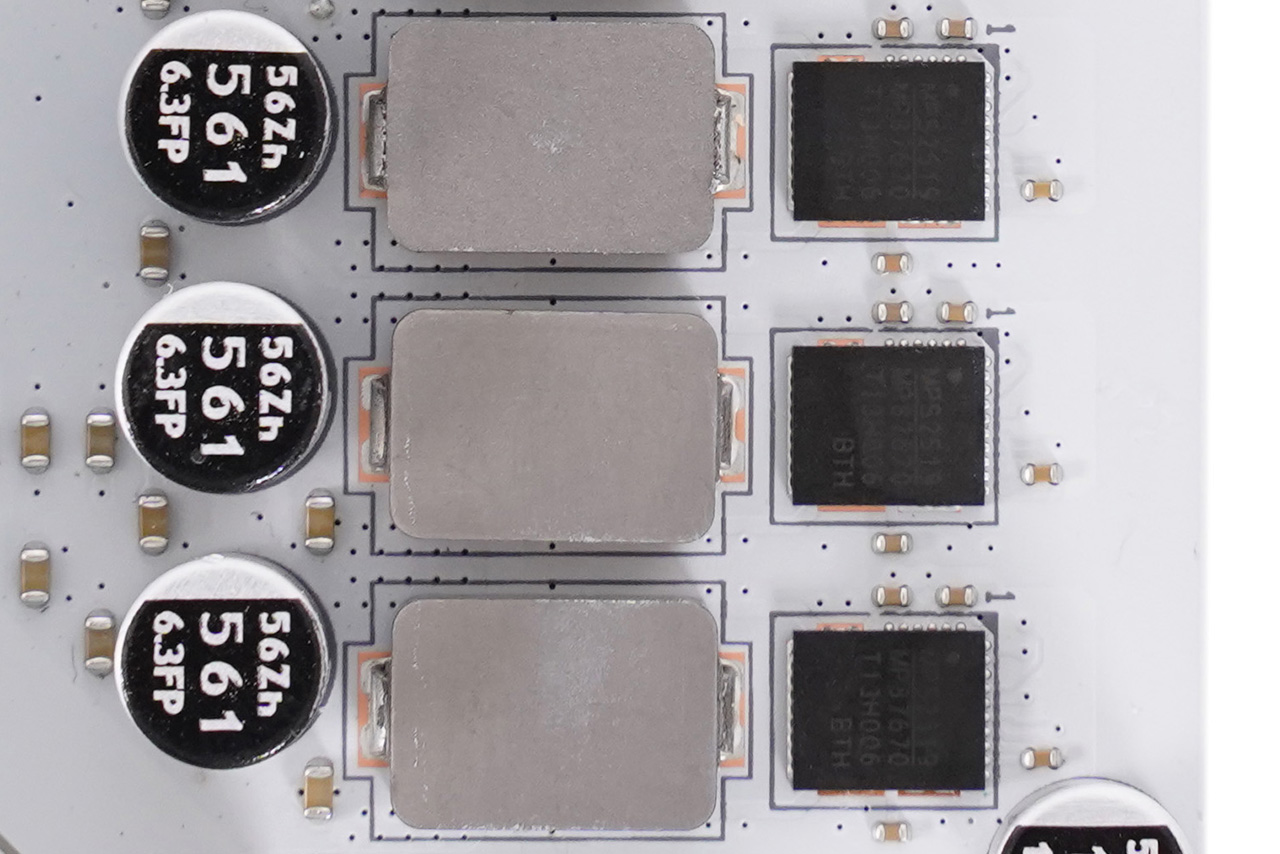
     

    DSC07889.JPG


    여기에서도 MP87670 80A DrMOS를 사용합니다. 


    DSC07891.JPG


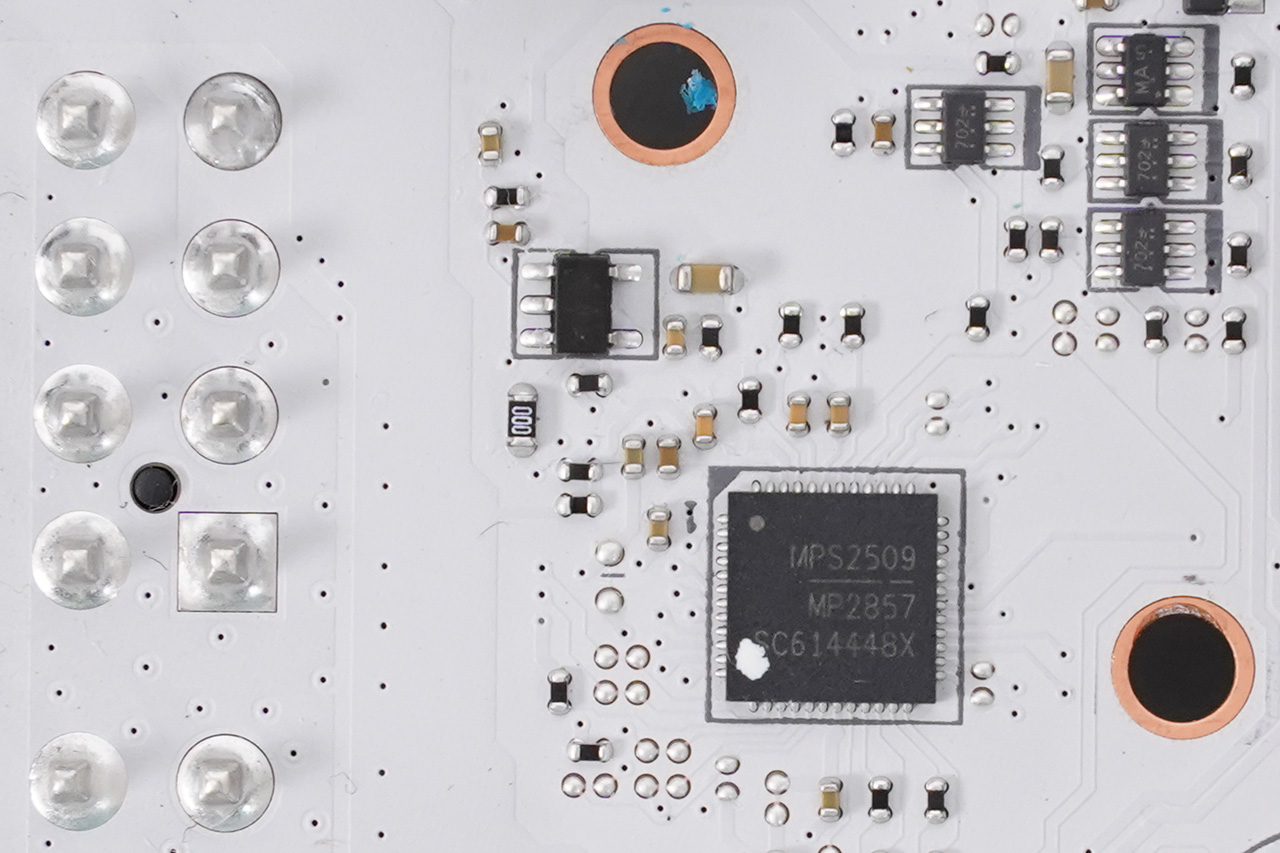
    MPS MP2857 전원 컨트롤러. 왼쪽에는 8핀 보조전원 커넥터가 뒤를 향하고 있습니다.
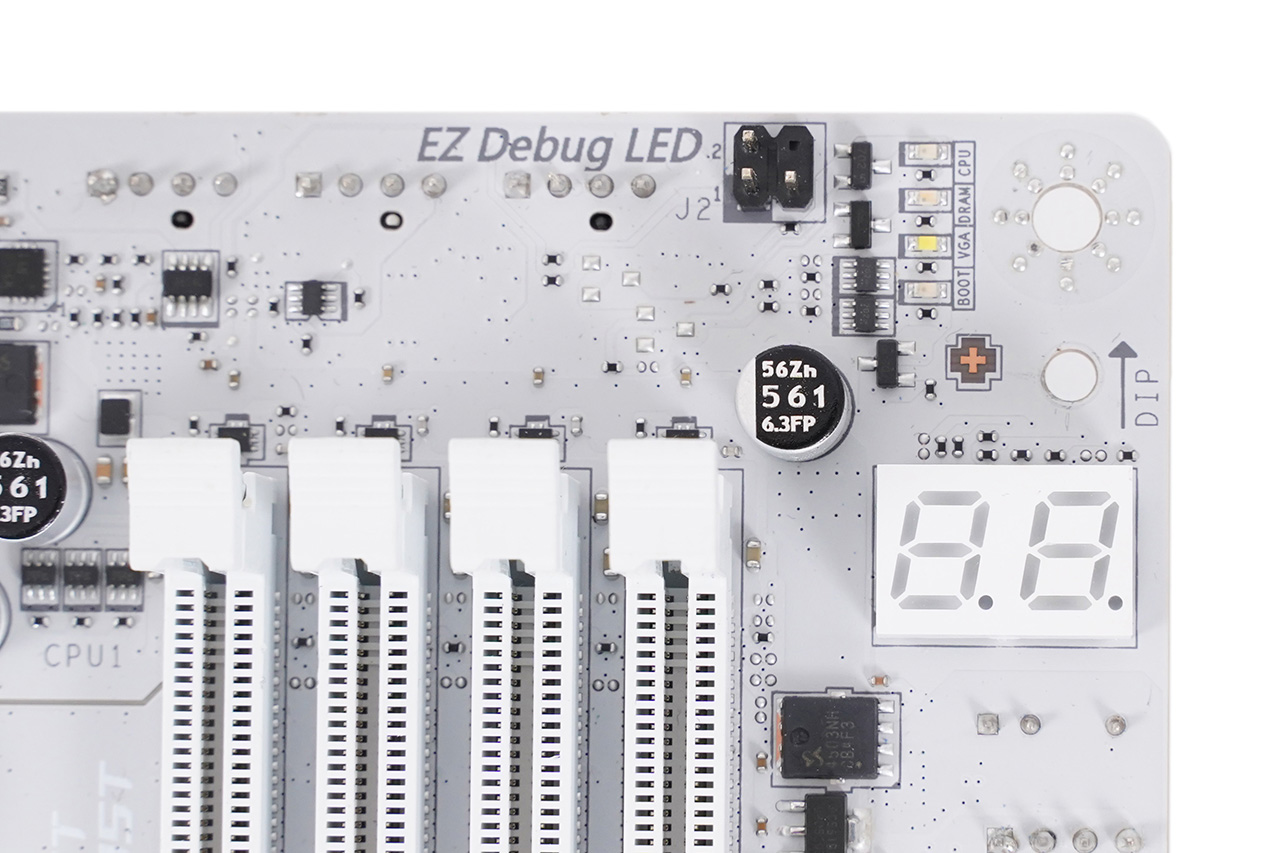
     

    DSC07902.JPG


    3개의 CPU 쿨러/수냉 펌프/쿨링팬 핀헤더가 뒷면을 향해 있고요. EZ 디버그 LED와 2자리수 디버그 LED가 있어 트러블슈팅이 간편합니다.
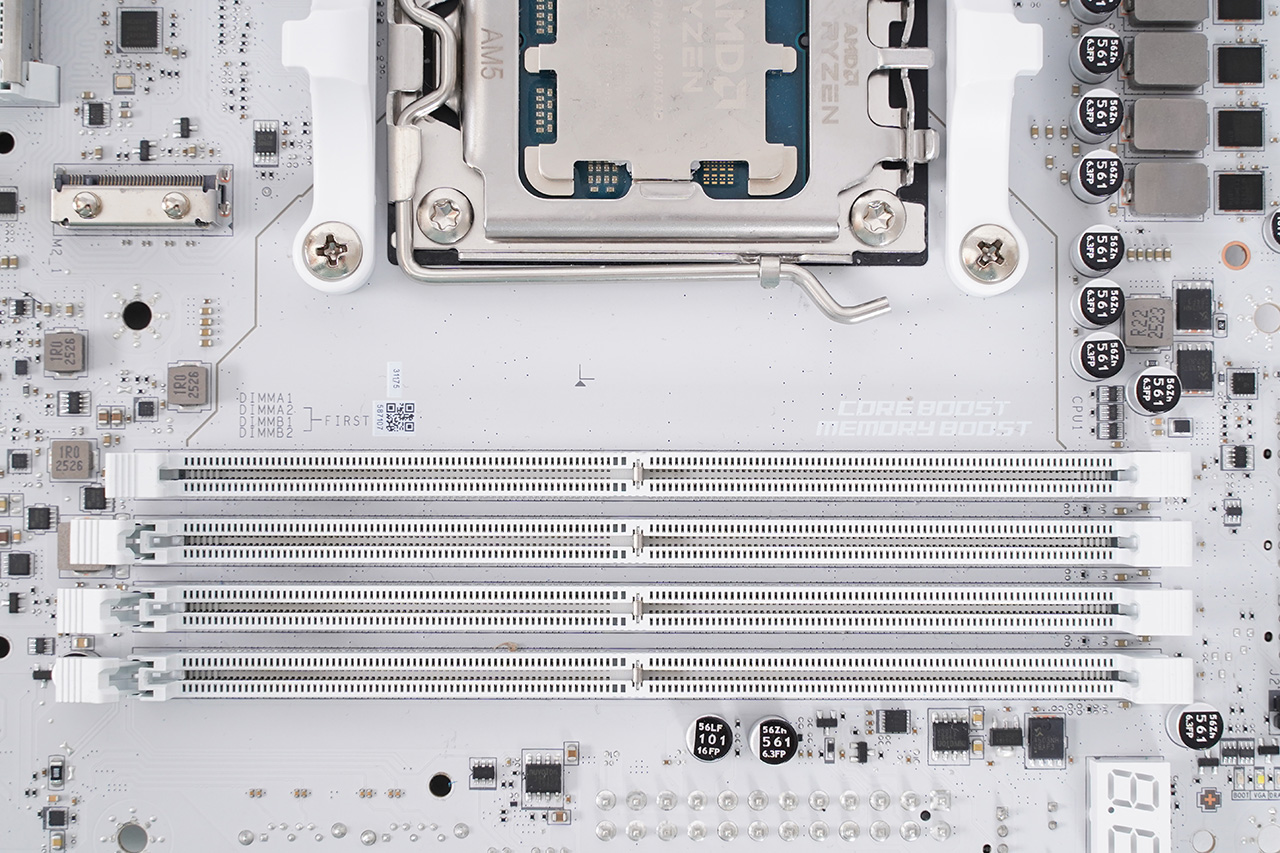
     

    DSC07904.JPG


    4개의 DDR5 메모리 슬롯입니다. 최고 DDR5-8400까지 지원하며 최대 용량은 256GB입니다. AMD EXPO, 듀얼 채널, 논 ECC/언버퍼드 메모리, 고효율 모드, CUDIMM도 당연히 지원합니다.
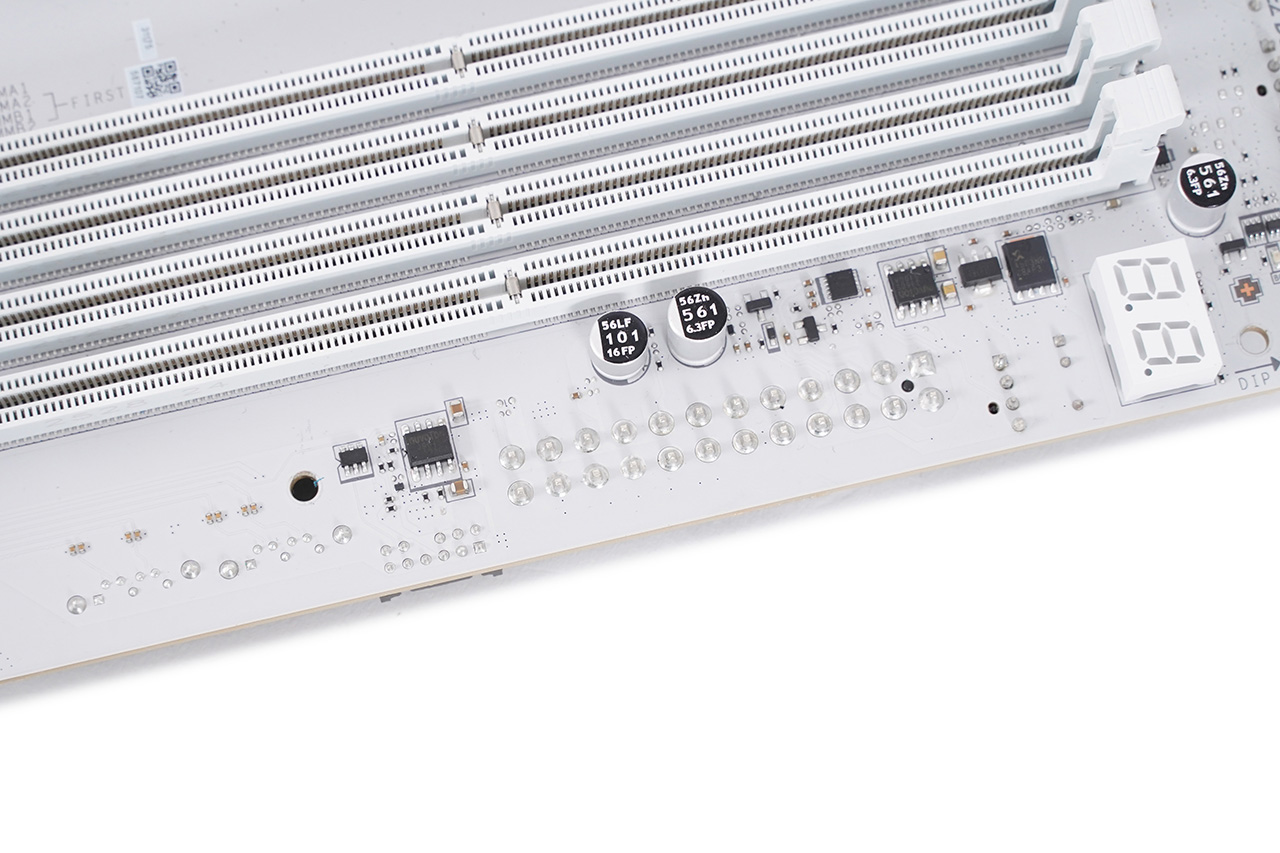
     

    DSC07905.JPG


    뒷면을 향한 24핀 ATX 커넥터와 여러 포트들.


    DSC07910.JPG


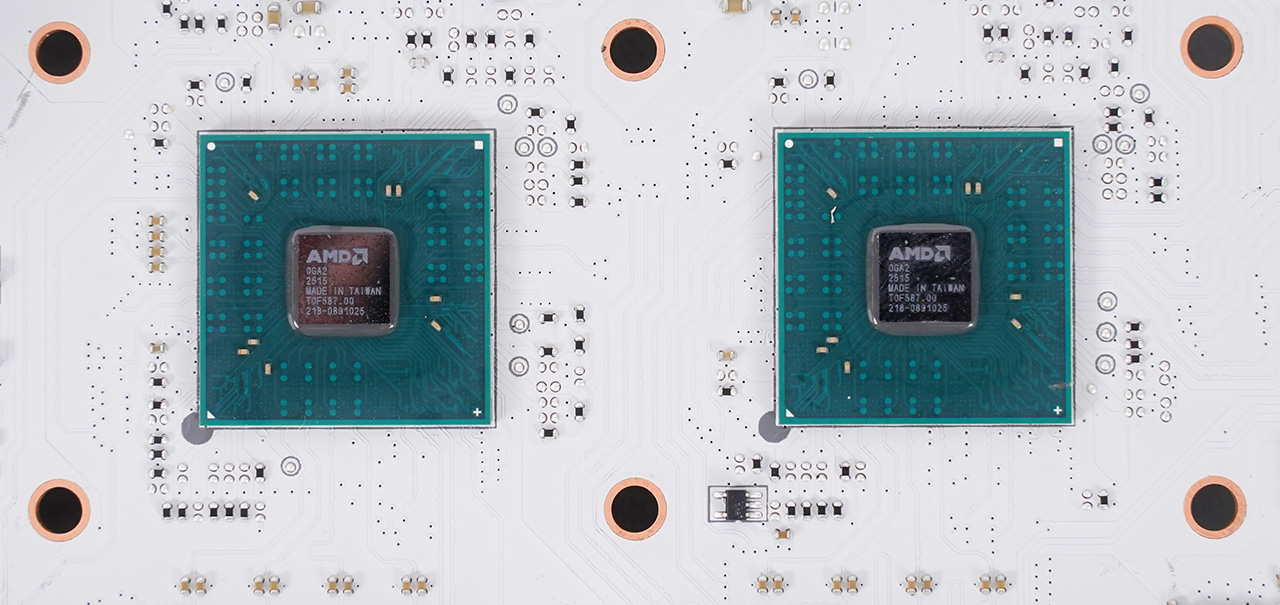
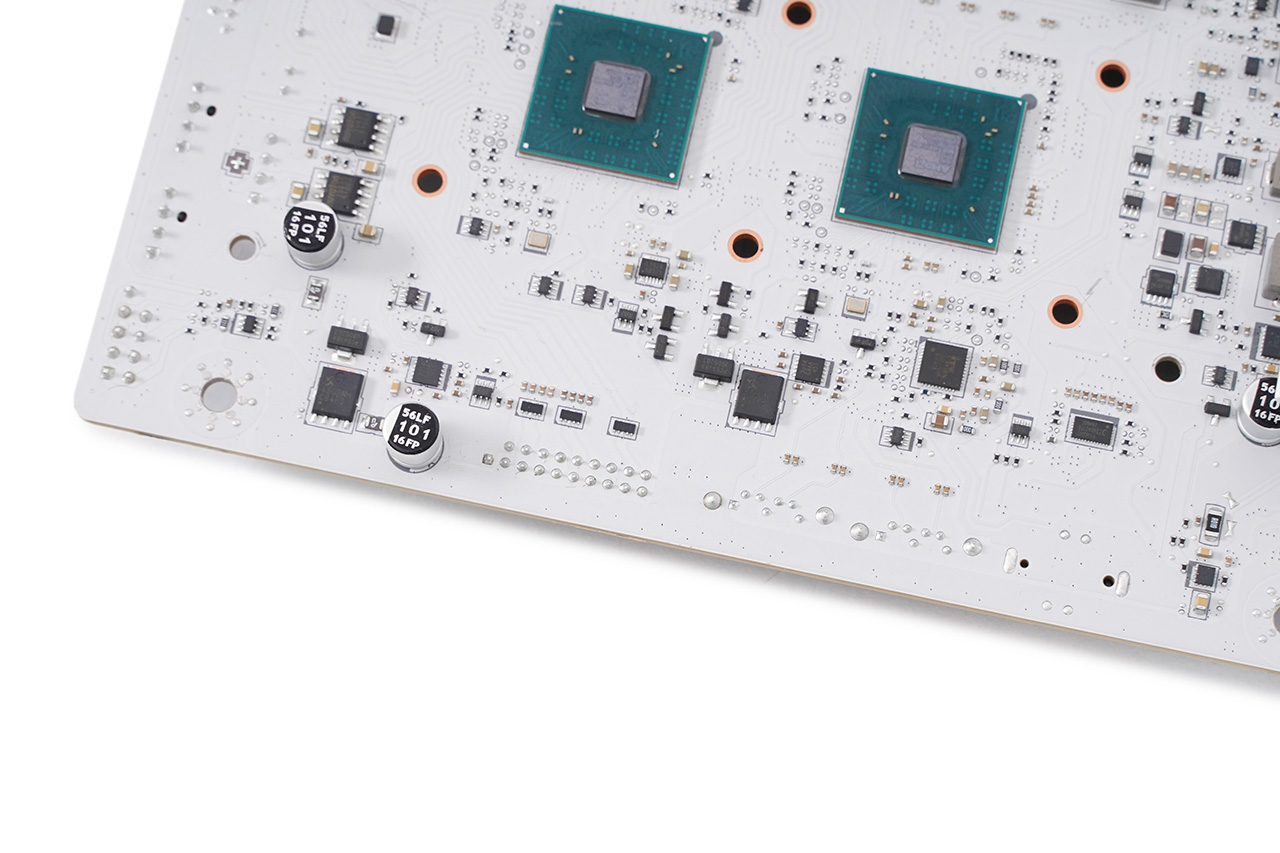
    2개의 칩으로 구성된 AMD X870E 칩셋


    DSC07906.JPG


    원래대로라면 칩셋 옆에 포트들이 여럿 있었겠지만 PZ 후면 커넥터 메인보드라서 여기에선 보이지 않고요.
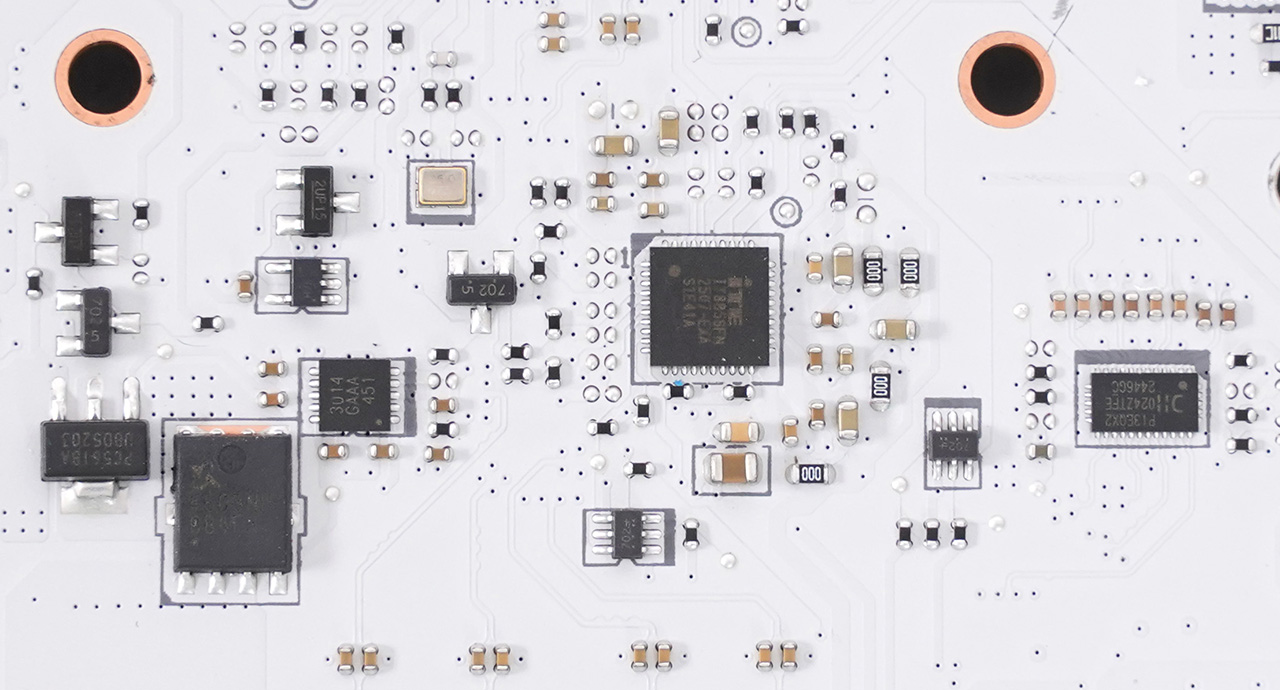
     

    DSC07908.JPG


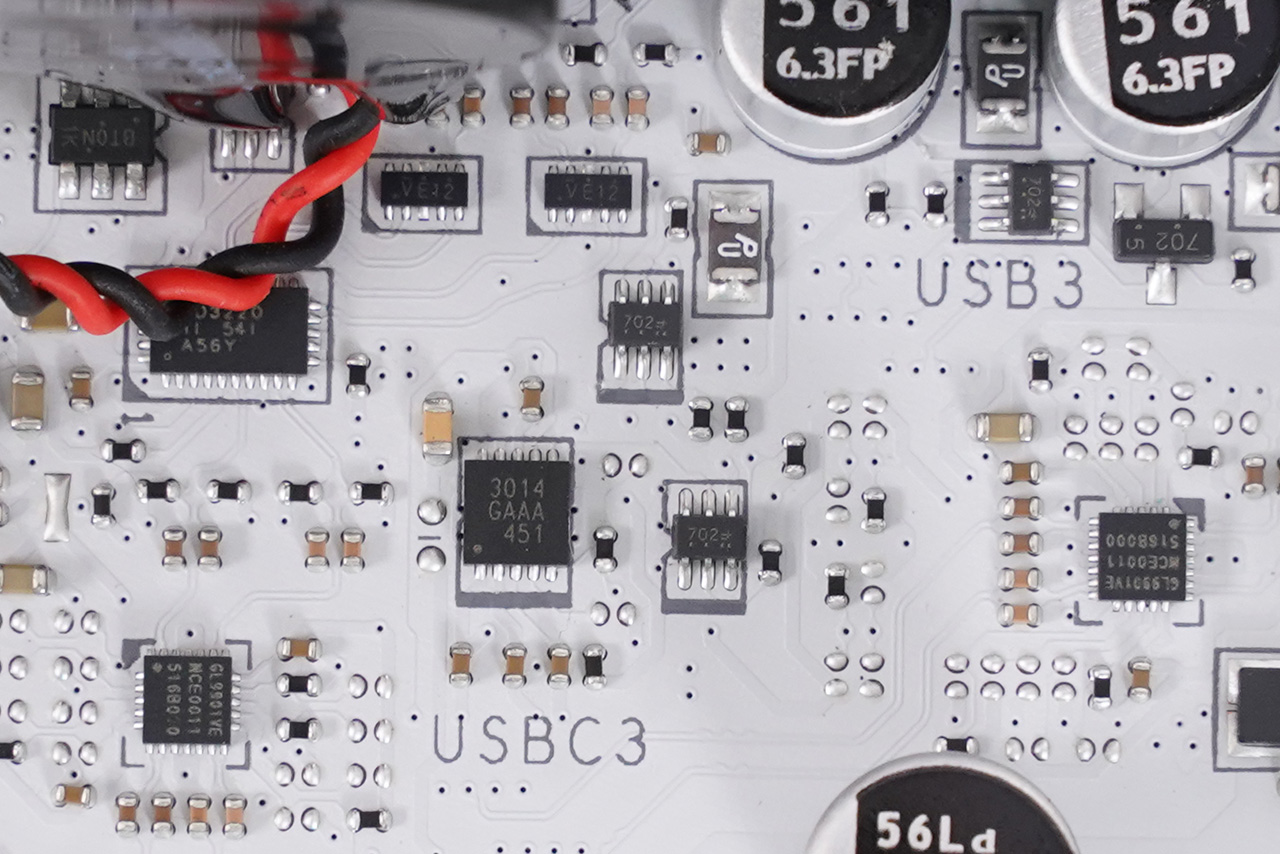
    USB-C 전면 핀헤더 옆에는 USB 타입 C 포트의 27W 전원 출력을 위한 ITE IT8856FN USB 3.0 PD 컨트롤러, PI3EQX 시리즈 USB 3.1 10Gbps 리니어 리드라이버 칩이 있습니다. 
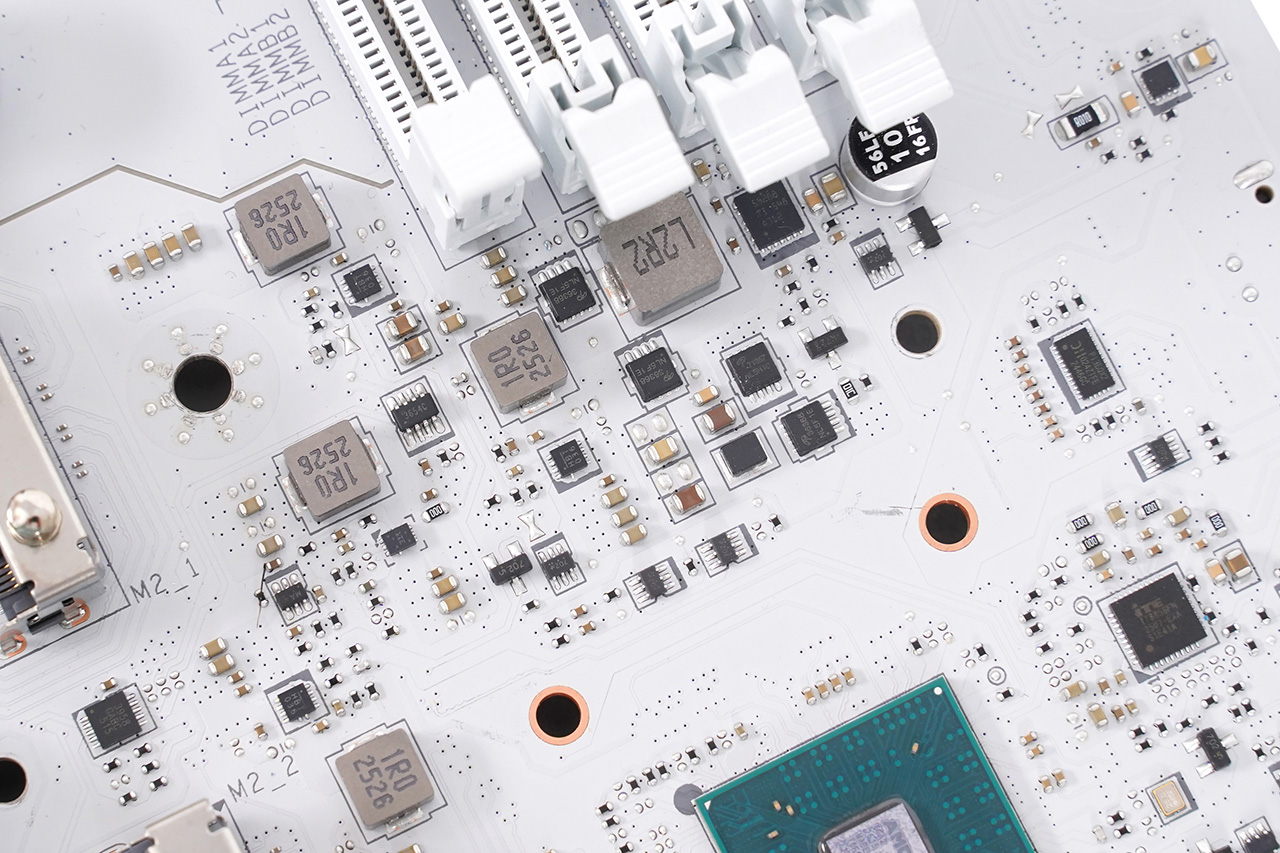
     

    DSC07909.JPG


    메모리 슬롯과 칩셋 사이의 여러 칩.


    DSC07917.JPG


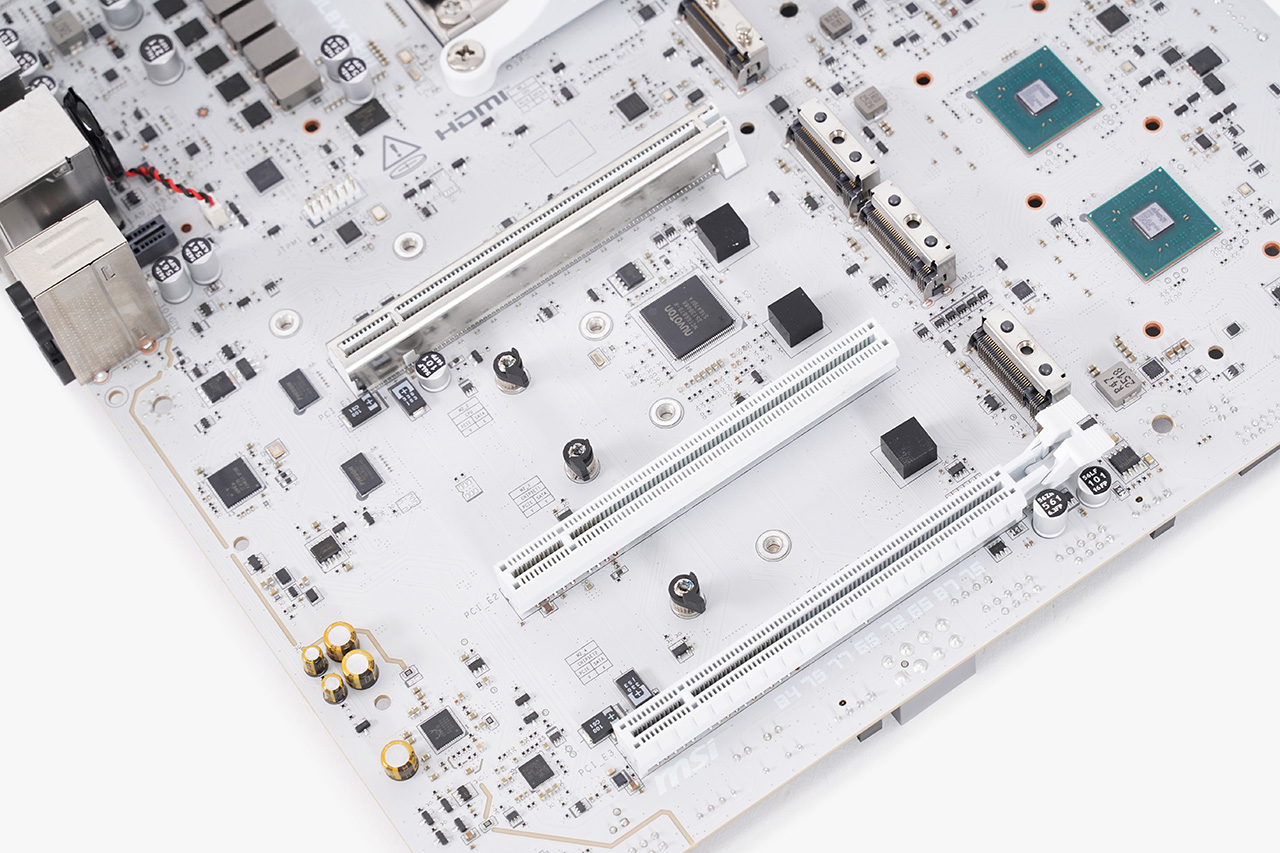
    3개의 PCIe x16 사이즈 슬롯. 각각 PCIe 5.0 x16, PCIe 3.0 x1, PCIe 4.0 x4입니다. 
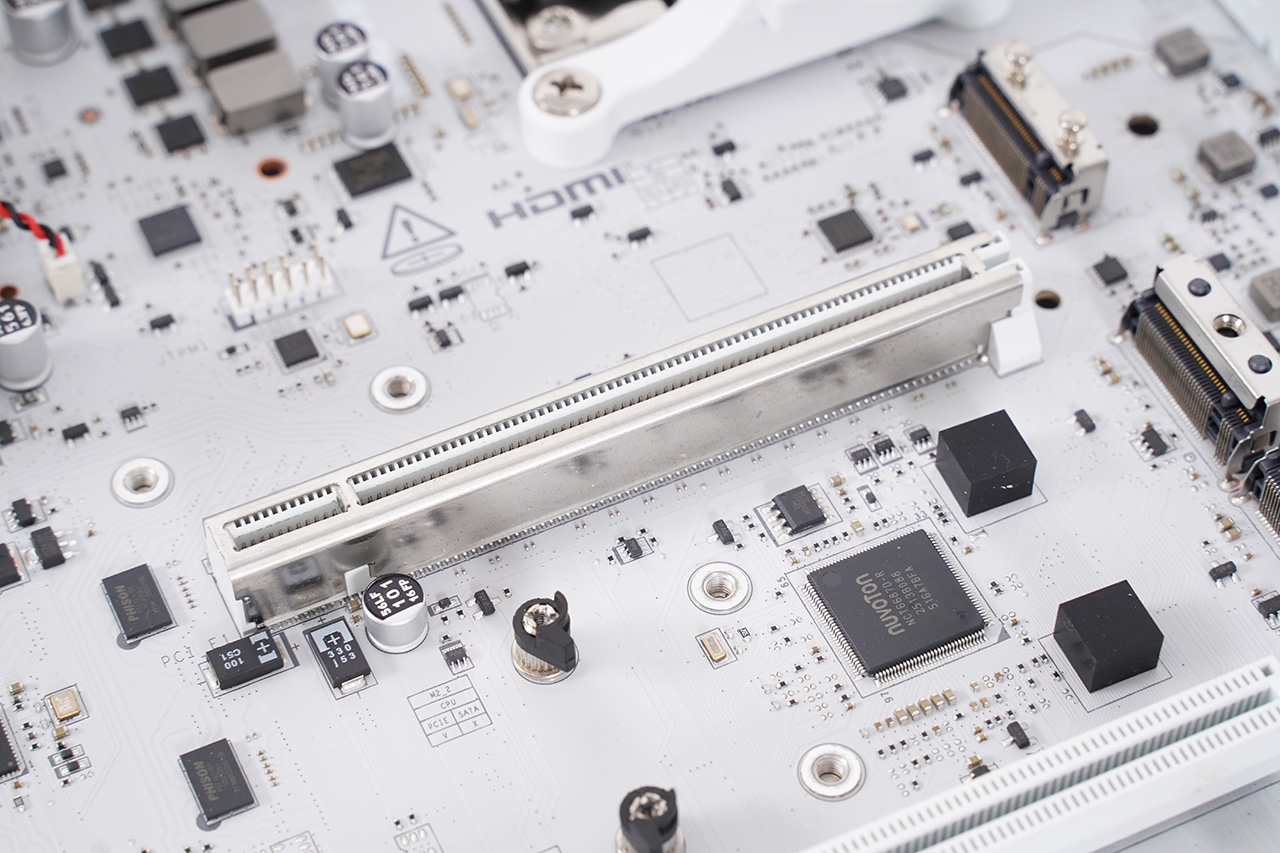
     

    DSC07918.JPG


    무거운 그래픽카드를 장착하는 PCIe 5.0 x16 슬롯은 스틸 아머로 슬롯의 강도를 높였습니다.
     

    DSC07919.JPG


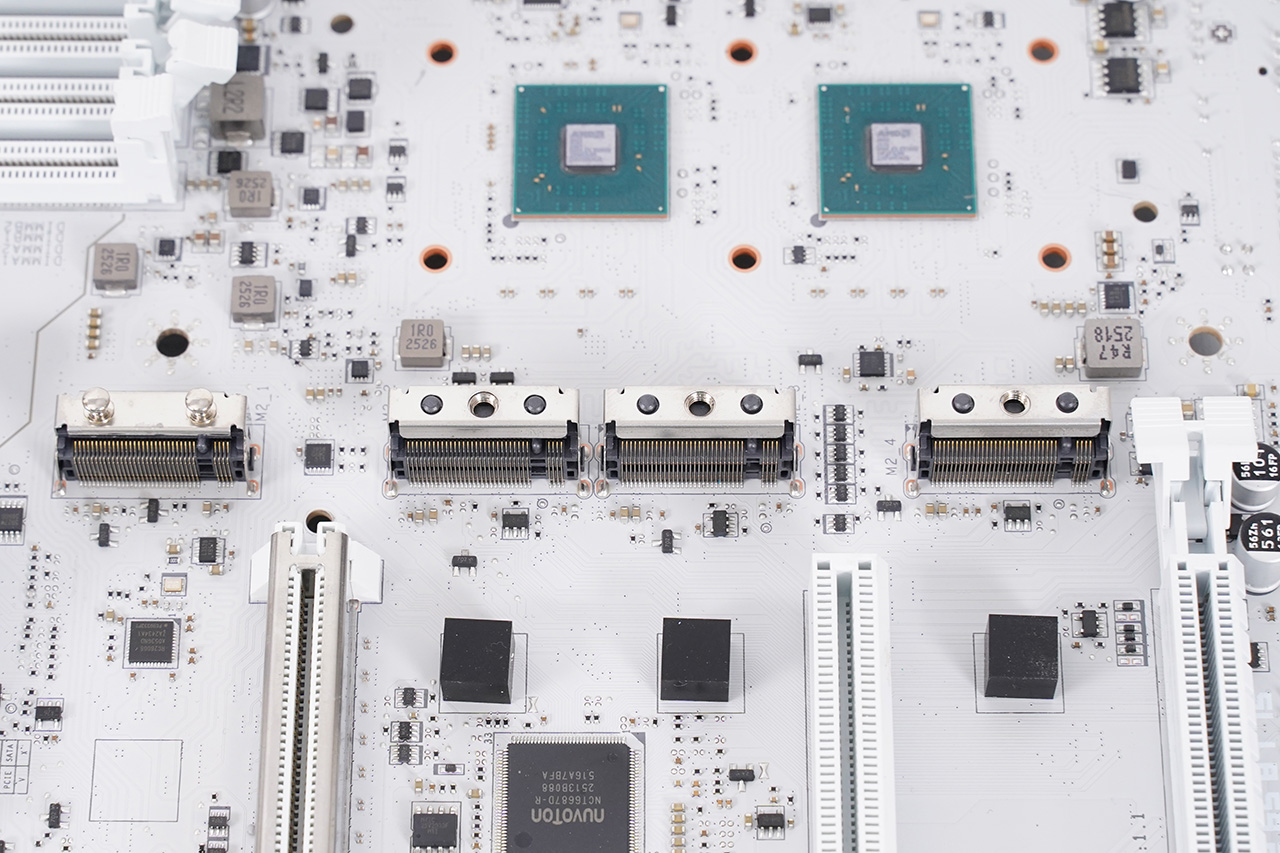
    4개의 M.2 슬롯이 있습니다. PCIe 5.0 x4가 2개, PCIe 4.0 x4가 2개입니다.
     

    DSC07959.JPG


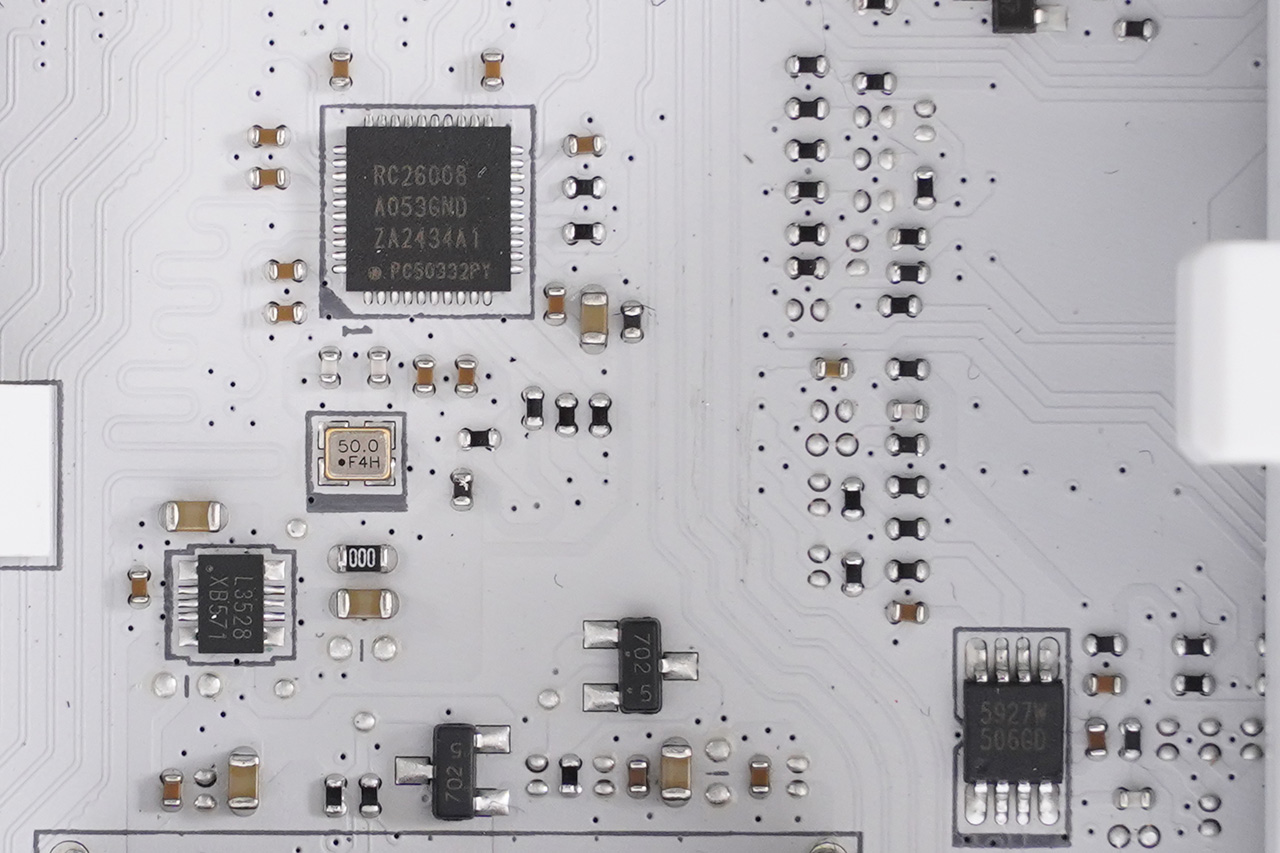
    르네사스의 클럭 신디사이저/지터 클리너인 RC26008A053GND가 클럭 생성에 사용하는 진동자 옆에 있습니다. 이게 MSI 맥스 시리즈 메인보드의 외부 BCLK 조절에서 가장 중요한 역할을 합니다.
     

    DSC07961.JPG


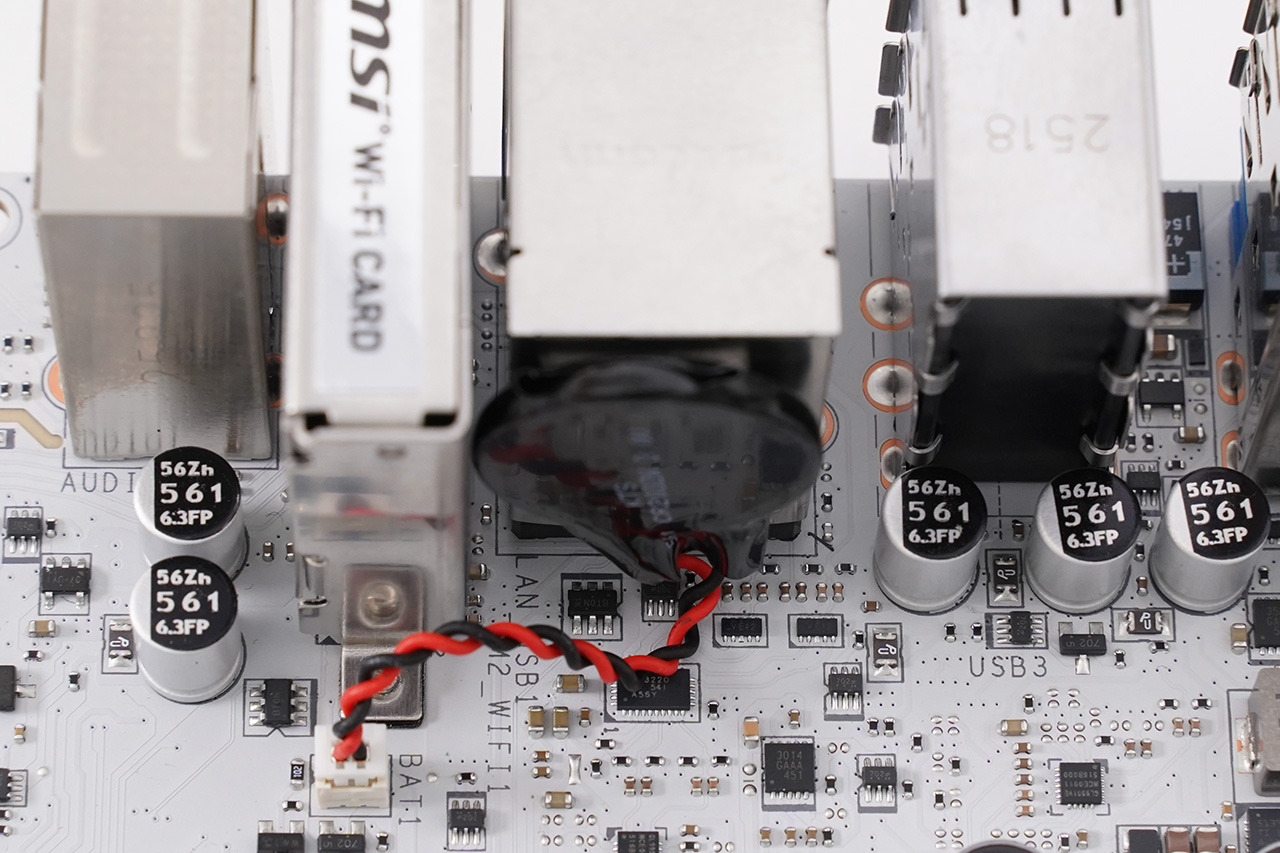
    바이오스 저장용 배터리


    DSC07896.JPG


    백패널 포트 옆에는 제네시스 로직 GL9901V USB 3.2 10Gbps 리드라이버가 보입니다. 
     

    DSC07892.JPG


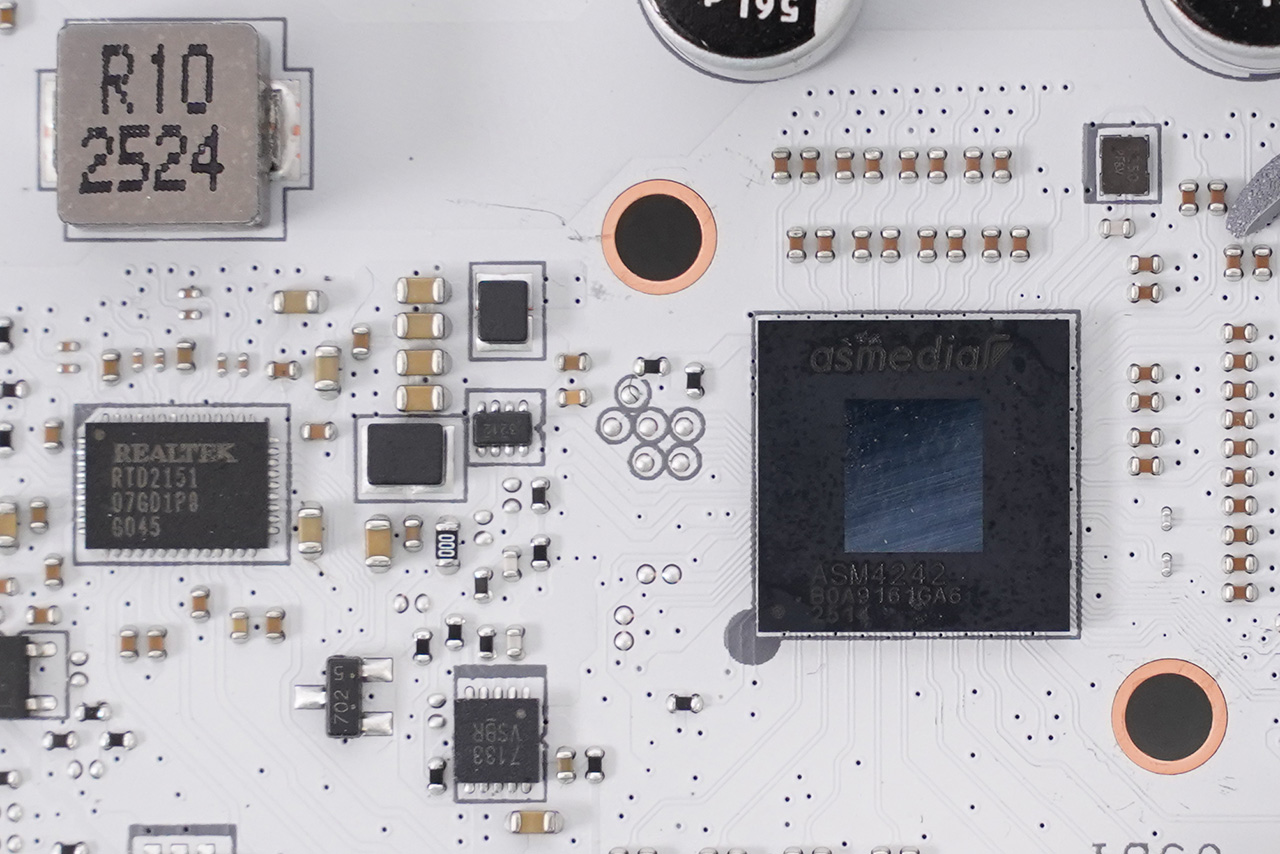
    ASmedia ASM4242, USB 40Gbps 컨트롤러 칩, 리얼텍 RTD2151 HDMI 8K 60Hz 출력 칩.
     

    DSC07895.JPG


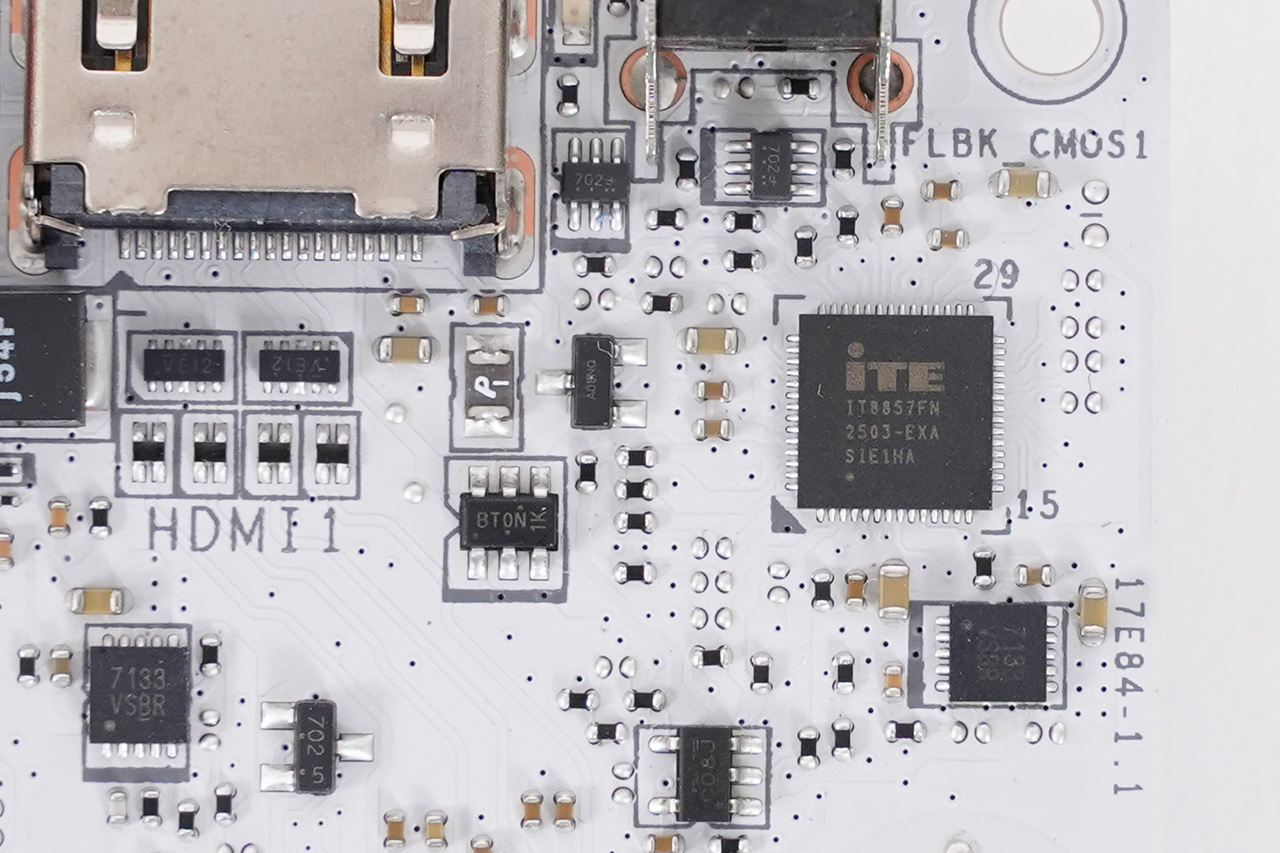
    ITE IT885 시리즈 USB 타입 C PD 3.0 컨트롤러, APL 5934D 3A 리니어 레귤레이터. 
     

    DSC07900.JPG


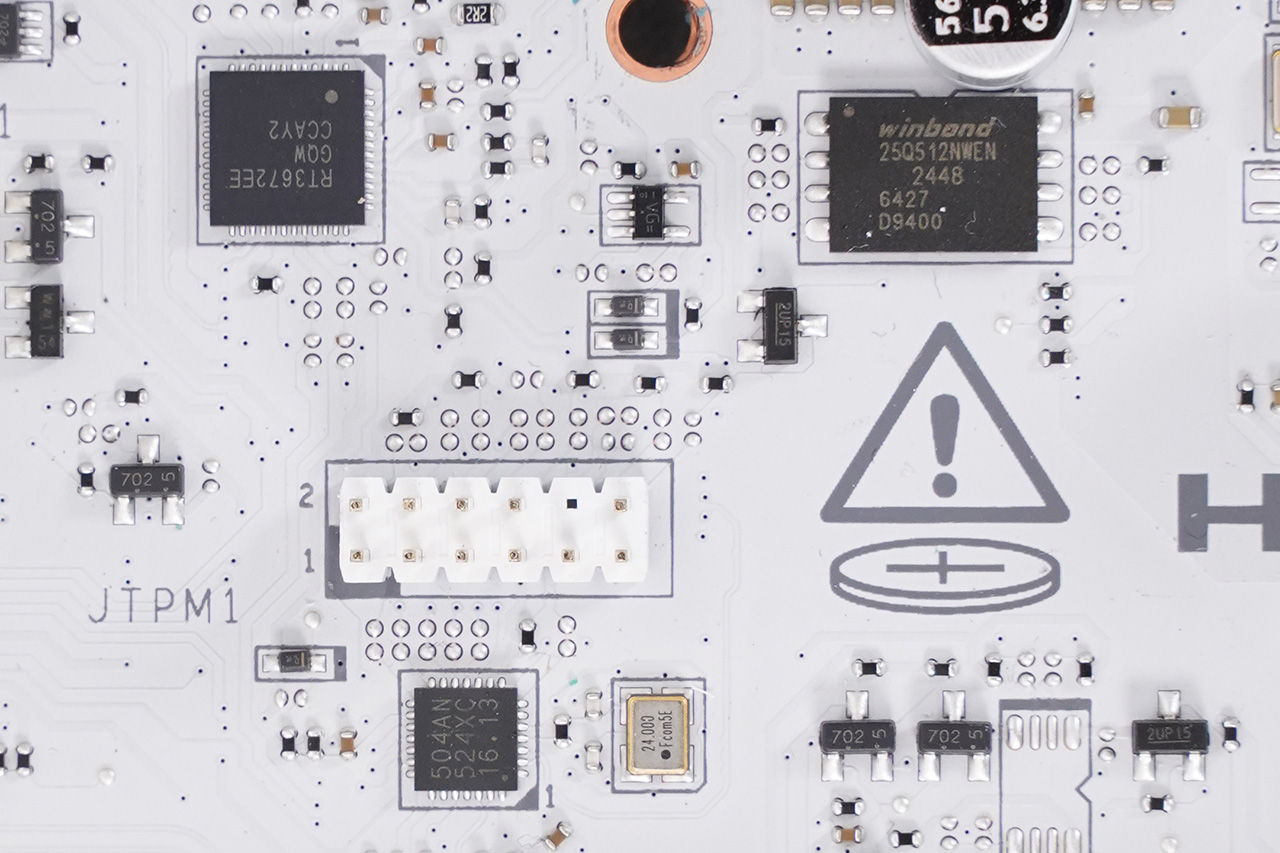
    리치텍 RT3672EE 2페이즈 PWM 컨트롤러, 윈본드의 512Mbit 플래시 메모리. 여기에 64MB 용량의 바이오스가 저장됩니다. 

     

    DSC07913.JPG


    NUC1262Y 10채널 LED 인터페이스 칩과 리얼텍 ALC4080 오디오 컨트롤러, 오디오 캐패시터 
     

    DSC07914.JPG


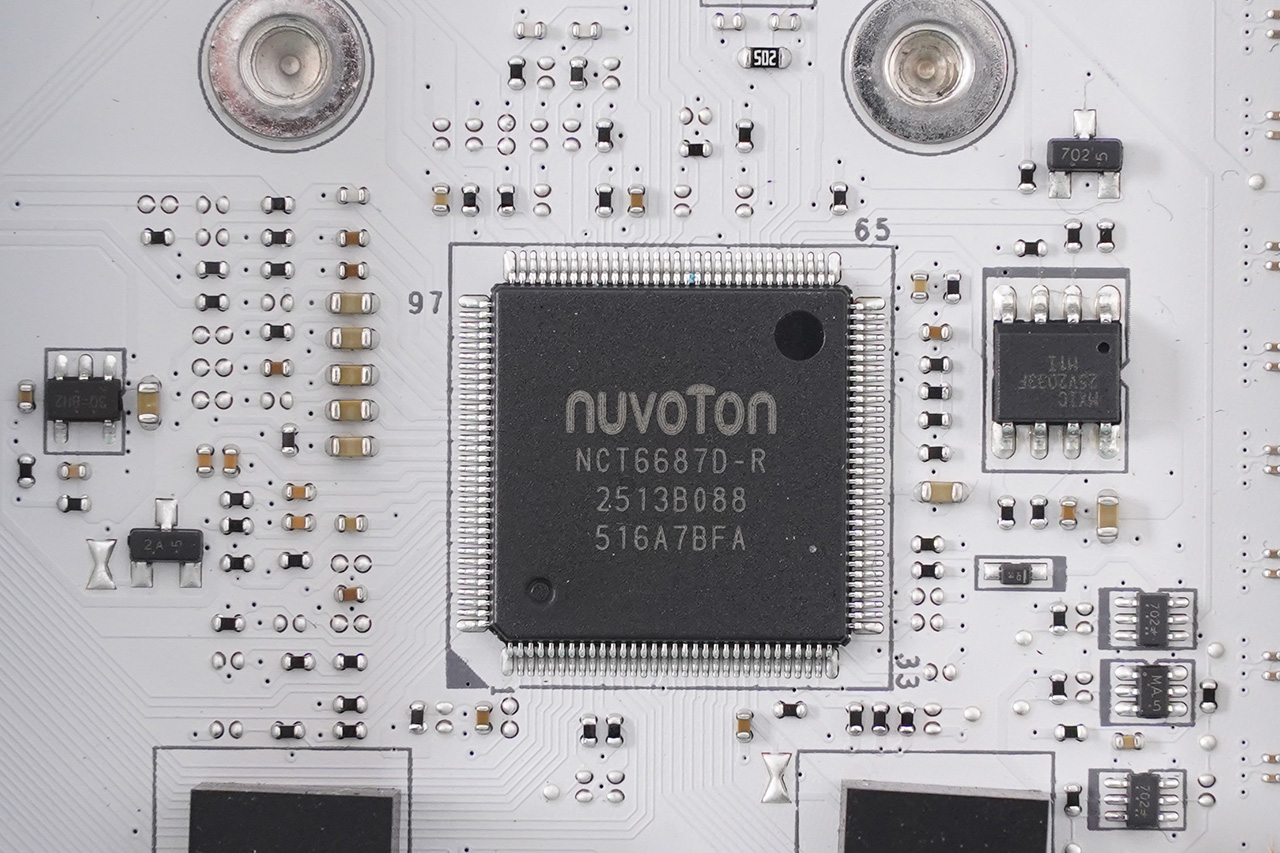
    누보톤 NCT6687D 슈퍼 I/O 컨트롤러 


    DSC07916.JPG


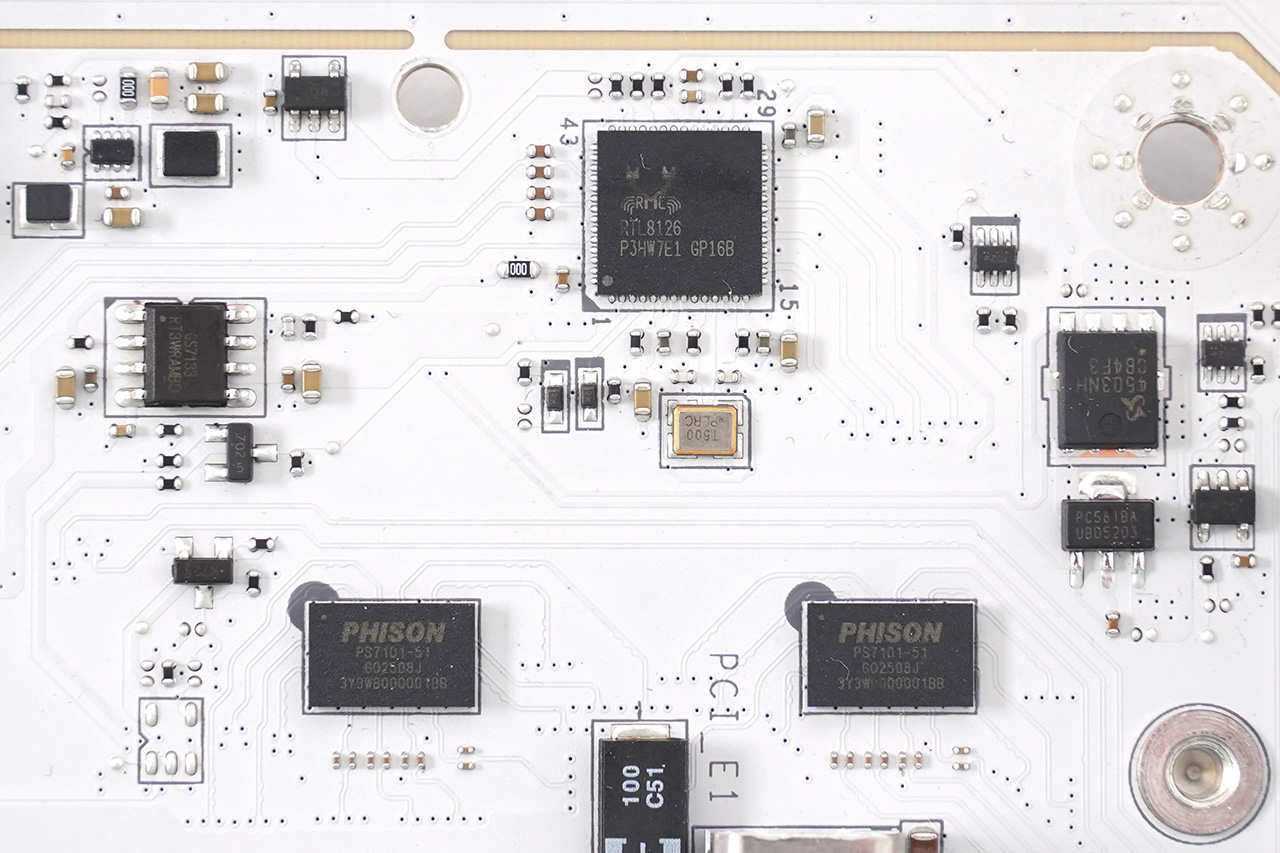
    리얼텍 RTL8126 5Gbps 랜, 파이슨 PS7101 PCIe 5.0 리드라이버 칩 2개


    64MB로 넉넉해진 클릭 바이오스 X
     

    DSC08069.JPG


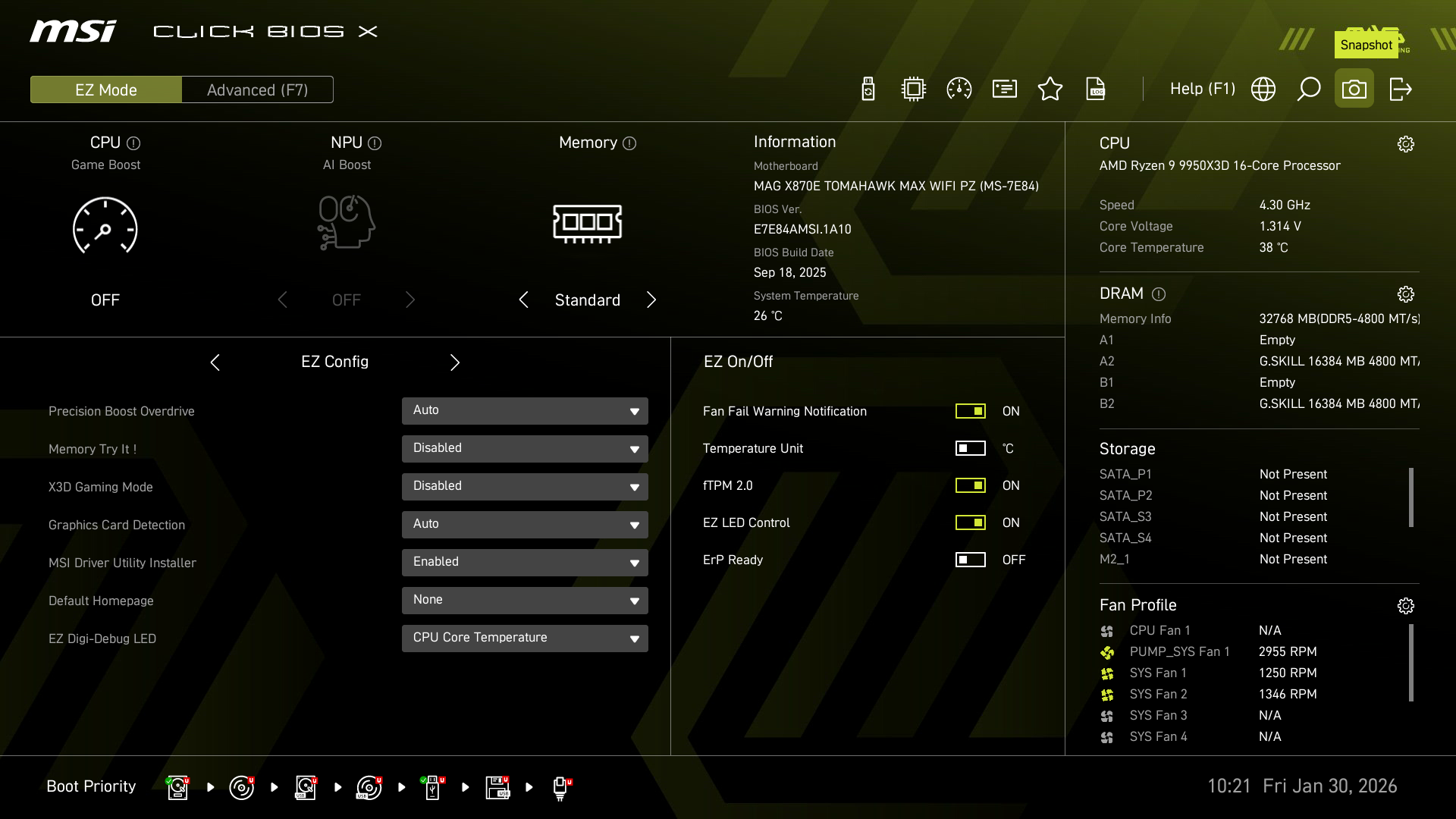
    MSI 클릭 바이오스 X는 풍부한 기능과 함께, 마우스로 편리하게 조작할 수 있는 직관적인 인터페이스를 제공합니다. 어드밴스드 모드에서는 시스템의 다양한 부분을 세밀하게 설정하는 다채로운 옵션을 제공하켜, 기반값인 EZ 모드에서는 가장 빠르고 쉽게 시스템의 성능을 높여주는 여러 최적화 기능이 있습니다. X3D 프로세서의 성능을 극대화하고 PBO를 자동으로 설정하며, 메모리 효율 향상과 레이턴시를 낮춰주는 기능들이 MSI의 AMD 칩셋 메인보드에서 볼 수 있는 대표적인 최적화 기능들입니다. 또 맥스 시리즈 메인보드에선 바이오스를 저장하는 용량이 64MB로 확장되었습니다. 소켓을 한 번 정하면 자주 바꾸지 않고 오랫동안 사용하는 AMD 플랫폼 특성상, 한 플랫폼에서 지원하는 CPU의 수가 갈수록 늘어나게 되는데요. 64MB의 대용량 바이오스라면 기존에 지원하던 CPU를 그대로 유지하면서 새로 출시하는 CPU를 지원할 수 있습니다. 


    자세히 보기
    1.png


    클릭 바이오스 X의 기본 화면인 EZ 모드. 좌측 위쪽에서 성능 설정을, 아래쪽 EZ 컨피그에서 빠른 최적화 기능 설정, EZ 온/오프에서 메인보드 기능을 설정하고요. 오른쪽 위에는 편의 기능, 우측에는 상태 모니터링, 아래쪽에선 부팅 순서를 설정합니다. 
     

    2.gif


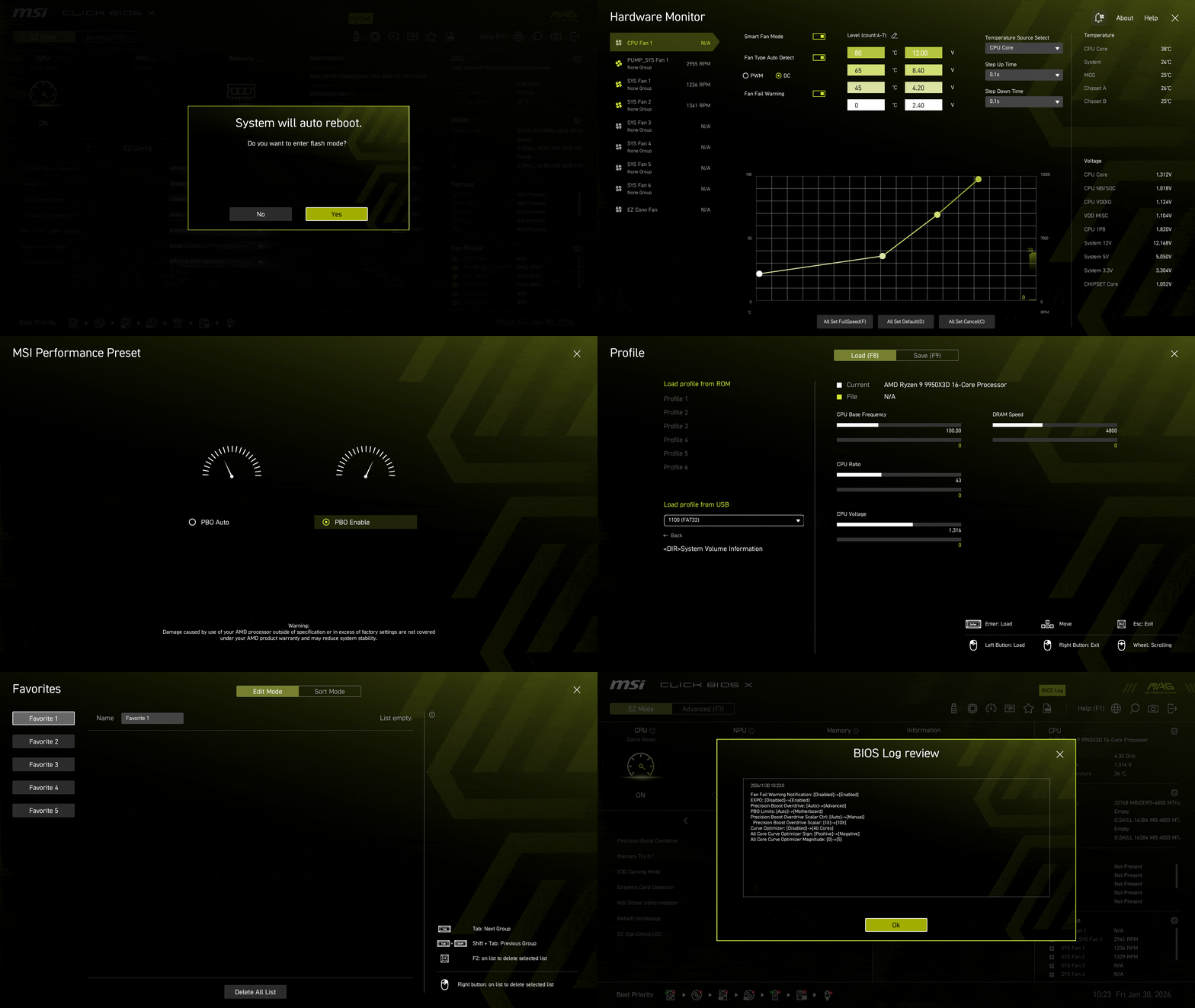
    EZ 모드에서 제공하는 주요 기능들. PBO 설정, 상태 모니터링, 프로파일 확인, 변경 로그 확인, 즐겨찾기 관리가 가능합니다.
     

    3.gif


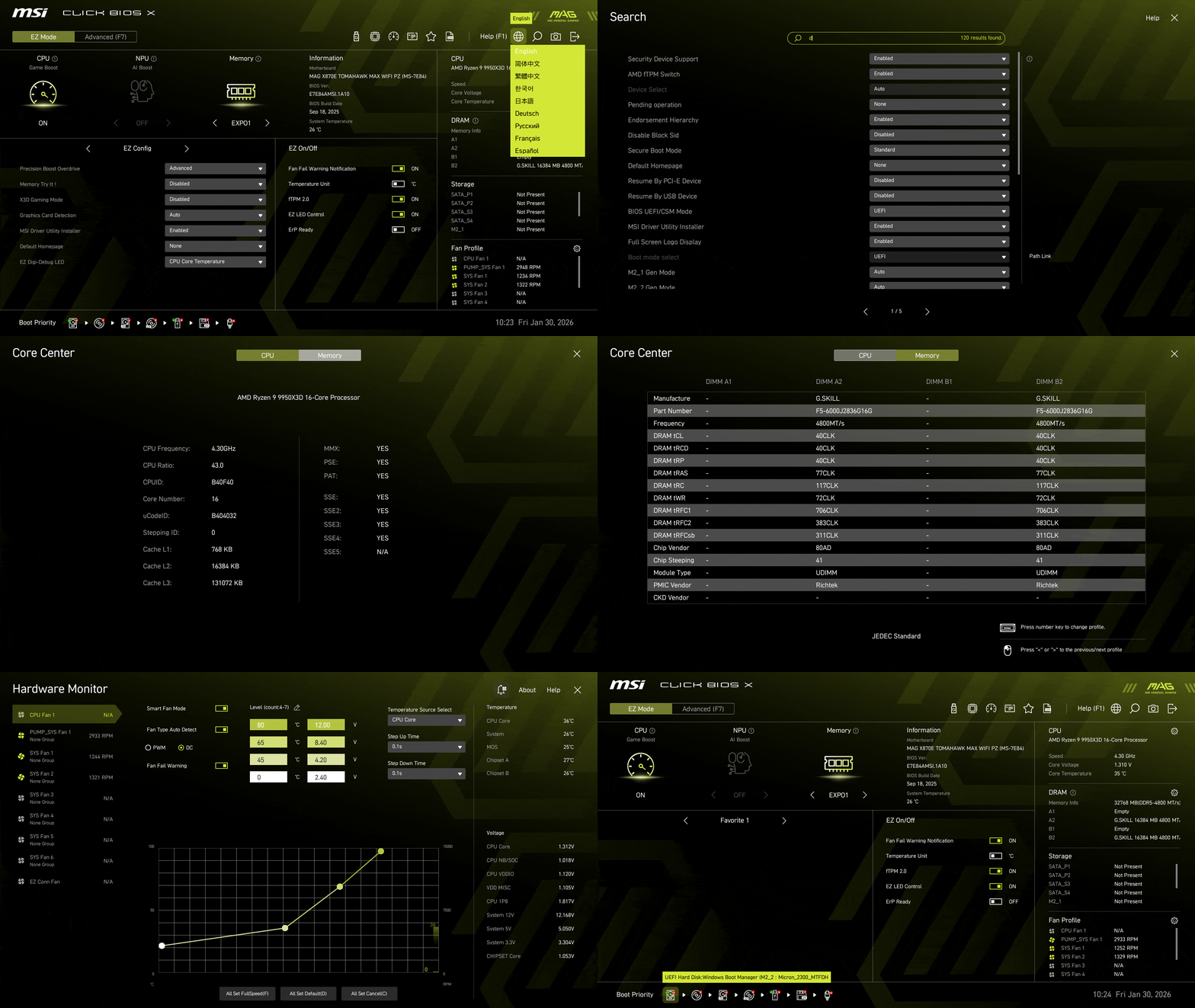
    언어 변경, 부팅 순서 변경, 검색, CPU/메모리 정보 확인


    4.gif


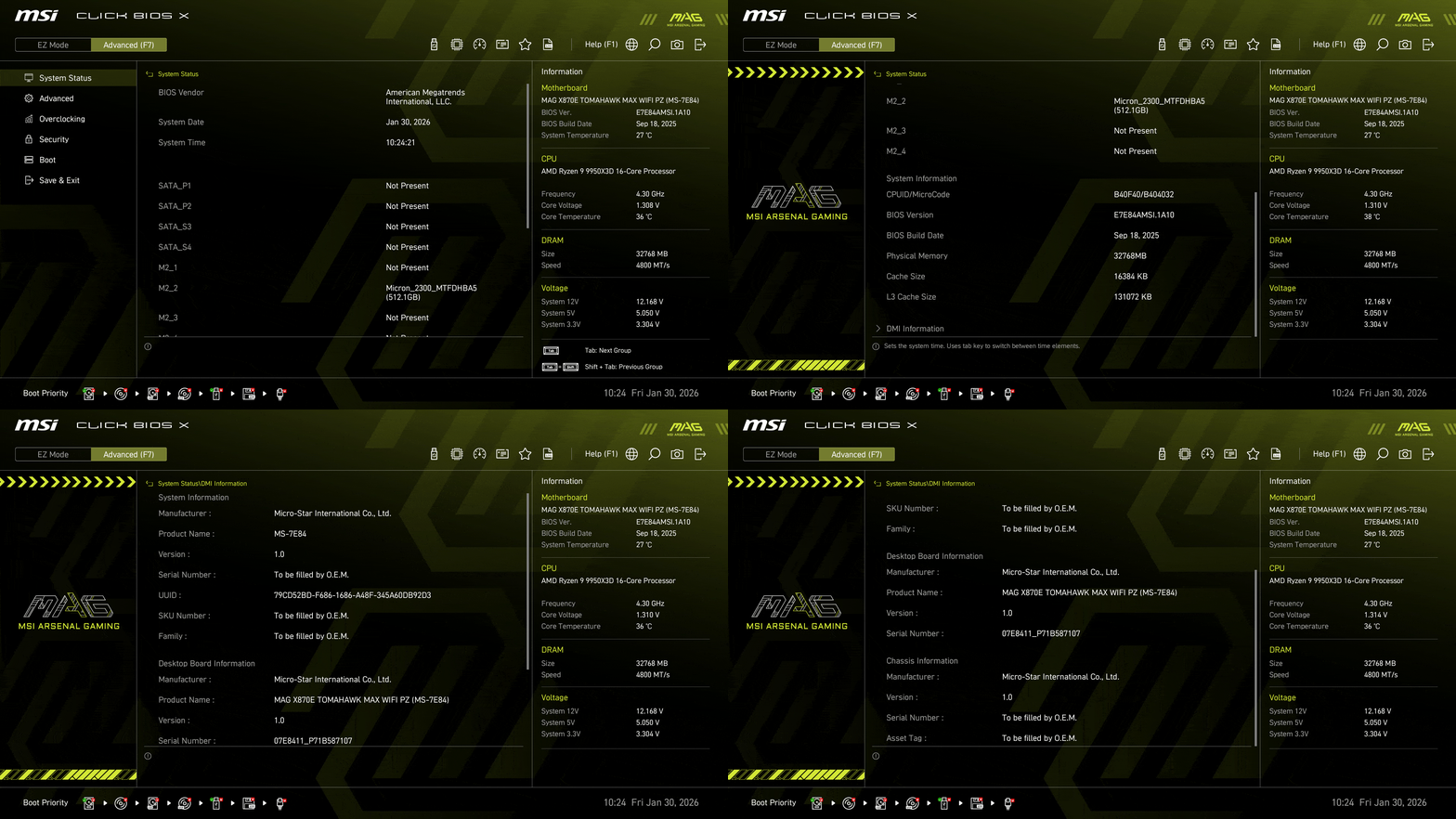
    어드밴스드 메뉴에서는 더 상세한 설정이 가능합니다. 시스템 스테이터스에서는 시스템 상태를 확인할 수 있습니다.
     

    5.gif


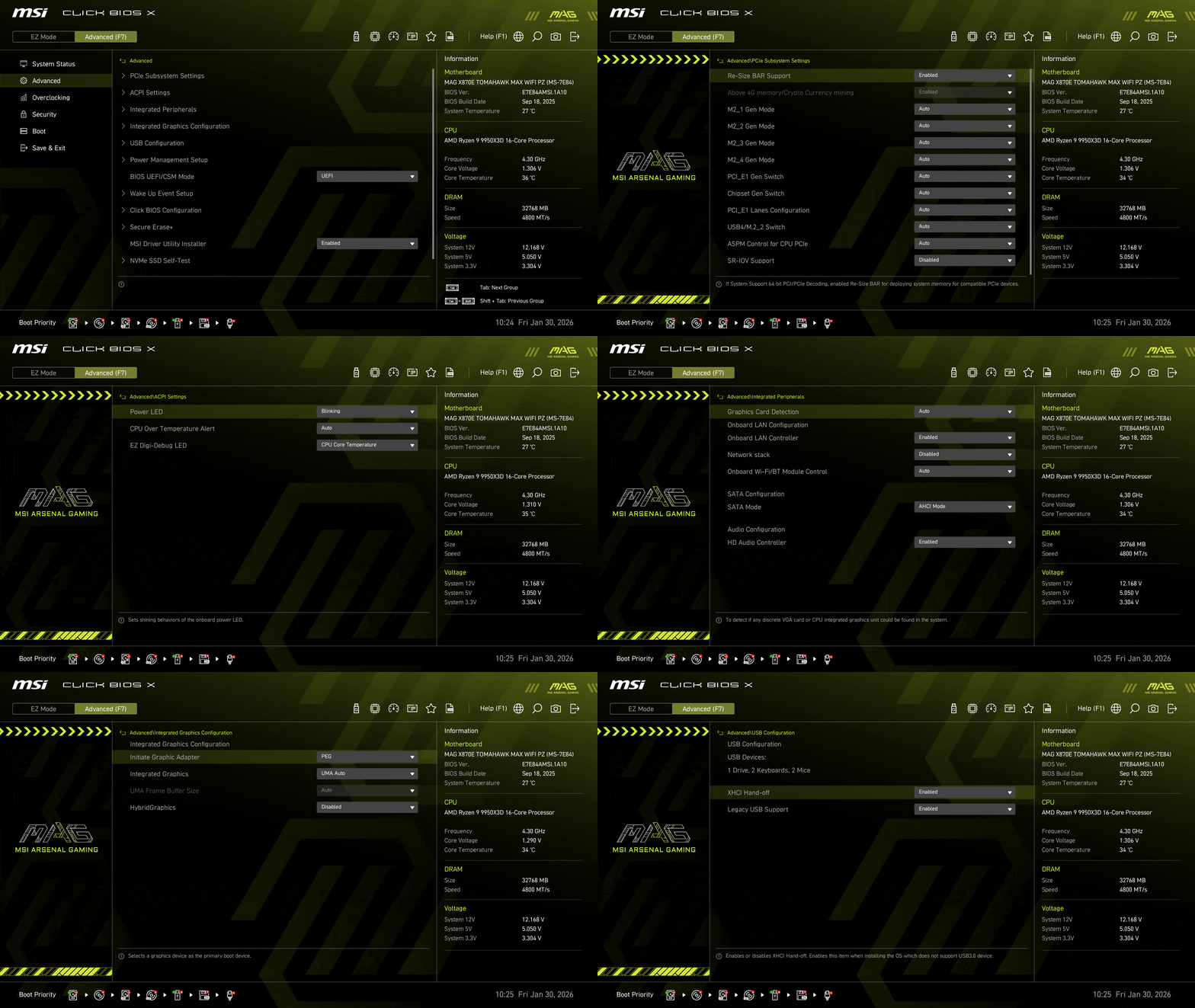
    어드밴스드 메뉴에서는 메인보드에 내장된 고급 기능들을 설정합니다. 


    6.gif


    PCIe 옵션과 M.2 SSD 관리, 시스템 매니지먼트 등의 다양한 옵션을 제공합니다.
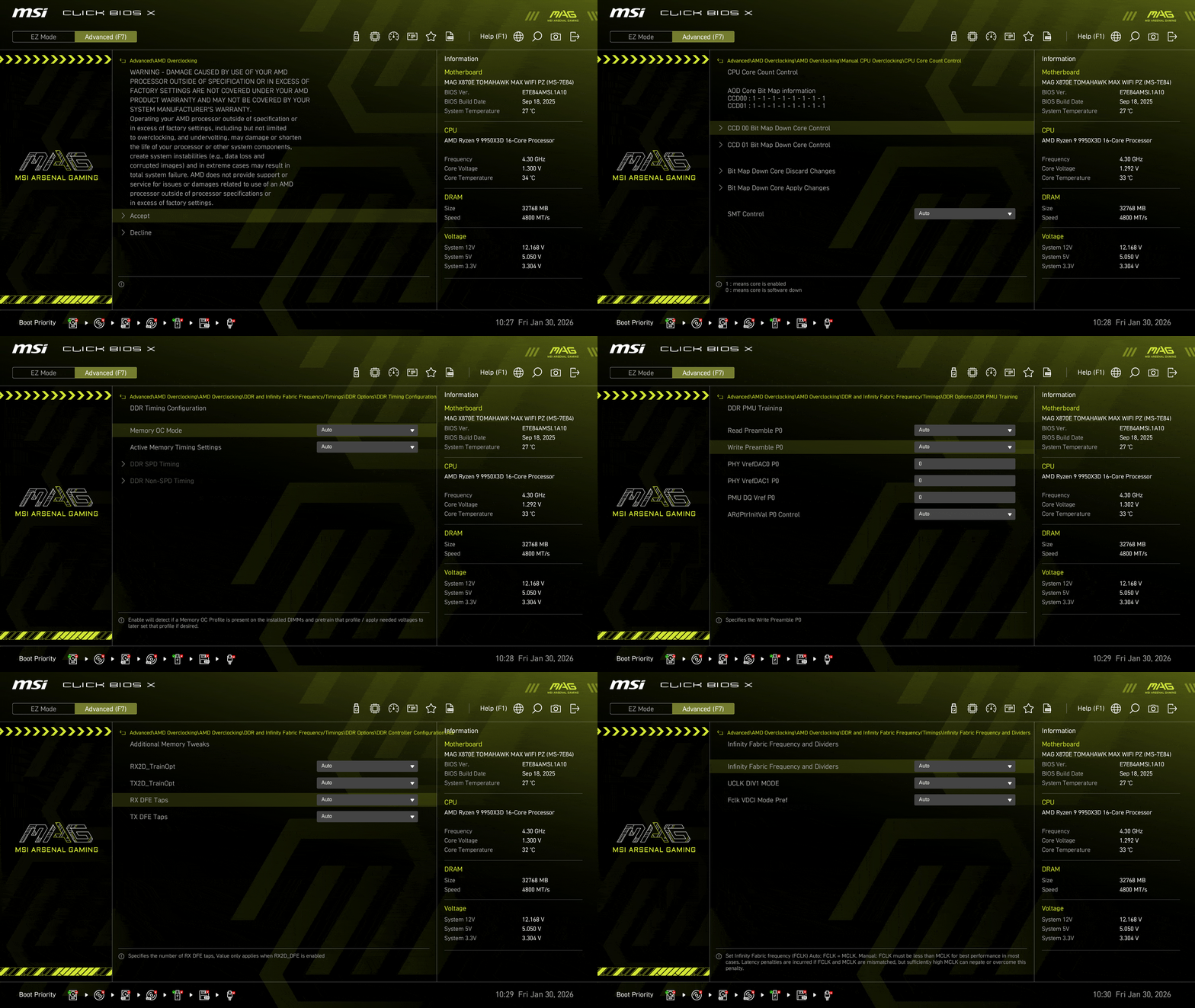
     

    7.gif


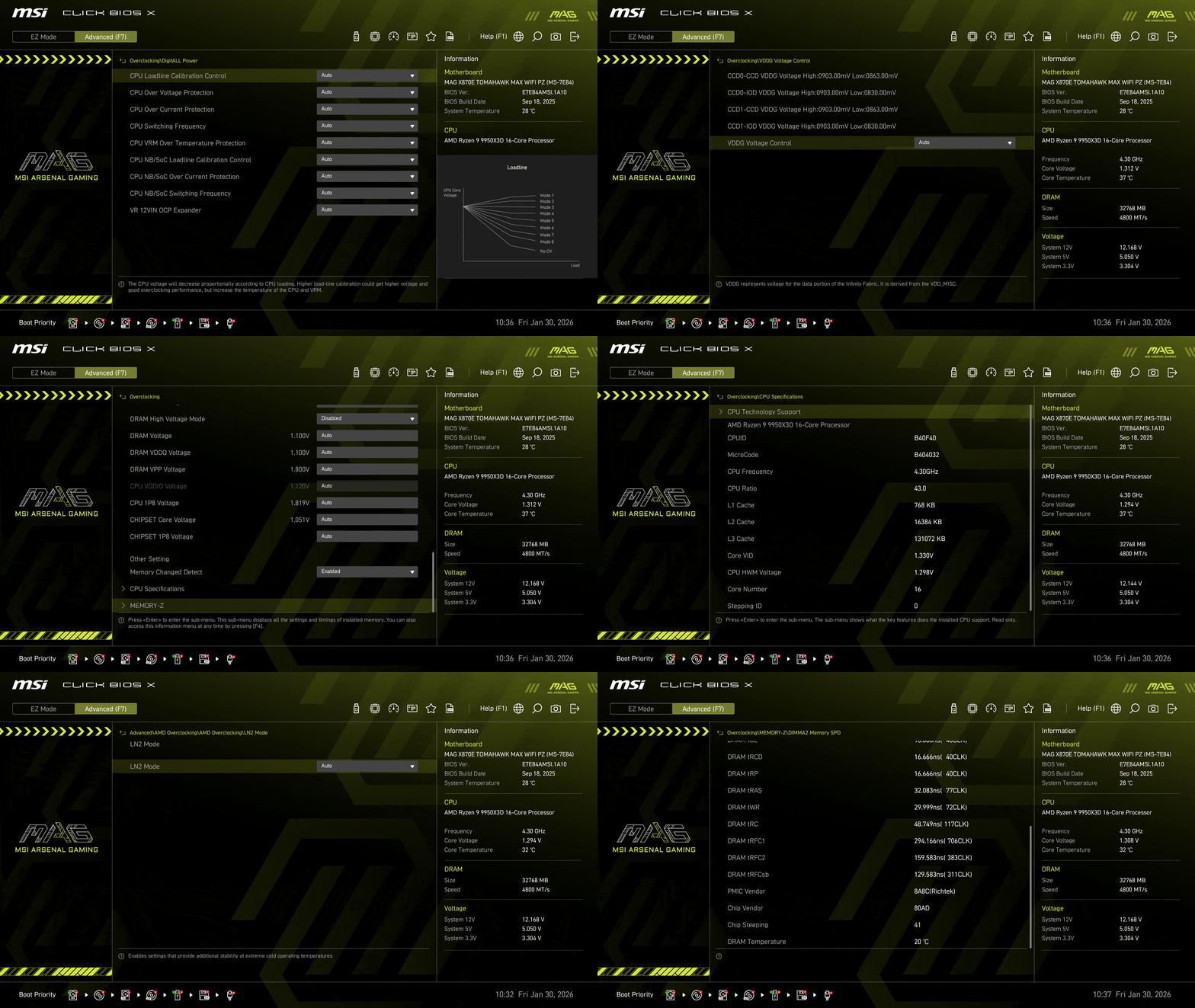
    AMD 메인보드답게 AMD 오버클럭킹 메뉴에서 오버클럭 설정을 제공합니다.
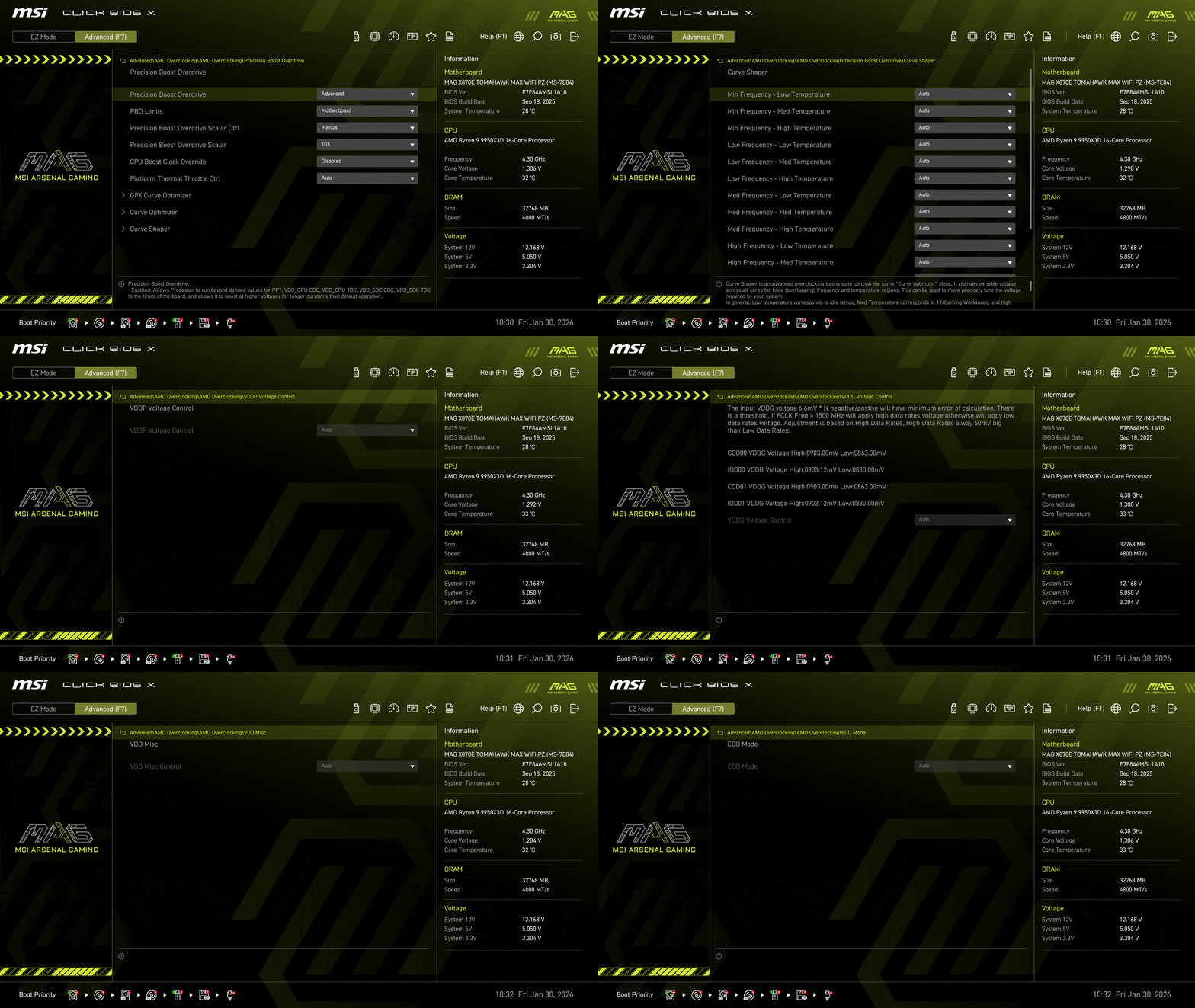
     

    8.gif


    AMD가 공식적으로 제공하는 메뉴답게 심도 깊은 설정이 가능하고요.
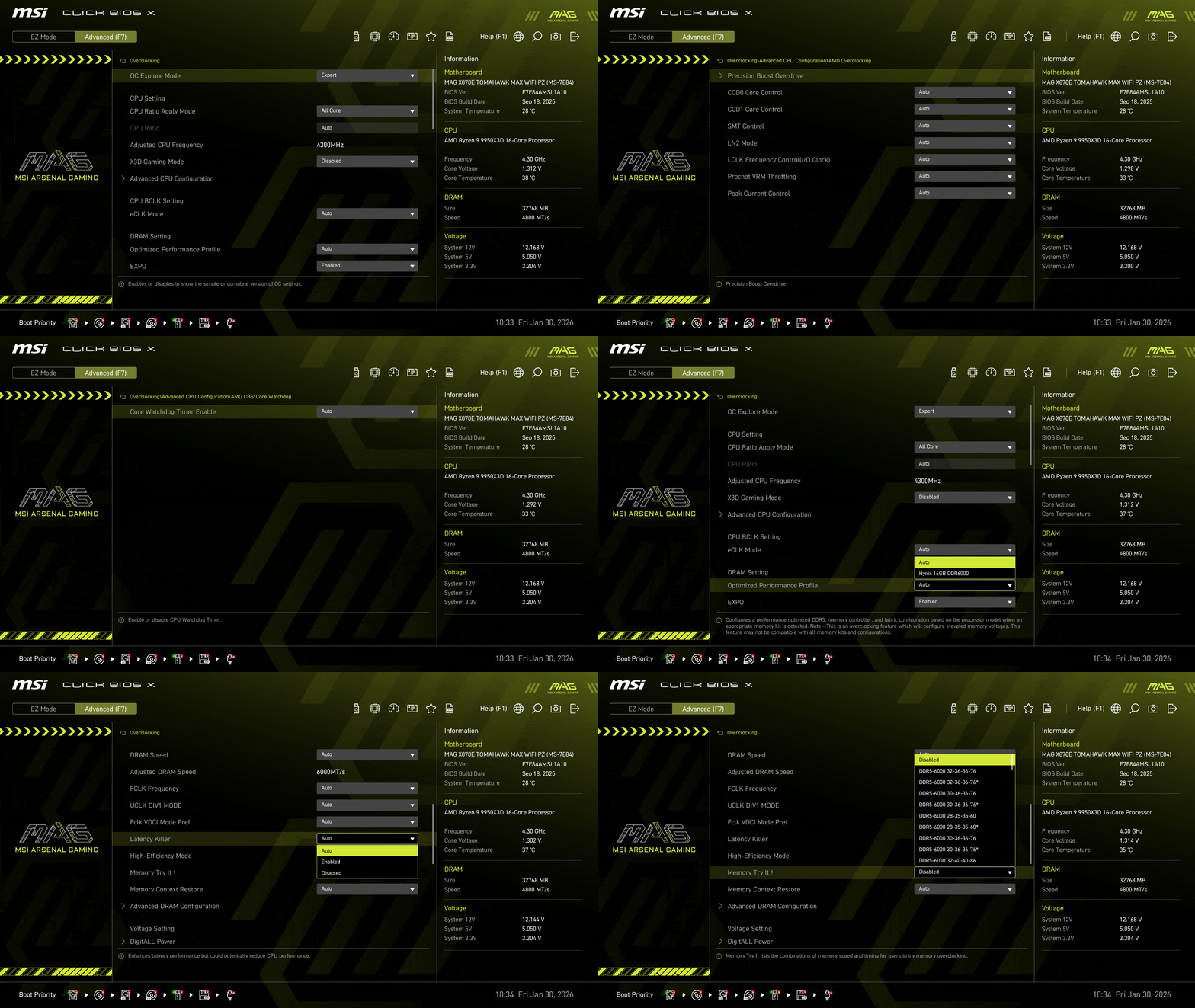
     

    9.gif


    MSI의 전용 오버클럭 메뉴에서는 여러 최적화 기능을 쓸 수 있습니다. X3D 게이밍 모드, 퍼포먼스 프리셋, 레이턴시 ㄱ킬러, 메모리 고효율 모드 등등.
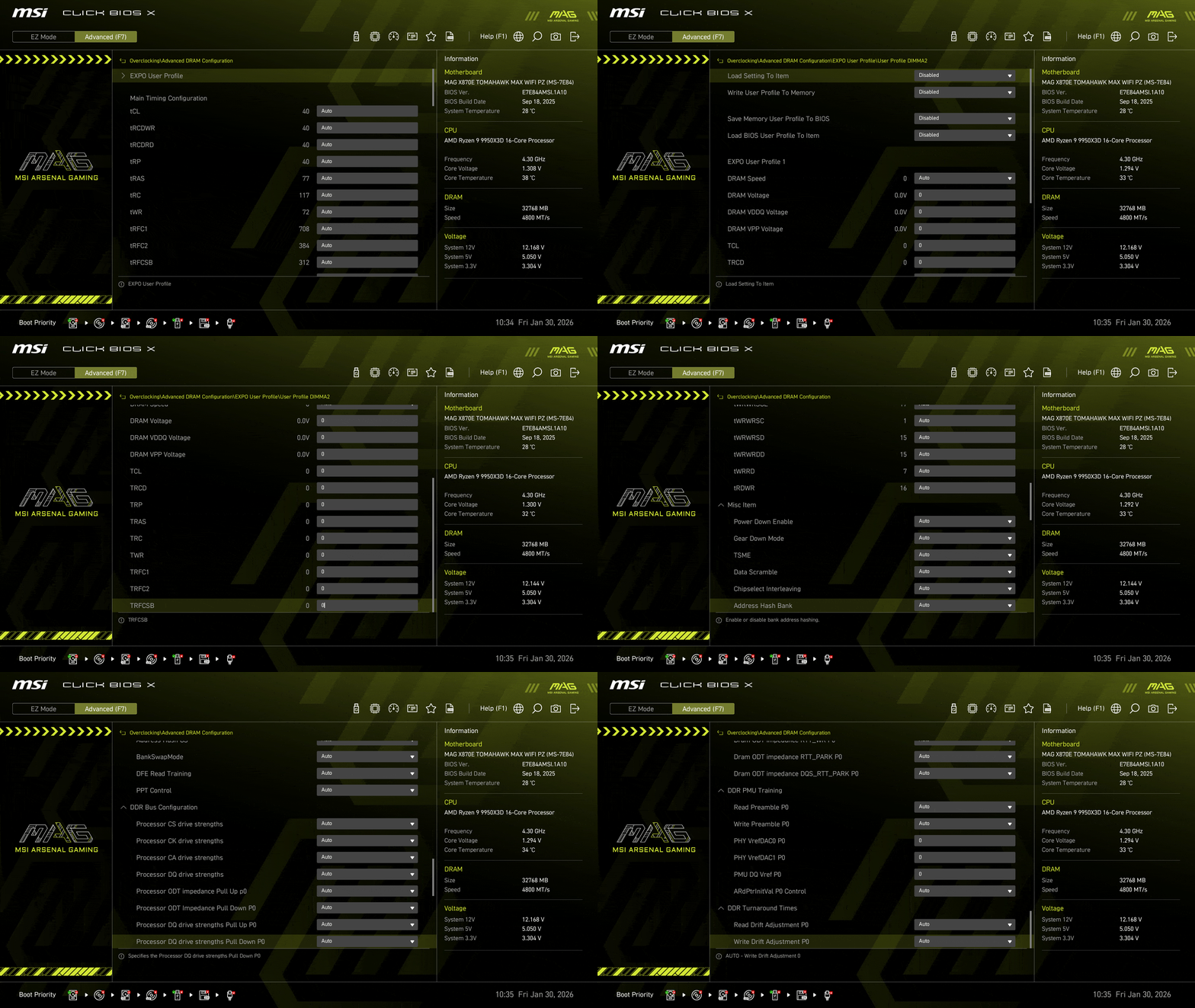
     

    10.gif


    11.gif


    어지간한 익스트림 오버클럭커도 쉽게 손대기 어려울 정도로 방대한 옵션을 제공합니다. 
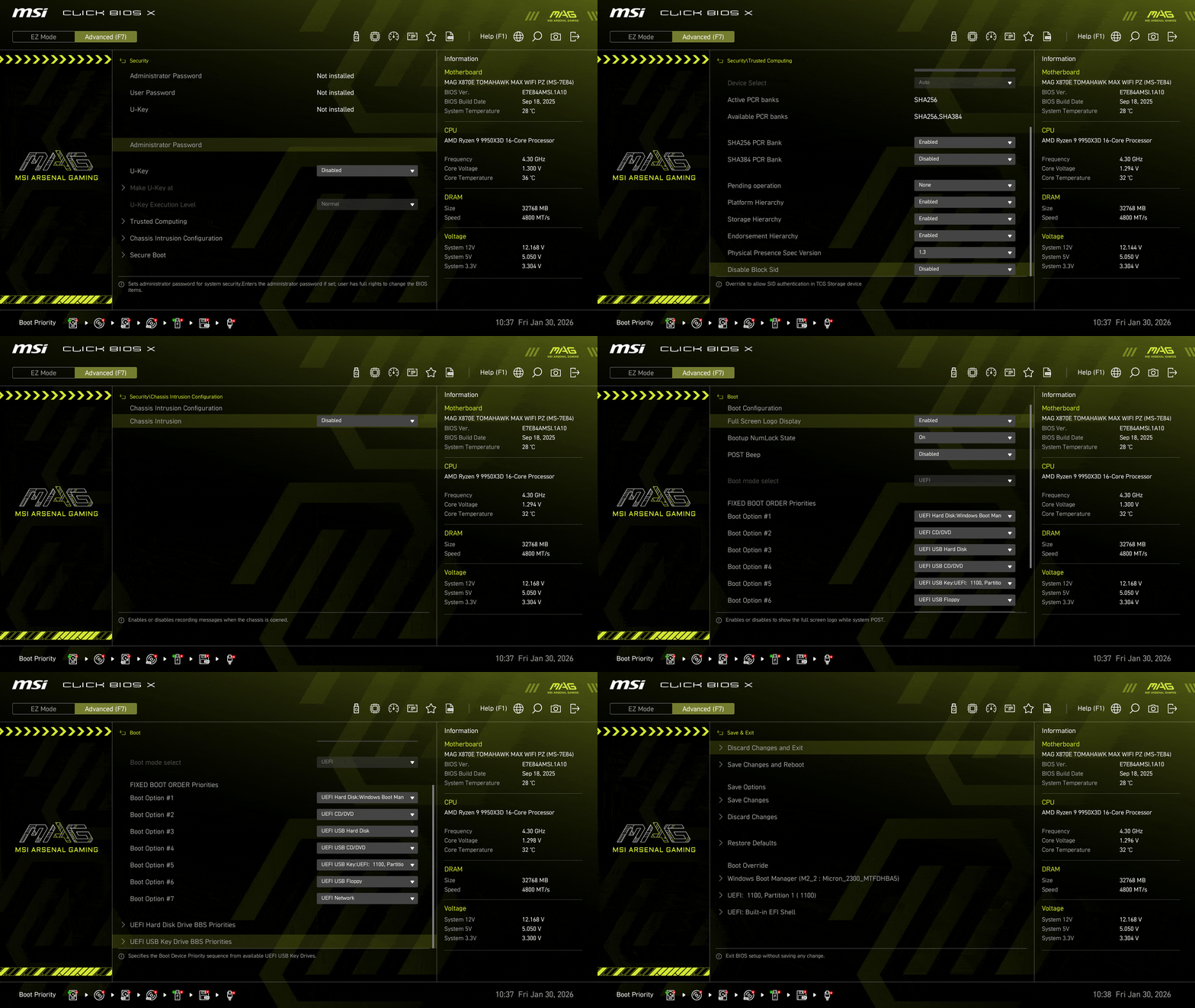
     

    12.gif


    보안과 저장 관련 옵션.


    인터페이스는 빠르고 성능은 매우 안정적이야 
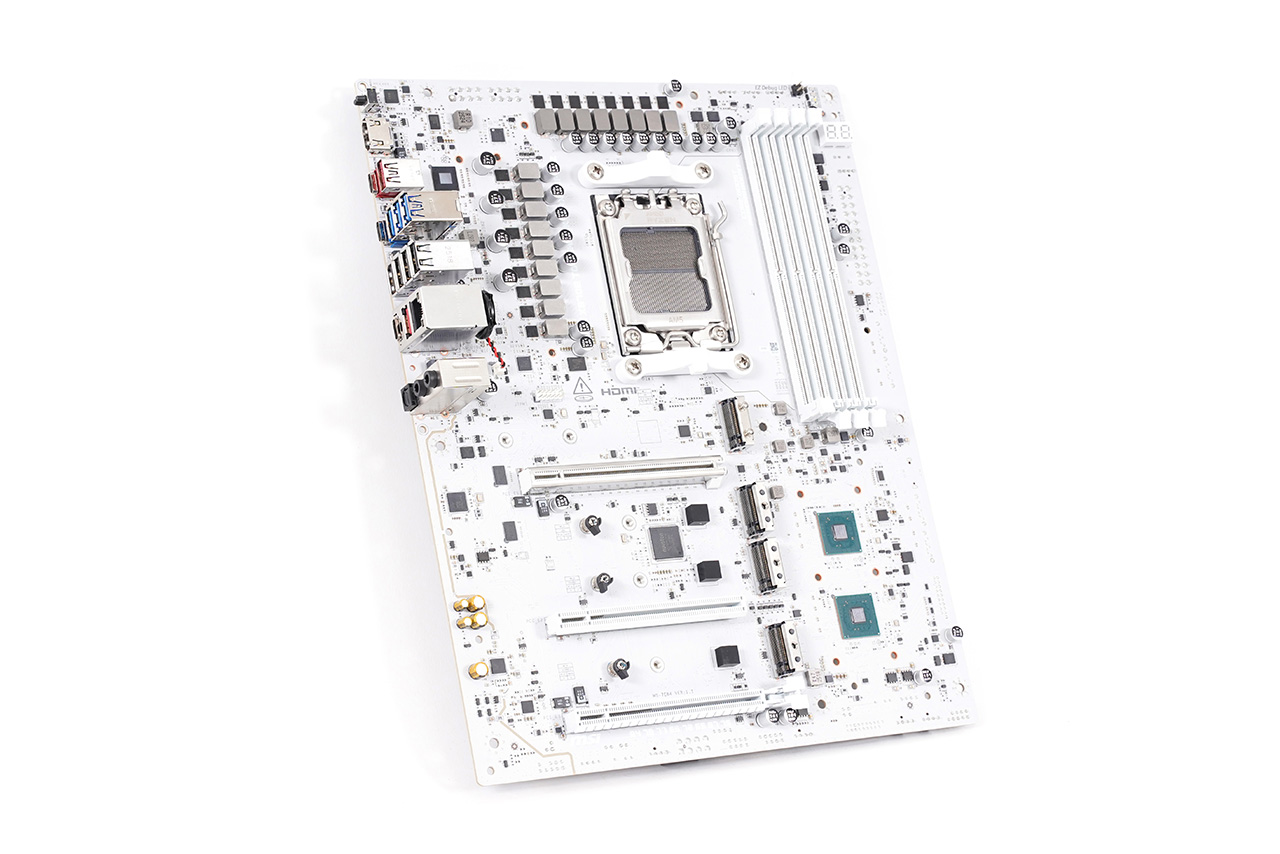
     

    DSC07922.JPG


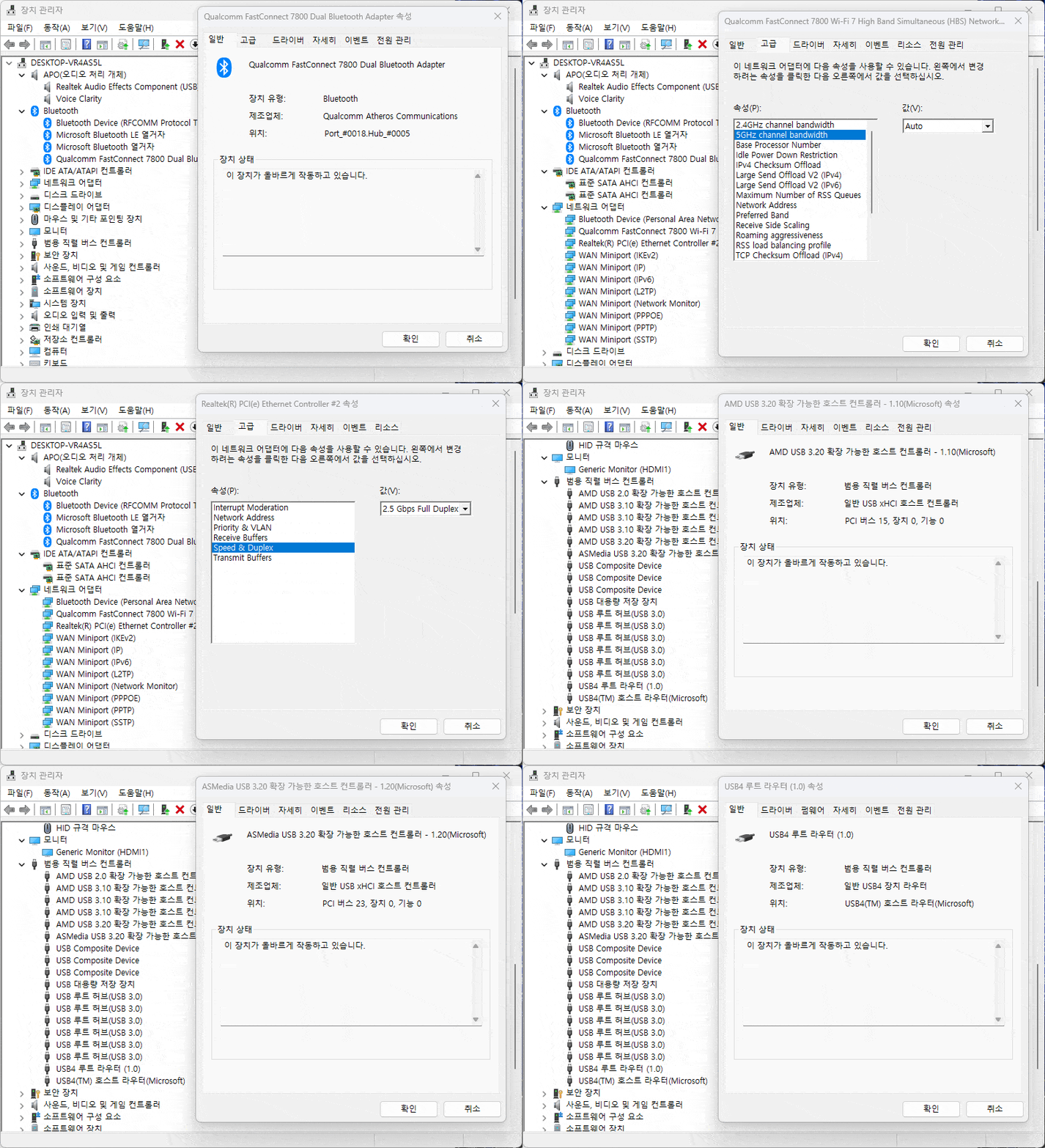
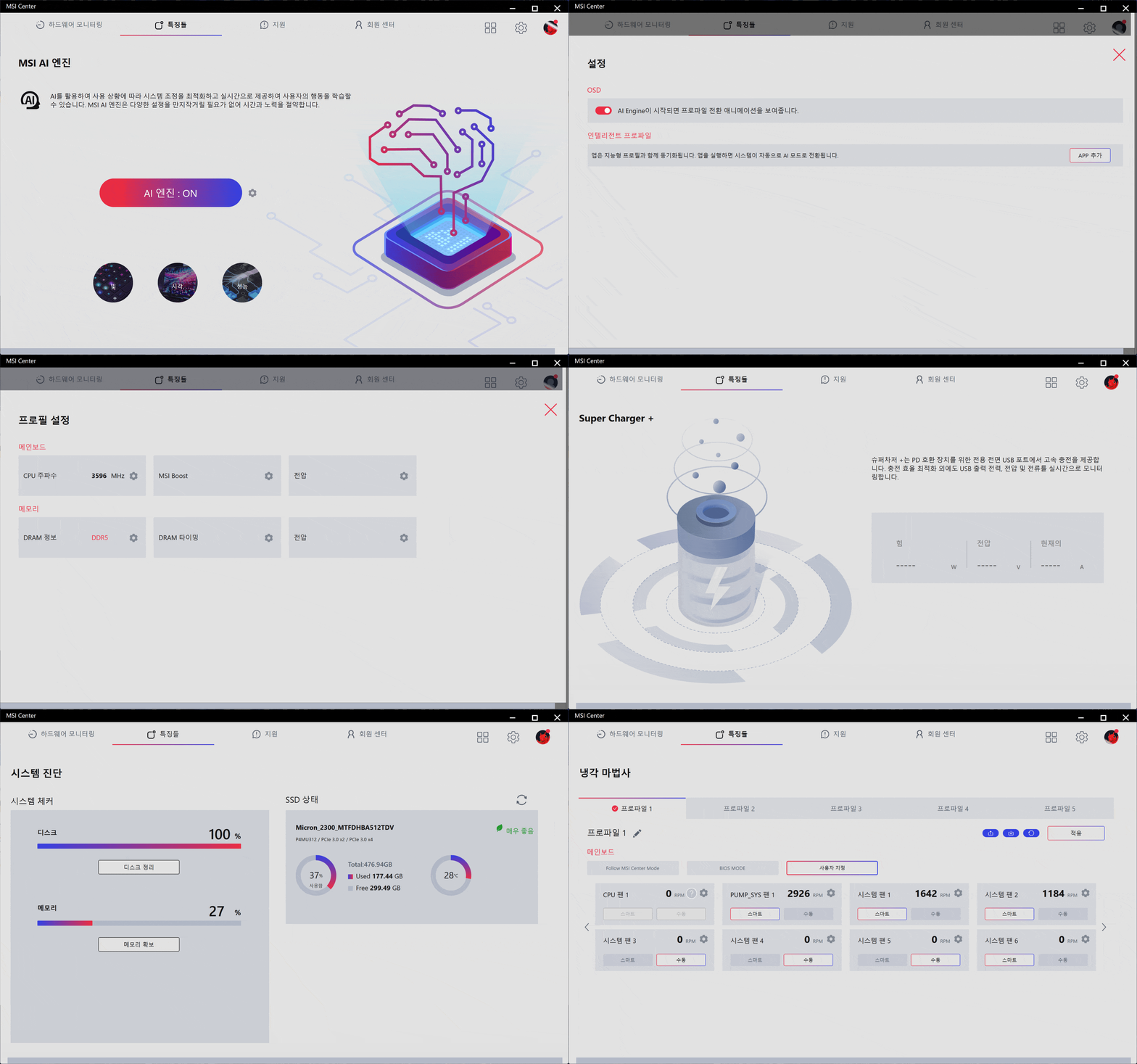
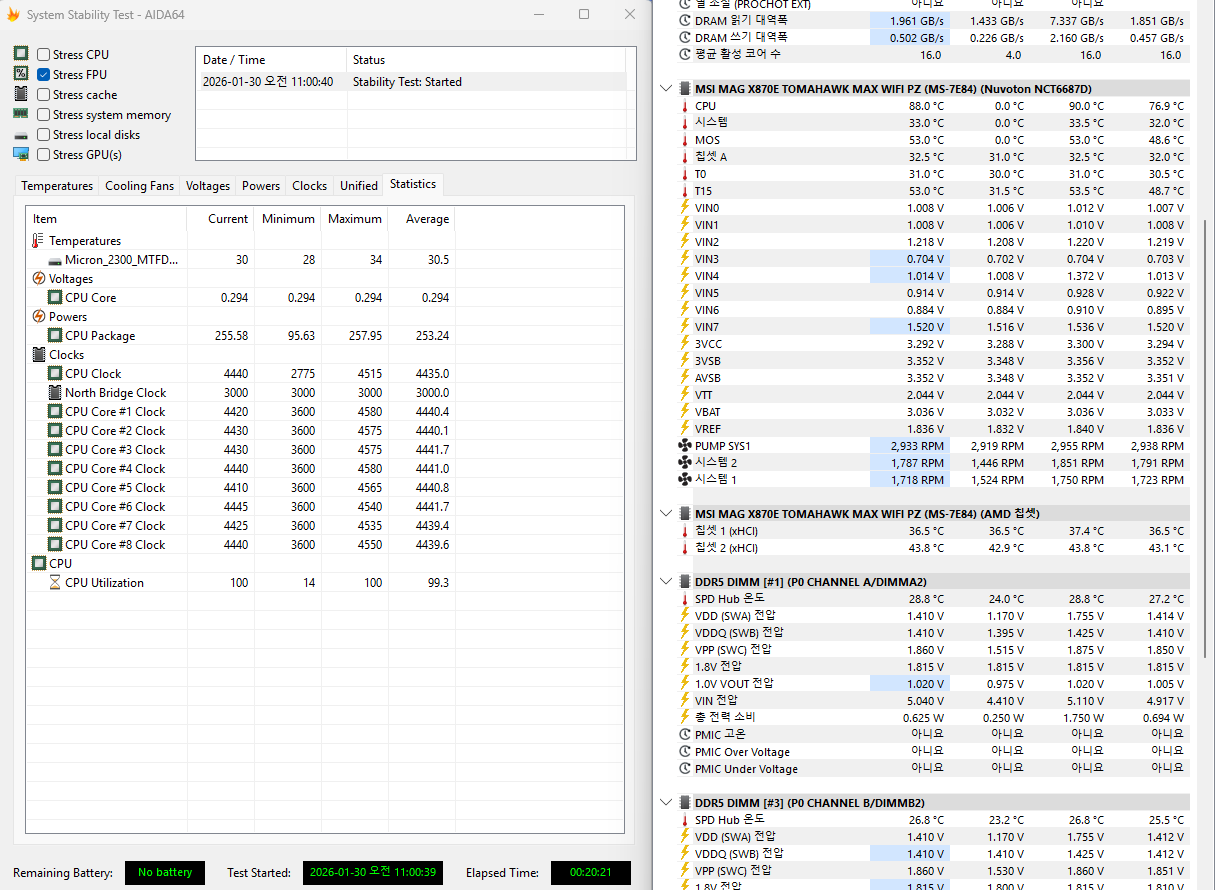
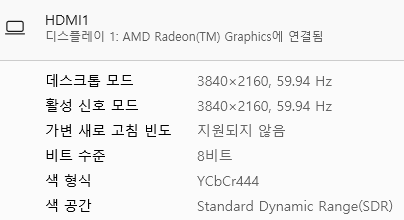
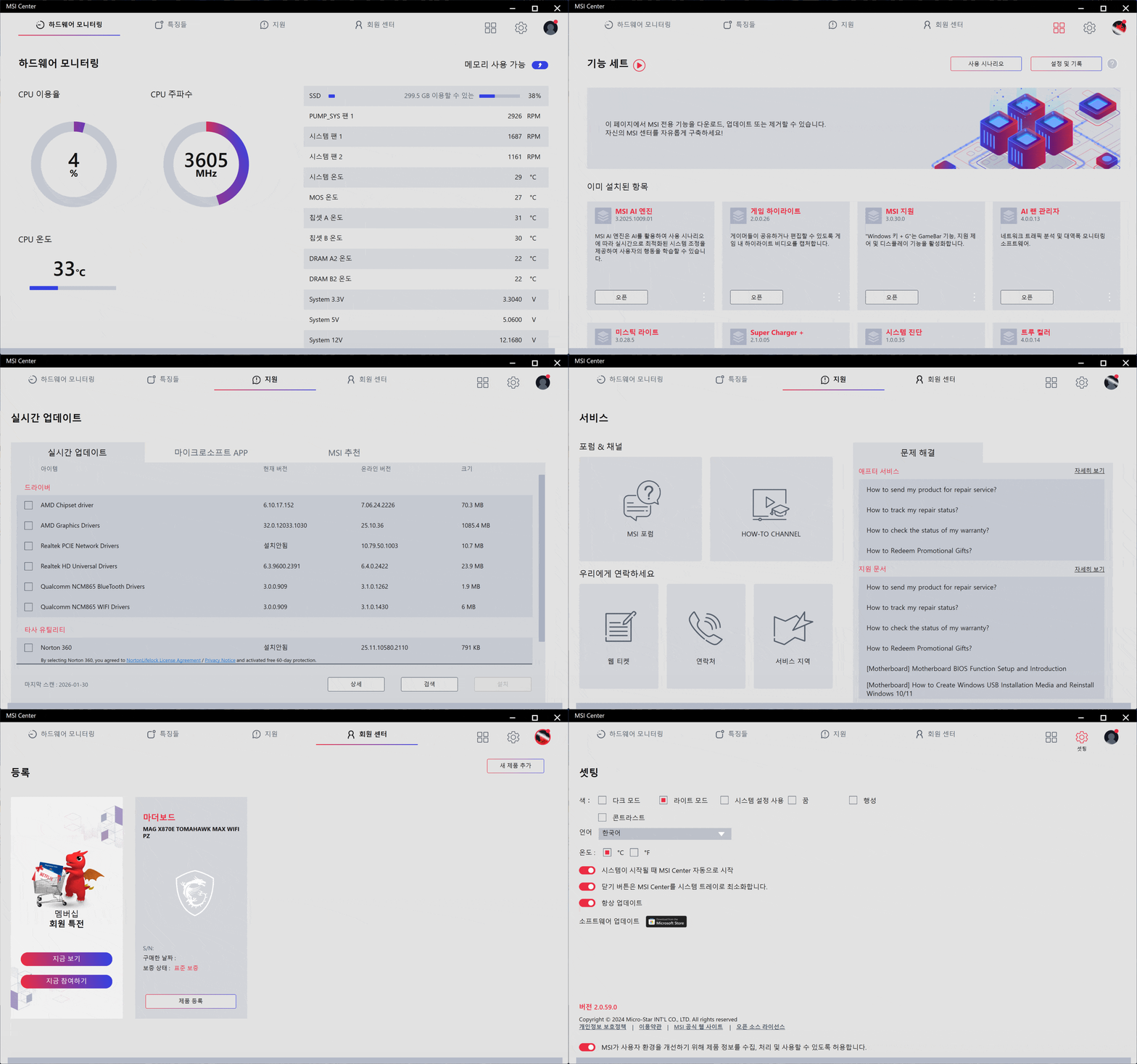
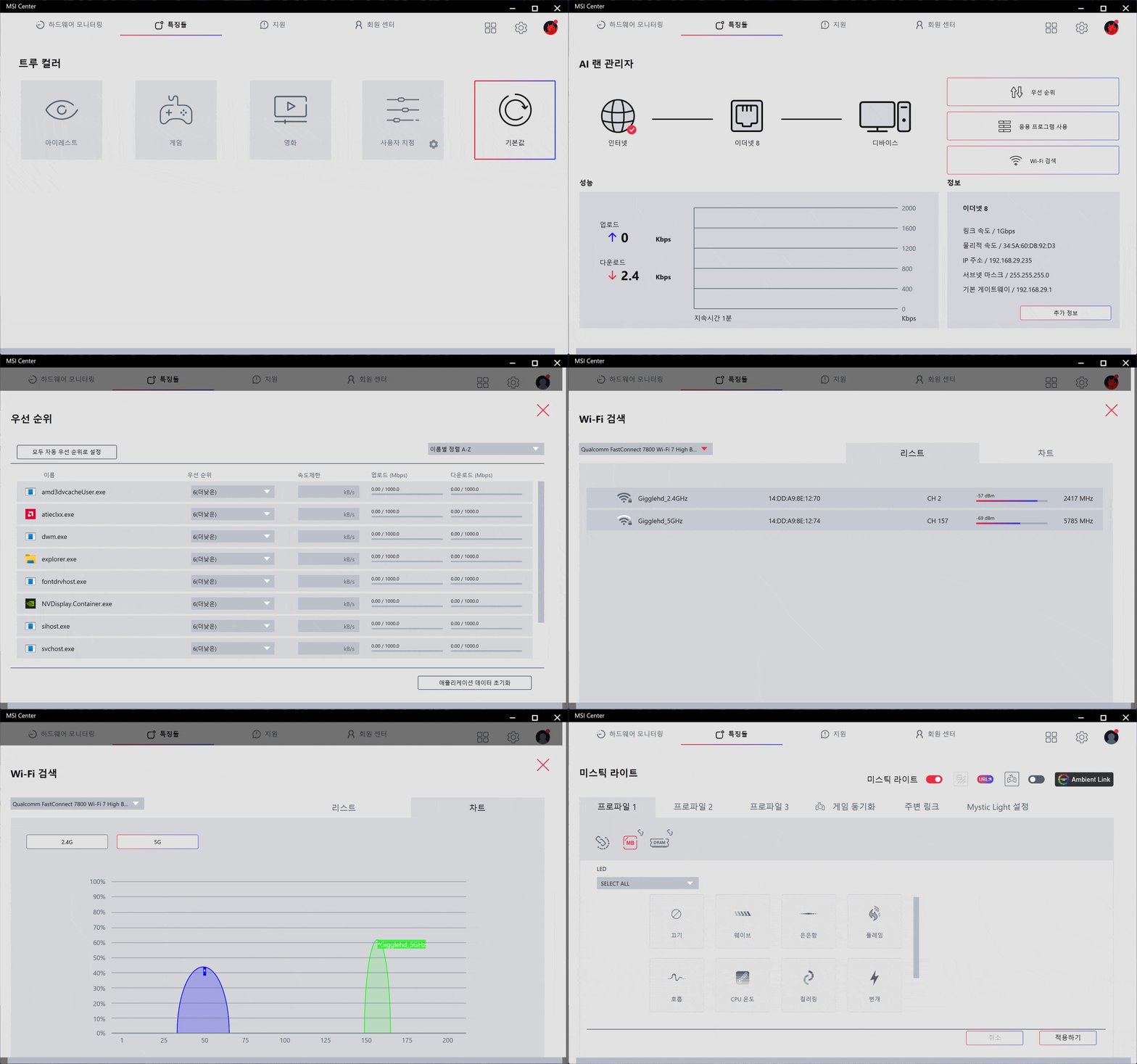
    AM5 플랫폼의 CPU 중에서 가장 전력 사용량이 높은 라이젠 9 9950X3D를 장착해서 스트레스 FPU 테스트를 20분 동안 실행했는데요. 칩셋 온도는 36~43도, 전원부 온도도 53도로 매우 안정적인 모습을 보여주었습니다. 이 정도 온도라면 앞으로 나올 차세대 플래그쉽 CPU도 안정적으로 구동하기에 충분하다고 여겨집니다. 윈도우 장치 관리자에서는 고속 유선 네트워크와 6GHz 대역까지 활용하는 Wi-Fi 7 무선 네트워크, 그리고 40Gbps 속도의 USB 4 포트를 확인할 수 있었으며, 내장 그래픽 출력은 4K 60Hz 이상의 고해상도 출력을 지원합니다. 번들 프로그램인 MSI 센터를 활용하면 시스템 모니터링과 AI를 활용한 성능 최적화, 그리고 수동 성능 설정이 가능하고요. 네트워크 트래픽 설정과 메인보드에 연결된 RGB LED를 설정할 수 있습니다. 


    자세히 보기
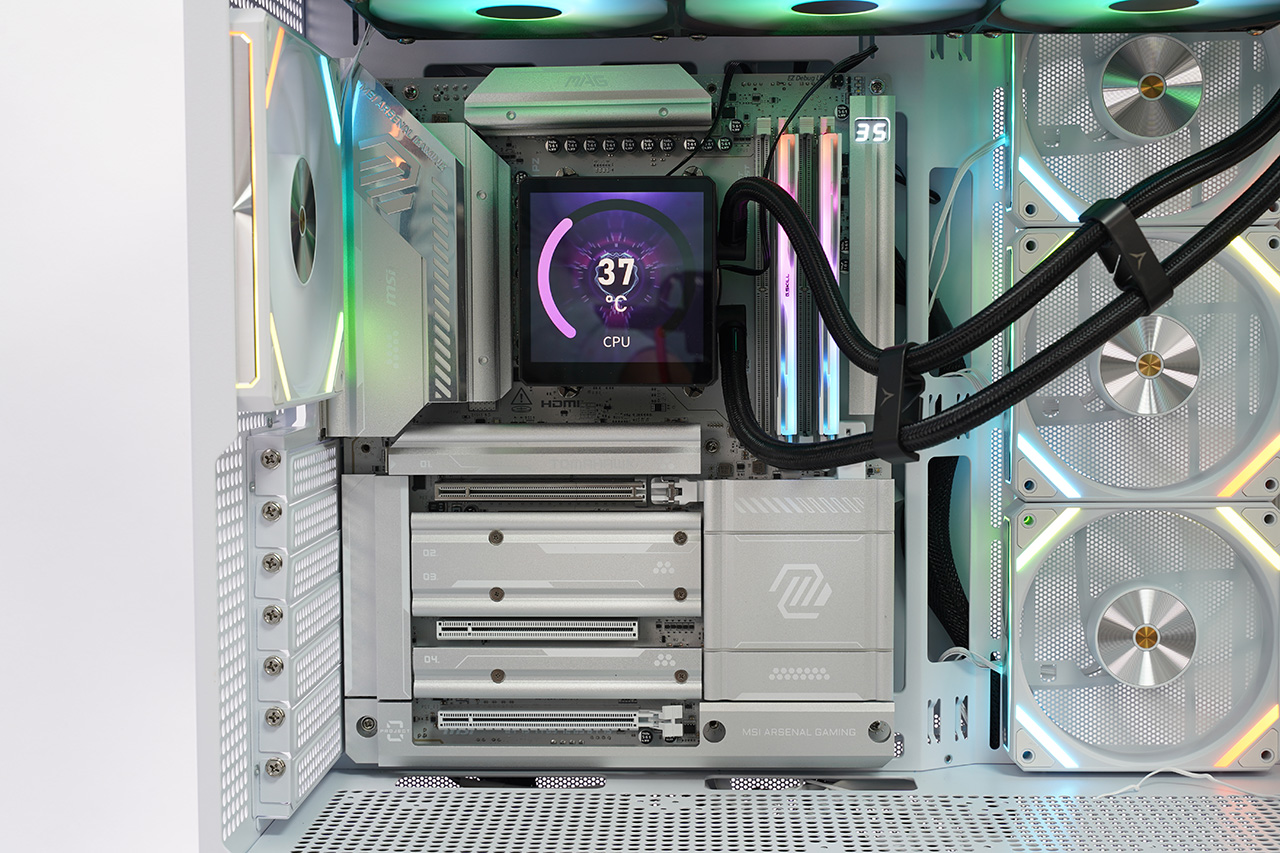
    DSC08071.JPG


    MSI MAG X870E 토마호크 맥스 WIFI PZ를 사용해 조립한 시스템. 
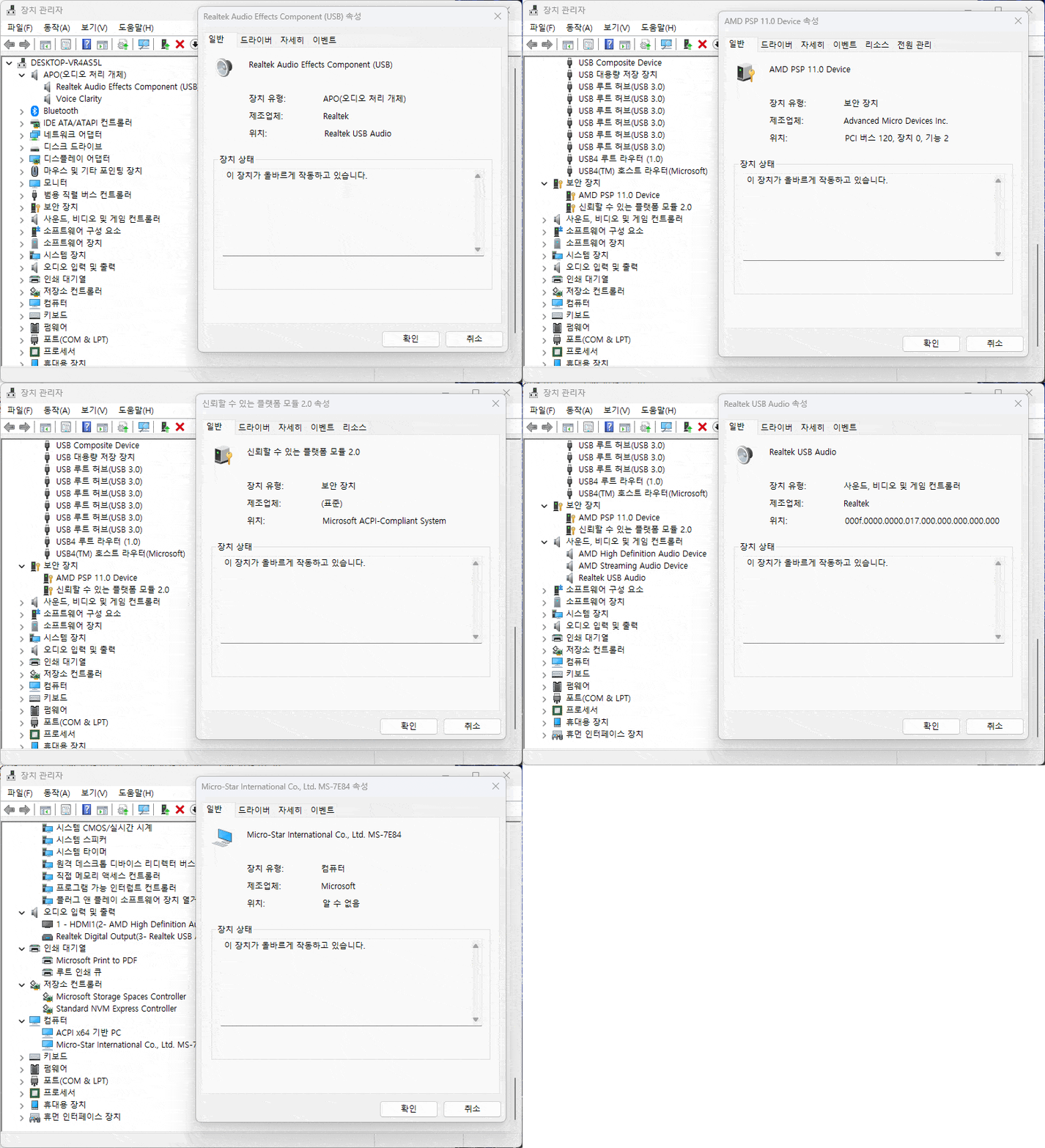
     

    device1.gif


    TPM, PSP 보안 모듈, USB 오디오


    device2.gif


    USB 4 지원, Wi-Fi 7, 고속 네트워크, 블루투스 모듈 확인
     

    Cap 2026-01-30 11-21-01-155.png


    라이젠 9 9950X3D를 장착해 20분 동안 스트레스 FPU를 실행했을 때의 온도. 칩셋 온도는 36.5도와 43.8도, 전원부 온도는 50도 초중반을 유지했습니다.
     

    Cap 2025-04-07 04-15-16-165.png


    내장 그래픽으로 4K 60Hz 출력이 가능합니다.


    Cap 2024-01-12 20-06-39-705.png


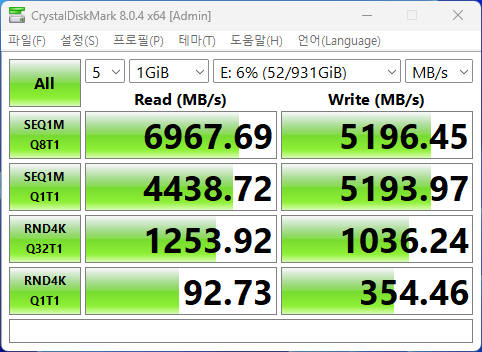
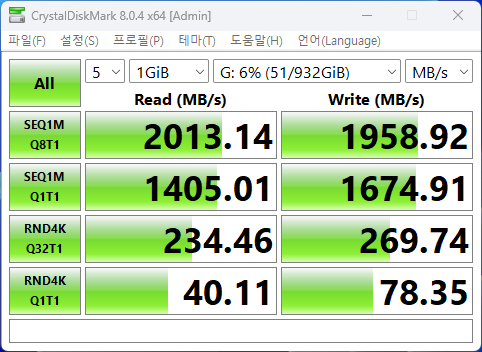
    PCIe 5.0 규격의 고성능 SSD 지원


    Cap 2024-01-12 20-01-41-800.png


    USB 40Gbps 이상의 외장 드라이브 지원. 여기에선 M.2 SSD와 USB 외장 드라이브 모두 메인보드의 성능을 따라가질 못하는군요. 


    center1.gif


    MSI 센터는 모듈식 구조로 필요한 기능만 골라 설치 가능하며, 기본적인 모니터리오가 트러블 슈팅, 업데이트를 제공합니다.
     

    center3.gif


    RGB LED, 네트워크, 표시 색상 설정


    cetner2.gif


    시스템 진단, AI 성능 최적화, 고속 충전, 쿨러 설정, 성능 최적화 모듈


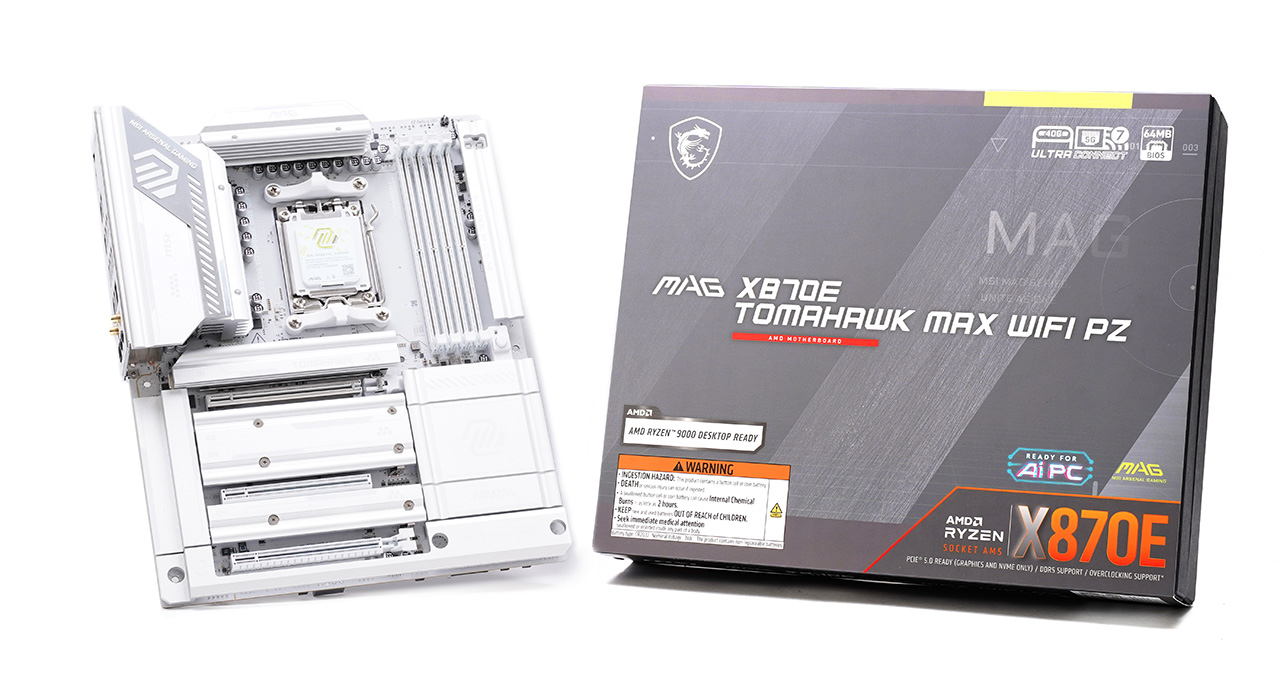
    MSI MAG X870E 토마호크 맥스 WIFI PZ
     

    DSC07829.JPG


    뛰어난 확장성의 X870E 칩셋에 기능을 강화한 맥스 시리즈 메인보드이면서, 동시에 은색 디자인의 방열판과 커넥터를 전부 뒤쪽에 배치해 깔끔한 시스템을 구축할 수 있는 프로젝트 제로 디자인을 도입한 메인보드입니다. 하이엔드 프로세서가 안정적으로 작동할 수 있도록 도와주는 넉넉한 전원부와 대형 방열판을 장착하고, BCLK를 독립적으로 조절하는 OC 엔진 칩을 탑재해 오버클럭의 자유로를 넓혔습니다. 신형 MSI 메인보드답게 간편하게 시스템을 조립할 수 있도록 돕는 EZ DIY 기능을 제공하며, 64MB로 확장된 바이오스 용량은 앞으로 나올 CPU의 지원도 거뜬하게 해냅니다. 하이엔드 시스템에 필요한 성능과 확정성과 더불어, 케이블과 커넥터의 노출을 최소화한 깔끔한 디자인의 시스템 빌드에 꼭 필요한 메인보드입니다. 


    <저작권자(c) 기글하드웨어(https://gigglehd.com) 무단전재-재배포금지>

    기글하드웨어 인기글

    “쿠팡 공격자, 배송지 목록 1억4800만번 조회···이름·주소·공동...
    빗썸, 80여 명 이미 '현금화'…130억 원 규모 '미회수'
    윈도우 11, 구형 프린터 드라이버 지원 중단
    스레드리퍼를 직접 수냉 쿨링하는 영상
    수냉 쿨러를 사면 LCD 디스플레이가 덤. 앱코 포세이돈 P360L LCD ARGB 디스플레이
    태그
    MAG X870E 토마호크 맥스 WIFI PZ MSI 메인보드
    안내 ?

    관련 상품

    이전 페이지 1/1 다음 페이지
    • MSI MAG X870E 토마호크 맥스 WIFI PZ

      MSI MAG X870E 토마호크 맥스 WIFI PZ

      529,000원최저가

    관련 브랜드로그

    이전 페이지 1/1 다음 페이지
    • MSI 브랜드로그

    말 많은 뉴스

    • 1

      공랭 쿨러도 LCD 시대! 성능을 넘어 보는 재미까지, LCD 탑재 공랭 쿨러 구매 가이드

      댓글36
      공랭 쿨러도 LCD 시대! 성능을 넘어 보는 재미까지, LCD 탑재 공랭 쿨러 구매 가이드
    • 2

      아이팟, 지금 사도 괜찮을까? 중고 구매 전 반드시 확인할 것들

      댓글33
      아이팟, 지금 사도 괜찮을까? 중고 구매 전 반드시 확인할 것들
    • 3

      "현관문 열기가 두렵다?" 여름철 공간별 악취 박멸 가이드 [원룸 백과사전]

      댓글32
      "현관문 열기가 두렵다?" 여름철 공간별 악취 박멸 가이드 [원룸 백과사전]
    • 4

      "올여름 LG 휘센은?" 에어컨 직바람 피하려면 선택지는 2가지

      댓글30
      "올여름 LG 휘센은?" 에어컨 직바람 피하려면 선택지는 2가지
    • 5

      걸어온 20년보다 값진 걸어가야 할 20년, ROG 미디어 데이 현장[컴퓨텍스 2026]

      댓글7
      걸어온 20년보다 값진 걸어가야 할 20년, ROG 미디어 데이 현장[컴퓨텍스 2026]

    전문가 리뷰 최신 글

    이전 페이지 1/10 다음 페이지
    • 인텔 애로우 레이크 프로세서를 사용할 수 있는 최적의 메인보드 BIOSTAR H810MT-E 2.0 제이씨현

      브레인박스 26.06.01.
      읽음 83 공감 5 댓글 1
    • 미국 목수들 쓰라고 만들었더니 한국 에어컨 업자들 사이에서 대박난(?) 오토해머 【Ep.545】

      공구왕황부장 26.06.01.
      읽음 374 공감 4
    • [리뷰] 발견과 관찰의 즐거움 '요시와 신기한 도감'

      게임동아 26.06.01.
      읽음 63 공감 4
    • 14900HX에 5070으로 선택과 집중. MSI 크로스헤어 16 HX E14WGK-i9 QHD+

      기글하드웨어 26.06.01.
      읽음 69 공감 2
    • 다르긴 다르구만. 5세대 QD-OLED 울트라와이드. MSI MPG 341CQR QD-OLED X36 UWQHD 360 GEN5

      기글하드웨어 26.06.01.
      읽음 66 공감 2
    • 초저가 도시락, 쯔양 아이스크림~ 6월 첫째 주 편의점 신제품 리뷰

      맛상무 26.06.01.
      읽음 287 공감 1
    • 그냥 액션캠이라 해요! 고프로 미션1 PRO. 나름 성의 더한 후기 (8K)

      DmonkTV 26.06.01.
      읽음 488 공감 1
    • 10M 클럭 2포트 + 고급 9V, 12V 전원 2포트 = Aune NC1 EVO (feat. N5)

      Producer dk 26.06.01.
      읽음 313 공감 1
    • 드디어 공개된 국민 JRPG 드래곤 퀘스트 12. 근데… 주인공, 이거 맞아?

      집마 홀릭TV 26.06.01.
      읽음 310 공감 1
    • Peak LIAN LI Aesthetics | O11 VisionM & HydroShift II OLED Curved | Micro ATX Gaming PC Build

      PC SNAP 26.06.01.
      읽음 313 공감 2
    • 리듬게임 잘 하게 만드는 키보드

      UnderKG 26.06.01.
      읽음 310
    • 빛의 패턴으로 완성된 개성 '리안리 LANCOOL 217 INF'

      미디어픽 26.06.01.
      읽음 69
    • 슈퍼플라이랑 완전 다른데? (나이키 머큐리얼 베이퍼 17 엘리트 AG 언박싱 리뷰)

      Allthatboots TV 26.06.01.
      읽음 250
    • 4세대 QD-OLED로 진화한 'MSI MAG 321UP QD-OLED X24 4K 240’

      미디어픽 26.06.01.
      읽음 70
    • 제닉스 타이탄 GE5 게이밍 이어폰 : 유선의 속도를 무선에서, 2.4GHz 동글이 선사하는 초저지연

      쿨엔조이 26.06.01.
      읽음 69
    • 마이크로닉스 WIZMAX 릿지 PRO : 새롭게 드러난 산등성이

      쿨엔조이 26.06.01.
      읽음 113
    • 지클릭커 MAGNEON 8K XRT107 게이밍 키보드 : 아낌없이 퍼주는 8K 키보드

      쿨엔조이 26.06.01.
      읽음 117
    • [2026 플레이엑스포] 다나와 부스 현장 스케치 ASUS 편

      다나와 26.06.01.
      읽음 358
    • [2026 플레이엑스포] 다나와 부스 현장 스케치 AMD 편

      다나와 26.06.01.
      읽음 321
    • [2026 플레이엑스포] 다나와 부스 현장 스케치 HP 편

      다나와 26.06.01.
      읽음 317
    • [2026 플레이엑스포] 다나와 부스 현장 스케치 KIOXIA 편

      다나와 26.06.01.
      읽음 317
    • [2026 플레이엑스포] 다나와 부스 현장 스케치 SanDISK 편

      다나와 26.06.01.
      읽음 311
    • [2026 플레이엑스포] 다나와 부스 현장 스케치 PALiT 편

      다나와 26.06.01.
      읽음 321
    • [2026 플레이엑스포] 다나와 부스 현장 스케치 KLEVV 편

      다나와 26.06.01.
      읽음 304
    • [2026 플레이엑스포] 다나와 부스 현장 스케치 XGIMI 편

      다나와 26.06.01.
      읽음 314
    • [시승기] 쿠페형 실루엣에 하이브리드 효율 더한 플래그십…‘르노 필랑트’

      IT동아 26.06.01.
      읽음 344 공감 3
    • 눈부신 화질 선사하는 울트라와이드 게이밍 모니터, 크로스오버 34U5iM FAST-iPS 200 UWQHD USB-C 게이밍 멀티스탠드

      노트포럼 26.06.01.
      읽음 66
    • 날렵하고 가벼운 하이 퍼포먼스 노트북, 삼성전자 갤럭시북6 울트라 NT960UJH-X72AR 유니씨앤씨

      노트포럼 26.06.01.
      읽음 62
    • 가성비 탑티어 게이밍 모니터, 크로스오버 27QW128D iPS QHD 게이밍 화이트

      노트포럼 26.06.01.
      읽음 60
    • 리썰 한 스푼 더한 파티 익스트랙션 ‘초자연 작전팀’

      게임메카 26.06.01.
      읽음 60
    • [시승기] "4기통 얕보면 오산" AMG SL 43, 생각보다 잘 만든 로드스터

      오토헤럴드 26.06.01.
      읽음 70 공감 1
    • [시승기] "10년은 젊어 보인다" 더 뉴 그랜저, 성공적인 성형 리프팅

      오토헤럴드 26.06.01.
      읽음 566 공감 4
    • 뿌리깊은 나무의 감성 담긴 하이엔드 메인보드, 기가바이트 X870E AERO X3D DARK WOOD 제이씨현

      보드나라 26.06.01.
      읽음 92 공감 1
    • 게임쇼 취재 와서 게임은 안보고 하루종일 업체 미팅만 하고 온 PC 아저씨

      보드나라 26.06.01.
      읽음 448 공감 1
    • 10분만 투자하면 최소 100만 원 버는 영상! 삼성 2026 에어컨 총정리!

      노써치 26.06.01.
      읽음 785 공감 11
    • 써본 사람은 소름돋는다는 AI 이어폰... 공사장 소음 다 지워줌;;;

      THE EDIT 26.06.01.
      읽음 390 공감 1
    • 제미나이 옴니 기획부터 영상 생성까지 무료 사용 가능하다고?! ( with flow )

      AI matters 26.06.01.
      읽음 360 공감 1
    • Wi-Fi 7 시대의 ‘깔끔한 설치’ 해법, ipTIME Ring-BE3600

      뉴스탭 26.06.01.
      읽음 133 공감 3
    • GV80 오너가 결국 테슬라 모델 YL로 바꿨습니다출고 첫날 직접 받아보고 느낀 솔직한 첫인상

      진블로그 26.06.01.
      읽음 434 공감 3
    • 맥북 이것부터 바꾸세요. Dock부터 핫코너까지 세팅 가이드

      다나와 26.05.30.
      읽음 2,645 공감 9
    • TV나 모니터 살 때 OLED vs MLED 어떤 걸 고르지?

      다나와 26.05.29.
      읽음 2,055 공감 5 댓글 1
    • 가성비 메모리의 표준 'ESSENCORE KLEVV DDR5-5600 CL46 파인인포'

      미디어픽 26.05.29.
      읽음 455 공감 6
    • MSI MPG 341CQR QD-OLED X36 : 가독성을 더해 완벽해진 OLED

      쿨엔조이 26.05.29.
      읽음 539 공감 7 댓글 1
    • 가성비와 고성능을 공존한 SSD, BIWIN M350 M.2 NVMe

      베타뉴스 26.05.29.
      읽음 435 공감 6
    • 레노버에서 에뮬 게임기가 나왔다?! LENOVO G02 게임기!

      무적풍화륜 26.05.29.
      읽음 2,093 공감 7
    • 잉크 굳을 걱정 없는 4in1 복합기? 유지비와 내구성 다 잡은 삼성전자 SLJ3260FW [이달의 신제품]

      다나와 26.05.29.
      읽음 2,674 공감 12 댓글 2
    • [리뷰] 쏘렌토 보다가 GV80까지 왔습니다3년 넘게 가족차로 타본 제네시스 GV80 장기리뷰

      진블로그 26.05.29.
      읽음 846 공감 5
    • [주연꿀템] 주연의 사무실 책상 공개! 예쁜데 성능까지 좋은 데스크템 15가지 탈탈 털어드림

      주연 ZUYONI 26.05.29.
      읽음 815 공감 4
    • [리뷰] 친구와 함께라면 귀신도 안무섭다. 협동 유적 탐험 게임 ‘초자연 작전팀’

      게임동아 26.05.29.
      읽음 160 공감 5
    • 멜론 한 통 다 넣었슈~ 오늘 나온 성심당 멜론 한 통 케익 리뷰

      맛상무 26.05.28.
      읽음 1,011 공감 3

    관련 이벤트/체험단

    1/3
    • JONSBO TH-360 (화이트) 제품찾기 이벤트!

      퀴즈 JONSBO TH-360 (화이트) 제품찾기 이벤트!

      브라보텍 D-5
    • DEEPCOOL AG620 G2 (블랙) 제품찾기 이벤트!

      퀴즈 DEEPCOOL AG620 G2 (블랙) 제품찾기 이벤트!

      브라보텍 D-5
    • DEEPCOOL AG400 G2 (블랙) 제품찾기 이벤트!

      퀴즈 DEEPCOOL AG400 G2 (블랙) 제품찾기 이벤트!

      브라보텍 D-5
    • DEEPCOOL LT360 VISION ARGB (블랙) 제품찾기 이벤트!

      퀴즈 DEEPCOOL LT360 VISION ARGB (블랙) 제품찾기 이벤트!

      브라보텍 D-5
    • GIGABYTE B650M K 피씨디렉트 룰렛!

      게임 GIGABYTE B650M K 피씨디렉트 룰렛!

      피씨디렉트 D-5
    • 인텔 정품 CPU 퀴즈 이벤트!

      댓글 인텔 정품 CPU 퀴즈 이벤트!

      인텔 D-4
    • GIGABYTE B850M AORUS ELITE WIFI6E ICE 제이씨현 룰렛!

      게임 GIGABYTE B850M AORUS ELITE WIFI6E ICE 제이씨현 룰렛!

      제이씨현시스템 D-4
    • PALIT 지포스 RTX 5080 GAMINGPRO D7 16GB 이엠텍 룰렛!

      게임 PALIT 지포스 RTX 5080 GAMINGPRO D7 16GB 이엠텍 룰렛!

      이엠텍 D-4
    • 잘만 MegaMax II 700W 80PLUS브론즈 ATX3.1 룰렛!

      게임 잘만 MegaMax II 700W 80PLUS브론즈 ATX3.1 룰렛!

      잘만테크 D-1
    • 잘만 N30 백사십 (블랙) 룰렛!

      게임 잘만 N30 백사십 (블랙) 룰렛!

      잘만테크 D-1
    • 잘만 CNPS9X OPTIMA II ARGB (블랙) 룰렛!

      게임 잘만 CNPS9X OPTIMA II ARGB (블랙) 룰렛!

      잘만테크 D-1
    • GIGABYTE B760M DS3H D4 GEN5 제이씨현 제품찾기 이벤트!

      퀴즈 GIGABYTE B760M DS3H D4 GEN5 제이씨현 제품찾기 이벤트!

      제이씨현시스템 D-1
    • 너무 자주 하나 싶은 생각이 드는데요 퇴근 안하고 올려보는 오늘도 '댓글로 FLEX'

    • <6월 모바일 출석체크> 6월 출석하고 선물받기

    • 댓글로 반응해 주세요~ 선물이 쏟아집니다!

    스폰서 PICK

    이전 페이지 1/3 다음 페이지
    • 엔티스 ES 800W 80PLUS스탠다드 ATX3.1

      엔티스 ES 800W 80PLUS스탠다드 ATX3.1

      엔티스
    • 잘만 ALPHA II DS A36(블랙)

      잘만 ALPHA II DS A36(블랙)

      잘만
    • 앱코 G40 시그니처(블랙)

      앱코 G40 시그니처(블랙)

      앱코
    • darkFlash DY470 ARGB 강화유리(화이트)

      darkFlash DY470 ARGB 강화유리(화이트)

      darkFlash
    • AMD 라이젠5-5세대 7600 (라파엘)(멀티팩 정품)

      AMD 라이젠5-5세대 7600 (라파엘)(멀티팩 정품)

      AMD
    • AMD
    • 다크플래쉬
    • MICRONICS
    PC버전 로그인 개인정보처리방침 고객센터
    (주) 커넥트웨이브
    대표:
    김정남
    주소
    서울특별시 금천구 벚꽃로 298, 17층(가산동, 대륭포스트타워6차) / 우편번호: 08510
    • 사업자번호:
      117-81-40065
    • 통신판매업:
      제2024-서울금천-0848호
    • 부가통신사업:
      제003081호
    • 고객센터:
      1688-2470 (유료)
    • 이메일:
      cs@cowave.kr
    • 호스팅 제공자:
      (주)커넥트웨이브
    • 사업자 정보확인
    • 이용약관
    • 책임의 한계
    • 청소년 보호정책
    뒤로
    새로고침 맨위로 이동
    안내

    유용하고 재미있는 정보인가요? 공감이 된다면 공감 버튼을,
    그렇지 않다면 비공감 버튼을
    눌러 주세요!
    공감이나 비공감을 선택 하는 경우
    다나와 포인트를 적립해 드립니다.
    ※ 공감 버튼의 총 선택 횟수는
    전체 공개입니다.
    비공감 버튼의 선택 여부는
    선택한 본인만 알 수 있습니다.

    포인트 안내
    목록
    공감 7
    비공감
    댓글 1
    공유

    공유받은 친구가 활동하면 포인트를!

    URL이 복사되었습니다.

    공유하기

    레이어 닫기

    지금 보는 페이지가 마음에 든다면
    공유하기를 통해 지인에게 소개해 주세요.

    • 카카오톡
    • 라인
    • 페이스북
    • X
    • 밴드
    https://dpg.danawa.com/mobile/news/view?boardSeq=62&listSeq=5969033 복사

    로그인 유저에게는 공유 활동에 따라
    다나와 포인트가 지급됩니다.

    자세히 >

    URL이 복사되었습니다.