


 안녕하세요 오늘 소개해드릴 제품은 무선 와이파이 공유기 넷기어 AC200 R6850에요~

넷기어 R6850은 다른 버전의 R6350과는 외형은 똑같아요

실제로 두 제품은 구성이나 기능 면에서 거의 같으며, 단지 차이점이라면5GHz 대역와이파이 접속 시의 최대 속도뿐인데 여기서 AC라는 의미에 대해 간단히 설명드리자면 최신 와이파이 기술 표준인‘IEEE 802.11ac’를 준수한다는 의미에요.
이전의 와이파이 규격인 'IEEE 802.11n' 규격 대비 빠른 데이터 전송 속도를 기대 할 수 있다고해요.

그리고 뒤에있는 숫자2000이면 와이파이 접속 속도가 2000Mbps가 되는것일까요? 정답은 그렇지 않습니다
공유기 제조사에서 강조하는 AC~ 수치는 해당 공유기가 낼 수 있는 최대 대역폭이라고 합니다.
예를들어 AC2000(2.4Ghz 300Mbps + 5.0Ghz 1733) 값을 공유기 업체에서 표기한것이에요
두제품 모두 2.4GHz는 300Mbps로 접속이 가능하나 5GHz는 R6850은 1733Mbps R6350는 1450Mbps 접속이 가능한게 차이점이에요
최근의 공유기들은 2.4GHz 주파수 대역과 5GHz 주파수 대역의 와이파이 무선 신호를 동시에 지원하는 듀얼밴드 지원 제품인 경우가 많은데 2.4GHz 와이파이는 장애물에 강하고 신호 도달 범위가 넓지만 최대 속도가 낮으며, 5GHz 와이파이는 그 반대의 특성을 지니고있어요.
요즘 출시되는 스마트폰이나 노트북 태블릿PC 기타등등 IT 기기에서에 5GHz를 지원하고 있지만 예전 출시된 제품들은 5GHz 보단 2.4Ghz가 많기때문에 5GHz가 지원되않는 제품을 가지고 계신분들은 보급형(AC750~AC1200) 정도 사용하셔도 무관해요
저는 항상 스마트폰은 최신형인 갤럭시노트10 플러스를 사용하고 있고 이번에 갤럭시탭S6 그리고 최근에 구입한 ASUS 젠북같은경우는 모두 5Ghz를 지원하기 때문에 넷기어 R6850을 선택하였어요

또한 최대 데이터 전송속도가 빠른것 외에 여러대의 기기들이 접속해도 끊기지 않게 접속 할 수 있게 MU-MIMO(Multi User Multiple Input Multiple Output) 기술을 지원하고 있으며

유저의 방향으로 전파를 집중시켜 음영지역을 초소화하는 빔포밍 (Beamforming)기술도 갖춰 5GHz 뿐 아니라 2.4GHz밴드에서도 빔포밍이 가능하여 구형 단말기 유저들한테도 유용하다고 해요.

스펙은 초고속 네트워킹을 위한 고성능 듀얼코어 프로세서 고용량 128RAM/128FLASH탑재하였어요
전체적인 구성품은 다음과 같아요


본체 1개와, 노란색 랜선, 간단한사용설명서, 그리고 전원 어댑터로 구성되어있어요.

전반적인 디자인은 뭔가 SF영화에서 나올법한 디자인으로 우주선 같아 보였어요

본체 상단에는 전원 및 인터넷연결, 화이파이, USB접속 등의 상태를 표시하는 4개의 LED로 표시되어있고

바닥 및 후면에는 내부의 열을 배출하는 통풍구가 있고, 벽면에 설치가 가능한 나사걸이 2개가 있습니다.

본체 후면은 외부 인터넷 연결할수 있는 WAN포트 1개, 그리고 공유할수있는 랜포트 4개가 있어요 이 포트들은 당연히(1Gbps)를 지원하고 있어요.

그리고 왼쪽에 USB 2.0포트가 하나 존재하는데 USB메모리나 외장하드를 연결하여 네트워크 드라이브로도 사용할 수 있어요
또한 프린터를 이곳에 연결하면 여러대의 PC에서 한대의 프린터를 공유가 가능하고, 오른쪽에는 리셋버튼과 파워버튼 그리고 와이파이간 연결용 WPS버튼이 있어요 최근 공유기 트렌드에 적합한 기능들이 많이 있었어요

넷기어 R6850은 PC접속을하지 않고도 어플을 통해서 설정이 가능했어요.
간단 사용설명서에 나와있지만 구글앱플레어에서 nighthwk를 검색하면 다음과같은 어플이 나와 다운을 받아주세요.

다음과 메인 화면이 나옵니다 상당 멋지네요.
이용 약관이 나오면 동의하면되요
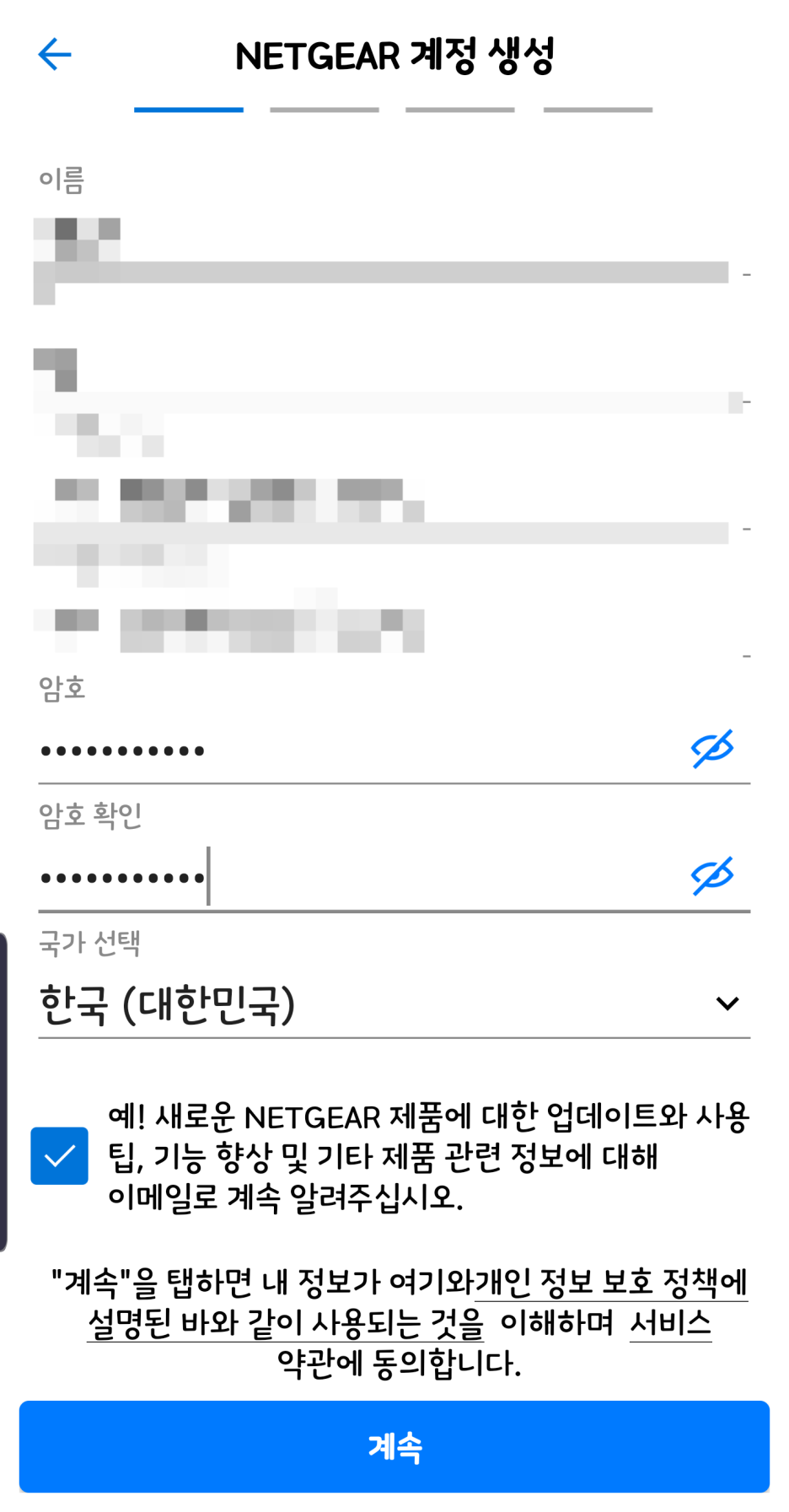
이제 그럼 계정을 생성을 하여야합니다.

계정을 만든 후 QR코드를 스캔하라고 나오는데 실제로 스티커는 본체 포장된 비닐에 붙어있으니 없다고 당황하지마세요~
저는 스티커를 본체에 붙여 넣고 QR코드를 스캔하였어요 초기 SSID 와 PASSWORD가 있습니다.

실제 스마트폰의 네트워크속도는 866 Mbps로 표시되지만

나이트 호크 어플안에서 속도 자체 속도테스트에선
다운로드 391.32 Mbps, 업로드 443.98Mpbs ping 3ms로 매우 빠른 속도와 적은 손실을 확인할 수 있었어요.
자체 판단에서도 인터넷 속도가 아주빠르고 여러장치에서 동시에 4k동영상 스트리밍하고 온라인게임을 즐기고 대용량 파일을 공유할수 있다고 메세지가 뜨는것을 확인할 수 있었어요.

PC에서 유선 접속역시 가능하엿는데 설정 메뉴인 지니도 나이트호크만큼 간단하게 설정할 수 있었어요.
접속방법은 본체에 전원 및 인터넷 케이블, 그리고 PC를 연결하면 해당 PC에서 자동으로 공유기를 감지, 초기 설정 메뉴를 뜨게되요.

만약 초기 설정 메뉴가 자동으로 뜨지 않는다면 넷기어 공유기 설정메뉴 전용 URL인 www.routerlogin.net을웹 브라우저에 입력해 과정을 진행할 수도 있다. 이를 통해 관리자 비밀번호 및 와이파이 이름, 와이파이 접속 비밀 번호 설정 등을 할 수 있다.

레디쉐어(ReadyShare) 기능의 경우, 같은 공유기에 연결된 모든 단말기에서 넷기어 R6350과 R6850에 연결된 USB 저장장치에 접속, 파일을 다운로드, 업로드 할 수 있으며 저장 콘텐츠의 실행도 가능해요
이는 특히 업무용 파일을 공유해야 하는 사무실, 혹은 스마트폰이나 스마트 TV 등의 콘텐츠 보관소로 유용하게 사용 할 수 있었어요.
5GHz 는물론 2.4GHz까지 지원되는 듀얼밴드 뿐만아니라 레디쉐어같은 다양한 기능까지 고속 유무선 공유기를 찾고계신분들은 넷기어 AC 2000 R6850을 사용해보셔도 좋을것같아요
https://smartstore.naver.com/netgearstore/products/3445055107


![[네이버] 1.11kg 가벼운 노트북 갤럭시북 프로 최대 31% 할인 (최종 혜택가 1,089,430)](https://img.danawa.com/images/attachFiles/6/934/5933145_18.jpg?fitting=Large|140:105&crop=140:105;*,*)


