


안녕하세요. OCer 입니다. 룸미러 블랙박스 다들 한번쯤 들어보셨을텐데요. 실제로 사용해본 분들은 극히 드물 겁니다. 저도 들어만 봤지 이번에 처음 접하는 것인데, 이거 생각보다 쓸만하더라구요.
보통 이 룸미러 블랙박스는 SUV 차량이나, 해치백에 유용하게 쓰입니다. 세단과 다르게 뒷 유리에 블랙박스 후방 카메라를 부착하면 열선 간섭이 거의 없이 볼 수 있거든요. 하지만 세단은 정말 위치를 잘 선정해서 부착해도 SUV 차량보다는 잘 안보입니다. 그래서 개인적으로 후방 유리 썬팅은 좀 더 밝게 하시는 걸 추천하구요.
그리고 SUV 차량은 기본적으로 구입하시는 분들이 짐차, 사람들 많이 태울 목적으로 구입하시는데, 요즘은 캠핑, 차박을 하는 분들이 꾸준히 증가하고 있는 추세입니다. 그래서 트렁크나, 2열에는 언제나 짐이 실려 있는데, 이 때에도 유용하게 쓸 수 있는 것이 바로 이 룸미러 블랙박스 입니다.

그 중에서도 오늘 소개하려는 제품은 파인뷰 R2 라는 룸미러 블랙박스 제품이 되겠습니다. 지난번 개봉기를 전해드렸고 오늘은 스포티지 QL 에 셀프 장착기 입니다.
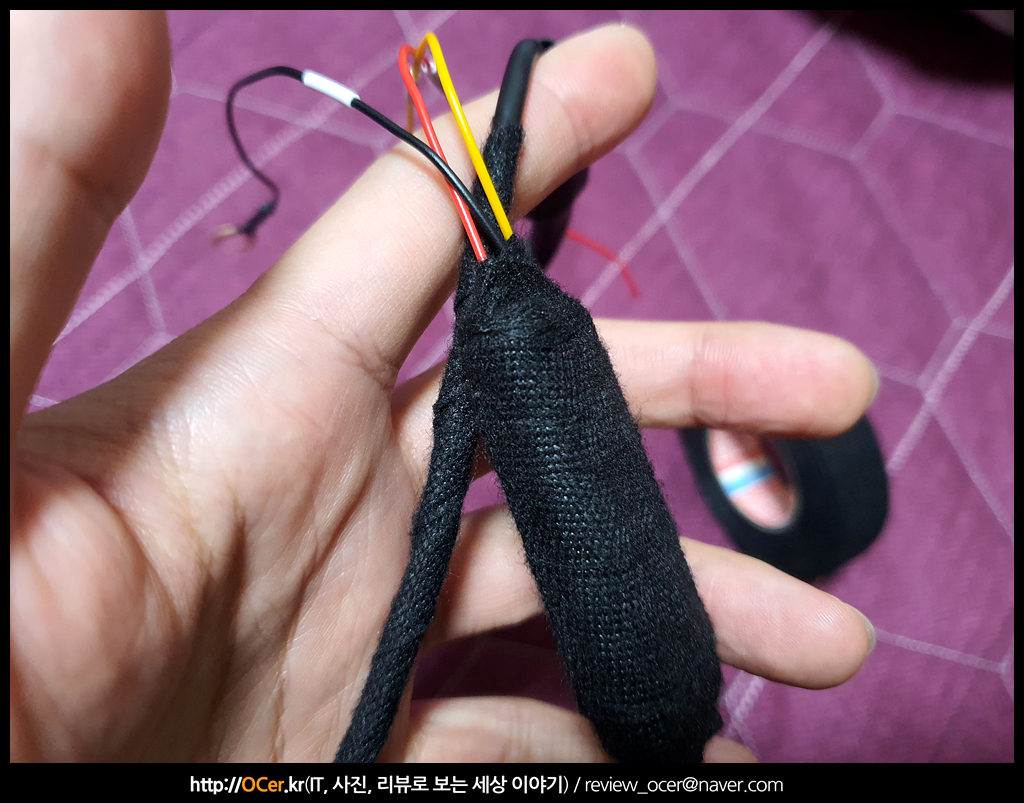
차량으로 가기 전에 케이블들은 모두 테사 흡음 테이프로 테이핑 해주었습니다. 전원 케이블에 퓨즈가 있는 부분도 꼼꼼하게 해줍니다.
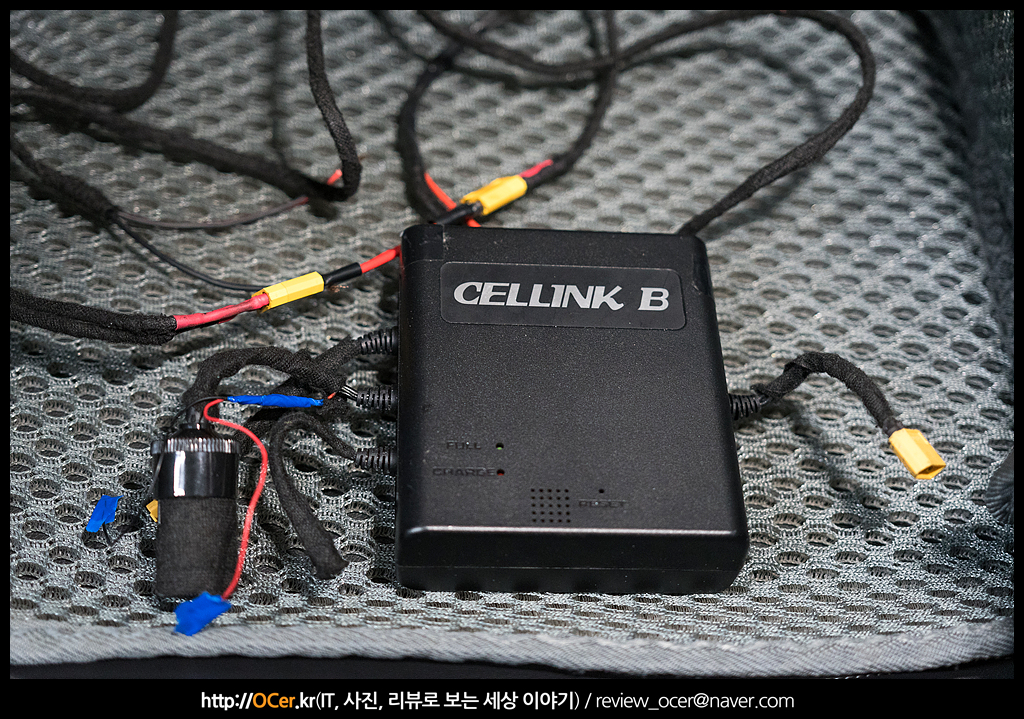
항상 제 차량에 블랙박스를 장착하여 리뷰를 진행했었는데, 이 파인뷰 R2 룸미러 블랙박스는 SUV 차량에서 해야 제대로 활용이 가능하기 때문에 이번에는 아버지 차량에 설치를 해드렸습니다. 장착 차종은 스포티지 QL 2016년식 입니다. 이번에는 퓨즈박스가 아닌, 셀링크B 구형 보조배터리와 함께 장착하였습니다.
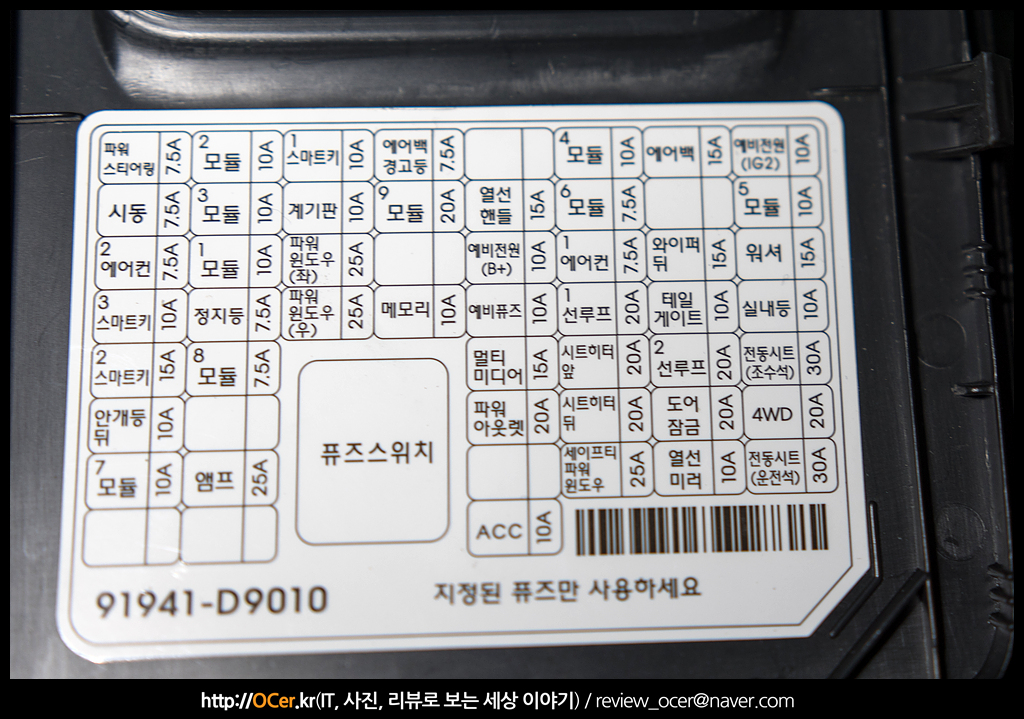
우선 셀링크B 보조배터리를 설치하기 위하여 퓨즈박스 커버를 열고 어디에 설치할지 확인합니다.
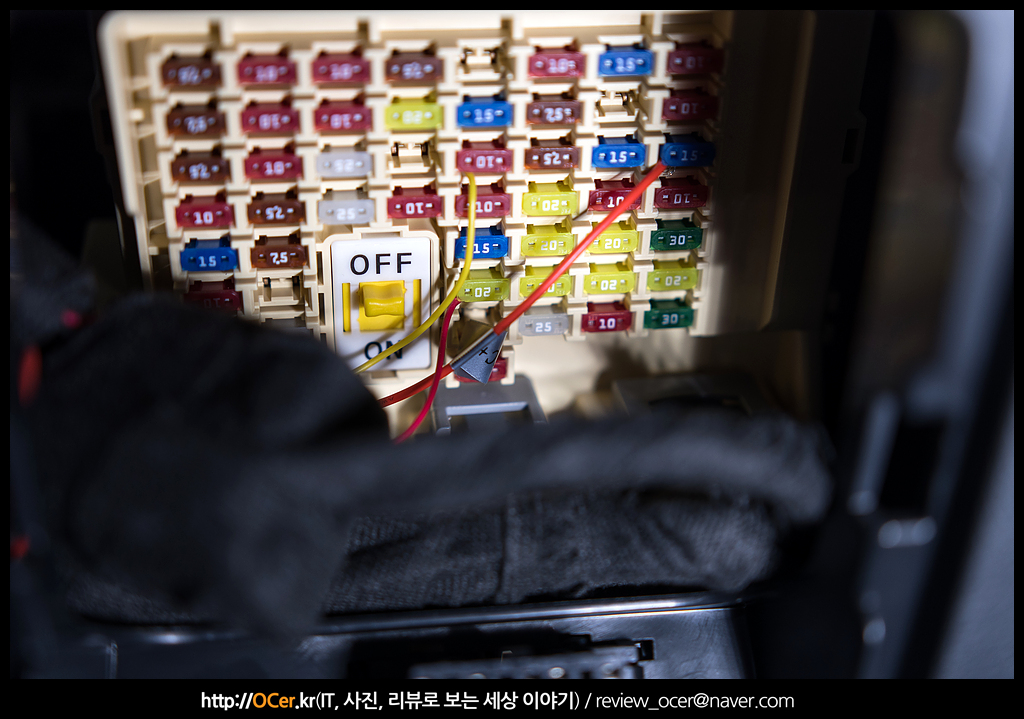
기존에 사제 ECM 하이패스 룸미러와 블랙박스가 장착되어 있었는데, 위와 같이 장착이 되어 있네요. 블랙박스 영상도 비교해야 하므로 기존 블랙박스는 놔두고 추가로 퓨즈박스에 연결합니다.

블랙박스 보다는 높은 전류가 흘러서 듀얼휴즈 커넥터를 이용하였구요. ACC 자리에 연결합니다.
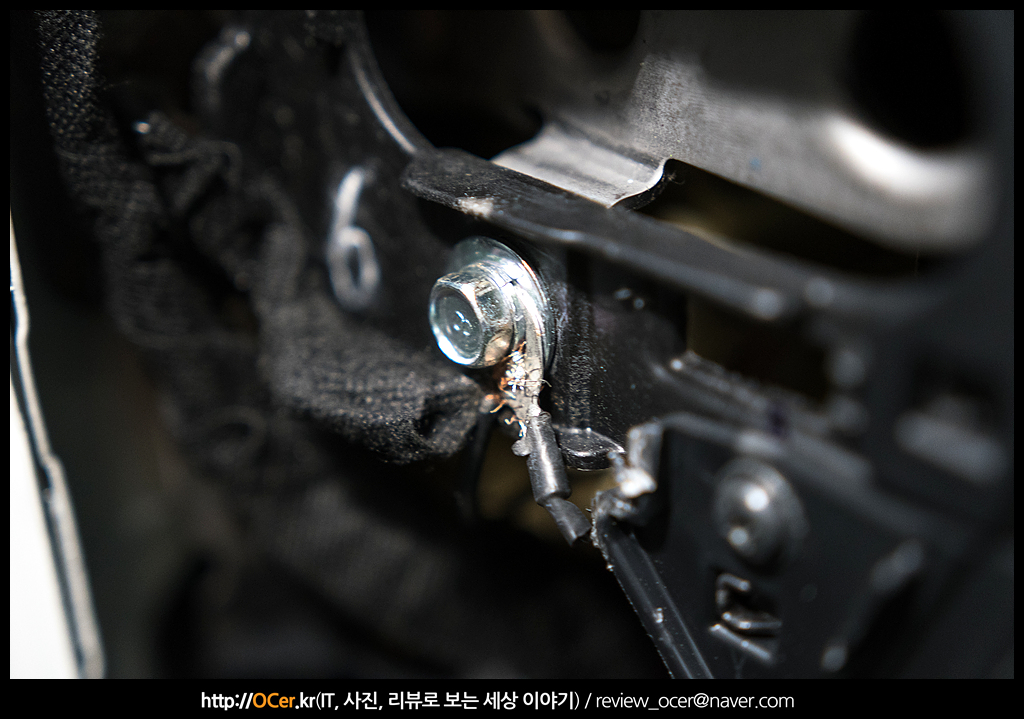
ACC 연결했으니 접지는 차체 좌측에 연결합니다. 기존 것이 좀 불안해서 좀 더 꼼꼼하게 조여놨습니다.
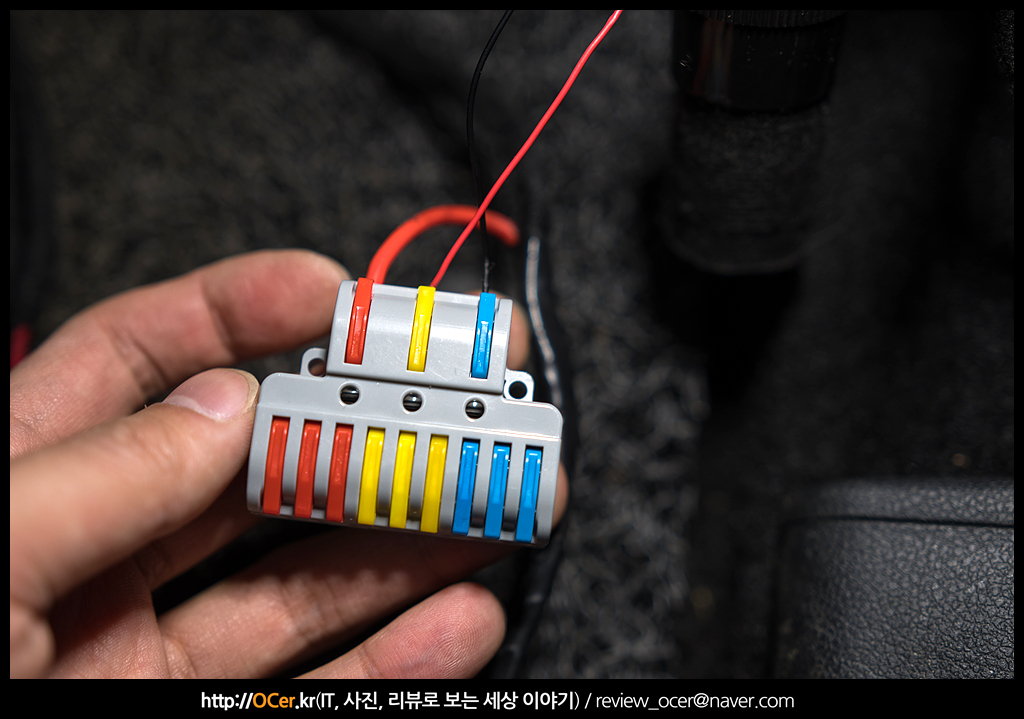
그리고 셀링크B 는 운전석 시트 하단에 설치하였고, 아웃풋 배선은 저번에 다른 리뷰에서 보여드렸던 터미널을 통하여 연결하였습니다. 셀링크B 아웃풋 배선은 B+ 와 - 밖에 없기 때문에 ACC 는 셀링크B 의 충전 인풋 ACC 에서 따와서 연결하였습니다.
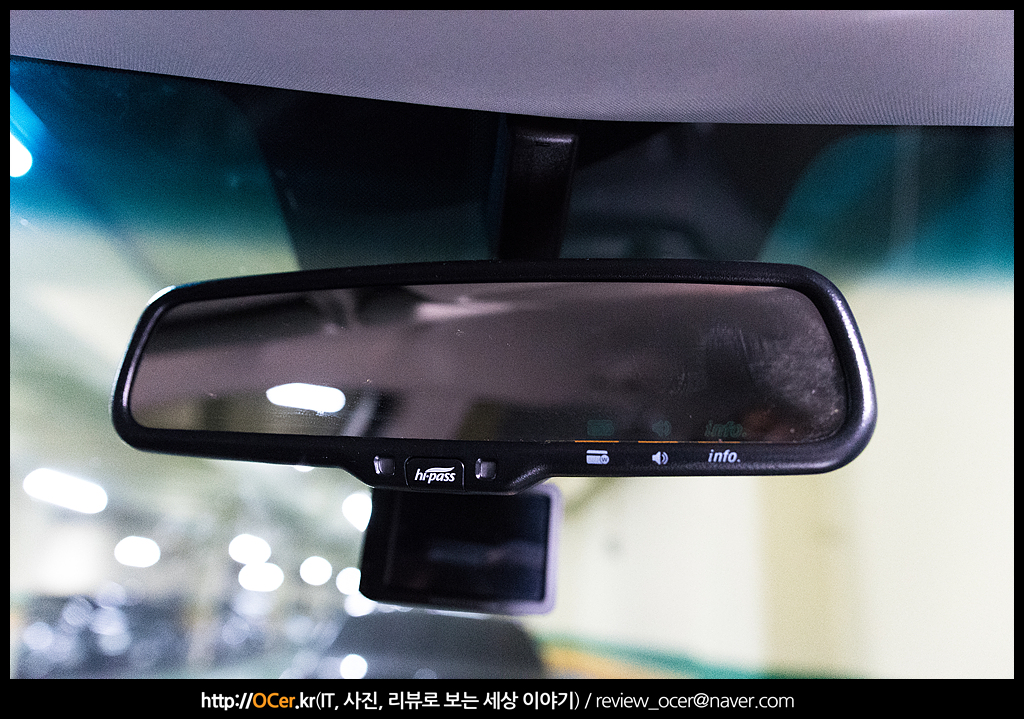
대략적인 케이블 매립 전 테스트 세팅은 되었고, 기존 하이패스 룸미러에 장착합니다.
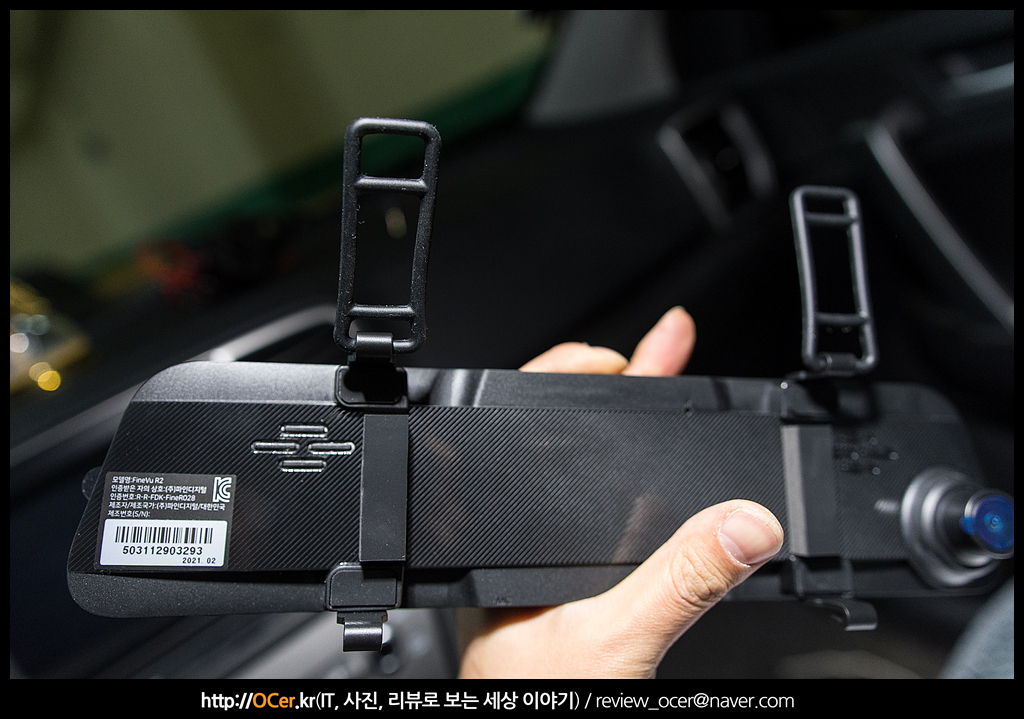
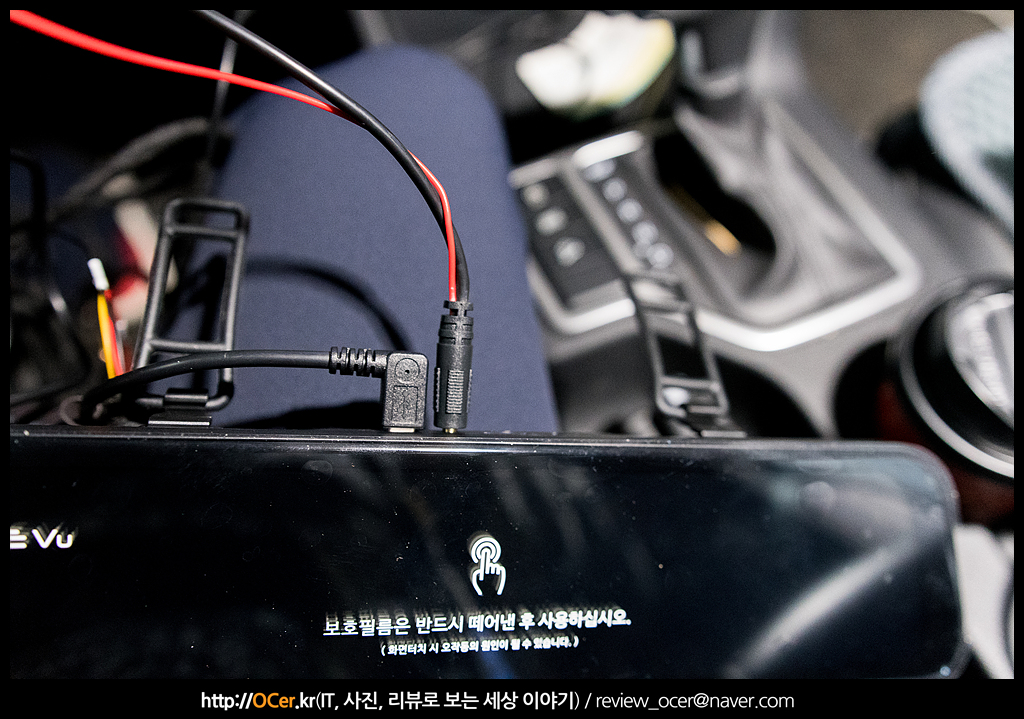
장착은 위와 같이 2개의 실리콘 밴드로 잡아주는 형식 입니다. 기본적으로 테스트하기 전에 전후방 케이블과 전원 케이블을 꼽아 봅니다.
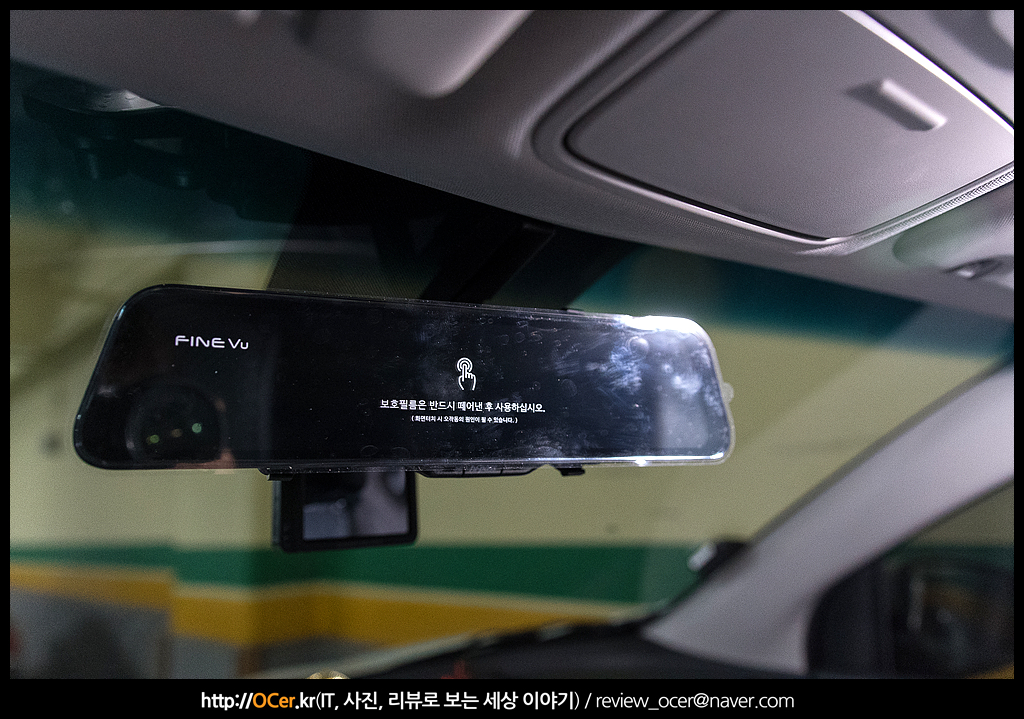
일단 위와 같이 실리콘 밴드로 고정해 봤습니다. 크게 이질감은 없네요. 보호필름은 나중에 떼기로 하고 작업 계속 합니다.

전후방 영상이 제대로 나오는지 확인하고(블랙박스 보조배터리가 제대로 연결되어 있는지 확인 차) 이제 케이블 매립을 합니다.
아래부터는 많이 보셨을 겁니다. 세단과 SUV 다르지 않아요.
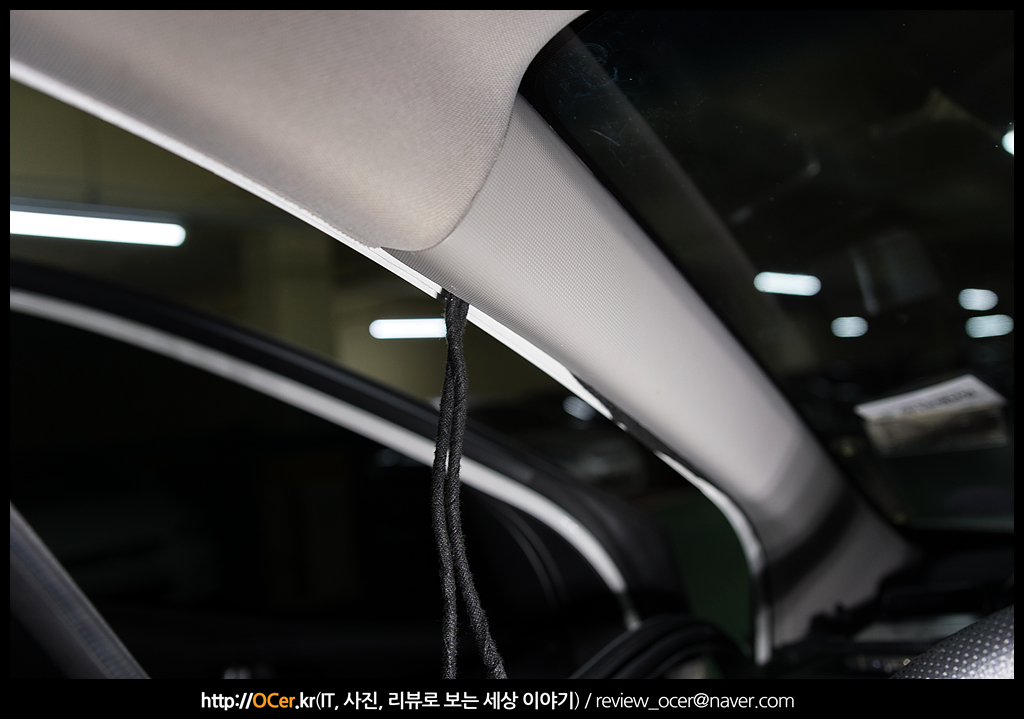
A필러 뒷편으로 전원 케이블과 후방 케이블을 매립합니다. 물론 잡소리 방지를 위해 꼼꼼하게 테사 흡음 테이프로 테이핑. 오랜만에 손가락에 쥐가 났네요.
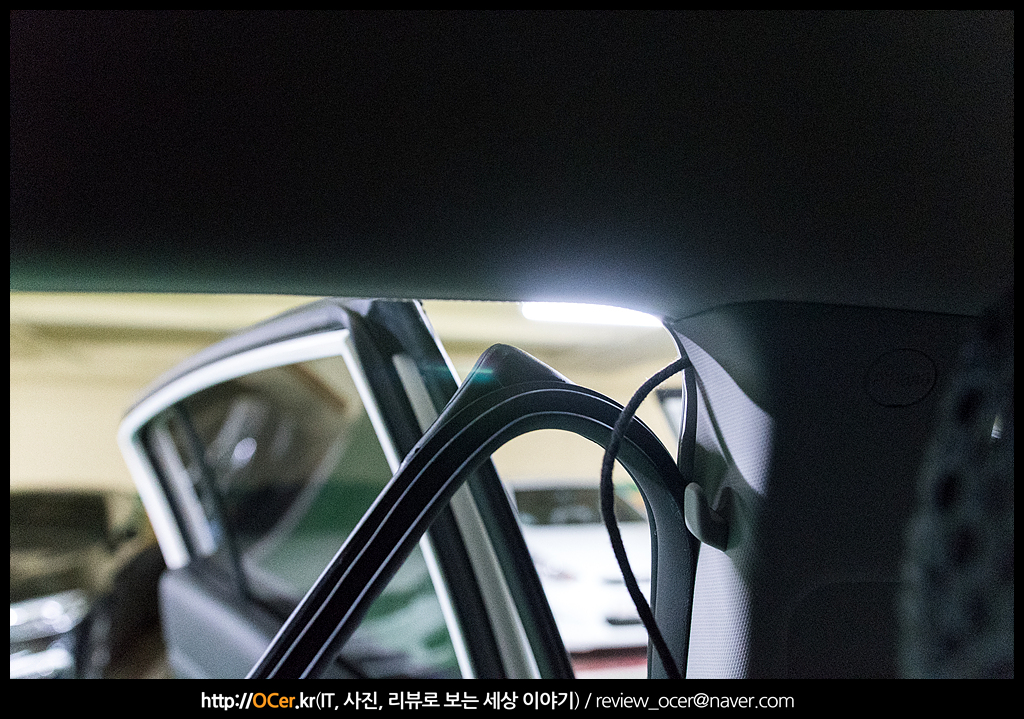
B필러 까지 와서 어디로 갈까 고민을 하다가, 케이블이 꽤 여유가 있길래 B필러 밑으로 내려옵니다.
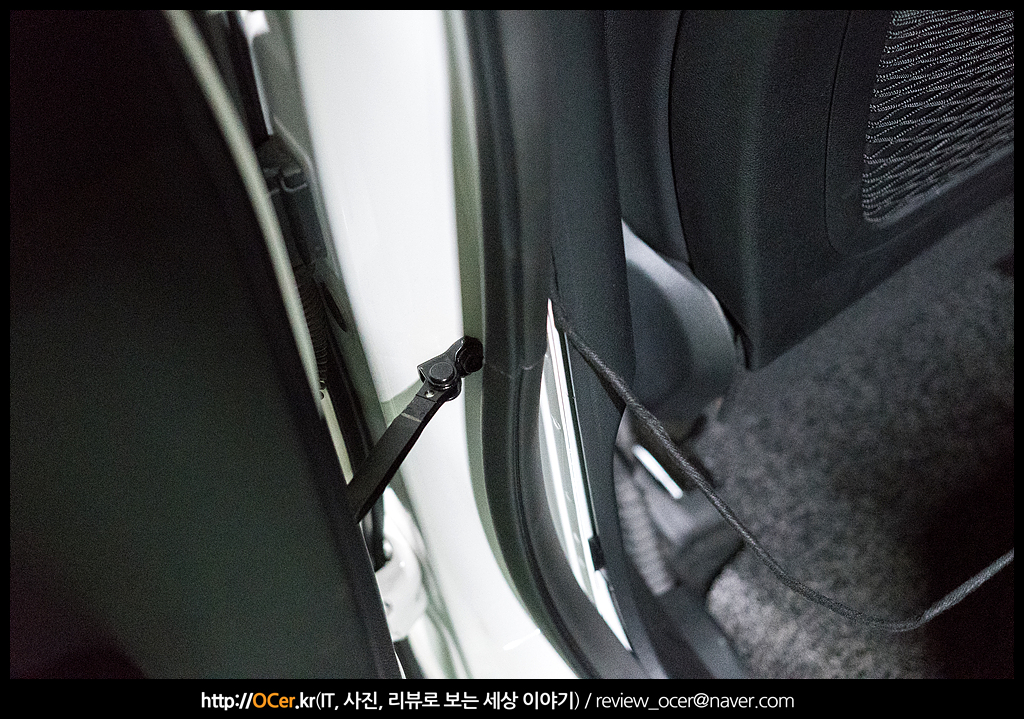
웨더스트립 살짝 들춰내고 밑으로 쭉쭉쭉.
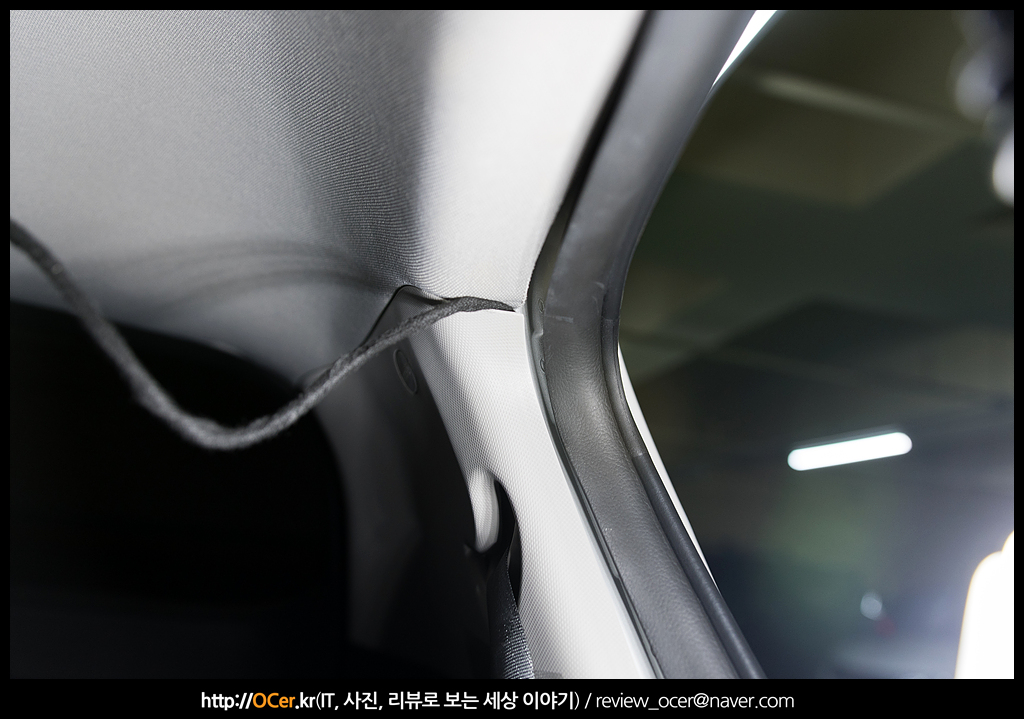
그리고 C필러를 통해서 트렁크 쪽으로. 세단은 여기에서 매립이 끝나는데, SUV 나 해치백 차량은, 뒷유리로 가기 위하여 고무 주름관 까지 힘들게 가야 합니다.
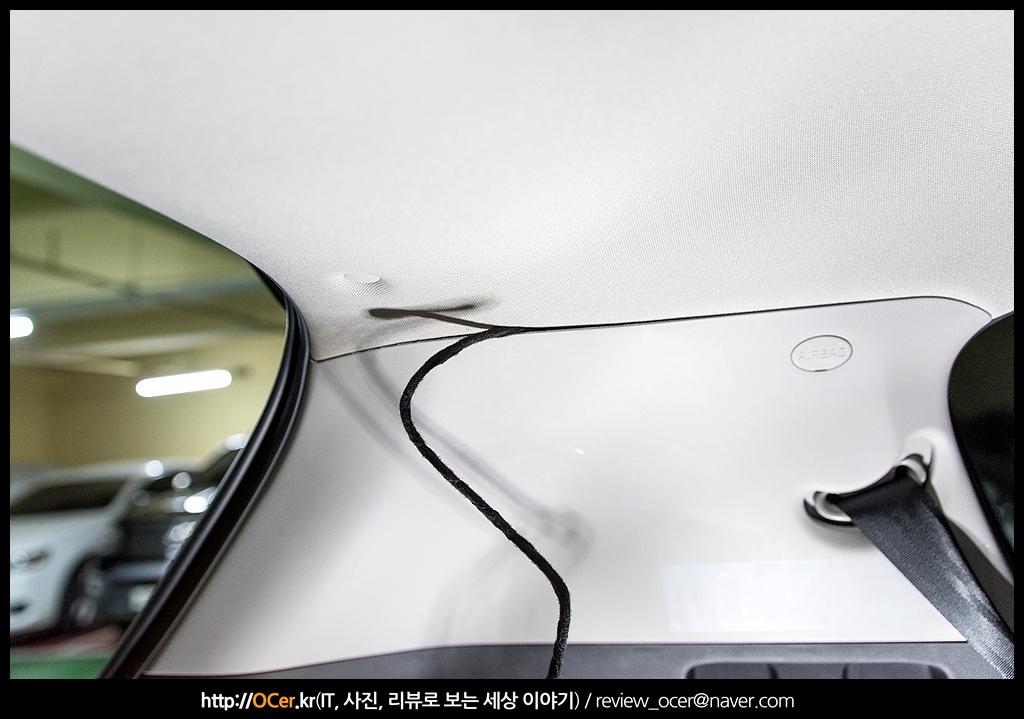
트렁크를 지나..
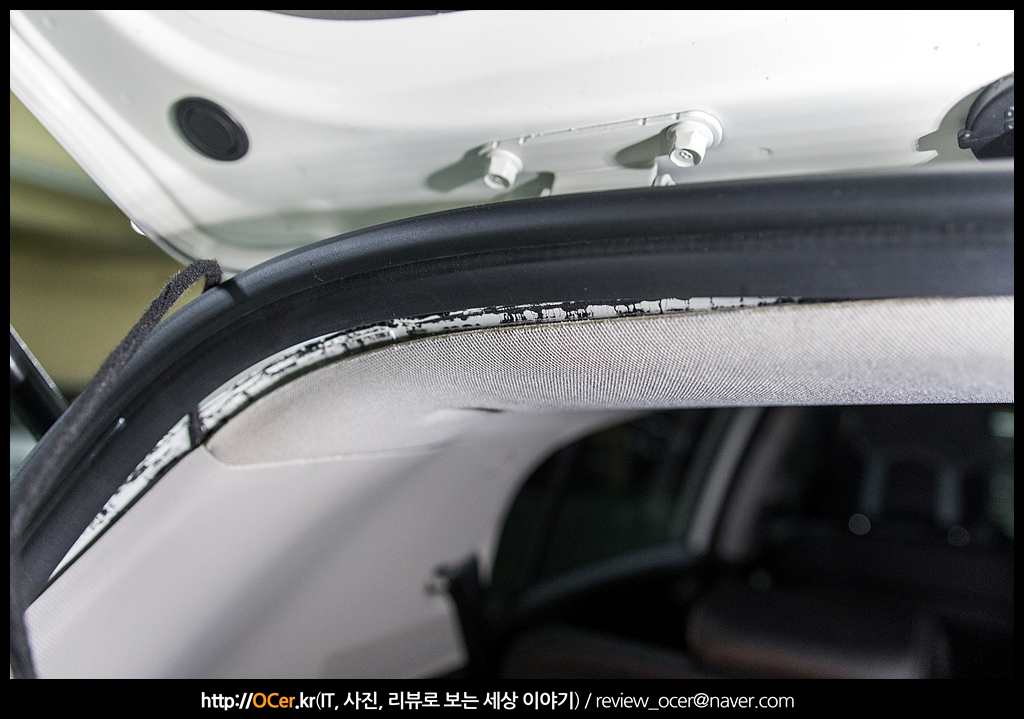
거의 목적지 까지 왔습니다. 트렁크 쪽 웨더스트립을 벗겨내고
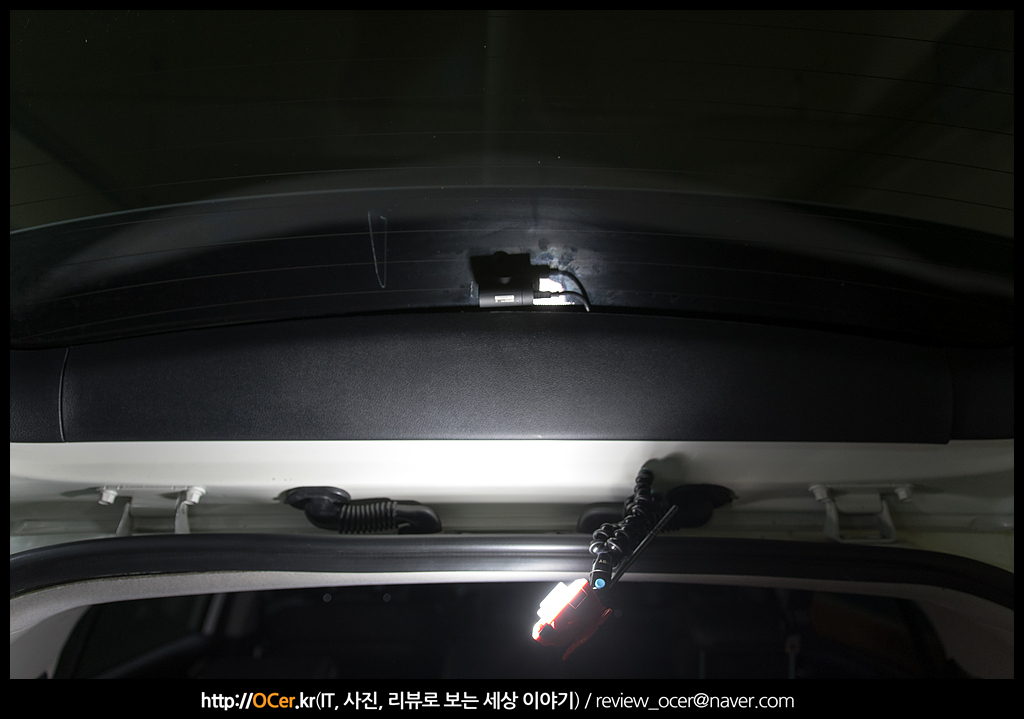
뒷 유리로 가기 위하여 저 트렁크 트림 커버? 를 분리합니다. 핀으로 고정되어 있어서 살짝 힘주어서 잡아 당기면 우두둑 하고 빠집니다.
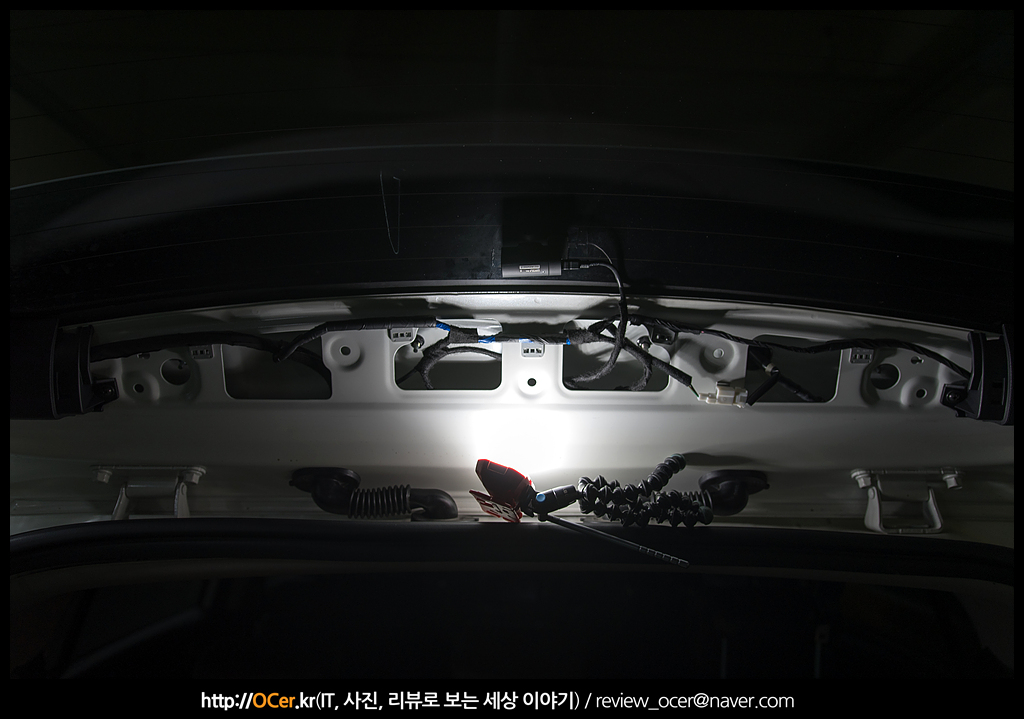
커버를 뺐구요.
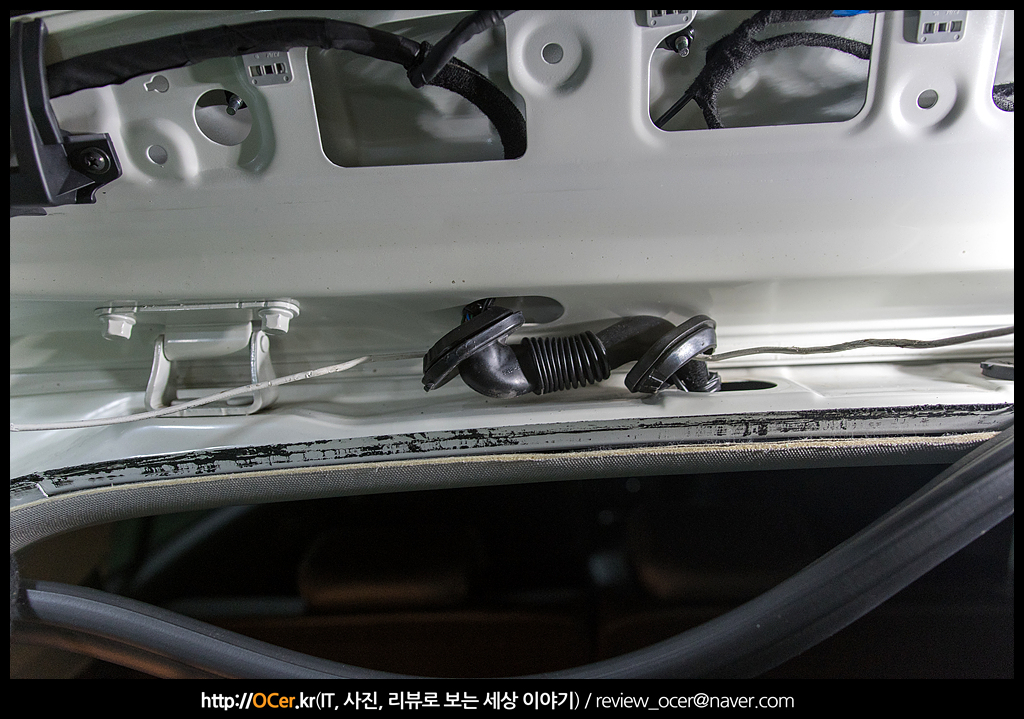
이제 저 주름관을 통과해야 하는데 사실 SUV 나 해치백 차량의 가장 힘든 점은 이 부분을 통과하는 것이 아닐까 싶네요.
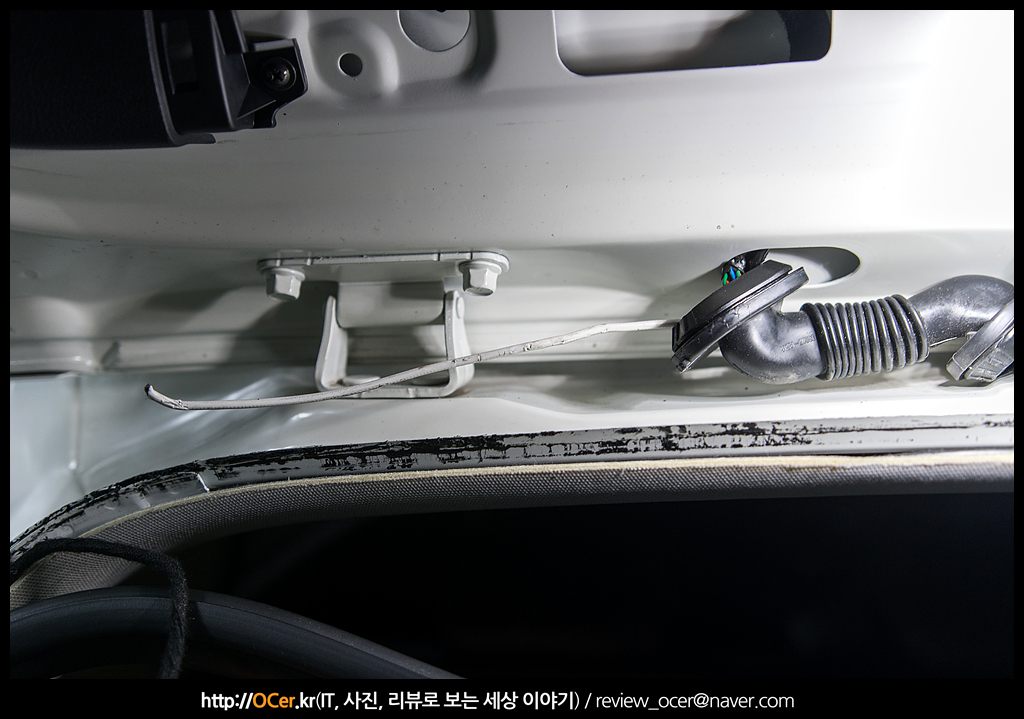
동물과 인간의 가장 큰 차이점은 도구를 잘 쓴다는 것이죠. 자동차 DIY 에서 빠질 수 없는 옷걸이 신공을 통하여 케이블을 끌면 됩니다. 옷걸이를 통해 미리 한쪽을 빼놓고 반대쪽에(안쪽에) 끌고 가야 하는 케이블을 테이핑하여 끌고 옵니다.
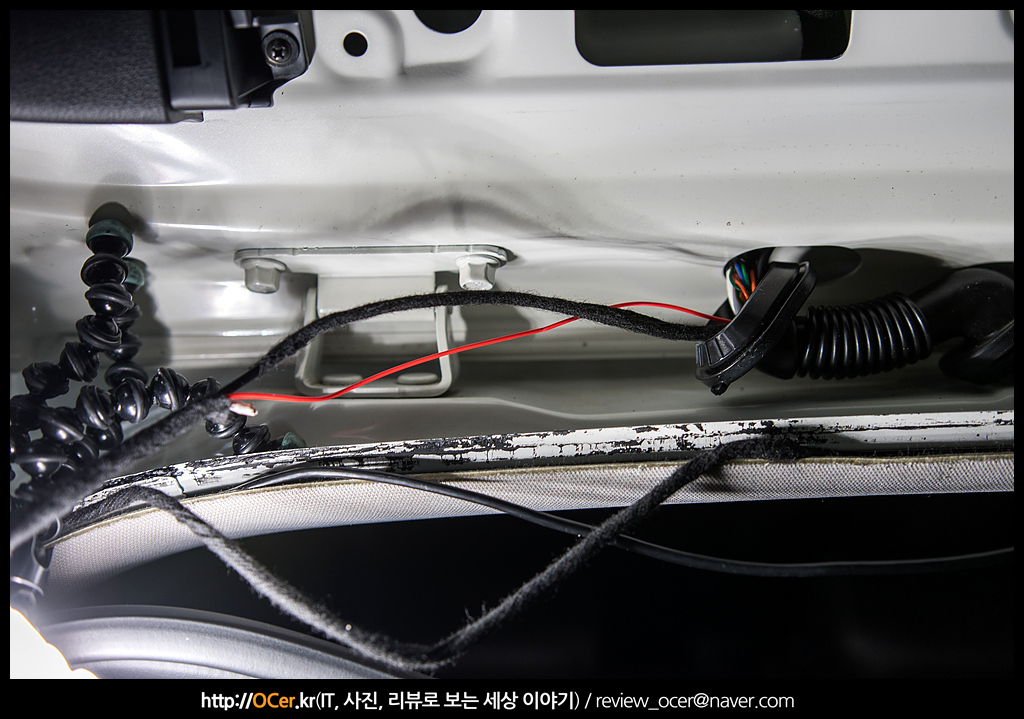
5분 정도 걸려서 케이블을 빼냈습니다! 이런 고무 주름관이 양쪽에 두개씩 있는 차량도 있을텐데 그 중 한쪽은 반대편 보다는 배선이 얼마 없어서 배선이 없는 쪽을 선택하여 넣으시면 편합니다.
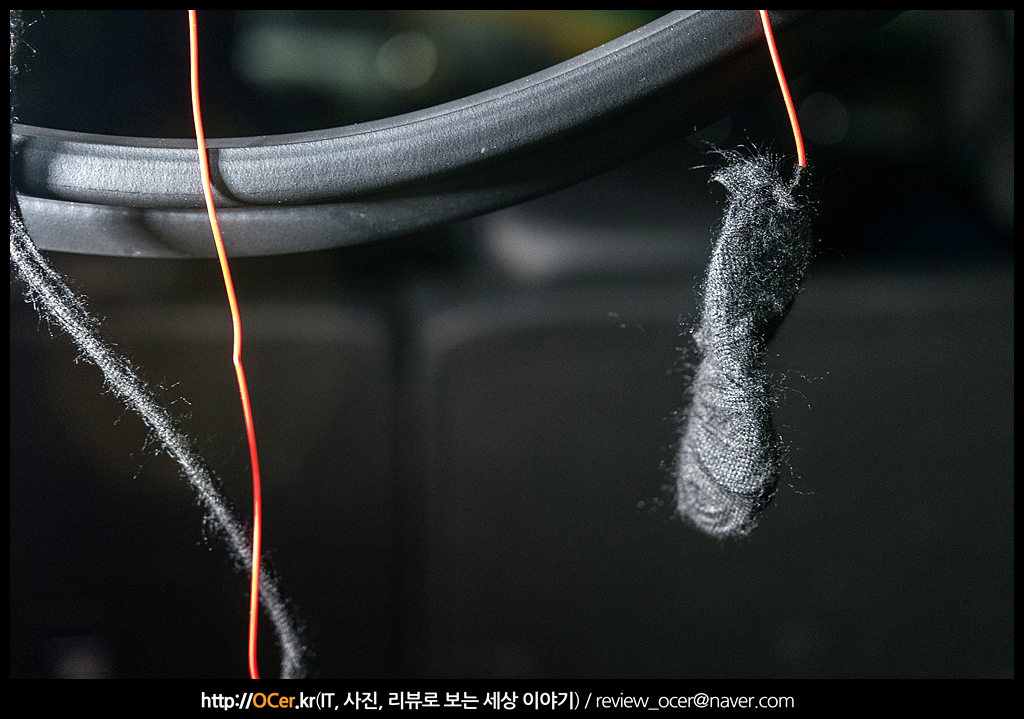
그리고 정체불명의 이 후방 케이블에 달린 빨간색 배선은 어느정도만 빼놓고 위와 같이 남은 부분은 테이핑하여 번데기처럼 만들어서 잡소리 안나게 해줍니다.
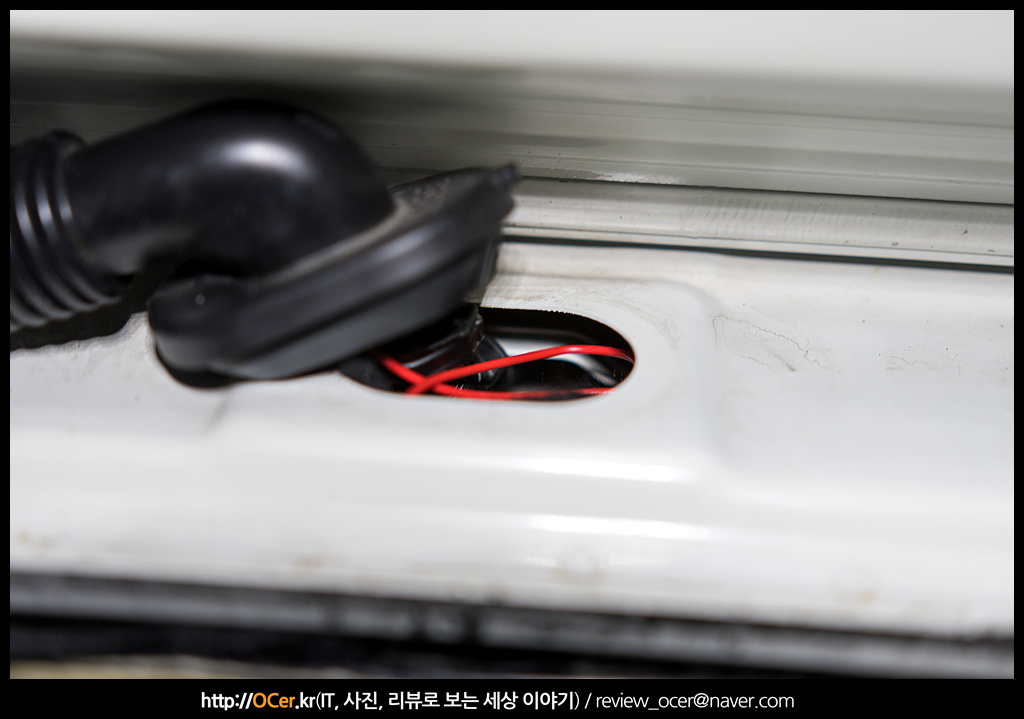
그리고 안쪽에 넣어줬구요. 이제 후방 케이블을 임시로 부착하고 연결을 해야 하는데..
문제가 생겼슴다(훼사원 ver.)

옷걸이에 테이핑해서 잘 끄집어 냈는데 테이핑을 벗기고 보니, 위와 같이 케이블 커넥터 앞 부분이 파손되었습니다. 혹시나? 하는 생각으로 희망을 갖고 연결해봤으나 아예 후방 카메라 전원이 들어가지 않네요.
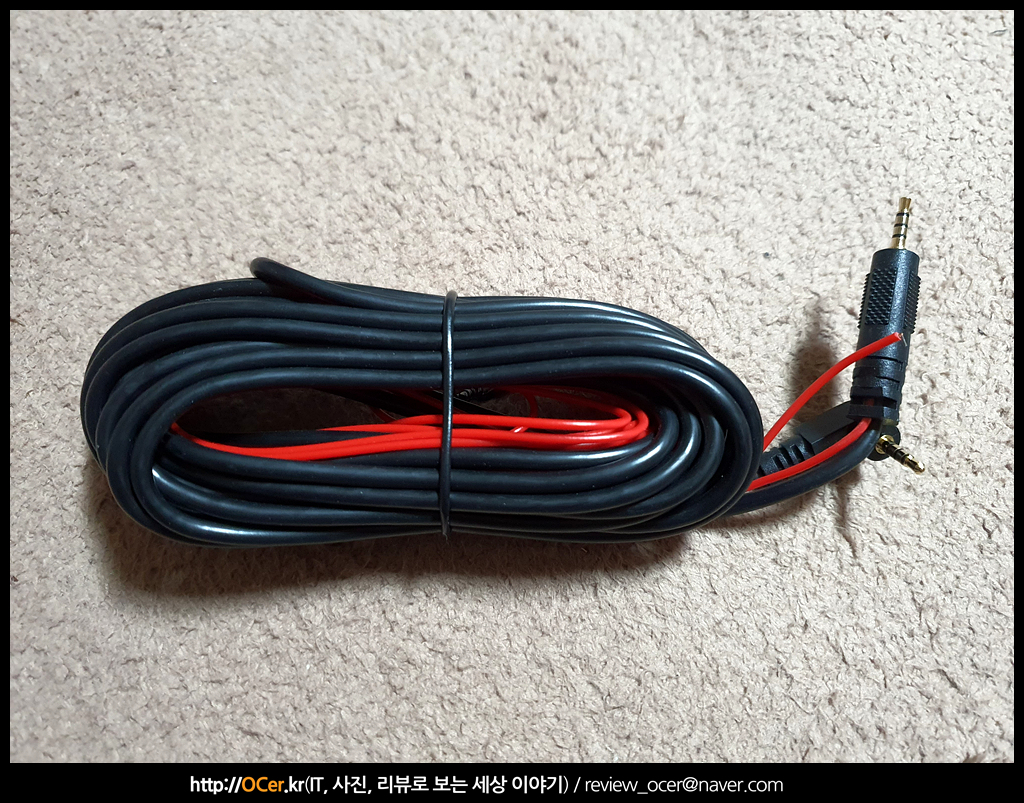
그래서 파인에 문의하여 빠르게 교환을 받고, 다시 진행합니다. 케이블이 왔으니 다시 감아야죠..ㅜㅜ
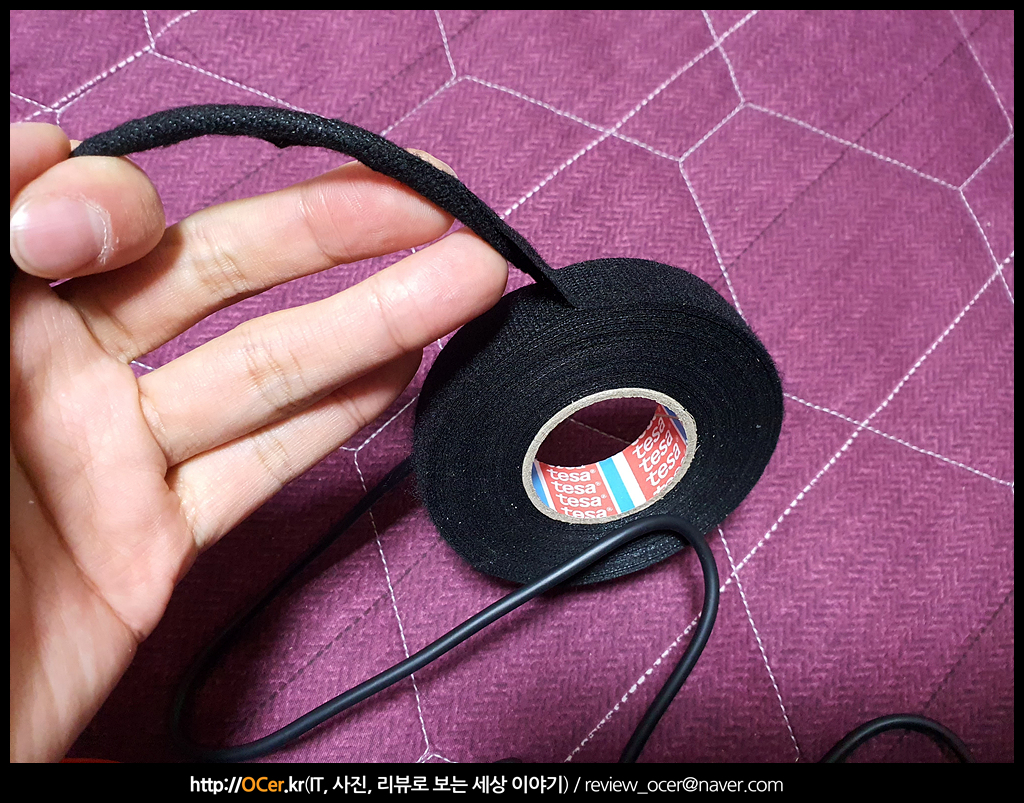
끝까지 잘 감아주고 다시 차량으로 가서~
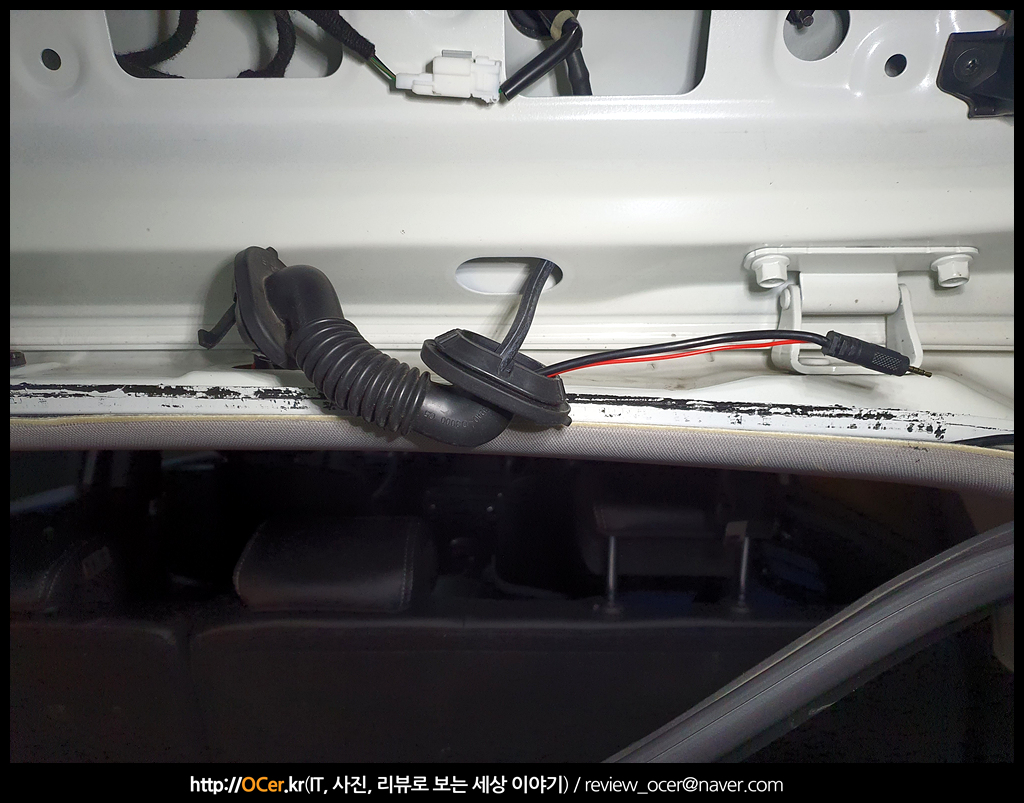
또 옷걸이 신공을 펼쳐야 하는데, 이번에는 우측 고무 주름관으로 넣었는데요. 여기 배선이 거의 없더라구요. 그래서 옷걸이도 없이 쉽게 빼냈습니다. 역시 이래서 경험이 중요한가 봅니다.
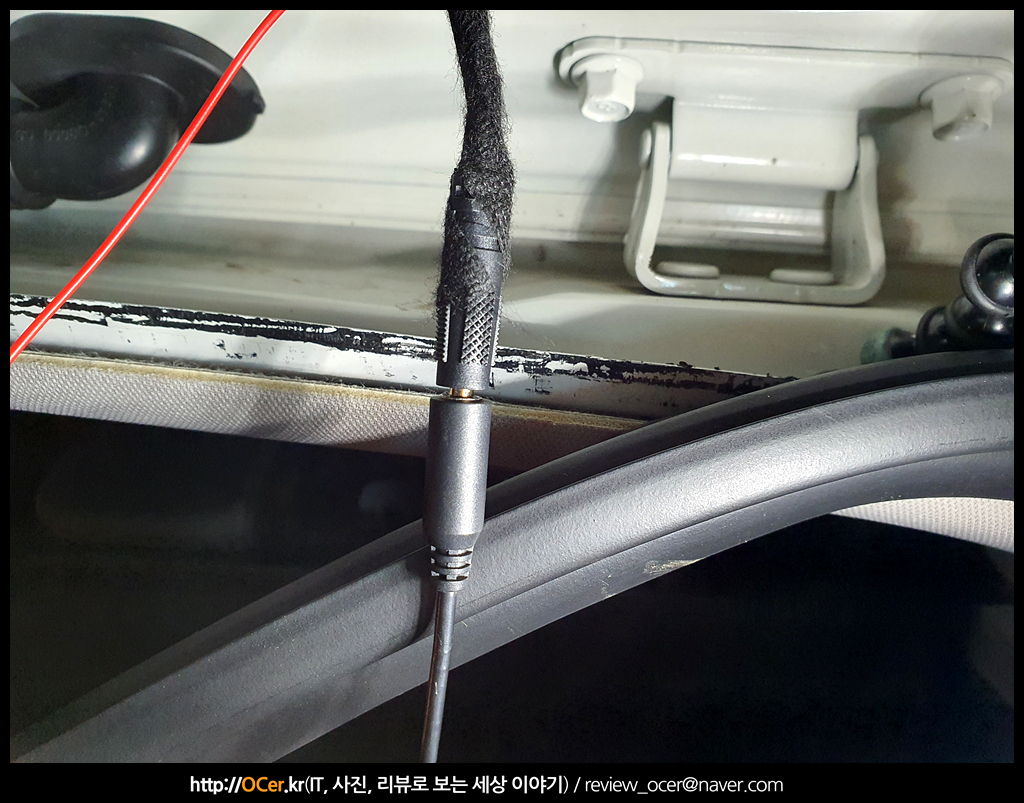
그리고 후방 카메라 케이블도 연결해 주고요. 저렇게 연결해놓고 혹시나 진동에 의해서 빠질 수 있으니 저 부분도 한번 테이핑해주는 것이 좋습니다.
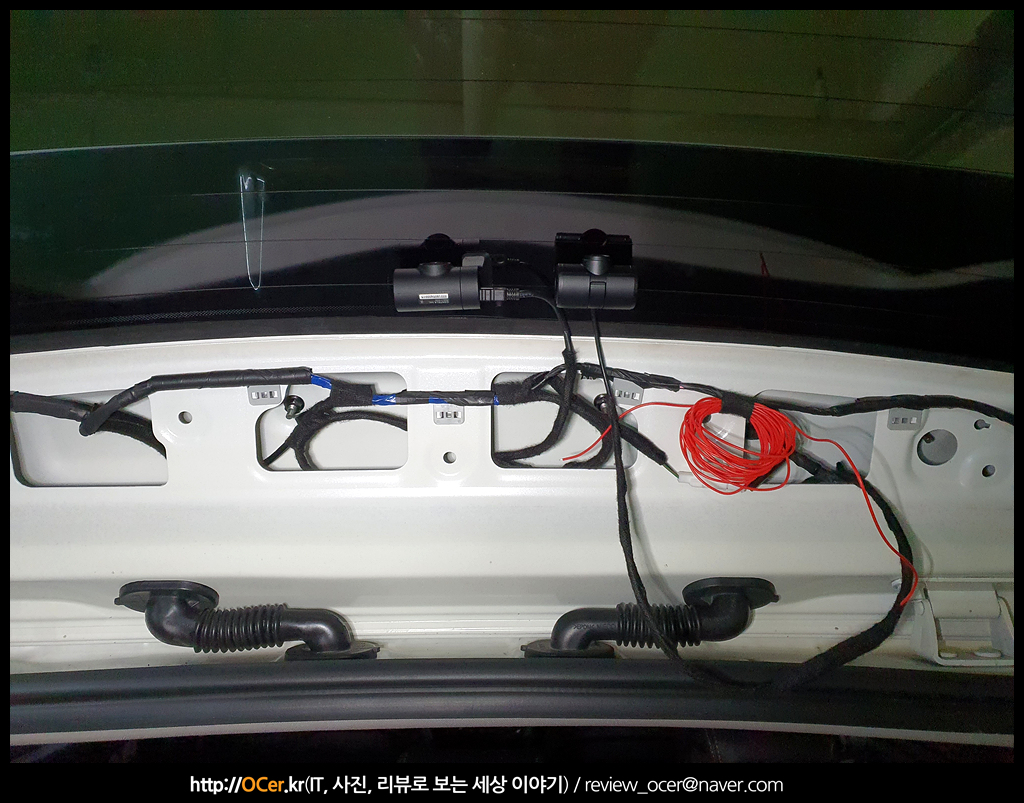
얼추 배선 정리도 끝났구요.

후방 카메라 케이블에 빨간색 선이 하나 있는데, 이것은 메뉴얼을 뒤져봐도 전혀 언급이 없습니다. 그래서 후방 신호에 연결하면 되지 않을까 하는 생각에 같은 차종 카페에서 찾아보니 파랑+주황색으로 된 배선이 후진 신호더라구요. 고무 몰딩 안쪽 배선이나, 트렁크 쪽 배선에서 같은 색상을 찾으면 됩니다. 또는 현기차의 경우 운전석 좌측 하단 사이드스텝 쪽의 순정 배선에서 찾아도 됩니다. 근데 거기는 다 테이핑되어져 있어서 뜯기가 좀 그렇구요. 그래서 저는 여기에 결선시켜 주었습니다. 또는 사이드 채우고 후진 넣고 이 때에만 신호가 들어가는 배선을 찾으시면 됩니다. 어렵지 않아요~
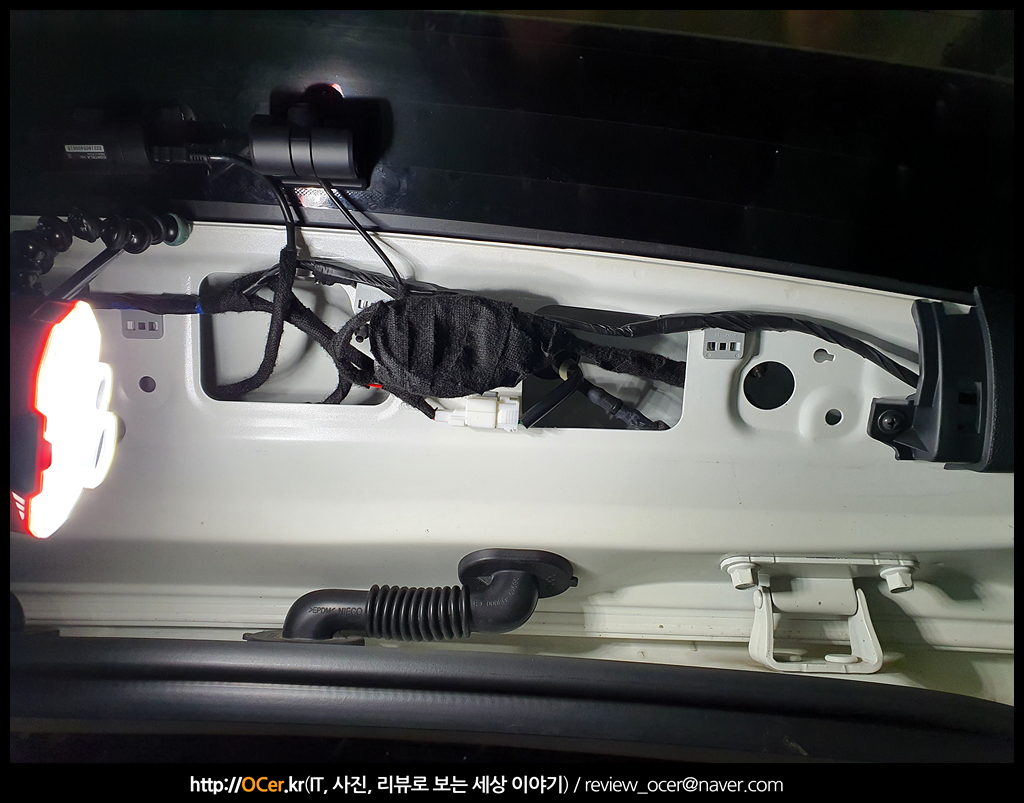
나머지 나와 있는 케이블도 정리를 하고 커버를 닫습니다.
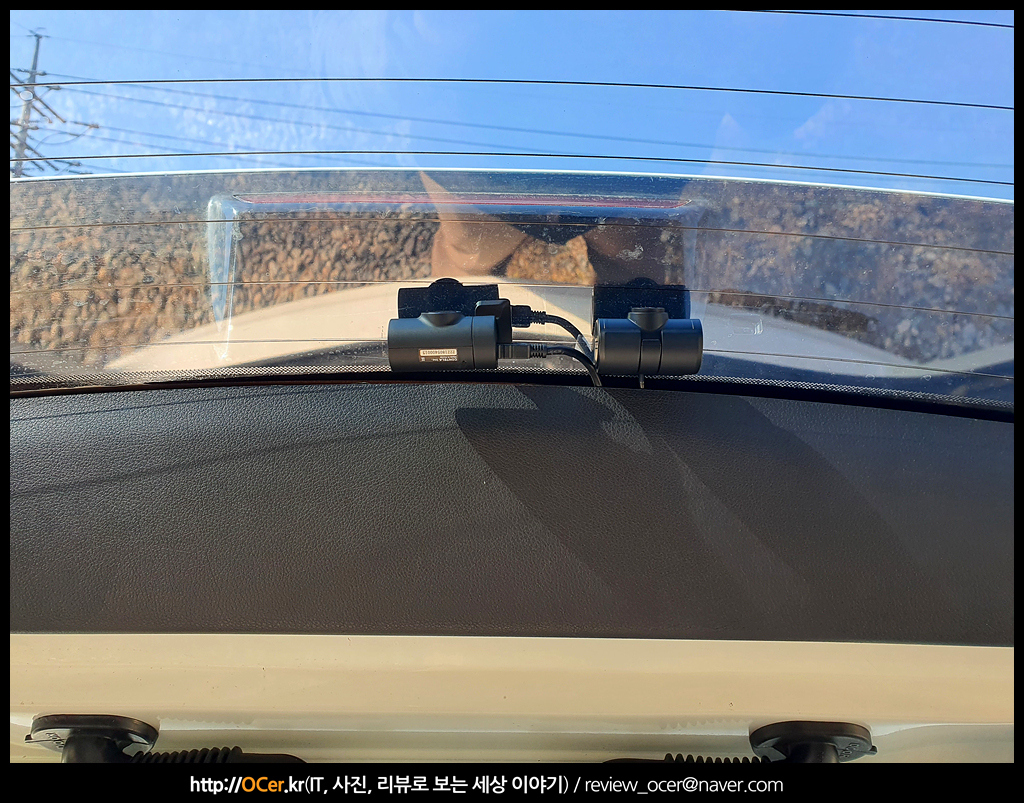
후방 카메라 위치 조정 다시 해주고 각도 조절까지 하고 나서 설치는 끝.
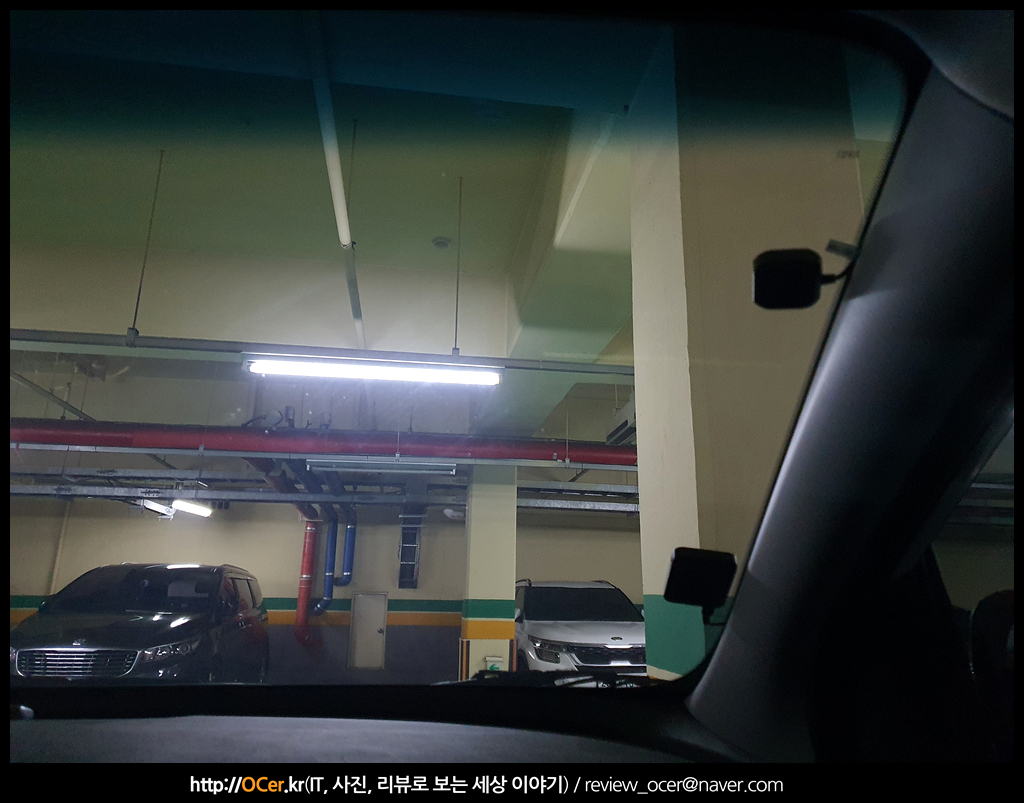
참 아까 설치 안했던 gps 도 설치해 줍니다. gps 는 a필러 선쉐이드 부분 아래 쪽이나 아예 하단에 장착하시면 좀 더 빠르게 잡습니다.
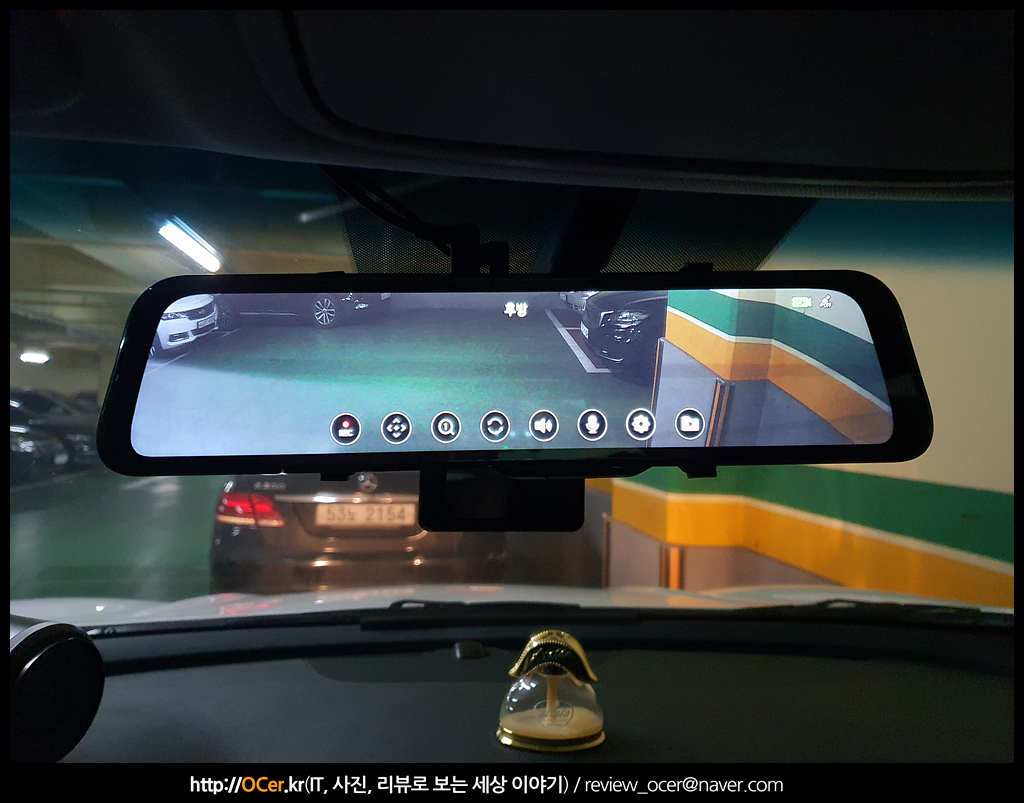
전후방 영상이 모두 잘 나오는 것을 확인하면서 파인뷰 R2 스포티지 QL 장착 포스팅은 여기서 끝! 후진 신호를 넣으면 어떻게 되는지는 다음 포스팅에서 소개하도록 하겠습니다.
OCer 였지요. :)
본 리뷰는 체험단에 선정되어 대여받아 작성하였습니다. 단, OCer 의 주관으로만 작성되었음을 밝힙니다.


![LG 그램과 라이젠이 만나면? 당연 최고지! LG전자 그램15 15ZD80T-GX79K [노리다]](https://img.danawa.com/images/attachFiles/6/950/5949657_1.jpeg?shrink=320:180)


![[포인트 마켓] 한정판! 2026 다나와 굿즈 보온보냉백 3개 세트](http://img.danawa.com/shop_img/dasale/goods/493/026/26493_70.jpg?fitting=Large|140:105&crop=140:105;*,*)


