


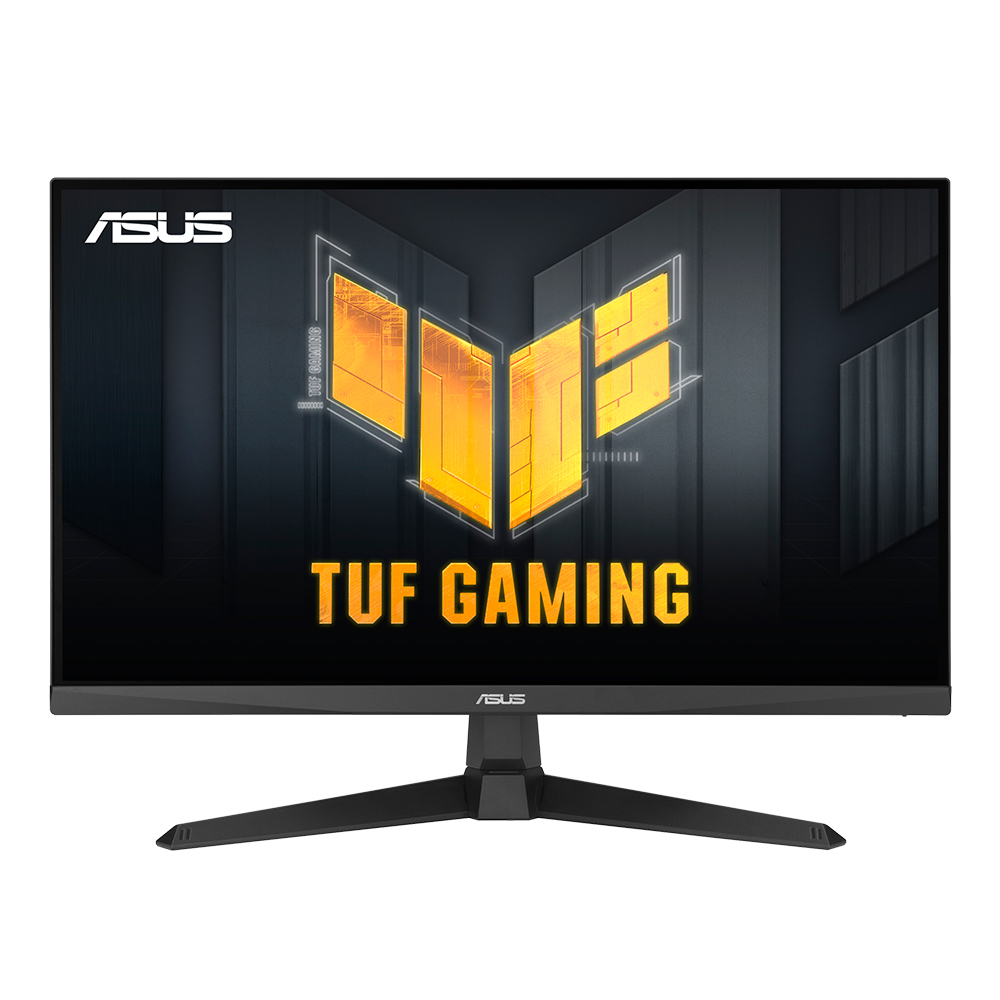
최대 146Hz까지 오버클럭이 가능하고, IPS 패널을 탑재한 FHD 게이밍 모니터라서 든든하네요.
VESA Adaptive-Sync 기술로 낮은 지연 시간으로 부드럽고, 끊김 없는 영상이 기대 됩니다.
Shadow Boost 기술로 맵의 어두운 영역도 더 명확하게 보이는 점이 마음에 드네요.
갓성비 게이밍 모니터 'ASUS TUF Gaming VG279QE5A' 강추합니다!!
L7
레인폴스
2026.05.21. 01:57:26
모니터 주사율에도 오버클럭이 있었어요? ㄷㄷ
기본이 144hz 같은데, 146hz와 얼마나 차이가 있는지 궁금하네요!
조준점은 흔히 봤는데, 타이머랑 FPS 카운터, 스톱워치까지 달렸네요 ㅎ;
스타도 아닌데 타이머랑 스톱워치까지 사용할 정도의 빡겜이 있다니 ㄷㄷ
모니터 설정을 소프트웨어로 설정할 수 있게 된 부분은 매우 마음에 드네요 ㅎ
모니터 버튼은 몇 년을 써도 왜 이렇게 적응이 안되는지...
M1
Lorna
2026.05.21. 00:08:35
27인치 FHD 해상도에 광시야각 IPS 패널을 탑재해서, 어떤 자세나 각도에서 보더라도 화면 색상 왜곡 없이 화사하고 선명한 화면을 담을 수 있는 점이 무척 큰 장점같네요. 144Hz 주사율과 빠른 응답속도 덕분에 빠른 화면 전환이 필요한 FPS나 레이싱 게임에서도 좋은 게이밍 퍼포먼스를 보여줄 것 같아요. 3면 슬림 베젤 디자인이라 깔끔하며 몰입감이 높고, 이 가격에 내장 스피커까지 탑재되어 있습니다, 10만 원 중반대의 가격에 아수스의 제품을 산다는 점에서 게이밍을 중시하는 유저에게 괜찮은 선택지가 될 것 같네요.
2026.05.21. 00:08:00
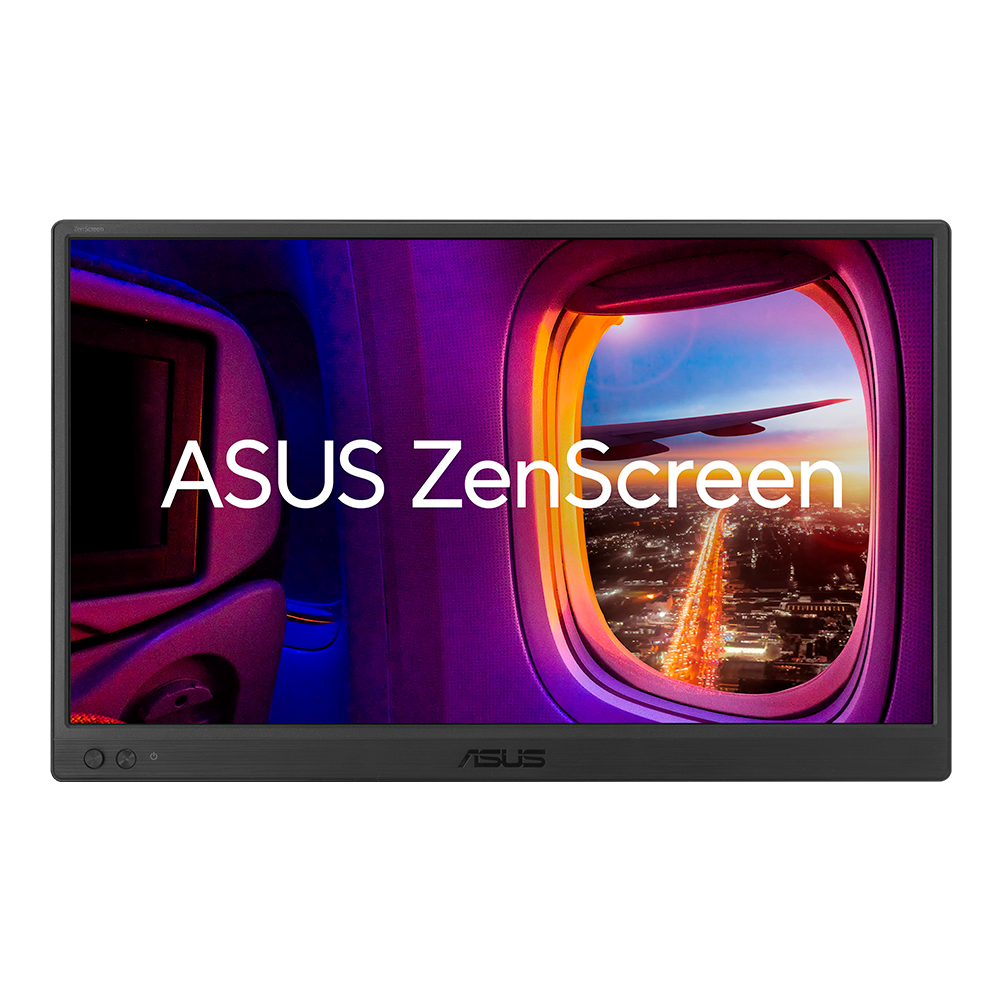
슬림하고 휴대성이 뛰어난 디자인으로 여행 가방에 쉽게 들어가며 생산성이 높은 제품이네요. FHD 해상도의 광시야각 IPS 패널을 사용하여 화면 품질이 좋습니다.
L9
born51
2026.05.20. 23:43:45
포터블모니터로 16인치에 FHD화질과 60Hz 눈부심 방지 IPS 디스플레이로 슬림한 디자인과 휴대성이 뛰어나며 거치가 쉽도록 킥스탠드 360도 디자인이라 편의성이 좋네요
L7
마그비
2026.05.20. 23:24:34
27인치 FHD IPS 패널에 최대 146Hz 주사율과 1ms 응답속도를 갖춰 빠른화면 전환이 필요한 FPS 게임에 최적화된 스펙이네요 잔상과 화면 찢김을 동시에 잡아주는 ASUS ELMB Sync와 AdaptiveSync 기술까지 탑재되어 있어 플레이가 정말 매끄럽겠어요 부담 없는 가격대에 게이밍 부가기능과 기본기까지 확실하게 챙긴 가성비 모니터라는 생각이 듭니다
L11
ALDH
2026.05.20. 23:20:25
27인치용으로는 조금 낮은 해상도인 FHD이긴 하지만, 146Hz 주사율에 sRGB 125%라 적당하게 사용하기 좋을 것 같습니다. 가격도 최저는 아니지만 비교적 저렴한 14만원 대라 무난하네요. ASUS라는 브랜드를 생각하면 가격이 좋은 것 같아요.
L12
kndol
2026.05.20. 23:18:38
ASUS TUF Gaming VG279QE5A는 27인치 크기에 FHD 해상도와 146Hz 주사율을 가지고 있어서 게이밍 모니터로 준수합니다. 선호도가 가장 좋은 IPS 패널을 사용했으며 sRGB 125%의 높은 색재현률이 장점입니다.
L12
e3d7b
2026.05.20. 23:16:15
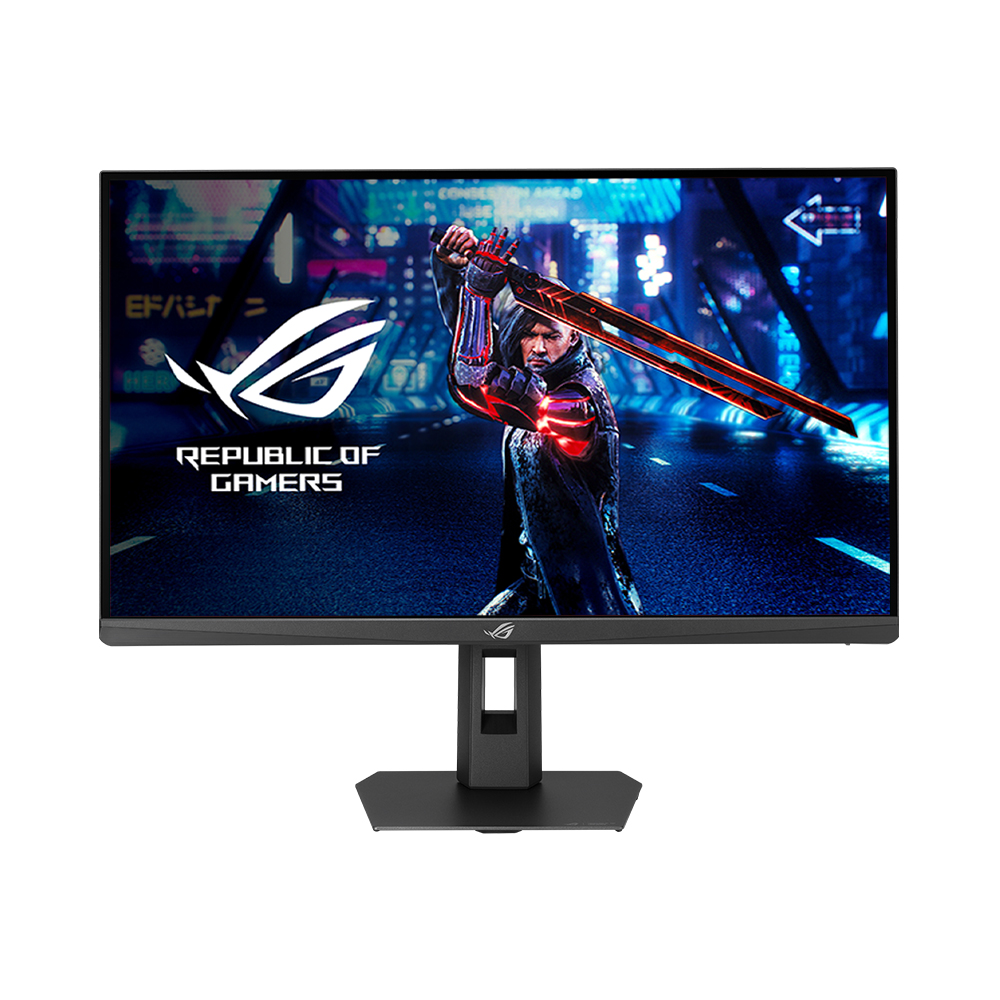
해상도 높은 영상을 보기에도 좋고 FPS나 레이싱 게임 등 빠른 반응속도와 부드러움을 필요로 하는 게임에도 좋고 어떤 환경에서도 좋은 모습이 기대됩니다
L9
이건대~박
2026.05.20. 23:01:50


가전은 역시 LG?!
나를 위한 데스크 셋팅법!
1/2


인기 상품포럼 글
-
 1 쯘득 달달해서 맛있는 오리온 `참붕어빵 우유슈크림맛` (23)
 -
 2 오리지널 보다 더 맛있는 해태 `사브레 플랫화이트맛` (20)
 -
3싸고 맛도 뛰어난 하타리 `말키스트 치즈맛 크래커` (20)
-
4영양 간식으로 너무 좋은 선명농수산 `하루견과 레드` (21)
-
5맛있고 고소한 푸드코아 `연세우유 옥수수 생크림빵` (21)
-
6삼립 `포켓몬스터 망나뇽의 불고기 포카치아 피자` (20)
-
7달달+아삭+고소해서 맛있는 머거본 `커피땅콩바` (21)
-
8달달하고 바삭한 신상 크라운 `쿠크다스 우베 에디션` (20)
-
9달달하고 맛있는 신상 삼립 `성수 310 더블단팥크림빵` (20)
-
10돌아 보지마 (11)


![7,300MB/s 속도의 고성능 게이밍 SSD! Sandisk Optimus GX PRO 850X M.2 NVMe 리뷰 [이달의 신제품]](https://img.danawa.com/images/attachFiles/7/50/6049088_1.jpeg?shrink=320:180)


사거나 말거나
-
![[네이버] 단 일주일! 갤럭시북5 전국 최저가 특가 이벤트 진행!](https://img.danawa.com/images/attachFiles/7/50/6049199_18.png?fitting=Large|140:105&crop=140:105;*,*) 1 [네이버] 단 일주일! 갤럭시북5 전국 최저가 특가 이벤트 진행!
1 [네이버] 단 일주일! 갤럭시북5 전국 최저가 특가 이벤트 진행! -
![[리뷰 상품] 매직쉐프 MFW-V3000W PRO](https://img.danuri.io/catalog-image/387/357/092/227492c9b1d842599e352bff79ee8d4a.jpg?fitting=Large|140:105&crop=140:105;*,*) 2 [리뷰 상품] 매직쉐프 MFW-V3000W PRO
2 [리뷰 상품] 매직쉐프 MFW-V3000W PRO -
3PCCOOLER PALADIN 400 (블랙)
-
4[포인트 마켓] 잘만 Alpha36 (블랙)
-
5 골프프렌드 플러스 미즈노 JPX ONE 드라이버(정품) (481,500/무료배송) 구매찬스
-
6★ RAZER X 네이버 신제품 런칭! (8월 12일) 다중 장르 및 MMO 게이밍의 혁신 ‘Razer Naga V3 Pro’ 출시!
-
7[쿠팡]특가로 만나는 새학기 학업을 위한 ASUS 비보북 16
-
8[네이버 LIVE]LG 게이밍모니터 신모델 흑백대전 사전안내 8/20(목) 15시~16시
-
9[리뷰 상품] 휴렉 HD-9100HTC
-
10★ RAZER 바이퍼 V4 Pro 49g 초경량 및 50K 센서 탑재한 플래그십 게이밍 마우스!!
이 시간 HOT 댓글!
1/4
- NEW좋아 보이네요. 관련 글 [리뷰] AI로 보컬 제거하는 휴대용 마이크, JBL 이지싱 마이크 미니
- HOT새벽에 나가보니 벌써 귀뚜라미가 울더라구요. 얼마나 반갑던지...여름 다 갔나봐요 ^^ 관련 글 반팔 입은 사람, 긴팔 입은 사람 반반이네요
- HOT오늘도 좋은 글 감사합니다. 관련 글 다양한 삶의 경험
- NEW헐 얼마나 맛이 없으면 사진은 군침이 흐르는데요... 관련 글 홍콩반점, 광주 애호박돼지찌개 담은 ‘애호박찌개짬뽕’ 출시
- NEW소비자 입장에서는 여러 제품을 직접 비교하기도 어려운데 표기 수치를 측정하는 방식이 제각각이면 굉장히 난감하네요. 관련 글 이 가벼운 무선청소기들은 무게를 속입니다. (2kg 미만 무선청소기 9종 테스트 1편)
- HOT기술의 도약적 발전을 위해 사물을 달리 보는 시각과 창의적인 사고 이게 필요하겠군요. 관련 글 다양한 삶의 경험
- HOT좋은 글 감사합니다. 관련 글 아내의 뒷모습
- NEW그거나 저거나 큰 차이는 없고 재료비만 더 들어가니. 관련 글 K뷰티가 SPF100 선크림☀️을 안 만드는 진짜 속사정!
- HOT오늘도 즐거운 하루 보내세요. 관련 글 요즘 랜덤 출석은 20 포인트 적립 고정인 느낌인거 같네요.
- NEW짱개들이 만든건 어떤거든 사주면 안됌 관련 글 중국이 만든 진짜 게이밍 그래픽카드, 직접 사봤습니다
- NEW무선청소기 무게 실측한 결과 좋네요. 아무래도 홍보 데이터가 과연 다 맞을까, 하는 의구심을 가지고 있었는데 직접 다 비교해주시니 정말 많은 참고가 되었습니다. 무선청소기 구매할때 딱 근거 자료가 될 수 있을 것 같네요. 2편도 기대해봅니다. 관련 글 이 가벼운 무선청소기들은 무게를 속입니다. (2kg 미만 무선청소기 9종 테스트 1편)
- HOT운전 조심하세요. 관련 글 이른 시간에 안개가 자욱 했던....
- HOT추석이 얼마 안 남았네요 세월 참 잘 가네요 관련 글 BBQ 추석 선물세트, 이젠 간편하게!
- NEW이제는 중국 업체와의 협력이 많아 지는거 같네요. 관련 글 폭스바겐의 새로운 전기차 시대…중국서 CMP 기반 SUV 'ID. ERA 5X' 공개
- HOT사장인 것을 모르고!ㅎㅎ 관련 글 처음엔 경악했는데... 결국 중독된다는 한국의 식문화
- HOT오늘도 좋은 글 감사합니다. 관련 글 다양한 삶의 경험
- NEWZ폴드8로 게임하면 화면도 보기좋고 할맛 날듯 ~ 관련 글 Z폴드8으로 에뮬 하는 사람? 화면 비율부터 컨트롤러 사용까지!
- NEW광주에서 먹는 애호박찌개는 돼지고기가 넉넉하게 들어가 있는데.. 프차가 그렇긴 힘들겠죠..오늘 한번 츄라이해봐야겠네요 관련 글 홍콩반점, 광주 애호박돼지찌개 담은 ‘애호박찌개짬뽕’ 출시
- HOT아침에는 쌀쌀하다보니.. 관련 글 반팔 입은 사람, 긴팔 입은 사람 반반이네요
- HOT오디세이 인기가 대단하네요. 관련 글 8월 18일 박스오피스
- NEW잘 보고 사야겠네요 관련 글 이 가벼운 무선청소기들은 무게를 속입니다. (2kg 미만 무선청소기 9종 테스트 1편)
- NEW이런 건 확실히 장착 제품 실제 무게로 작성하게 만들고 특정 부품을 빼고도 정상적인 사용이 가능한 경우에만 추가로 적을 수 있게 만들어야 하지 않나 싶네요 관련 글 이 가벼운 무선청소기들은 무게를 속입니다. (2kg 미만 무선청소기 9종 테스트 1편)
- HOT이런 아기자기 제품들 알리에서 사오는건가;; 관련 글 이놈들아 또 뭘사왔냐고....(고양이 이어폰, 앱등이 모니터, 오타쿠 마우스, 토이스토리 아이패드 케이스)
- HOT추석 선물 세트 나오면 긴팔 전환 시기이긴 한데 관련 글 반팔 입은 사람, 긴팔 입은 사람 반반이네요
커뮤니티 서비스 안내


