


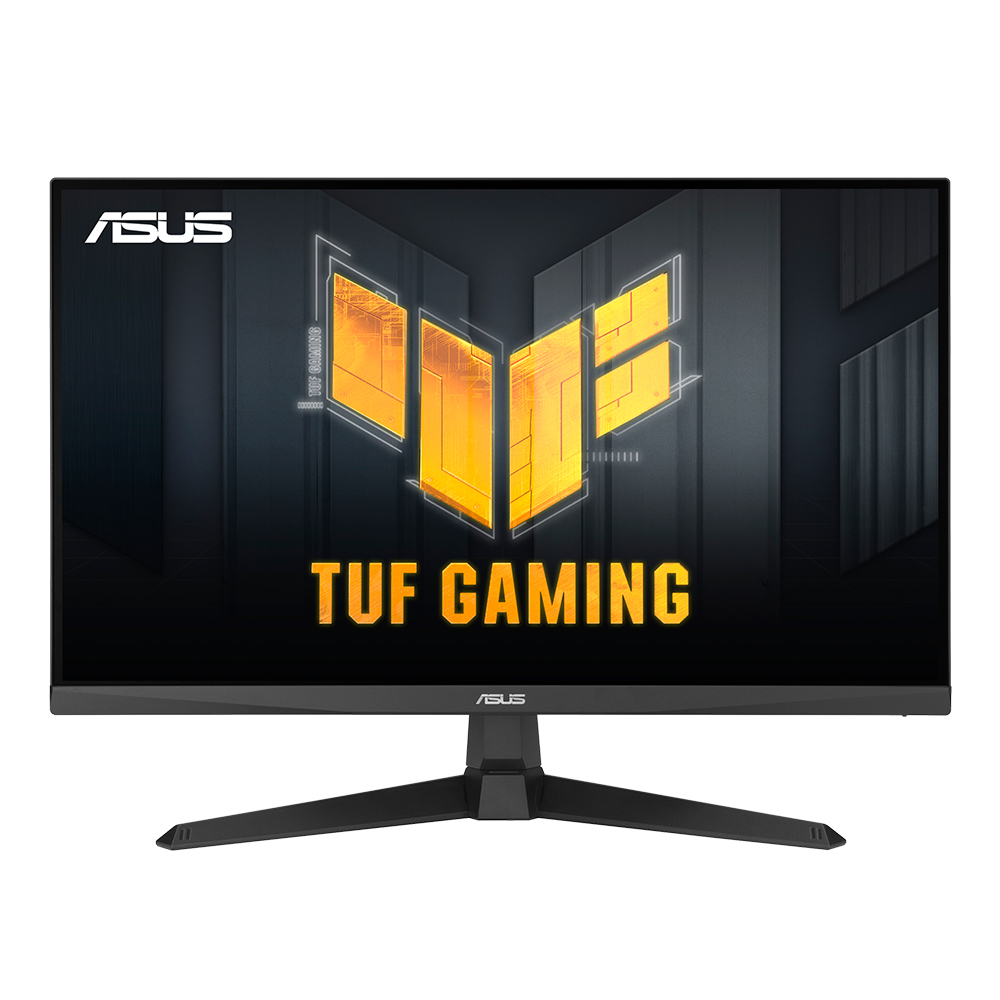
27인치 IPS패널 144Hz 지원 및 내장 스피커 탑재한 모니터를 다나와 최저가 15만 원 이하에 구매할 수 있다니, 압도적인 가성비를 가진 모니터네요. 모니터의 물리 버튼을 누를 필요 없이, 윈도우 상에서 마우스 클릭으로 모니터 설정이 가능한 DisplayWidget Center 소프트웨어는 사용자 편의성을 높힌 부분 같습니다. 게임 맞춤형 기능까지 잘 갖추고 있는 만큼 가성비 좋은 게이밍 모니터를 찾는 소비자에게 꼭 추천하고 싶네요
M2
유리구술
2026.05.20. 03:48:20
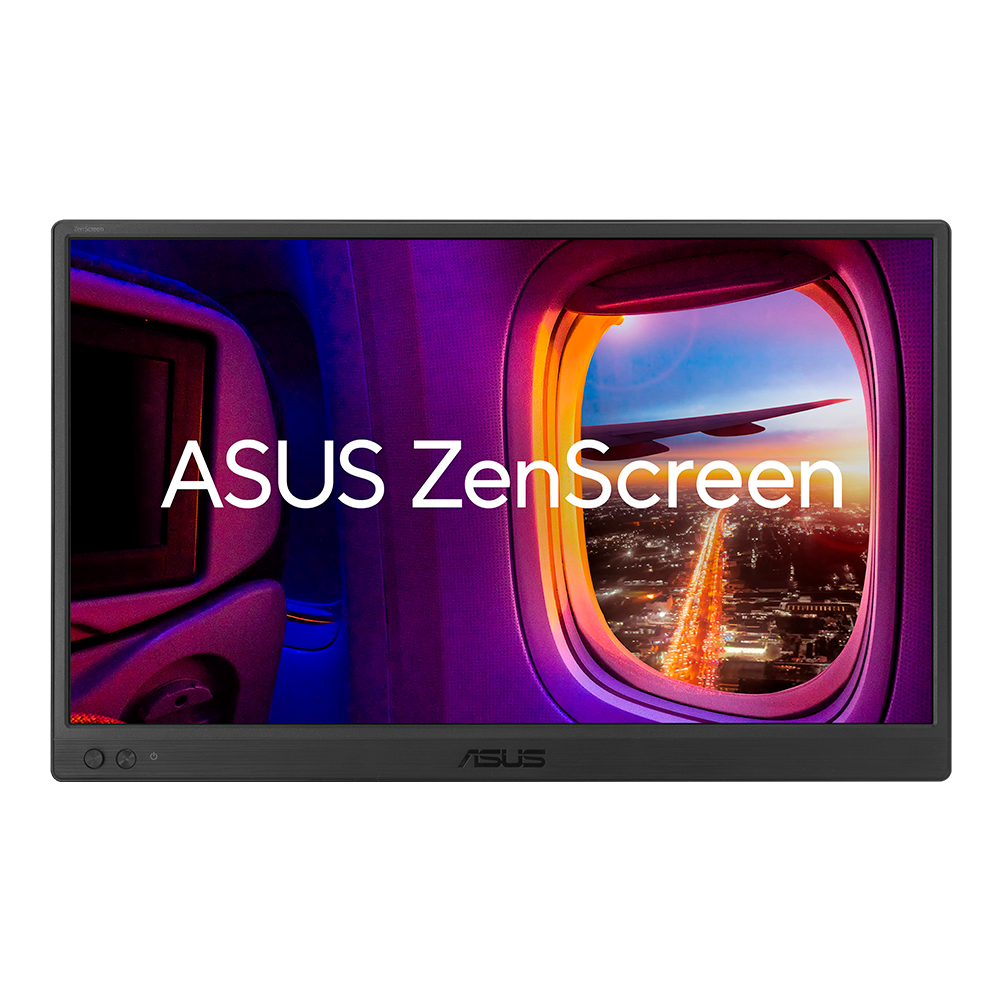
15.6인치 FULL HD 포터블 모니터로 눈부심 방지 IPS 디스플레이 탑재되어 있어 좋습니다.
초슬림 디자인으로 이동 중에도 더 효율적으로 작업이 가능하니까 든든하네요.
상황에 맞게 세로 및 가로 모드를 전환할 수 있는 점도 마음에 듭니다.
포터블 USB 모니터 'ASUS ZenScreen MB169CK' 강추합니다!!
L7
레인폴스
2026.05.20. 02:33:02
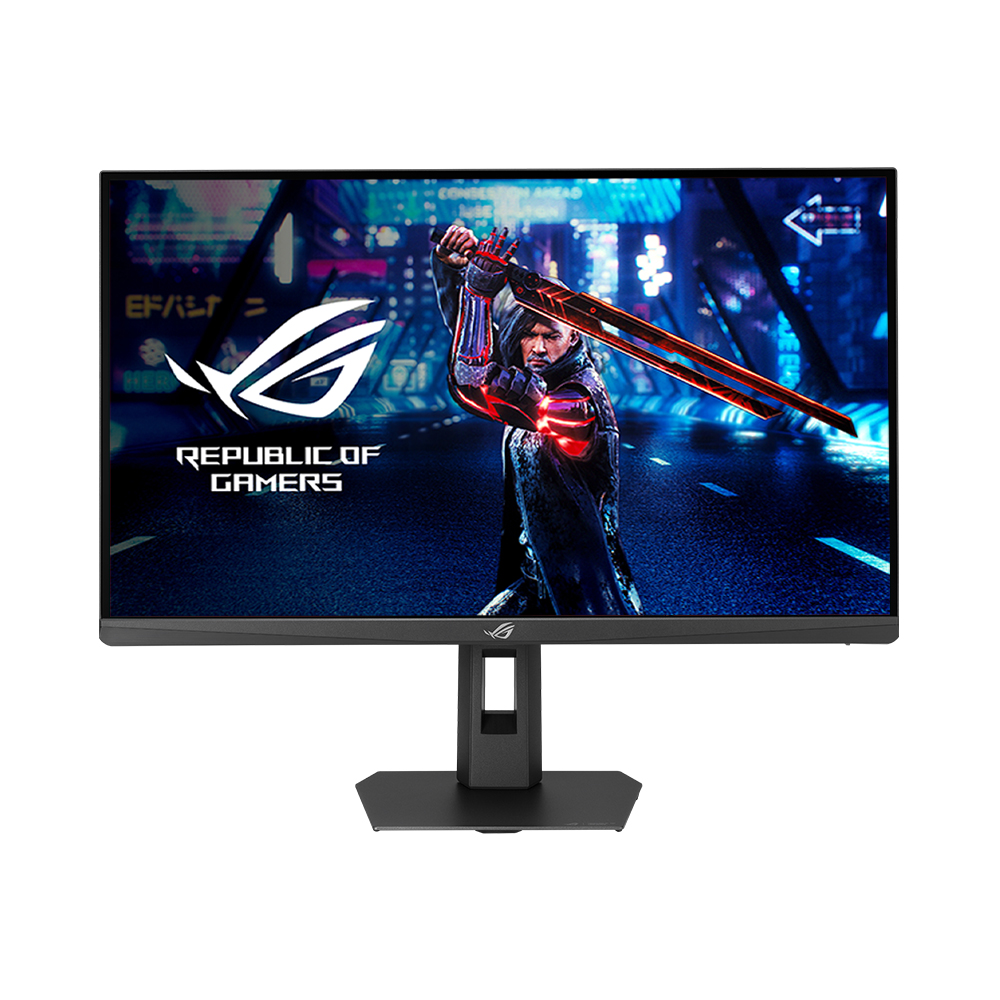
FHD 환경의 시스템을 가지고 계신다면 최대 146Hz의 주사율까지 오버클럭 가능한 모니터라 가성비 좋게 구매하기 좋은것같아요
L8
붐바~
2026.05.20. 02:14:55
ASUS ROG STRIX XG27ACMES는 27인치 QHD 해상도에 무려 255Hz의 초고주사율과 0.3ms(GTG)의 경이로운 응답 속도를 결합한 하이엔드 게이밍 모니터입니다.
L8
임님귀는닿나거기
2026.05.20. 01:39:33
SUS ZenScreen MB169CK는 휴대성과 실용성을 모두 갖춘 포터블 모니터라 정말 매력적이네요.
슬림하고 가벼운 디자인 덕분에 노트북과 함께 어디서든 듀얼 모니터 환경을 만들 수 있어서 활용도가 높아 보입니다!
L8
331히
2026.05.20. 01:39:00
IPS 패널을 탑재한 FDH 게이밍모니터로, 최대 146Hz까지 오버클럭 가능한 매우 빠른 주사율을 지원하여 지연시간과 모션 블러를 크게 줄여 FPS(1인칭 슈팅), 레이싱, 실시간 전략, 스포츠 게임 등에서 우위를 점할 수 있도록 도와주는 점이 눈에 띄네요.
L8
hero9444
2026.05.20. 01:38:35
27인치 FHD 기반이면서 IPS 패널까지 적용되어, 화질이 대체적으로 선명한 편에 속하고, 주사율도 146Hz까지 제공하기에 간단한 게임을 즐기는 용도로 사용하기에 좋을 것 같으며, 스펙에 비해 가격이 저렴한 편에 속해 가성비가 괜찮은 모니터라는 느낌이 강하게 드네요. 또한, ASUS 익스트림 로우 모션 블러 기능이나, 게임 플러스 기능을 제공하기 때문에 사용자가 보다 편하게 게임을 즐기거나 컨텐츠를 시청하기에 용이할 수 있도록 신경 쓴 부분에서 사용자 입장을 잘 고려해서 만든 모니터인 것 같네요.
L8
모킹버드Q
2026.05.20. 01:07:47
가성비가 좋게 나온 모니터로 보이네요. 디자인도 예쁘고 27인치 사이즈에 FHD 해상도, IPS 패널이 적용된 스펙도 준수하네요. 144Hz 주사율 지원으로 게이밍 용도에 적합한 매력있는 제품이네요.
L20
냐흐
2026.05.20. 00:57:12
입문용 게이밍 모니터로는 손색이 없습니다. 27인치로 찾고 있는데요. 사실 146hz 필요없긴 합니다. 그냥 눈안아프고 색감 좋고 화면좋은게 제일 중요한데. 15만원 이하로 찾고있는데. 특별히 빠지는 스펙 없고, 가격 대비 성능 정말 훌륭하고, A/S 기간은 거의 뭐.. 미쳤는데요? 이 스펙은 말이 안됩니다ㄷㄷ 초저가 GOAT 모니터 등장!
L9
눈부신원
2026.05.20. 00:48:08


가전은 역시 LG?!
나를 위한 데스크 셋팅법!
1/2


인기 상품포럼 글
-
 1 쯘득 달달해서 맛있는 오리온 `참붕어빵 우유슈크림맛` (23)
 -
 2 오리지널 보다 더 맛있는 해태 `사브레 플랫화이트맛` (20)
 -
3싸고 맛도 뛰어난 하타리 `말키스트 치즈맛 크래커` (20)
-
4영양 간식으로 너무 좋은 선명농수산 `하루견과 레드` (21)
-
5맛있고 고소한 푸드코아 `연세우유 옥수수 생크림빵` (21)
-
6삼립 `포켓몬스터 망나뇽의 불고기 포카치아 피자` (20)
-
7달달+아삭+고소해서 맛있는 머거본 `커피땅콩바` (21)
-
8달달하고 바삭한 신상 크라운 `쿠크다스 우베 에디션` (20)
-
9달달하고 맛있는 신상 삼립 `성수 310 더블단팥크림빵` (20)
-
10돌아 보지마 (11)


사거나 말거나
-
![[리뷰 상품] 휴렉 HD-9100HTC](https://img.danuri.io/catalog-image/621/317/093/e9f15b2987cb4b61a060c7a27d91f6b5.jpg?fitting=Large|140:105&crop=140:105;*,*) 1 [리뷰 상품] 휴렉 HD-9100HTC
1 [리뷰 상품] 휴렉 HD-9100HTC -
![[포인트 마켓] 앱코 하이퍼뷰 27Q200 FAST-IPS QHD 200 HDR 무결점](https://img.danuri.io/catalog-image/476/781/098/8183d7de3efd453499bf807b370add9d.jpg?fitting=Large|140:105&crop=140:105;*,*) 2 [포인트 마켓] 앱코 하이퍼뷰 27Q200 FAST-IPS QHD 200 HDR 무결점
2 [포인트 마켓] 앱코 하이퍼뷰 27Q200 FAST-IPS QHD 200 HDR 무결점 -
3[네이버] 터틀비치 디지털가전 페스타 게이밍 헤드셋,마우스,키보드,컨트롤러 등 최대 76% 할인 (2)
-
4[리뷰 상품] 쉘퍼 DFFP-MAX100
-
5PCCOOLER CPS DC360 PRO ARGB DISPLAY (화이트)
-
6[포인트 마켓] 잘만 Alpha36 (블랙)
-
7 쿠팡 21센추리 차량용 냉장 냉동고 50L CMF-TK50 (408,000/무료배송) 구매찬스
-
8[리뷰 상품] 스마트카라 블레이드X AI SC-D0404 (라이트베이지)
-
9[리뷰 상품] 한경희생활과학 HMS-FD-5000HW
-
10[리뷰 상품] 매직쉐프 MFW-V3000W PRO
이 시간 HOT 댓글!
1/4
- NEW다양한 청소기 리뷰를 보는것 같네요 좋네요 관련 글 2kg 미만 무선 청소기 9개 리뷰 결과를 발표하겠습니다
- NEW태양광 시스템이 발전하면 좋겠네요 관련 글 [넥스트 모빌리티] 복어처럼 못생긴 BMW ‘딥 오렌지 17’이 보여준 가능성
- HOT파워 필요 하신분 응원을 드려봅니다 관련 글 이번 반값 경매는 참여하시는 분들이 적기는 하네요.
- NEW청소기 하나 사나 보고 있는데, 참고하기 좋은 자료네요. 실측무게가 차이가 있을줄은 몰랐네요. 관련 글 이 가벼운 무선청소기들은 무게를 속입니다. (2kg 미만 무선청소기 9종 테스트 1편)
- NEW무선 가성비 모델에 LDAC이 체감이 진짜로 되나요? 관련 글 요즘 10만원대 이어폰이 이 정도라고? 앤커 사운드코어 P42i 리뷰구독자 이벤트
- HOT아침에는 쌀쌀하다보니.. 관련 글 반팔 입은 사람, 긴팔 입은 사람 반반이네요
- NEW소비자 입장에서는 여러 제품을 직접 비교하기도 어려운데 표기 수치를 측정하는 방식이 제각각이면 굉장히 난감하네요. 관련 글 이 가벼운 무선청소기들은 무게를 속입니다. (2kg 미만 무선청소기 9종 테스트 1편)
- NEW무선청소기의 가벼운 무게는 중요한 스펙 중 하나라고 생각하는데, 표시 무게랑 실제 사용할 때 무게가 다를 수 있다는 건 생각 못 했네요. 소비자 입장에선 실제 만져볼 수 없으니 실제 사용 무게는 알기 어려운 게 아쉬운 부분인 것 같습니다. 실제 무게를 실 사용자들끼리 서로 공유하고 그러면 좋을 것 같고, 그러한 인터넷 게시 장소가 있으면 더 좋을 것 같아요. 관련 글 이 가벼운 무선청소기들은 무게를 속입니다. (2kg 미만 무선청소기 9종 테스트 1편)
- HOT대충 예상은 했는데 너무 찰지게 때리네요. ㅎㅎㅎㅎ 관련 글 오빠와 여동생은 너무 달랐습니다
- HOT재도전의 발판을 다질 수 있는 것이야말로 용기의 참다움이로군요. 관련 글 용기와 만용의 차이
- HOT800w는 개인적으로 애매하게 모자르더라구요 ㅋㅋ;; 메인컴도 3000w라.. 관련 글 이번 반값 경매는 참여하시는 분들이 적기는 하네요.
- HOT맛있어 보이네요 중요한 가격대가 없어서 찾아보게 되네요 관련 글 풀무원의 두툼한 유부초밥
- NEW움직이는 사우나 관련 글 [넥스트 모빌리티] 복어처럼 못생긴 BMW ‘딥 오렌지 17’이 보여준 가능성
- HOT출석 랜덤포인트 100P 수령 축하드려요. 관련 글 출석 포인트 100~^^
- HOT아직 낮에 뭘 하기는 덥네요 더위 조심하세요 관련 글 혼자서 해야 하는 ....
- HOT어제도 수고하셨습니다. 100 포인트 적립을 축하드립니다. 오늘도 건강 유의하시고 즐거운 하루 보내시길 바랍니다. 관련 글 출석 포인트 100~^^
- NEW이런 아기자기 제품들 알리에서 사오는건가;; 관련 글 이놈들아 또 뭘사왔냐고....(고양이 이어폰, 앱등이 모니터, 오타쿠 마우스, 토이스토리 아이패드 케이스)
- NEW좋은정보네요 이영상이 널리퍼지길~~~ 관련 글 K뷰티가 SPF100 선크림☀️을 안 만드는 진짜 속사정!
- HOT평일 20만 주말 몇십만 아직까지 괜찮은것 같네요 관련 글 8월 19일 박스오피스 / 오디세이 550만 돌파
- HOT꼭 필요하신 분이 낙찰 받으시면 좋을것같습니다 관련 글 이번 반값 경매는 참여하시는 분들이 적기는 하네요.
- NEW고루고루 좋은건 샤크닌자 에보파워 네오 플러스 제품이네요. 관련 글 2kg 미만 무선 청소기 9개 리뷰 결과를 발표하겠습니다
- NEW그동안 아무 생각없이 사용했네요.. 전기에 대한것도 모르면서 지금이라도 정격에 맞는 써지를 구매 했네요.. 그동안 별일 없었음을 감사해야겠어요. 관련 글 우리 집 '멀티탭' 멋모르고 사용하면 ㅇㅇ할 수 있다고?
- HOT덥네요. 빨리 여름이 끝나면 좋겠네요. 관련 글 우와 역시 다시 더위가 왔군요
- HOT방열판 디자인이 깔끔하네요 관련 글 방열판으로 완성도를 높인 AMD 최적화 메모리 ‘ESSENCORE KLEVV DDR5-6000 CL28 FIT V BLACK AMD 패키지 서린’
커뮤니티 서비스 안내


