


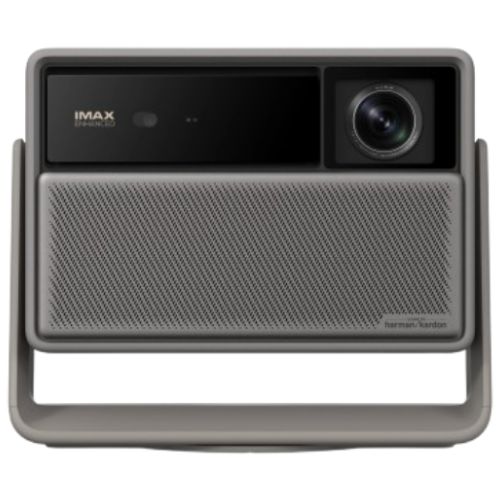
얼마전 모 개그맨 유튜버로 제품영상 관련 글봤었는데 선명한 화질과 뛰어난 자동 보정 기능으로 거실을 순식간에 영화관으로 만들어주는 제품이라 놀랬던 기억이 나네여
M9
무한제리사랑
2026.07.26. 23:57:06
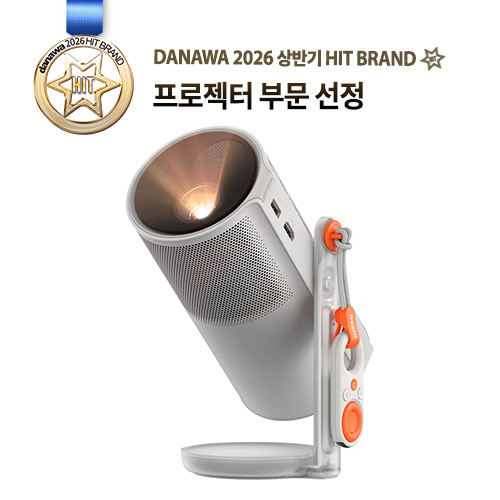
1080p FHD 지원하는 휴대용 DLP 프로젝터로 450 루멘 밝기에 자동 키스톤 지원, 안드로이드 OS를 지원해 넷플릭스나 유투브 등 OTT를 다른 기기 없이 볼 수 있으며, 6w 스피커가 내장되서 휴대할 때 많은 장비 없이 편하게 감상할 수 있고 제품 디자인도 이쁜 편이네요.
L11
피챠쿨
2026.07.26. 23:28:16
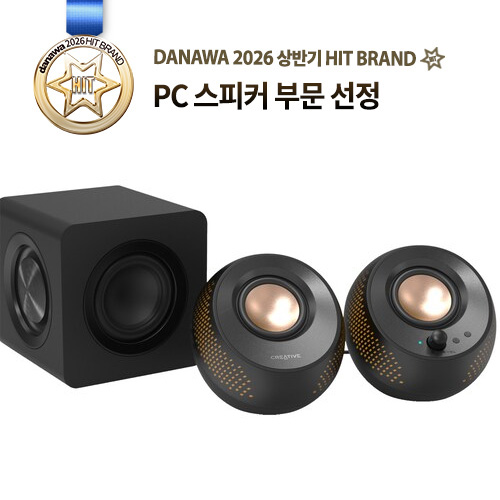
앞서 출시된 페블 시리즈와는 달리 서브우퍼가 추가된 버전이라 스테레오 2채널에서 2.1채널로 업그레이드 되어
중, 저음까지 제대로 느껴볼 수 있는 제품이네요.
2.75 풀레인지 드라이버가 적용된 위성 유닛과 3.5인치 서브우퍼의 조합이 15W출력으로 데스크에서 사용하기에 괜찮네요.
블루투스도 지원해서 무선 연결도 할 수 있고 LED 라이팅이 데스크 테리어에 포인트도 줘서 이쁘네요.
M2
야거커티스
2026.07.26. 23:25:33
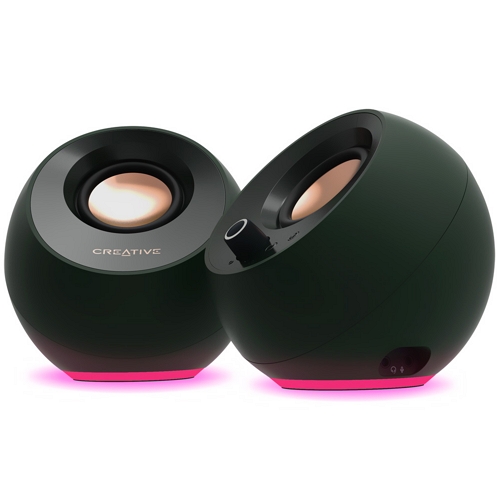
세련된 디자인과 컴팩트한 크기에 강력한 출력을 제공하는 제품이라 매력적이네요
화려한 RGB LED로 감성에 블루투스 연결을 지원해서 확실한 강점을 갖췄고 소프트웨어를 지원해서 인상적입니다
L11
꺄꺄뀨뀨
2026.07.26. 23:22:51
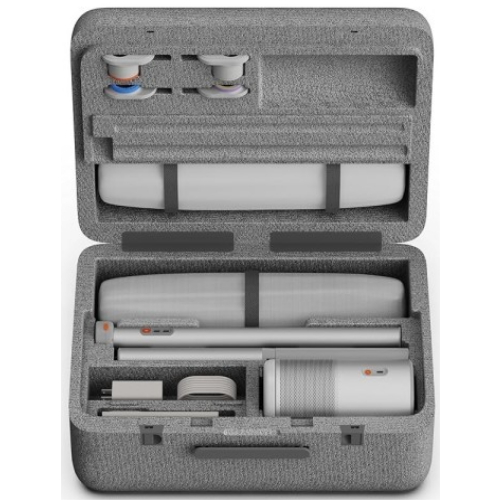
엑스지미 MOGO 4 아웃도어 컬렉션 휴대용으로 들고 다니면서 사용할 수 있어서 좋은 거 같아요~ 캠핑 가서 영상과 함께 갬성 가득 충전하고 싶네요ㅎㅎ 일시 품절이라 빨리 다시 돌아와주길 바랍니다!
L8
로버트드니로
2026.07.26. 22:11:46
페블에 서브우퍼까지 들어있어 작지만 완벽한 구성으로 만들어진 Creative PEBBLE X PLUS 같네요 페블의 조약돌같은 듀얼 스피커가 작은 사이즈대비 워낙 훌륭했는데 더 완벽해진 느낌입니다.
이런 좋은 스피커를 보유하고 있기에 이번 상반기에도 히트브랜드에 선정되는 Creative인 것 같네요 앞으로도 좋은 결과 있었으면 좋겠습니다 응원합니다!
L7
techD
2026.07.26. 21:55:25
탁월한 성능과 데스크테리어에 꼭 맞는 디자인으로 많은 사랑을 받은 PEBBLE 시리즈, 더욱 커진 드라이버 유닛과 PLUS만의 컴팩트 서브우퍼, 1680만 색상을 지원하는 RGB 조명으로 여러분의 책상을 화려하게 장식할 수 있는 2.1 채널 PC 스피커란 점이 특징이네요. 무광 블랙 색상이 적용된 PEBBLE X는 스피커 옆면에 1680만 색상의 6가지 모드를 지원하는 RGB LED가 마련되어 있으며, 버튼과 볼륨 노브 조합을 통해 원하는 스타일로 변경이 가능하다는 점이 특징이네요. 여기에 PEBBLE X PLUS는 2.75인치 풀레인지 드라이버를 담은 좌우 스피커와 듀얼 패시브 라디에이터가 있는 컴팩트 서브우퍼로 균형 잡힌 풍부한 오디오와 깊은 베이스를 제공한다는 점이 특징이네요.
L20
느낌하나
2026.07.26. 12:28:26
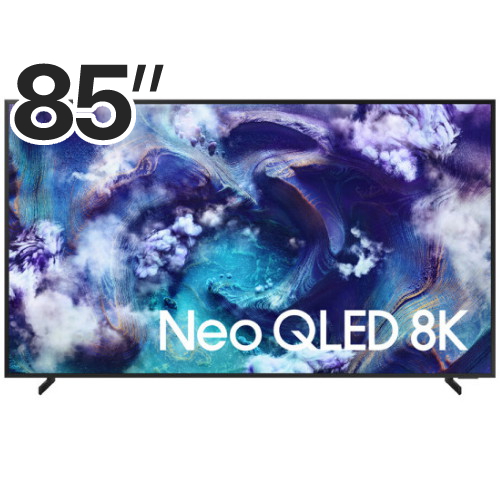
저도 85인치 8k 21년도? 출시하자마자 샀는데 1년지나니 화면에 뚜까맞은거처럼 멍이 생겨서 패널교체함. 그리고 AS기간지나고 세로줄 1줄 생김.. neoqled 삼성티비 절대사지마세요 비추ㅡㅡ
L1
마이이마마
2026.07.26. 08:40:03
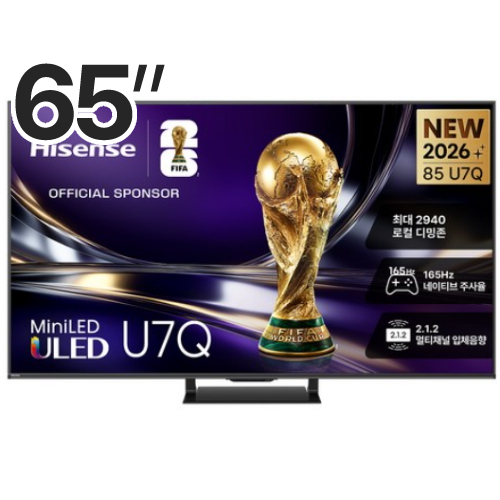
혹시 컴퓨터 모니터로 써도 문제 없을까요?
레이싱 게임을 하고 싶고 디자인 쪽 일을 하고 있습니다
L1
uca108
2026.07.26. 00:42:58


가전은 역시 LG?!
나를 위한 데스크 셋팅법!
1/2


인기 상품포럼 글
-
 1 프로야구 스피리츠 2026) 스타플레이어 이것도 괜찮네요 (2)
 -
 2 쯘득 달달해서 맛있는 오리온 `참붕어빵 우유슈크림맛` (23)
 -
3고급지고 맛있는 조이푸드 `옥수수 설기 카스테라` (22)
-
4오리지널 보다 더 맛있는 해태 `사브레 플랫화이트맛` (20)
-
5고소하고 맛이 뛰어난 성수씨케이 `아몬드 크루아상` (21)
-
6진하고 고급진 맛 텐진 신이다 `눈꽃 생초코 밀크` (19)
-
7싸고 맛도 뛰어난 하타리 `말키스트 치즈맛 크래커` (20)
-
8영양 간식으로 너무 좋은 선명농수산 `하루견과 레드` (21)
-
9삼립 `포켓몬스터 망나뇽의 불고기 포카치아 피자` (20)
-
10맛있고 고소한 푸드코아 `연세우유 옥수수 생크림빵` (21)


사거나 말거나
-
![[네이버] LG모니터 썸머 파이널 파격특가 최대 47% (8/14~19)](https://img.danawa.com/images/attachFiles/7/48/6047227_18.jpg?fitting=Large|140:105&crop=140:105;*,*) 1 [네이버] LG모니터 썸머 파이널 파격특가 최대 47% (8/14~19)
1 [네이버] LG모니터 썸머 파이널 파격특가 최대 47% (8/14~19) -
 2 PCCOOLER CPS DC360 PRO ARGB DISPLAY (화이트)
 -
3[리뷰 상품] 이노스 FIT450
-
4[리뷰 상품] 매직쉐프 MFW-V3000W PRO
-
5[리뷰 상품] 쉘퍼 DFFP-MAX100
-
6[리뷰 상품] 스마트카라 블레이드X AI SC-D0404 (라이트베이지)
-
7[포인트 마켓] 앱코 하이퍼뷰 27Q200 FAST-IPS QHD 200 HDR 무결점
-
8[알리] 8월 브랜드에 ALL-IN 프로모션코드 &카드할인 혜택
-
9[리뷰 상품] 쿠첸 제로빈 CFP-LD03VW
-
10[지마켓] 특가 74만! 램16GB ASUS ExpertBook PM1503CDA AMD R5 가성비 사무용 노트북 (1)
이 시간 HOT 댓글!
1/4
- NEWZ폴드8로 게임하면 화면도 보기좋고 할맛 날듯 ~ 관련 글 Z폴드8으로 에뮬 하는 사람? 화면 비율부터 컨트롤러 사용까지!
- NEW제일 비싼거 사서 빡쳐버린 주연.ㅋ 관련 글 300만원 주고 중국 폴드 사봤습니다… 폴드8보다 좋은 점은!?
- NEW무선 청소기 기능부터 다양한 제품들이 정말 많아서 선택하기 쉽지 않은데 도움 되겠네요~ 관련 글 이 가벼운 무선청소기들은 무게를 속입니다. (2kg 미만 무선청소기 9종 테스트 1편)
- NEW대성 '플러스탭' 개별스위치 구당 2000W에 양극스위치라 스펙 좋습니다. (보통은 구당 1000W입니다.) 관련 글 우리 집 '멀티탭' 멋모르고 사용하면 ㅇㅇ할 수 있다고?
- HOT오늘도 좋은 글 감사합니다. 관련 글 잊지 말아야 할 또 하나의 이름들
- NEW배터리도 빼고 오직 본체 무게라니 양심이 없음 가성비도 중요하니 중후반부 순위 보여줄때 초반에 보여준 가격도 옆에 같이 뜨면 좋겠어요 관련 글 이 가벼운 무선청소기들은 무게를 속입니다. (2kg 미만 무선청소기 9종 테스트 1편)
- HOT코멘트 갈기 전 선조들에게 기도를 잠시 했습니다. 김구선생님을 비롯 의인분들 전체가 노력한 결과가 독립이지요. 관련 글 잊지 말아야 할 또 하나의 이름들
- NEW정보 감사합니다~ 관련 글 윈도우 11 핵심 최적화 설정 5가지 #windows #컴퓨터트러블 #윈도우11 #노트북
- NEW헐 얼마나 맛이 없으면 사진은 군침이 흐르는데요... 관련 글 홍콩반점, 광주 애호박돼지찌개 담은 ‘애호박찌개짬뽕’ 출시
- HOT맛이 좋아 보이는거 같습니다 관련 글 배스킨라빈스
- NEW아직 많은 문제가 있는것 같네요 관련 글 [넥스트 모빌리티] 복어처럼 못생긴 BMW ‘딥 오렌지 17’이 보여준 가능성
- NEWkc인증과 정품인지 잘 보고사야겠어요. 관련 글 우리 집 '멀티탭' 멋모르고 사용하면 ㅇㅇ할 수 있다고?
- HOT 많이 불편 하겠네요. 관련 글 카카오톡 계정 영구 정지로 발생하는 일들
- HOT대세는 오디세이네요 주말에는 더 볼것 같네요 관련 글 8월 14일 박스오피스 / 오디세이 300만 돌파
- NEW가볍게 한 번 씩 사용 하면서 이용하기에는 좋은데 무선이 아무리 좋다고 해도 결국 유선을 못 따라 가는.. 이제품 저 제품 많이 사용해 봤지만 광고 만큼 큰 기대는 안하는게 좋더군요 관련 글 이 가벼운 무선청소기들은 무게를 속입니다. (2kg 미만 무선청소기 9종 테스트 1편)
- HOT심폐소생중에 장난이라 관련 글 실습 중 결국 참지 못한 학생ㅋㅋ
- HOT그리 많이 안나옵니다. 관련 글 여러분 얼마 예상하세요?????????
- NEW태양광 시스템이 발전하면 좋겠네요 관련 글 [넥스트 모빌리티] 복어처럼 못생긴 BMW ‘딥 오렌지 17’이 보여준 가능성
- NEW제품의 무게는 직접 가서 만져 보기전에는 알수가 없으니 온라인으로 구매할 경우엔 전적으로 제조사의 스펙표기만 보고 구매해야하는데 표기한 무게가 이렇게나 다르다니 놀랍네요 LG는 대기업답게 제품 스펙을 정확하게 표기하는군요 관련 글 이 가벼운 무선청소기들은 무게를 속입니다. (2kg 미만 무선청소기 9종 테스트 1편)
- HOT옆에서 보면 빵 터졌을거 같네요. ㅎㅎㅎ 관련 글 실습 중 결국 참지 못한 학생ㅋㅋ
- HOT오디세이 굿 이라 생각이드네요 관련 글 8월 14일 박스오피스 / 오디세이 300만 돌파
- HOT좋은 글 감사합니다. 관련 글 잊지 말아야 할 또 하나의 이름들
- HOT72일 연속 출석 축하드립니다. 관련 글 아니 웃지만 마시고
- HOT참 이거 꽤나 끔찍하게도 막히는군요. 휴... 관련 글 카카오톡 계정 영구 정지로 발생하는 일들
커뮤니티 서비스 안내


