


다들 연휴 잘 보내셨나요?
저는 이번 연휴도 쉬기는커녕 레포트와 프로젝트에 치여 보내고 있습니다.
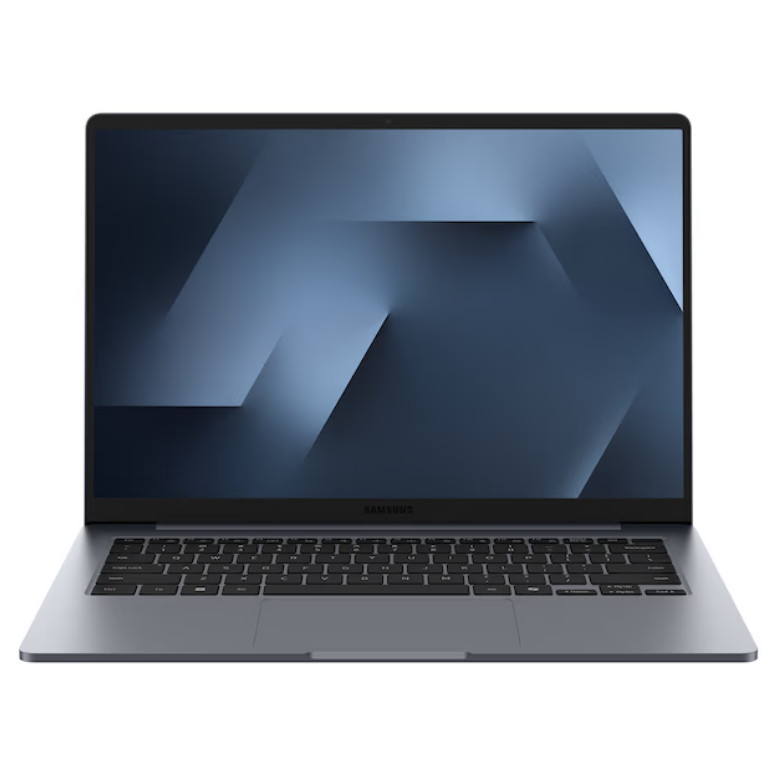
기숙사와 본가를 오가는 일정에 팀 프로젝트와 해야 할 과제까지 겹쳤고, 마침 New 갤럭시 북6를 사용할 기회가 생겼습니다.
그래서 이번에는 공대생인 제가 노트북으로 주로 하는 일을 그대로 갤럭시 북6에서 해봤습니다.
레포트 작성부터 PPT 편집, 여러 웹페이지를 오가는 자료조사, AI 기능, 그리고 VS Code와 WSL을 활용한 간단한 머신러닝 코드까지.
말 그대로 제가 평소 보내는 대학생의 하루에 갤럭시 북6를 그대로 넣어본 실사용기입니다.

제가 사용한 모델에는 인텔® 코어™ 5 시리즈 3 프로세서 315가 탑재되어 있습니다.

학업이나 문서 작성, 웹 브라우징처럼 일상적인 작업은 물론이고 여러 작업을 동시에 진행해야 하는 대학생이 데일리 노트북으로 사용하기 좋은 구성을 갖춘 제품입니다.
이번에는 단순히 사양표를 나열하기보다 실제로 과제하면서 얼마나 편한지를 중심으로 사용해봤습니다.
진짜 물건 배송오자마자 본가로 가느라 노트북, 충전기만 챙겨옴.
제품을 배송받자마자 바로 본가로 이동해야 해서 정말 급하게 짐을 챙겼습니다. 결국 가져온 건 노트북과 충전기 정도.
평소라면 같이 챙기던 USB 허브나 도킹스테이션은 그대로 두고 왔습니다. 그런데 막상 사용해보니 제가 이번에 했던 작업 범위에서는 크게 불편하지 않았습니다.


갤럭시 북6에는 좌측에 HDMI와 USB-C 포트 2개, 우측에는 USB-A와 헤드폰/마이크 단자가 기본으로 탑재되어 있습니다.
요즘 얇은 노트북을 사용하다 보면 USB-A 하나를 연결하려고도 허브를 꺼내야 할 때가 있는데, 이번에는 “아, 허브 안 가져왔네.”라는 생각을 할 일이 거의 없었습니다.
나중에 모니터에 연결할 때도 HDMI 케이블을 그대로 연결하면 되니 이 부분은 꽤 편했습니다.
시간을 재면서 영상을 틀어놓기보다는 그냥 원래 하던 일을 계속했습니다.
카페에 도착한 시간은 오후 6시 15분. 배터리는 99%, 충전기는 연결하지 않았습니다.
레포트 + 다수의 Chrome 탭 + 코딩 + 유튜브 시청.
오후 6시 20분부터 본격적으로 레포트 작성을 시작했습니다.
자료를 찾다 보니 Chrome 탭은 어느새 7개 정도 열려 있었고, PDF 자료를 보면서 문서를 작성하고 PPT도 함께 만들었습니다.

특히 이런 작업에서는 16:10 화면 비율이 꽤 마음에 들었습니다.
문서를 볼 때 세로로 표시되는 내용이 조금 더 많고, 한쪽에 자료를 띄워두고 다른 쪽에서 내용을 작성하는 화면 분할 작업도 편했습니다.
카페처럼 외부 모니터 없이 노트북 화면 하나만 사용해야 하는 상황에서 장점이 더 잘 느껴졌습니다.

이번에 의외로 마음에 들었던 부분이 키보드와 팜레스트 쪽 발열이었습니다.
저는 노트북으로 오래 문서를 작성할 때 손목을 올려두는 팜레스트 부분까지 뜨거워지는 게 신경 쓰이면 외장 키보드를 따로 사용하는 편입니다.
그런데 이번에는 약 두 시간 가까이 계속 타이핑했는데도 팜레스트에서 거슬릴 정도의 열감은 거의 느끼지 못했습니다.
본체는 미지근한 정도였고, 문서 작업 구간에서는 팬 소음도 크게 신경 쓰이지 않았습니다.
키보드 역시 레포트를 계속 작성하면서 특별히 불편하다는 느낌은 없었습니다.

높은 화질로 영상을 재생한 상태에서도 팬 소음이 크게 거슬리지 않았고, 디스플레이가 안티글레어 방식이라 카페 조명에서도 반사가 비교적 적은 편이었습니다.
1920×1200 해상도의 16:10 화면이라 문서 작업뿐만 아니라 영상 감상에서도 화면을 넓게 활용할 수 있었습니다.

레포트 자료를 조사하다 보면 이미지 속 물체는 찾았는데 정확히 뭐라고 검색해야 할지 모를 때가 있습니다.
이번에도 자료를 찾던 중 사진 속 AMR 장비의 정확한 명칭이 궁금했는데, AI 셀렉트로 해당 부분을 선택해 바로 검색해봤습니다.
이미지를 따로 저장하고, 비슷한 검색어를 생각해서 다시 검색하는 과정을 줄일 수 있어서 자료조사 흐름이 덜 끊겼습니다.
AI 기능이 있다는 것보다 실제로 과제하다 필요할 때 바로 써먹을 수 있었다는 점이 더 기억에 남았습니다.


작업하면서 빅스비도 사용해보고, 화면이 조금 더 필요할 때는 갤럭시 기기와 세컨드 스크린도 연결해봤습니다.
특히 세컨드 스크린은 한 화면에는 작성 중인 문서를 두고, 다른 화면에는 참고자료를 띄워두는 식으로 활용하기 좋았습니다.
과제할 때 수많은 창을 계속 최소화했다가 다시 띄우는 일을 줄여주는 것만으로 꽤 편했습니다.

레포트를 다 작성한 뒤에는 기존에 사용하던 개발 환경도 불러와봤습니다.
WSL 환경을 가져온 뒤 VS Code와 연결했고, 이날 공부하던 간단한 머신러닝 모델도 직접 작성해 실행했습니다.
총 3가지 정도의 모델을 공부하면서 코드를 수정하고 여러 번 실행해봤습니다.
실제로 사용해보니 학부생이 수업이나 과제를 위해 Python 환경을 구성하고, VS Code와 WSL에서 간단한 머신러닝 모델을 실행하는 정도의 코딩 작업은 충분히 진행할 수 있었습니다.

카페에 도착한 오후 6시 15분에는 배터리가 99%였습니다.
이후 충전기를 연결하지 않은 채 레포트 작성, PPT 편집, Chrome을 이용한 자료조사, AI 기능, 유튜브 시청, VS Code와 WSL을 이용한 코딩까지 계속 이어갔습니다.
그리고 오후 9시 29분, 배터리를 다시 확인했을 때는 58%가 남아 있었습니다.
|
START
18:15
99% |
USE
3h 15m
복합 작업 |
END
21:29
58% |
약 3시간 15분 동안 여러 작업을 연속으로 사용하고도 절반 이상이 남아 있던 셈입니다.
이날 사용은 단순한 영상 재생이나 문서 하나만 켜놓은 상태와는 거리가 있었습니다.
프로그램을 계속 바꿔가며 사용했고, WSL과 머신러닝 모델 실행까지 포함했으니 평범한 강의자료 열람보다는 꽤 빡빡하게 사용한 편입니다.
아, 이 정도면 학교 가서 콘센트 자리부터 찾을 필요는 많이 줄겠는데?
평소 강의자료나 PDF를 보고 필기하거나, PPT와 문서 작성 위주로 사용하는 날이라면 이번보다 조금 더 여유로운 사용도 기대해볼 수 있을 것 같습니다.
(갤럭시 북6는 제조사 기준 최대 25시간 영상 재생을 지원하는 All-day 배터리를 특징으로 합니다. 물론 이는 정해진 영상 재생 시험 조건에서의 수치이고, 실제 사용 시간은 환경에 따라 달라질 수 있습니다.)
충전속도가 꽤나 빠른데...?
갤럭시 북6에는 45W USB Type-C 어댑터가 제공되며, 고속 충전을 지원합니다.
공식 안내 기준으로 동봉 어댑터를 사용하면 30분 동안 최대 33%까지 충전할 수 있습니다.
카페에서 작업하는 동안에는 충전기를 연결하지 않았지만, 외출 준비를 하면서 잠시 충전했을 때도 배터리 잔량이 빠르게 올라가는 것이 체감됐습니다.
이번에는 갤럭시 북6를 책상 위에 올려놓고 기능 하나씩 확인하기보다는 그냥 제가 보내던 연휴 일정에 그대로 넣어봤습니다.
레포트를 쓰고, PPT를 만들고, 자료를 찾다가 AI 셀렉트를 사용하고, 화면이 더 필요하면 세컨드 스크린을 연결했습니다.
레포트를 끝낸 뒤에는 VS Code와 WSL을 열어 학부생 수준의 머신러닝 코드도 직접 실행해봤습니다.
그 과정에서 특히 기억에 남았던 건 세 가지였습니다.

갤럭시 북6는 일시불 구매 외에 구독 방식으로 이용할 수 있는 선택지도 있습니다.
구독 메인 모델인 NT740VJK-KC38G(인텔® 코어™ 시리즈 3 304 탑재)의 경우, 기본 월 구독료는 46,990원(VAT 포함)이며, 추가 할인 적용 시 월 체감가 약 9천 원 수준이고,
제가 이번에 사용한 인텔® 코어™ 5 시리즈 3 프로세서 315 탑재 모델도 구독 선택 시 월 약 11,000원대 옵션으로 안내되어 있습니다.
노트북 가격을 한 번에 부담하기보다는 월 단위로 이용하고 싶은 학생이라면 이런 방식도 하나의 선택지가 될 수 있을 것 같습니다.

![[지나가는 타임] 지난주 랭킹. ~](https://img.danawa.com/images/attachFiles/7/67/6066739_18.jpg?fitting=Large|140:105&crop=140:105;*,*)


![[G마켓] 월첫세일 HP HyperX OMEN 15-gb0163AX 역대최저가 169만원대!](https://img.danawa.com/images/attachFiles/7/67/6066044_18.jpg?fitting=Large|140:105&crop=140:105;*,*)
![[리뷰 상품] 보랄 더 데일리 BR-S300VC](https://img.danuri.io/catalog-image/839/866/091/7517a9ec249d454fa9ac468a89bf913a.jpg?fitting=Large|140:105&crop=140:105;*,*)









