


안녕하세요! 삼성전자 서포터즈 5기로 활동 중인 IT 블로거 럭키싱글이에요.
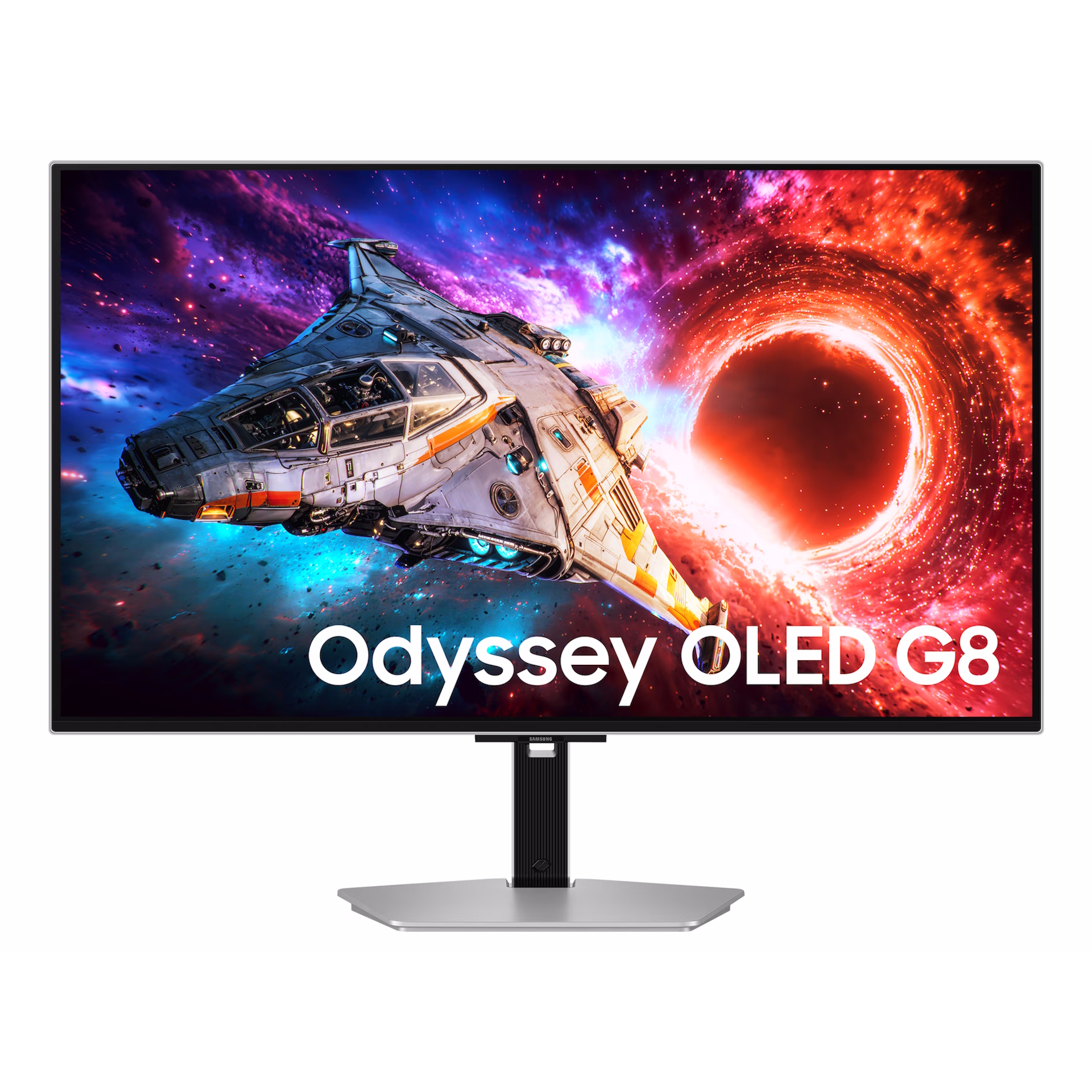
오늘은 2주 차 리뷰 주제로 오디세이 OLED G8 G80SH에 새롭게 탑재된 펜타 탠덤 (Penta Tandem) QD-OLED 디스플레이의 기본기를 집중적으로 파헤쳐 볼 건데요. 새로 추가된 4K AI 업스케일링 기능, 그리고 USB-C 포트의 98W 전원 공급 및 USB 허브 활용법까지 직접 써보면서 느낀 점을 솔직하게 담아봤어요.

현재 2025년형 G81SF를 메인으로 쓰고 있는 유저 입장에서, "아, 이건 진짜 부럽다!" 싶었던 포인트도 가감 없이 공유해 드릴게요.
그럼 본격적인 G80SH 리뷰, 바로 시작할게요!!
1. 펜타 탠덤 QD-OLED 기술이란?
최근 하이엔드 게이밍 모니터 시장에서 유기재료 적층 기술이 고화질·고휘도·고내구성 경쟁의 핵심 요소로 자리 잡고 있어요. 삼성 오디세이 게이밍 모니터에 탑재된 QD-OLED는 가시광선 중 에너지가 가장 강한 청색 (Blue) OLED를 광원으로 활용하는 방식인데요.
기존 4층 구조에서 한 단계 더 진화한 5층 구조의 펜타 탠덤 QD-OLED 개발에 성공하면서, 삼성전자의 기술력이 한 번 더 증명됐어요.

유기재료를 4층에서 5층으로 적층 수를 늘리면 광효율이 그만큼 높아지면서, 같은 전력으로도 더 높은 최대 밝기를 낼 수 있어요. 구체적으로는 기존 4층 QD-OLED 대비 발광 효율은 1.3배 향상, 수명은 무려 2배 연장됐다고 해요.
낮은 밝기와 번인 이슈 때문에 OLED 게이밍 모니터 구매를 망설이셨던 분들에게는 정말 오랫동안 기다려온 희소식이죠!

2. G80SH 디스플레이 기본 성능 : 4가지 관점 분석
펜타 탠덤 기술이 접목된 오디세이 OLED G8 G80SH 디스플레이의 기본 성능을 ① 색 정확도, ② 최대 피크 밝기, ③ VESA 디스플레이HDR 트루블랙 500, ④ 글레어 프리 총 4가지 관점에서 집중 분석해 봤어요.

2.1. 팬톤 인증 색정확도 & 광색역
LCD나 mini-LED 기반 게이밍 모니터들은 주사율과 응답속도는 훌륭하지만, 색재현율과 색 정확도에서 아쉬운 경우가 많죠. 하지만 오디세이 G8 G80SH는 DCI-P3 99%의 광색역을 지원해서 HDR 화면에서 영화, 드라마, 게임까지 현실처럼 풍부한 컬러를 즐길 수 있어요.
여기에 팬톤 (PANTONE) 인증까지 받아서 영화감독과 게임 개발자가 의도한 색감 - 게임 배경 컬러나 캐릭터 피부 톤까지 - 을 오차 없이 정확하게 구현해 줘요.

감마, 명암비, 색상비 등 디스플레이 패널의 기본 성능 테스트를 다양하게 진행해 봤는데요. G81SF 대비 밝기가 상승한 부분이 여러 수치에 상당한 영향을 미치더라고요. 특히 컬러와 명암비 표현에서 IPS 디스플레이와 비교가 될 정도로 칼 같은 농도 표현이 무척 인상적이었어요.

또한, 일부 탠덤 OLED 게이밍 모니터에서 이슈가 됐던 '그레이 밴딩 (Gray Bending)' - 어두운 배경에서 줄무늬 띠가 보이는 현상 -을 G80SH에서도 테스트해 봤는데, 육안으로나 카메라에서나 전혀 발견되지 않았어요.
최신 유기재료와 5중 적층 펜타 탠덤의 정밀한 제어, 삼성전자의 기술력이 제대로 빛나는 부분이에요!

2-2. VESA DisplayHDR TrueBlack 500 인증 : 최대 1000 니트의 위력!
G80SH는 팬타 탠덤 디스플레이 덕분에 최대 피크 밝기가 1000니트로 한층 업그레이드되면서, VESA 디스플레이HDR 트루블랙 500을 인증받은 32인치 OLED 게이밍 모니터가 됐어요.

완벽한 블랙 표현과 최대 피크 밝기 1000니트의 위력을 직접 확인해 보고자 영화 '트론 : 새로운 시작'을 재생해 봤어요. 1,500,000:1 명암비를 지원하는 펜타 탠덤 OLED 모니터의 진면목을 테스트하기에 딱인 콘텐츠죠.

G81SF와 G80SH, 두 모니터를 나란히 놓고 영화 '트론'의 라이트 사이클 장면을 재생해 봤어요. 어둠을 가르며 뿜어져 나오는 헤드라이트 불빛의 피크 밝기 표현에서 두 모니터의 성능 차이가 눈에 띄게 드러나더라고요.
VESA DisplayHDR TrueBlack 400 ▶ 500, 단순한 숫자 업그레이드가 아니라는 걸 화면으로 직접 확인한 순간이었어요!!

영상미가 예술인 4K HDR 및 8K HDR 영상으로 확인해 보니, G81SF 사용자인 제 눈에도 쨍한 밝기 차이가 확실히 느껴졌어요. 140 PPI 높은 픽셀 밀도와 한층 업그레이드된 명암비 덕분에 더욱 깊고 풍성한 색감과 그라데이션 표현이 한결 섬세해졌어요. 솔직히 말하면, 보는 내내 업그레이드 충동이 마구 밀려오더라고요.
부럽다! 부러워!!!

2-3. 글레어 프리 vs 글레어 코팅 : G73SH와 빛 반사 비교 테스트
제가 6년 만에 IPS 4K 모니터에서 G81SF로 기변했을 때 OLED 모니터 특유의 깊고 진한 블랙 표현 보다 더 크게 만족했던 게 바로 '글레어 프리'였거든요. 천장 조명, 창문 밖 햇빛, 모니터 앞 제 모습이 잘 비치지 않으면서 언제나 일관된 화면을 보여주는 점이 정말 마음에 들었어요.
IPS 논글레어 vs QD-OLED 글레어 프리 1:1 비교 테스트에서 54% 낮은 반사 방지 성능이 놀라울 정도로 체감되더라고요.
이번엔 오디세이 G7 라인업에 최초로 합류한 OLED G7 G73SH와 나란히 빛 반사 테스트를 해봤는데, 결과가 꽤 의외였어요!
글레어 코팅 때문에 모니터 앞 사물이 거울처럼 비치는 G73SH였지만, 의외로 LED 랜턴의 강한 빛이 글레어 화면 표면에서 산란되지 않아서 블랙 표현이 깊고 선명하더라고요. 다만 장시간 사용 시 눈의 피로감은 감수해야 하죠.
반면 G80SH는 강한 빛이 글레어 프리 코팅층으로 넓게 퍼지면서 블랙 표현이 안개처럼 뿌옇게 보이지만, 빛 반사는 확실히 덜해요. 밝은 환경에서 장시간 작업할 때 집중력을 꾸준히 유지할 수 있는 게 큰 장점이에요.

패널 코팅 방식에는 절대적인 우열이 없어요. 다양한 환경에서 빛 반사 없이 화면에만 집중하고 싶다면 G80SH를, 선명한 이미지와 깊은 색감을 중요시한다면 OLED G7 G73SH가 좋은 선택이 될 수 있어요!

3. 4K AI 업스케일링 필드테스트
G80SH에 탑재된 AI 업스케일링 기능을 직접 세팅하고 테스트해 봤어요. 설정 방법부터 차근차근 알려드릴게요!
3-1. AI 업스케일링 활성화 방법
• NVIDIA 제어판 ▶ 디스플레이 ▶ 바탕 화면 크기 및 위치 조정으로 이동
• 오른쪽 화면에서 스케일링 수행 대상을 '디스플레이'로 설정
※ '스케일링 없음'과 '게임 및 프로그램에 의해 설정된 스케일링 모드 오버라이드'를 함께 설정하면 게임 실행 오류를 줄일 수 있어요!
• 디스플레이 ▶ 해상도 변경 ▶ 1920 x 1080 (FHD) 설정
• 모니터 OSD ▶ 게임 ▶ AI 업스케일링 ▶ 동작으로 변경 ▶ 설정 완료!

3-2. AI 업스케일링 효과 : FHD가 4K 급으로?
사이버펑크 2077 게임에서 AI 업스케일링 기능을 직접 테스트해 봤어요. 가장 눈에 띄는 변화는 이미지 선명도가 확실히 높아지더라고요. 도로 바닥, 주변 사물, NPC 캐릭터, 무기 디테일까지 업스케일링 전후 차이가 확연히 느껴졌어요.

물론 FHD 화질이 네이티브 4K와 완전히 동일한 수준은 아니지만, 그래픽카드에 부담을 주지 않으면서 선명도를 높일 수 있다는 점에서 기대 이상이었어요.
3.3 FPS 프레임 상승 효과 : 60~80FPS ▶ 150FPS 이상으로!
AI 업스케이링의 가장 큰 체감 효과는 화질 상승과 동시에 100FPS 이상 달성이에요. QHD나 4K 해상도에서 그래픽 옵션을 타협해서 겨우 60fps ~ 80fps를 맞춰 게임하시는 분들 많으실 거예요. 그렇다고 요즘 그래픽카드 가격이 연일 치솟는 상황에서 업그레이드 엄두가 나지 않죠.

AI 업스케일링은 바로 이런 상황에서 훌륭한 대안이 돼요. 해상도를 FHD로 낮추면 60fps 언저리였던 게 100fps 이상은 기본으로 달성할 수 있거든요.
실제로 NVIDIA RTX 4070 SUPER로 사이버펑크 2077을 테스트해 보니, 4K에서 짧은 순간 80FPS가 겨우 달성됐지만, FHD로 낮추고 그래픽 옵션을 조금 올리니까 160~180FPS까지 뛰어오르더라고요. 화질과 프레임 속도라는 두 마리 토끼를 동시에 잡은 셈이죠!
4. DisplayPort 2.1 + G-Sync : 최적의 게임 환경!
G80SH에 차세대 디스플레이포트 2.1 버전 (UHBR20)이 새롭게 탑재됐어요. 데이터를 압축 없이 80Gbps 대역폭으로 네이티브 전송할 수 있으며, NVIDIA RTX 5000 시리즈와 AMD 라데온 7000 시리즈 그래픽카드에서 지원해요.

현재 많은 게이밍 모니터에 사용되는 DisplayPort 1.4는 DSC (Display Stream Compression) 압축 방식을 써서 8K/60Hz까지 지원하지만, 압축·해제 과정에서 미세한 지연이나 화면 전환 시 블랙아웃 같은 호환성 문제가 발생할 수 있어요. DP 2.1은 바로 이런 문제에서 완전히 해방된 차세대 규격이에요!

4.1. 4K 고해상도 + 240Hz 고주사율의 마법
DP 2.1 규격에서는 HDR 10-bit 조건에서도 4K (3840 x 2160) + 240Hz를 압축 없이 네이티브로 충분히 커버할 수 있어요. OSD 메뉴에 DisplayPort DSC 기능 설정이 남아 있는 것은 DP 1.4를 사용하는 그래픽카드와의 호환성을 위한 옵션이에요.

주사율 비교 테스트로 240fps - 120fps - 60fps 나란히 비교해 보면, 그동안 60Hz 모니터에서 어떻게 게임을 했었는지 후회가 될 정도로 차이가 확연해요. 특히 고주사율 모니터는 빠르게 움직이는 이미지가 잔상 없이 아주 또렷하게 보여요.

특히 0.03ms 초고속 응답속도를 자랑하는 G80SH (240Hz)와 60Hz IPS 모니터를 슈퍼슬로우 영상으로 비교하면 그 차이를 눈으로 바로 확인할 수 있어요. 60Hz는 화면이 뚝뚝 끊겨 보일 정도로 잔상이 엄청 심해요.
165Hz인 G73SH와 G80SH (240Hz) 주사율과 비교해도 화면의 부드러운 움직임과 미세한 끊김 차이가 느껴질 정도니까요!
4-2. G-Sync & FreeSync Premium Pro 가변 주사율
G80SH는 어댑티브 싱크 (Adaptive Sync)를 공식 지원해서 NVIDIA 그래픽카드 사용자는 G-Sync Compatible, AMD 그래픽카드 유저는 FreeSync Premium Pro를 게임에 바로 적용할 수 있어요.

최근 출시한 '포르자 호라이즌 6'에서 G-Sync 호환 모드를 켜고 도쿄 시내를 고속으로 질주해 봤어요. 화면 찢어짐도, 끊김도 전혀 없이 고속 레이싱 특유의 몰입감이 그대로 살아나더라고요!
발로란트, 오버워치, 배틀그라운드, 둠 다크 에이지까지, FPS 장르에서 '0.03ms 응답속도 + 240Hz + G-Sync' 이 세 가지 조합은 이제 선택이 아니라 필수예요. 한 번 경험하면 예전 세팅으로는 절대 못 돌아가요!
5. USB-C 98W 전원공급 & USB 허브 활용하기
G80SH에서 빼놓을 수 없는 핵심 업그레이드 포인트가 바로 'USB-C 타입 포트' 탑재예요. G81SF 사용자 시선에서 98W 전원공급 + 허브 기능이 얼마나 유용한지 직접 테스트해 봤어요.

OSD 설정 ▶ 시스템 메뉴에 'USB-C 우선 기능'이 새롭게 추가됐는데요. USB-C 케이블로 기기를 연결했을 때 고해상도 (서브 모니터)와 고속 데이터 전송 (USB 허브) 중 무엇을 우선할지 직접 선택할 수 있어요.

5.1. 삼성 DeX 및 서브 모니터로 활용
기존에는 노트북 연결이나 삼성 DeX 사용 시 반드시 USB-C to HDMI 변환 케이블이 필요했어요. 게다가 DeX를 쓰면 충전이 안 돼서 배터리 소모가 극심하다는 불편함도 있었죠.

이제 USB-C 포트 덕분에 갤럭시 폰을 연결하면 DeX를, 노트북을 연결하면 32인치 모니터로 바로 활용할 수 있어요.
무엇보다 USB-C 98W 전원 공급을 지원해 노트북 연결이나 갤럭시 휴대폰으로 DeX 사용 중에도 고속 충전이 동시에 가능해요. 배터리 방전 걱정 없이 편리하게 사용할 수 있게 됐어요!

5-2. 외장 드라이브 연결 : USB 허브로 활용
두 번째 활용법은 USB 허브 기능인데요. 외장 드라이브 연결을 주로 한다면 OSD 메뉴에서 USB 전송 기능을 '고속 데이터 전송'으로 설정하는 걸 추천드려요.

저는 NVMe SSD 외장 드라이브에 게임 라이브러리를 구축해뒀는데요. 읽기 458MB/s, 쓰기 464MB/s로 게임 실행 시 끊김이나 렉 없이 원활하게 사용할 수 있었어요.
2025년형 G81SF보다 USB 포트가 1개 줄어든 건 살짝 아쉽지만, USB 3.2 Gen1 규격 지원으로 외장 드라이브 연결 시 최대 5Gbps 속도를 낼 수 있어요.
6. 오디세이 G7 G73SH : WOLED 디스플레이 & 듀얼 모드
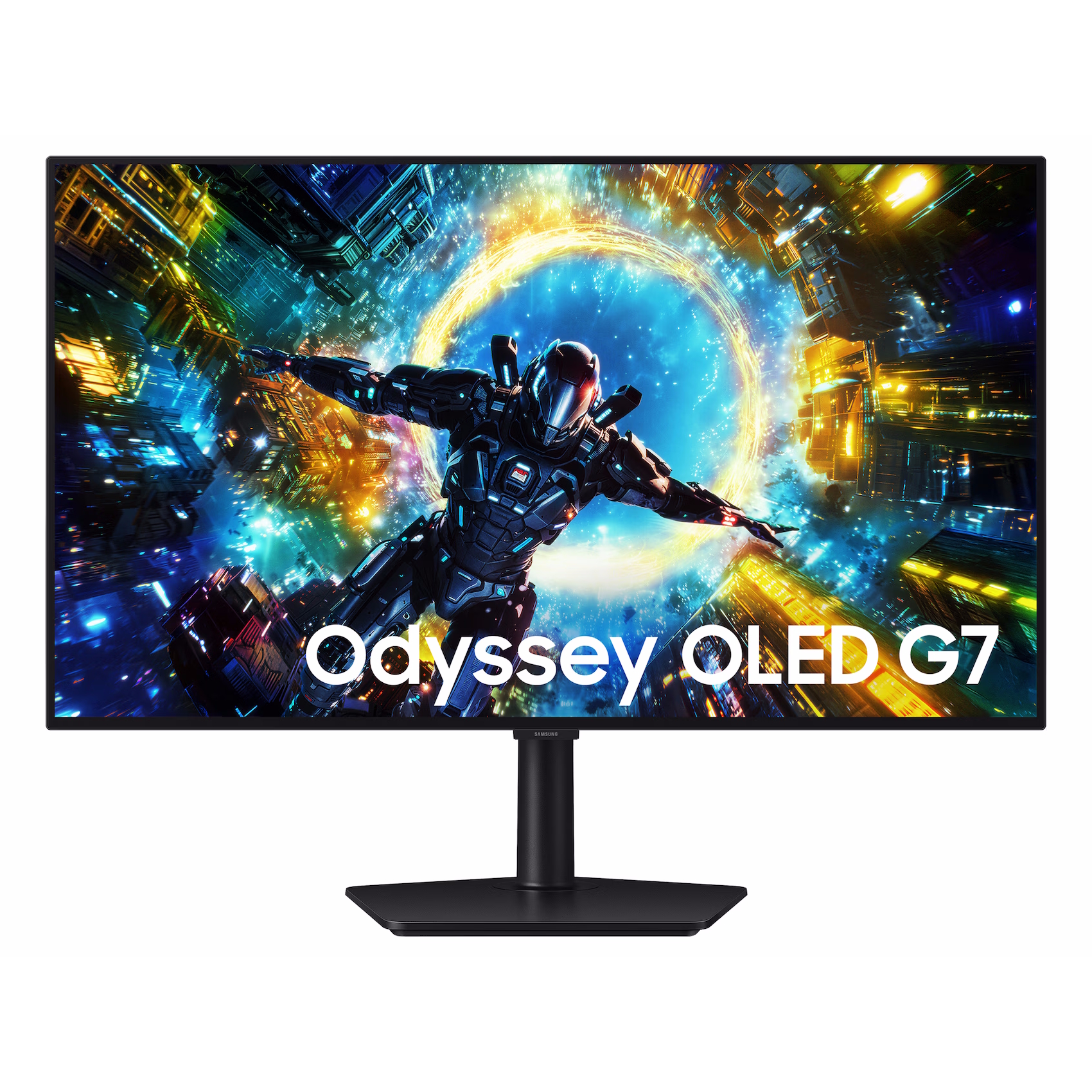
이번엔 삼성 오디세이 G7 라인업에 최초로 합류한 OLED G7 G73SH의 주요 스펙과 핵심 기능을 살펴볼게요!

6.1. 4K + 165Hz WOLED 게이밍 모니터
G73SH의 등장으로 삼성 오디세이 OLED 라인업에 QD-OLED와 WOLED 패널이 함께 공존하게 됐는데요. 32인치 4K 모니터가 갖고 싶은데 가격이 부담스럽다면, G80SH보다 저렴하면서도 기본 스펙과 성능은 충분히 탄탄한 G73SH가 좋은 대안이 될 수 있어요!

DP 1.4와 HDMI 2.1 포트로 연결하면 4K 고해상도 + 165Hz 고주사율에서 선명하고 끊김 없는 부드러운 게임 화면을 즐길 수 있어요.

DCI-P3 98.5% 넓은 색영역과 팬톤 인증 색정확도로 게임, 영상, 사진·영상 편집까지 폭넓게 활용 가능하고요. 글레어 코팅 특유의 선명하고 깊은 색감을 선호하는 게이머라면 취향 저격 OLED 모니터가 될 거예요!

6-2. G-Sync & FreeSync 가변 주사율 지원
NVIDIA 지싱크 호환과 AMD 프리싱크를 모두 지원해요. 어댑티브 싱크는 기본 '동작' 상태로 설정돼 있어서 NVIDIA 그래픽카드 사용자라면 엔비디아 제어판에서 G-Sync를 켜기만 하면 바로 활성화돼요.

제가 직접 둠: 다크 에이지스와 포르자 호라이즌 6 두 게임에서 직접 테스트해 봤는데, G-Sync 호환 모드가 제대로 동작하더라고요!
6-3. 듀얼 모드 : 165Hz와 330Hz를 자유롭게
G73SH에는 FPS 게이머를 위한 듀얼 모드 기능이 탑재됐어요. OSD ▶ 게임 ▶ Dual Mode에서 '전체화면' 또는 '24인치' 중 선택하면 4K/165Hz에서 FHD/330Hz 환경으로 단번에 전환할 수 있어요!

오버워치, 발로란트처럼 반응성이 극도로 중요한 FPS 게임이라면 330Hz FHD가 최적 환경이죠!
듀얼모드가 활성화 시, 가변 주사율 (어댑티브 싱크)은 자동 비활성화되니 참고하세요!
7. 오디세이 신제품 런칭 구매 혜택
새롭게 런칭된 오디세이 OLED 또는 오디세이 6K·5K 모니터를 구매하실 분들을 위한 꿀 혜택 정보 알려드릴게요. 주목!!

모든 신제품 구매자에게 주어지는 혜택은 총 3가지예요!
① Xbox Game Pass 얼티밋 3개월 이용권
• 삼성 AI 구독 클럽에 가입하면 게임 패스 3개월 추가로 총 6개월치 득템!
✅ 제품 수령 후에 꼭 삼성닷컴 이벤트 페이지에서 구매 인증 필수에요!
② 패키지 구매 시 JBL 이어폰 / 헤드셋 최대 50% 추가 할인
• JBL QUANTUM 950 무선 게이밍 헤드셋 (삼성닷컴)
• JBL QUANTUM TWS AIR 무선 게이밍 이어폰 (네이버 스토어)
③ 구매 리뷰 작성 시 사은품 증정
• 삼성닷컴 : 다이소 모바일 상품권 3만 원
• 네이버 스토어 : 3만 원 상당의 사은품 증정
아래 링크 클릭해서 할인 가격 꼼꼼히 따져보고 3가지 혜택까지 몽땅 챙겨가세요!!!
>> 삼성 닷컴 런칭 행사 <<
>> 네이버 스토어 <<
8. 다음 3주 차 리뷰 예고 : 게이밍 퍼포먼스 테스트
2주 차 리뷰에서는 오디세이 OLED G8 G80SH와 OLED G7 G73SH의 주요 스펙, 핵심 기능, 실제 성능을 꼼꼼하게 살펴봤어요!
다음 3주 차 리뷰에서는 게이밍 퍼포먼스 편이 이어져요. HDR 10+ Gaming 효과를 지원하는 사이버펑크 2077과 최근 출시된 포르자 호라이즌 6에서 4K 해상도와 240Hz 고주사율이 게임 환경에 얼마나 큰 영향을 미치는지, 실체감 성능을 심도 있게 리뷰해 드릴게요!!

그럼 다음 3주 차 리뷰도 많이 기대해 주세요. 지금까지 꼼꼼한 IT 리뷰어 럭키싱글이었어요. 감사합니다!
>> 오디세이 OLED G8 G80SH (LS32HG802S) 구매 정보 <<
>> 오디세이 OLED G7 G73SH (LS32HG732S) 구매 정보<<


![[네이버] LG 가성비 사무용 노트북 15인치 대학생 인강용 직장인 화이트 [94만원대]](https://img.danawa.com/images/attachFiles/7/14/6013483_1.png?fitting=Large|140:105&crop=140:105;*,*)
![[리뷰 상품]LG전자 오브제컬렉션 퓨리케어 AI 360˚ UV살균 AS355NSEL](https://img.danuri.io/catalog-image/434/404/076/bd26d5ae67ec4c22af77f32af0f079ee.jpg?fitting=Large|140:105&crop=140:105;*,*)


