


http://prod.danawa.com/info/?pcode=4814773
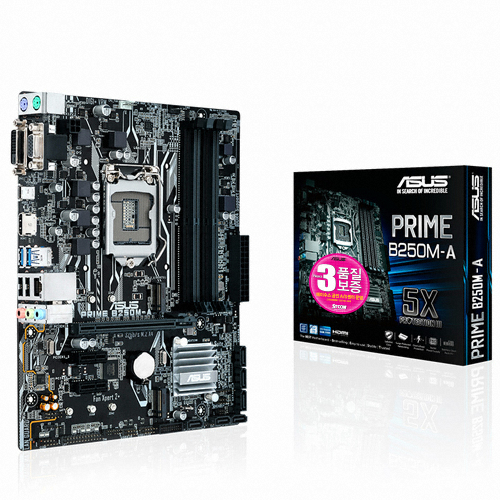
ASUS PRIME B250M-A STCOM
ASUS 국내 유통사 STCOM(에스티컴퓨터)에서 2017.01 에 출시한
스카이 , 카비 레이크 전용 B250 칩셋 메인보드 입니다.
아담한 크기의 Mirco-ATX (24.4 x 20.6cm)이며
M.2 2개 , D-SUB / DVI / HDMI , USB 3.0 Type-C 외
여러 최신 기술이 적용되어 있습니다.


STCOM 3년 무상 보증 스티커와 5X PROTECTION 3 설명이 되어 있습니다.


박스 뒷면 - 메인보드 위치별 쉽게 설명되어 있습니다.


충격 및 정전기 방지 포장되어 있습니다.


구성품 - 메인보드 , 사용설명서 , I/O Shield , SATA 케이블 , M.2 나사 , DVD(UTIL)

사용 설명서 - 그림으로 쉽게 표기가 되어 있고 한글로 되어 있지만
한글 설명이 조금 부족한듯합니다.

DVD (UTIL) - 윈도우 설치 후 꼭 설치해주세요.
https://www.asus.com/kr/Motherboards/PRIME-B250M-A/HelpDesk_Download/
다운로드 후 설치해도 됩니다.

SATA 케이블 2개 - ㄱ자 , ㅡ자 각 1개씩 입니다.

M.2 나사 2set 입니다.

I/O Shield (보통 백플레이트라고도 합니다.)


각 메인보드 위치별 설명입니다.

CPU 및 시스템 팬 커넥터는 총 3개입니다.


전원부

DDR4 / 최대 64GB / 슬롯당 16G 지원하며 색상별 맞쳐 꽂으면 듀얼 모드입니다.
윗쪽 한곳만 제껴 장착하면 됩니다.
스카이레이크 - PC4-17000 (2,133MHz)
카비레이크 - PC4-19200 (2,400MHz)
적용되며 17000 / 19200 둘중 하나 장착해도 호환 가능합니다.

랜 칩셋 보호 가드 입니다.

M.2 슬롯 2개 입니다.


SATA3 포트 6개

PS/2 , D-SUB / DVI , USB 3.0 Type-C , HDMI , USB 3.0 2개 , LAN , USB 2.0 2개 , AUDIO

메인보드 앞면 오른쪽에 SN 넘버 있습니다.


인텔(소켓1151) - 스카이 , 카비 레이크 사용 가능합니다.
CPU 장착시 CPU 핀 휘는 경우가 많은편이니 장착시 조심하세요
CPU 휨 증상은 메인보드 위 아래 살짝 흔들면서 불빛으로 확인 가능합니다.

양쪽 홈에 맞쳐 장착하면 됩니다.
< CPU , 그래픽카드 간섭 확인 입니다. >

최근 인기 좋은 CPU 쿨러와 백플레이트 달린 그래픽카드로 확인해보겠습니다.


그래픽카드 , 램 간섭없이 장착 사용 가능합니다.


CPU 쿨러와 그래픽카드 사이 공간이 넉넉하진 않지만
사용하는데 문제 없습니다.
왠만한 CPU 쿨러와 그래픽카드 장착 사용 가능합니다.

그래픽카드 탈착시 누르고 그래픽카드 잡아당겨서 탈착하면 됩니다.

본체 조립시 실수 많이하는 부분입니다.
VGA 전원이랑 CPU 전원 잘 확인해서 꽂아주세요.

케이스 Sound , USB , 전원 메인보드 아랫면에 위치해 있으며
사진 처럼 꽂으면 됩니다.

케이스 전원 꽂을때 헷갈려하는 분들이 있어 설명드립니다.
대부분 케이스와 메인보드 꽂는곳 비슷하며 혹시 다르다고 해도
적혀 있는 것 확인 후 꽂으면 됩니다.
POWER LED +- (케이스 전원 ON LED)
HDD LED (HDD 읽기/쓰기 표시되는 LED)
POWER SW (전원 ON 스위치)
RESET SW (전원 리셋 스위치)

메인보드 오른쪽 하단에 위치해 있으며
총 9핀이 있으며 아랫쪽 마지막 5핀은 안 꽂습니다. (바로 밑 비슷하니 잘 확인하세요)

사진과 같이 꽂으면 되며
혹시나 케이스 전원 LED 나 HDD LED가 안들어올 경우
+ - 위치를 반대로 해서 꽂으면 됩니다.
POWER , RESET 은 아무렇게나 꽂아도 정상 작동됩니다.

메인보드 LED 라이트 입니다.
바이오스에서 설정 변경 가능하며 LED가 눈에 잘 안뜁니다.

< BIOS >

조립 후 전원 켰을시 처음 화면에서 BIOS 에 들어가질 않는다면
수은 전지 뺏다 몇분 있다 다시 꽂아보세요.

BIOS 들어갔을시 처음 화면 입니다.
날짜 , 언어 , 팬 컨트롤 , XMP , 부팅 순서 등 쉽게 설정이 가능합니다.

가장 먼저 날짜와 시간 및 언어 (한국어) 변경해주세요.
좀 더 상세한 설정을 하고 싶다면 아래에 위치한
Advanced Mode 로 변경해서 설정하면 됩니다.

My Favorites - CPU / 램 전압 변경 , 전력 관리 등 설정 가능합니다.

Main - 시스템 구성 확인 및 언어 변경 가능합니다.

Ai Tweaker - CPU , 램 클럭 관련 설정을 할수 있습니다.


고급 - 다양한 기능 설정이 가능하고 메인보드 LED 설정을 할수 있습니다.

모니터 - 시스템 온도 및 팬 설정을 할수 있습니다.

CPU 4핀 PWM 지원일 경우 PWM Mode로 설정해서 사용하면 됩니다.
인텔 CPU 기본 쿨러 같은 경우 4핀 PWM 지원하기 때문에 PWM Mode 설정하면 됩니다.

CPU 팬 외 시스템 팬도 컨트롤이 가능합니다.
시스템 팬 3핀 사용시에는 DC Mode
시스템 팬 4핀 PWM 지원하는 팬일 경우 PWM Mode 설정해서 사용하면 됩니다.

Boot - 부팅 순서 등 부팅 관련 설정을 할수 있습니다.

Tool - 바이오스 업데이트 및 바이오스 설정 저장 가능합니다.

마지막 나가기
바이오스 설정이 잘못되거나 초기화 하고 싶을 경우
Load Optimized Defaults 클릭 후 YES 누르고 변경 사항 저장 후 재시작 누르면
초기화 되며 바이오스 업데이트 후에는 초기화 후 사용하는게 좋습니다.
바이오스 설정했다면 변경 사항 저장 후 재시작 꼭 하세요
< UTIL > - 동봉 된 CD/DVD

드라이버 (몇 가지 빼곤 필수로 설치해줘야합니다.)

유틸리티 (필수 아니며 원하는것 설치하면됩니다.)

메뉴얼

스페셜 1 (구글 크롬 설치이며 설치 안해도 됩니다.)

스페셜 2 (보안 관련 - 설치 안해도 됩니다.)

드라이버 - 사진에 체크 한것은 꼭 설치하세요.

중요 파일 체크 후 설치 클릭
몇분간 기다리면 자동으로 리부팅 되고 설치 완료 뜹니다.
< WINDOWS 7 관련 >
윈도우7 USB 만들기 (인텔 -스카이, 카비레이크 1xx , 2xx 계열 동일합니다)
STCOM 홈페이지에 영상으로 자세히 나와 있습니다.
http://stcom.co.kr/faq_board?uid=2154&mod=document&pageid=1
간단히 설명하자면
1. 윈도우 7 ISO 추출
2. 메인보드 제조사에서 제공하는
윈도우7 USB PATCHER 프로그램 다운 받아
실행해서 추출한 ISO 파일 넣으면됩니다.
(기존 설치 가능 윈도우7 만드는것이랑 동일한데
USB PATCHER 프로그램으로 다시 만든다고 생각하면 됩니다.)
윈도우7 설치 USB 만들고 설치 후 부팅하면
마우스 이동 속도가 느리고 USB 꽂으면 인식이 안되는데
동봉 된 CD/DVD에 있는 필수 유틸리티 설치하면 됩니다.
문제는 자동으로 인터넷이 연결 안되거나 인터넷 드라이버 설치를 못할 경우
필수 유틸리티 설치하기 까다롭습니다.

CD/DVD ROM을 하나 장만하는걸 추천합니다.
처음부터 USB가 아닌 설치 가능한 윈도우7 DVD 만들고
윈도우 설치후 동봉된 CD/DVD로 필수 유틸리티 설치하면 쉽습니다.


<시스템 사양>
CPU - 인텔 코어i3-6세대 6100 (스카이레이크)
메인보드 - ASUS PRIME B250M-A STCOM
램 - 8G
그래픽카드 - AMD 7850 2G
SSD
운영체제 - WINDOWS 7 64 BIT
높은 사양의 구성보다는 가성비 위주의 낮은 사양으로
자주하는 게임 테스트 해봤습니다. (디아블로3 , 오버워치)
< 디아블로3 >


옵션 설정은 위 사진 참고하세요
평균 60프레임 정도로 원활히 플레이 가능했습니다.
< 오버워치 >


옵션 설정은 위 사진 표시 한것만 변경했습니다. 참고하세요
그래픽카드 성능이 많이 낮다 보니 그래픽 화질은 조금 안 좋지만
70프레임 정도로 원활하게 플레이 가능했습니다.
게임 실력 보다는 게임 성능 봐주셨으면 합니다.


***** ASUS PRIME B250M-A STCOM 정리 ******
디자인(외형) - M-ATX 사이즈로 크기가 작은편이지만
CPU 쿨러 및 그래픽카드 장착시 왠만한 부품들 간섭이 없어
시스템 구성시 각 부품별 호환성이 좋습니다.
성능 - 차세대 SSD 인터페이스 M.2 완벽 지원하며 2개까지 장착이 가능합니다.
최신 인텔 CPU 성능을 충분히 사용 가능합니다.
기능 - 5X 프로텍션3으로 안정성이 좋고
CPU 및 시스템 팬 컨트롤 가능합니다.
아쉬운점 - 전원부 방열판이 없는것과
사용설명서 한글 설명이 조금 부족한게 아쉽게 느껴졌습니다.
5X 프로텍션3으로 안정성이 좋고
다양한 기능에 시스템 팬 까지 컨트롤이 가능해
매우 효율적으로 사용이 가능합니다.
최근 출시된 인텔 CPU 스카이 , 카비레이크 (G ,i3 , i5 , i7)
사용자의 용도에 맞쳐 충분히 사용 가능하며
위 테스트한 게임 (디아3 , 오버워치 , 롤 등) 옵션 높게 안해도 된다면
CPU - G4560 / i3 , 낮은 성능의 그래픽카드 (가성비)로 구성하는것도 괜찮습니다.
가성비 위주의 시스템 구성을 고려하는분들에게
잘 맞는 메인보드라 생각됩니다.
ASUS PRIME B250M-A STCOM 메인보드
구매 예정이거나 구매한분들께 많은 도움이 되었으면 합니다.!
그럼 이만 ASUS PRIME B250M-A STCOM 필드테스트를 마치겠습니다.
‘이 사용기는 에스티컴퓨터와(과) 다나와 체험단을 통해 제공받아 작성하였습니다.’
![[주간 랭킹] 8위](https://img.danawa.com/images/attachFiles/7/74/6073508_18.jpg?fitting=Large|140:105&crop=140:105;*,*)


![[네이버] LG 가성비 사무용 노트북 16인치 대화면 대학생 인강용 직장인 [115만원대]](http://img.danawa.com/images/attachFiles/7/72/6071879_1.jpg?fitting=Large|320:240&crop=320:240;*,*)


![[리뷰 상품] 한경희생활과학 HMS-FD-5000HW](https://img.danuri.io/catalog-image/603/596/075/b0a2df760c9c480aa3c503c18144c052.jpg?fitting=Large|140:105&crop=140:105;*,*)









