


이번에 리뷰할 제품은 안드로이드의 무선 미라캐스트, 애플의 AirPlay를 지원하는 무선 영상 아답터!!
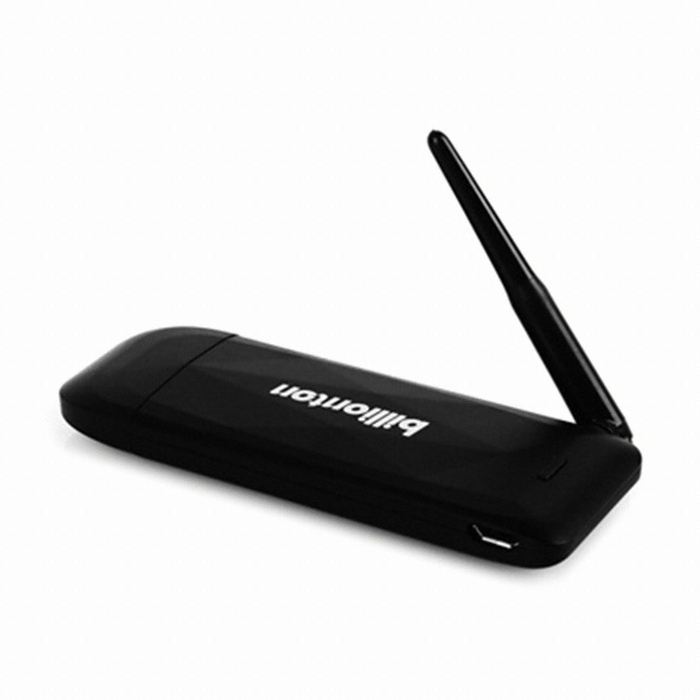
빌리온톤 라이브캐스트 (BMR-03) 입니다.
간혹 주변에 지인들이 갤럭시 최신 모델로 스마트폰에 영상을 TV를 보는 방법을 물어보곤 하는데
그때 필요한 제품이죠. ^^
리뷰를 통해 자세히 알아보겠습니다.
리뷰~ Start!!
패키지

빌리온톤 라이브캐스트 (BMR-03) 패키지는 전면에 제품의 실물을 볼 수 있게 디자인되어있고요.

패키지 뒷면에는 간단한 제품 정보가 인쇄되어있습니다.
애플의 AirPlay 안드로이드의 미라캐스트, 스크린 미러링, 윈도우즈 WI-DI, DLNA 방식을
모두 지원하는 아주 기특한 놈입니다.


측면에는 고객지원센터 주소와 아이콘 이미지 설명이 인쇄되어있네요.


패키지에서 제품을 꺼내 보면 제품 설명서, 빌리온톤 라이브캐스트 (BMR-03) 본체,
MicroUSB 충전 케이블로 구성되어있습니다.
제품 살펴보기

빌리온톤 라이브캐스트 (BMR-03)는 안테나가 내장된 제품으로 뒤쪽 방향으로 180도 회전이
되는 구조입니다.
앞쪽으로 회전이 불가능하며 억지로 시도하다간 안테나가 부러질 수 있으니 조심하세요.


아댑터 전면에 버튼은 모드변경 버튼으로 짧게 눌러서 안드로이드와 IOS/DLNA 모드를
변경할 수 있고 길게 5초이상을 누르면 리셋이 됩니다.
전원을 꼽은 상태에서 TV/모니터/빔프로젝터의 HDMI에 연결하면 바로 작동되기에 편리합니다.

연결하기
저는 아이폰 유저이기 때문에 아이폰으로 연결하는 방법에 대하여 다뤄볼 예정입니다.
- TV 연결

빌리온톤 라이브캐스트 (BMR-03)는 영상장치 (TV / 모니터 / 빔프로젝터) HDMI 단자에
꼽기만 하면됩니다.


TV의 영상 모드를 외부입력으로 설정하면 짜잔!! 빌리온톤 라이브캐스트 (BMR-03) 기본 화면을
볼 수 있습니다.
기본 설정은 왼쪽 하단의 Miracast Mode (안드로이드)로 되어있는데요. 본체의 모드 버튼을 눌러

- 스마트폰 Wi-Fi 연결


디폴트 비밀번호 12346578을 입력해주면 Wi-Fi 연결이 됩니다. 비밀번호는 사용자가
변경할 수 있습니다.

여기서 한가지!!
대부분의 Wi-Fi로 연결하는 제품들 (액션캠, 무선 리더기, 무선 미라캐스트 제품 등)의 경우
스마트폰과 제품이 Wi-Fi로 연결이 되면 무선 공유기와 연결이 끊기게 됩니다.
과거에는 Wi-Fi 사용이 불가능 경우가 많았지만, 요즘은 연결된 기기의 설정에서 무선 공유기를
잡아주면 인터넷 사용이 가능하더라고요.
- 빌리온톤 라이브캐스트 Wi-Fi 공유기 연결
TV 화면 가운데 QR 코드 밑에 있는 "192.168.49.1" 주소를 아이폰 사파리 브라우저에 입력하면
Wi-Fi AP 설정 메뉴와 세팅 메뉴를 확인할 수 있는데요.

Wi-Fi AP - Sacn 메뉴에서 집안에 무선 공유기를 선택하고 비밀번호를 입력하여 연결되면
Wi-Fi 무선 공유기 사용이 가능합니다.

세팅 메뉴에서는 스마트폰에서 연결하는 빌리온톤 라이브캐스트 (BMR-03)의 비밀번호를
변경할 수 있으니 참고하시기 바랍니다.

이렇게 모든 연결과정이 끝나면 아이폰과 빌리온톤 라이브캐스트가 Wi-Fi로 연결이 되고,
빌리온톤 라이브캐스트와 무선 공유기가 연결이 된 상태로 표시가 됩니다.
정리하면
빌리온톤 라이브캐스트를 TV에 꽂고 → 스마트폰에서 Wi-Fi 메뉴에서 빌리온톤 라이브캐스트를
연결하고 → 아이폰 사파리 브라우저에서 192.168.49.1로 접속하여 무선 인터넷 공유기를
연결하면 준비가 끝나는 거죠.
이 후에 연결하는 과정을 계속 이어가겠습니다.
- 아이폰 AirPlay 연결

아이폰 화면을 위에서 아래로 스와이프 했을 때 나오는 메뉴 중에서 "화면 미러링"을 선택하여


이제 모든 연결과정이 끝났습니다.
실제론 간단한데 이걸 자세하게 설명하려고 하니 뭔가 복잡해 보이네요.
테스트

짜잔.. AirPlay를 연결하면 아이폰의 화면이 TV에 나오게 됩니다.


미디어 앱을 이용하여 영화 재생을 해보았습니다.


1월 말경에 있었던 알리타 레드카펫 시사회장에서 아이폰으로 촬영한 영상을 재생해보았습니다.
아이폰 카메라도 찍은 영상을 재생하면 아이폰 화면에 AirPlay로 출력되고 있다는 메시지로
표시되면서 TV로 영상이 나옵니다.

말로써 설명할 수 없는 유튜브 앱, 네이버 영상, 미디어 앱을 이용한 영상 출력을 담은 영상입니다.
영상 촬영을 구형 DSLR로 촬영을 해서 보시기 불편하시겠지만 이렇게 기능이 잘 구현된다는
느낌적인 느낌으로 봐주세요.
마무리
지금까지 저렴하면서 괜찮은 빌리온톤 라이브캐스트 (BMR-03) 무선 영상 아댑터에 대하여
알아보았습니다.
빌리온톤 라이브캐스트 (BMR-03)는 안드로이드와 애플 스마트기기와 노트북 등에서
사용이 가능한 제품이면서 1만원대에 판매되는 가성비 모델입니다.
주파수 간섭으로 발생하는 딜레이는 무선 제품의 피할 수 없는 숙명인 거 같고요.
영상 관련 아답터를 사용할 때 발생하는 발열도 동반되는 제품이기에 이점을 참고하시고
구입하시면 좋을 거 같습니다.
대부분의 무선 미라캐스트 제품들은 냉각 기능이 없는 스틱형이라 비슷한 발열을 동반하고 있기에
통풍이 잘되는 공간에서 사용하시는걸 권장해 드리며 리뷰를 마칩니다.
다음에도 신박한 제품으로 찾아뵙겠습니다.
"이 리뷰는 에누리 체험단을 통하여 제품을 제공받아 외부의 간섭없이 주관적으로 작성한 리뷰입니다. "
에누리 앱으로 최저가 확인하기
▼▼▼▼▼▼▼▼▼▼▼▼
Google play < 앱다운로드 >
에누리 앱으로 최저가 확인하기
▼▼▼▼▼▼▼▼▼▼▼▼
App store < 앱다운로드 >
원문출처 : https://www.idsam209.com/1933



![[G마켓] (오늘핫템) MSI MAG 325QF800 E18V 게이밍 WQHD 180 AI Vision 무결점 게이밍 모니터 (최종 : 157,650원)](https://img.danawa.com/images/attachFiles/6/994/5993351_18.png?fitting=Large|140:105&crop=140:105;*,*)
![[G마켓/옥션] 랜쇼페 최저가 행사 92만!! HP 17-cn4013TU](http://img.danawa.com/new/community_new/v6/img/img_gomain_small_129.jpg?fitting=Large|140:105&crop=140:105;*,*)


