


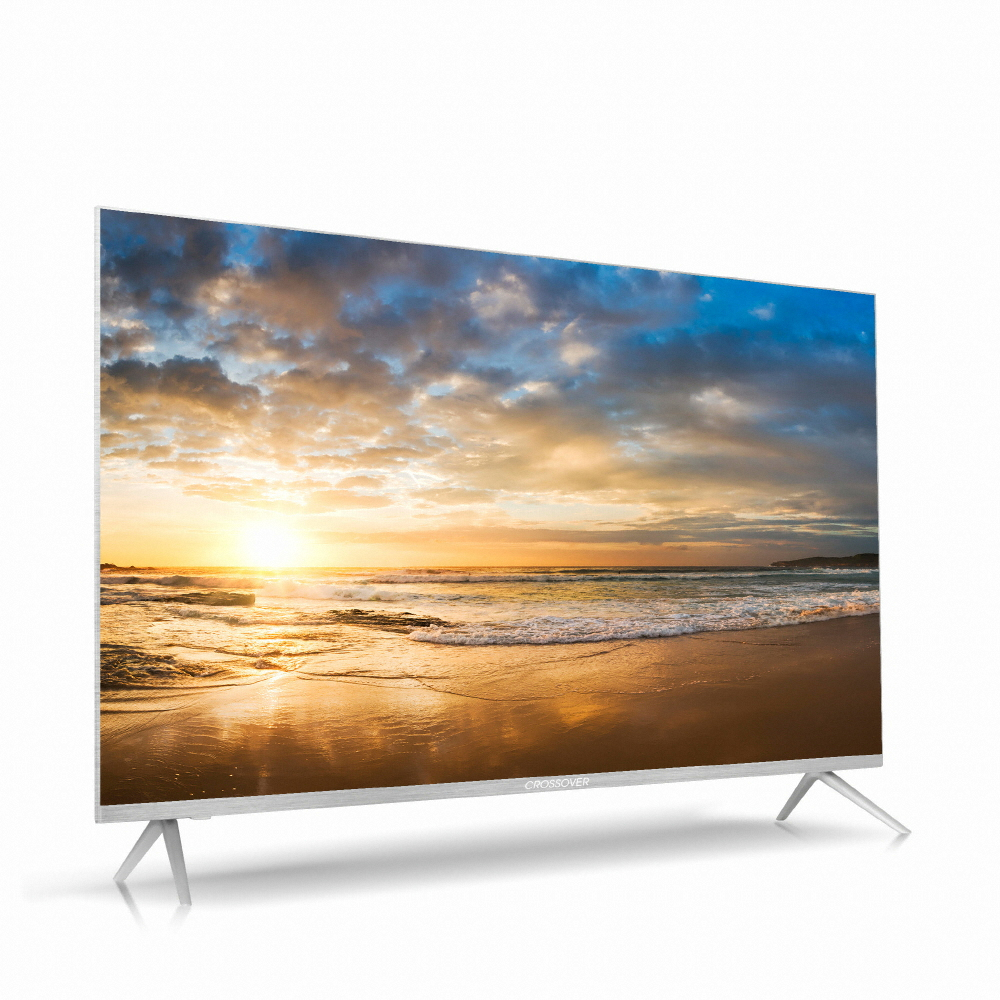
이번에 사용해 볼 모니터는 크로스오버 433UF10 UHD 4K HDR 모니터입니다.
108cm(43형)/와이드(16:9)/3840x2160/4K UHD/60Hz/sRGB:99%/PBP/PIP/크로마서브샘플링/HDR
43인치 모니터로 UHD sRGB:99% 크로마서브 샘플링이 적용된 모니터 입니다.
최신모니터답게 시력보호기능인 블루라이트 차단기능과 플리커프리는 기본으로 가능합니다.
43인치모니티가 보여주는 시원함과 선명함이 얼마나 잘 표현되는지 기대되는 모니터입니다.

패키지사진-1
43인치모니터답게 큰 사이즈를 자랑합니다.

패키지사진-2
사이즈가 큰 만큼 어지럽게 패키지에 많은 정보를 넣을 수 있지만 심플하게 강조할 내용만 넣어 깔끔한 패키지 디자인을 보실 수 있습니다.

패키지사진-3
패널의 정면이 어디인지 알 수 있도록 화살표로 정면을 표시해 주는 세심함을 느낄 수 있습니다

구성품
스탠드와 케이블 그리고 리모컨, 사용설명서가 후면에 동봉되어있습니다.

받침대
받침대에 좌측과 우측이 표시되어 있습니다.

양쪽에 받침대를 연결하고 함께 동봉되어있는 볼트를 고정하여 주시면 됩니다.
무게가 있어 설치시 조금더 주의를 기울여야 할 듯합니다.

패널 뒷면
좌측에는 전원연결부가 우측에는 입력단자와 OSD버튼이 위치해 있습니다.

입력단자와 OSD버튼
DP단자2개와 HDMI단자2개 그리고 오디오 출력단자가 위치해 있습니다.

설치사진
설치사진입니다.기존에 모니터가 2개까지 올라가지만 43인치는 하나만으로도 꽉차는것을 보실 수 있습니다.
주변에 배젤도 얇고 실버톤으로 디자인하여 고급스러움이 느껴집니다.

해상도
해상도는 3840x2160 60Hz인것을 확인하실 수 있습니다.

OSD-1

OSD-2

OSD-3

OSD-4

OSD-5
모니터의 크기와 기능에 맞게 OSD메뉴가 다양하고 설정하기 편리하도록 되어있습니다.
큰 메뉴에서 하부에 세부 메뉴가 설정가능하도록 되어있고 크기가 커서 누구나 쉽게 볼 수 있습니다.
먼저 웹서핑을 해봤습니다.

녹색창 화면
모니터 크기답게 하나의 창을 띄우면 너무 넓은 검색창을 확인 하실수 있습니다.

인터넷 검색창 3개
검색창 3개를 띄워놓았음에도 넓고 쾌적한 환경을 경험할 수 있습니다.

검색창6개
3개도 충분하여 6개를 띄워봤습니다.
6개의 창을 한꺼번에 사용할 순 없지만 6개의 창도 충분히 사용하기 불편함이 없어보입니다.
그래서 주식트래이딩프로그램을 띄워서 확인해 보았습니다.

주식거래창
모니터 2개를 사용하면 하부 라인만 확인 할 수 있지만 433UF10 UHD 4K HDR은 4개의 모니터를 연결 한 효과를 볼 수 있습니다.
주식거래하면서 모니터 4개까지 연결해서 쓸 이유가 없어보입니다.
다음은 문서작업(엑셀)을 해 보았습니다.

엑셀작업
엑셀만 띄워놓고 하면 너무나도 넓은 작업공간을 사용하실 수 있습니다.

엑셀화면과 인터넷 검색창
웹서핑을 하면서 작업하기에도 여전히 넓은 작업공간을 보실 수 있습니다.
참고자료를 보면서 작업하기에 좋은듯 보입니다.
큰 모니터 답게 PBP/PIP기능을 사용하실 수 있습니다.
아래 설명은 제조사에서 제공하는 이미지 입니다.

PBP/PIP
4개까지 연결할 순 없지만 노트북까지 연결하여 사용을 한번 해 보았습니다.

1/2번 좌우

1/2번 상하

1번 메인/2번 추가화면

4개화면

2개화면 분할
2개화면으로 처음 분할을 했을때는 큰 화면을 줄여놓은 화면이라 스케일이 맞지 않습니다.

스케일 조절화면
스케일을 줄이면 위 아래 검은띄가 생기지만 처음과 같은 비율로 화면을 보실 수 있습니다.
설정은 리모컨이 있어 어렵지 않게 설정하실 수 있습니다.
다음은 게임을 한번 해 보았습니다.
먼저 카트라이더입니다.

카트라이더-1

카트라이더-2

카트라이더-3

카트라이더-4
오랜만에 접속해서 그런지 초기화되어서 처음부터 해야 하지만 오랜만에 카트라이더를 큰화면으로 즐기니 재미있게 즐 길 수 있었습니다.
고사양 게임이 아니라서 그래픽의 화려함을 경험하진 못했지만 큰 화면으로 즐기는 레이싱게임이 큰 즐거움을 선사합니다.
다음으로는 GTA5를 실행해보았습니다.

GTA5-1
처음 실행하면 창모드로 실행이 되어 설정창에서 전체화면으로 설정해 줍니다.

GTA5-2
전체화면으로 바뀐것을 보실 수 있습니다.

GTA5-3
멋진 오픈카도 한번 타 봅니다.
역시 조금 고사양게임이라 화질이 확실히 선명한 것을 확인하실 수 있습니다.

GTA5-4
무기상점에도 한번 가 보았습니다.
디테일이 잘 표현되는것을 보실 수 있습니다.

GTA5-5
기본으로 제공하는 크로스헤어는 총격전이 있을때 유요하게 잘 사용할 수 있습니다.
다음은 cad작업을 한번 해 보았습니다.

cad작업-1
양쪽에 설정창이 있음에도 불구하고 넓은 작업환경을 확인하실 수 있습니다.

cad작업-2
클로즈업을 해서도 훌륭한 작업환경을 제공합니다.

cad작업-3
작업을 하는데 작업환경이 넓어 작업하는데 쾌적함을 더해줍니다.

cad작업-4
도면을 파악하려고 모델링사진을 함께 띄워놓고 보아도 전혀 불편함이 없습니다.
다음으로는 포토샵작업을 해 보았습니다.

포토샵작업-1
cad에서과 마찬가지고 넓은 작업환경을 제공해 줍니다.

포토샵작업-2
작업을 하는데 전체를 크게 볼 수 있어서 좋습니다.

포토샵작업-2
작업을 하는데 전체를 크게 볼 수 있어서 좋습니다.

포토샵작업-4
디테일하게 들어가서도 편하게 작업을 하실 수 있습니다.
다음으로 영상을 한번 시청해 보았습니다.
영상은 봉오동 전투입니다.

봉오동전투-1

봉오동전투-2

봉오동전투-3

봉오동전투-4
영화감상을 할때 넓은화면으로 감상을 할 수 있습니다.
3840x2160 UHD의 해상도가 보여주는 영상을 사진으로 다 담을 수 가 없어서 너무 아쉽기만 합니다.
즐거운 시청을 해서 바로 이어서 스파이라는 넷플릭스 드라마를 한편더 시청해 보았습니다.

스파이-1

스파이-2

스파이-3

스파이-4
역시나 기대를 저버리지 않고 감상을 즐겁게 만들어 줍니다.
크로스오버 433UF10 UHD 4K HDR은 큰화면을 원하시는 사용자라면 누구나 사용하기에 가성비 좋은 모니터라는 생각이 듭니다.
큰화면으로 작업을 하시려고 하시는분, 주식거래용으로 모니터를 찾으시려는분 영상감상을 많이 하시는분등 다양한 분들에게 추천할만한 모니터임에 틀림없습니다.
이상으로 사용기를 모두 마치겠습니다.
자세한 사항은 아래를 참고하시면 됩니다.

*이 사용기는 소정의 원고료를 받고 작성되었습니다.


![[네이버 LIVE] LG 게이밍모니터 특집 25·27·32형 총출동! 모니터 업그레이드 타이밍 라이브 안내! (10/20 18시)](https://img.danawa.com/images/attachFiles/7/73/6072214_18.jpg?fitting=Large|140:105&crop=140:105;*,*)
![★ 월간쇼핑 프로모션 특가 152만! ASUS ExpertBook P3 P3606CCAP-MB0258W[U5 225H] AI 노트북](https://img.danawa.com/images/attachFiles/7/73/6072402_18.jpg?fitting=Large|140:105&crop=140:105;*,*)









