


이번에 사용해 본 모니터는 '비트엠 Newsync P133F 멀티뷰' 입니다.
13.3인치, 1,920 x 1,080(FHD), 60Hz, IPS 패널, HDR, Freesync 를 지원하는 제품입니다.
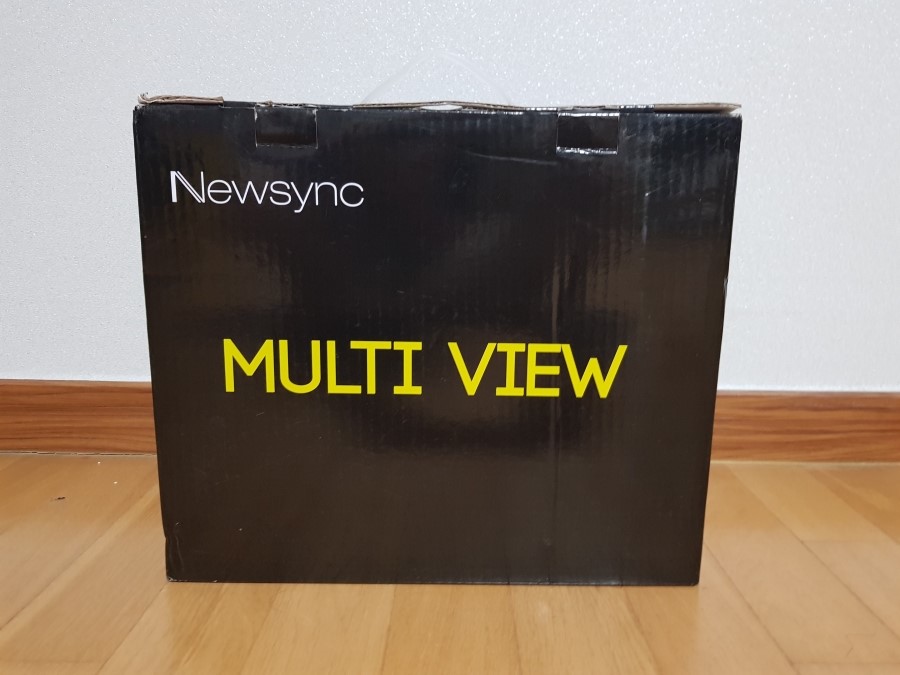
박스는 손잡이가 달린 종이 박스로, 심플한 디자인을 하고 있습니다.
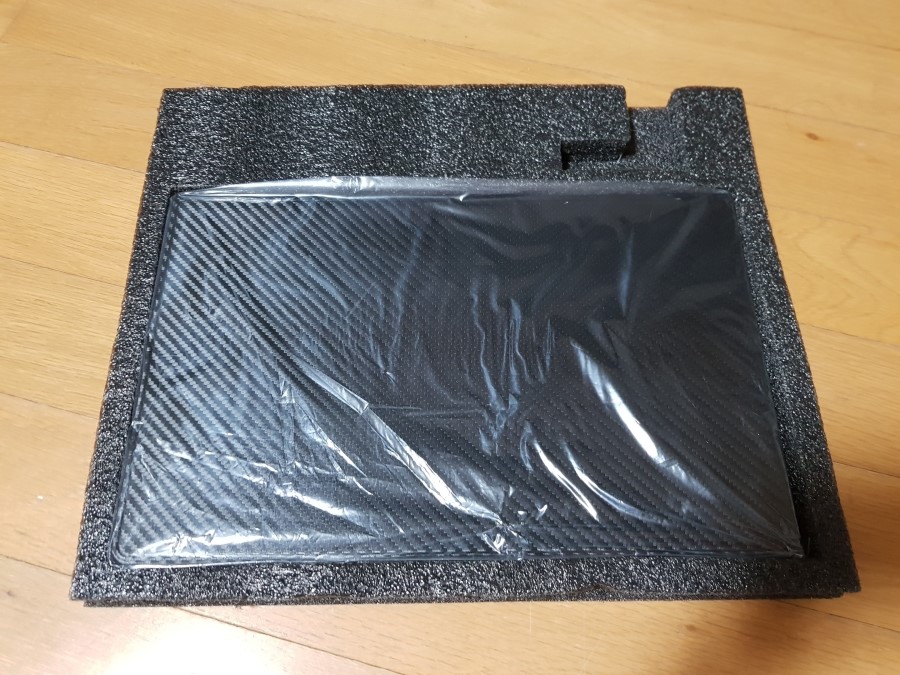
박스를 열면 커버와 함께 모니터가 포장되어 있습니다.
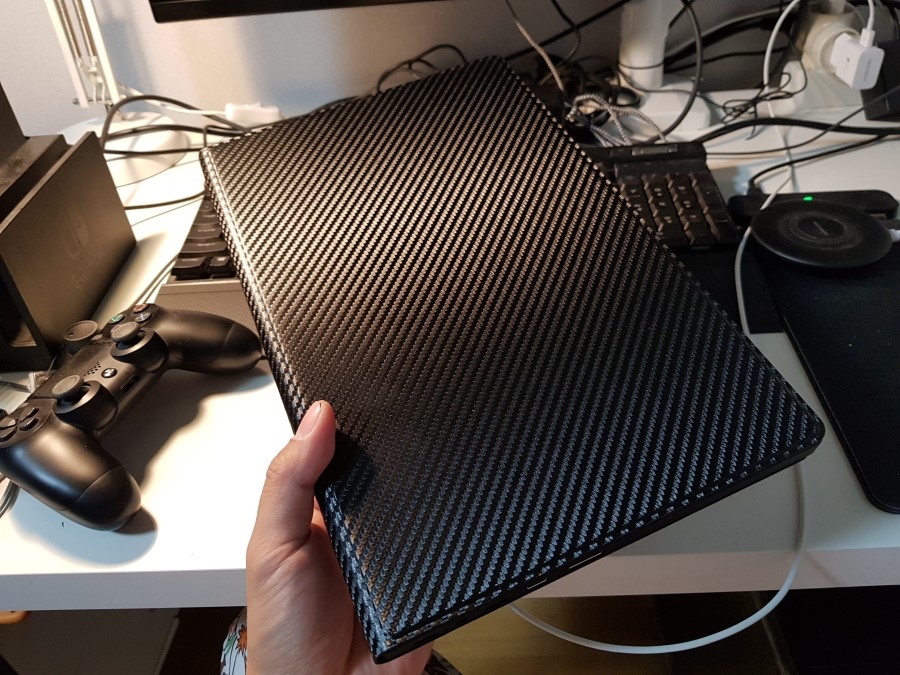
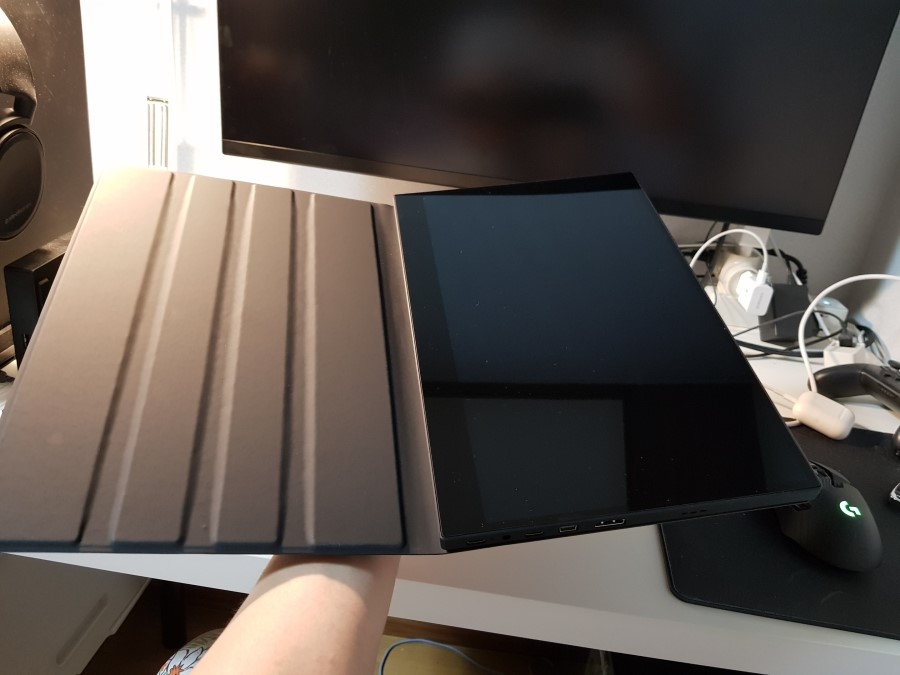
모니터 커버를 열기 전, 후의 모습입니다.
화면은 글래어 패널입니다.
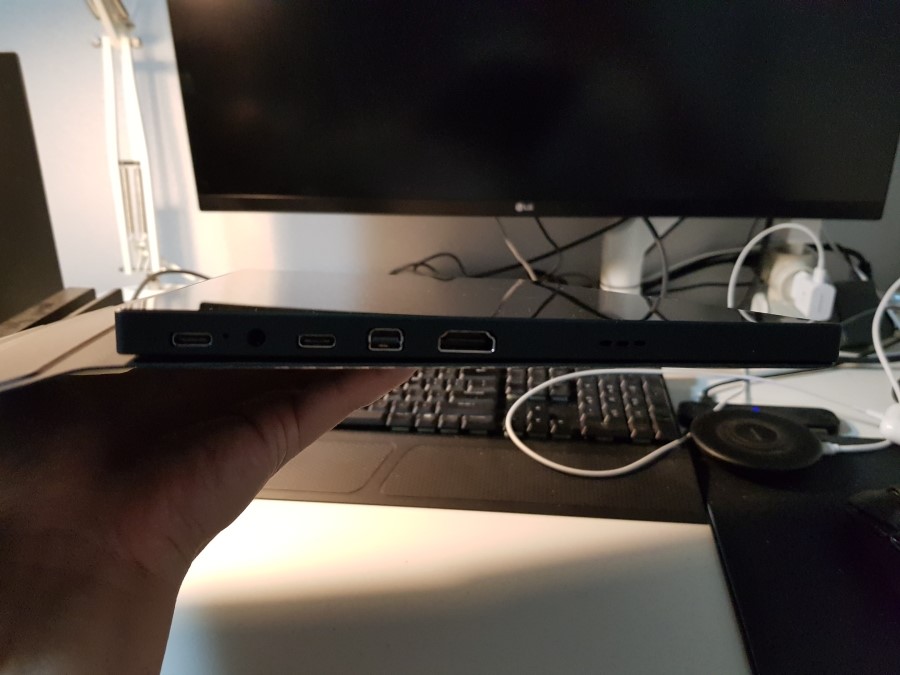
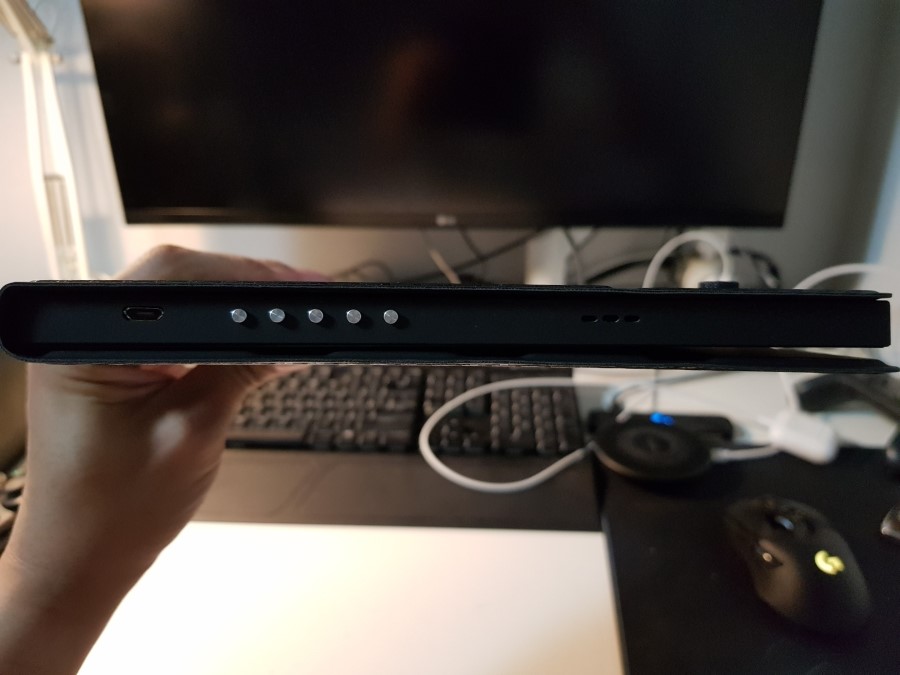
반대쪽은 OSD 조작 버튼, USB 인터페이스 가 있습니다. 스피커는 스테레오 타입입니다.
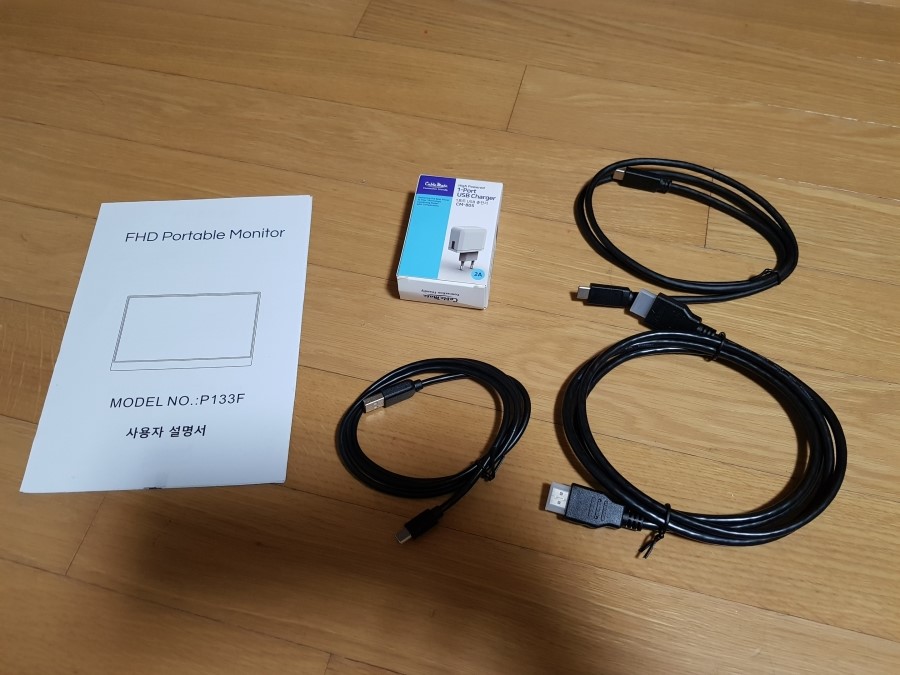
구성품은 HDMI 케이블, 어뎁터, 메뉴얼, C to C 케이블, C to USB-A 케이블로 구성되어 있습니다.
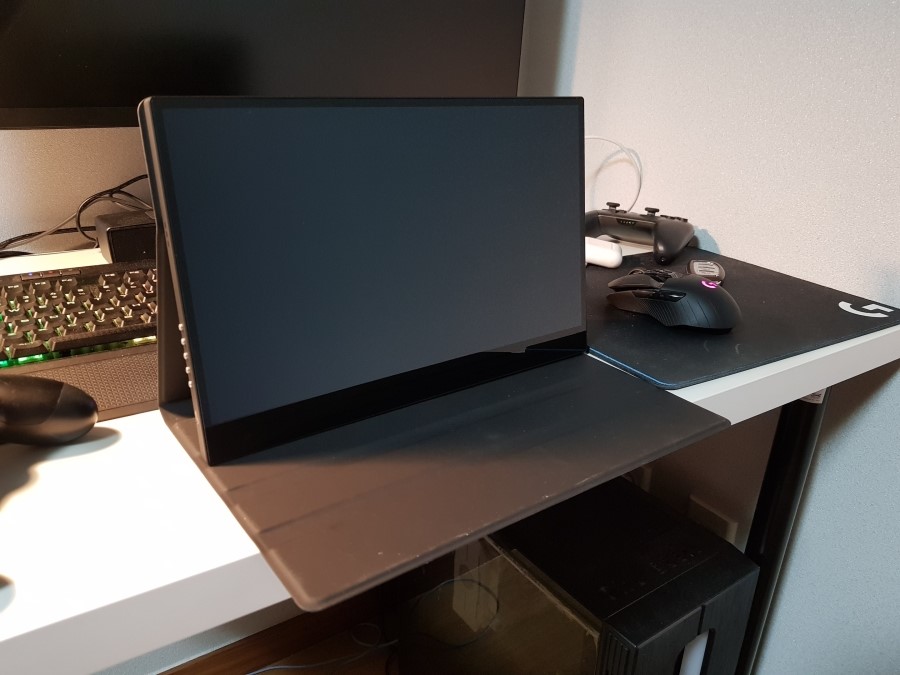

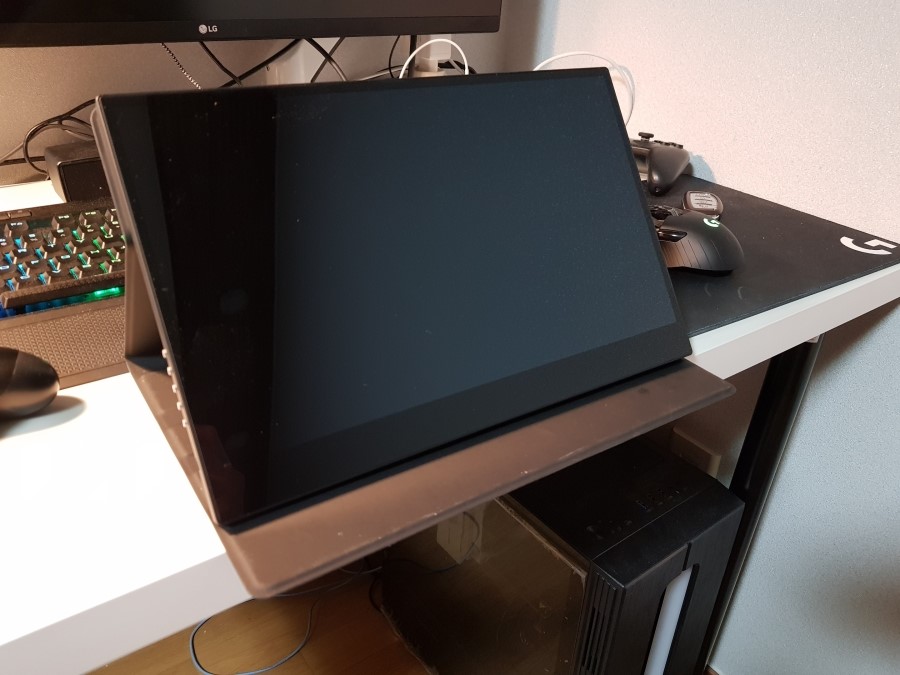
모니터 커버를 이용해서 거치가 가능한데, 홈이 3단계로 되어 있어 사진과 같이 각도 조절이 가능합니다.
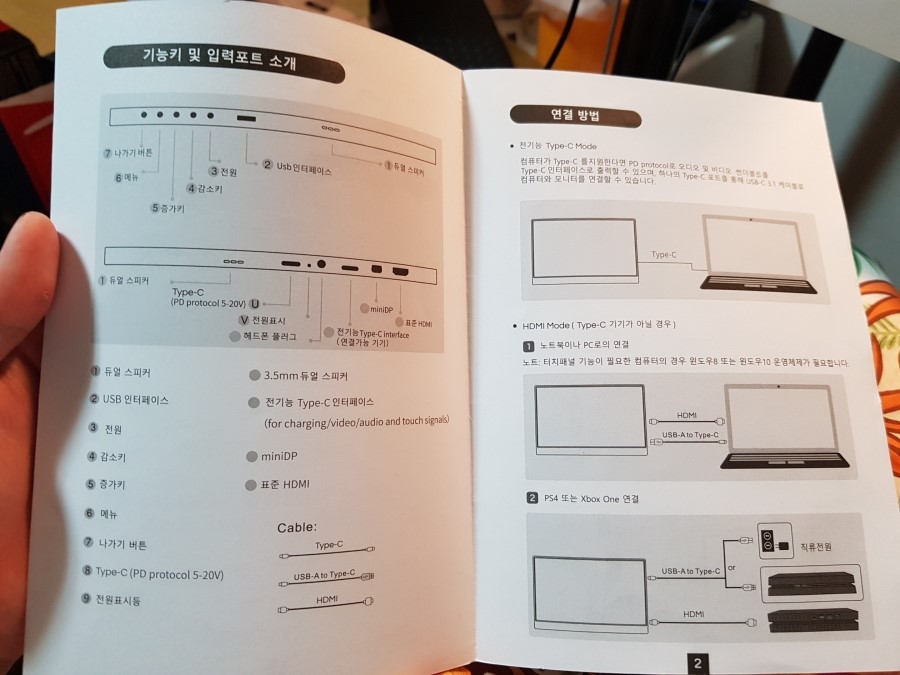
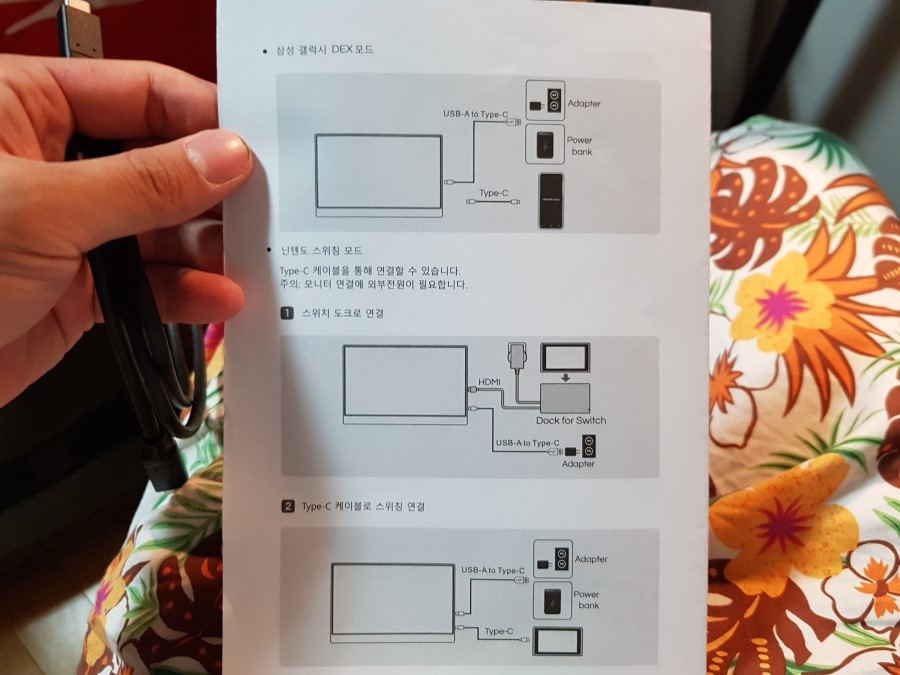
메뉴얼을 통해서 다양합 입력 방법이 있음을 확인 가능합니다.
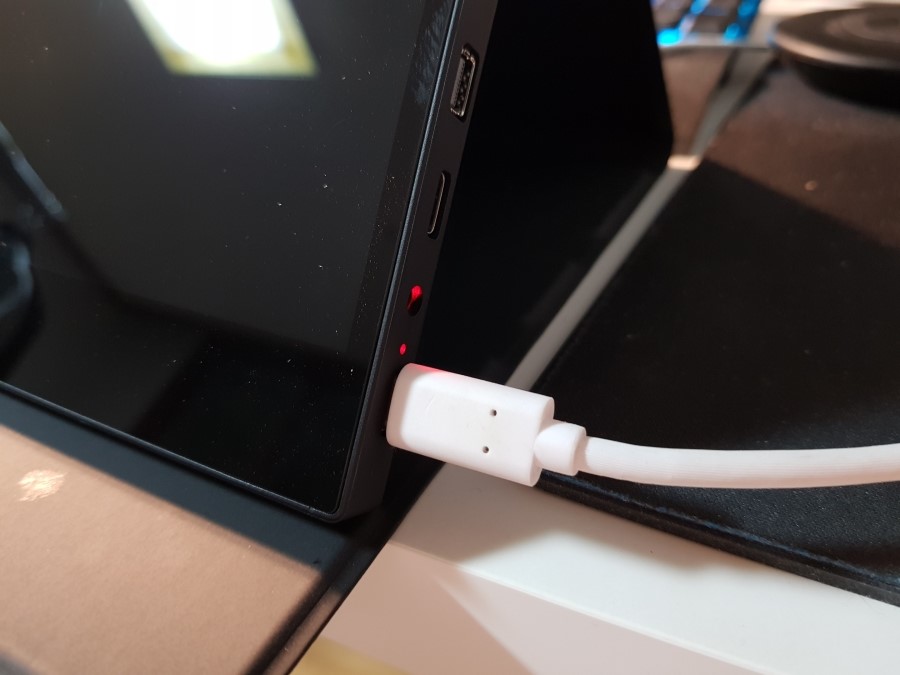
전원은 C타입 케이블로 공급합니다. (사진은 제가 별도로 갖고 있는 PD충전기에 연결했습니다.)
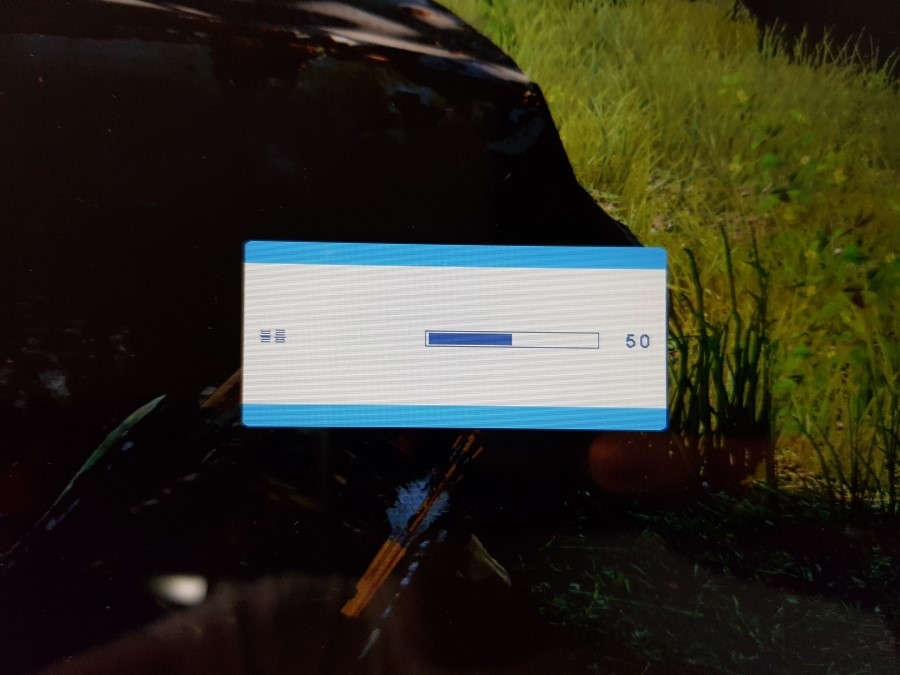

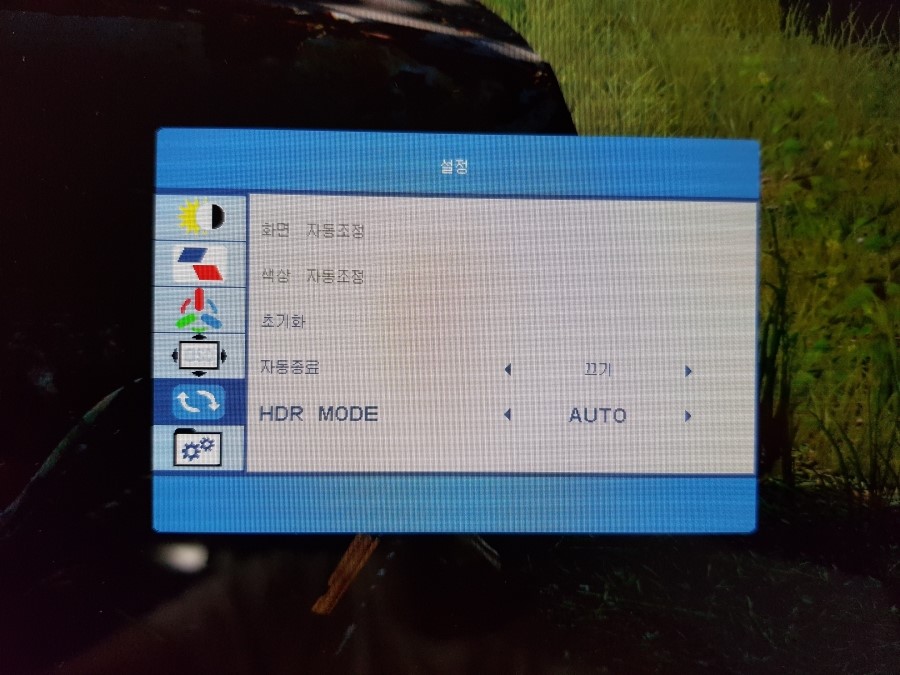
모니터 좌측의 버튼을 이용하여 OSD를 조작 가능합니다.
모니터에 내장된 스피커의 음량이나, 입력부 조절, HDR, 프리싱크 등을 사용 가능합니다.
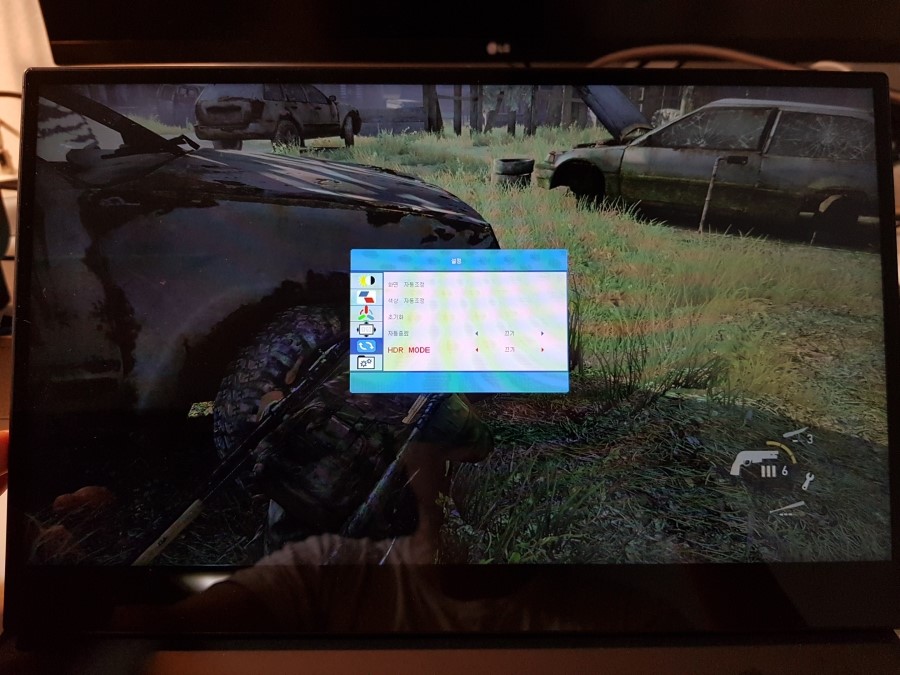
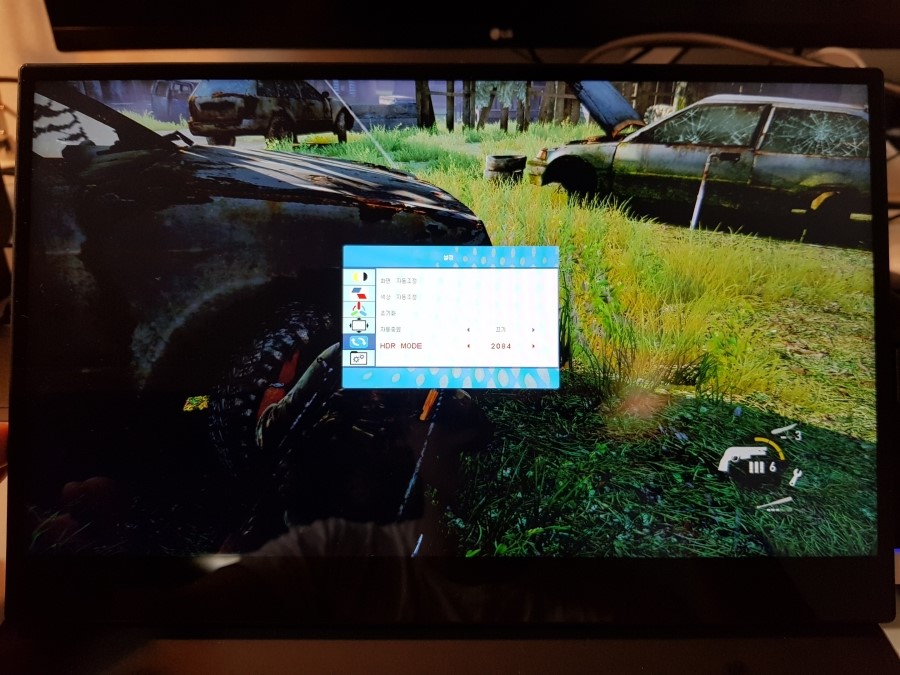
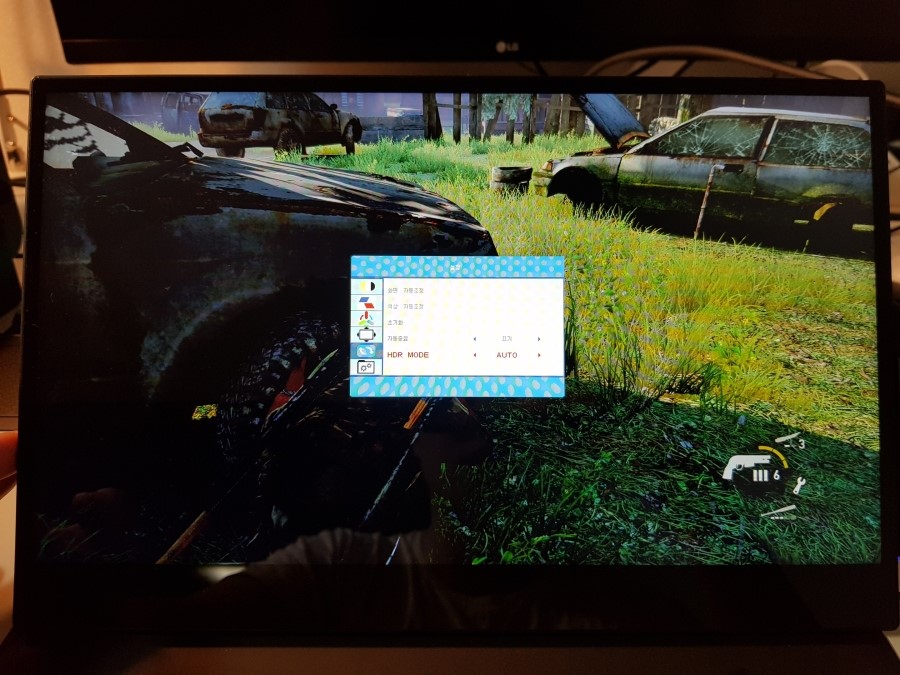
HDR 조절 시 화면입니다. HDR 기능 유무에 따라 극명한 화면 차이를 느낄 수 있습니다.

휴대용 모니터인 만큼 다양한 기기와 연결하여 사용 가능합니다.
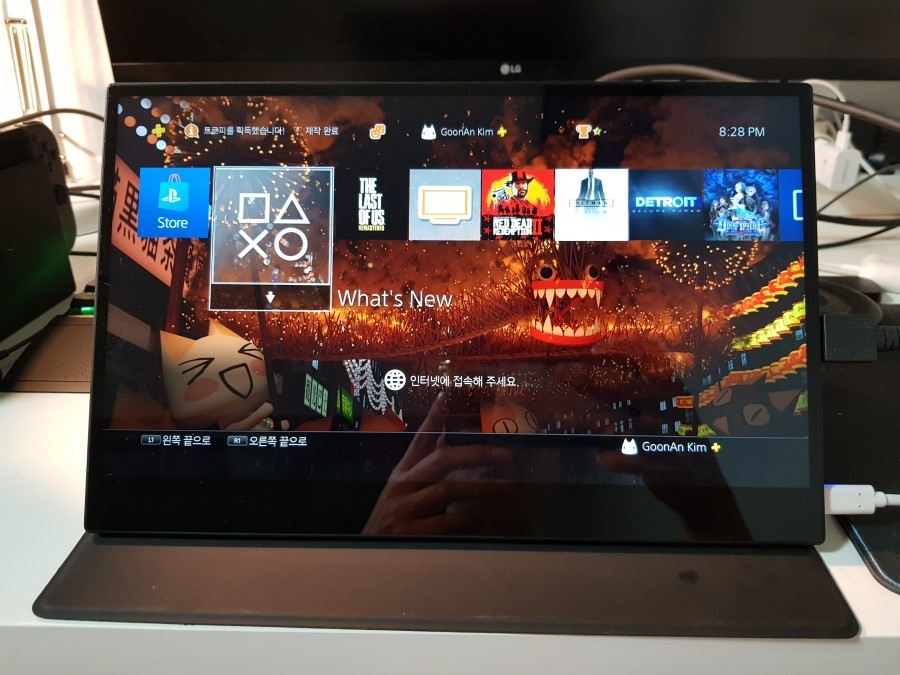
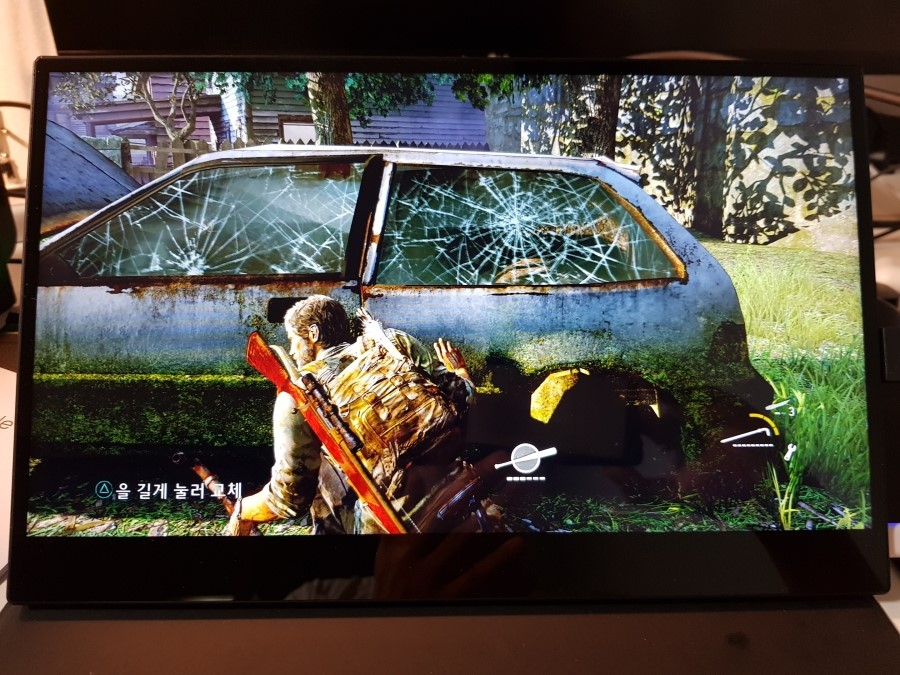
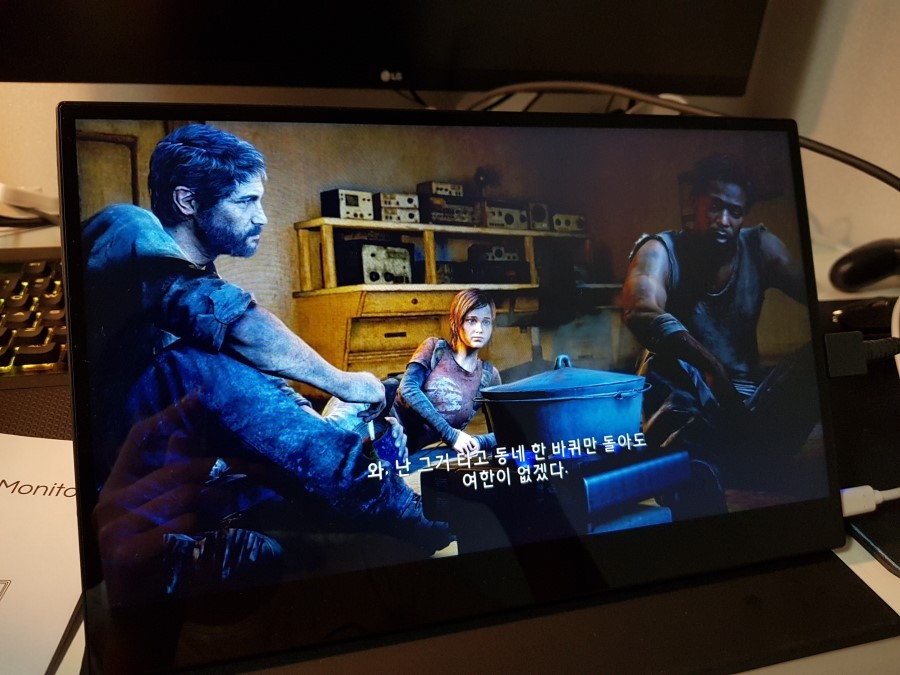
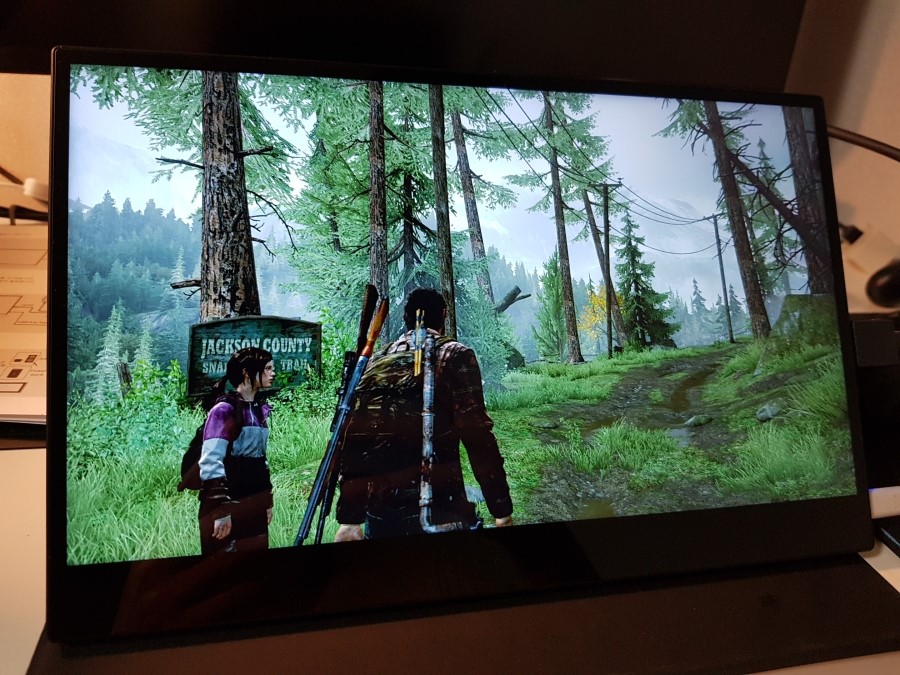
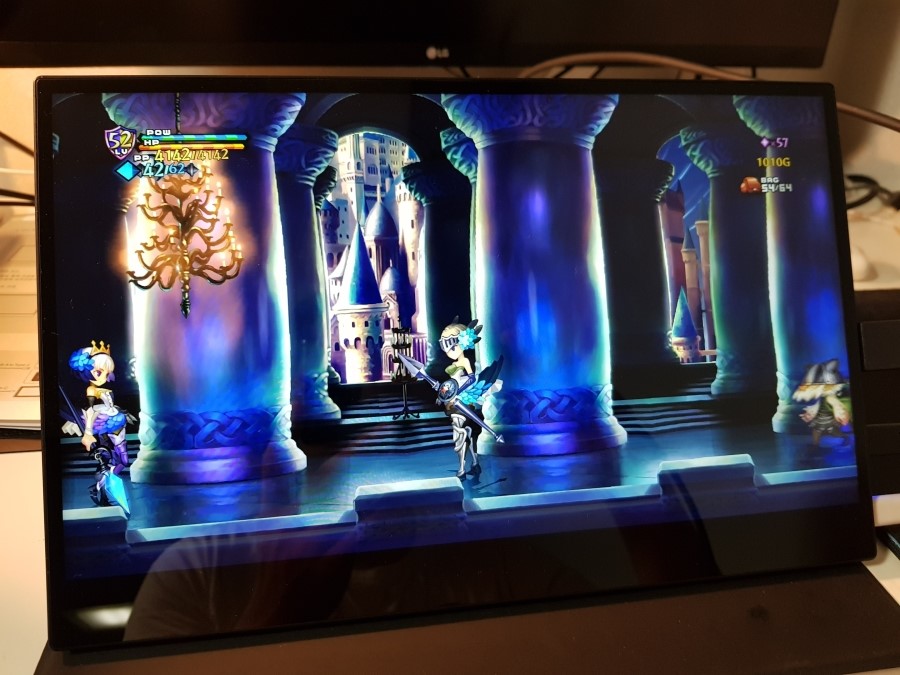
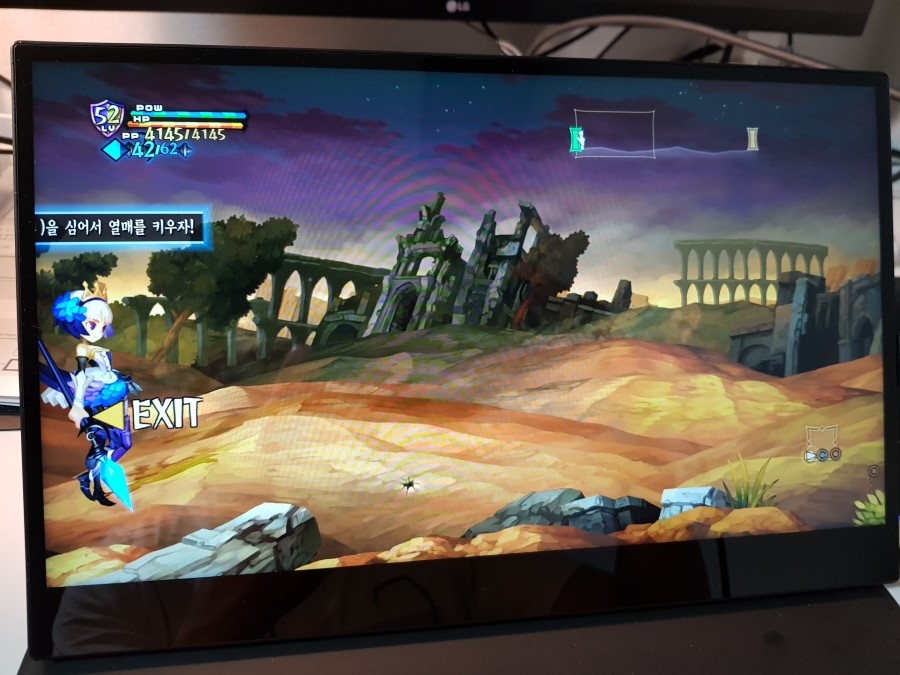
플레이스테이션4 PRO 와의 연결입니다. 작은 화면으로도 준수한 화면을 뽑아줍니다.
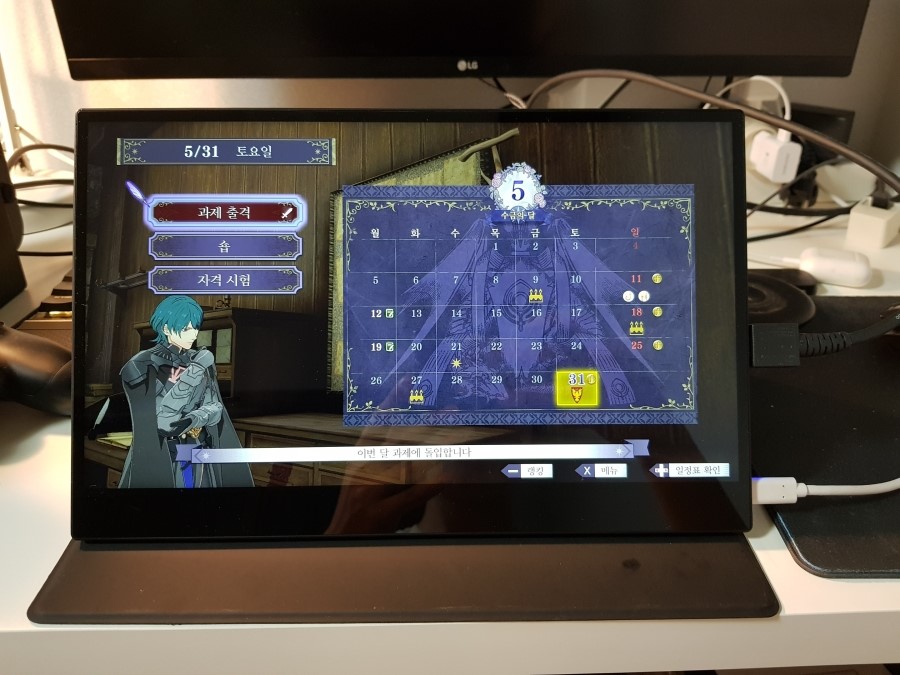
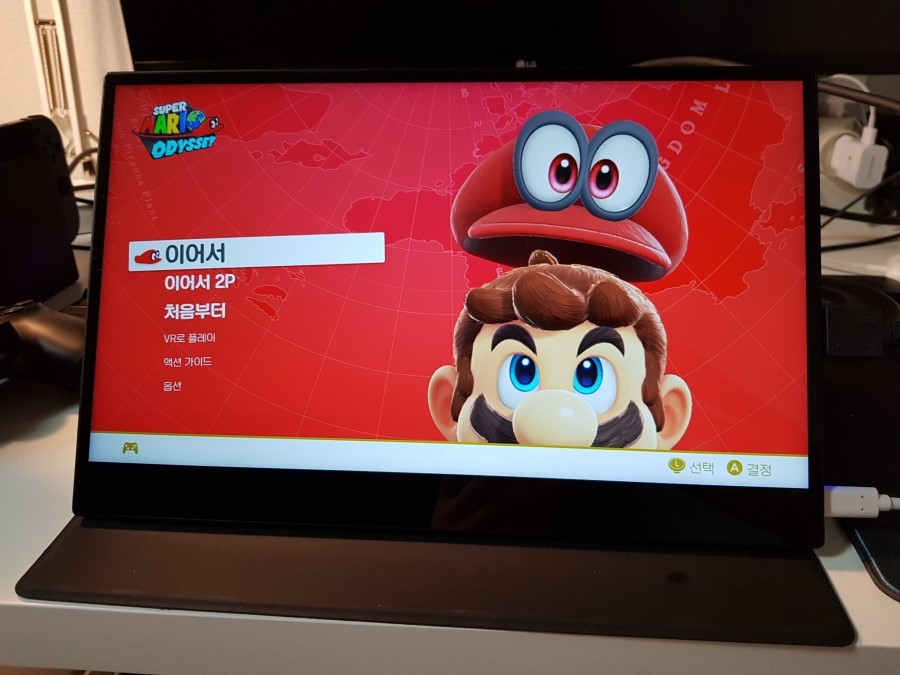
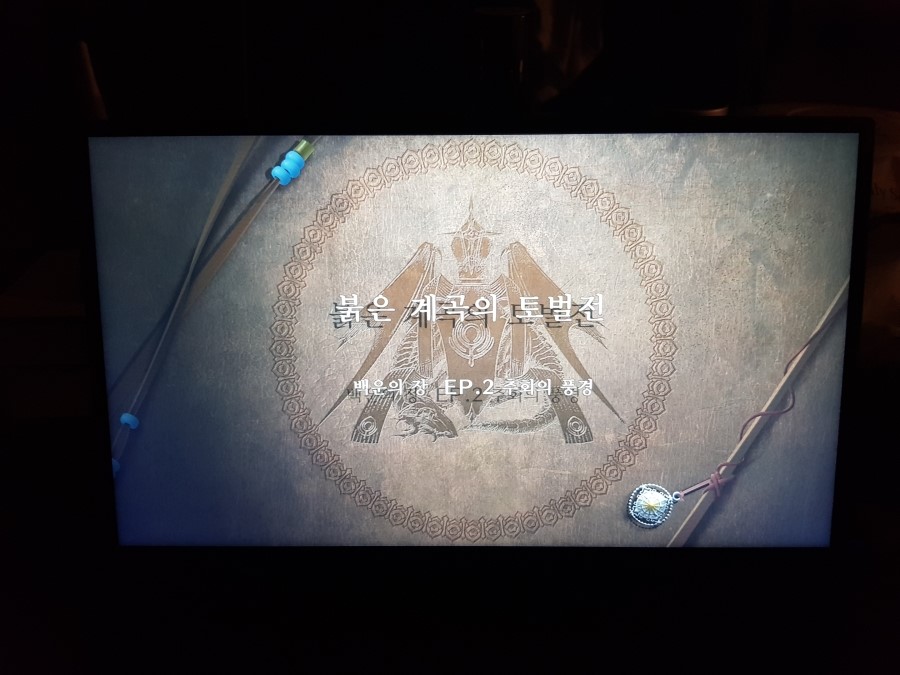
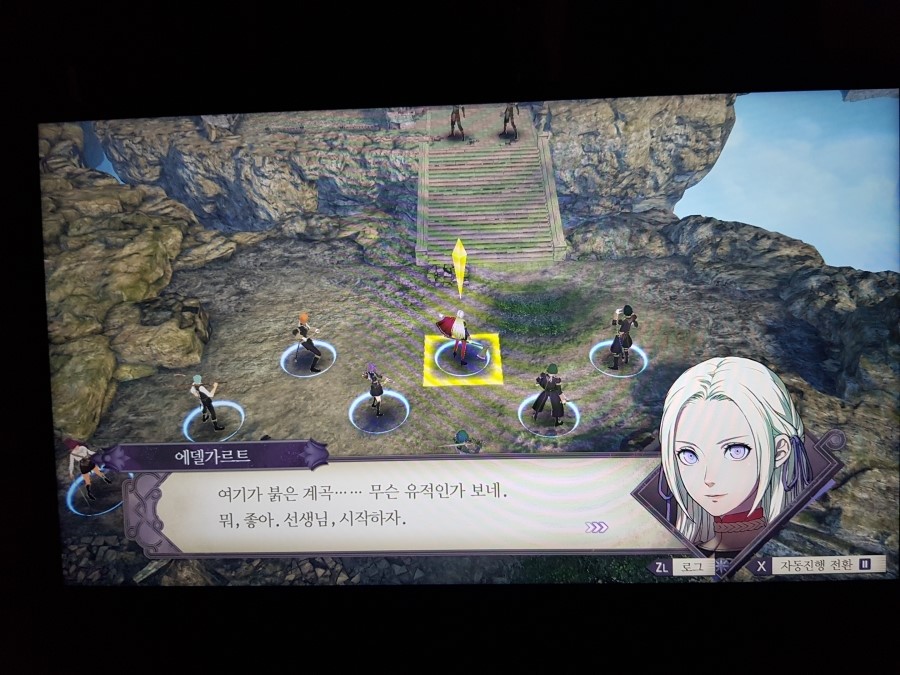
닌텐도 스위치를 독 혹은 C to C 케이블을 이용하여 연결 가능합니다.
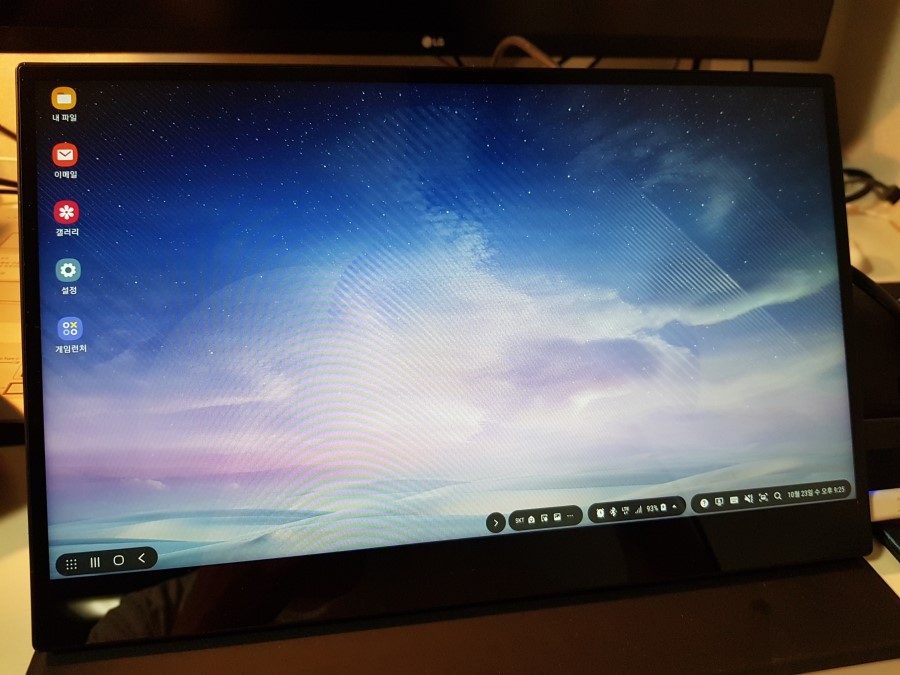
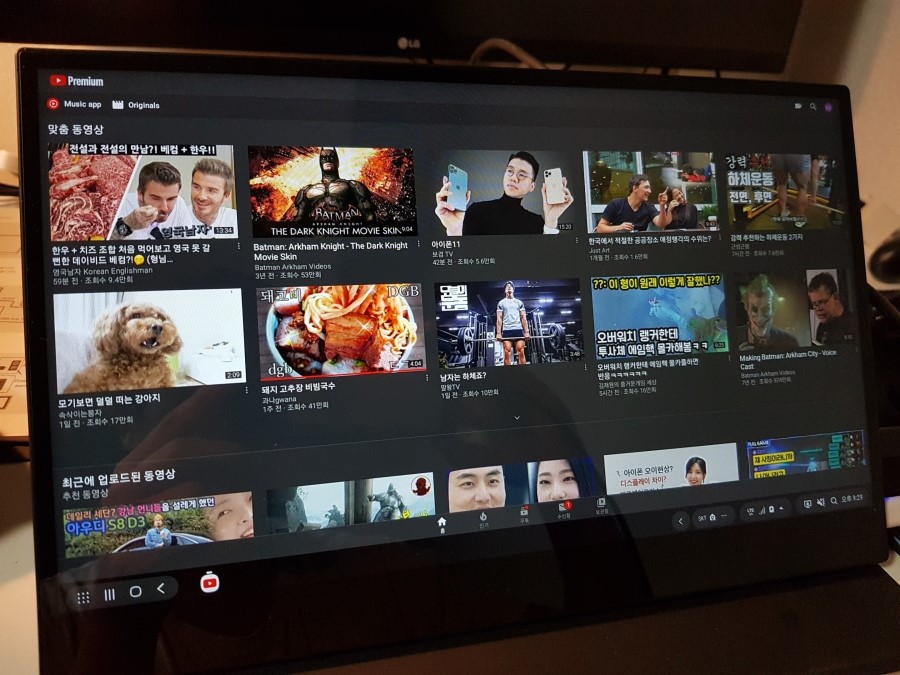
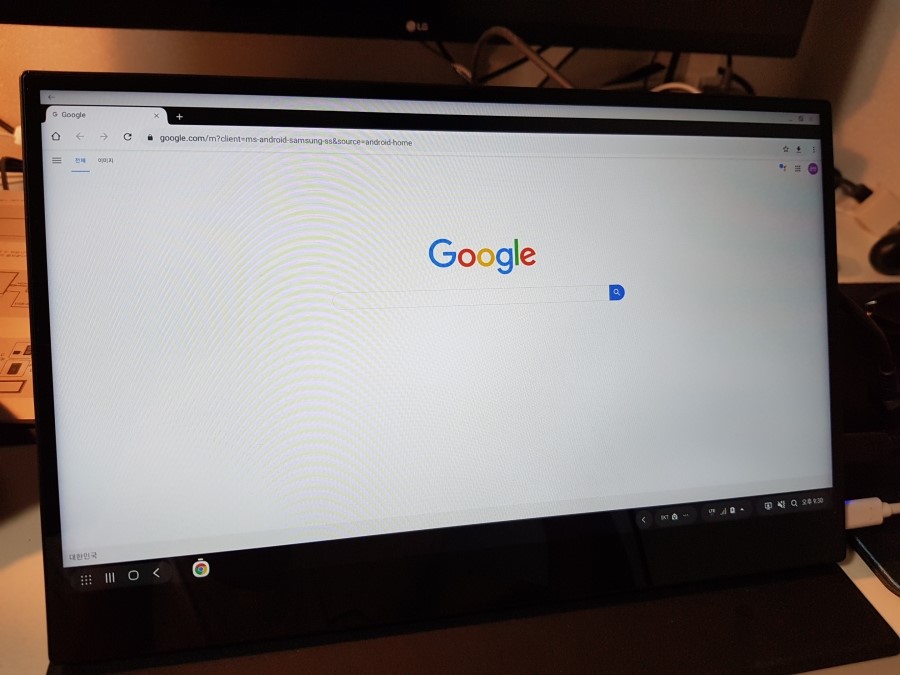
핸드폰 C to C 케이블을 연결하여 삼성 DEX모드를 쉽게 사용 가능합니다.
인터넷, 유튜브 등을 좀 더 큰 화면으로 감상 가능한 장점이 있습니다.
(모니터에서 10포인트 터치를 지원하여, 쉽게 조작이 가능합니다.)
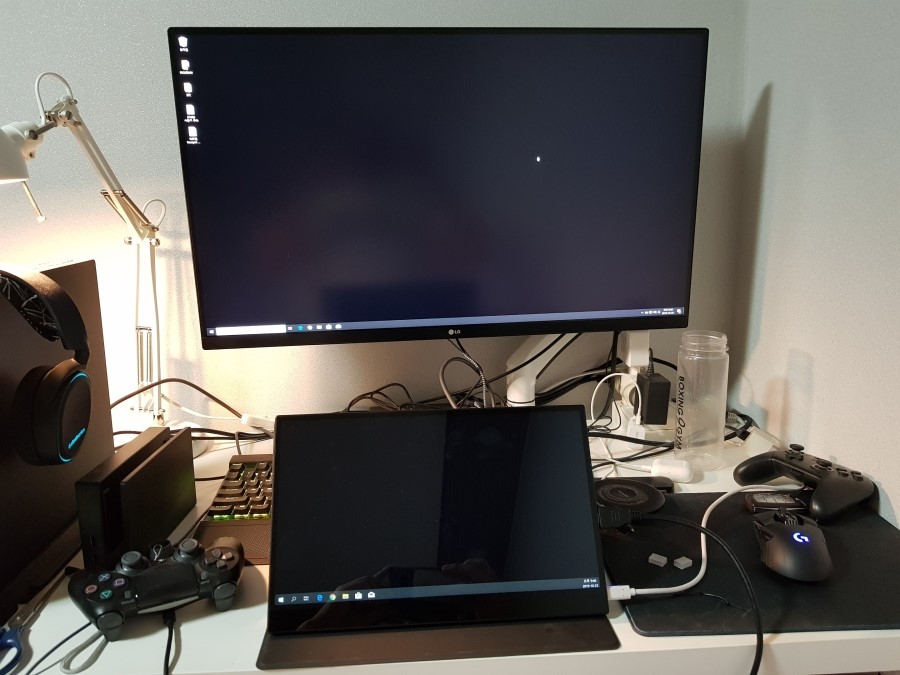
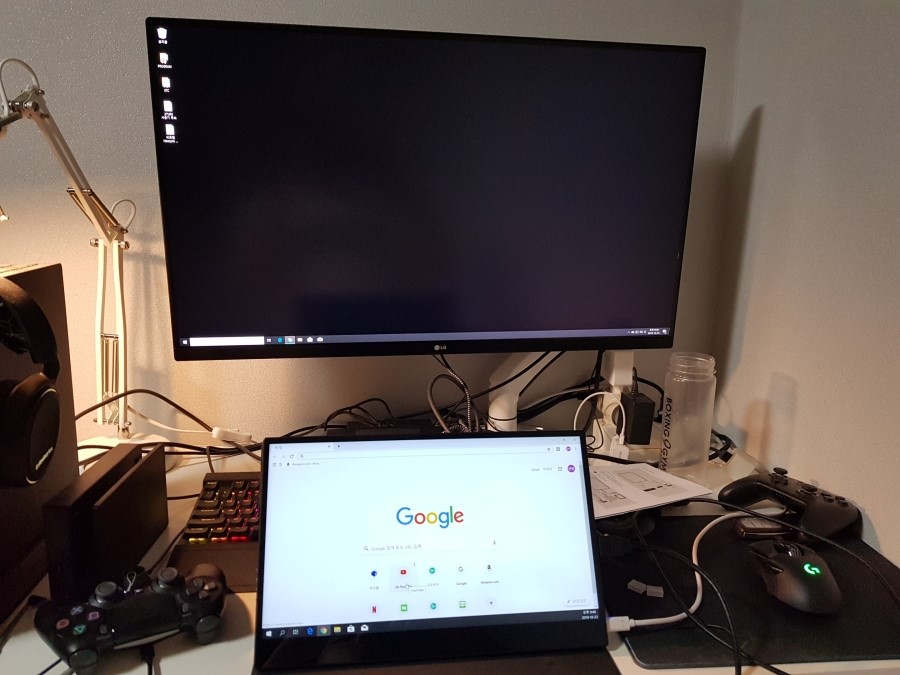
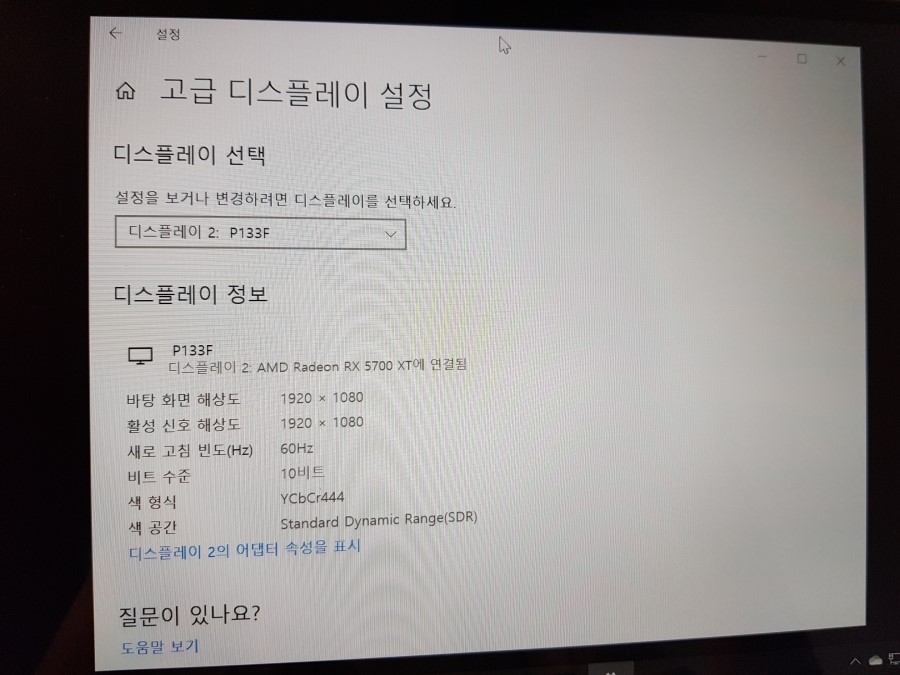
컴퓨터와 연결하여, 서브 모니터로도 활용 가능합니다.
썬더볼트를 지원하는 노트북을 사용하신다면, C to C 케이블을 이용하여, 더욱 쉽게 서브 모니터로 활용 가능합니다.
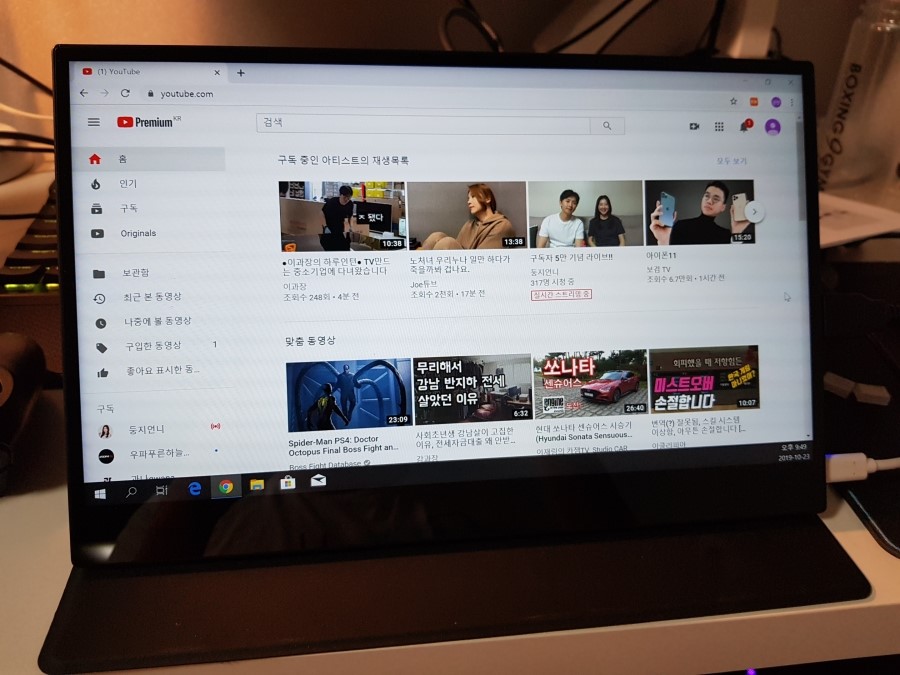
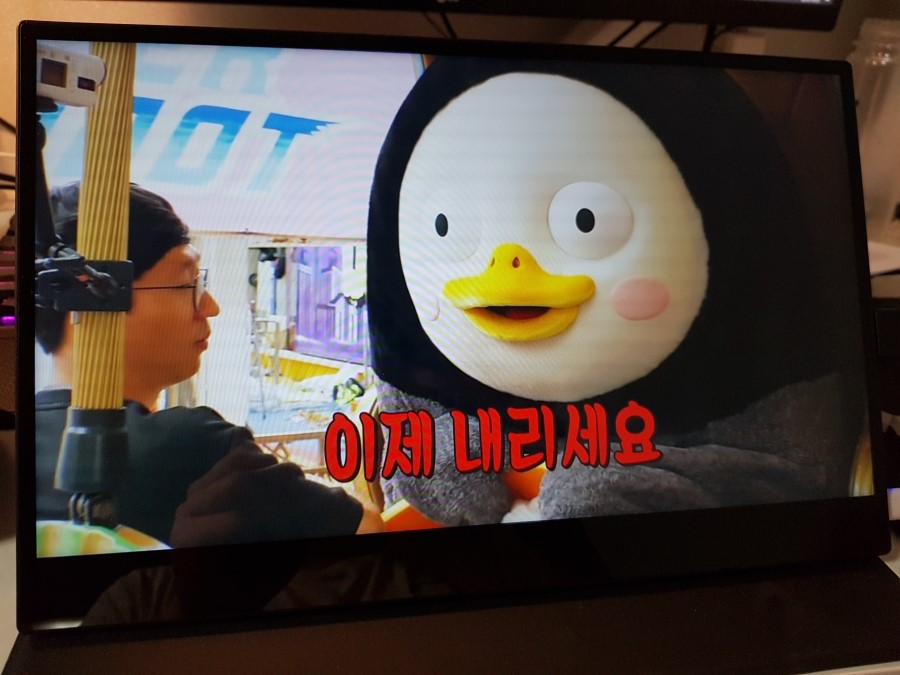
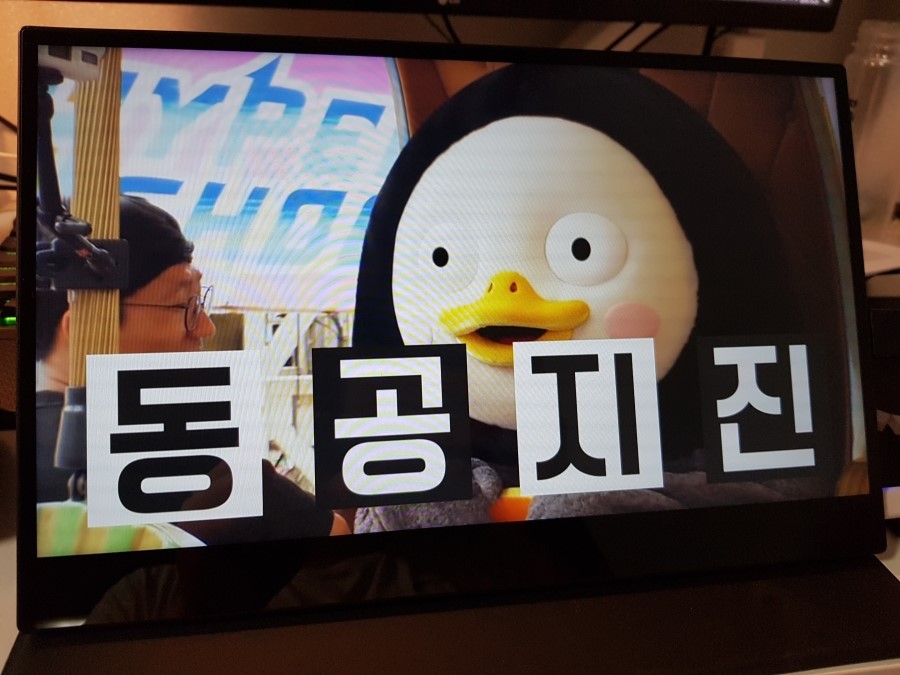
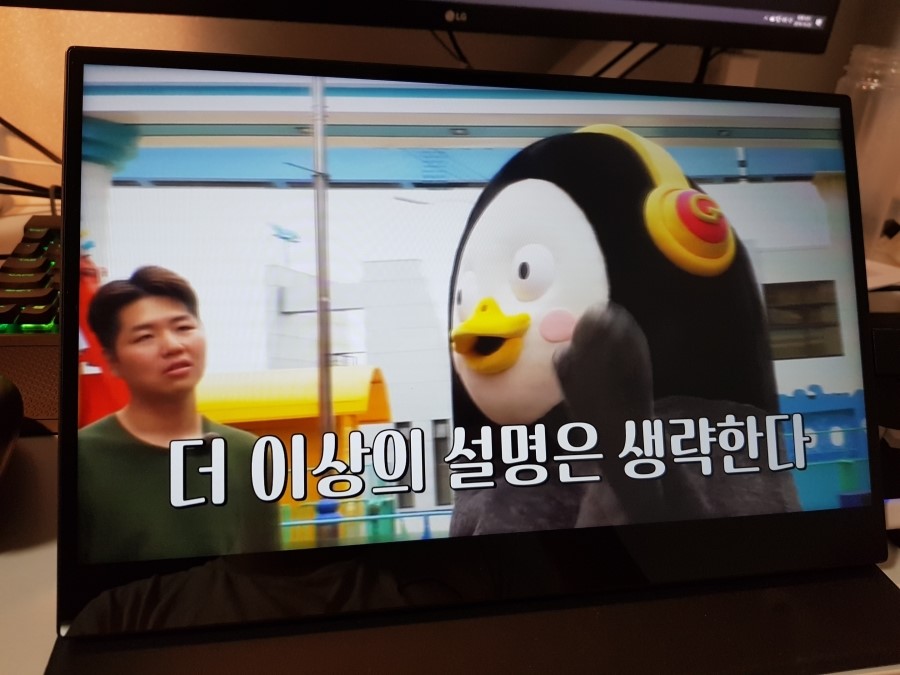
FHD 해상도이지만, 모니터 치수가 작아서 영상 화질은 매우 준수합니다.
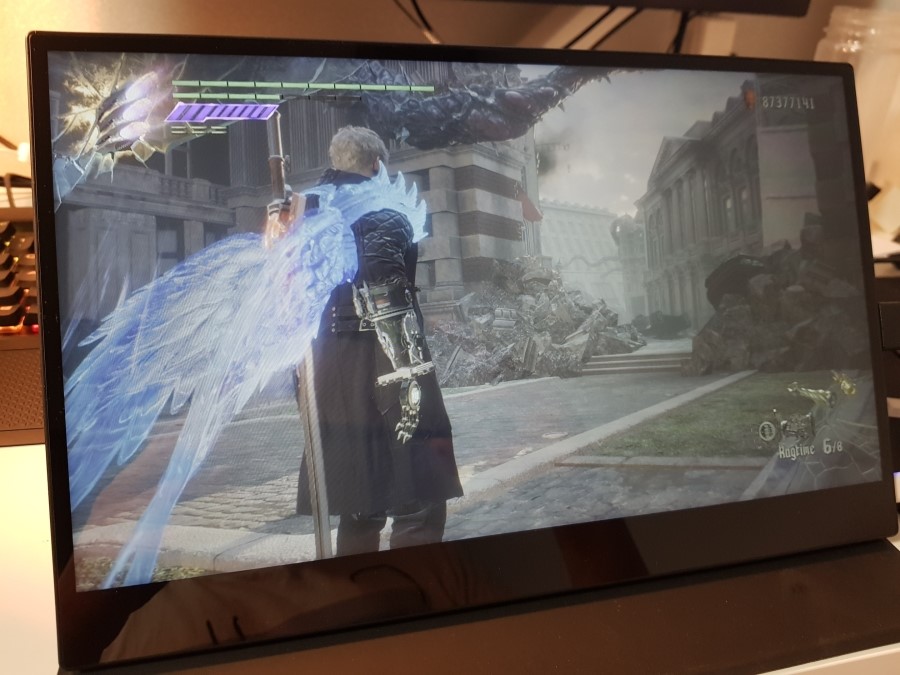
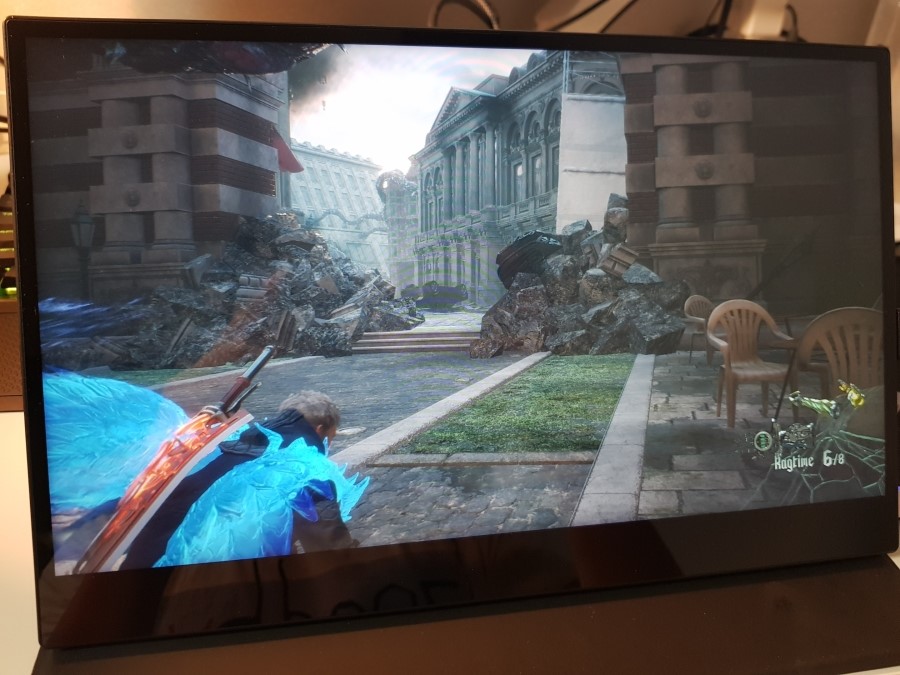
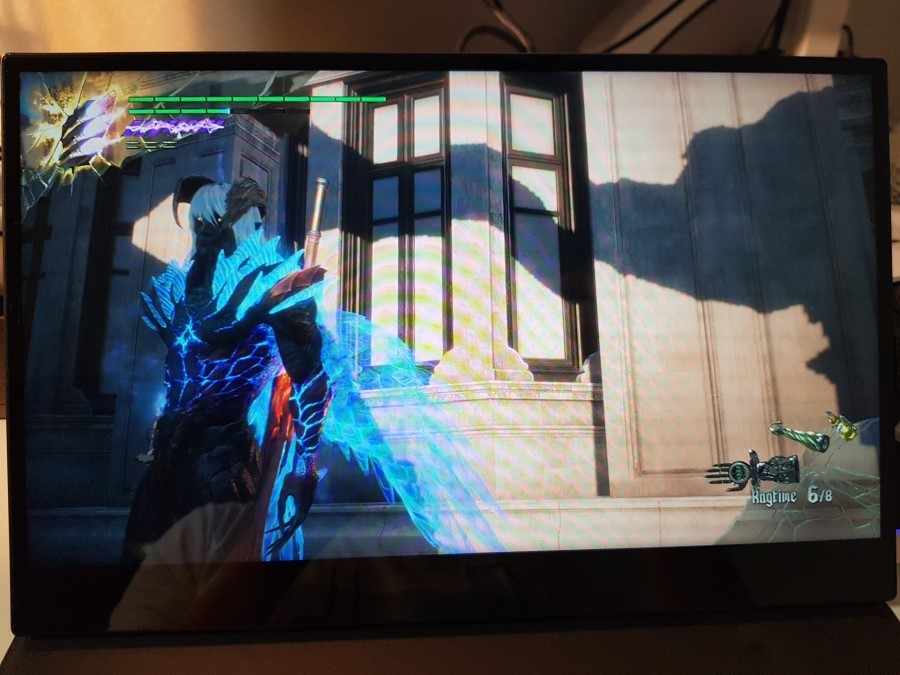
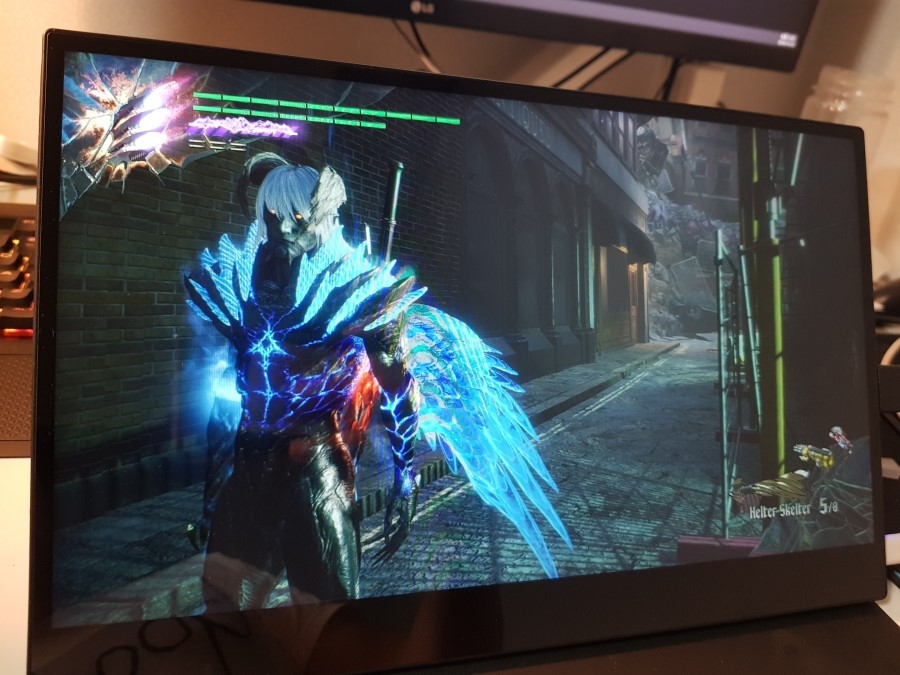
PC게임도 무난하게 플레이 가능합니다.
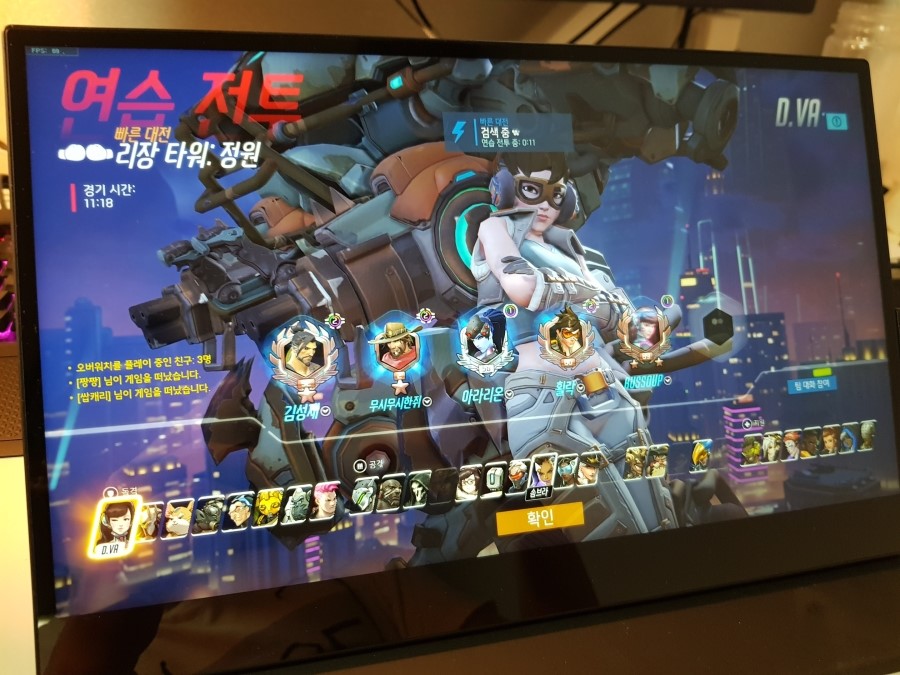
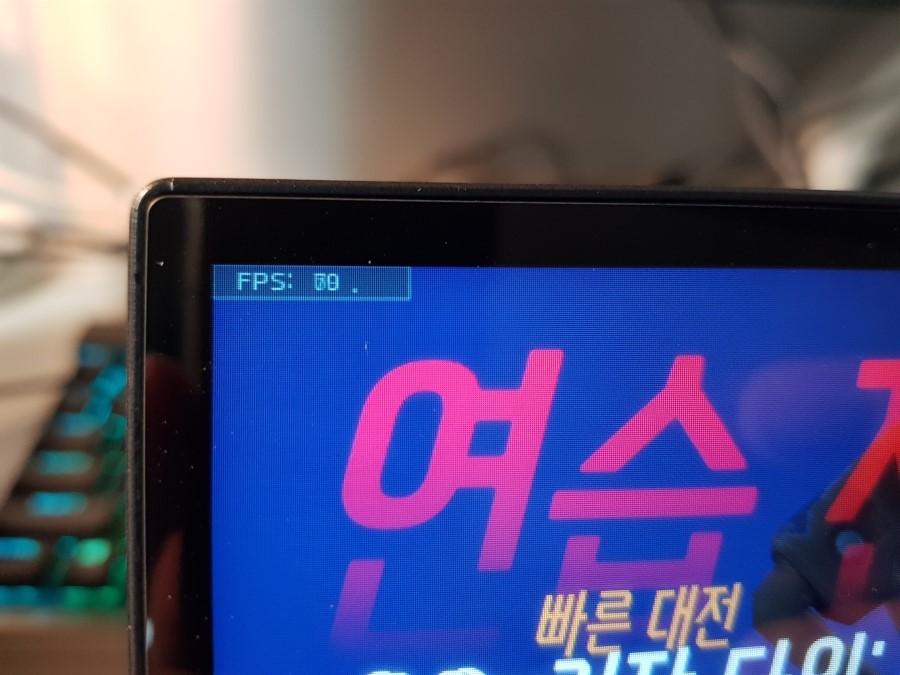
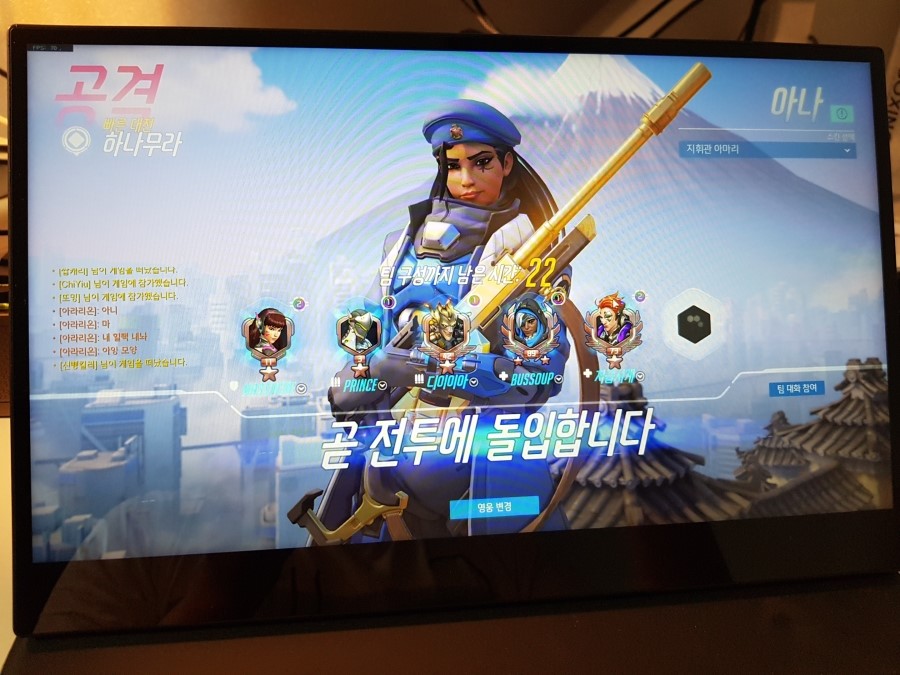
프레임은 60Hz를 지원합니다.
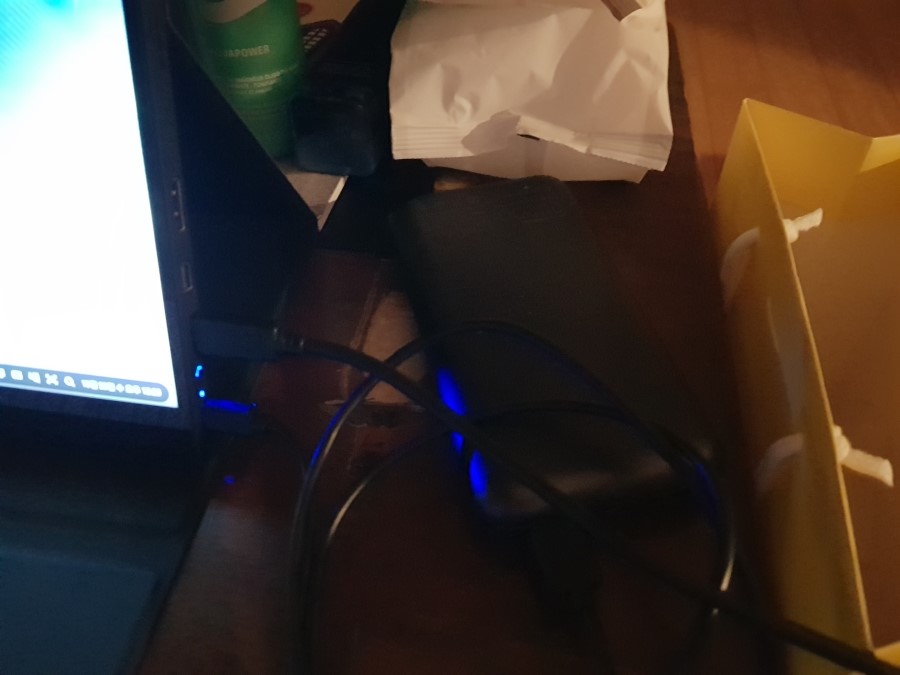
PD충전을 지원하는 보조배터리를 이용하여서, 코드에 꼽지 않아도 충분히 사용 가능합니다.
닌텐도 스위치와 같은 기기에 연결할 때에는 반드시 전원 혹은 PD충전을 이용하는 배터리와 같이 사용하셔야 무난합니다.
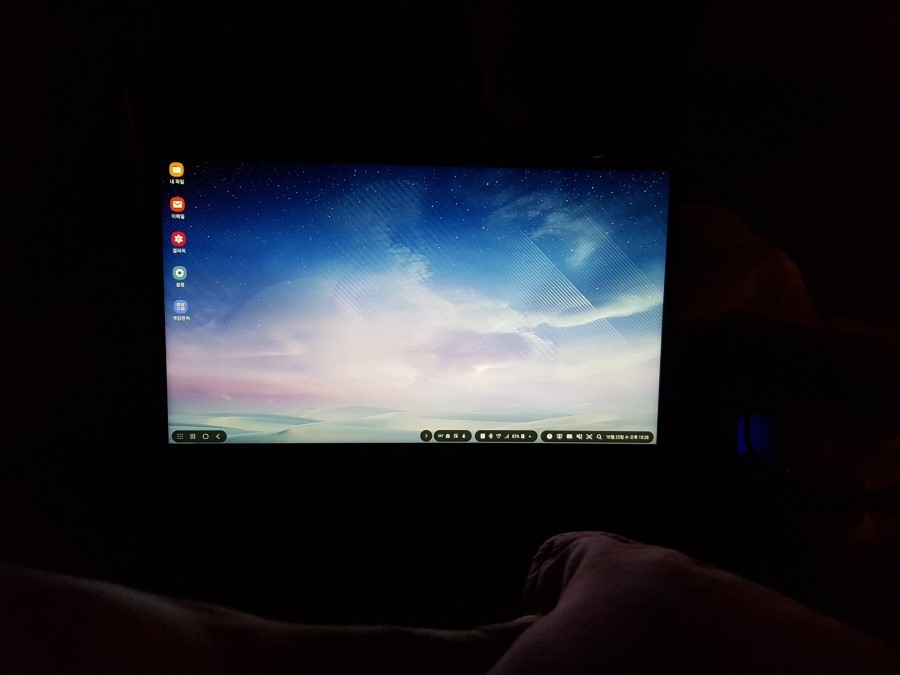
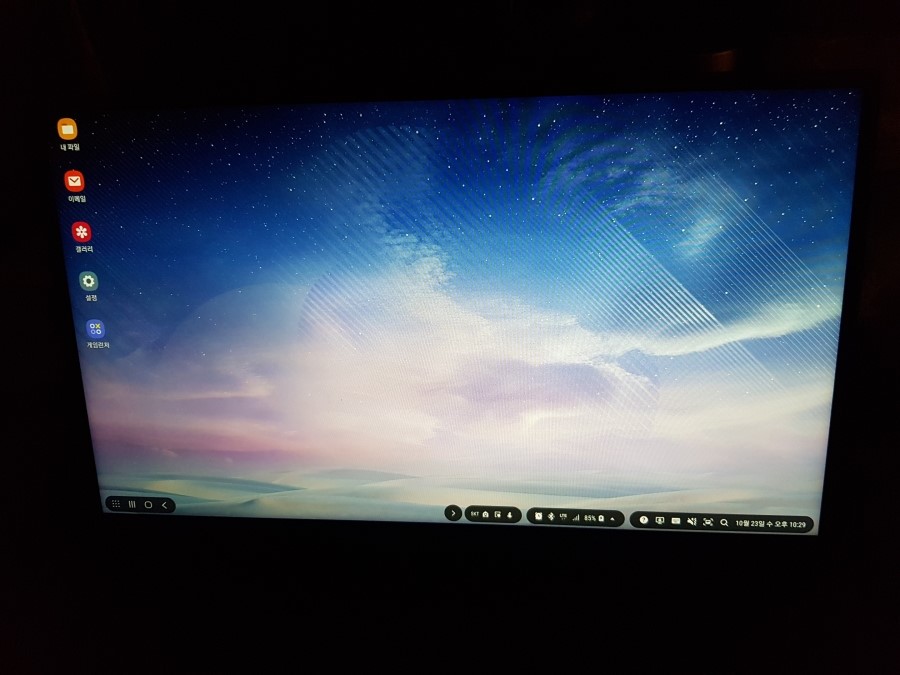
휴대용 모니터의 사용성은 역시 침대에 누웠을 때 극대화 됩니다.
덱스모드로 핸드폰 게임이나, 유튜브 등을 큰 화면으로 감상 가능합니다.
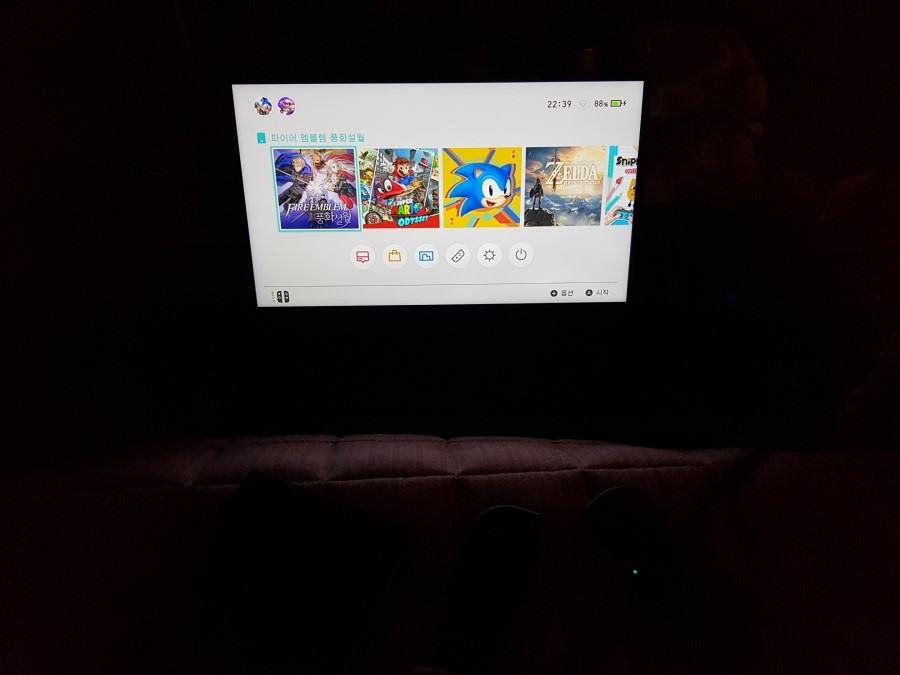
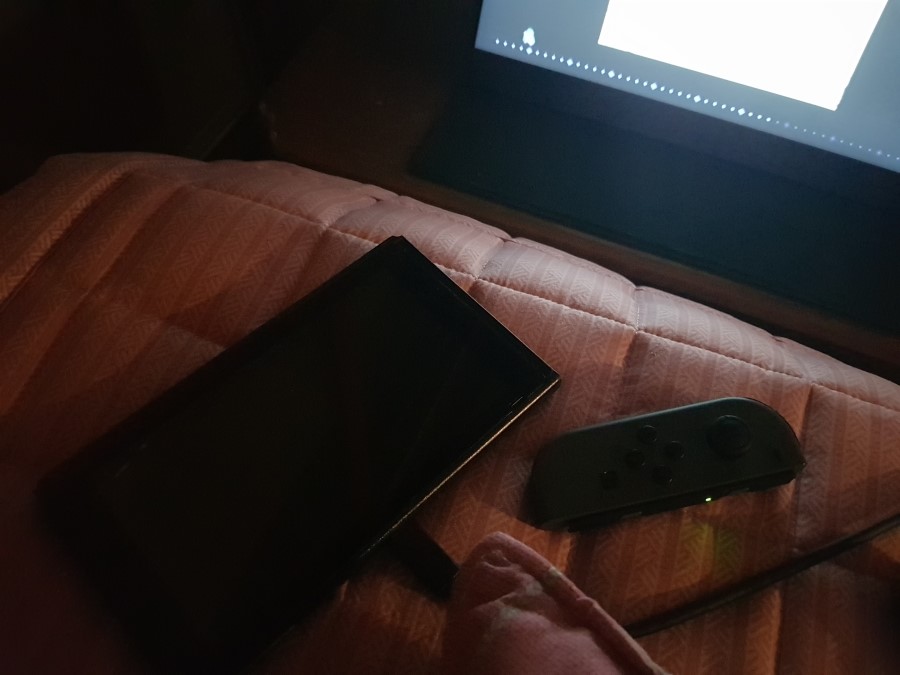
누워서 닌텐도 스위치를 연결, 플레이가 가능합니다.
보통 휴대용 모니터를 구매하시는 분들은 책상보다 이런 용도로 더 많이 사용하실 것 같습니다.
좋은 거치대를 사용한다면, 옆으로 누워서가 아니라 똑바로 누워서도 사용 가능하겠죠?
(전 별도 거치대가 없어서 그냥 침대 옆 탁자에 배치하고 사용했습니다..)
이번 모니터는 휴대용으로 사용하기 위해 만들어진 모니터로,
최상위 스펙을 갖고 있지는 않지만 사용하기 무난한 성능을 갖고 있습니다.
대부분 이 제품을 구매하시고자 하는 분들은 핸드폰, 노트북의 서브 모니터,
혹은 닌텐도 스위치와의 연결을 목적으로 구매하실 것이라고 생각합니다.
13.3인치의 크기는 휴대하기에 좋은 크기로, 가볍기도 동 사의 15.6인치보다 가벼워
정말 휴대용으로 사용하실 거라면 이 제품을 더 추천드리고 싶습니다.
대부분 시중에 판매되는 휴대용 모니터는 FHD 해상도를 갖고 있어,
같은 해상도에 액정 크기가 작은 제품이 상대적으로 좋은 화질로 느껴집니다.
물론 더 큰 크기의 모니터가 좋다! 라고 한다면 어쩔 수 없는 부분이지만요.
현재 판매가격은 20만원 초반대로 휴대용 모니터를 구매하고자 하는 분들에게는 좋은 선택지가 될 것 같습니다.
자세한 사양은 다음과 같습니다.
http://prod.danawa.com/info/?pcode=9678309&_OC_=news_bottom_relProd_9678309#bookmark_cm_opinion


[출처] 비트엠 Newsync P133F 멀티뷰 사용기|작성자 룰루Q


![안정성 효율성 최적화 다 가진 라라랜드 조합! [2025년 12월 이달의 추천 데스트톱PC]](https://img.danawa.com/images/attachFiles/6/936/5935458_1.jpeg?shrink=320:180)

![[다나와래플] RTX 5050 그래픽카드](http://img.danawa.com/prod_img/500000/855/698/img/93698855_1.jpg?fitting=Large|140:105&crop=140:105;*,*)


