


안녕하세요~
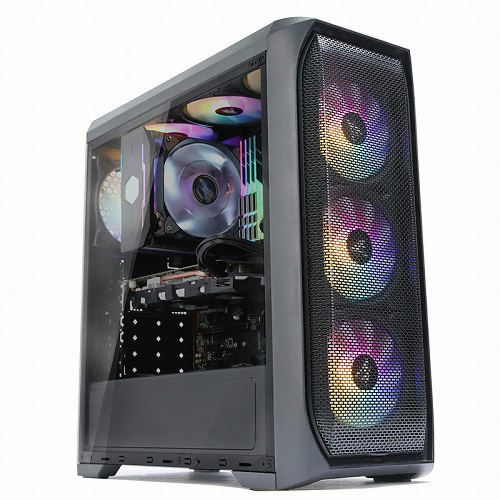
컴퓨터 케이스는 부품 업그레이드 할 때 굳이 바꾸지 않아도 됩니다. 바꾸려고 하면 종류가 너무 많아서 어떤 제품을 골라야 할 지 결정을 못 하는 경우도 많습니다. 조립PC를 보면 대게 11,000~13,000원 사이 제품을 많이 사용해서 굳이 비싼 제품을 사용하지 않아도 될 것 같은 생각도 듭니다. 이런저런 핑계로 케이스를 바꿔야 하나 고민하던 차에, 다나와에서 잘만 N5 MF 케이스 체험단에 당첨되어, 멋진 데스크탑으로 변신을 했습니다.
1. 개봉기

택배를 받을 때, 별도의 포장은 없이, 케이스 포장 그대로 왔습니다.

ATX 미들 타워 케이스입니다.

14개 언어 중 한글도 있습니다.

사양이 적혀 있습니다.

제품을 열자마자 RGB 팬이 보입니다.

위아래 스티로폼이 보호하고 있지만, 배송과정에서 옆면이 찍히면 안 되겠네요.

윗면에 메시 디자인의 먼지필터와 전원, USB, 헤드폰, 마이크, FAN 조절, 재부팅 스위치가 있습니다.

먼지 필터를 뒤집으면, 자석이 있어 가볍게 탈부착 가능합니다.

전면부입니다. RGB팬이 3개 달려 있습니다. RGB튜닝 케이스입니다.

아래쪽입니다. 여기에도 먼지필터가 달려 있습니다. 파워쪽입니다.

뒷면입니다. RGB 팬 1개 달려 있습니다. 앞뒤에 팬을 달아 원활한 공기순환 설계를 하였습니다.

아크릴로 된 측면입니다. 내부도 잘 볼 수 있고, RGB 팬이 돌아가면 예쁩니다. 메인보드를 장착하는 곳입니다.

M-ATX 보드에 맞춰 빨간원 6군데에 지지대가 있습니다. 초록원 3군데에 지지대를 설치해야 ATX보드를 설치할 수 있습니다. 아래 초록색 원에 전원선에 IDE 전원선을 꽂아야 RGB 팬이 작동합니다.

반대쪽 측면입니다. 이쪽은 파워와 HDD, SSD 등이 들어 가는 곳입니다.

덮개를 열면 아래쪽에 설명서와 나사가 들어 있습니다. 여기에 2.5~3.5" HDD/SDD를 설치할 수 있습니다. 2.5"는 케이스에 부착할 수도 있습니다.

설명서, 케이블타이, 나사, 메인보드 지지대 등이 있습니다.
2. 설치

12년을 쓰던 케이스입니다. 전원버튼이 망가져 있습니다.

전원분리하고, 메인보드를 떼어 냅니다.

이제 빈공간만 남았습니다. 이 케이스는 ODD 설치공간이 있지만, 잘만 N5 MF는 ODD 설치 공간이 없습니다.

측면에서 HDD 가이드를 빼서

HDD에 장착하고

SSD도 장착합니다. SSD는 케이스에 부착해도 됩니다.

다시 본체에 장착했습니다.

I/O 쉴드를 케이스 안쪽에서 장착합니다.

설명서에는 없지만, 이곳에 CPU전원을 미리 빼 두어야 합니다. 안 빼도 보기만 싫지, 사용하는데는 이상이 없습니다. 저는 미리 못 빼서, 그냥 조립했습니다.

빨간 원이 CPU 전원 꽂는 곳인데, 이쪽으로 미리 선을 빼야 합니다. 조립하면서 딱 한가지 불편했던 점은, 메인보드 고정나사 9개 중에, 케이스 바깥쪽에 만나는 5개 나사는 수직으로 드라이버를 나사 위에 올리지 못해, 나사가 조금 비뚤하게 들어갑니다. 이 부분은 PCI 슬롯처럼 개선해 주셨으면 합니다.

파워를 장착할 곳입니다. 아래쪽에 4군데, 진동방지 장치가 붙어 있습니다.

글자를 위아래 바로한 상태로 넣으면 나사 구멍과 딱 맞습니다.

메인보드 전원, CPU 전원, SATA 연결선 등을 앞쪽으로 뺍니다.

선정리가 완료되면 덮개를 덮습니다. 마지막에 하면 되는데, 미리 했습니다.

PCI 슬롯은 드라이버로 나사 쪼으기 좋게 되어 있습니다. 메인보드 쪽도 이렇게 개선되면 좋겠습니다.

HDD, 파워, 리셋 버튼을 메인보드와 연결합니다.

Power LED -와 +를 연결합니다.

아크릴 덮개를 덮고 조립을 완료했습니다.


RGB조면이 예쁘게 빛나고 있습니다.


팬속도 조절 버튼을 누르면 사진처럼 4가지 모드로 변합니다.
3. 총평
오랜만에 다시 조립을 해 보니, 살짝 헤맨 부분도 있었지만, 재미있는 시간을 보냈습니다. 조립하는 동안, 20년 전처럼 케이스에 긁히거나 베이는 일 없이 잘 마무리하였습니다. 폭 넓은 확장성과 조립의 편의성을 갖춘 잘만 N5 MF 케이스는 기능성(원활한 공기순환 설계)과 미적감각(RGB튜닝케이스)을 모두 갖춘 컴퓨터케이스입니다. 살짝 아쉬운 점도 있었지만, 초보자도 쉽게 조립할 수 있도록 설계한 가성비케이스입니다.
제 글에서 부족한 부분은 아래 사이트 참조하세요~
http://prod.danawa.com/info/?pcode=10214103



![[다나와] 에이수스 16G노트북 가성비 사무용 15인치 인강용 직장인 주식 엑셀](http://img.danawa.com/images/attachFiles/7/70/6069802_1.jpg?fitting=Large|320:240&crop=320:240;*,*)


![[리뷰 상품] DJI ROMO P](https://img.danuri.io/catalog-image/955/320/104/cb6be494754c4735baac9f3a4d41b06a.jpg?fitting=Large|140:105&crop=140:105;*,*)
![[리뷰 상품] 샤크닌자 샤크 에보파워 시스템 NEO 플러스 LC350KRWH](https://img.danuri.io/catalog-image/104/692/100/64c3f390b3a8417cadd42c2a54c17d9e.jpg?fitting=Large|140:105&crop=140:105;*,*)









