


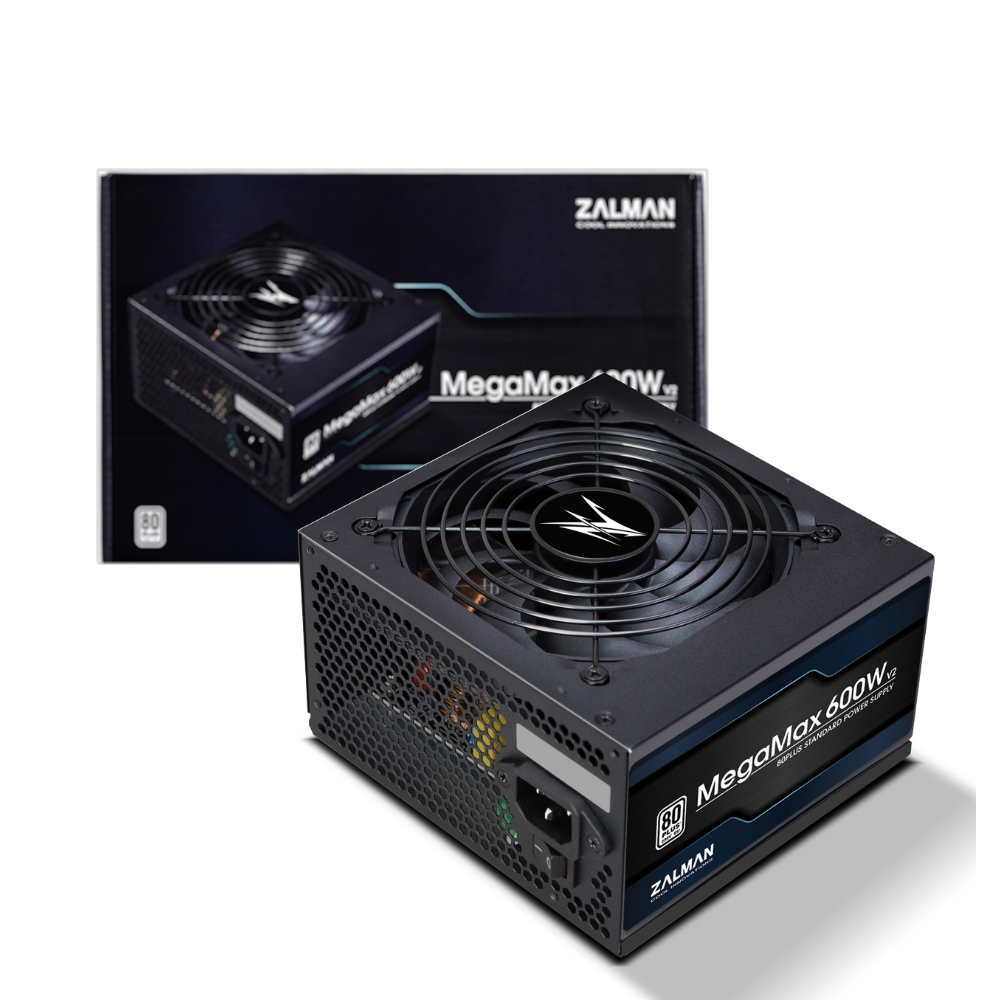
4만원대 파워 서플라이로
안정적인 파워 공급
일전에 잘만 기가맥스 650W를 포스팅한 적이
있었는데 같은 잘만의 기가맥스 제품이지만
600W 80LUS STANDARD라는
더 저렴한 가성비 컴퓨터 파워 서플라이를
포스팅해보려고 합니다.

모르시는 분들을 위해 설명을 간단히 해드리자면
80PLUS는 전력 효율이 80% 이상 되는
컴퓨터 파워 서플라이에 붙는 인증 마크입니다.
(미국 Ecos에서 발급합니다.)

오늘은 특별히 제가 정말 싫어하는 테스트 결과를
남겨보려고 하는데요
(테스트가 큰 의미가 없다고 생각해서요ㅠ)
아무래도 스탠다드 제품이다 보니 혹시
제품이 쓰기 안 좋은 제품이 아니냐는 얘기가 있을 수
있기 때문에 제 철칙을 깨고 몇 가지 테스트 결과를
공유해 드리도록 하겠습니다.
결과부터 말씀드리면 스탠다드여도 80PLUS
인증 마크만 달려있다면 뻥파워라던가 사용에
안 좋은 영향을 주거나 하지는 않는 결과가 나와서
가성비 제품으로 충분히 추천드릴만 했어요!
깔끔한 박싱

생각한것 보다 훨씬 깔끔하고 이쁘게 되어있네요.
80plus 인증 마크가 보이고 실질적으로
얼마큼 안정적인지는 잠시 후에
확인해 보도록 해보겠습니다.

하단 쪽은 제품명을 제외하고는 다른
잘만의 기가맥스 파워 서플라이 디자인과 동일하며
박스 크기도 동일한거 같네요.


바뀌어서 들어간 느낌입니다.
본체와 구성품

기본적으로 파워 외에는 전원 코드와 케이블 타이
그리고 본체에 사용될 나사가 들어가 있습니다.
가성비 컴퓨터 파워 서플라이 박싱이지만
그래도 필요한건 다 들어있네요 ㅎ
휘릭~

개인적으로 제가 정말 좋아하는 잘만 마크
노출이 안돼서 너무 아쉬운 부분 중 하나입니다.

박스에서 보셨던 내용들이 들어가 있는 하단?
사실 설치하게 되면 밑으로 위로 올라와서 상단이
되기는 하지만 하단이라고 부르겠습니다.

좌우 측 부분은 한쪽에만 이렇게 제품명과
브랜드 인증 마크가 들어가 있고 반대쪽은 잘만 마크
각인이 없이 공백으로 출시되었네요.
사실 보이지 않는 부분이라 공백이어도
외관상 영향은 전혀 없습니다.

알록달록 깔끔하고 이쁘네요.
예전에 나온 컴퓨터 파워 서플라이와 비교하면
정말 하늘과 땅 차이입니다 ㅎㅎ
그래서 파워 공급은 잘 됩니까?

오늘도 고생하는 제 세컨드도 아니고 서드 컴퓨터 ㅎ
간단한 서핑 할 때 맥시멈과 미니멈만 확인하시면
되고 컴퓨터 사양은 오른쪽에 있습니다.

한 칸당 단위가 5w입니다.

엄청난 성능이네요! 뭐 이런건 아닙니다.
하지만 4만원대 600W 가성비 파워 서플라이
라는 점을 생각하시고 보신다면 저 가격에
안 쓸 이유가 없는 성능이라고 보이네요.
그래프는 부하를 OCCT만 가지고 걸어둔게
아니라 몇 가지 프로그램을 동시에 껐다 키면서
최대한 많은 방향으로 주기적인 부하를 주고 있는
상태인데 그럼에도 불구하고 생각 이상으로
안정적인 모습을 보여주고 있습니다.
정품이 없는 관계로 트라이얼 버전으로 CPU만
확인해본 결과인데 문제없어 보이죠?
예전에는 뻥파워라 그래서 문제가 심각한
컴퓨터 파워 서플라이가 유통되어 컴퓨터 고장 내는
원인이 되고는 했는데 지금은 잘만에서 나온
4만원대 가성비 파워 서플라이 퀄리티가
이 정도 나옵니다.
하지만 이보다 더 대단한 점은
무상 보증기간이 6년이나 됩니다;
설치 시 주의사항

케이블 타이 뜯어내는게 제일 귀찮군요 ㅠ
파워 연결된 부분만 떼어내면 되니 메인보드
바꾸는 거보다는 그래도 쉽고 편합니다.

PCI-E라고 따로 적혀져 있지 않아서 헷갈리실 수
있는 부분인데 엄지 쪽으로 8핀 한 개와 4핀 한 개
잡고 있는 저 선이 메인보드로 들어가면 됩니다.
그래픽 카드는 8핀 두 개 잡고 있는 저 선으로
연결해 주시면 되구요!
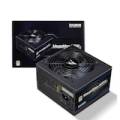
다나와 최저가 4만원에 구매가 가능한
가성비 컴퓨터 파워 서플라이 제품으로
600W 파워 서플라이 필요하신데 적당한 제품이면
된다 하시면 굳이 이보다 더 비싼 제품을
구매할 필요가 없어 보이는 그런 느낌이었어요.
포스팅 여기까지입니다.
방문해 주셔서 감사합니다^^

650W 파워 서플라이도 알아보고 계시다면
이전 포스팅을 참고해 주세요!



![[리뷰 상품] DJI ROMO P](https://img.danuri.io/catalog-image/955/320/104/cb6be494754c4735baac9f3a4d41b06a.jpg?fitting=Large|140:105&crop=140:105;*,*)
![[리뷰 상품] 이노스 FIT450](https://img.danuri.io/catalog-image/483/570/098/febed778c64f4ed6a84268daceef1413.jpg?fitting=Large|140:105&crop=140:105;*,*)









