


안녕하세요~
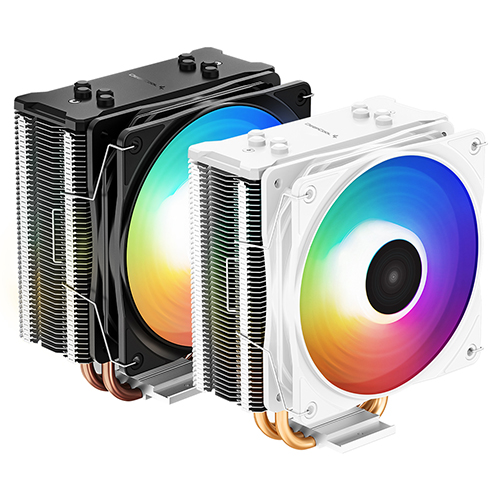
얼마 전 거실용 컴퓨터를 조립하면서, 인텔 i5-10400 CPU를 구입해 기본쿨러 장착하여 사용하고 있습니다. 구입하기 전에 검색한 내용 중에 인텔은 기본 쿨러만 해도 되고, AMD는 오버때문에 사제 쿨러를 써야 한다는 내용이 있었습니다. 사무용을 기본으로 생각하고 있었기 때문에, 아직 아이들이 엄청난 작업을 하지 않을 것이기 때문에 사제쿨러를 생각하고 있지 않았습니다. 마침 DEEPCOOL GAMMAXX 400 XT 쿨러 체험단에 당첨되어 사용해 보았는데요, 생각보다 훨씬 온도가 많이 내려가서 놀랐습니다.

제가 조립한 컴퓨터 사양입니다. CPU와 메인보드 구입하고, 나머지는 집에 있던 부품 활용했습니다.
1. 개봉 및 사양


기본쿨러 외에는 처음이라 생각보다 커서 놀랐습니다. 팬은 120mm입니다.


TDP(열설계전력)은 180W로 고급 CPU까지 커버 가능합니다. CPU온도에 따라 자동으로 팬속도 지원하는 PWM기능으로 최저 500~1500RPM(+-10%)자동조절입니다. 인텔과 AMD 모두 지원하며, 6가지 색깔의 RGB, 최대 27dBA의 저소음입니다.

쿨러 본체와

설명서, 부속품 그리고 써멀구리스가 들어 있습니다. 처음 볼 때는 엄청 헷갈렸는데, 지금 보니 설명서 위쪽이 Intel용, 설명서 오른쪽이 AMD용 부속품입니다.
2. 설치

1번은 메인보드 뒷판에 3번 부품을 끼우고, 2번은 CPU에 써멀구리스 바르는 것입니다.


1번 작업입니다. 메인보드 닿는 면에 양면테이프가 있어, 혹시 그냥 끼웠을 때 고정이 안 되면 양면테이프를 이용하면 됩니다. 저같은 경우는 안 빠져서 그냥 끼웠습니다.

2번 써멀 구리스 발라 줍니다. 조립한지 며칠 안 되어 생략했습니다.

3번은 팬을 알루미늄 방열판에서 떼어 내는 작업이고, 4번은 구리히트 파이프 위의 보호패드를 떼어 내는 작업입니다.

설치하기 전에 떼어내라고 합니다.

떼어내고 나면 넓은 면적의 히트싱크가 나옵니다. 코어 터치 쿼드 히트파이프입니다.

5번은 지지대(?)를 히트 싱크쪽에 고정하고, 6번은 쿨러를 메인보드에 장착하는 것입니다.

5. 인텔용 지지대를 본체에 설치합니다. 지금 보고있는 면이 팬이 붙어 있던 면입니다. 반대쪽은 다른 모양입니다.

까만 플라스틱 부품과 쿨러 지지대 사이에 메인보드가 놓인다고 생각하면 됩니다.

팬 설치할 면 방향을 생각하여 메인보드에 장착합니다. 램소켓방향으로 팬이 설치되는 경우가 많을 것입니다. 1번 램소켓에 램은 작업의 편리를 위해 제거하고 작업했습니다.

7. 팬을 방열판에 장착합니다. 팬 전원부에 꽂아 줍니다.

이렇게 팬을 설치합니다. 케이스와 가까운 부분은 처음에는 설치하기 힘들어 보이긴 하지만, 조립 전에 미리 어떻게 설치하는지 연습해 보면 쉽게 할 수 있습니다.

케이스쿨러와 같이 찍은 사진입니다.

전원을 넣으면 이렇게 고휘도 스펙트럼 RGB LED가 반투명 블레이드에 퍼지며 영롱한 빛을 자아내는 탁월한 튜닝 효과를 제공합니다.
3. CPU 온도체크

11.20. 저녁 한국시리즈 3차전을 보면서 기본쿨러와 DEEEPCOOL GAMMAXX 400 XT 쿨러를 이용해 10분간 CPU 온도 체크를 했습니다. 가장 기본적인 CPU활용입니다. 이 때 10도 정도 차이를 예상했습니다.

기본 쿨러입니다. 현재 78, 최저 40, 최고 86도 나왔습니다.

DEEPCOOL GAMMAX 400 XT 쿨러입니다. 현재 53, 최저 29, 최고 62입니다. 현재는 15도, 최저 11, 최고는 24도 차이가 납니다. 이렇게 결과가 나올 줄 생각하지 못 했습니다.
4. 총평
동급 최강의 쿨링 성능 180W TPD 지원, 최대 27dBA의 정숙한 쿨링 팬 구동 환경, 기본쿨러에 비해 11~24도 정도 낮은 온도는 우리가 쾌적한 컴퓨터를 사용할 수 있게 해 줍니다. 열에 약한 전자제품을 오래 사용하기 위해서는, 쿨러를 바꾸는 적은 비용으로 고효율의 효과를 얻을 수 있을 것 같습니다.
좀 더 자세한 사항은 아래 사이트 참조하세요~
http://prod.danawa.com/info/?pcode=12447437

![[주간 랭킹] 8위](https://img.danawa.com/images/attachFiles/6/998/5997444_18.jpg?fitting=Large|140:105&crop=140:105;*,*)


![[구독자이벤트] 작지만 기능까지 대폭 업그레이드! IINE 미니 레트로 2세대 컨트롤러!](https://img.danawa.com/images/attachFiles/6/998/5997390_1.jpeg?shrink=320:180)


![17.3인치에 RTX5060, 이만하면 완벽한 셋팅? MSI 소드 GF76 HX B14WFK-i9[노리다]](https://img.danawa.com/images/attachFiles/6/998/5997306_1.jpeg?shrink=320:180)
![[옥션/지마켓] 4월 빡세일 단독특가 159만!! ASUS ExpertBook P3 PM3606CKA-MB0469[AI 7 350] AI 노트북](https://img.danawa.com/images/attachFiles/6/998/5997701_18.jpg?fitting=Large|140:105&crop=140:105;*,*)


