


미니 빔 프로젝터
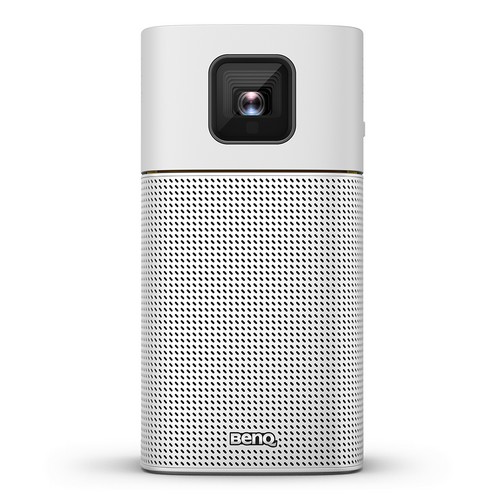
벤큐(BenQ) GV1+
안녕하세요. 다양한 제품을 자세하게 소개해드리는 꿈의왈츠입니다.
최근 들어서 다시 상황이 안좋아지고 있네요. 그런만큼 방콕생활을 좀 더 즐겨보려 합니다. 최소한의 외출을 하기 위해 집에서 즐길 수 있는 것들을 찾다보니, 게임, 영화, 드라마와 같은 영상이 기반으로 하는 것들을 하게 되더라고요.
집에 있는 모니터와 TV는 27인치와 32인치로 비교적 작은 제품을 사용하고 있어서, 고민을 하다가 좋은 빔 프로젝터를 사용해볼 기회가 생겨서 리뷰를 작성해봅니다.

제가 사용해본 미니 빔 프로젝터는 BenQ의 GV1+입니다.

전체 구성품입니다. 리모컨, 전원 충전 어댑터, C-type 케이블, HDMI 젠더, 파우치, 사용설명서 및 품질보증서가 들어있습니다.

미니 빔 프로젝터, BenQ GV1+ 본체입니다.
미니빔이라서 그런지 상당히 작은 크기를 자랑합니다. 708g으로 1kg도 안되는 가벼운 무게로 휴대성도 매우 뛰어나죠.

상단에는 전원버튼이 중앙에 있으며, 양쪽에 볼륨조절버튼, 그리고 앞쪽에 블루투스 모드 전환 버튼이 있습니다.

바닥에는 미끄럼방지 고무패드가 장착되어 있습니다.

전면 렌즈부분입니다. 854x480 해상도를 지원하며, 100000:1 명암비와, 200안시 밝기를 지원합니다.
램프 수명은 2만시간, 에코 3만시간입니다.

후면에는 배터리 충전 단자와 USB케이블 연결단자가 있습니다.

케이블을 연결하여 사용해도 되며, 배터리가 내장되어 있어 선 연결 없이도 사용가능합니다.
배터리 크기는 3000mAh로 약 3시간 연속 사용가능합니다. 충전할 때에는 전원버튼의 LED가 상태를 알려줍니다.

옆면에는 초점을 조절하는 다이얼이 있습니다.
거리에 따라 돌려서 간단하게 초점을 설정할 수 있습니다.
본격적으로 사용하기 위해 전원버튼을 꾹 눌러서 전원을 켜봤습니다.
전원을 켜고 약 30초 정도의 부팅시간이 지난 뒤에, 메인 화면이 나타나는 것을 볼 수 있었습니다.

기본적으로 안드로이드 OS가 내장되어 있어, 넷플릭스, 유튜브를 바로 사용가능합니다. 그럴려면 인터넷이 연결되어야 합니다.

암호를 입력하여 사용하고 있는 와이파이를 연결시켜주세요.

그러면 바로 유튜브와 넷플릭스를 다른 기기와 연결없이 시청할 수 있습니다.

영상 선택은 동봉되어 있는 리모컨으로 선택하시면 됩니다.

리모컨 방향키로 영상을 선택하시고 OK로 재생을 하시면 됩니다.

그리고 스마트폰과 무선으로 연결할 수 있습니다.
스마트폰에서 위에 상태바를 내려 Smart View를 활성화 하면, 연결가능한 기기 목록에서 GV1을 선택해주시면 됩니다.

그러면 위 화면처럼 화면 전송 중이라는 상태메세지를 확인할 수 있고,

스마트폰 화면이 그대로 빔으로 전송되는 것을 확인할 수 있습니다.

가로, 세로 모두 지원을 합니다.

케이블로 스마트폰과 연결하여 사용할 수도 있습니다.
동봉된 케이블을 사용하여 스마트폰과 연결하면 위 화면처럼 입력 소스가 연결되었다고 뜹니다.

아까와 동일하게 스마트폰 화면을 그대로 재생할 수 있습니다.

그리고 HDMI to USB Type C 젠더를 사용하여 닌텐도와 연결해봤습니다. 젠더가 추가되어 노트북, 닌텐도 등 다양한 기기와 바로 연결할 수 있습니다.

게임화면이 잘 나오는 것을 확인할 수 있습니다.
스피커까지 내장되어 있어서 게임하는데 문제되지 않았습니다.
그래서 캠핑가서도 충분히 사람들과 마리오 파티나 마리오 카트와 같은 단체로 하면 재미있는 게임을 플레이할 수 있습니다.
그리고 BenQ GV1+ 의 장점 중에 하나는 각도조절이 자동을 된다는 점입니다.
설치한 각도에 맞춰서 화면이 반듯하게 자리잡는 것을 볼 수 있습니다.

마지막으로 블루투스를 연결하여 블루투스 스피커로 사용을 할 수 있습니다. 상단에 있는 화살표 모양 버튼을 누르면 파란색 불빛이 들어오는데요. 여기서 스마트폰과 블루투스로 연결하면 스피커로 사용할 수 있습니다.
스피커 음량도 상당히 크게 조절할 수 있어서 만족스러웠습니다.

지금까지 BenQ GV1+ 를 살펴보았습니다.
작지만 다양한 기능들이 내장되어 있는 제품입니다. 무선으로 사용할 수 있어서 더욱 휴대성이 좋은 GV1+, 구매는 아래링크를 참고하세요.
http://prod.danawa.com/info/?pcode=12408380

![[레벨 업] M7 레벨 업 했네요~!](https://img.danawa.com/images/attachFiles/7/67/6066623_18.png?fitting=Large|140:105&crop=140:105;*,*)


![[리뷰 상품] 에코백스 디봇 T50 프로 옴니](https://img.danuri.io/catalog-image/521/582/096/abee714af57e4f569cdb601d2e1956dc.jpg?fitting=Large|140:105&crop=140:105;*,*)










