


안녕하세요. 모니터를 살 때 기본으로 제공되는 모니터의 거치대는 틸트나 높이조절, 여기에 조금 더하자면 스위블 기능까지 하고 있습니다. 모니터 배치에 가장 최적화된 순정품이라는 장점을 갖고 있지만 움직임의 범위가 제한적이며 하단부의 공간이 줄어든다는 단점이 있기에 모니터암을 사용하는 분들이 많이 있습니다.
저도 그 중 한명으로 카멜마운트의 모니터암을 34인치 모니터에 사용하고 있습니다. 단단한 고정력과 넓은 움직임 반경이 마음에 들었는데요 이번에 CMA-2P를 알게 되며 제가 사용하던 제품 또한 부족한 부분이 많다는 걸 알게 되었네요. 개봉부터 설치, 움직임까지 알아보도록 하겠습니다.
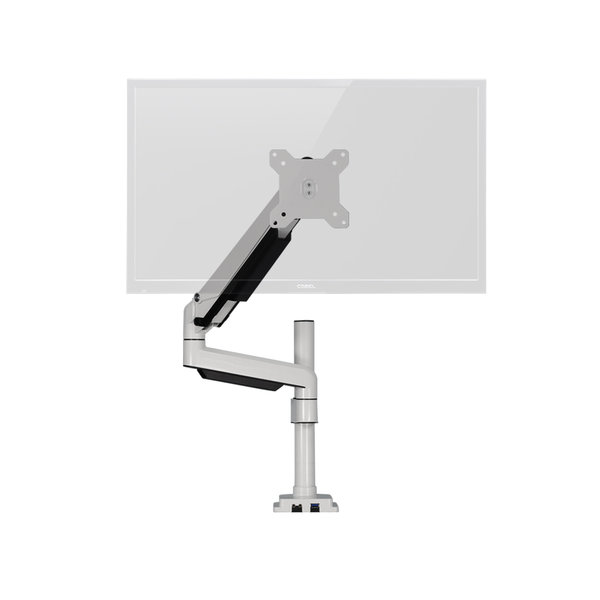
먼저 CMA-2P의 스펙을 살펴보면 75mm와 100mm 베사홀 2가지와 32인치의 9kg 이하 모니터까지 장착이 됩니다. 90도의 틸트와 스위블, 피벗을 지원하고 있습니다. 34인치도 장착만 잘 하면 장착하는 데에는 문제없을 것으로 보여집니다. 높이는 최대 620mm까지, 앞뒤너비는 642mm까지 조절이 가능하며 움직임은 멀티 조절로 원하는 각도와 위치에 맞게 마음대로 조절할 수 있습니다.
여기에 3.0USB 포트와 마이크, 오디오 지원 단자 탑재로 편의성을 높혔습니다. 이 모든 것이 2020년에 개선이 되어 반영된 사항이라 하니 확실히 경쟁사의 제품에 비해서는 시간적으로나 기능적으로 우수한 점이라고 볼 수 있습니다. 색상은 미드나잇 블랙과 크리미 화이트 2가지가 있으며 단순한 흰색이 아닌 파스텔 톤으로 밝은 사무실의 분위기를 연출하기에 굉장히 잘 어울리리라 생각합니다.


제품을 공급하고 있는 곳은 카멜인터내셔널이란 곳으로 2000년 설립된 카멜의 자회사입니다. 우리가 익숙히 듣는 카멜마운트의 브랜드로 모니터거치대 혹은 모니터암으로 불리우는 제품들을 판매하고 있습니다. 사실 이전까지는 굉장히 고가의 제품이라 여겨졌던 모니터암인데 카멜 브랜드 이후로 합리적인 가격으로 만날 수 있는 계기가 되지 않았나 생각합니다.
설치 이전의 환경은 다음과 같습니다. G27FC의 거치대가 위아래 틸트 등의 움직임 범위가 좋지만 하단의 노랭색 부분을 포기해야 되는 것은 어쩔 수 없습니다. 때문에 작은 허브를 케이블 사이에 끼워 사용하고 있는 중입니다.

CMA-2P 구성품이 한 눈에 보기에도 많이 담겨져 있어 박스를 개봉하는 순간 많이 놀랬습니다. 이걸 어떻게 조립하지 했는데 사실 책상형태에 맞는 부속품만 사용할 뿐 모든 부속을 다 사용할 필요는 없습니다.


예전의 카멜마운트 제품을 구입했을 때 들었던 생각은 설명서가 잘 되어 있었으면 좋겠다 했는데 이번 설명서를 보니 그림과 함께 꽤나 자세하게 잘 되어 있네요.

흰색의 케이블 타이를 절단하게 되면 CMA2P 부분이 살짝 벌어지게 됩니다.


■ 조립 -
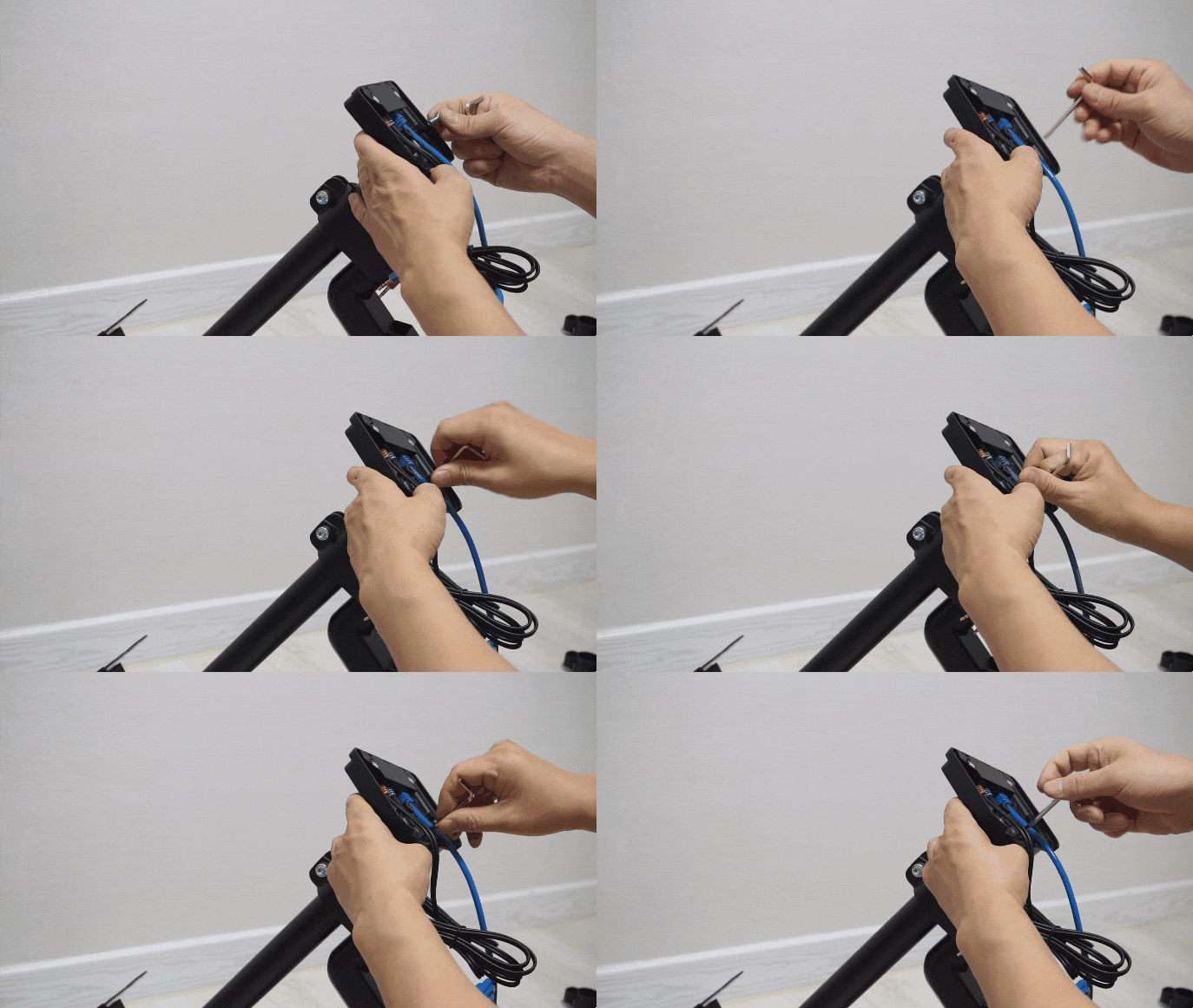
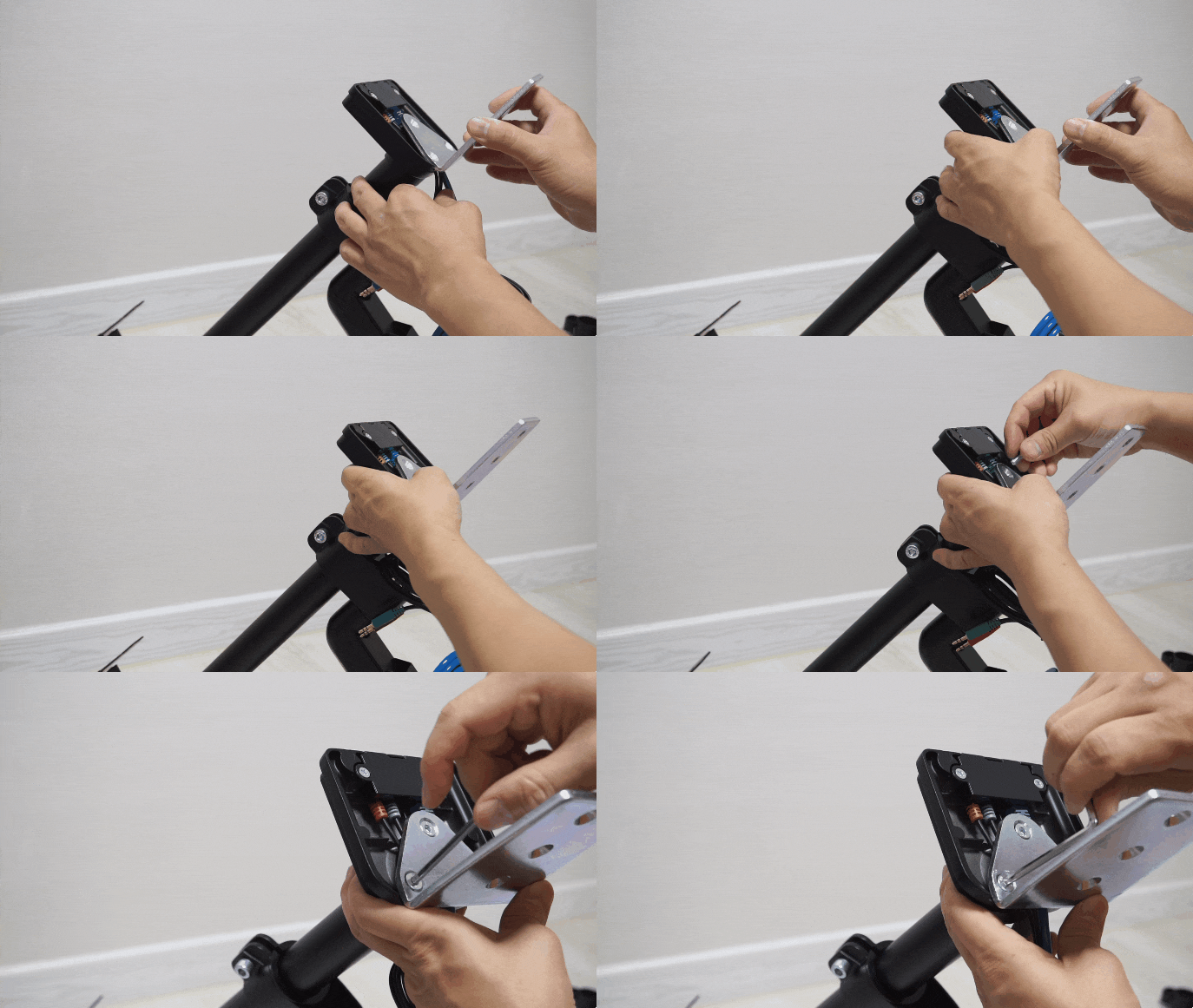
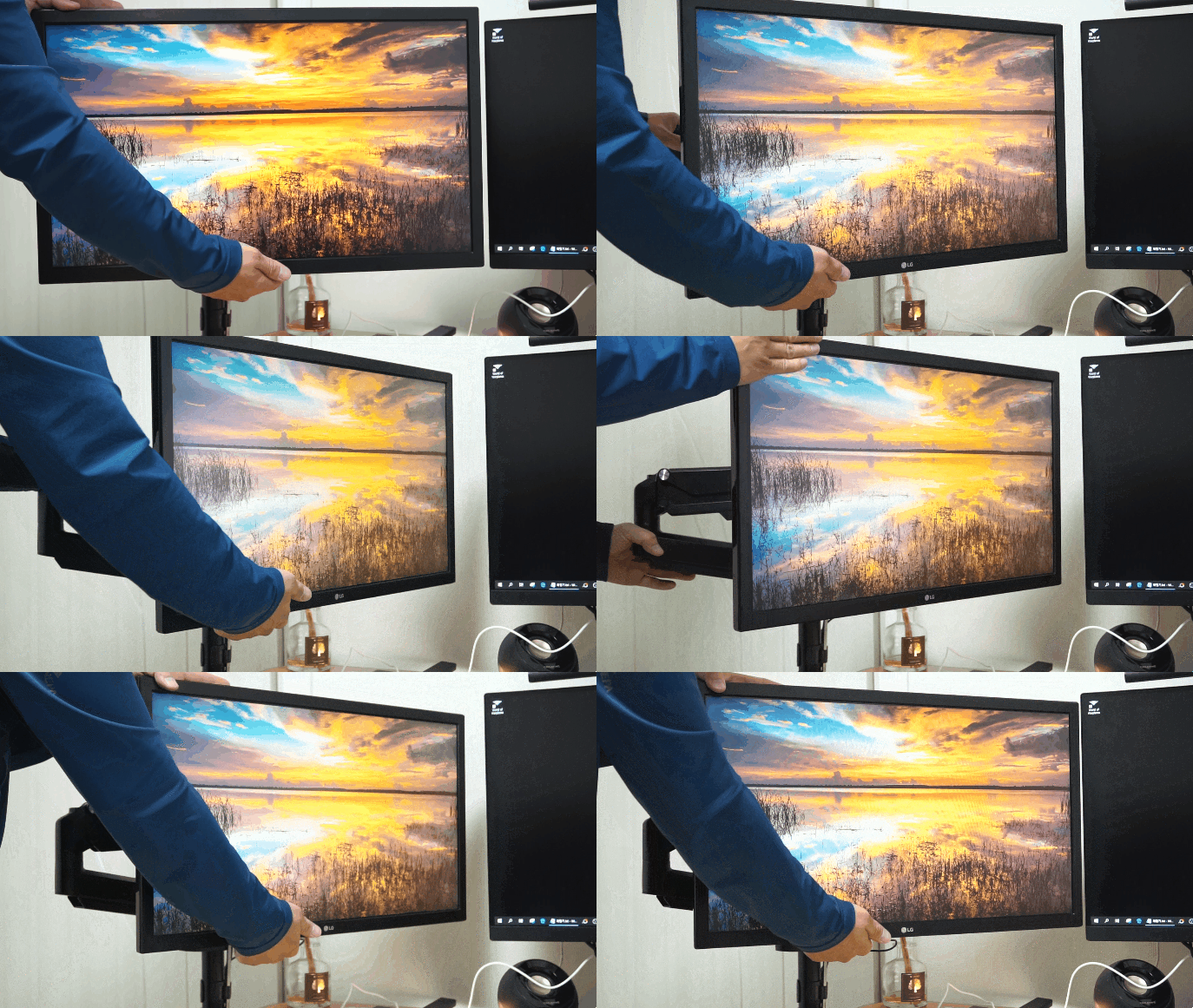
조립은 한 번 하고 나면 쉽게 숙달할 수 있는 부분이라고 생각되는데요 처음이라면 조금 낯설 수도 있습니다. 이해도를 높히려고 GIF로 자료를 만들어 보았습니다. 모니터를 맨 나중에 끼우게 되는데 먼저 베사부가 어떻게 암과 결합되는지 미리 알아두면 도움이 될 것 같습니다. 위아래 방향 있으며 24인치 모니터부터 장착을 해보았습니다.
가장 먼저 클램프를 중앙부에 조립을 하고요
다음으로 은색으로 된 부품 F를 조립해 줍니다.
뒷판을 조립해 주는데 홀이 3개가 있습니다. 책상 두께가 50mm 보다 크다면 아래 GIF처럼 2,3번째에 조립하면 되고요 아니라면 1,2번째에 조립하여 간격을 좁게 하는 방식으로 조립하면 됩니다. (* 조립을 하고 보니 책상 두께가 50mm 이하라 1,2번째 홀로 재조립 했습니다.~)
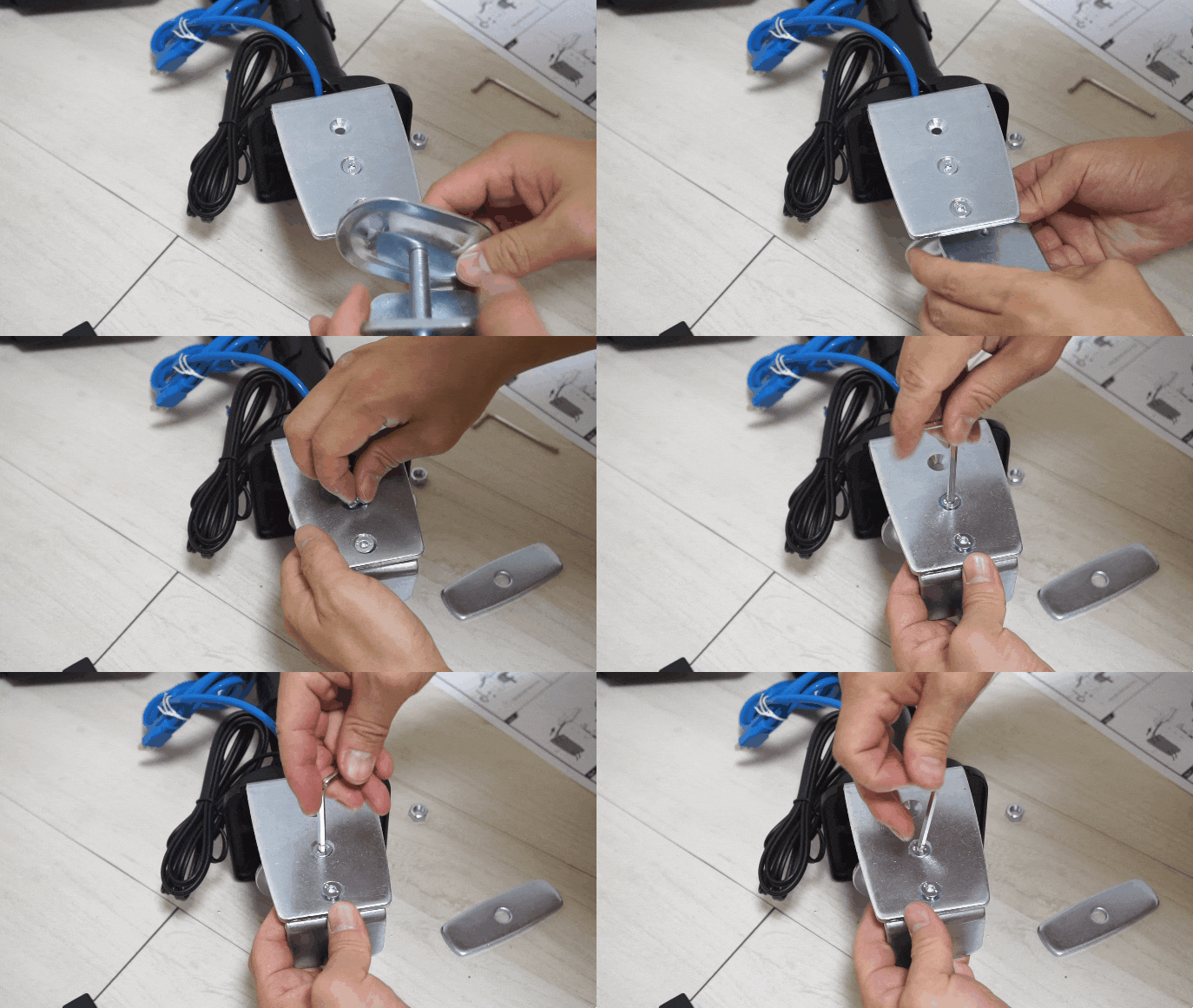
책상에 끼워주고 하단부의 볼트를 조여줍니다.
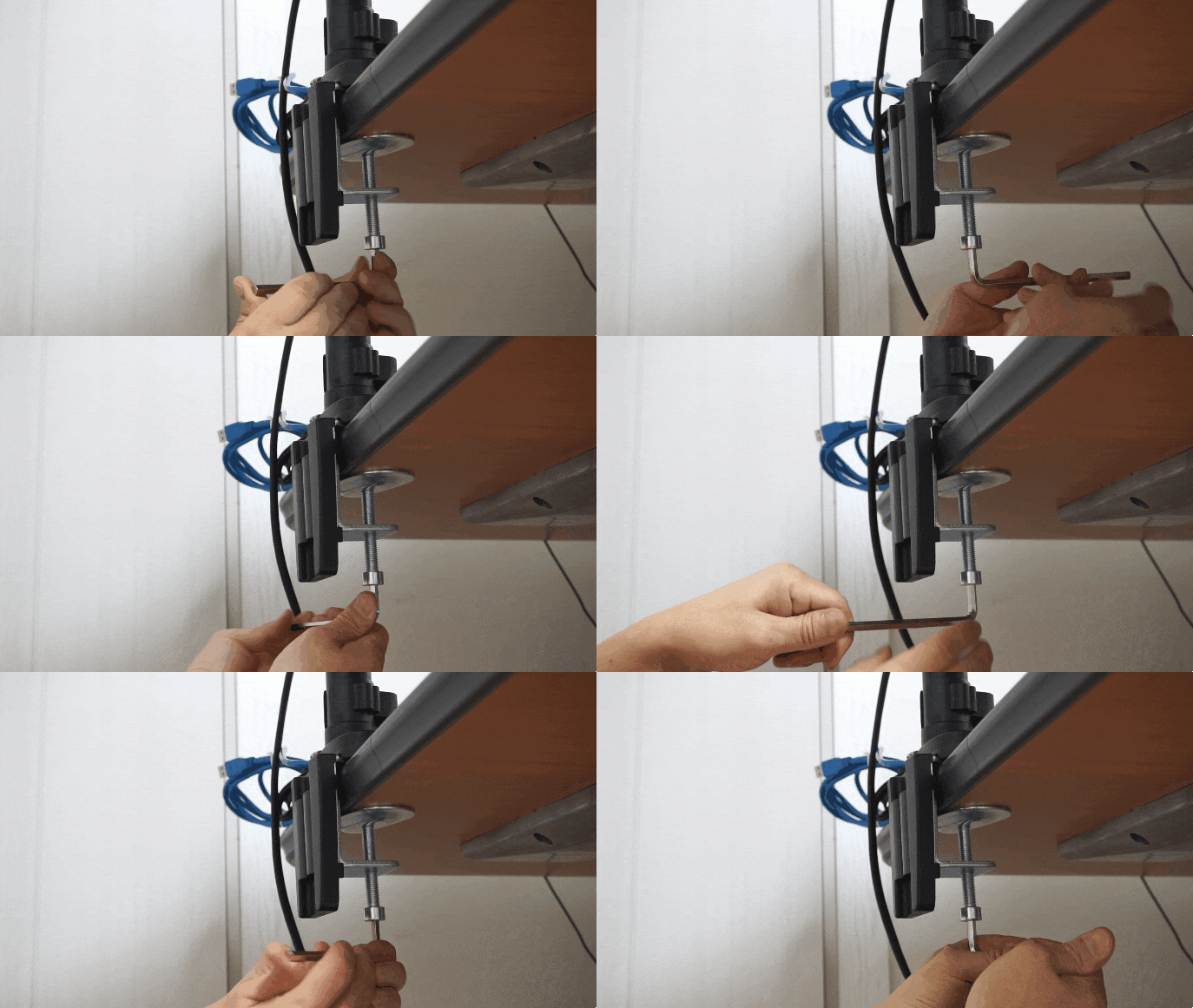
그런 다음 플라스틱 커버를 덮어주고요
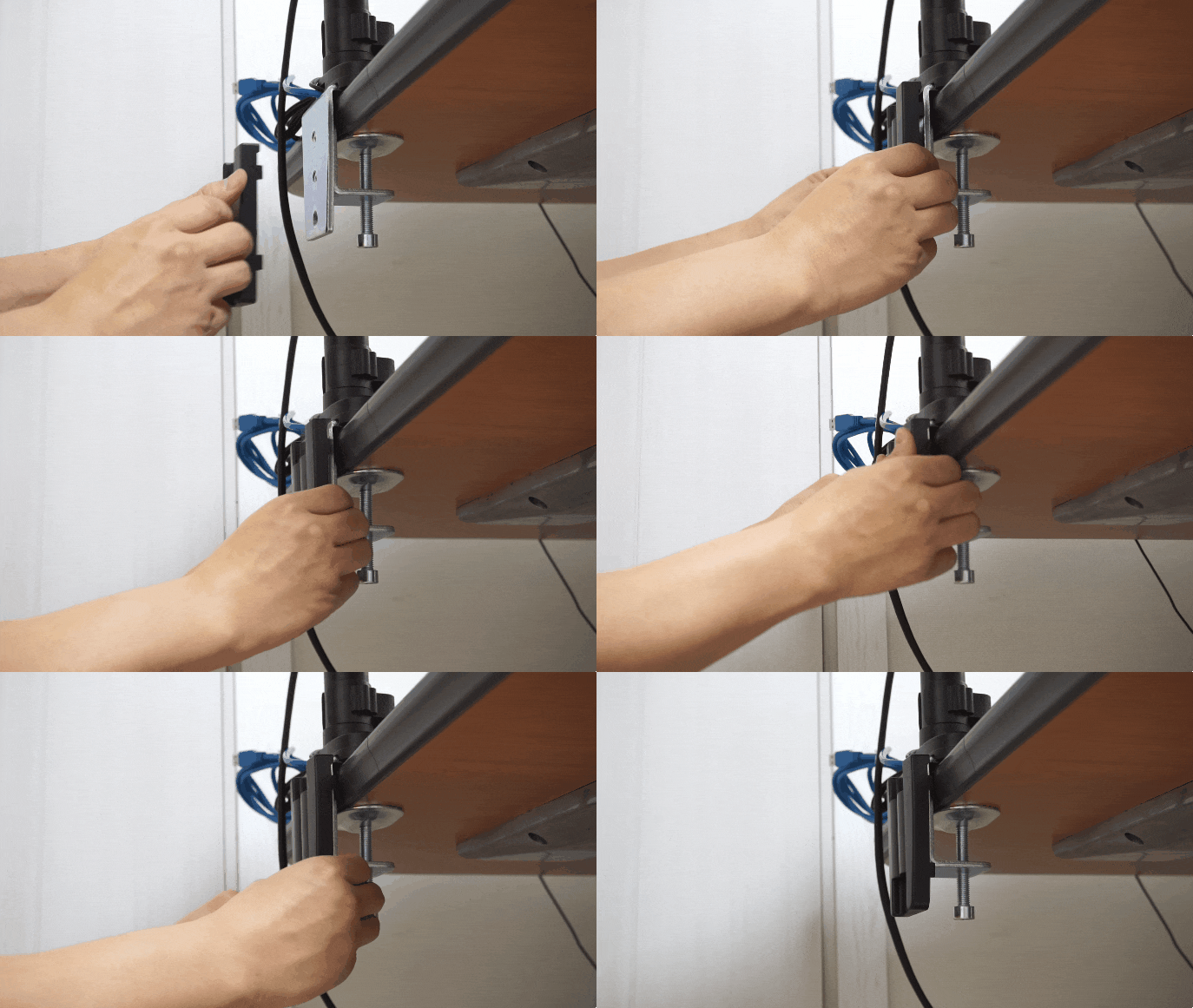
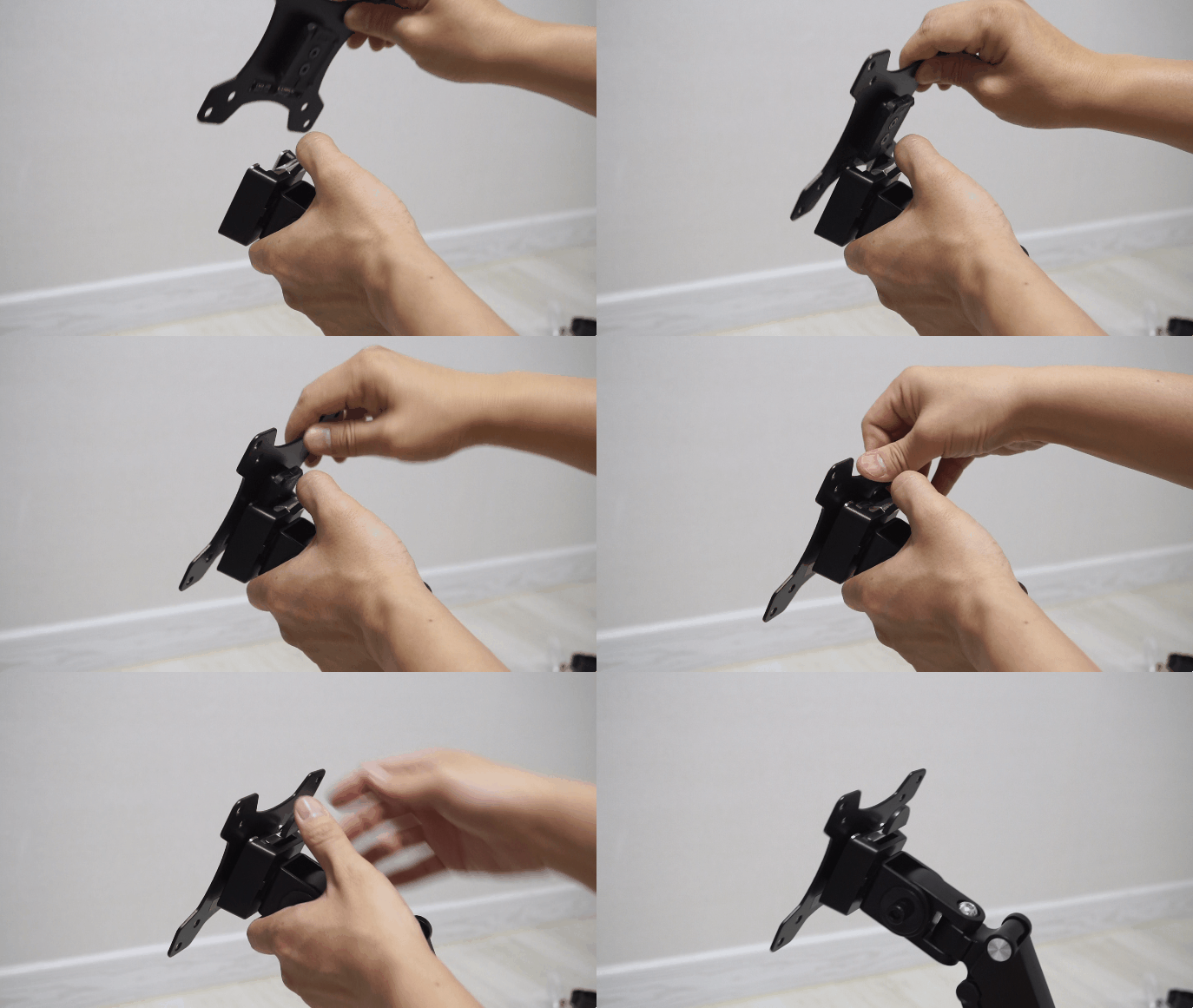
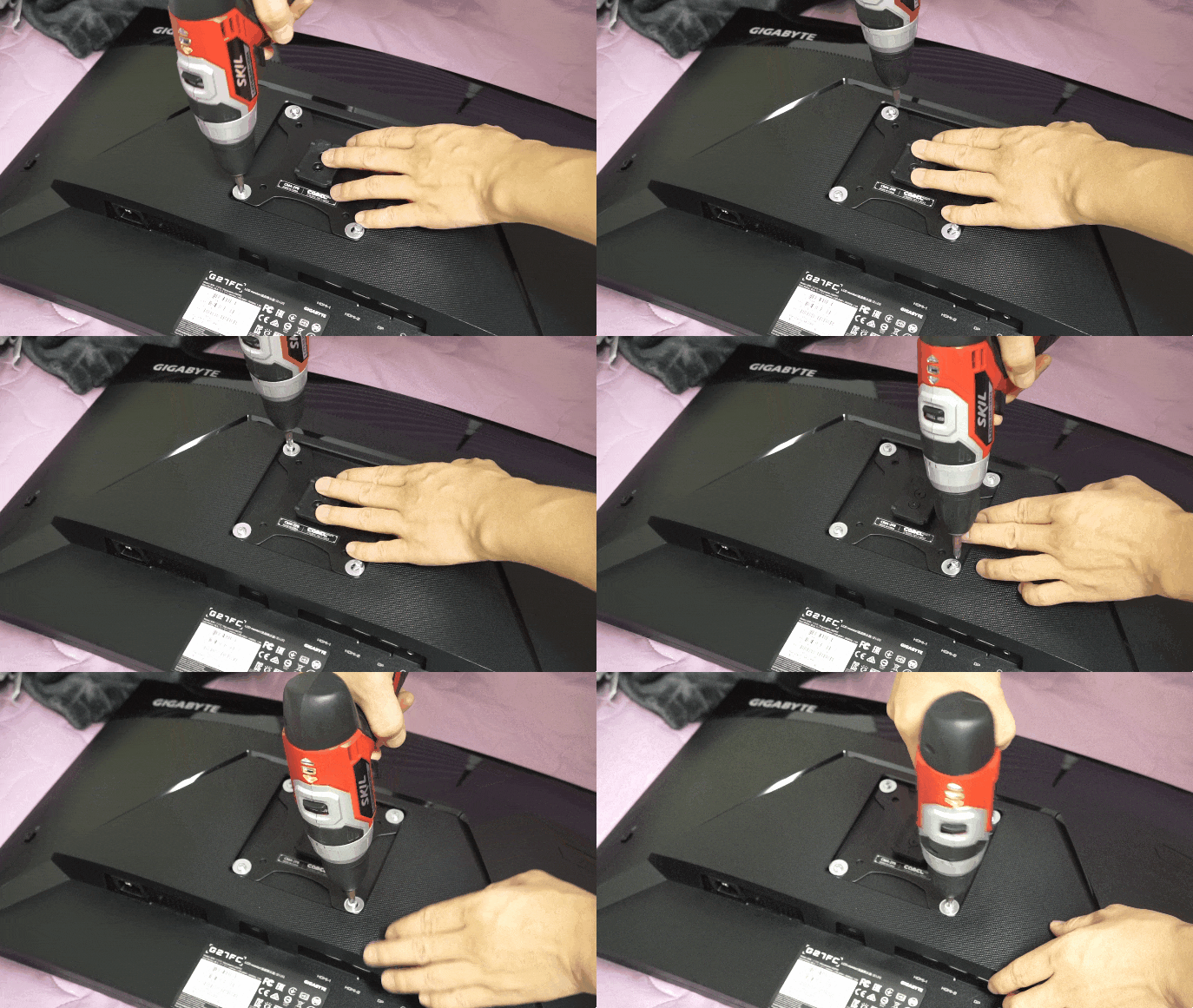
베사홀에 브라켓을 끼워주고 암에 거치해 주면 끝납니다.
조립품이 굉장히 많아 보여 복잡할 것 같지만 실제 한 번 해보면 해체와 재조립을 굉장히 심플하게 할 수 있습니다.


높이를 고정하려면 장력부의 나사를 반시계방향으로 돌려 장력을 세게 할 수 있습니다. 실제 모니터암의 가장 중요한 부분은 이 부분이 아닐까 하네요. 무거운 모니터의 무게를 지지해주고 아래로 쳐지는 현상을 방지해 주는 가장 핵심적인 곳이라 생각합니다.

USB를 연결해 주면 하단부의 포트를 이용할 수 있습니다. 옆에는 사운드 포트도 있어 헤드셋이나 미니 스피커 등을 연결할 수 있습니다. 작은 부분인 것 같지만 USB 포트가 있어 굉장히 깔끔한 책상을 만들 수 있습니다.


하단부의 공간이 남다보니 이렇게 다른 악세사리들도 USB와 연결하여 사용을 할 수 있습니다. 모니터 밑에 깔끔하게 놓고 싶었는데 소원 성취한 기분입니다.


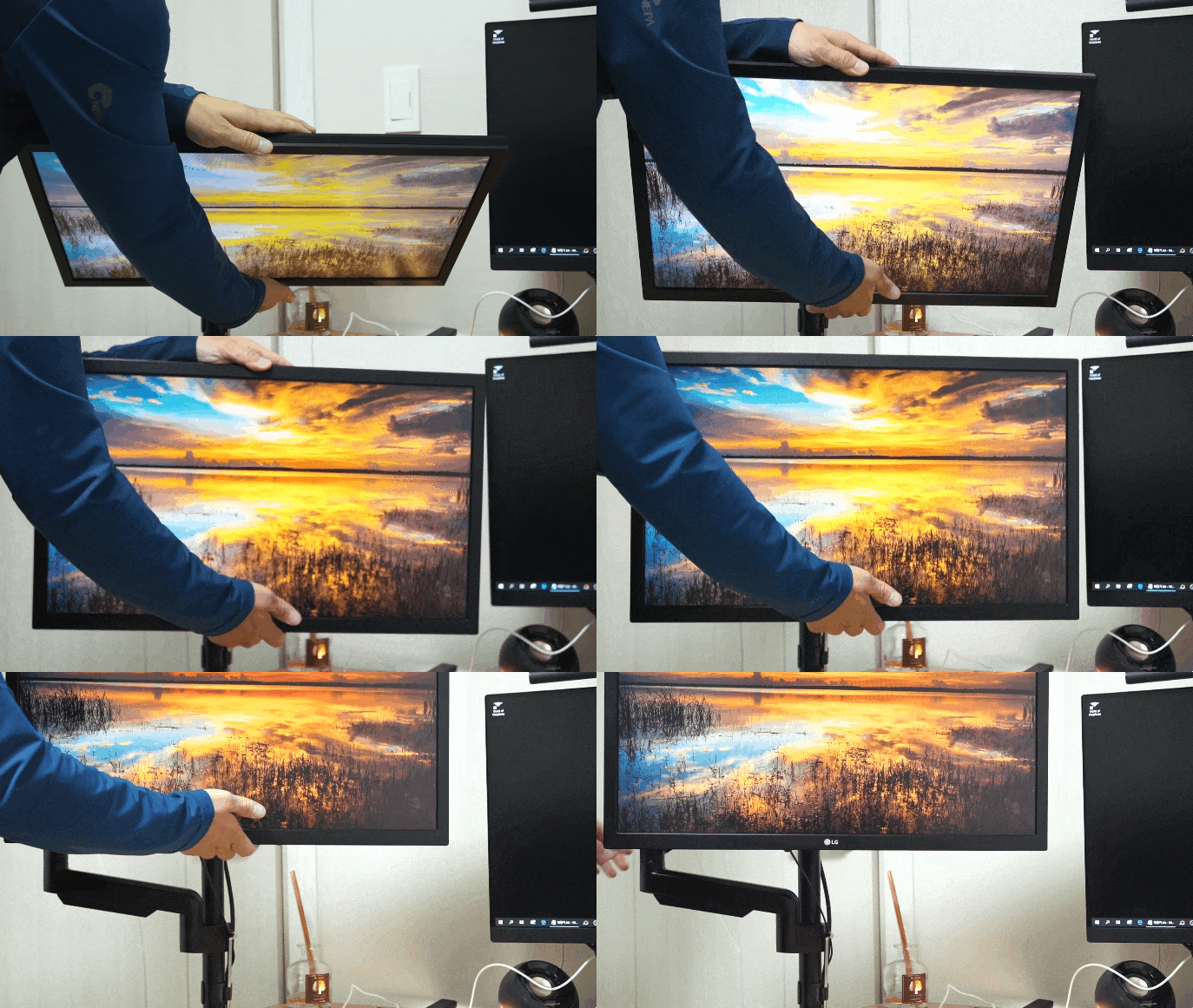
■ 27인치 모니터
24인치 LG모니터에 비하여 무게가 더 나가고 뒷면에 장착을 하다보니 어려움은 대략 2배 정도로 느껴집니다. 뒷면에 고정할 때에는 되도록이면 책상을 앞쪽으로 빼두고 작업을 하는 게 편리합니다.
27인치 기가바이트 모니터의 무게는 6.39kg으로 케이블 및 상단의 조명까지 더하면 7kg 정도는 나갈 것으로 예상이 됩니다. 같은 장력으로 장착했을 때 27인치는 아래로 내려가는 감이 있어 장력조절부를 조절하여 높이를 고정했더니 거뜬하게 잡아줍니다.

전원과 DP케이블은 중간부분의 덮개를 열어 안쪽으로 이어주면 깔끔하게 정리할 수 있습니다.

3개의 모니터를 사용하기 때문에 움직일 때 간섭이 될까봐 우려 되었지만 실제로 장착해 보니 전혀 간섭없는 움직임을 만들 수 있었습니다.

모니터암만의 특징이라고 볼 수 있는 자유로운 스위블과 틸트입니다.
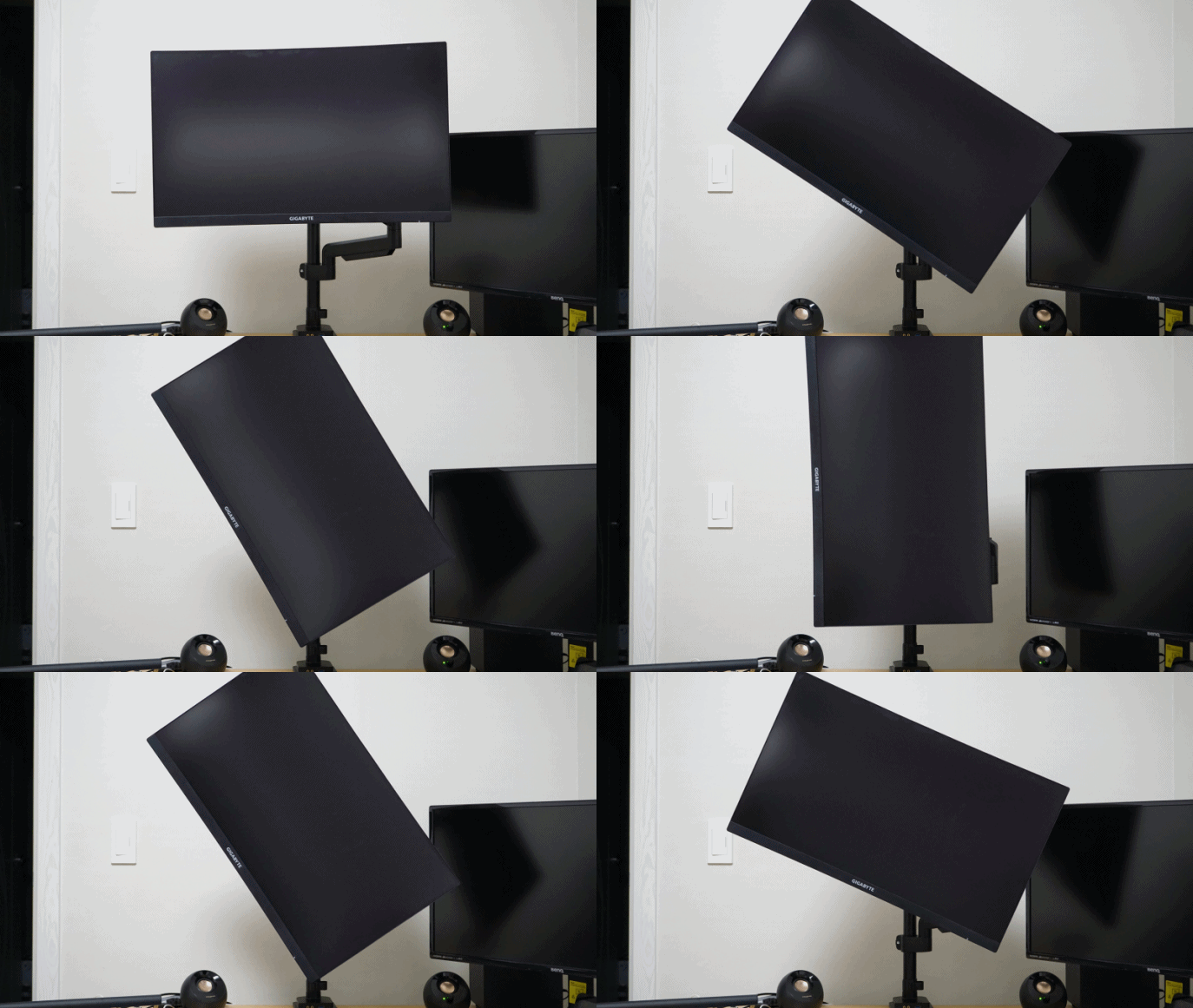
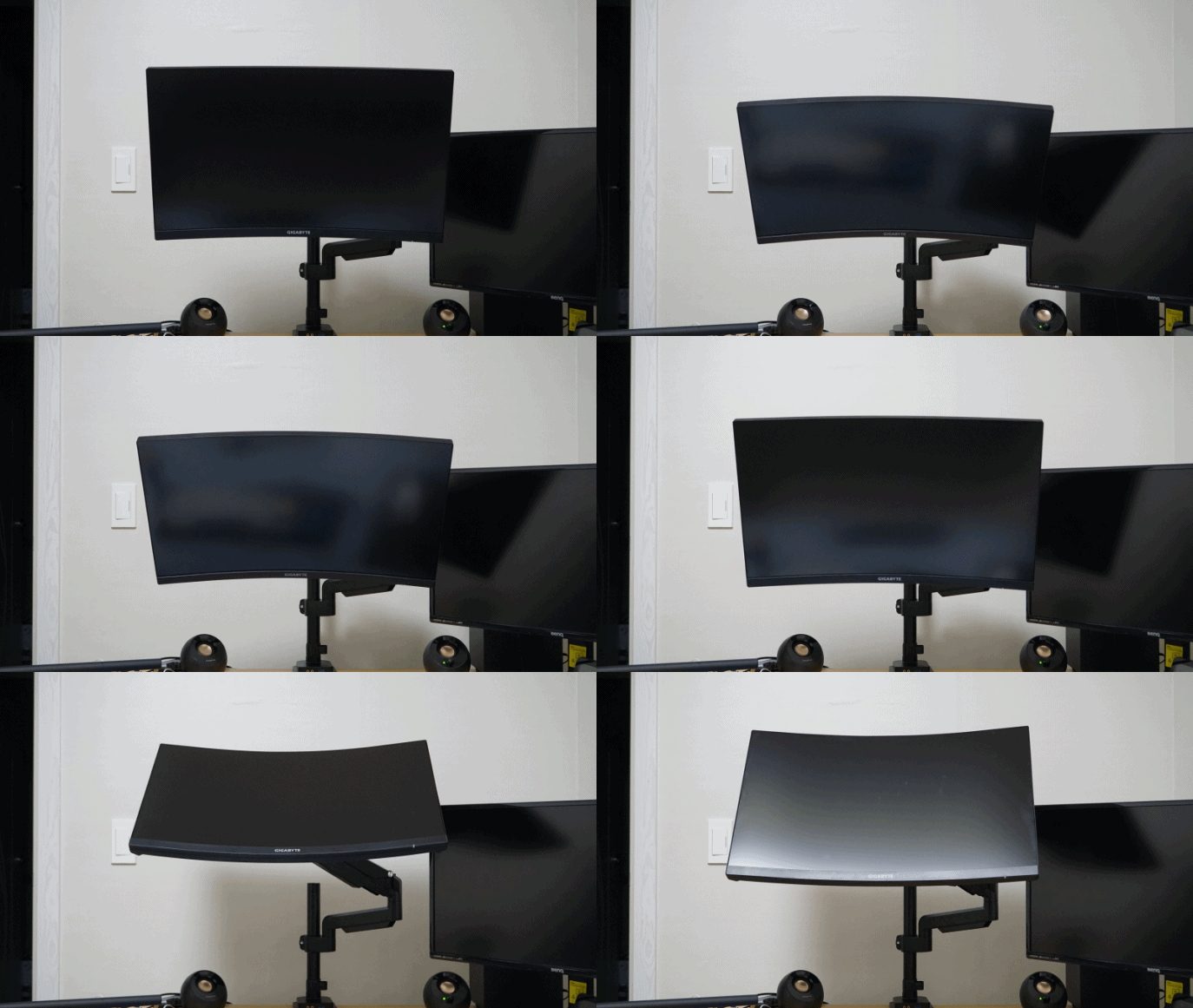
그리고 세로로 보기 위해서는 우선 디스플레이 설정을 바꾸어 주고 회전을 하면 됩니다.


모니터암으로 유명한 카멜마운트의 제품답게 CPA-2P는 일주일이 지나도록 고정한 위치 그대로를 유지시켜 주었습니다. 다양한 각도와 앞뒤, 위아래 조절 범위로 사용자가 상상하는 반경의 움직임은 깔끔하고 넓은 책상 인테리어를 완성시켜주는 것 같습니다.
사용하며 딱히 단점은 없었지만 한 가지 개선이 되었으면 하는 바람으로는 구성품 부분입니다. 여러 가지의 책상이나 테이블 등에서 모니터를 고정시켜 주어야 하기 때문에 구성품이 많은 것은 굉장히 좋은 일이지만 처음 접하는 사람에게는 조립에 대한 두려움이 앞설 수도 있다고 보여집니다. 사용자가 조립하는 부분을 최소화하고 필요한 부품을 따로 옵션에서 골라 살 수 있는 마케팅도 괜찮아 보입니다.
지금까지 2년의 A/S가 보장되는 카멜마운트의 CPA-2P 사용기였습니다. 많은 도움이 되셨길 바라겠습니다. 감사합니다.

"EMBEST카페와 카멜마운트로부터 제품을 제공받아 솔직하게 작성하였습니다."

#카멜마운트 #CMA2P #CMA2PB #모니터암 #카멜모니터암 #32인치모니터암 #27인치모니터암 #모니터암추천 #EMBEST #카멜 #CMA #CMA모니터암
![[주간 랭킹] 4위](https://img.danawa.com/images/attachFiles/6/1000/5999768_18.jpg?fitting=Large|140:105&crop=140:105;*,*)


![[리뷰 상품]삼성전자 비스포크 큐브 Air 인피니트 라인AX100DB990UDD](https://img.danuri.io/catalog-image/016/235/045/e8037af63d3944ba8faf00be6c2dd20a.jpg?fitting=Large|140:105&crop=140:105;*,*)


