


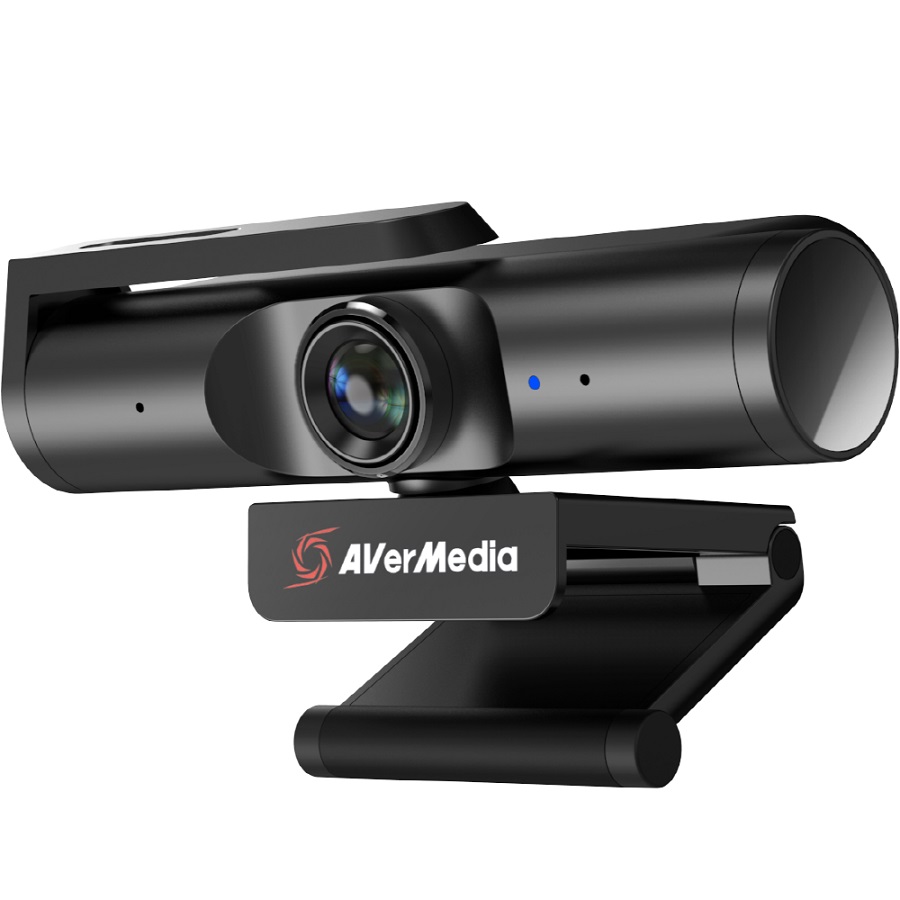
AVerMedia CAM PW513
- 4K@30fps / FHD@60fps

비대면 활동이 잦아지면서 웹캠, 마이크, 캡쳐보드 등 방송장비에 대한 사람들의 관심이 매우 높습니다. 최근 출시된 스마트폰의 스펙이 매우 뛰어나서 HDMI 미러링 등을 통해 대체할 순 있지만 원활한 업무나 생산 및 효율성을 고려한다면 자연스럽게 PC 시스템을 활용할 수밖에 없죠.
마침 국내에서 캡쳐보드 브랜드로 잘 알려진 에버미디어(AVerMedia)가 4K 해상도와 1080P 60FPS을 지원하는 웹캠 PW513 모델을 선보여서 직접 사용해봤습니다.

정식 제품명은 에버미디어 LIVE STREAMER CAM 513, 모델명은 PW513 입니다. 전면에 나타나있는 4K UHD 해상도와 94도의 앵글이 가장 큰 특징입니다. 최근 온라인 컨퍼런스 등을 위해 120도 이상의 초광각 웹캠의 니즈도 높아졌는데 사실 90도 정도면 어떤 용도로 쓰기에도 충분합니다. 오히려 광각의 왜곡 때문에 측면을 잘라내거나 줌을 하는 경우가 더 많죠.


구성품은 PW513 본품과 퀵 가이드와 품질 보증서, USB A to C 타입 케이블이 전부입니다. 플러그 앤 플레이 지원으로 별도의 드라이버 설치 없이 케이블 연결과 동시에 바로 사용할 수 있는 제품입니다.

이미지 센서는 Sony Exmor를 탑재했습니다. 800만 화소에 4K UHD 30fps 영상 캡쳐가 가능하며 FHD 해상도에서는 60fps을 지원합니다. 영상이 재생되는 디스플레이에 따라 더 좋은 화질을 제공하는 해상도가 다르기 때문에 사용 환경에 따라 2160P와 1080P를 적절하게 선택하는 것이 중요합니다.

조리개는 F2.8, 포커스는 고정 초점 방식입니다. 최근 대부분의 웹캠에서 오토 포커스를 지원하는데 사실 어떤 목적으로 사용하든 컴퓨터 앞에서 사용하는 웹캠에 자동 초점은 크게 의미가 없습니다. 오히려 움직임을 자연스럽게 잡아내지 못하는 경우가 많아서 고정으로 설정하고 사용하는 분들도 많은 것으로 알고 있습니다.

전원은 USB 3.0 C 타입 포트를 통해 공급하며 2.0 포트나 타사의 케이블은 정상적으로 작동하지 않을 수 있습니다. 원활한 사용을 위해 기본 제공되는 케이블과 메인보드의 USB 포트에 연결하는 것을 권장하고 있습니다.


하단에는 삼각대나 암 거치대 등에 연결할 수 있는 표준 규격의 나사 홀을 지원하고 모니터 상단에 접이식으로 고정할 수 있는 거치대가 위치하고 있습니다. 힌지의 고정력이 꽤 단단해서 다양한 두께의 디스플레이 베젤과 호환될 것으로 기대됩니다.

거치대와 웹캠은 360도 자유롭게 조절할 수 있는 볼 타입으로 연결되어 있습니다. 상하좌우 뿐만 아니라 미세한 각도까지 조절할 수 있어서 모니터 수평이 정확하게 맞지 않아도 캠 각도만 조절해서 좋은 화면을 얻을 수 있습니다.

최근 몇 년간 크게 이슈가 되었던 웹캠 해킹 사건 때문에 많은 스트리머들이 테이프나 종이를 통해 가려두는 일이 잦아졌는데요. 최근 출시된 에버미디어 PW313과 513은 모두 프라이버시 셔터를 기본 제공하고 있습니다. 셔터를 내린 상태에서 캠을 켜봤더니 까만 화면만 노출되는 것을 확인할 수 있었으며 해킹으로부터 더욱 안심하고 사용할 수 있겠네요.

흔하게 볼 수 있는 모니터 상단에 설치한 모습입니다. 가로 길이 130mm로 다소 긴 바디 디자인이라서 24인치에서는 조금 도드라지는 반면 27인치 이상의 모니터에서는 자연스럽게 사용할 수 있었습니다.

웹캠 양쪽에 보이는 작은 구멍은 스테레오 마이크와 LED 인디케이터입니다. 대부분의 모델들이 마이크 개수와 상관없이 모노 사운드만 지원하는 반면 PW513은 스테레오 입출력이 가능하고 간단한 대화 정도는 충분히 가능한 수준이지만 고퀄리티의 영상 콘텐츠 제작 시에는 별도의 마이크를 사용하는 것이 좋겠습니다.

운영체제 기본 카메라 앱을 통해 웹캠이 정상적으로 인식되는 것을 확인할 수 있었습니다. 사진의 경우 최대 8.3MP 4K 해상도를 지원했으며 위에서 이야기했던 영상은 UHD@30fps, FHD@60fps 외 다양한 조합들을 지원했습니다. 기본적인 사용은 케이블 연결만으로 가능하지만 더 깨끗하고 좋은 캠 화면을 얻기 위해서는 어느 정도 사용 환경에 최적화된 설정이 필요합니다.

에버미디어 공식 홈페이지에서 제공하는 CamEngine 소프트웨어를 통해 어렵지 않게 세팅을 완료할 수 있습니다. 비디오 품질 향상에 도움을 주는 여러 기능들과 함께 캠 화면 보정도 가능하며 누구나 직접 입력값을 조절하며 쉽게 사용할 수 있는 인터페이스입니다.
가장 기본적인 밝기, 대조, 색조 등의 설정은 물론 화이트밸런스나 백라이트 밸런스와 같은 고급 설정도 직접 조정할 수 있습니다. 흔히 '뽀샤시'라고 부르는 필터 기능은 선택적인 요소라고 할 수 있지만 밝기 및 화이트 밸런스는 꼭 사용 환경에 맞춰서 변경하시길 추천합니다.

효과 탭에서는 스마트폰 카메라 앱에서 흔히 볼 수 있는 스티커 기능을 사용할 수 있습니다. 스마트폰처럼 뛰어난 트래킹 성능은 아니라서 기대한 것만큼 만족스럽진 않았지만 모니터 조명만으로도 얼굴을 인식하고 스티커를 사용할 수 있는 소소한 재미를 느낄 수 있었습니다.

ePTZ 탭에서는 캠 화면에 잡히는 모든 사용자들이 잘 보일 수 있는 구도로 자동 조절해 주는 AI 얼굴 추적 기능을 활성화할 수 있습니다. 홈 CCTV와 같은 PTZ 카메라에서 흔히 볼 수 있는 트래킹 기술과 비슷한 것이라고 할 수 있는데요. 맞춤형 ePTZ 가상 카메라 설정을 통해 여러 세팅 값으로 빠르게 전환할 수 있는 프로파일 기능도 제공합니다. 자주 사용하는 기능은 아니더라도 사용자에 따라서는 유용하게 활용할 수 있을 것 같습니다.

현재 국내에서 구매할 수 있는 여러 웹캠들 중 FHD @60fps 을 지원하는 모델은 그리 많지 않습니다. 물론 4K @60fps도 지원했다면 더 좋았겠지만 800만 화소라는 스펙 상 FHD 해상도를 기준으로 실사용을 고려하는 것이 더 좋을 것 같습니다.

실제로 약 일주일 정도 사용해보니 일반적인 사용 목적보다는 캠 화질이 중요한 화상 회의, 인터넷 방송, 스트리머 및 크리에이터들에게 적합한 제품이라는 생각이 들었습니다. 간편하게 사용할 수 있는 웹캠들 중 60프레임으로 더 부드러운 화면을 얻고 싶은 분들이라면 꼭 한 번 사용해보시길 추천합니다.
다나와 (가격비교) - AVerMedia Live Streamer CAM 513



![[네이버] 레노버 가성비 사무용 노트북 15인치 라이젠5 대학생 인강용 직장인 그레이 (혜택가 73만원대)](http://img.danawa.com/images/attachFiles/7/72/6071880_1.jpg?fitting=Large|320:240&crop=320:240;*,*)


![[리뷰 상품] 쉘퍼 DFFP-MAX100](https://img.danuri.io/catalog-image/034/344/095/89af0596a3a0443bb060f0dc3e1ca836.jpg?fitting=Large|140:105&crop=140:105;*,*)
![[리뷰 상품] 일렉트로룩스 700 라이트 EFP72315](https://img.danuri.io/catalog-image/129/980/096/f9308e4d97ff4253a6d737aff85a1fda.jpg?fitting=Large|140:105&crop=140:105;*,*)









