


안녕하세요. OCer 입니다. 이번 글에서는 파인뷰 LX500 블랙박스의 메뉴를 살펴볼 겁니다. 메뉴를 굳이 살펴보는 이유는, 이 메뉴를 확인하면서 실제로 사용해보지 않아도 어떤 기능을 지원하는지 알 수 있기 때문인데요. 하나씩 살펴볼게요. 사실 이전 제품들과 크게 다르진 않은데, 몇가지 추가된 부분이 있더군요.
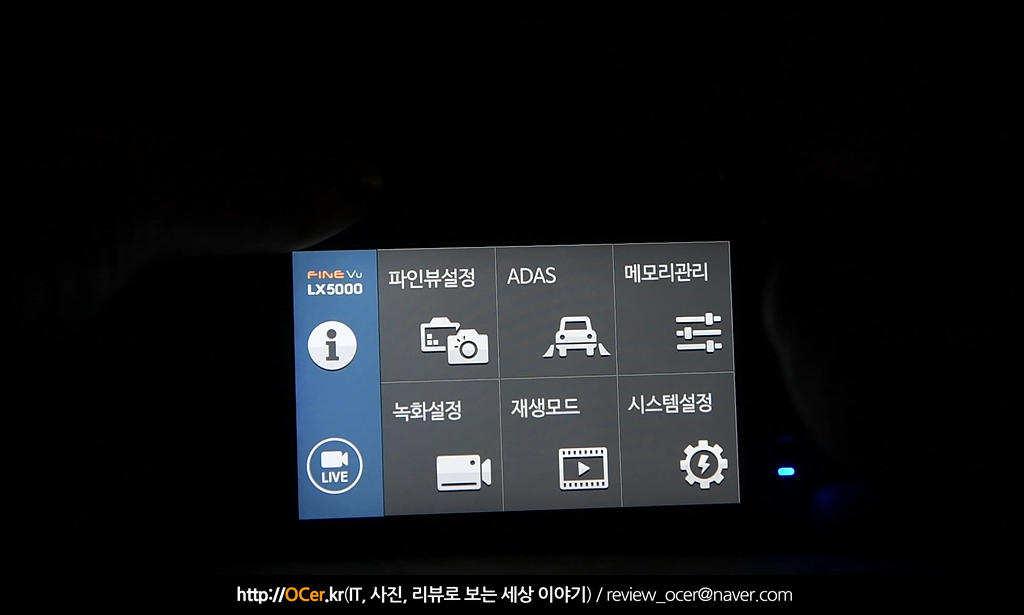
우선 메인 화면은 똑같습니다. 파인뷰 설정, ADAS, 메모리관리, 녹화설정, 재생모드, 시스템설정이 있는데요. 파인뷰 설정부터 볼게요.
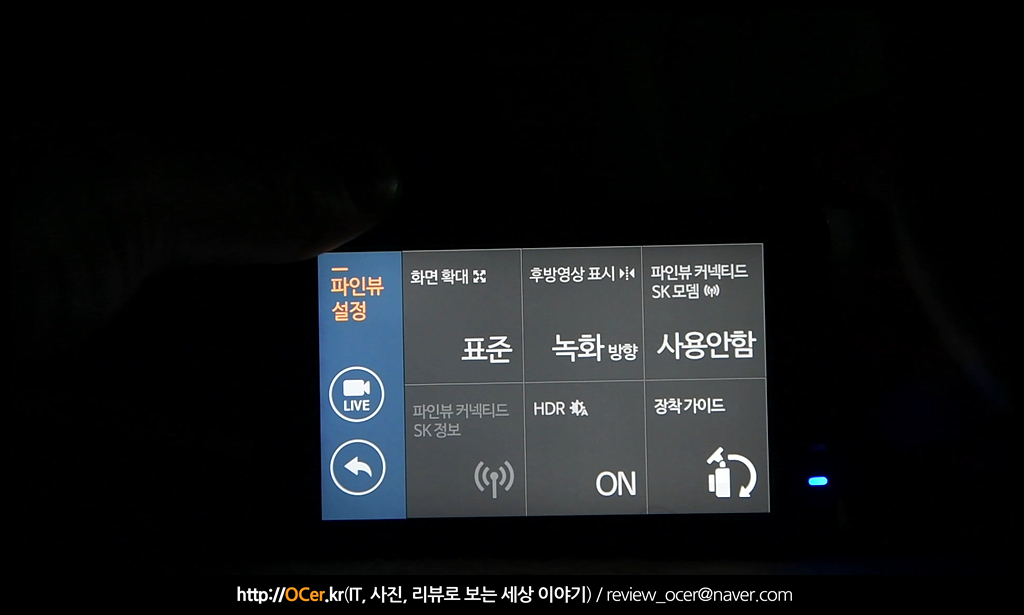
파인뷰 설정에서는 화면확대, 후방영상 표시, 커넥티드 SK, HDR, 장착 가이드가 있습니다. 여기서 추가된 것이 몇가지 보이는데요. HDR 과 장착 가이드 입니다.
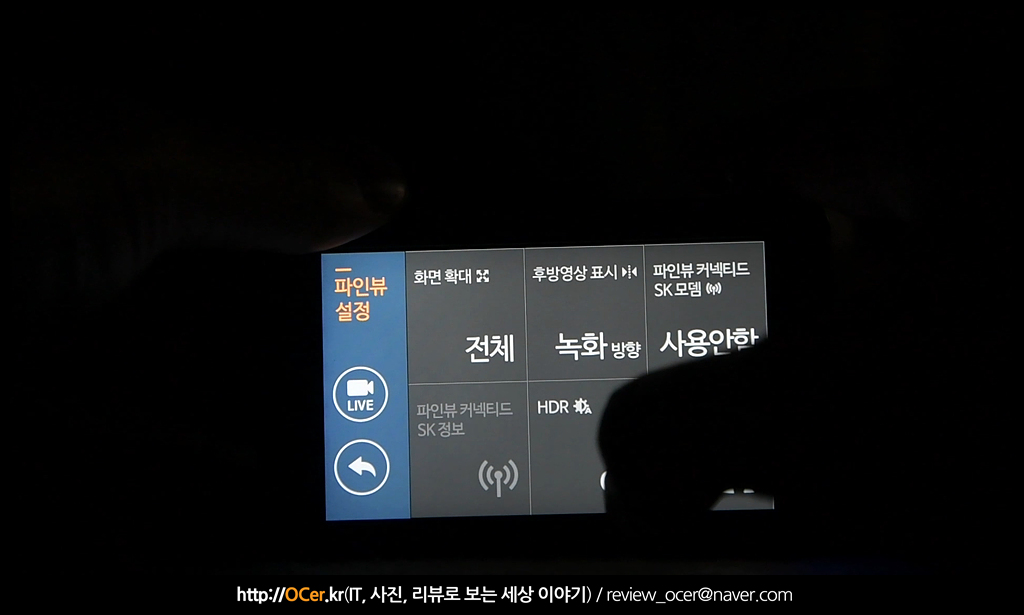
화면 확대에서는 번호판을 좀 더 확인하기 쉽도록 확대하는건데요. 전방 또는 후방, 전체, 이렇게 설정이 가능하고, 후방 영상은 룸미러 방향과 녹화방향으로 설정이 가능합니다. 파인뷰 커넥티드 SK 는 체험단에 제공되지 않아 따로 테스트는 하지 않았는데요. 이와 관련된 정보는 아래 링크를 확인해 보시기 바랍니다.
- 파인뷰 커넥티드 SK, 파인뷰 블랙박스 첫번째 IoT 제품 총평
- 파인뷰 커넥티드 SK 로 전송받은 HD 해상도 화질은? (파인뷰 X3000)
- 파인뷰 커넥티드 SK 주차 충격 보고 기능 2.0 후기 (파인뷰 X3000)
- 파인뷰 커넥티드 SK 견인 및 도난 도주 방지 알람 기능 후기
- 파인뷰 커넥티드 SK AI 충격 안내 1.0 (파인뷰 X3000 블랙박스)
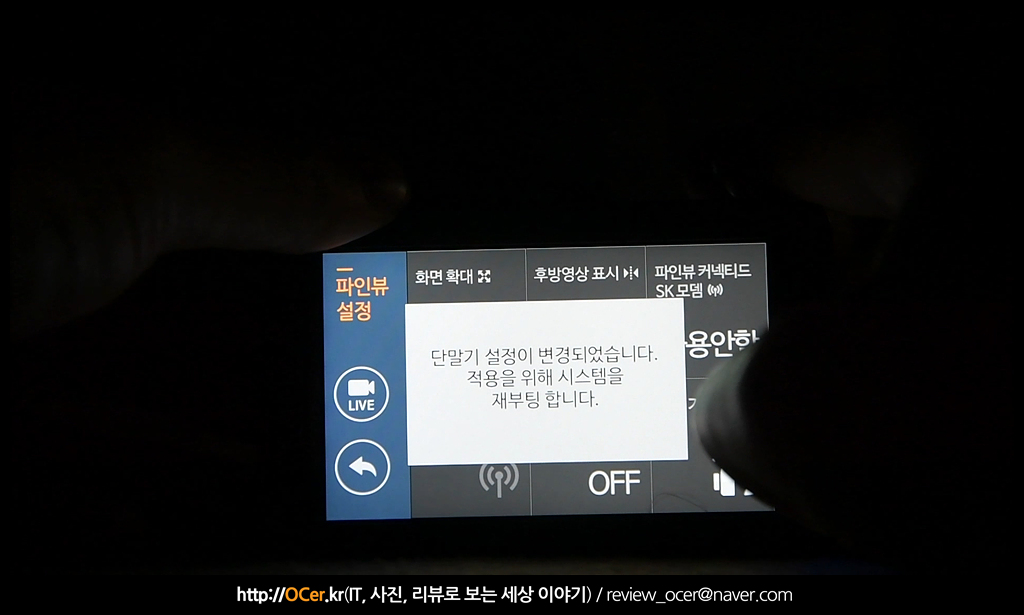
계속해서 HDR 설정을 꺼봤는데요. 단말기 설정이 변경되었다고 재부팅 되네요. 기본값은 켜져 있습니다.
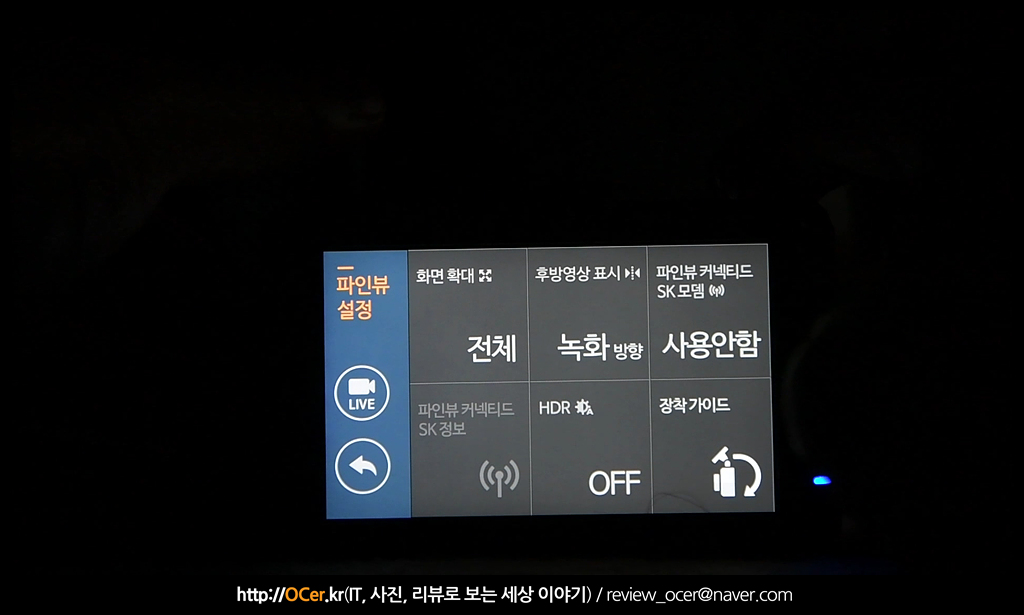
그리고 장착 가이드도 있는데요. 장착 각도를 가이드 라인을 통해 알려줍니다.
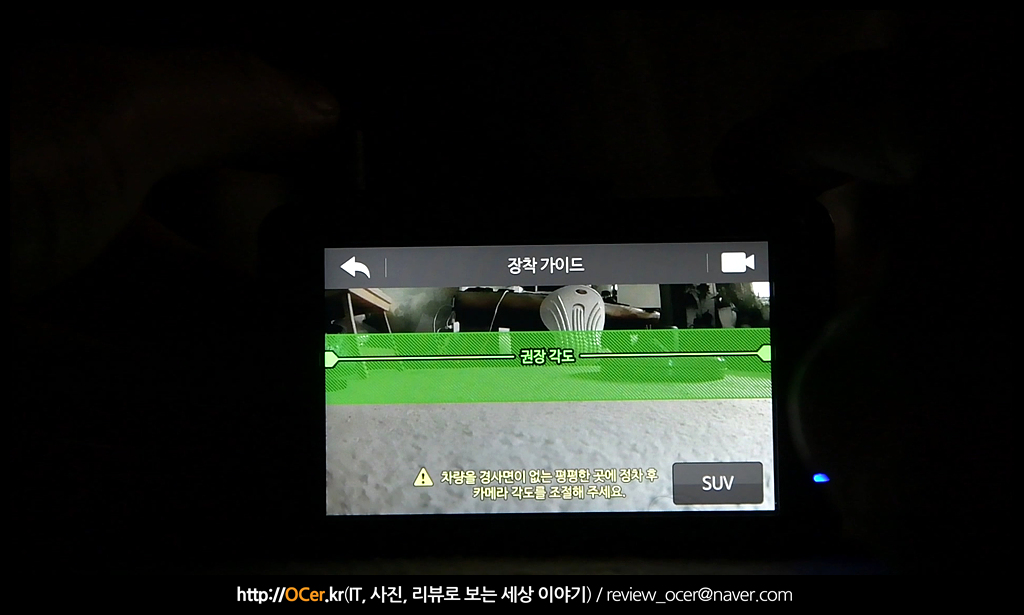
실내에서 테스트하는거라 맛배기로만 보여드릴게요. 차종에 따라 SUV, 승용차, 트럭을 설치하면 권장 각도가 변합니다.
아래는 차량에 설치하고 찍어본 영상입니다.
일단 대충 위치만 잡아놓고 각도를 조절하면서 최적의 각도를 찾고 있습니다. 각도가 변하면 권장 각도인지 / 비권장인지 표시가 되구요. 최대한 저 녹색 라인에 맞춰 장착해야 합니다.
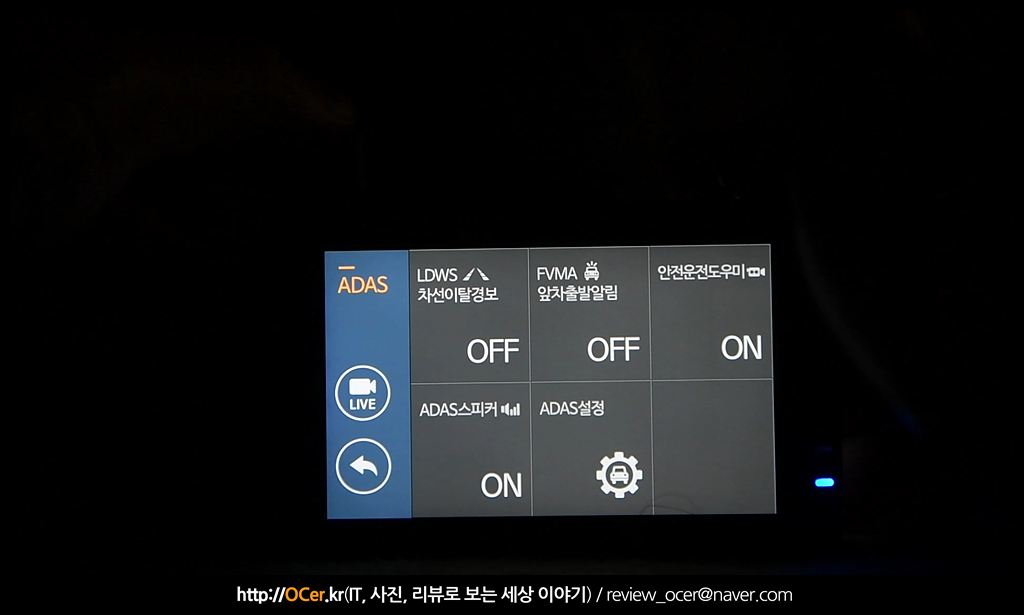
ADAS 에서는 차선이탈경보, 앞차출발알림이 있구요. 안전운전도우미(스쿨존, 과속카메라 등) 와 스피커, ADAS 설정이 있습니다.
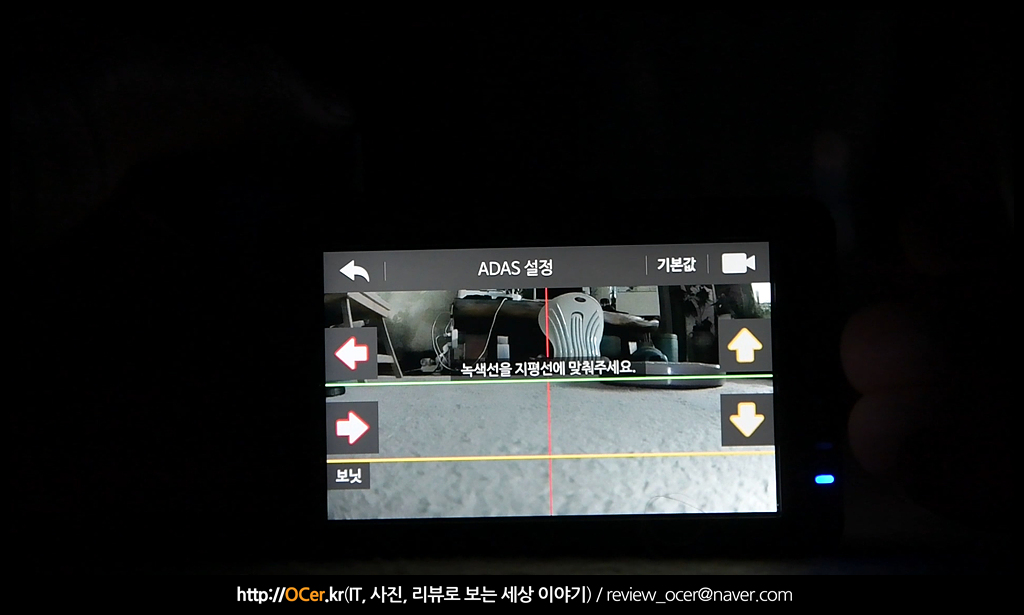
ADAS 설정은 장착 가이드처럼 비슷하게 높이를 맞춰주는 기능이구요. 이걸 잘맞춰야 ADAS 정확성이 높아집니다. 여기에 좀 더 자세한 설명이 있으면 좋겠는데 보닛의 끝 부분을 맞추는건지 시작 부분을 맞추는건지는 사용자가 테스트해야 해서 아쉽습니다.
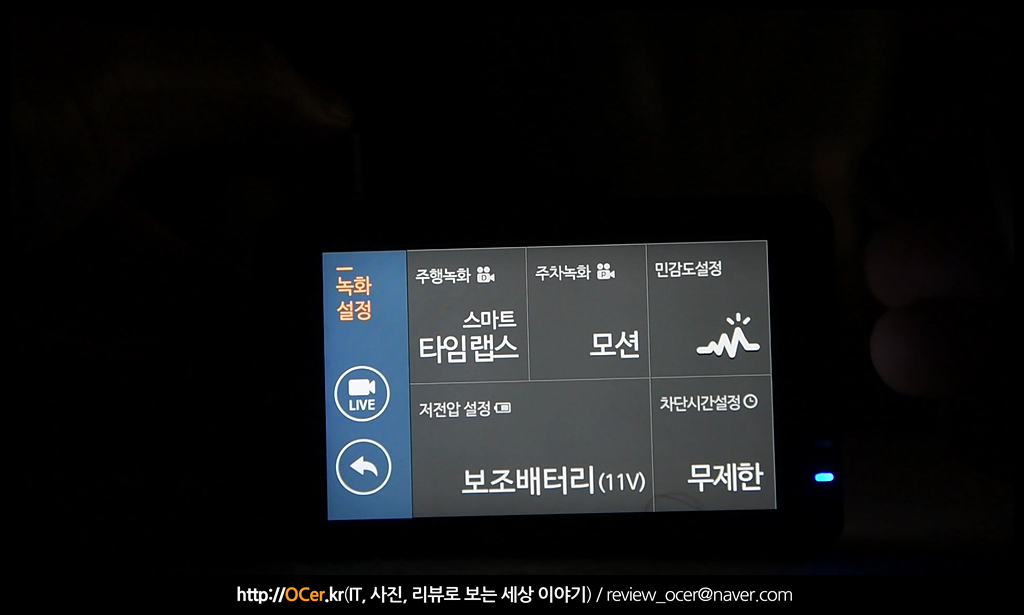
녹화설정에서는 주행/주차녹화에 대한 설정이 가능합니다. 기본적으로 스마트 타임랩스 기능을 통해 압축하여 저장 & 녹화가 가능하고, 이것도 안이면 주행녹화에서는 일반녹화, 주차녹화에서는 모션 및 충격 녹화가 가능합니다. 개인적으로 위 사진과 동일한 세팅을 추천합니다.
저전압 설정에서는 보조배터리와,
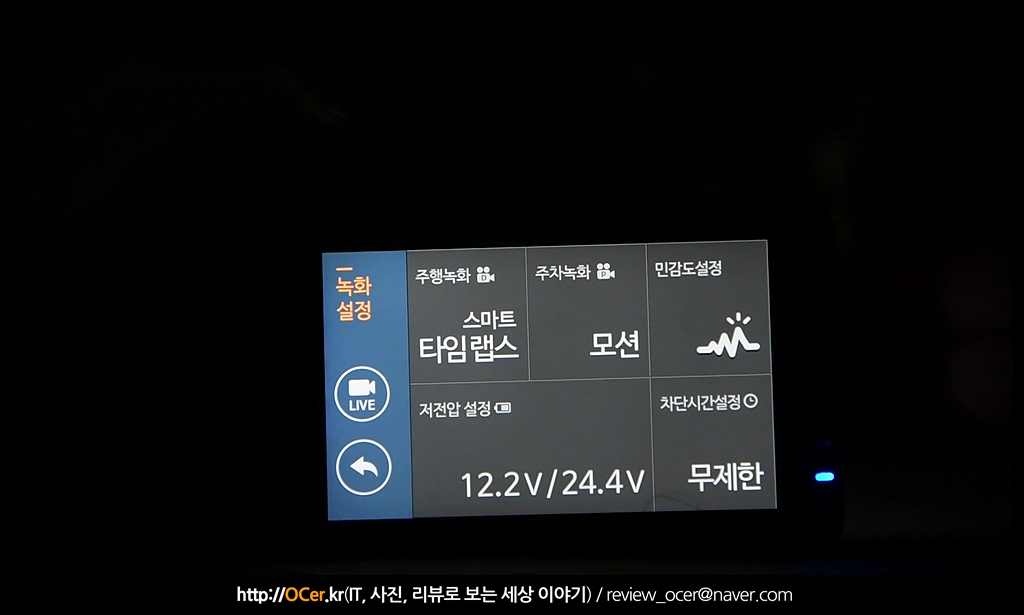
일반 자동차 메인 배터리의 최저전압 설정이 가능한데 최대로 높일 경우(혹한기) 12.2V / 24.4V 까지 하여 어느정도 방전을 예방 할 수 있습니다.
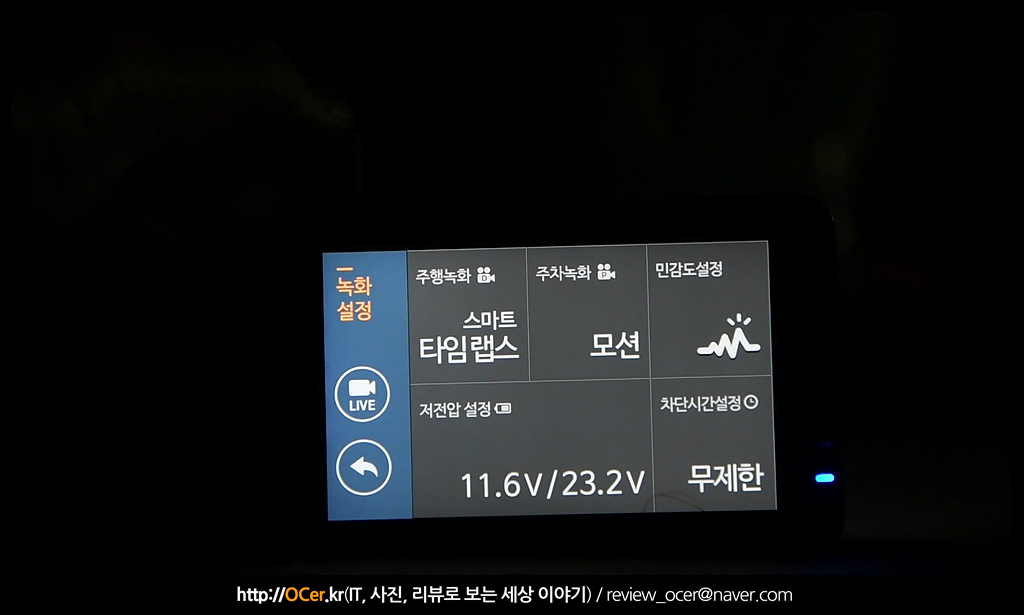
블랙박스 보조배터리가 아닌 메인 배터리로 할 경우 위와 같이 하면 좀 더 오래 녹화가 가능합니다.
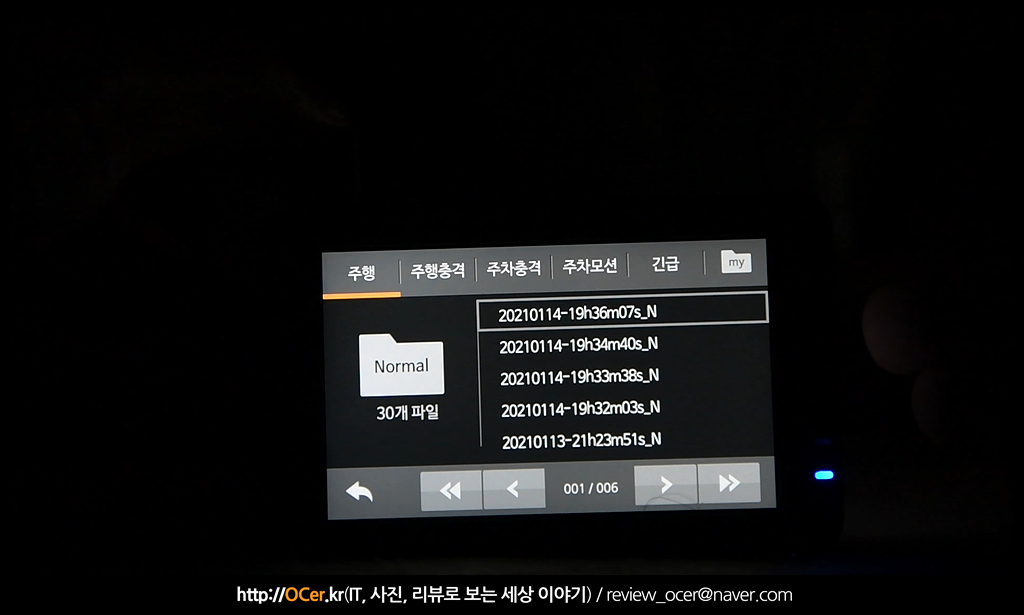
재생화면에서는 주행/주행충격/주차충격/주차모션/긴급/보관된 영상 확인이 가능합니다. 그리고 따로 다뤄보진 않았지만 X3000 부터 지원하던 번호판 확대 기능이 있어서 블랙박스에서 재생시에도 번호판 확인이 좀 더 쉬워집니다.
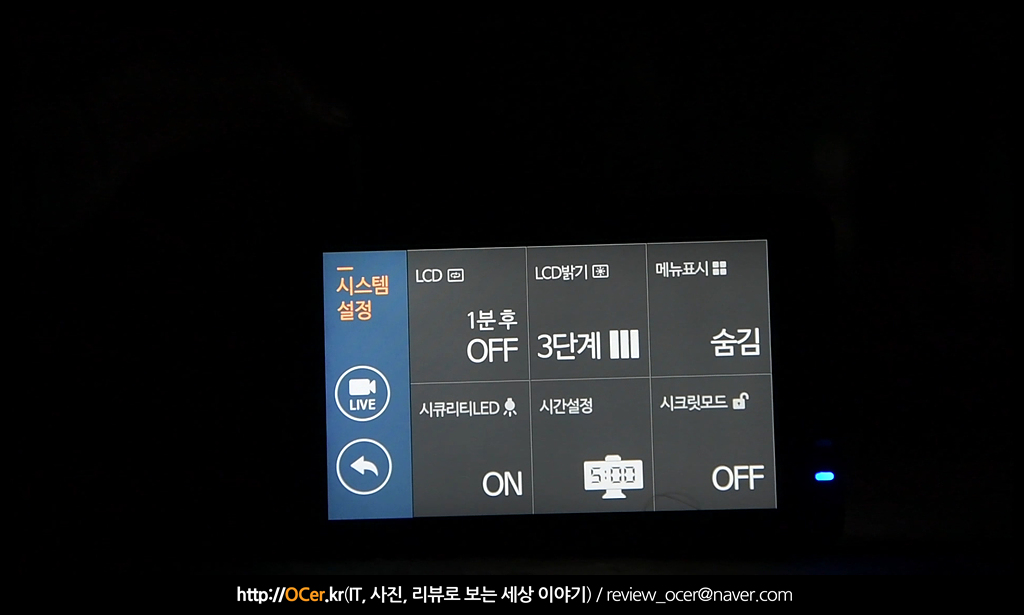
시스템 설정에서는 위와 같이 화면에 대한 설정이 가능한데요. LCD 표시 방법, 밝기, 메뉴 숨김, 시큐리티 LED ON/OFF, 시간 설정, 그리고 시크릿 모드를 지원합니다.
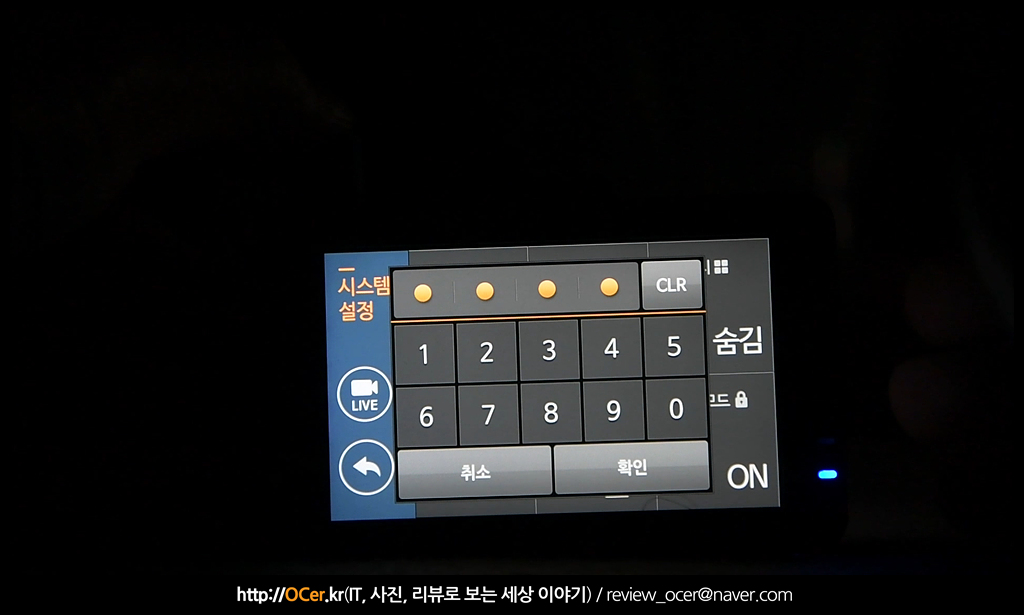
시크릿모드는 타인이 블랙박스 내용을 보거나 영상을 삭제하지 못하도록 보안을 걸어놓는 기능인데요. 비밀번호 4자리를 입력하여 사용할 수 있습니다. [시크릿모드 자세히 보기]

메모리 관리에서는 메모리 할당을 바꿔 주행위주, 충격위주, 주행전용 등으로 바꿀 수 있습니다. 다만 타 브랜드처럼 주행위주로 해도 주행/충격 비율을 세세하게 설정할 수 없어서 아쉽습니다.
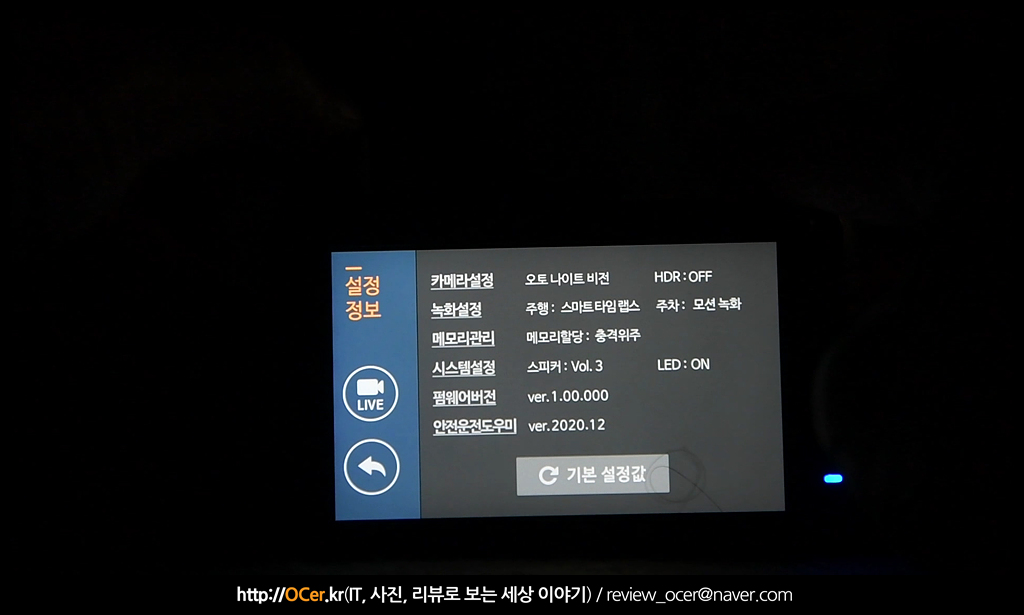
끝으로 설정 정보에서는 현재 파인뷰 LX5000 의 영상과 관련된 설정 상태와 펌웨어 버전 등을 알 수 있습니다.
여기까지 파인뷰 LX5000 의 설정에 대해 살펴 보았는데요. 눈에 띄는 기능은, 장착 가이드와 HDR 기능 입니다. 장착 가이드는 위에서 간략히 살펴 보았는데, HDR 성능은 차후 영상을 살펴보면서 좀 더 자세히 다뤄보도록 하겠습니다.
이상 OCer 였습니다. :)
혹시나 영상으로 보시고 싶으신 분은 아래 유튜브 영상 참고하시기 바랍니다.
본 리뷰는 파인드라이브 체험단에 선정되어 제품을 지원받아 작성하였습니다. 단, OCer 의 주관으로만 작성되었습니다.


, 저렴해졌어요](https://img.danawa.com/images/attachFiles/7/75/6074961_18.jpeg?fitting=Large|140:105&crop=140:105;*,*)











