


팬텀 컴팩트 와이파이 프린터
P2500W 사용기
글, 사진 : Jasper
집에 학생이 없더라도 프린트를 해야 될 상황에 생기게 됩니다. 학생이 있다면 꼭 필요한 필수품이라고 할 수 있겠죠. 요즘은 복합기를 사용하는 분들이 많은데 인쇄를 제외한 기능은 스마트폰의 어플로 어느 정도 커버를 할 수 있습니다. 그래서 인쇄 그리고 흑백만 주로 사용한다면 가성비가 뛰어난 제품군 중에 실용적인 측면을 고려해 선택하면 됩니다. 무선 인쇄, 공간을 효율적으로 활용할 수 있는 크기 등을 고려하면 훌륭한 선택이 될 수 있는 제품군이 많습니다. 오늘은 그중에서 흑백을 주로 사용하는 분들에게 좋은 선택이 될 수 있는 가성비로 유명한 팬텀의 제품을 소개해 드리겠습니다.

오늘 소개하는 P2500W는 무선으로 모바일 기기, PC, 노트북 등에 연결해 공간을 효율적으로 사용할 수 있습니다. 여러 기기와 연결해 필요한 순간에 언제 어디서든 간편하게 인쇄가 가능한 게 장점이라고 할 수 있죠. 흑백만 필요하다면 정말 훌륭한 선택이 될 수 있을 거라 자신합니다.
언제나 심쿵, 개봉기

본체와 함께 A4용지가 함께 도착했습니다. 무게에 대한 부분이 가장 궁금했는데 아이들도 충분히 옮길 수 있을 정도의 수준입니다.

제품은 완충재를 넣어 안전하게 박스 안에 담겨 있습니다. 내부의 흔들림이 거의 없을 정도로 꽉 채워진 상태로 배송이 됩니다. 흔들림이 없다는 건 파손의 위험이 적다고 볼 수 있습니다.

1. 제품의 구성
본체, 연결 케이블, 전원 케이블, 상단 덮개, 사용 설명서, 드라이버 CD 등으로 구성이 된 패키지입니다.

2. 세부 디자인 살펴보기
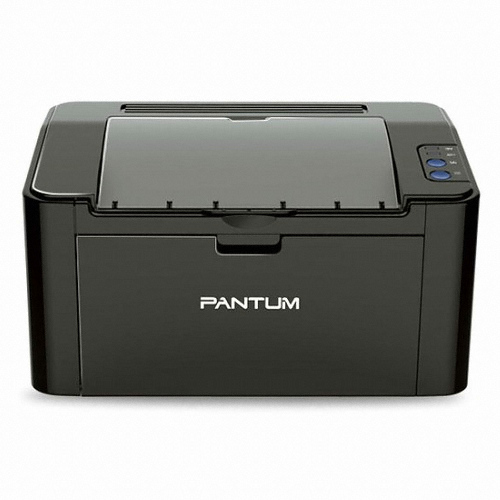
가성비가 뛰어난 팬텀 컴팩트 와이파이 프린터 P2500W의 색상은 블랙입니다. 어디에 놓아도 튀지 않고 잘 어울려서 가장 많이 사용되는 컬러를 채용했습니다.

상단의 덮개는 카트리지 교환을 위해 오픈이 되고 전면부에는 인쇄할 종이를 놓을 수 있도록 만들어졌습니다.


뒷면에는 열을 배출하기 위한 부분과 연결 단자 그리고 전원 버튼 등이 위치해 있습니다.

상단부의 오른쪽에는 상태 표시등과 버튼이 위치해 있는데 기기 간의 연결 등을 볼 수 있는 상태 표시등 그리고 취소와 와이파이 연결을 위한 버튼이 있습니다.


전면 하단부에 위치한 인쇄종이를 넣을 수 있는 부분은 먼저 앞으로 당긴 후 내부에 보이는 부분을 옆으로 밀어서 길이에 맞게 세팅할 수 있습니다.


3. 사용 준비 과정
상단의 덮개를 열고 카트리지를 고정하고 있는 주황색의 종이를 먼저 제거합니다.

사용하지 않은 상태라면 상관이 없지만 인쇄를 마친 후에 오픈할 경우에는 손으로 직접 만지지 말아 주세요. 작업한 후에는 일정 시간 동안 오픈하지 않는 게 좋겠죠.

카트리지를 고정하고 있는 부분을 제거한 후 손으로 잡고 위로 살짝 올립니다. 쉽게 분리가 되니 절대 힘으로 빼려고 하면 안됩니다. 부드럽게 위로 열려주고 당겨주세요.

와이파이로 연결이 가능한 팬텀 컴팩트 프린터에서 카트리지를 분리하는 방법과 사용 준비를 위한 과정은 아래의 설명서를 참고하면 쉽게 이해할 수 있습니다.


카트리지를 분리하고 오른쪽 부분에 보이는 테이프를 쭉 빼주세요. 다소 퍽퍽하게 느껴져도 그냥 힘을 주고 빼내면 됩니다.


그리고 다시 역순으로 카트리지를 본체에 넣어주면 됩니다. 살짝 넣고 가볍게 밀어주면 안정적으로 결합을 할 수 있어 카트리지는 누구나 쉽게 교환할 수 있습니다.

4. 와이파이로 프린터 연결하기
사용 준비를 마친 후 각 기기 간 연결하는 과정만 거치면 무선으로 인쇄가 가능해집니다. 먼저 기기의 전원을 켜고 연결할 PC 또는 스마트폰 등을 준비해 주세요.


다음은 QR코드 또는 구글 플레이에서 앱을 다운로드해 팬텀 P2500W를 연결합니다.
구글 플레이에서는 Pantum Mobile Print & Scan으로 앱을 검색해서 설치를 했습니다.

다음에는 프린터의 Wi fi 버튼을 눌러주세요. 그러면 무선 연결을 위한 과정을 진행할 수 있는 QR코드가 인쇄됩니다.

QR코드를 스캔하면 스마트폰과 프린터의 연결 과정이 진행이 됩니다.
여기서 만약 연결이 되지 않는다면 하단의 더 보기를 눌러서 설정하는 방법도 있습니다.

가성비 뛰어난 팬텀 컴팩트 와이파이 프린트와 모바일 기기를 연결하고 문서를 선택해 인쇄를 진행하면 됩니다.

그러면 바로 무선으로 데이터를 보내 인쇄가 진행이 됩니다. 한번 연결 과정을 거치면 다음부터는 편하게 무선으로 인쇄를 할 수 있습니다.

맥북과도 연결을 진행해 봤습니다. 저는 설정을 통해서 진행을 했는데 공식 홈페이지에서 파일을 내려받아 연결하는 게 더 편합니다.

이렇게 연결하면 와이파이 신호가 꺼져 버리게 됩니다. 인터넷 연결이 되지 않은 상태로 인쇄만 되는 거죠. 공식 홈페이지에서 파일을 내려받아 연결하면 양쪽 모두 온라인 상태가 유지된 체 사용할 수 있습니다.

다음은 가장 많이 사용하는 윈도우 시스템과 연결을 했습니다. 그리고 와이파이 프린터를 효과적으로 사용할 수 있는 위치에 세팅을 했고요. 팬텀 P2500W는 컴팩트한 크기라서 어디에도 잘 어울리는 점도 마음에 듭니다.

공식 홈페이지에서 운영체제에 맞는 파일을 선택해 다운로드를 했습니다. 애플의 기기를 사용하는 분들도 파일을 내려받아 설정하면 됩니다.

먼저 케이블로 기기 간 연결을 했습니다. 설정을 마친 후에는 이 케이블은 필요가 없어지고 무선으로 사용이 가능해집니다.


케이블로 노트북과 프린터를 연결한 후 다운로드한 파일을 실행하면 설정 가능한 옵션 창이 나타납니다. 3번째를 선택하면 앞으로 케이블 없이 와이파이로 인쇄가 가능합니다.
테스트를 눌러서 무선으로 인쇄가 되는지 확인하고 창을 닫아주면 설정이 마무리가 됩니다.

케이블 연결을 해제한 상태로 테스트를 통해 작동이 잘 되는지 확인해 주세요. 연결이 제대로 됐다면 위의 테스트 페이지가 제대로 출력이 됩니다.

팬텀 P2500W와 스마트폰, 맥북, 윈도우 노트북 등 다양한 기기와 연결을 마쳤습니다. 와이파이로 연결이 돼서 작업 공간을 옮겨도 선을 연결하지 않고 프린트를 할 수 있어서 편하게 사용하고 있습니다.
가장 인상적으로 느꼈던 장점은 최대 22ppm의 빠른 속도에서 나오는 인쇄 퀄리티입니다.
사실 이 정도 가격에 이만한 성능이면 사실 가정용으로 더할 나위가 없죠. 물론 사무용으로도 그만이고요.

팬텀 와이파이 컴팩트 프린터는 속도와 연결 그리고 인쇄 품질을 고려하면 가성비가 훌륭하다 할 수 있습니다. 집에서 사용하거나 또는 사무실에서 흑백 전용으로 사용한다면 분명히 만족스러울 거라 생각합니다.


![[지마켓] 빡세일 파.격.공.구 | 2026 LG gram 15 AI 라이브 특가](https://img.danawa.com/images/attachFiles/6/999/5998715_18.jpg?fitting=Large|140:105&crop=140:105;*,*)
![[네이버]ASUS TUF 게이밍 노트북 놓치기 아쉬운 쇼핑 찬스!](https://img.danawa.com/images/attachFiles/6/999/5998077_18.jpg?fitting=Large|140:105&crop=140:105;*,*)


