


상곰전자는 영상 리뷰도 제공합니다.
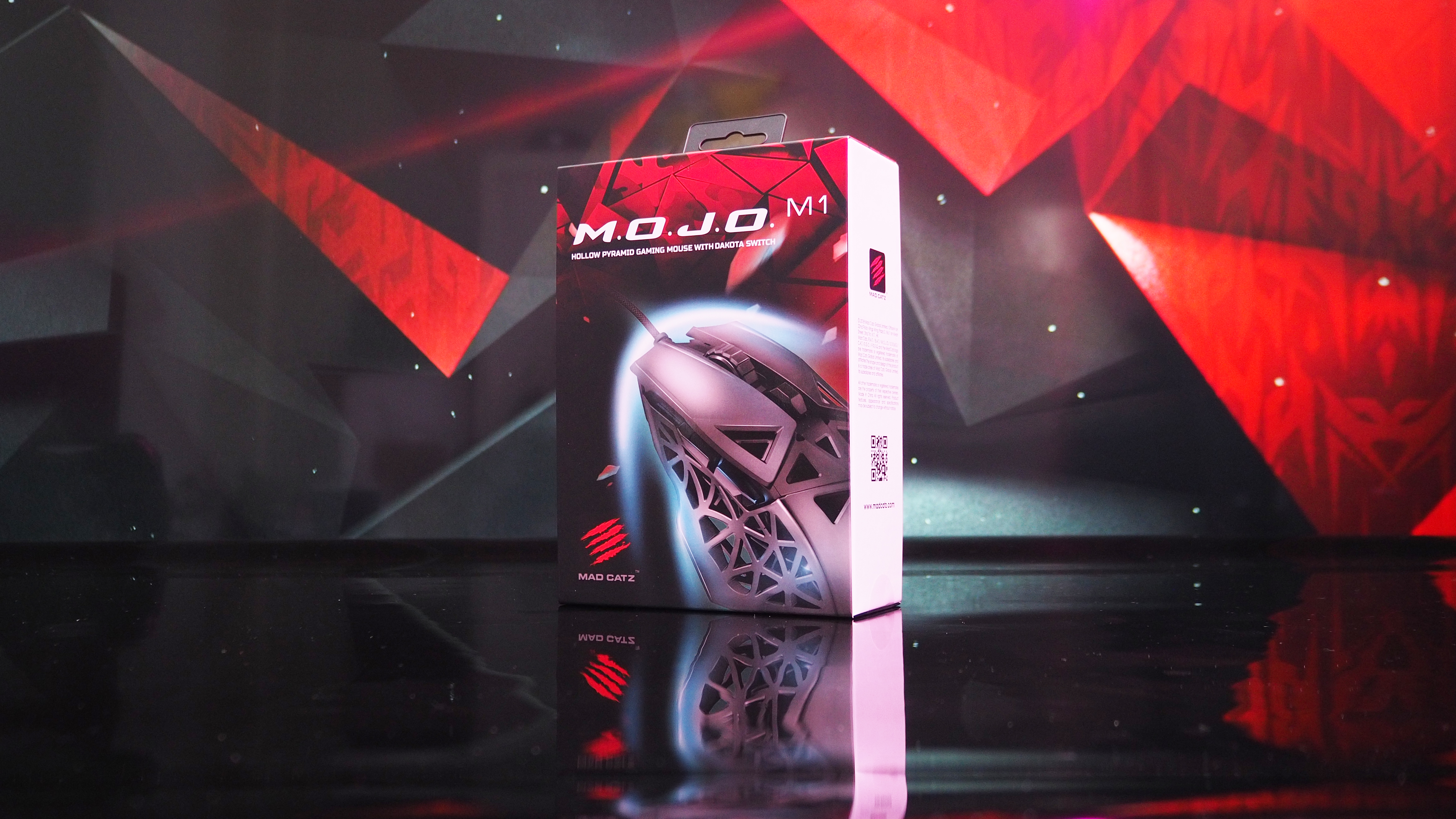
메카닉 디자인 게이밍마우스로 유명한
매드캣츠에서 최근 트렌드인 경량화에
초점을 맞춘 MOJO M1을 출시했습니다.
그동안 매드캣츠 제품을 몇가지 리뷰했었는데
경량화와는 거리가 먼 묵직한 녀석들이라
새로운 시리즈로 타공 마우스를 출시했다는
소식을 들었을 땐 조금 의외였습니다.
개인적으로 가벼운 마우스를 선호하기도 하고
궁금해서 예정보다 일찍 언박싱을 해봤는데요.
이왕 이렇게 된 거 지금부터 리뷰 시작하겠습니다.

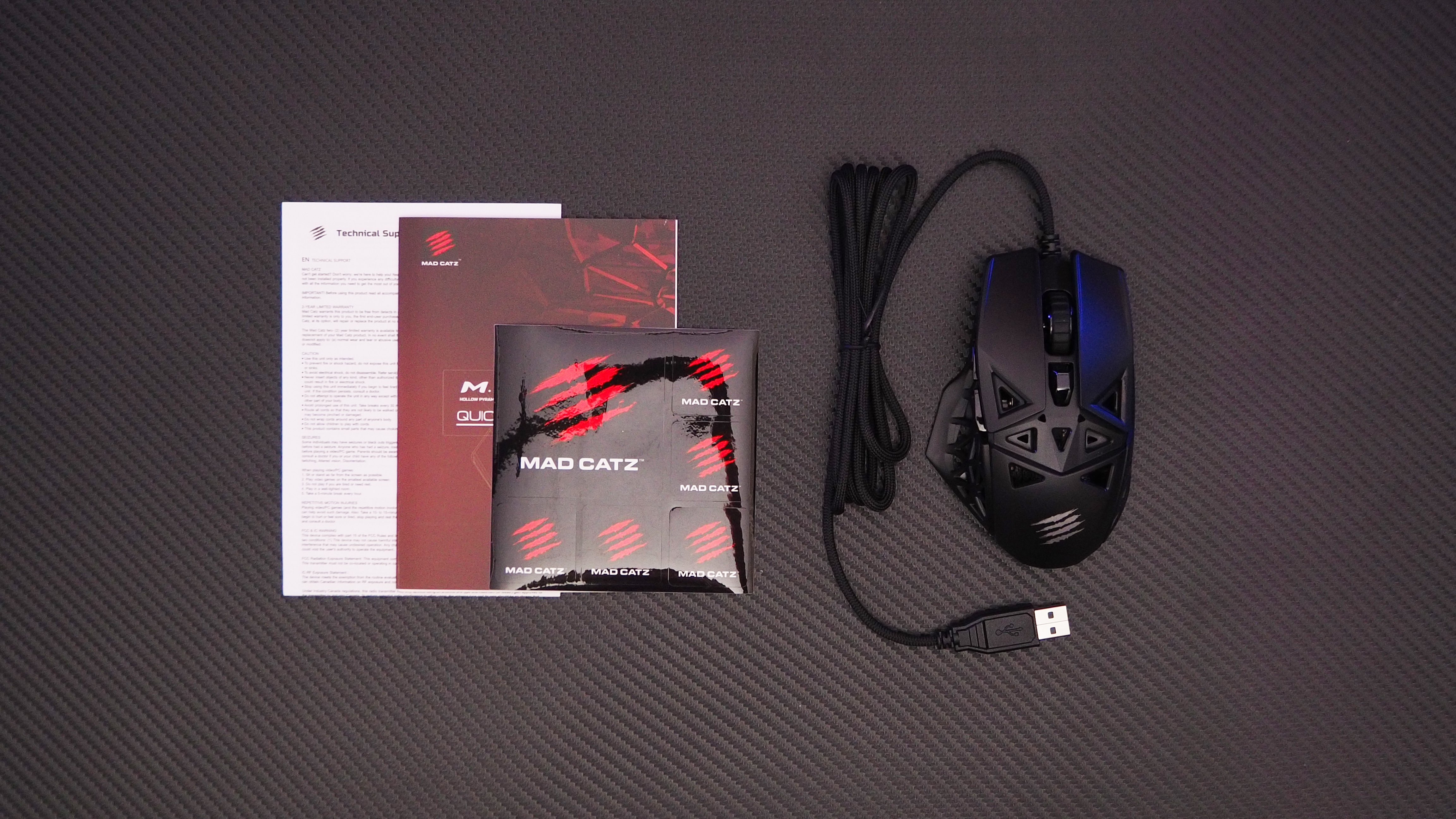
제품 정보
MadCatz M.O.J.O M1
Weight : 70g
Cable : 1.8m
Dimension : 120 × 79.3 × 39 mm
Switch : DAKOTA / 60M Clicks
Buttons : 6
Sensor : Pixart PMW-3360
Sensor Type : optical
DPI : 12.000
IPS : 250
Acceleration : 50G
Polling rate : 1000Hz
Warranty : 2 years
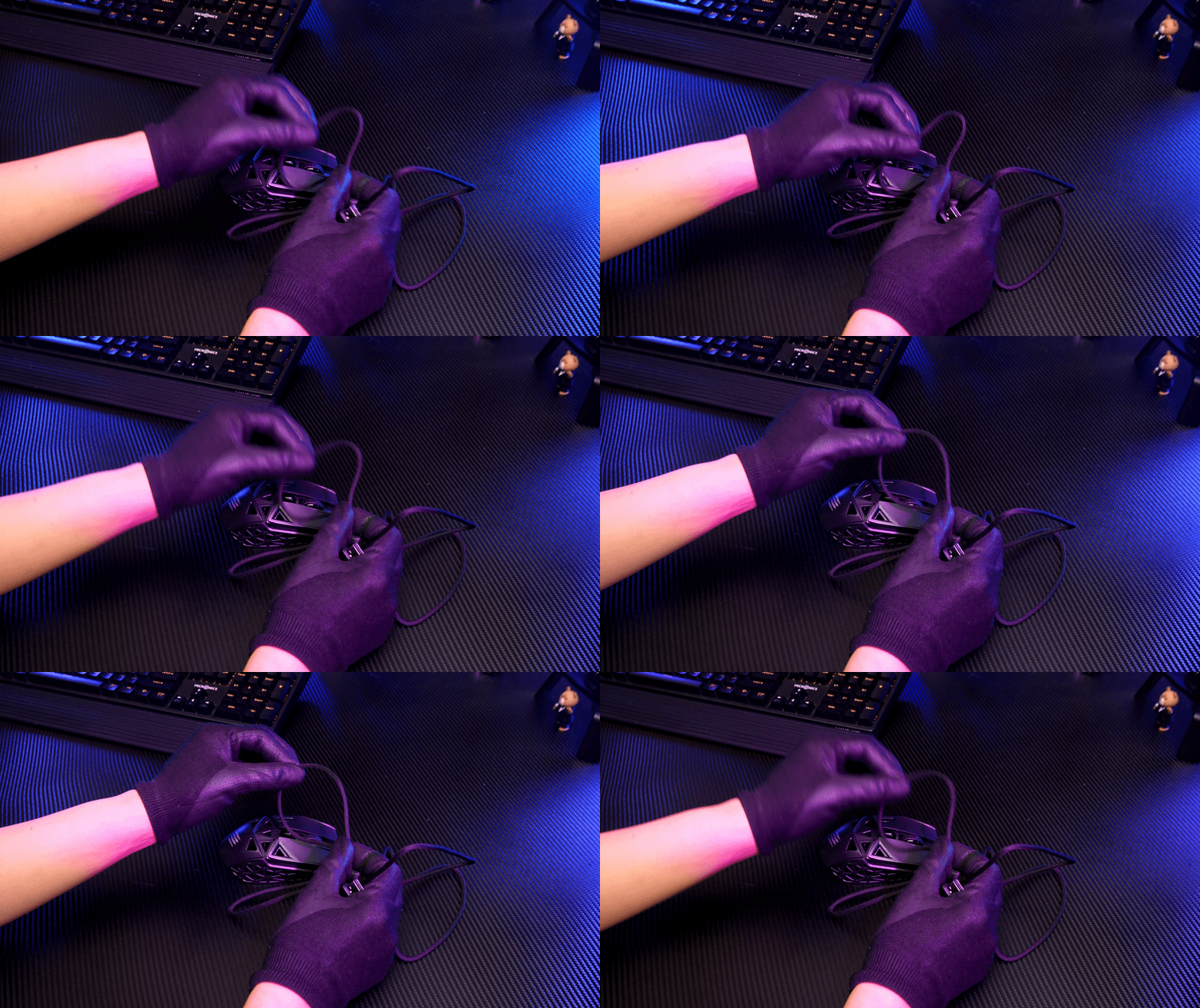
컴퓨터에 연결하려고 케이블을 만졌는데
너무 유연해서 자세히 보니 파라코드였습니다.
일반 고무나 패브릭 보다 가벼워서 일부러
개조하는 분들도 많은데 경량화 마우스에는
필수라고 생각될 정도로 품질이 좋습니다.
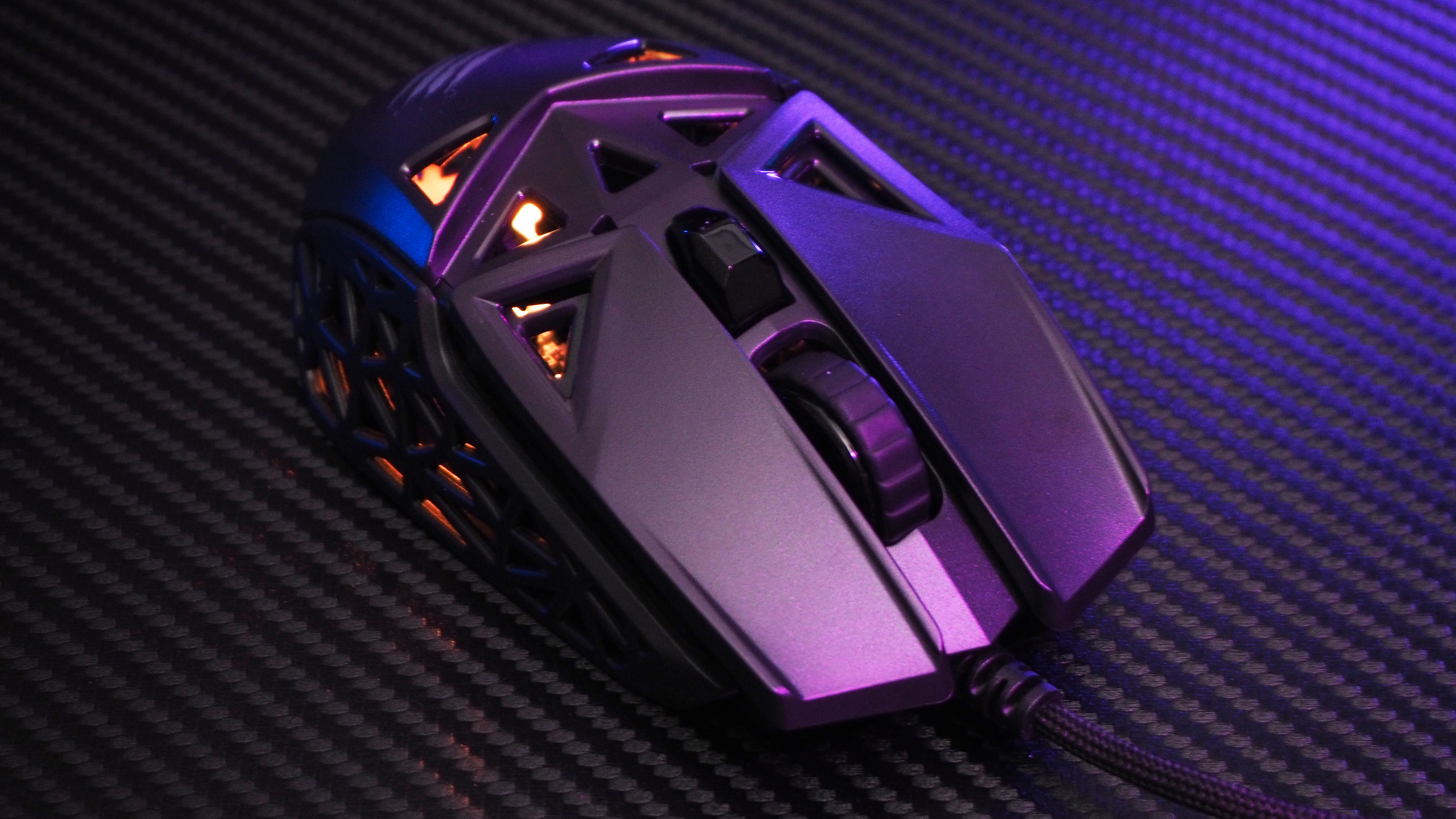
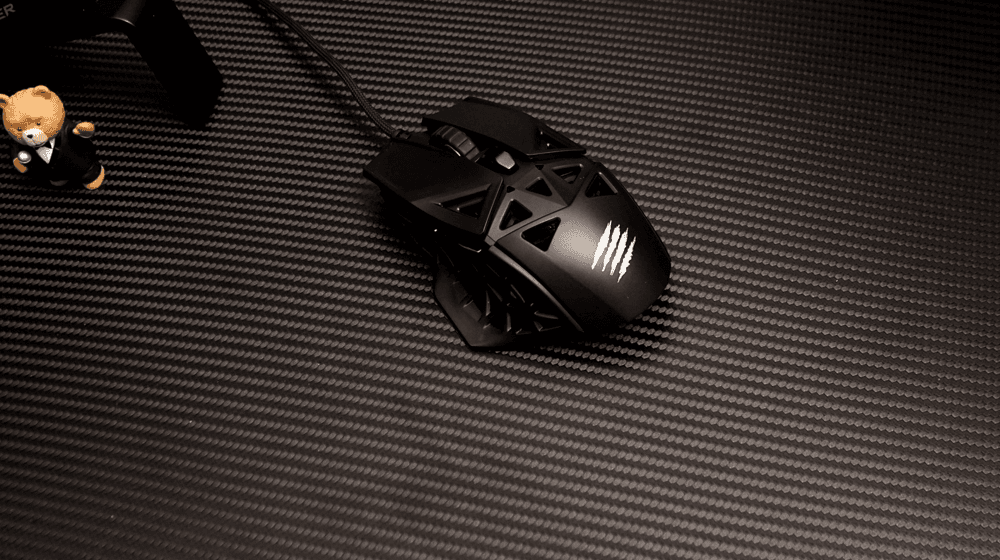
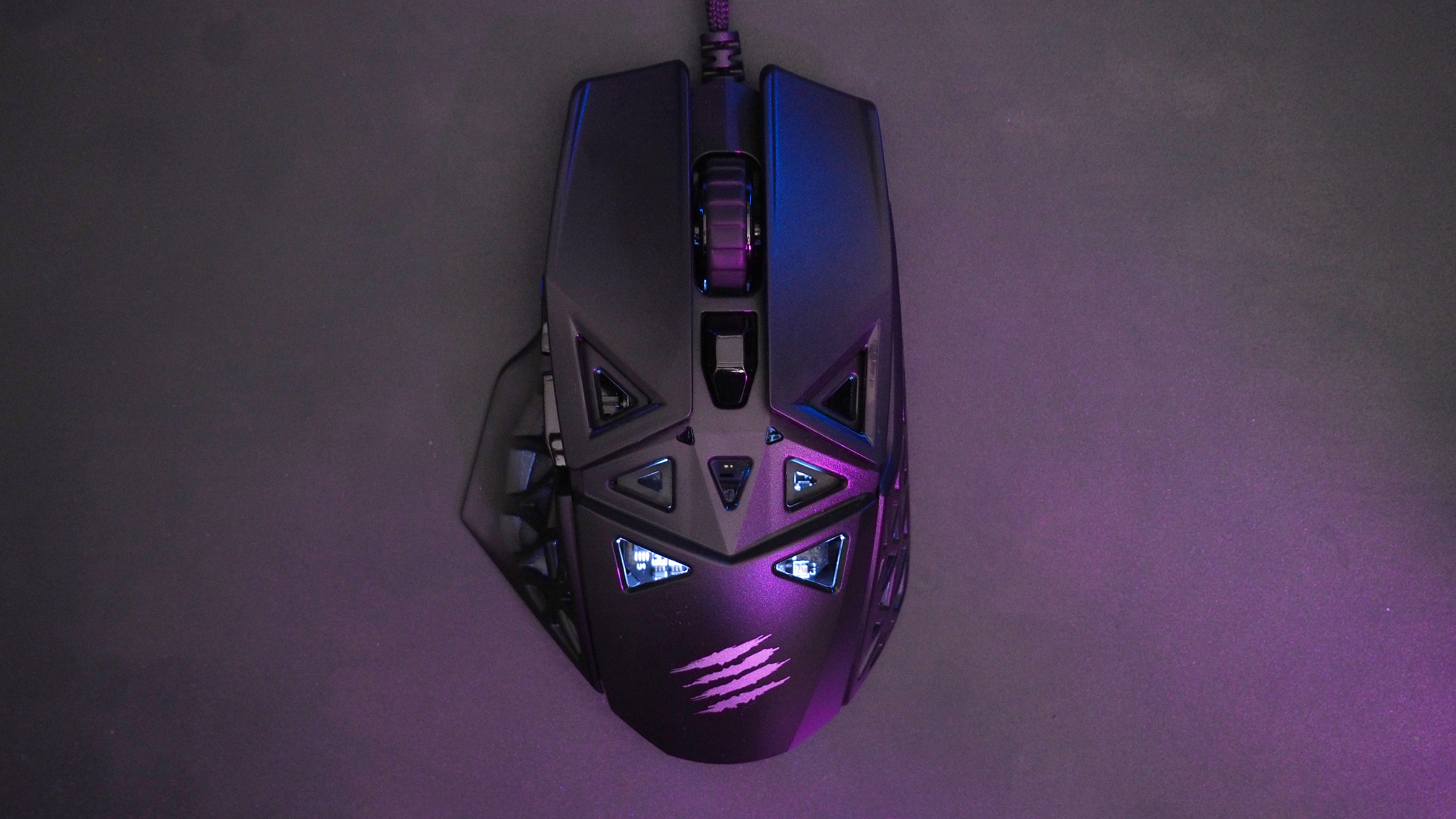
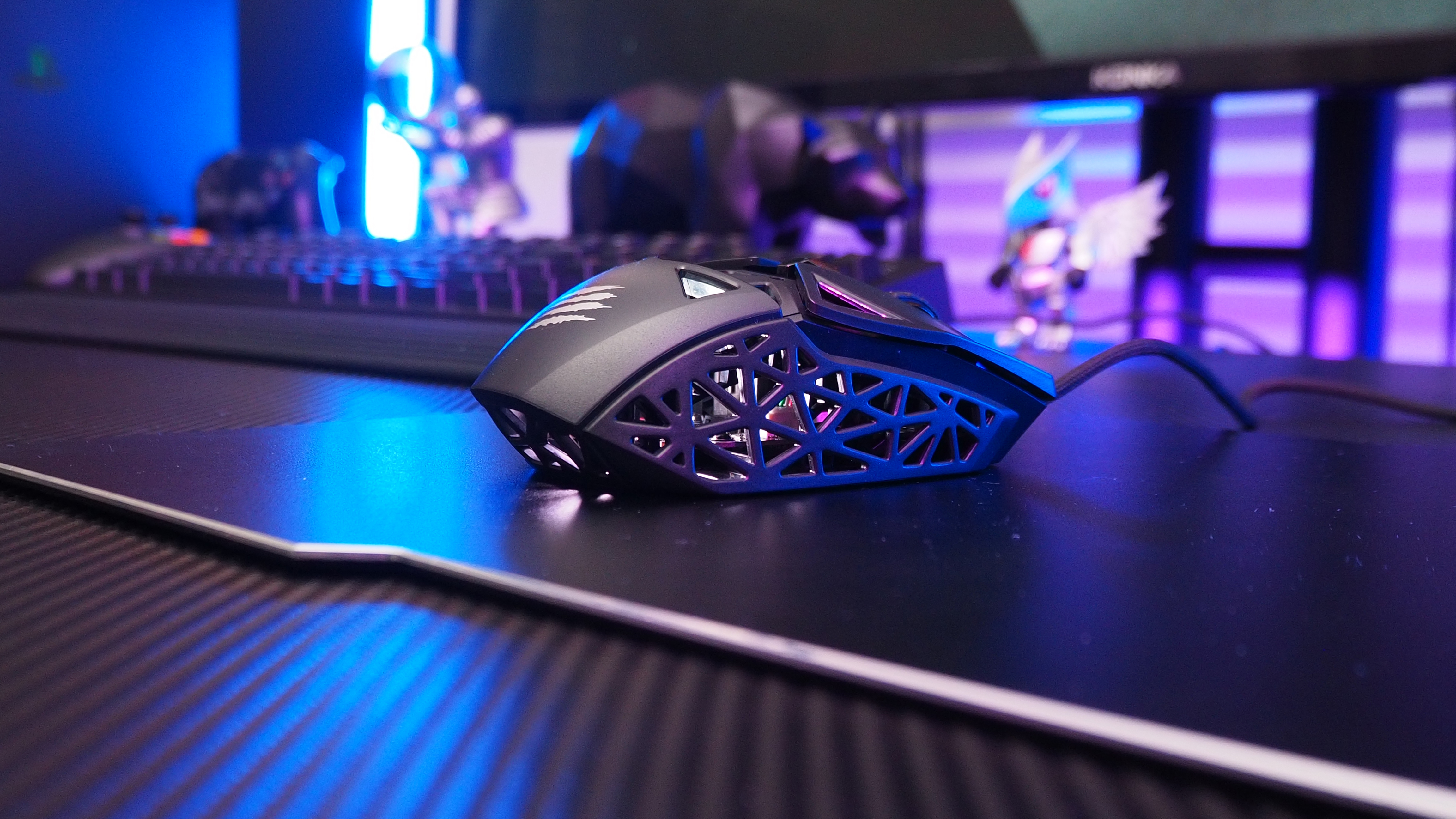
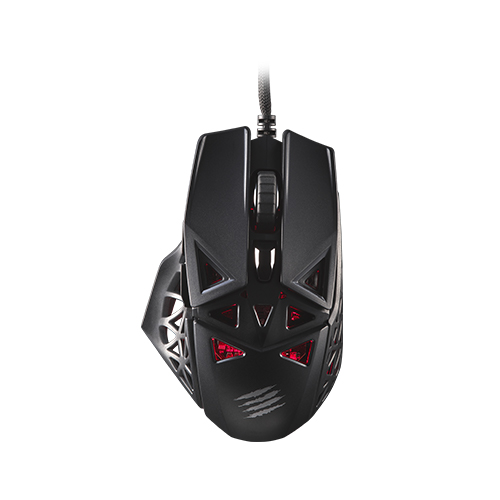
전면은 큰 특징 없는 디자인이지만 독특한 타공
모양으로 매드캣츠만의 개성을 살렸습니다.
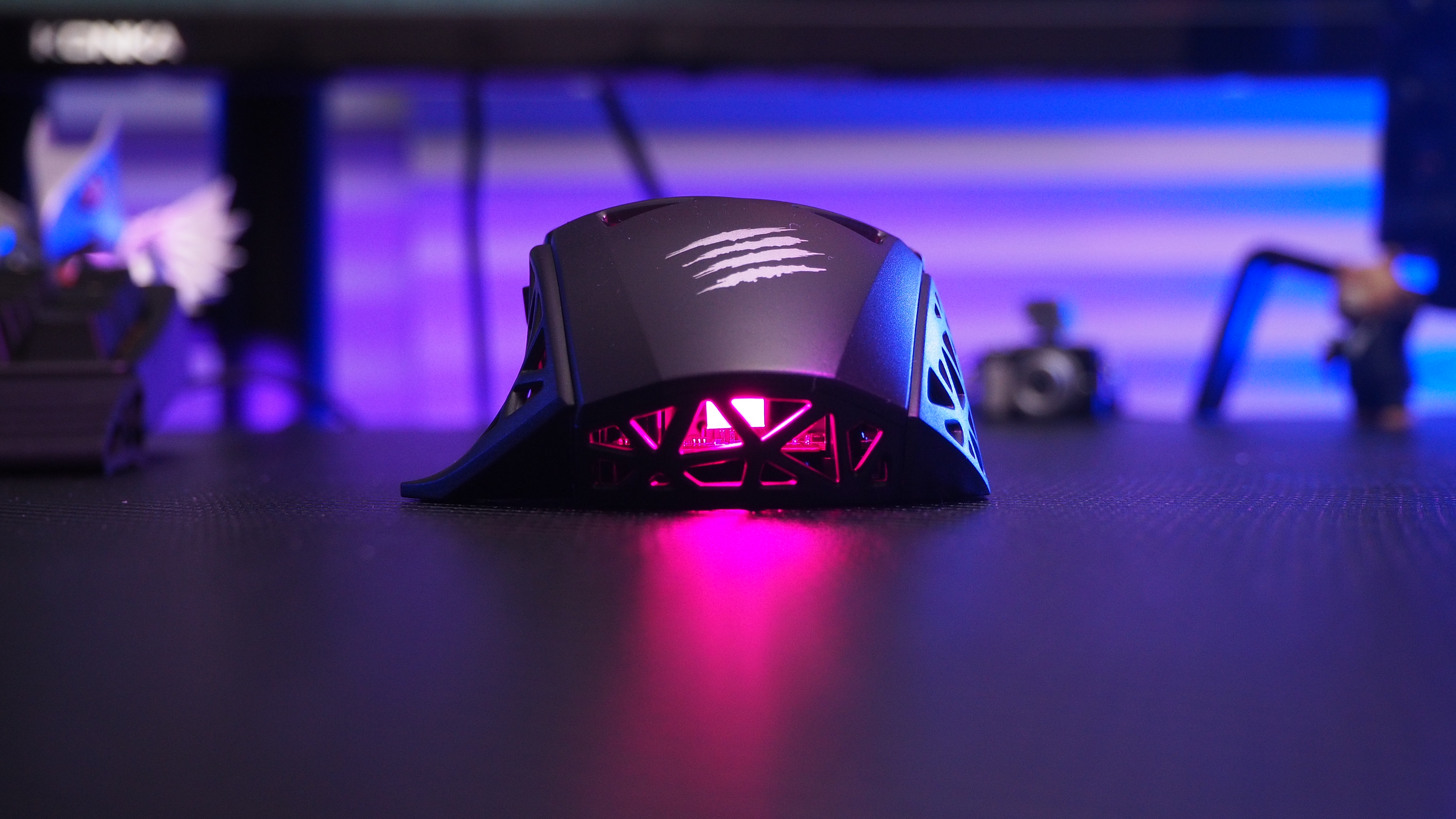
손바닥에 닿는 부위에는 매드캣츠의 로고인
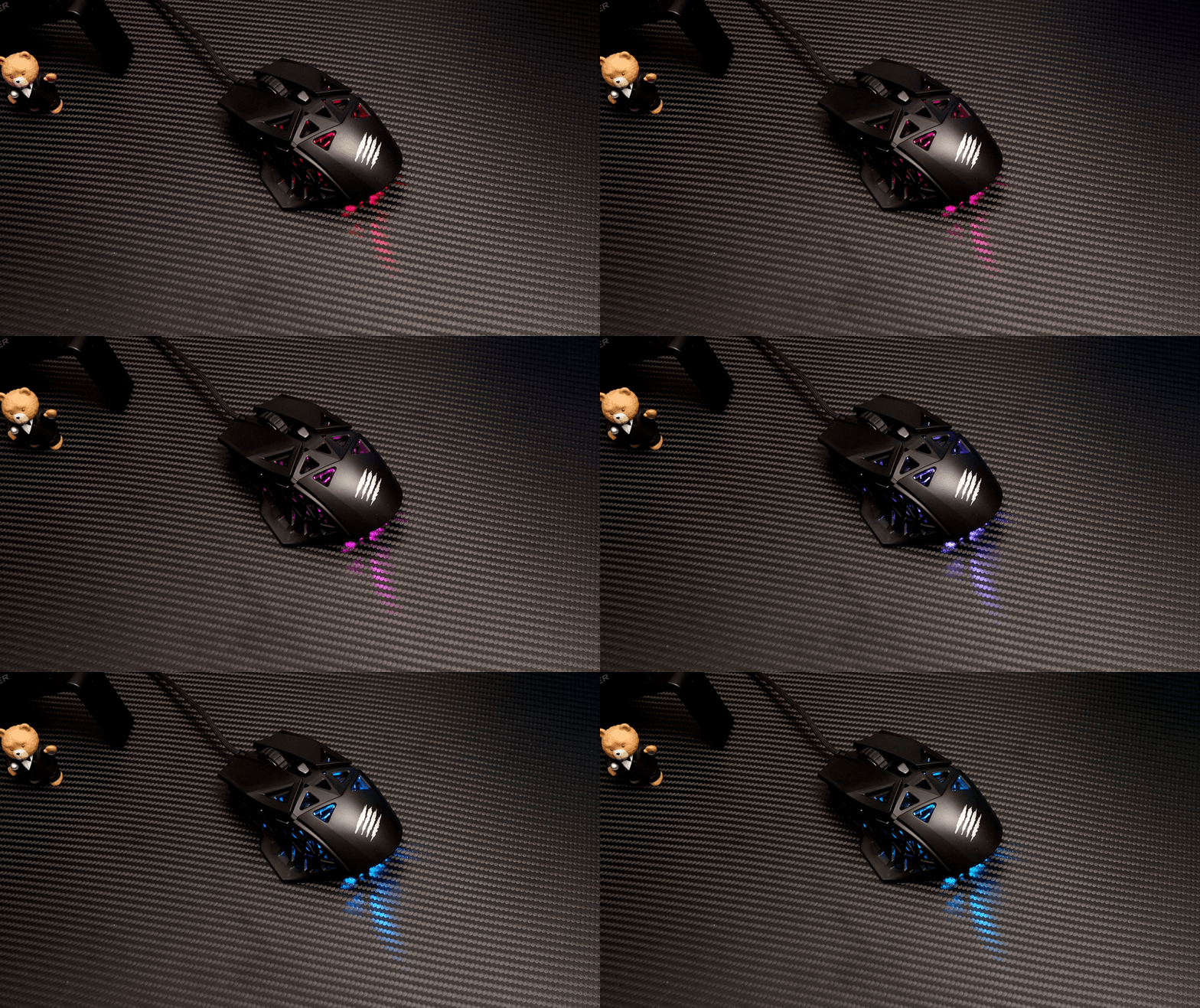
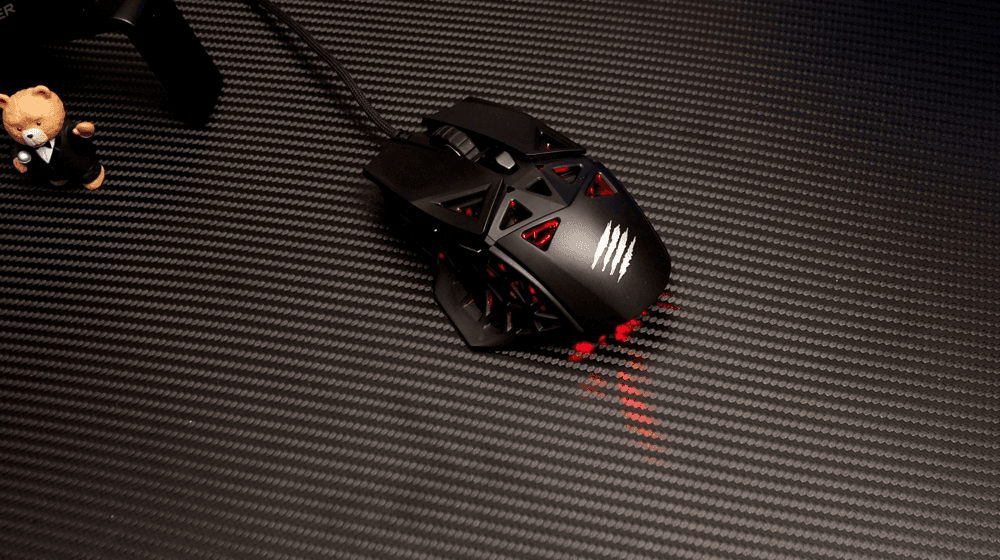
발톱 자국이 있고 RGB LED를 후방에
배치해서 반딧불 같은 느낌이 듭니다.
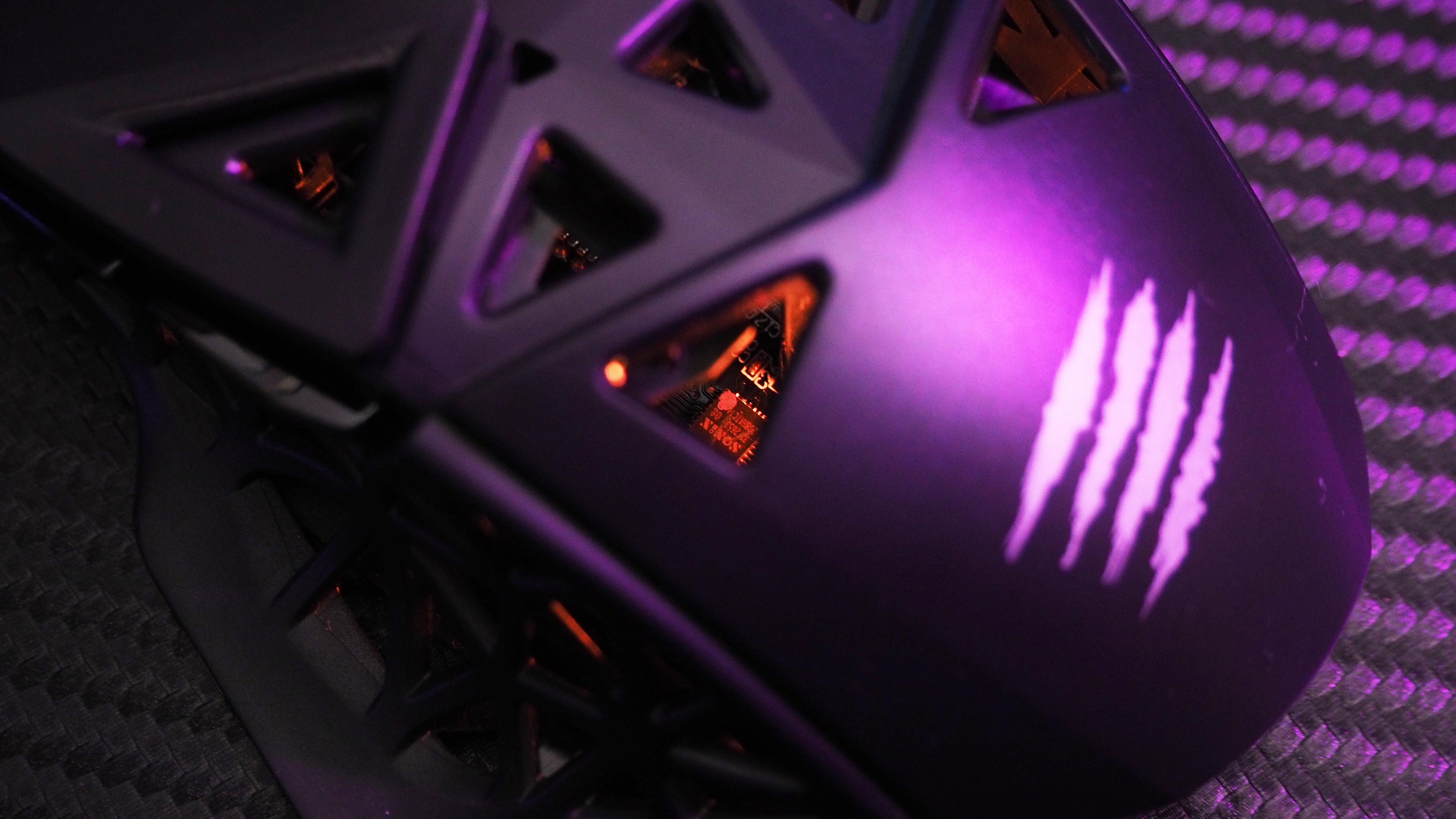
타공 사이로 기판의 속살이 그대로 드러나기
때문에 망사스타킹을 좋아하는 분들은
흠흠...
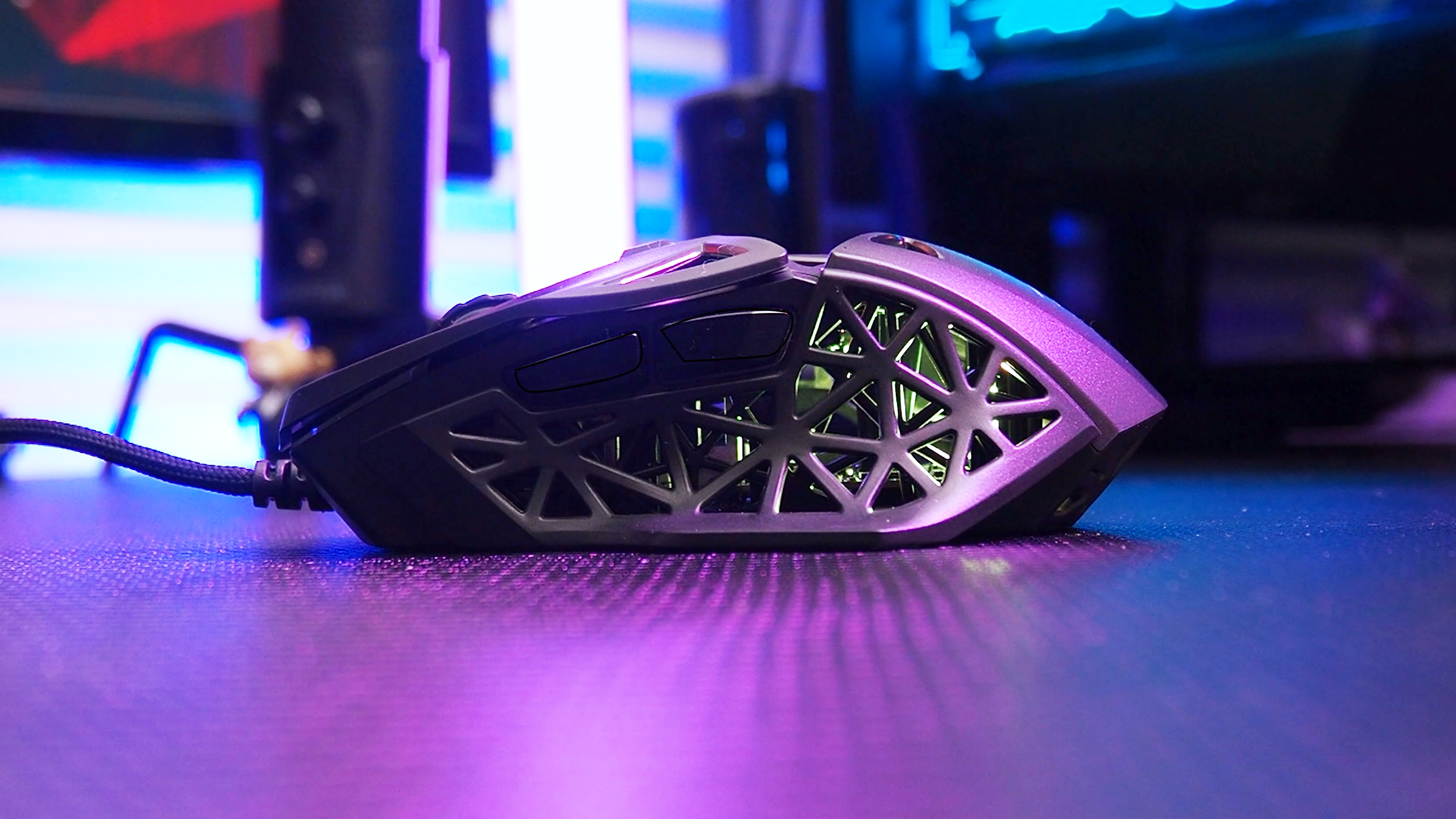
좌측 면에만 앞뒤 버튼과 엄지 받침대가 있어서
명확하게 오른손 마우스입니다.
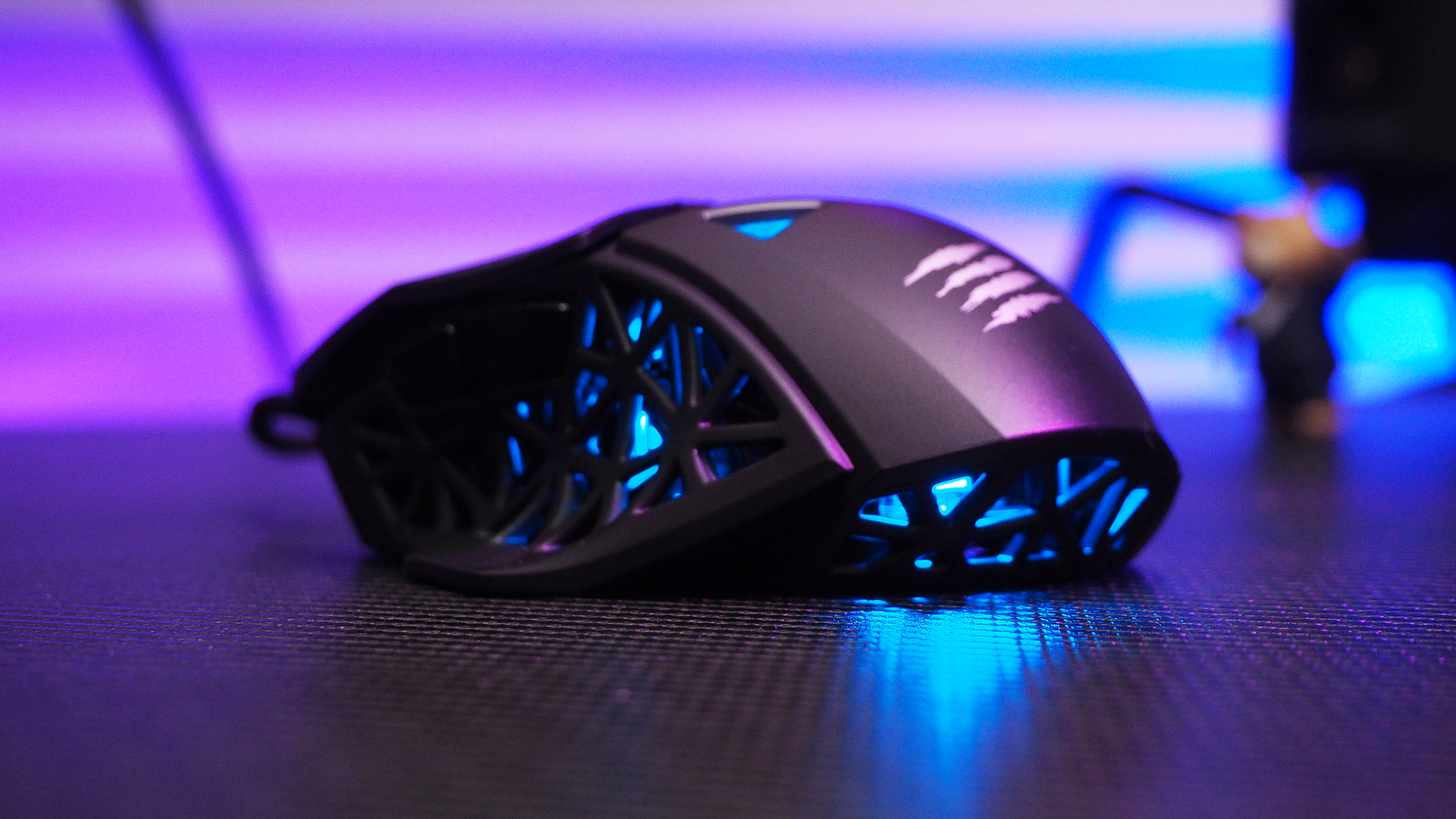
경량화를 위한 타공 마우스는 대부분 육각형
모양으로 구멍을 내는데 MOJO M1은
여러 가닥을 엮은 듯한 교직형으로
손바닥으로 짓눌러도 망가지지 않습니다.

아쉽게도 전용 프로그램을 제공하지 않아서
매크로나 DPI 값 설정은 못하지만
RGB 모드는 앞과 오른쪽 버튼을 동시에
눌러서 변경하고 DPI 버튼은 한 개라서
4단계를 사이클 방식으로 조작할 수 있습니다.
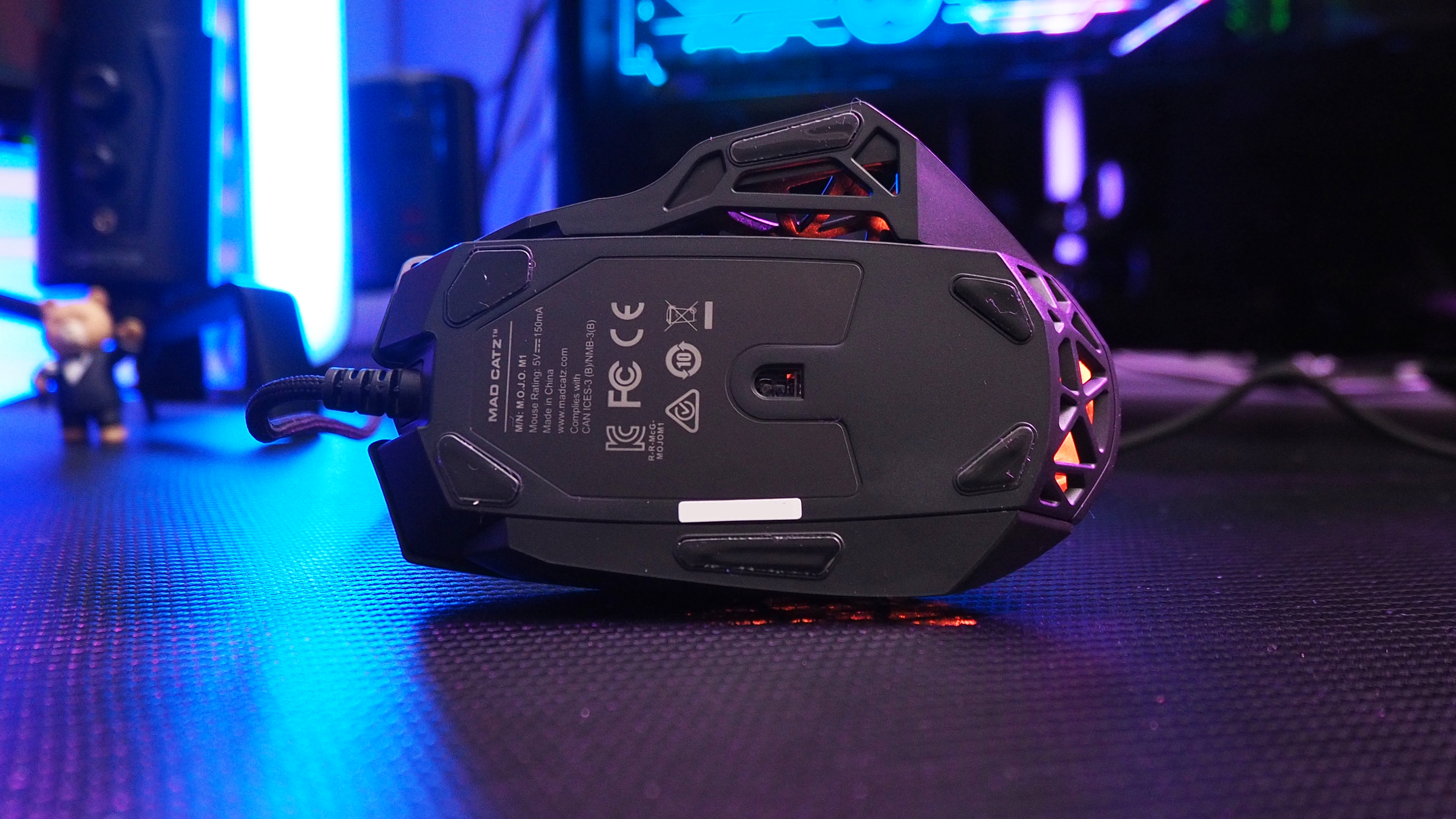
밑면에 모서리마다 슬라이딩을 도와주는
테프론 패드가 붙어 있고 센서는
Pixart PMW3360을 탑재했습니다.
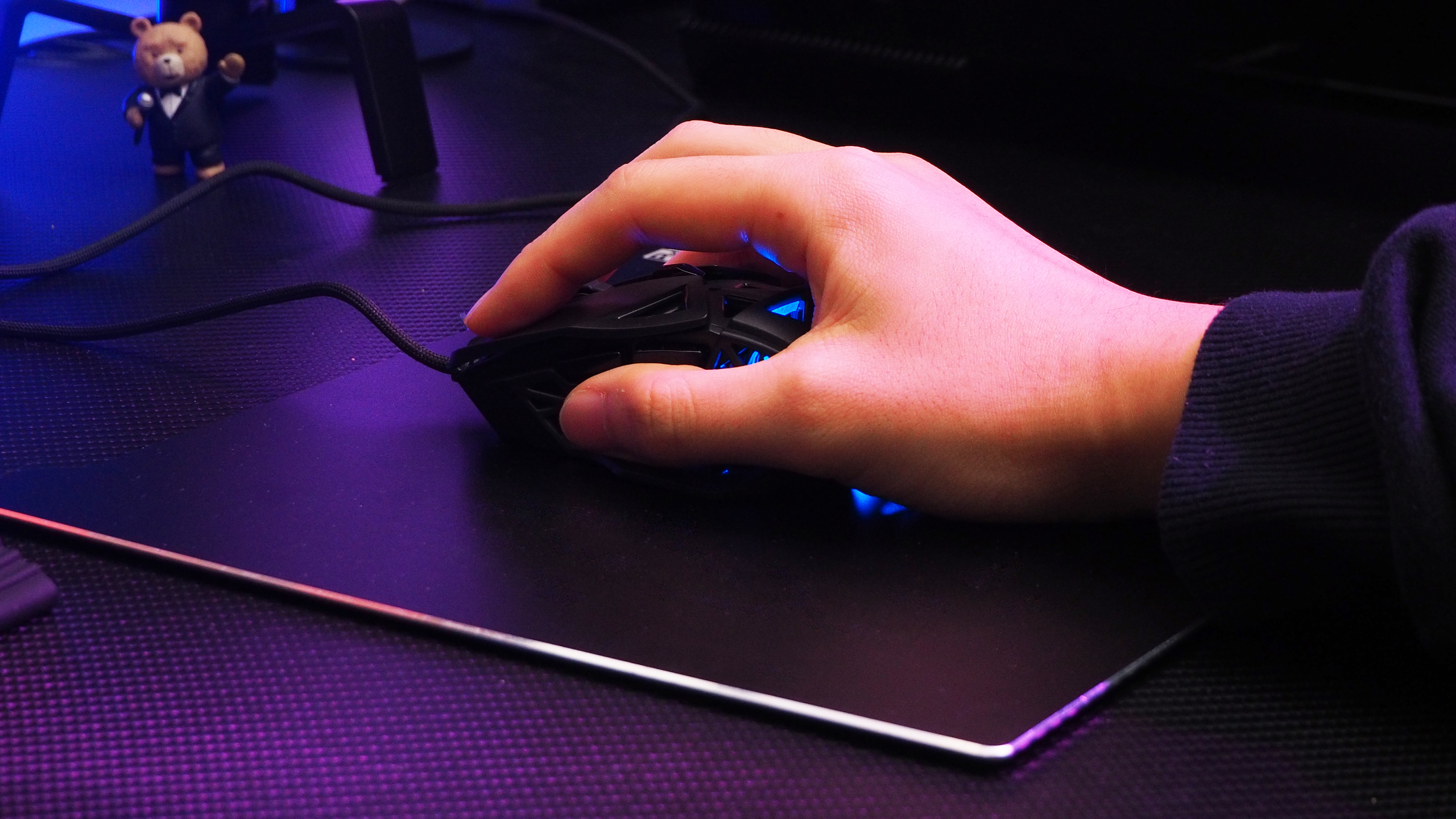
저는 손가락만으로 마우스 무게를 감당해야하는
핑거 그립을 사용하기 때문에 미니 마우스처럼
작고 가벼운 것을 좋아했습니다.
MOJO M1도 무게가 70g으로 가벼운 편이고
파라코드 케이블이라 마우스를 들어 올렸을 때
케이블이 바닥으로 잡아당기는 느낌이
없어서 좋았습니다.
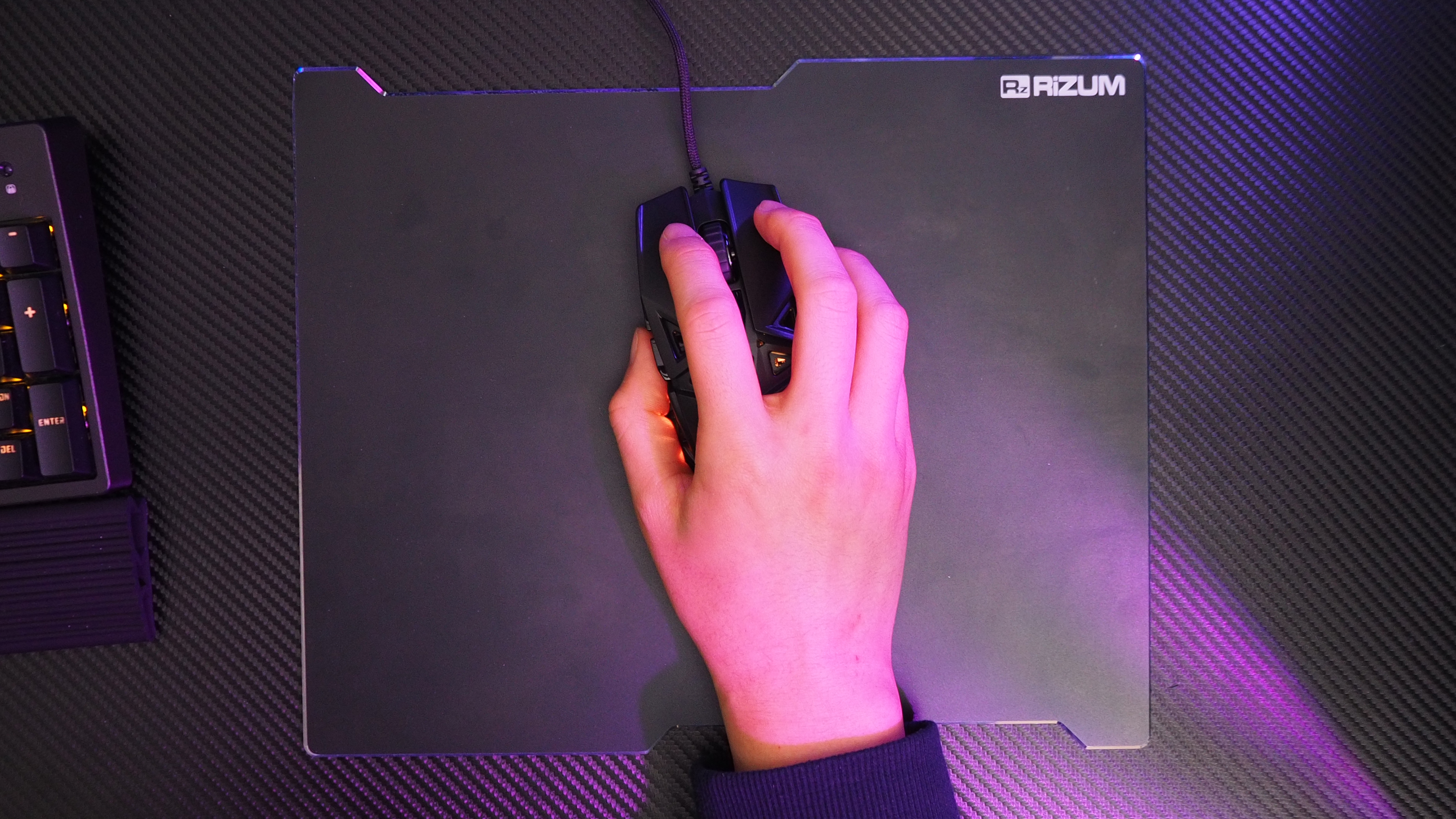
타공이 경량화 뿐만아니라 손가락 닿는
부위를 잡아줘서 긴박한 컨트롤에도
미끌림이 없었고 손에 땀이 많으신 분들은
바람이 통해서 시원해지는 효과가
있을 것 같습니다.

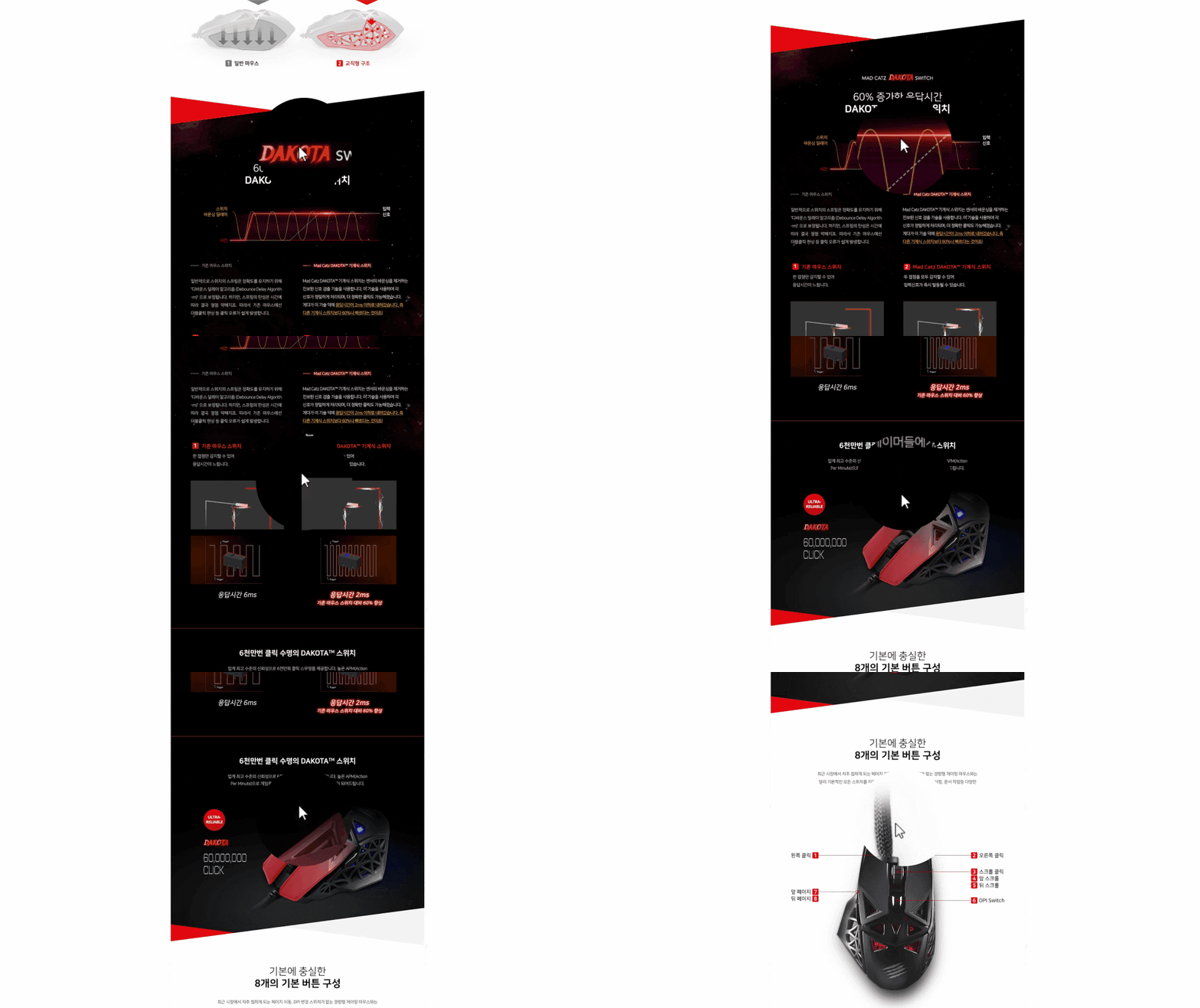
대부분 게이밍마우스는 옴론 스위치를
사용하지만 MOJO M1은 응답속도를
2ms로 낮추고 60% 더 빠른 DAKOTA
기계식 스위치를 장착했습니다.
솔직히 저는 예민한 편이 아니라서
그 차이를 느낄 정도는 아니지만 수명이
무려 6천만 회라는 점에서 큰 메리트를
느꼈습니다.
매드캣츠 MOJO M1의 버튼 클릭음은
위의 영상에서 바로 들을 수 있습니다.
버튼 소리가 경쾌하고 반발력이 좋아서
누르는 맛이 있고 클릭압은 파지했을 때
실수로 눌려지지 않을 만큼 적당합니다.
다만 앞 버튼이 손가락 힘이 잘 안 들어가는
위치라 누르기 힘들었고 휠이 묵직한 편이라
스크롤 했을 때 커서가 위 아래로 흔들리는
경우가 있었습니다.
이는 어디까지나 저의 F12 사이즈 손을
기준으로 말씀드리는 것이니 참고만 해주세요.
타공 마우스라고 하면 크게 두 가지
단점을 꼽습니다.
첫 번째로 하우징이 약하지 않을까?
제가 파손을 각오하고 손바닥으로 있는 힘껏
눌러도 찌그러짐이 없었습니다.
두 번째 손가락 때가 잘 끼지 않을까?
타공 부위가 손가락과 마찰로 때가 낄 수
있겠지만 MOJO M1은 표면을 부드럽게
마감처리 해서 보완했습니다.
타공마우스도 매드캣츠가 손대니까
디자인과 퀄리티가 확실히 다르긴
다르다라는 생각이 들었습니다.
그래도 전용 프로그램 좀 제공해주지
ㅠㅠ...
제 리뷰가 지름에 도움이 되었길 바라며
지금까지 상곰전자였습니다.

'이 리뷰는 서린씨앤아이로부터 지원받아 제작하였습니다.'


![[네이버]매일 오전 11시 선착순! 10/26 단 하루 쓸 수 있는 쿠폰 공략집! LG 모니터 전 품목 특가 예고 (10/26~11/8)](https://img.danawa.com/images/attachFiles/7/74/6073768_18.jpg?fitting=Large|140:105&crop=140:105;*,*)
![[쿠팡]ASUS ROG XBOX ALLY 시리즈 배송까지 빠른 휴대용 게임기 추천](https://img.danawa.com/images/attachFiles/7/74/6073662_1.jpg?fitting=Large|140:105&crop=140:105;*,*)









