


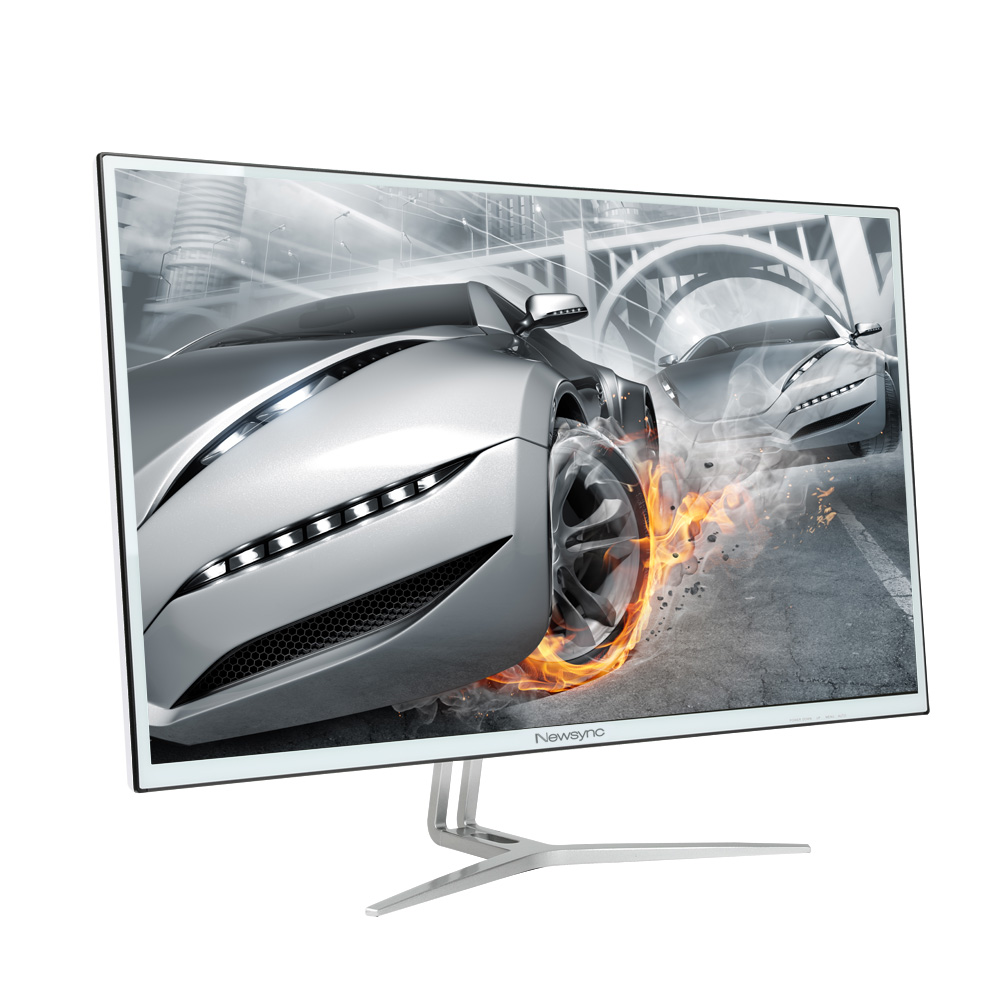
안녕하세요. 오늘은 비트엠의 32인치 게이밍 모니터를 소개해드리고자 합니다.
이 제품은 일단 비트엠으로부터 제품을 제공 받아서 리뷰를 진행했는데요.
제품 수령 후 약 2주간 제품을 사용해보면서 경험했던 것 위주로 리뷰를 작성했으니 참고해주시기 바랍니다.
그럼 이 멋진 게이밍 모니터를 한번 살펴볼까요~
일단 이 제품이 어떤 사양을 가지고 있는지 봐야겠죠?

일단 화면 크기는 32인치, 해상도는 1920 x 1080 (풀HD), 화면 주사율은 240Hz, 응답속도는 1ms(MPRT)를 지원하네요. FPS 게임을 할때 필요한 조준선 표시 기능과 블랙 이퀄라이저도 지원 중이고 G-Sync compatible도 지원을 합니다.
그리고 제품명을 보면 알겠지만 이 제품은 강화유리를 지원합니다.
강화유리는 사실 모니터 패널을 보호하기 위한 용도이지만 많은 사람이 사용하는 PC방은 대부분 강화유리가 들어간 제품을 사용하죠.
집에서도 모니터 패널 보호가 필요하다면 강화유리가 장착된 제품을 고려해 볼 수 있겠네요.
[제품 개봉 및 외관 소개]

제품 박스는 두툼한 두께를 자랑하고 있고 제품의 주요 특징이 표기되어 있네요.

일반 모니터랑 비교하면 약 2배 더 두꺼운 것을 느끼게 하네요.

박스를 열어 제품을 꺼내보면 이렇게 포장이 되어 있어요. 정말 깔끔하고 심플하게 되어 있네요.

구성품이 담겨있는 모니터를 스티로품을 열어보면 순백의 모니터가 참 이쁘게 보입니다.

모니터 본체를 자세히 보기 전에 구성품이 어떤 것이 있는지 봐야겠죠? 모니터 받침대 1개, 전원 케이블, DP케이블, 전원 어댑터, 사용설명서(설명서 내 모니터 받침대 나사 있음.)로 구성된 것이 확인되네요.

구성품을 간단하게 봤으니 모니터 본체를 자세히 보도록 할께요. 정말 깔끔한 화이트톤의 모니터입니다.

모니터 지원 단자는 HDMI 2개, DP 1개, USB 단자, AUDIO OUT 단자이며, 전원 어댑터를 꼽는 곳도 있어요.

모니터 본체 뒷면의 가운데 보면 모니터 스탠드가 보이는데 이때 가운데 4개의 구멍은 모니터 암과 연결할때 필요한 베사홀 입니다. 규격은 100 x 100mm으로 확인이 되네요.
그런데 만약 모니터 암과 연결한다면 모니터 스탠드는 어떻게 분리할까요?

바로 위의 사진 처럼 모니터 스탠드 상단 부분을 덮고 있는 덮개를 열어보면 알 수 있습니다.

모니터 스탠드는 무려 8개나 되는 나사로 고정되어 있습니다. 모니터 암을 연결하실때는 이 부분의 나사를 풀어서 스탠드와 분리하면 됩니다.(이래서 스탠드를 들어도 튼튼했던거였군요.)

자 다음으로 OSD 메뉴 버튼입니다. 모니터 정면 기준 오른쪽 하단에 위치하고 있어요.

반대편에는 모니터 훔쳐가는 것을 위한 캔싱락 구멍도 보입니다.

모니터 뒷면의 상단 구멍은 모니터의 열을 배출하기 위한 구멍들로 추측됩니다.


모니터 스탠드 조립은 너무 쉬워서 할말이 없네요. 사진 처럼 나사 한개만 아래에 끼워주면 끝!!!

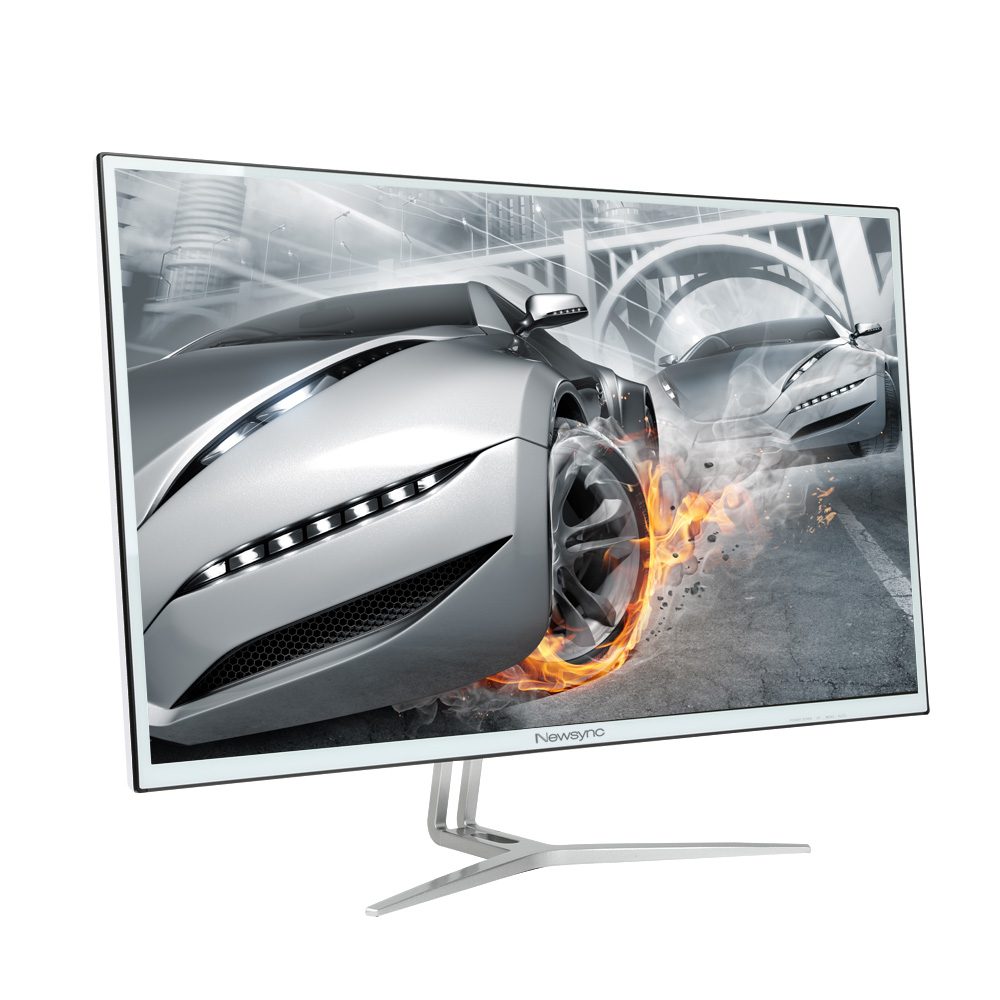
모니터 받침대까지 연결한 모습이에요. 정말 이쁘네요.

옆면을 보더라도 마감처리가 나쁘지 않네요.

정면을 촬영한 모습입니다. 강화유리때문에 촬영 모습이 반사되어서 정면 부분은 모자이크 처리한 것입니다. 정말 깔끔하네요.

베젤이 너무 얇은 것은 아니지만 항상 검은색 베젤만 보다가 하얀색 베젤을 보니 신기하네요.

베젤 상단 부분도 마감처리가 잘 되어 있는 것을 알 수 있네요.

OSD 메뉴버튼도 잘 디자인된 느낌을 주네요.
[모니터 기능 및 성능 소개]

컴퓨터에 연결한 모니터 모습이에요. 모니터는 대부분 검정색인데 하얀색 모니터를 쓰니 컴퓨터 주위도 밝아진듯하네요.

가장 먼저 화면주사율이 240hz로 제대로 설정되는지 확인했는데 아무 이상없이 잘 되네요. (참고로 저는 DP케이블을 사용) HDMI는 1.4와 2.0으로 나눠져 있는데 이 부분은 한번 확인해봐야겠네요. 일단 240Hz까지 안정적으로 사용한다면 HDMI 2.0에서 240Hz까지 뽑을 수 있지 않을까 생각이 드네요.
모니터에 결점이 있는지도 확인했는데 별다른 결점은 보이지 않네요.

이미지 표현은 얼마나 잘 되는지도 보았는데 색감 표현력이 괜찮았습니다. 이건 색재현율이 sRGB 100%와 NTSC 72%의 영향이 있지 않을까 생각이 드네요.

다른 사진도 마찬가지로 색표현이 괜찮았어요.

그외 테스트 사진 입니다.

이 정도면 만족스럽지 않을까 생각이 드네요.

마지막 사진도 큰 이상없이 사진이 잘 나오는 것이 확인되네요.

모니터가 240Hz를 제대로 구현하고 있는지 확인하기 위해 2개 사이트에서 확인했는데 정상적으로 나오네요.

다른 사이트에서의 테스트 모습이에요. 잘되고 있네요.
OSD 메뉴는 총 6가지 기능으로 있으며, 내가 원하는 대로 설정이 가능하네요.
앞에서 언급했던 조준선 표시 기능이에요. FPS 게임할때 이 기능을 사용하면 괜찮아요.


모니터 볼륨도 OSD 메뉴 버튼으로 조절을 할 수 있으며, 0부터 100까지 설정할 수 있어요.

모니터에서 고정종횡비도 지원하는데 지금 사용하고 있는 비율이 16:9이며, 이대로 설정이 된 것이 확인되네요.

요즘은 잘 쓰지 않지만 언제 필요할 지 모르지만 4:3 비율로도 설정할 수 있네요.

아직 유튜브에 240Hz 영상은 없지만 120Hz 영상이 있어서 확인해보았어요.

색감 표현이 정말 자연스럽네요.

다른 영상에서도 색감 표현력이 좋네요.

드라마 화면도 선명한 색감을 표현하네요.

시력 보호 기능 중 하나인 플리커프리 현상도 확인했는데 문제가 없네요.

게이밍 모니터이지만 색감이 나쁘지 않아 포토샵을 실행시켜보았는데 간단한 디자인 작업을 하는데는 무리가 없다고 판단되네요.
오래 기다리셨습니다.
드디어 게임 테스트
총 2가지 게임으로 테스트를 진행했어요. FPS게임의 대표작인 오버워치와 피파온라인4 게임으로 테스트해보았습니다.
?
저의 PC사양은 아래와 같습니다.
CPU: i7-6700
RAM: DDR4 40GB
VGA: Geforce 1650
SSD: 삼성전자 M.2 Nvme 970 EVO 1TB
?
이 정도 사양에서도 게임을 원활하게 잘 돌아가네요.
약 2주간 '비트엠 Newsync X32R2 패스트 240 게이밍 강화유리'를 사용해본 결과 모니터 교체를 준비중이신 PC방 사장님이나 집에서 PC방 모니터를 사용해서 경험을 해보고 싶은 유저는 '비트엠 Newsync X32R2 패스트 240 게이밍 강화유리'를 고민해볼 필요가 있을 듯하네요.
?
단점은 역시 스피커와 틸트(기울이기) 기능만 지원하는 모니터 스탠드이네요. 이 부분의 기능이 업그레이드 되면 모니터 단가도 올라가니 일단 여기에서 만족해서 써야겠네요.
?
궁금하신 부분은 언제나 댓글로 문의주세요.
아이엠포 님께서 작성하신 글이 소비자사용기 게시판으로부터 2021.02.04 10:02:31 에 이동되었습니다.


![[네이버] HP 인강용 대학생 노트북 가성비 15인치 사무용 재택근무 주식 엑셀 [70만원대]](http://img.danawa.com/images/attachFiles/7/72/6071720_1.jpg?fitting=Large|320:240&crop=320:240;*,*)


![[리뷰 상품] 한경희생활과학 HMS-FD-5000HW](https://img.danuri.io/catalog-image/603/596/075/b0a2df760c9c480aa3c503c18144c052.jpg?fitting=Large|140:105&crop=140:105;*,*)










