


안녕하세요~
운 좋게 당첨되어 6팬 케이스는 처음 써 봅니다. 기존에 쓰던 3팬보다 그래픽카드 온도가 6~10도 적게 나옵니다. 덕분에 소음도 적어졌습니다. 어떻게 케이스를 바꿨는지 아래에 적어 보겠습니다.
1. 개봉

뽁뽁이를 칭칭 감아 주셨습니다. 이런적은 처음이라 어찌 잘 잘라야 할지 살짝 고민했습니다.


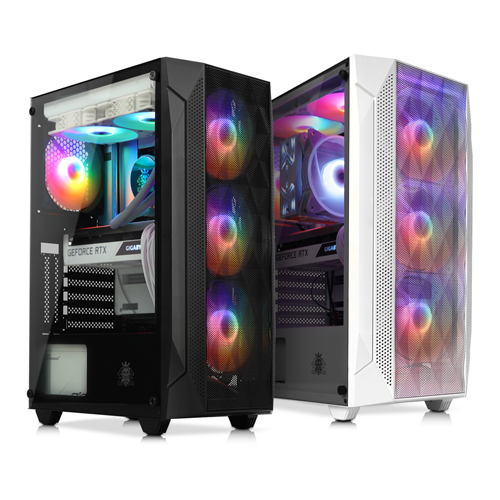
컴이지 킹덤 코디101 제품입니다.

아크릴 제품과 강화유리 제품 모두 같은 포장 방식입니다.

옆면은 강화유리로 되어 있습니다. 생각보다 무겁지는 않습니다. 전면 3개, 상단 2개, 후면 1개, 총 6개의 RGB 팬 적용되어 있습니다.

뒷면입니다.

윗면입니다. 전원, 재부팅, 팬 LED ON/OFF 기능, USB 3.0, USB 2.0, 마이크, 헤드폰 단자가 있습니다.

전면입니다. 전면 메쉬처리를 통한 원활한 통풍이 됩니다.

아래쪽입니다. 위쪽은 저장장치, 아래쪽은 파워서플라이 장착하는 곳입니다. 위쪽에 나사 2개를 풀면 저장장치 가이드가 분리됩니다. 자세히 보면 파워서플라이 크기에 따라 위치 조정할 수 있게 홈이 파져 있습니다. 파워서플라이쪽에는 먼지필터는 없습니다.
2. 조립하기

메인보드를 장착할 곳입니다. 강화유리가 있는 쪽입니다.

반대편 옆면입니다. 나사 봉지가 보이고, 아래쪽에는 저장장치와 파워서플라이 장착할 곳이 보입니다.

습관적으로 파워를 먼저 장착했는데요, 이 케이스는 저장장치부터 장착하고 파워 장착하는 것이 좋겠습니다.

아래쪽에 나사 2개를 풀어 저장장치 가이드를 분리합니다. 아래쪽은 HDD, 위쪽은 SSD/HDD 겸용입니다.

아래쪽에서 나사 4개를 고정시키면 위쪽의 SSD가 고정됩니다. 아래쪽 HDD는 옆면에 나사를 고정해 줍니다.

다시 케이스에 고정해 줍니다.

전원선과 SATA 선을 연결했습니다.

참고로 이곳에 SSD를 설치할 수 있습니다. 기본적으로 저장장치를 고정할 수 있는 3곳이 있습니다.

케이스 팬 전원을 이렇게 3군데로 분리해서 꽂으면 안 됩니다. LED ON/OFF가 안 됩니다.

원래 연결되어 있던 방식에 전원 1개만 연결해야 합니다.

기본팬 전원을 잘못 연결한 것입니다. 이 단계에서는 CPU선, VGA선, SATA 선을 메인보드와 연결하기 좋게 안쪽으로 빼 둡니다. 공간도 충분해서 남는 선 정리도 편합니다.

손잡이 부분이 있어, 열고 닫기 편합니다.

그래픽카드는 285mm이고 케이스에 장착 가능한 VGA는 287mm인데 장착을 할 수 없을 것 같습니다. 좀 당황했는데요, 나중에는 장착할 수 있습니다.

나사봉지에서 메인보드 지지대 3개를 더 추가해서 MSI B460M 박격포 WiFi를 설치했습니다.

미리 빼둔 메인보드 전원을 연결하고

CPU 전원도 연결합니다.

SATA 선을 연결합니다.

오디오, USB, 부저, 스위치 등등을 연결합니다. 이제 연결은 다 했습니다.

포기할 뻔 했던 그래픽카드도 연결했습니다.

강화유리도 장착합니다. 사진은 VGA 포기했을 때인데, 다시 한번 시도해서 성공했습니다.

그래픽카드 없을 때입니다.

그래픽카드 장착하고 찍었습니다.

전면 RGB입니다.

윗면 RGB입니다.
3. 테스트

점수는 비슷하게 나왔습니다.

3팬 케이스는 60도 가까이 나왔는데, 이 제품은 최고 온도 54도 나왔습니다.

배그 온도는 50도를 넘지 않습니다.
4. 총평
6팬이라 시끄러울까 걱정되었습니다. 그런데 내부 온도가 낮으니 그래픽카드 온도가 낮아지고 소음이 해결되었습니다. 58도일 때보다 48도니 팬이 최저 37%로 같이 돌아도 소음이 훨씬 적어 만족합니다. 단, CPU쿨러 높이와 VGA 길이를 확인 후 이 케이스에 맞는지 최종확인하는 것이 필요합니다.
PC케이스 추천합니다.
5. 참고사이트
http://prod.danawa.com/info/?pcode=13270577



![[리뷰 상품]삼성전자 비스포크 큐브 Air 인피니트 라인 AX100DB900UDD](https://img.danuri.io/catalog-image/872/504/039/49a01786102f4df395a1ea271b0fe16d.jpg?fitting=Large|140:105&crop=140:105;*,*)


