


안녕하세요~
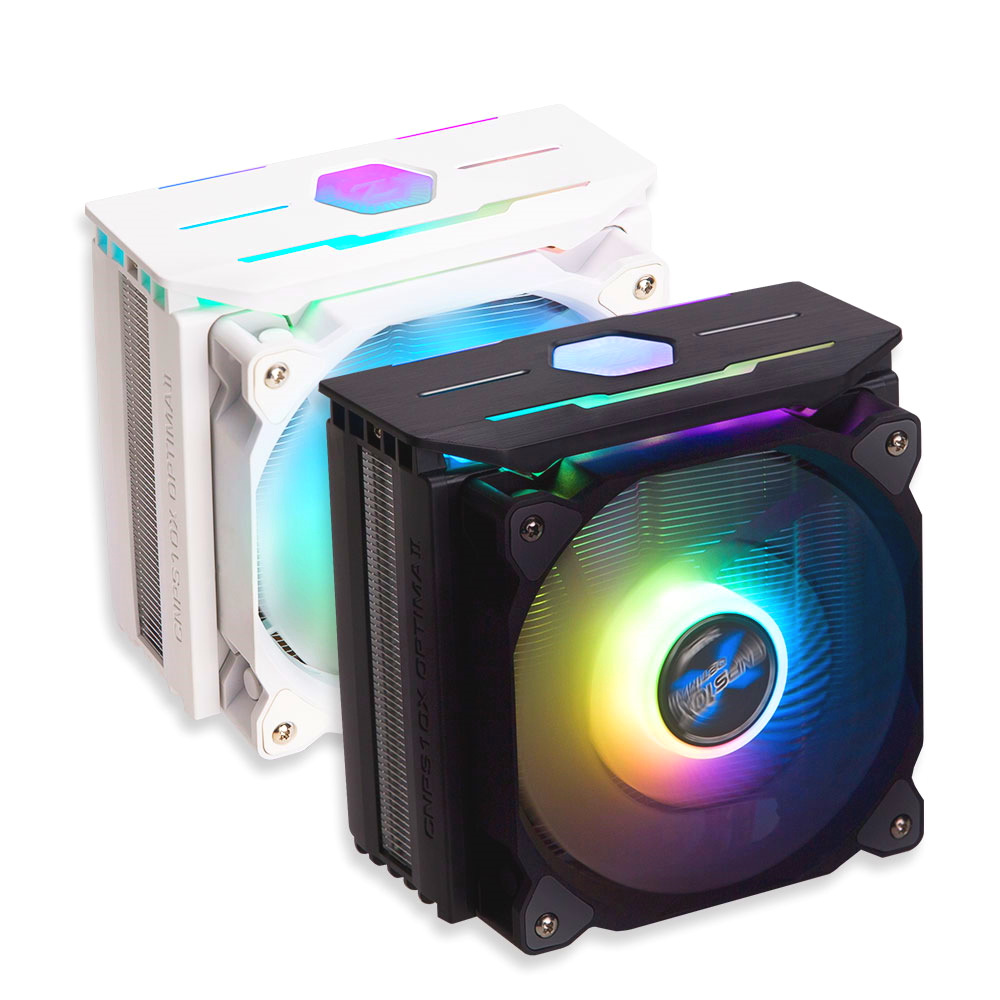
이번에 컴퓨터 1대를 조립하면서 운 좋게도 잘만 CNPS10X OPTIMA II RGB (BLACK) 쿨러 체험단에 당첨되어 며칠 동안 사용해 보았습니다. 뛰어난 방열성능 덕분인지 조용한 구동소음이 마음에 들었습니다.

그래픽카드도 조용한 제품이고, 파워, 케이스 모두 소음이 없는 제품이라 소음이 나면 CPU 쿨러가 원인인데, 소음이 없어 만족합니다.
1. 개봉

좀 두꺼운 뽁뽁이 포장으로 왔습니다.

인텔과 AMD 모두 가능합니다. 화려한 RGB 튜닝 CPU 쿨러입니다.

잘만의 특허 듀얼 블레이드 팬과 DTH 기술을 적용하여 열 저항을 최소화 시킴으로써 냉각 성능을 극대화합니다.

간단한 한글 설명과

사양입니다. 높이 158mm로 케이스 선택 시 주의해야 하고, 소음은 27dB로 엄청 조용합니다.

상자를 열면 설명서가 보입니다. 영어로 되어 있습니다.

설치용 부속품이 작은 상자에 담겨 있고, 쿨러는 완충제에 싸여 있습니다.

설명서를 참조하여 부품이 다 들어 있는지 확인을 해 보려면

이렇게 복잡해 보이니 제일 중요한 것 2가지만 골라야 합니다.

AMD용 나사와 사이드 캡, 그리고 클립입니다.

인텔용 나사와 클립을 찾아 내고 자기 CPU에 맞는 것으로 골라 씁니다.

백플레이트와 관련 부품, 써멀그리스도 있습니다.
2. 조립하기

설명서를 보면 CPU쿨러를 어떻게 잘 설치해야 바람의 방향이 제대로 되는 지를 알 수 있습니다.

쿨러와 팬입니다.


히트파이프에 붙어 있는 필름을 떼어 내고 나사를 풀면 사진처럼 클립을 끼울 수 있게 벌어집니다.

인텔용 클립을 사이에 끼우고 나사로 잘 조여 줍니다.

너트, 인텔 사이트캡 그리고 백플레이트를 준비합니다.


너트를 안쪽 홈에 끼우고, 사이드캡을 끼워줍니다.


로딩블럭을 끼워 사용하는 방법입니다. 저는 잘 안 맞아서 안 끼우고 사용했습니다.

써멀그리스는 이미 발라져 있는 상태의 사진입니다. 닦아 내고 다시 도포했습니다.

백플레이트를 메인보드 뒷면에 장착하고


쿨러는 CPU위에 올리고 메인보드에 잘 고정하였습니다.


클립같은 걸로 쿨러에 팬을 고정시키는 제품보다 나사로 고정시키면 더 편할 거라고 생각했습니다. 그런데 왼쪽 위 동그라미를 보시면, 팬용 나사보다 쿨러에 나 있는 구멍이 작아서 잘 들어 가지 않았습니다.

팬을 쿨러에 대고 나사를 끼우려 해도 잘 안 되어 팬을 장착하기 전에 우선 나사를 구멍에 한번 넣어 길을 만들었습니다.

4개의 나사를 모두 한번씩 미리 장착했습니다. 이 부분을 개선해 주면 좋겠습니다.

팬을 장착했습니다.

Y 케이블을 이용해서 팬과 RGB 전원을 공급해 줍니다.

화려한 RGB 튜닝 CPU 쿨러입니다.
3. 테스트

테스트 시작 전 CPU는 평균 29.4도 팬 속도 평균 795입니다.

3D Mark 6분 44초 작동한 상태입니다. i7-10700 CPU 온도가 68도 나옵니다. 팬 속도는 1451정도 나오네요. 소음은 본체를 바닥에 두고 일주일 간 쓰면서 시끄럽다고 생각해 본 적이 없습니다.
4. 총평
조용한 환경을 좋아하는 저는 가격을 조금 더 주더라도 조용한 제품을 구입합니다. 다행히 제가 조립해서 쓰고 있는 제품은 조용하고 방열도 잘 되어, 더욱 조용한 환경입니다. 잘만 CNPS10X OPTIMA II RGB (BLACK) CPU쿨러는 방열과 소음 2마리 토끼를 모두 잡은 제품입니다.
5. 상세사양
http://prod.danawa.com/info/?pcode=12023648



![[구독자이벤트] 작지만 기능까지 대폭 업그레이드! IINE 미니 레트로 2세대 컨트롤러!](https://img.danawa.com/images/attachFiles/6/998/5997390_1.jpeg?shrink=320:180)


![17.3인치에 RTX5060, 이만하면 완벽한 셋팅? MSI 소드 GF76 HX B14WFK-i9[노리다]](https://img.danawa.com/images/attachFiles/6/998/5997306_1.jpeg?shrink=320:180)


