


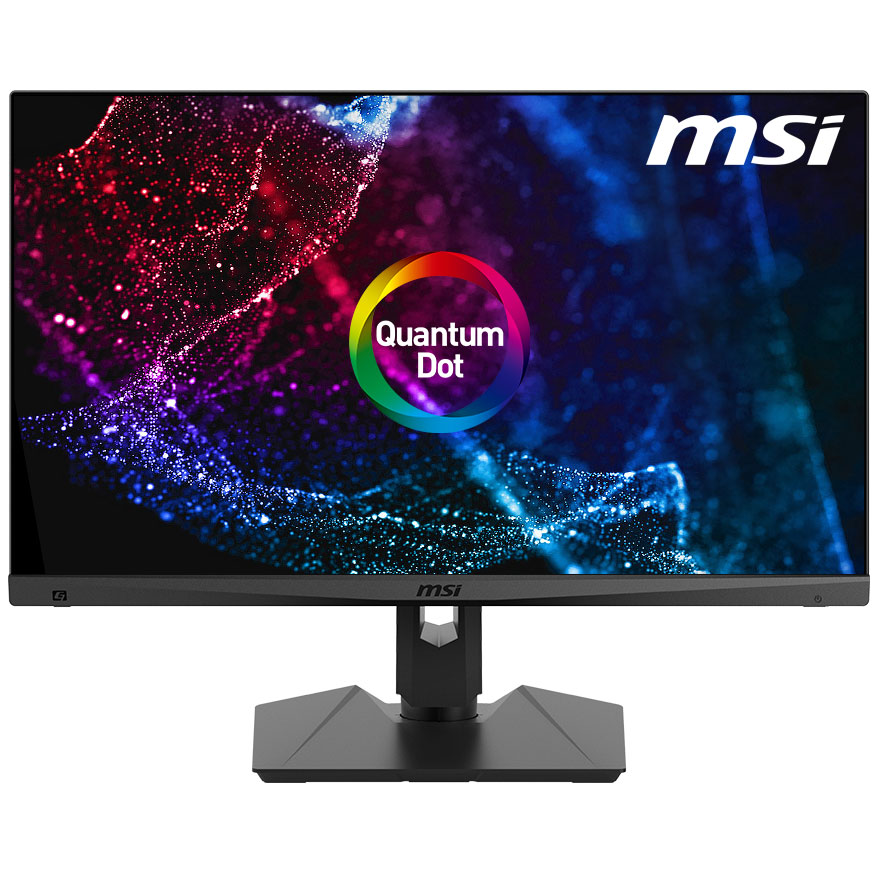
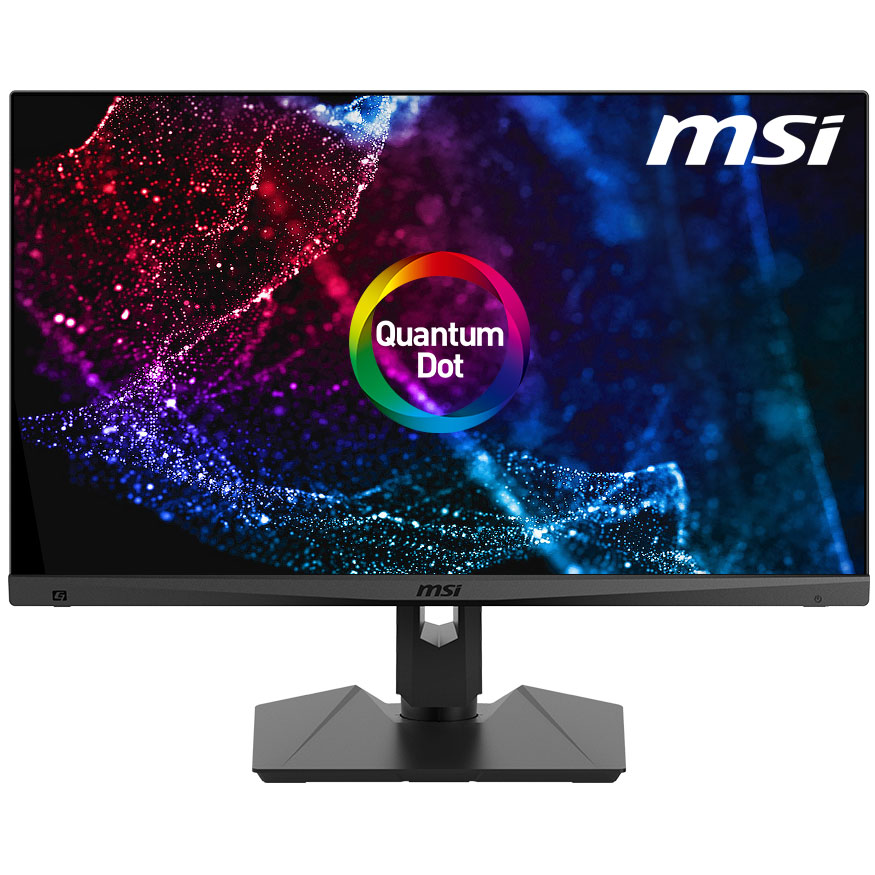
이번에는 MSI 옵틱스 MAG274QRF-QD 퀀텀닷 IPS QHD 165 게이밍모니터 사용 후기를 올립니다.
제품 구매링크 : http://prod.danawa.com/info/?pcode=13208480
이번에 테스트할 MSI 옵틱스 MAG274QRF-QD 퀀텀닷 IPS QHD 165 게이밍모니터는 다음과 같은 특징을 가지고 있습니다.
- 27형 WQHD 래피드 IPS 게이밍 모니터
- 퀀텀닷 기술이 적용되어 Adobe RGB 기준 99%의 색재현율
- 165Hz의 주사율, 1ms GtoG 응답속도를 실현하여 최고의 게임 성능
- 피벗을 지원하는 다기능 스탠드 채택으로 다양한 환경에서 편리하게 사용 가능
주요 특징중에 퀀텀닷이 적용된게 실제 어떤 느낌을 주는지 상당히 궁금했는데, 그걸 확인해 볼 수 있는 좋은 기회라고 생각합니다.
1. 택배 상태 및 제품 포장상태


- 제품은 전반적으로 무지, 무코팅의 골재 박스로 패키징 되어 있습니다.
- 겉면에는 블랙 색상 단색으로 제품의 대략적인 디자인과 간략한 스펙 등이 명기되어 있습니다.
- 제품에는 봉인씰이 중앙을 포함 좌/우측 총 3군데에 붙어있습니다.
- 내부는 아쉽게도 잘 부스러지는 스티로폼을 완충재로 사용하였습니다.
- 완충재의 구조는 매우 타이트하여 배송중 파손 가능성은 적어 보입니다.
- 다만 근래 모니터들의 패키징처럼 파손을 방지하기 위해 앞면 뒷면을 알려주는 표시가 따로 되어 있지 않은 점은 아쉬웠습니다.
- 구성품으로는 모니터 본체 및 스탠드 몸체, 스탠드 바닥 부분, DP, HDMI, USB 케이블 각 1개, 전원 어댑터 및 전원 코드와 더불어 매뉴얼과 품질보증서로 구성되어 있습니다.
2. 자세한 제품 사진


- 제품의 조립은 매우 간단했습니다. 스탠드의 하판과 스탠드 바디부 결합, 이를 모니터 후면 마운트부에 장착하면 끝이 납니다.
- 한 가지 아쉬운 점은 스탠드와 모니터 결합시 원터치 방식이 아닌 나사 2개를 따로 조여줘야 한다는 점입니다.
- MSI 로고는 전면 하단 중앙에 음각되어 있으며 우측에는 전원버튼 표시 또한 음각 처리되어 있어 크게 튀지 않고 일체감을 줍니다.
- 선정리를 위해서 스탠드 바디의 하단부에 육각형의 홀이 하나 있는데, 선을 통과하긴 용이하나 결과, 선이 통과되어 '보이는 부분'에서는 크게 차이가 없어 선 정리 부분은 아쉬웠습니다.
- 스탠드의 동작은 꽤 부드러우면서 고정력이 좋습니다. 특히, 하단부에 좌우로 각도가 틀어진 부분을 쉽게 알 수 있게 음각으로 표시가 있는 점은 꽤 맘에 드는 부분입니다.
- 후면부에 입력 포트는 DP x1, HDMI x2, USB 타입 C, 헤드폰 단자, USB 타입 B x1, USB 타입 A x2, 어댑터 연결단자로 구성되어 있습니다.
- 조작은 스틱 방식이며, 타 브랜드와 크게 다르지 않은 방식입니다.
- 모니터 후면 상단부에는 LED가 존재하여 LED가 지속적으로 변합니다. (동영상 참고) 다만 광량은 약한 편이고 모니터 자체 OSD 메뉴에서 끌 수 있습니다.
3. QC 및 AS
- 대여 제품의 특성상 해당 부분은 고려하지 않았습니다.
4. 실사용 테스트


테스트 사양은 아래와 같습니다.
CPU : AMD Ryzen 5 3600XT 6-Core Processor
CPU 쿨링 : Scythe Ninja 5
보드, 메모리 : Asrock B550M Steel Legend, KLEVV DDR4 3600 32GB (16GB * 2)
VGA : ASUS TUF Gaming 지포스 RTX 3080 O10G OC D6X 10GB
SSD, HDD : Samsung M.2 NVME PM981 512GB, WD BLUE 2TB M.2 SATA SSD
케이스, 파워 : 자작 오픈케이스, Seasonic A12 700W
키보드, 마우스 : mStone Groove T Silicon Full Lubricated (Cream Switch), Logitech G304
사운드, 스피커 : Realtek ALC1200, BOSE C2S3
** 게임은 Fallout 4, Red Dead Redemption 2를 이용.
** 고주사율을 위해 Fallout 4에 4K 텍스처를 입혀서 최고 옵션에서 테스트.
** RDR2의 옵션은 최고 옵션으로 설정하여 테스트.
** MAG274QRF-QD는 초기화 후 기본 설정에서 밝기 축소, 색온도 조절만 설정
** 2560x1440, 주사율 165Hz, HDR 비활성화, Adaptive-Sync 활성화,
** 이후 평가는 어디까지나 개인의 주관적인 판단이므로 이점 참고하시기 바랍니다. **
◆ 퀀텀닷
- 제품의 메인 특징 중 하나인 퀀텀닷 특성상 RGB 계열의 색상 표현이 무척 도드라지고 화려하게 표현됩니다.
- 이는 애니메이션이나 게임 등과 같이 현실의 색상보다 만들어진 색상이 많은 미디어에 훨씬 적합하여 이러한 미디어물을 이용하면 무척 화려하고 강렬하게 표현해줘 시각적 만족감을 줍니다.
- 다만, 실제 인물 등이 나오는 미디어물의 경우 피부색에서 붉은색 계열이 다소 강하게 표현됩니다.
- 그 외에 사진의 편집이나 이미지 편집시 색상이 다소 강렬하게 표현됩니다.
- 강렬하고 진득하게 색감이 표현되는 걸 좋아하는 것에 대한 취향에 따라 호불호가 정확히 나뉠 것 같습니다.
- 개인적으로는 게이밍 등 엔터테인먼트 용으로 적합한 모니터라고 판단됩니다.
◆ 27인치 + WQHD(2560*1440) 해상도
- 개인적으로 27인치에 WQHD 해상도는 다소 높다고 생각했었습니다.
- 이번 MAG274QRF-QD를 직접 사용해보니 32인치에 UHD를 적용했을때 보다 텍스트나 사물이 작게 표현된다는 느낌이 없어 좀 더 넓은 공간이 필요하다면 27인치에 QHD도 나쁘지 않은 선택이라고 생각되었습니다.
- 다만 모니터의 위치가 좀 더 앞으로 나오게 세팅해야 시인성이 만족할 만큼 나온다고 생각합니다.
◆ RAPID IPS(GtG 1ms), 165Hz 고주사율 그리고 Adaptive-Sync
- 165Hz로 주사율을 설정시 마우스 커서의 움직임에서부터 확연히 부드러워지는 차이를 느낄 수 있었습니다.
- 웹 브라우징이나 창의 이동시 높은 주사율로 부드러운 느낌이 들었고, 게이밍시 165 프레임을 만족할 경우 한 단계 아래인 144와 차이가 느껴졌으며, 75와는 아주 큰 차이가 느껴졌습니다.
- 게이밍시 Adaptive Sync나 G-Sync를 사용 안 해봤어도 한 번만 사용하는 사람은 없다 할 정도로 티어링에서 상당한 차이를 보이는데, 해당 모니터의 경우 G-Sync 지원 제품이 아닌 Adaptive-Sync 지원, G-Sync 호환 모니터로 이를 지원합니다. (NVIDIA 호환 리스트에 등재)
- Adaptive-Sync의 경우 작동을 잘 합니다. 다만, 오리지널 G-Sync와 달리 수직동기화를 설정(빠름) 하지 않을 경우 티어링이 발생하는 부분이 있어 G-Sync 호환 설정 시 수직동기화를 같이 설정해 주어야 한다고 생각합니다.
- 기타 GtG 1ms의 경우 화면상 오브젝트의 빠른 전환이나 일반 브라우저창내에서 이동, 스크롤링등에서 확연히 차이점이 보이는데, 해당 모니터의 경우 따로 잔상을 느낄 수 없었습니다.
5. 총평
이번에 테스트해본 MSI 옵틱스 MAG274QRF-QD 퀀텀닷 IPS QHD 165 게이밍모니터는 이름에서부터 알 수 있듯이 퀀텀닷이 적용된 게이밍 모니터입니다.
적용된 퀀텀닷의 특성상 RGB 계열이 무척 화려하고 진득하게 표현되어 엔터테인먼트 용도로 사용하기에 적합한 제품이라고 판단되었습니다.
그리고 RAPID IPS(GtG 1ms), 165Hz 고주사율 지원, Adaptive Sync 가 지원되어 게이밍시 더 부드럽고 끊김 없는 화면 표현으로 게이밍모니터라고 부르기에 손색이 없었습니다.
게다가 기본 제공되는 스탠드는 부드러운 움직임과 더불어 고정력이 훌륭한 점이 인상적이었고, 모니터의 좌우 각도가 얼마만큼 돌아갔는지 쉽게 알 수 있도록 스탠드의 하판과 바디 부분의 연결 부위에 음각으로 각인된 부분도 편리했습니다.
다만, 선정리를 위한 직육각형의 홀이 하단부로 많이 내려와 있어 선이 통과한 모습이 그대로 드러나 선 정리 부분은 아쉽게 느껴졌습니다.

![[지나가는 타임] 지난주 랭킹. ~](https://img.danawa.com/images/attachFiles/7/72/6071489_18.jpg?fitting=Large|140:105&crop=140:105;*,*)


![[리뷰 상품] 스마트카라 블레이드X AI SC-D0404 (라이트베이지)](https://img.danuri.io/catalog-image/809/881/094/3efabc2de08241a68e933f52ea250e15.jpg?fitting=Large|140:105&crop=140:105;*,*)
![[리뷰 상품] 에코백스 디봇 T50 프로 옴니](https://img.danuri.io/catalog-image/521/582/096/abee714af57e4f569cdb601d2e1956dc.jpg?fitting=Large|140:105&crop=140:105;*,*)









