


카멜은 2000년대 부터 다양한 멀티미디어 기기를 개발하고 출시한 회사인데 소비자의 입장에서는 다양한 모니터암으로 친숙한 업체입니다. 최근에는 모니터암 뿐만 아니라 모니터, 책상, 의자 등 다양한 소비자용 기기를 만들어 판매하고 있는데 이번에는 카멜의 게이밍 책상 GD2를 소개해 보겠습니다.
1. 제품 스펙

멀티탭 거치대, 헤드셋 거치대, 컵홀더
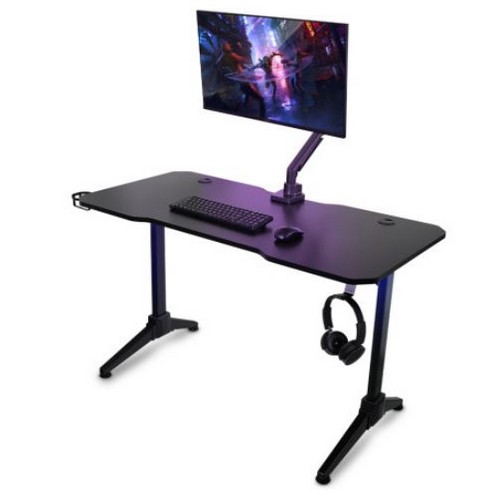
카멜 게이밍 책상 GD-2는 600*1200 사이즈의 크기를 가진 책상입니다. 일반적으로 컴퓨터책상으로 많이 사용하는 크기라고 할 수 있으며 높이는 75cm 입니다. 최대 하중의 경우 100kg으로 책상 위에 모니터, 본체 등 다양한 물건을 올려두어도 큰 문제 없이 사용할 수 있습니다.
카멜 게이밍 데스크 GD2는 책상 측면에 LED를 지원하고 있으며 사용자의 편의를 도와줄 멀티탭 거치대, 헤드셋 거치대, 컴홀더도 지원하고 있습니다.
2. 제품 조립

처음 상자를 개봉 후 상판을 꺼내지 않고 상자 안의 스티로폼에 상판을 거치하여 조립을 진행하였습니다. 스티로폼에 상판이 거치되면 보다 안정적으로 조립이 가능하며 바닥과 책상 상판이 직접 닿아서 책상에 기스가 나는 위험도 줄일 수 있습니다.

가장 먼저 해야하는 것은 책상 다리를 연결하는 것입니다. 책상 다리를 상판위에 올린 후 나사를 조여줍니다. 그리고 상판과 책상 다리가 단단히 고정될 수 있도록 고정틀로 다리를 고정해 줍니다. 좌, 우 모두 다리를 설치해 주면 기본적인 설치를 끝납니다.

그리고 멀티탭 거치대를 설치해 줍니다. 멀티탭 거치대의 경우 책사의 왼쪽과 오른쪽 중 선택해서 설치가 가능하기 때문에 평소 멀티탭을 두는 위치에 맞게 거치대를 설치해 주면 됩니다. 멀티탭 뿐만 아니라 모니터 어댑터 등을 거치할 수 있기 때문에 편하게 사용할 수 있는 곳에 장착해 줍니다.

마지막으로 컵홀더와 헤드폰 걸이를 설치해 주면 됩니다. 컵홀더와 헤드폰 걸이 역시 왼쪽과 오른쪽을 선택하여 설치할 수 있습니다.
컵홀더와 거치대를 모두 설치하면 GD2의 조립은 끝납니다.
3. 제품 살펴보기


조립 후 방에 설치한 모습입니다. 외관상 특징은 뒤쪽에 모니터암 등을 설치할 수 있도록 살짝 파여있다는 점입니다. 책상이 살짝 파여있는 만큼 모니터암을 장착하여도 책상을 벽면에 최대한 밀착할 수 있습니다.
또한, 인체공학적인 디자인이 적용되어 앞쪽도 사용자가 편히 앉을 수 있도록 살짝 파여있습니다.

또, 뒤쪽 좌우에 구멍이 있는데 모니터암등을 장착하는 용도로 역시 사용할 수 있습니다.

제품 표면의 경우 많은 사람들이 선호하는 카본 파이버 텍스처가 적용되었고 별도의 마우스 패드 없이도 자유롭게 마우스를 사용할 수 있습니다.

멀티탭 거치대 부분입니다. 사용자의 원하는 방향에 설치할 수 있기 때문에 평소 멀티탭이나 어댑터 등을 두기에 편한 곳에 설치하면 되며 밖에서 볼때는 보이지 않는 위치에 있기 때문에 깔끔하게 정리가 가능합니다.

헤드셋 거치대와 컵홀더입니다. 필요에 따라 역시 좌우에 장착이 가능한데 책상 좌우 설치 공간이 넉넉하지 않은 경우에는 컵홀더 등의 장착은 생략해도 큰 무리는 없다고 생각합니다.

카멜 게이밍 데스크 GD-2의 다리 부분입니다. 총 4개의 수평조절 글라이드가 있어 바닥면이 완전히 평평하지 않더라도 책상의 수평을 문제없이 맞출 수 있습니다.
4. 데스크 셋업


모니터와 키보드, 마우스, 마이크 등 데스크 셋업을 완료한 모습입니다. 깔끔한 디자인을 가지고 있으므로 다른 컴퓨터 주변기기와도 무난하게 잘 어울리는 모습입니다. 또한, 뒤쪽 홈과 멀티탭 거치대 부분에 어댑터 등을 둘 수 있기 때문에 선 정리 측면에서 큰 어려움 없이 깔끔한 처리가 가능했습니다.

튼튼한 Y자형 다리구조와 메탈 프레임의 적용으로 책상은 상당히 견고했습니다. 또한, 바닥면 수평을 잘 맞춘 후에는 흔들림도 거의 없는 편이기 때문에 안정적인 PC 사용이 가능했습니다.
제품 구조상 벽면에 책상을 완전히 붙이는 것도 가능하지만 완전히 붙이지 않아도 흔들림은 거의 없는 편입니다.

책상 크기로 볼 때 27인치급 모니터는 딱 2개까지 설치가 가능한 정도라고 생각하며 듀얼 모니터를 사용하는 경우에는 본체는 바닥에 두는 것이 좋다고 생각합니다. 또한, 본체의 크기가 다소 큰 경우에도 바닥이나 다른곳에 두는 것이 더 좋을 것 같습니다.
저의 경우 오픈케이스로 사용하는데 본체의 공간 차지가 다소 심해서 바닥에 본체를 둔 모습입니다.
5. LED


카멜 GD2는 게이밍 데스크인 만큼 양쪽에 LED바가 적용되어 있습니다. LED바를 사용하기 위해서는 책상에 있는 USB 케이블을 본체에 껴줄 필요가 있으며 본체와 USB가 연결되면 바로 LED 사용이 가능합니다.
적용된 LED는 비교적 다양한 색상을 지원하고 있으며 LED도 상당히 멋진 편입니다.

불일 꺼져있을 경우에나 어두운 환경에서는 LED가 더욱 은은하게 보입니다. 또한, LED 자체가 아래쪽을 향하게 되어 있기 때문에 사용자가 컴퓨터를 하면서 눈이 부실일 자체는 없습니다.
기본 상태에서의 LED를 위와같이 색상을 순환하는 형태입니다.

LED의 경우 리모컨을 이용해서 사용자의 취향에 따라 크거나 효과를 변경할 수 있습니다. 밝기, on/off, 색상 지정, 효과 변경 등의 기능을 지원하고 있어 사용자가 원하는 방식으로 세팅을 하면 됩니다.

또한, 기본 제공되는 자석을 리모컨에 부착하여 리모컨을 사용하지 않을 때는 책상 다리 등에 거치할 수 있기 때문에 잃어버릴 일이나 자리 차지를 할 일도 거의 없습니다.
리모컨을 이용해서 효과나 색상 on/off 등을 설정하는 모습입니다.
6. 사용 느낌


카멜 1인용 컴퓨터 책상 GD-2로 데스크 셋업을 한 후 게임과 웹서핑 등을 해봤는데 안정적으로 사용이 가능했습니다.
무엇보다 책장이 견고하여 마우스 움직임이나 키보드 타건시 흔들림이 거의 없었기 때문에 기분 좋은 사용이 가능했습니다. 개인적으로 컴퓨터 책상을 고려할 때 가장 중요하게 보는 부분이기 때문에 이 점만으로도 충분히 컴퓨터 책상의 역할은 다 한다고 생각합니다.

또한, 사용자를 배려하는 인체공학 디자인과 모니터암 홀 등이 마련되 있는 부분도 인상적이었으며 멀티탭 거치대 등 제공되는 모든 거치대를 좌우 상관없이 설치할 수 있는 것도 상당한 장점이라고 생각합니다. 특히 멀티탭 거치대는 선정리를 상대적으로 쉽게 해주기 때문에 필요한 곳에 적절하게 설치해 주면 매우 유용합니다.
그리고 저의 경우 헤드셋과 컵을 책상 아래쪽에 두지 않기 때문에 사용하지는 않지만 평소 그렇게 사용하는 분들에게는 상당히 편할거라 생각합니다.
7. 마치며

지금까지 1인용 컴퓨터 책상 카멜 GD2에 대해 알아보았습니다. 컴퓨터 책상의 기본이라고 할 수 있는 견고함이 잘 갖춰져 흔들림 없이 안정적으로 사용할 수 있는 것이 큰 장점이라고 생각합니다. 또한, 사용자를 배려하는 편의 기능들이 중간중간 있기 때문에 이 부분역시 이 제품의 매력입니다.
그리고 게이밍 데스크라는 이름에 걸맞게 카본 파이버 텍스처와 LED가 적용된 점 역시 특징이라고 할 수 있습니다. 때문에 제품 표면의 무늬도 상당히 느낌이 좋으며, LED 역시 사용자의 취향에 맞게 설정해서 사용할 수 있습니다.
흔들림이 적은 견고함, 깔끔한 외관, 쉬운 선정리, 다양한 편의 기능, 사용자가 리모컨으로 조절 가능한 LED 등의 장점이 많은 게이밍 책상이기 때문에 평소 1200*600mm 정도 사이즈의 책상을 고려한 분들에게는 상당히 매력적인 제품이 될 수 있을거라 생각합니다.

현재 카멜 GD-2 게이밍 데스크를 구매하는 분들에게 모니터암을 증정하는 등 이벤트를 진행하고 있기 때문에 관심 있으신 분들은 확인해 보면 좋을 것 같습니다.
[이 사용기는 업체에서 제품을 제공받아 작성하였습니다.]
![[지나가는 타임] 지난주 랭킹. ~](https://img.danawa.com/images/attachFiles/7/72/6071489_18.jpg?fitting=Large|140:105&crop=140:105;*,*)


![[리뷰 상품] 캐치웰 에이센스 VC234 MJ35-7S20](https://img.danuri.io/catalog-image/632/926/037/6ba3deecab8644448cc1e1405b37d225.jpg?fitting=Large|140:105&crop=140:105;*,*)
![[포인트 마켓] 레노버 LEGION M410 유무선](https://img.danuri.io/catalog-image/678/719/075/67f66a6eceb2484dadb6d45d5dd41ad3.jpg?fitting=Large|140:105&crop=140:105;*,*)









