


상곰이는 영상 리뷰도 만들어요
ʕ·ᴥ·ʔ
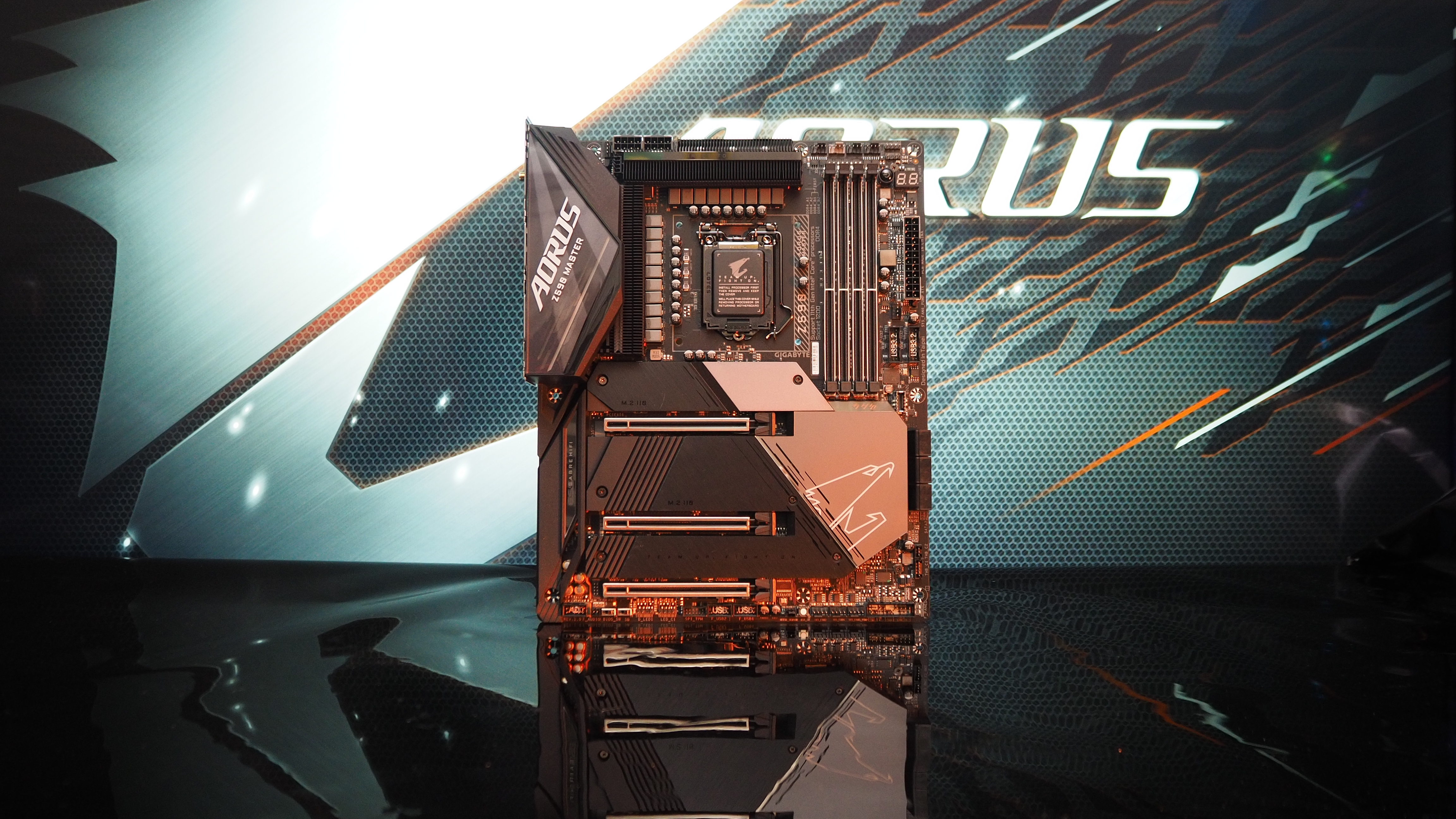
인텔 11세대 로켓레이크가 오버클럭 시
필요 전압이 높은 편인 것으로 알려져서
그만큼의 전원부를 감당할 수 있는
메인보드가 필요하게 되었는데요.
지금 보고 계시는 메인보드는 AORUS의
XTREME 다음으로 빵빵한 히트싱크와
전원부를 갖추고 있는
AORUS MASTER입니다.
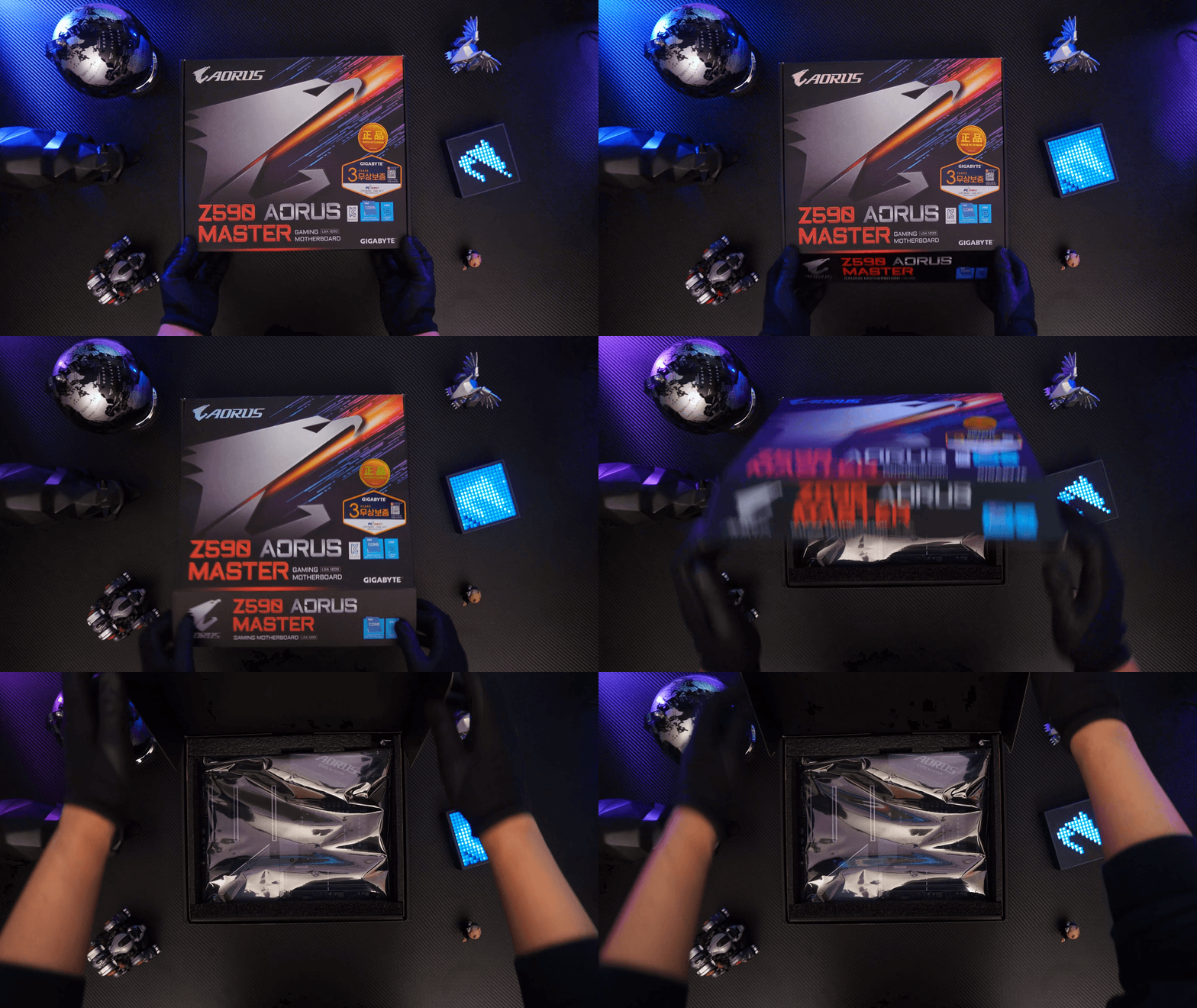

현재 최저가는 597,000원에 판매 중인데요.
Z590은 이전 Z490 칩셋을 비교했을 때
USB 3.2 Gen 2x2 3개가 추가되고
USB 3.2 Gen 2가 6개에서 10개까지
늘어났습니다.
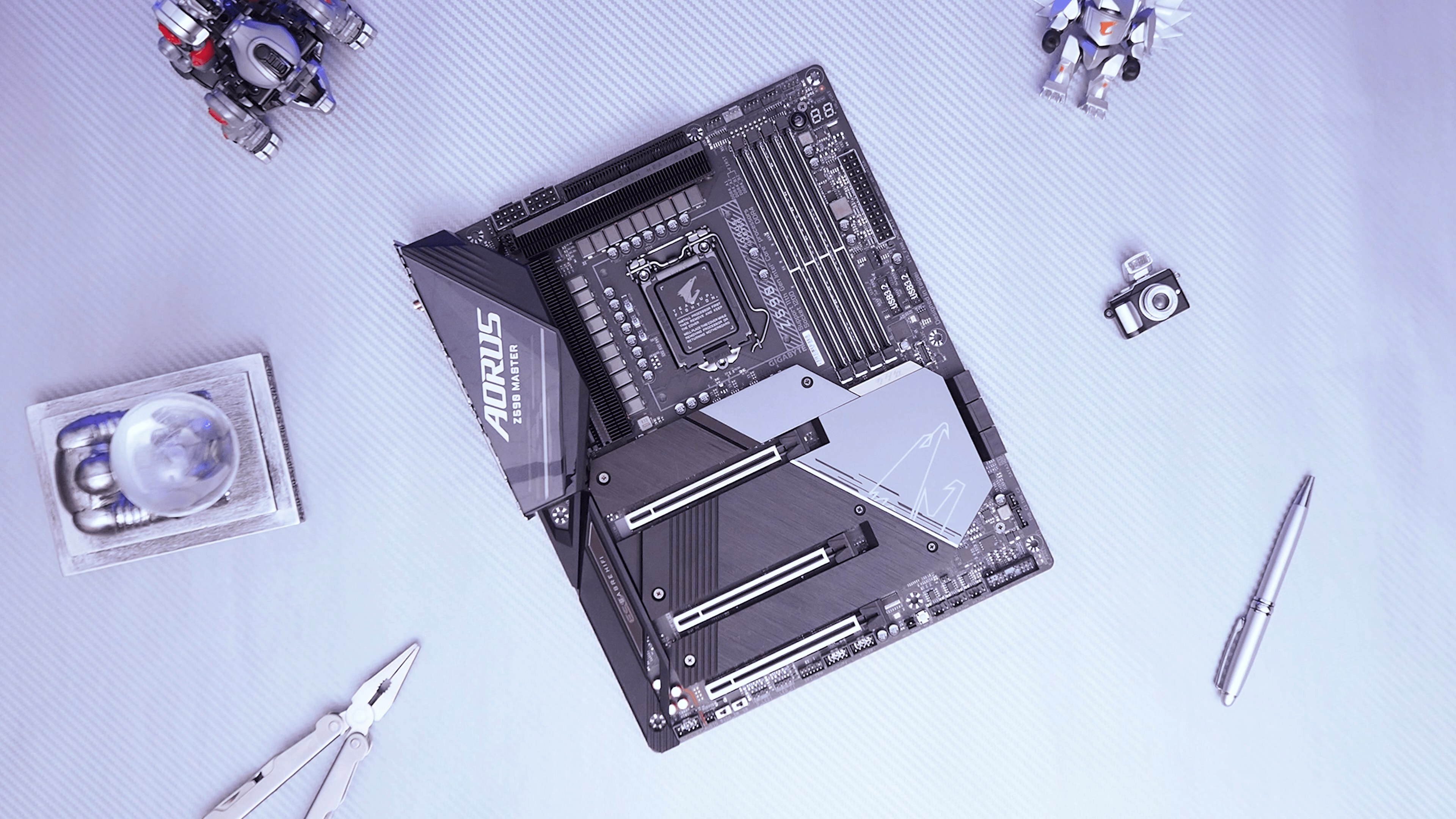
Z590 AORUS MASTER의 전반적인
외형을 보면 발열 해소를 위해 최대한
많은 부분을 히트싱크로 감쌌고
블랙으로만 이루어지면 답답함이
느껴지는데 실버 칼라로 포인트를 줘서
안정감과 하이테크의 감성을
잘 살렸습니다.
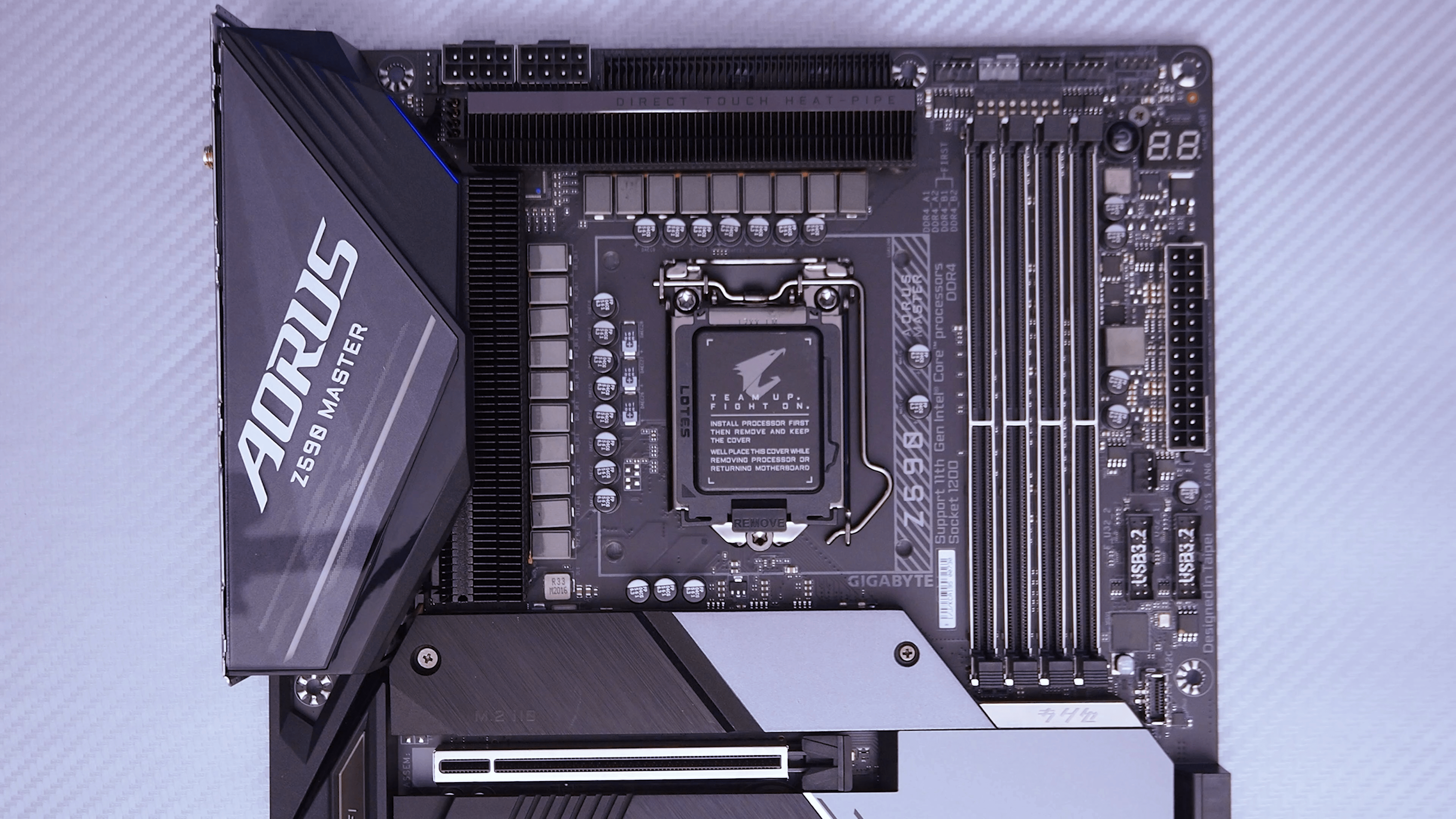
LGA1200 소켓으로 인텔 10세대와
11세대 CPU 모두 장착할 수 있지만
Z590은 11세대 CPU가 잘
어울리는 것 같습니다.

PCIe4.0 M.2 1번 슬롯은 11세대
CPU에서만 활성화되기 때문인데요.
만약 10세대 CPU를 장착했을 때는
PCIe3.0으로 바뀌었다면 소중한 슬롯
하나를 버리지 않아도 됐을 텐데라는
아쉬움이 있습니다.
인텔 형님들이 왜 그랬을까요? ㅠ
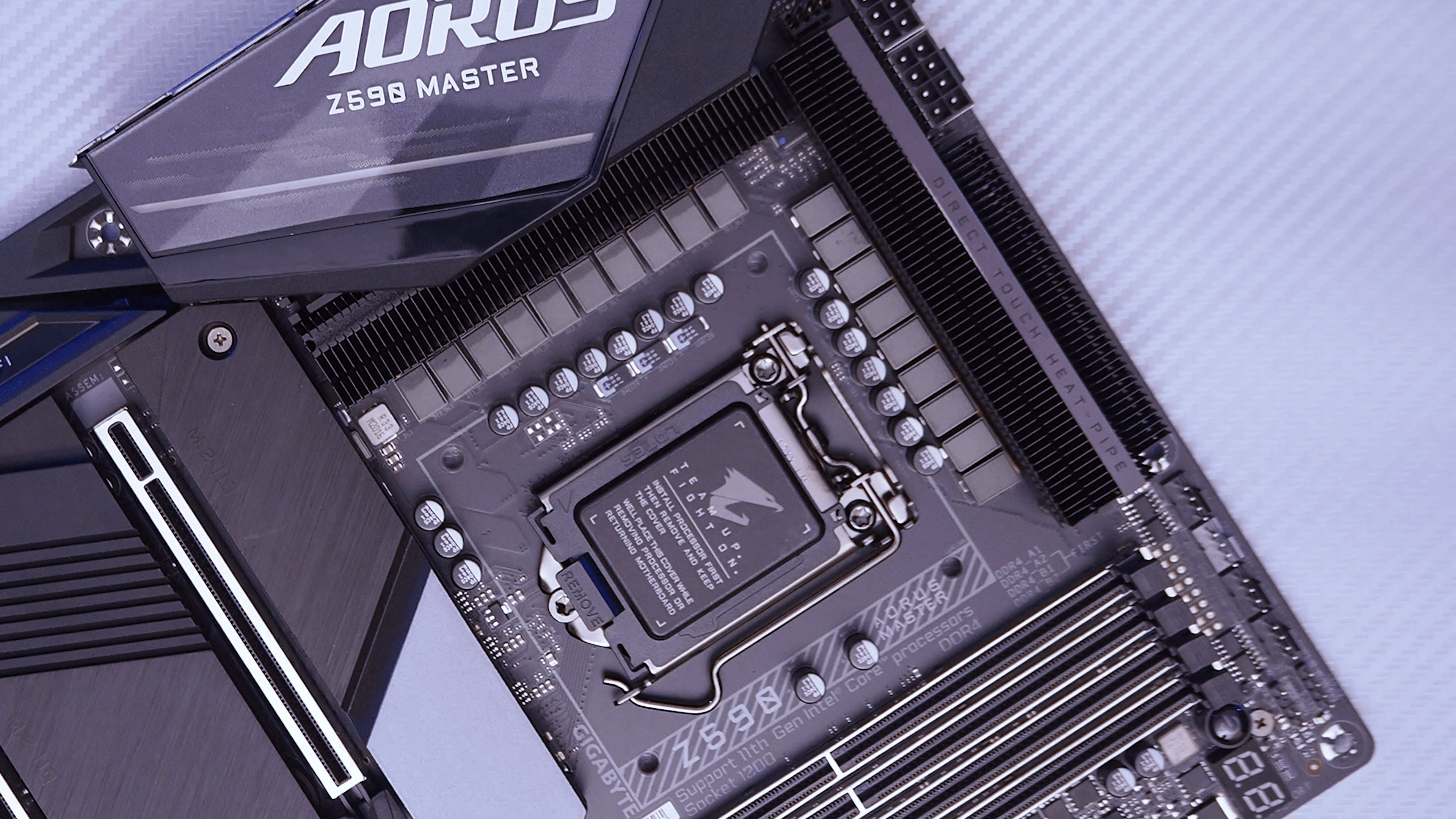
I/O 커버에 RGB를 내장했고 백플레이트는
일체형입니다.
전원부는 18+1페이즈로 Z490 모델의
14페이즈 보다 보강되었고 히트싱크
디자인은 Z490 때가 더 마음에 들긴
하지만 히트파이프 두께가 8mm에
소형 쿨링팬이 더해졌다는 점에서
위안을 삼았습니다.
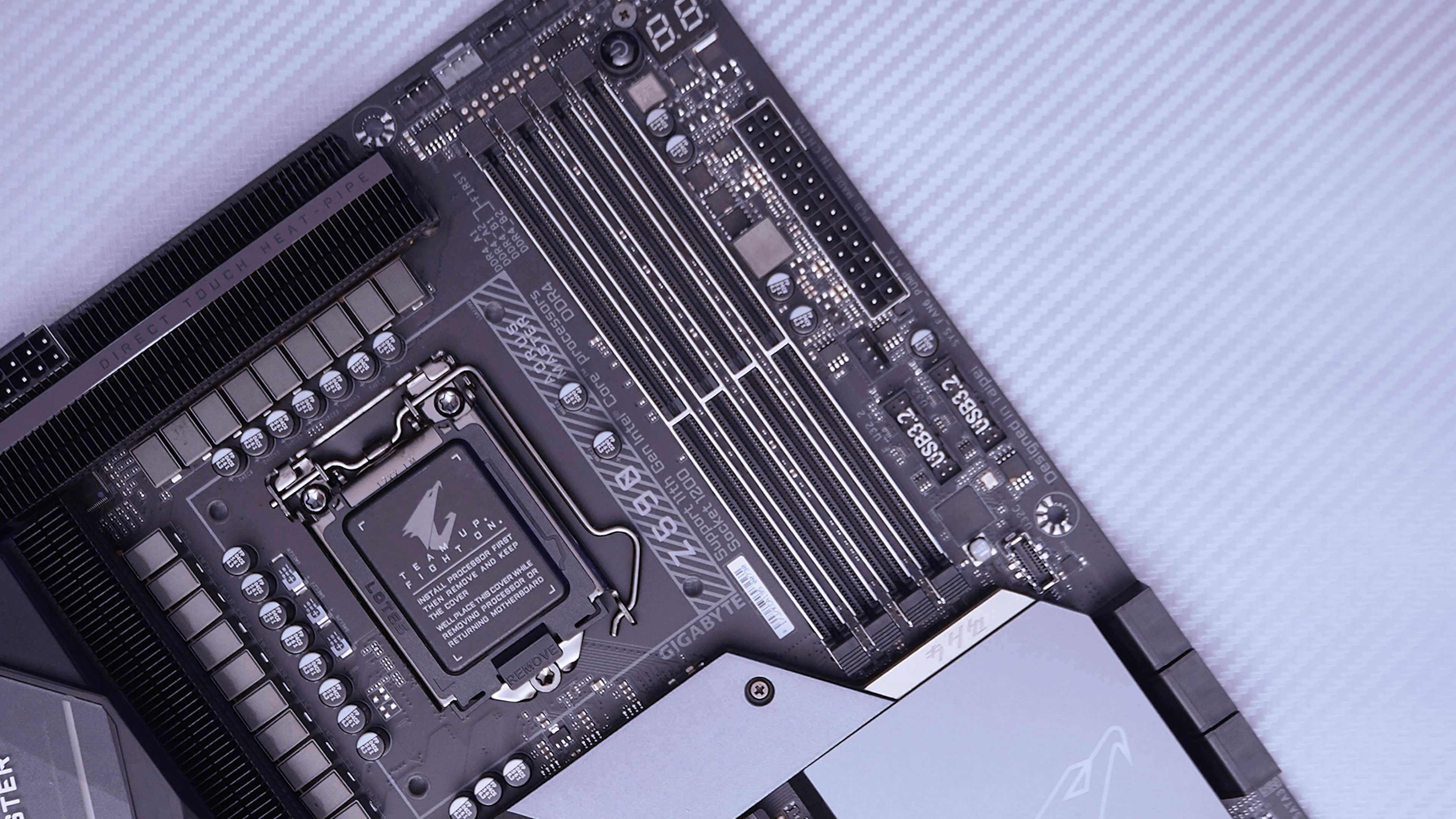
램오버는 5400MHz까지 인식하고 슬롯당
32GB 총 128GB를 장착할 수 있습니다.
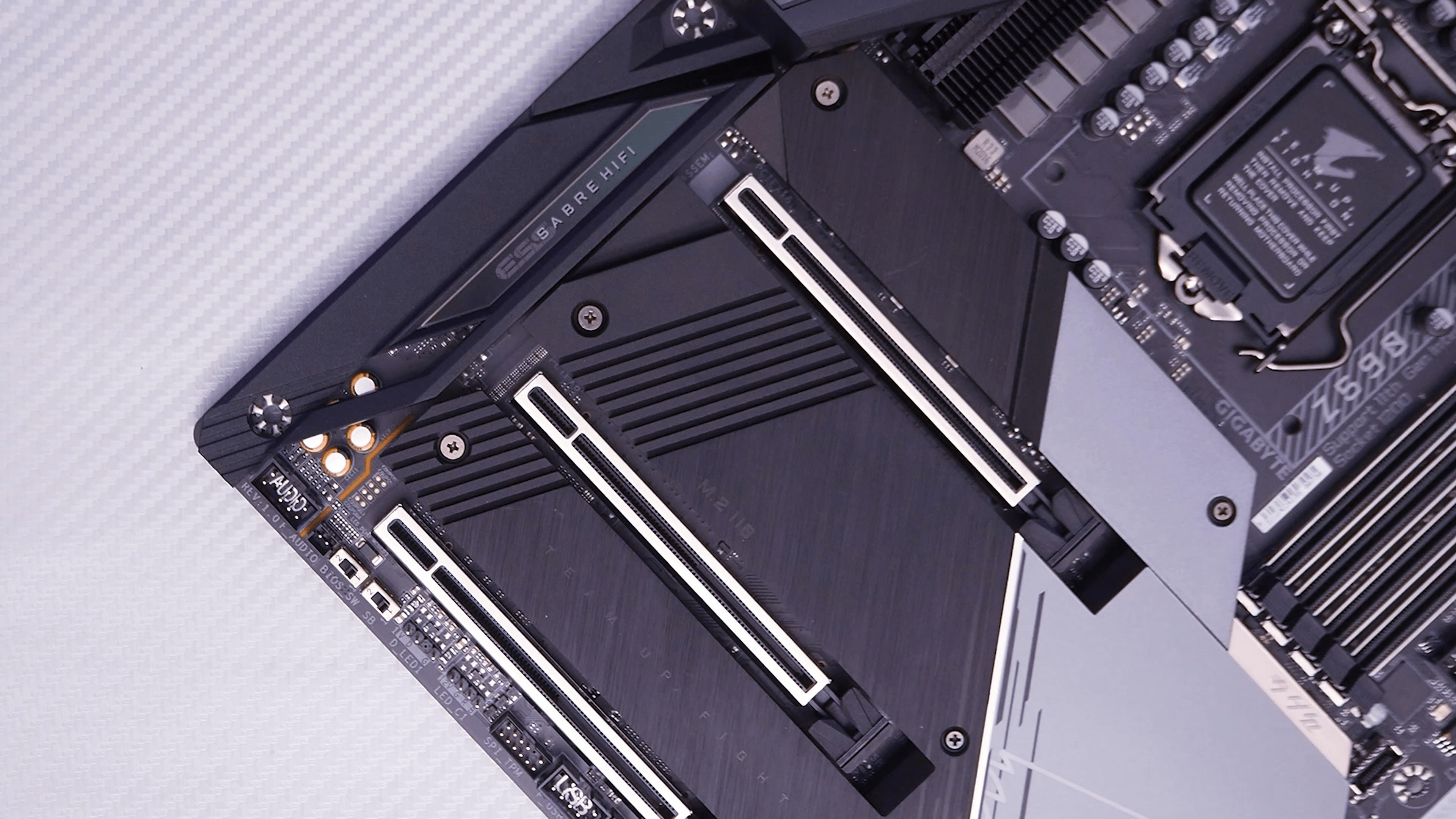
M.2 SSD 슬롯은 3개에 전부 방열판으로
둘러쌓아서 발열 관리는 걱정 없을 것 같습니다.
설치 시 주의할 점으로는 M.2 2번 슬롯은
SATA3 1번, M.2 3번 슬롯은 SATA3
4, 5번을 함께 사용할 수 있습니다.
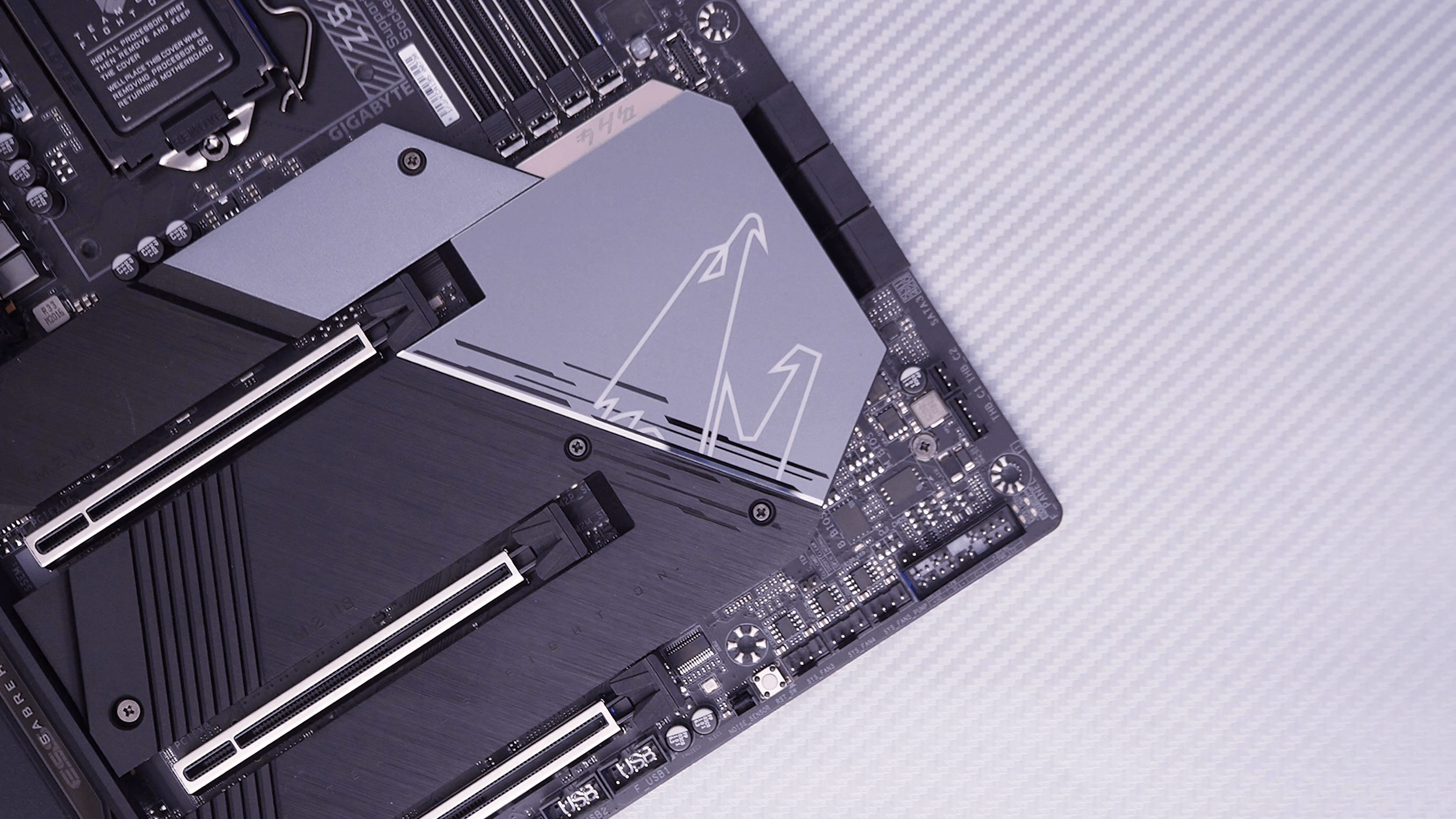
AORUS의 마스코트 매에도 RGB를
비춰주고 측면으로 SATA 포트 6개가
위치하고 있습니다.
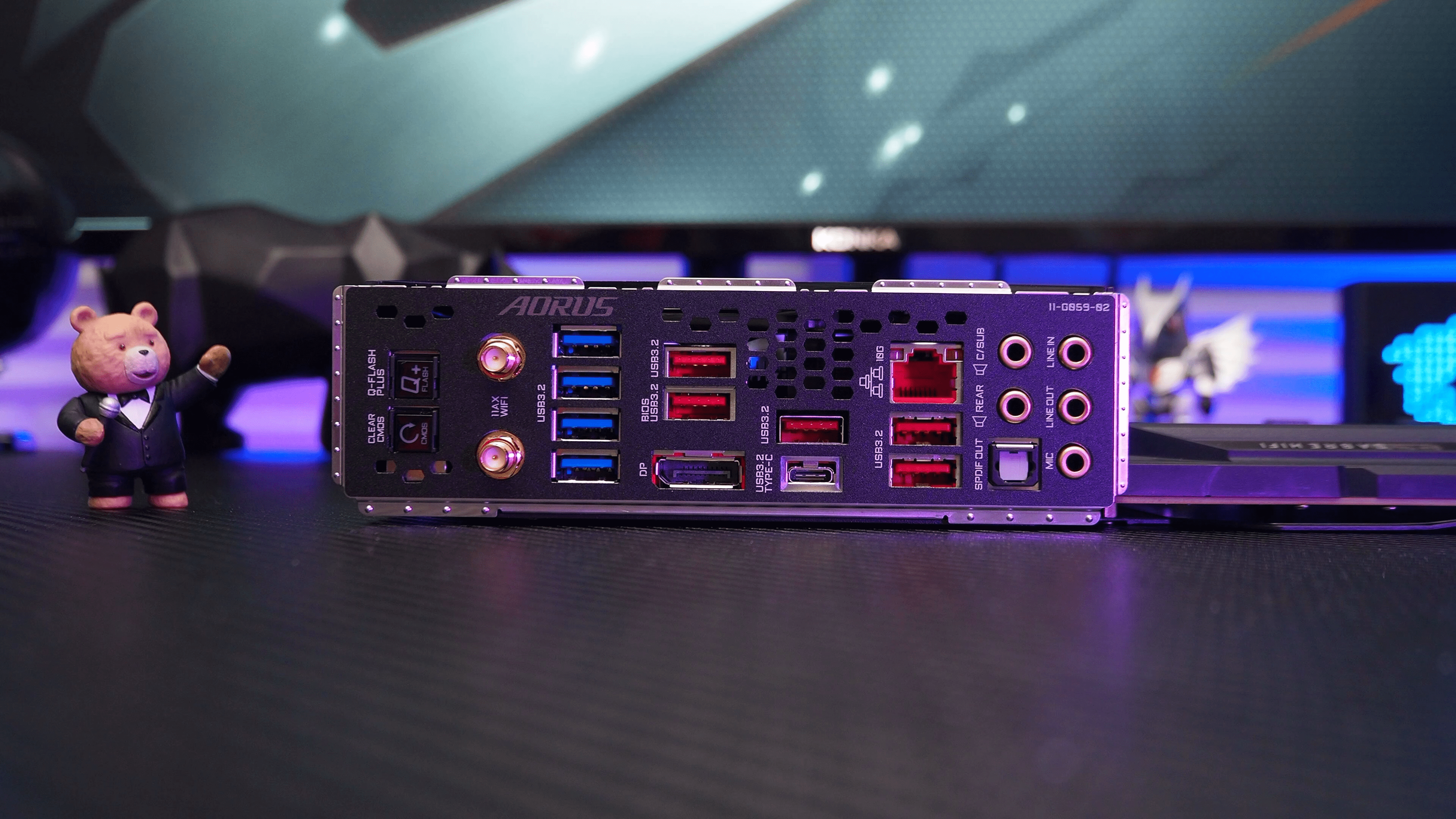
I/O 포트도 알차게 구성되어 있습니다.
오버클럭을 실패해도 걱정 없는 CMOS
초기화 버튼과 USB만으로 바이오스
업데이트를 하는 Q-FLASH PLUS 버튼,
WiFi도 포함되어 있어서 안테나 포트도 있고
USB 3.2 Gen1 4개, Gen2 5개,
Gen2x2 Type-C 포트도 있습니다.

이제 인텔 11세대 i9-11900K CPU를
장착해서 테스트를 해보겠습니다.
메모리는 3200MHz의 CL16 8GB
2개를 장착했습니다.
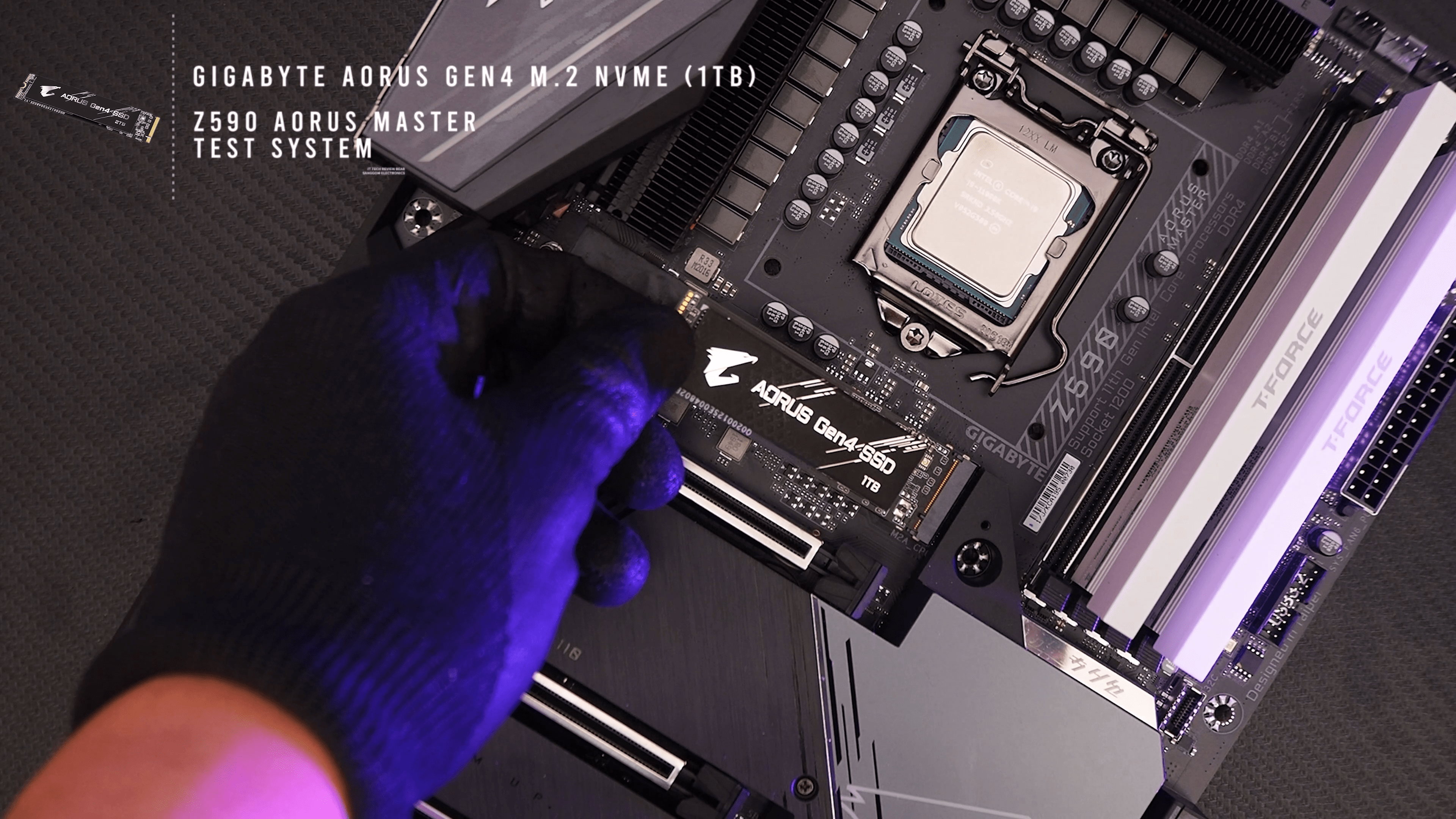
AORUS가 PCIe4.0을 지원하는 NVMe
SSD를 출시했습니다.
TLC 3D NAND에 디램을 내장하고 있고
가격을 경쟁력있게 출시해서 저장장치에서도
AORUS의 기운을 받을 수 있습니다.
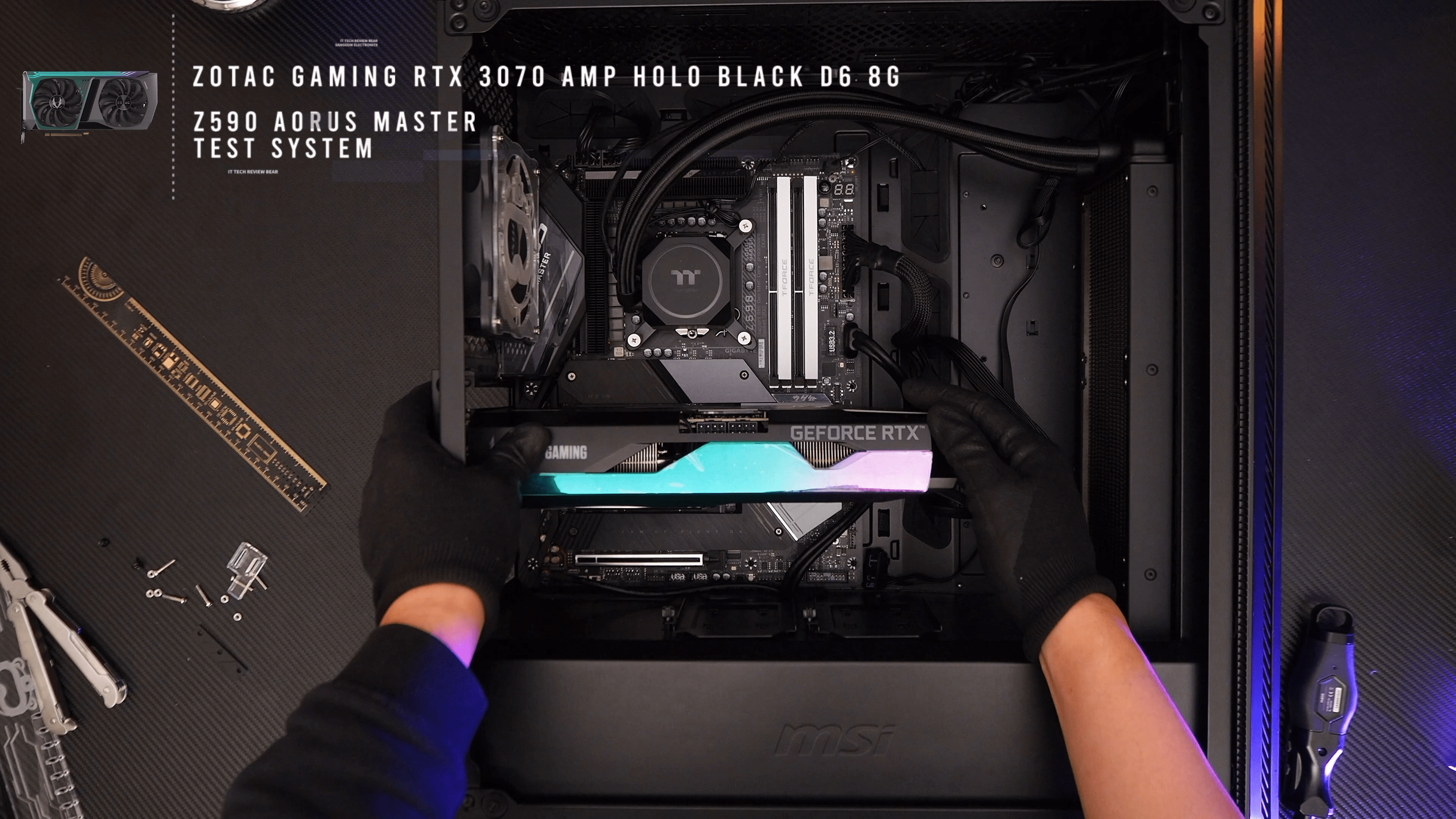
오버클럭을 잘 버텨주길 바라며 CPU쿨러는
3열 수랭, 그래픽카드는 RTX3070을
준비했습니다.
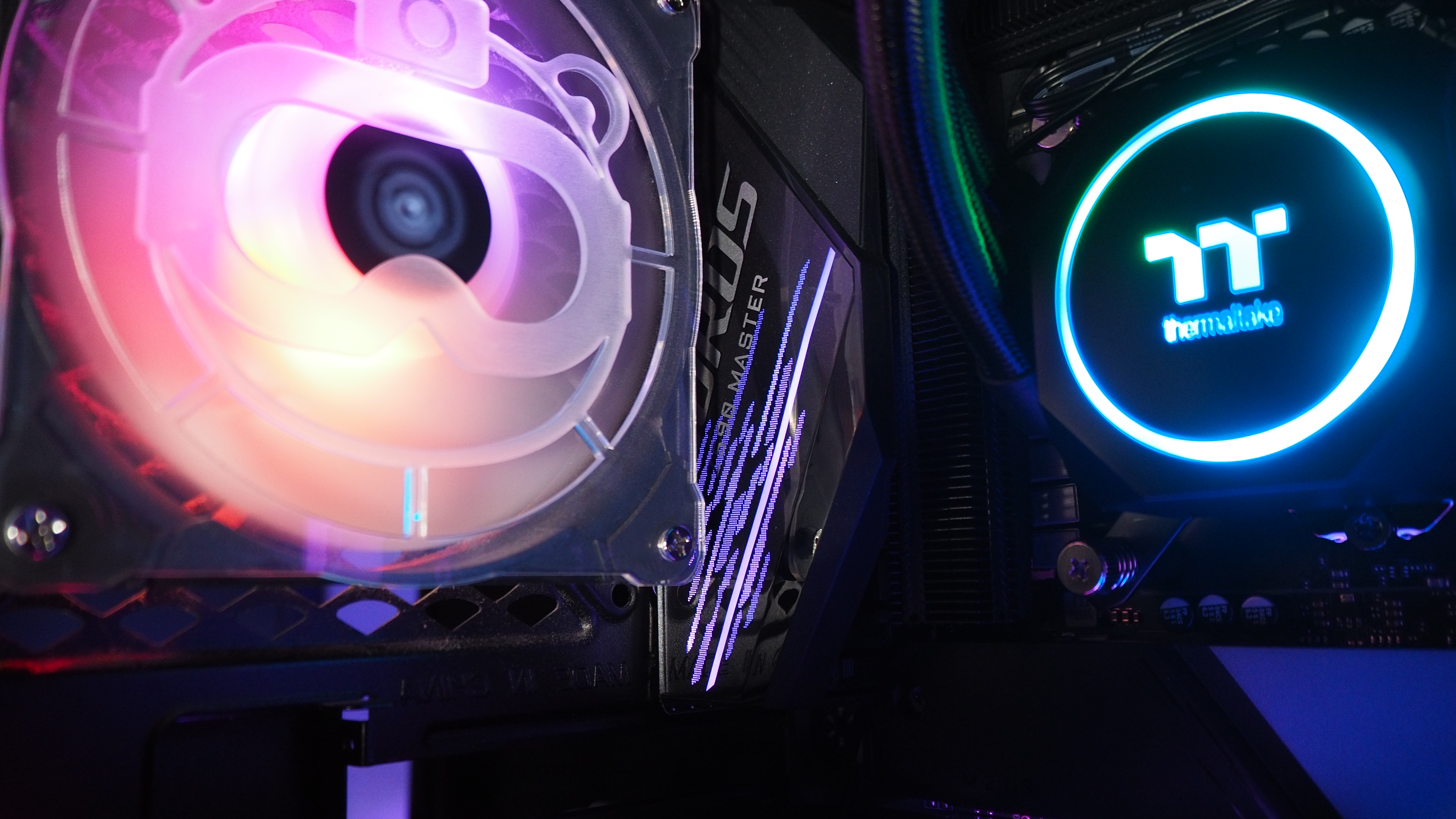
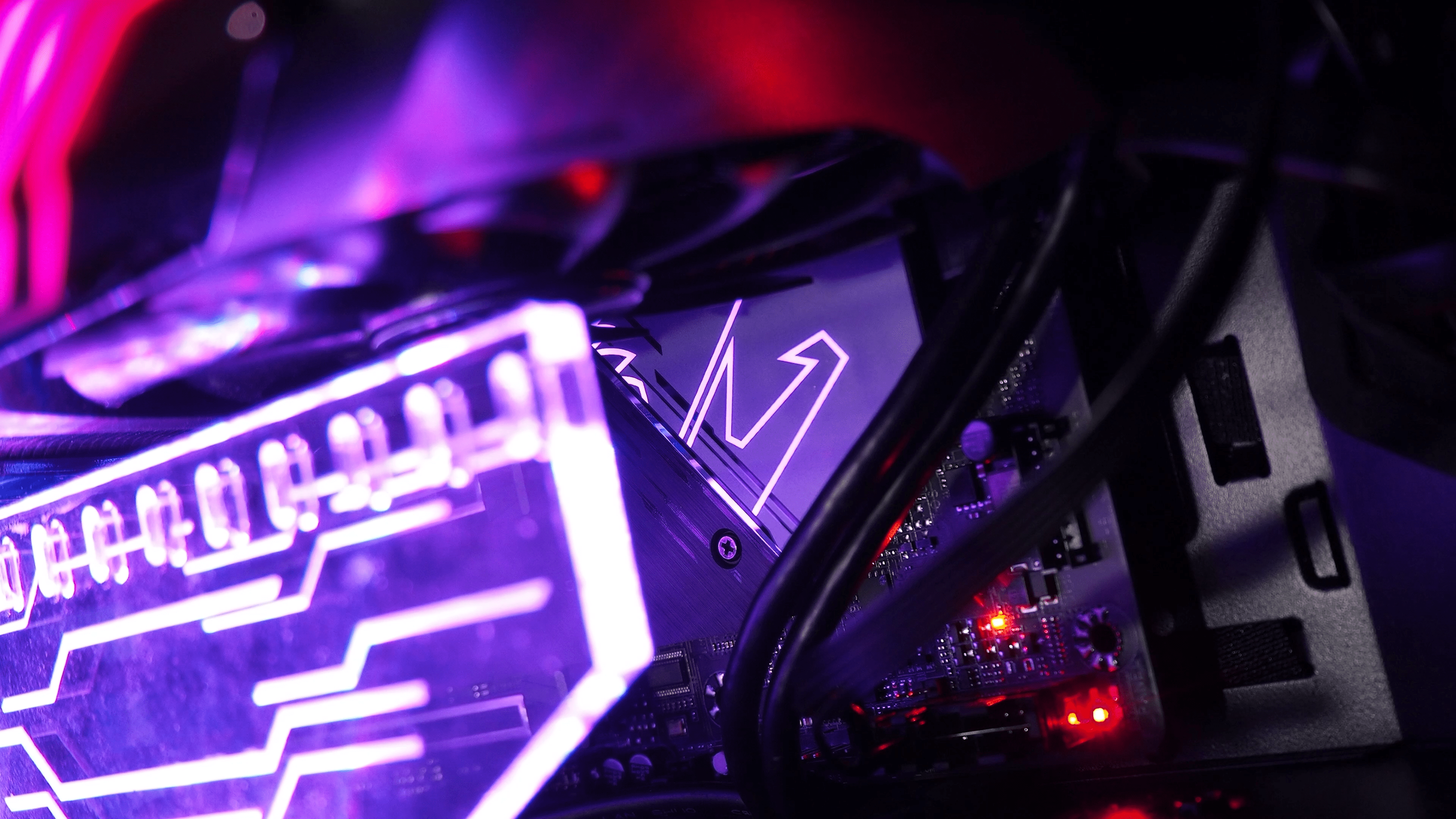
RGB는 I/O 커버와 AORUS 매 로고에서
출력됩니다.
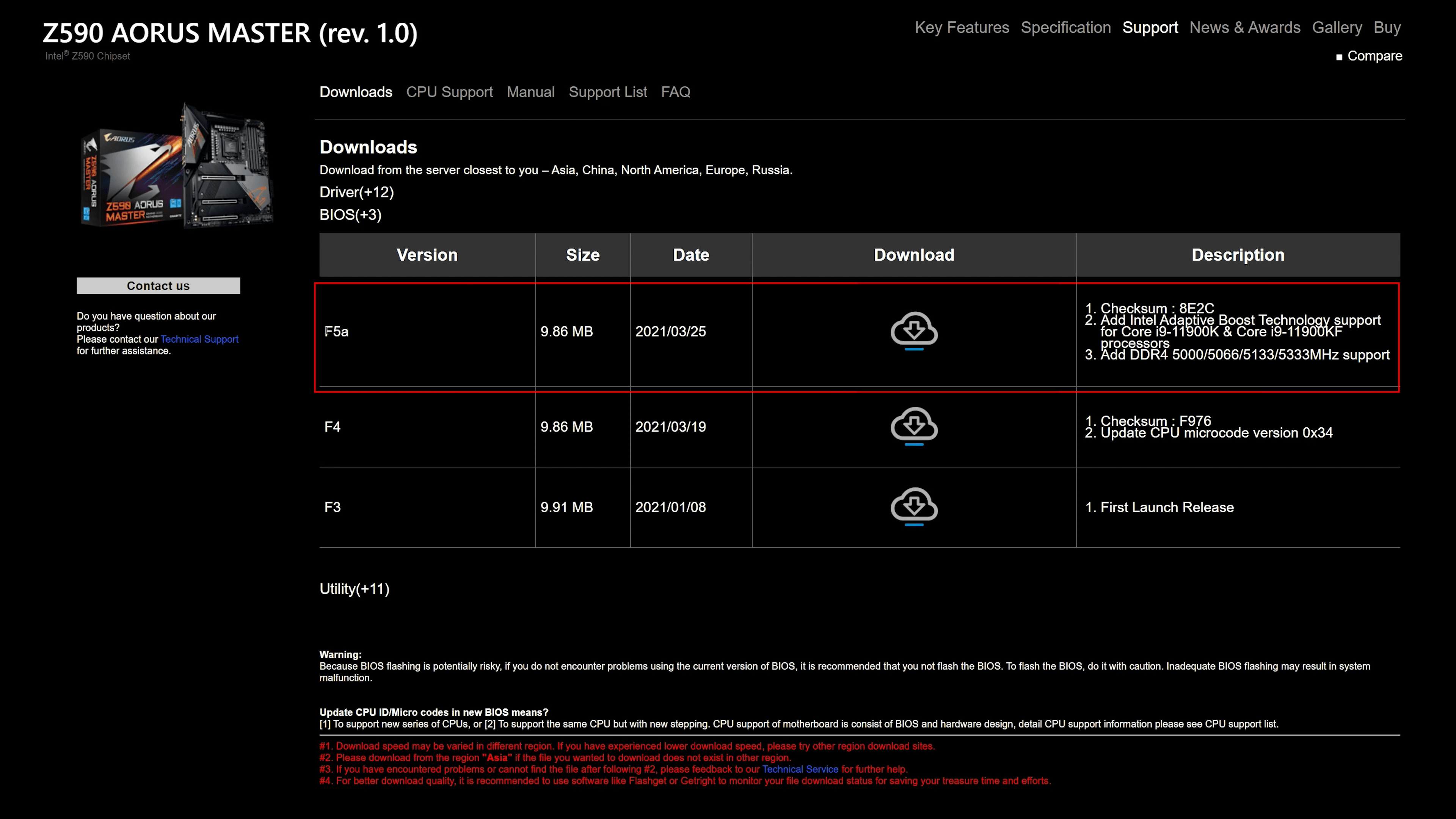
오버클럭을 하기 전에 3월 25일에
F5a 바이오스가 공개되서 꼭
업데이트 하시길바랍니다.
11900K와 11900KF에 AMD의 PBO
같은 자동 오버클럭 기능인 'Adaptive
Boost Technology'가 추가되고
램오버값을 '5000/5066/5133
/5333MHz도 선택할 수 있습니다.
www.gigabyte.com

이번 세대부터 램오버클럭에 'Gear
Mode'라는 것이 추가되었습니다.
AMD의 'Infinity Fabric'처럼 1:1 동기화로
만드는 'Gear1', 'Gear2'는 2:1로
동기화하는 것으로 이해하면 되겠습니다.
그렇다면 당연히 'Gear1' 성능이 더
높아야하는 것이 맞지만 'Gear2'에서도
얼마나 클럭을 높이느냐에 따라 상황이
다를 수 있습니다.
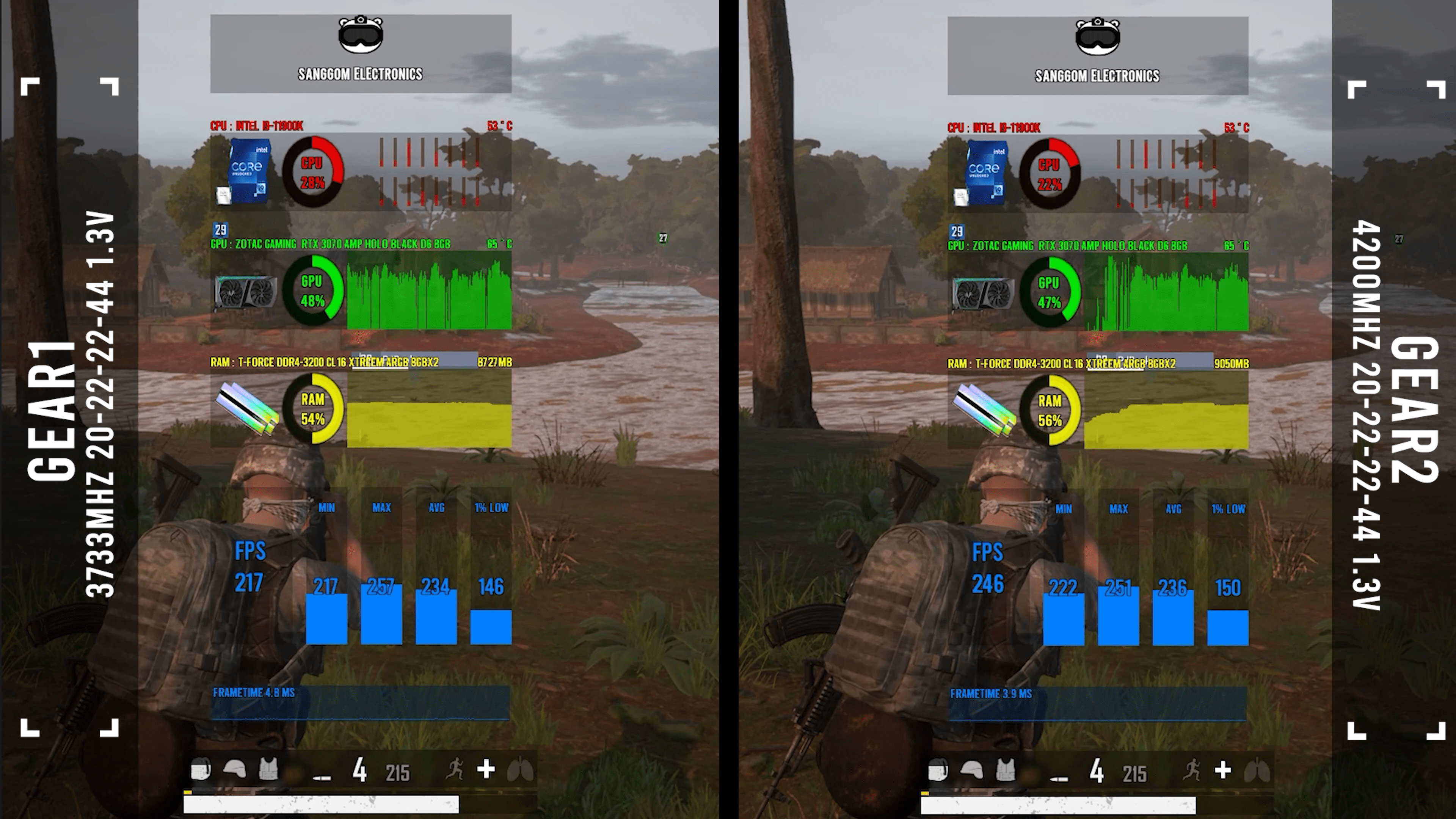
배틀그라운드 FHD 해상도에서 국민옵션으로
테스트한 결과 Gear1 3733MHz 보다
Gear2의 4200MHz가 프레임이 더
잘 나오는 경우가 있어서 Gear1,2 모두
테스트를 해서 선택하는 것이 좋습니다.
기가바이트 Z590 오버클럭 방법은 위의
영상에서 바로 볼 수 있습니다.
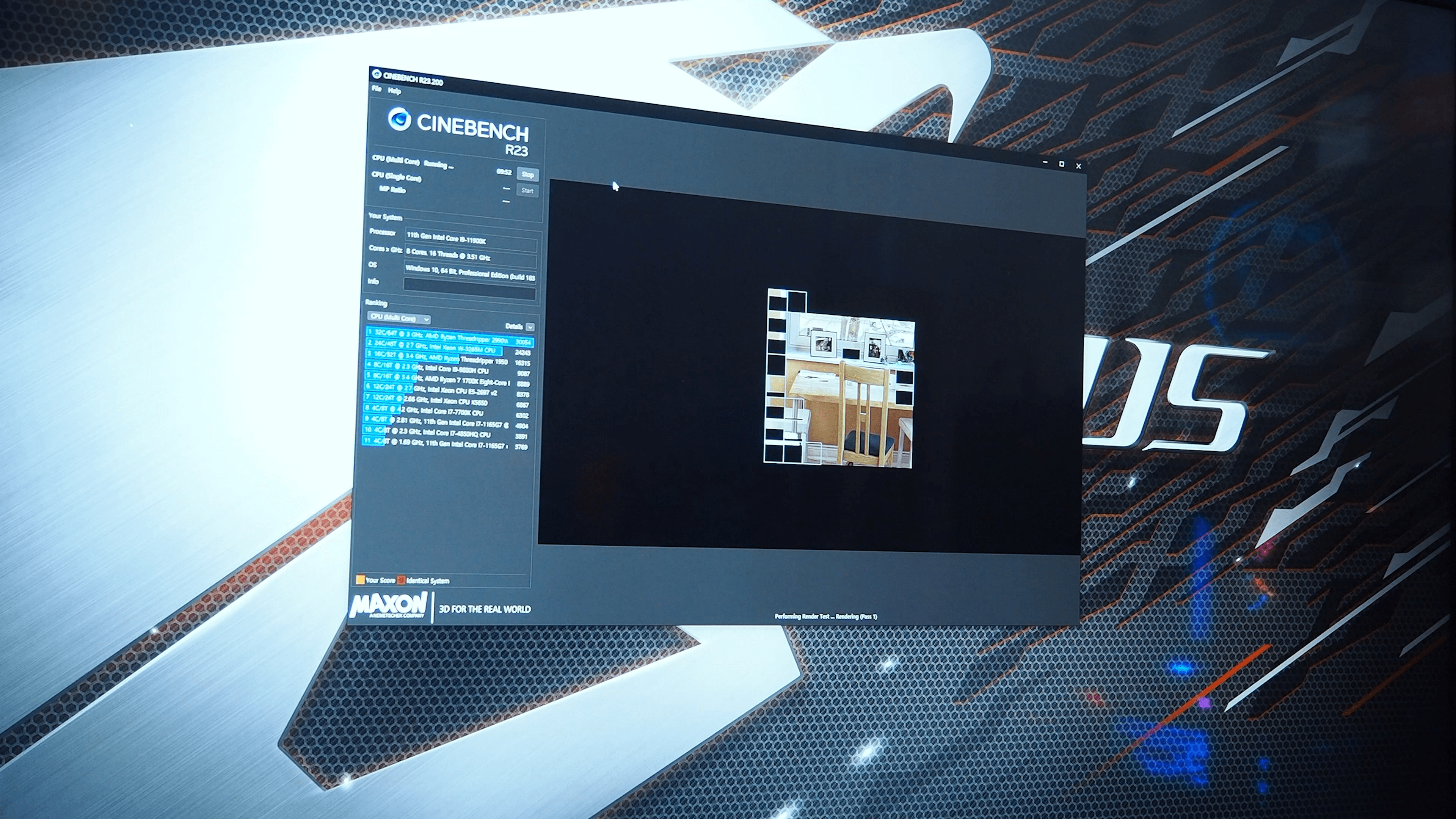
모든 설정을 마치고 벤치마크를 할 때
CPU 클럭과 전압 상태를 꼭
확인하시길 바랍니다.
처음에는 오버클럭 배수로 유지되다가
47배수로 하락하는 현상이 있는데요.
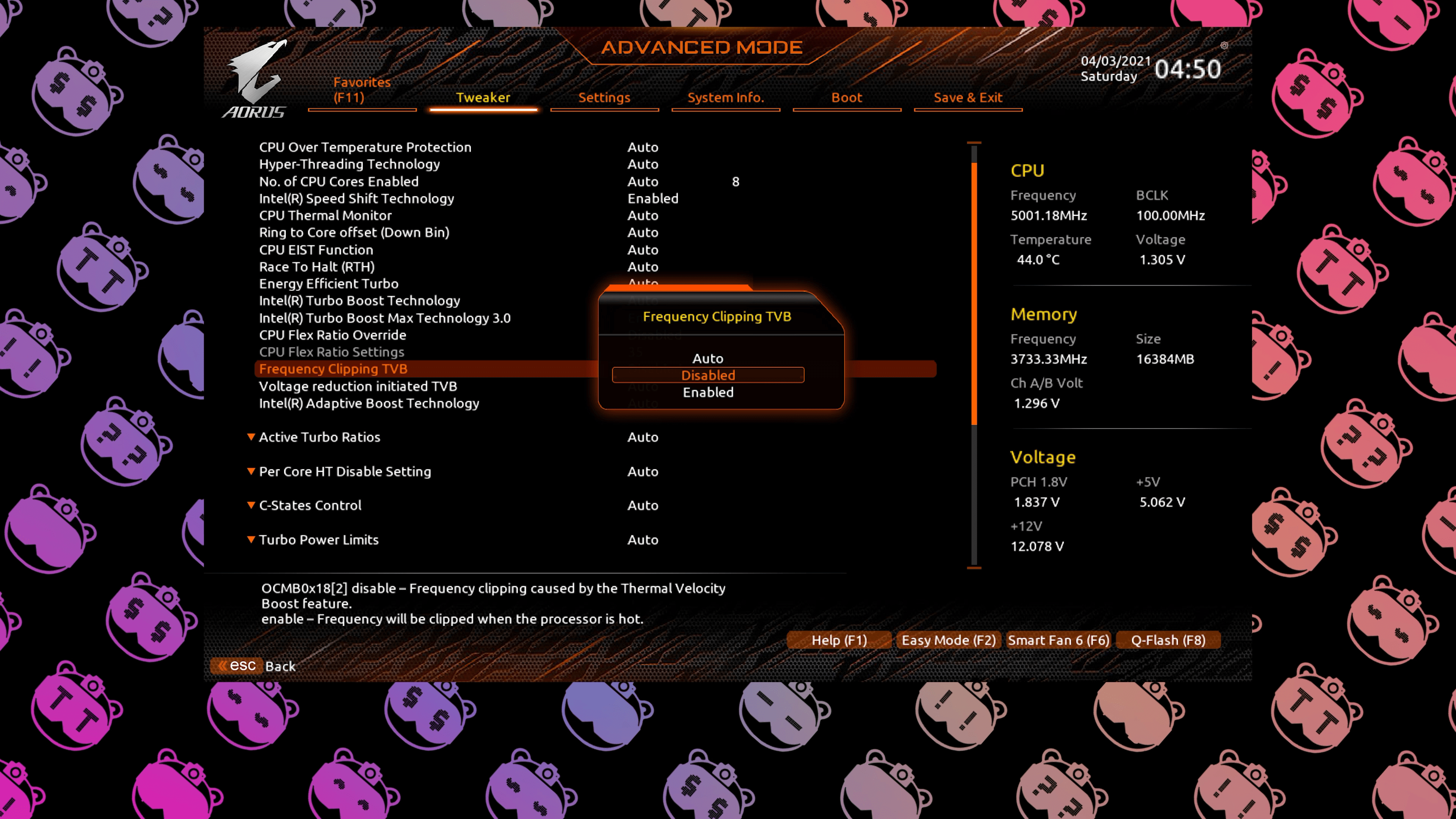
Advanced CPU Settings >Frequency
Clipping TVB를 Disabled로
설정해보시길 바랍니다.
제 쿨링 시스템으로는 11900K 50배수
1.3V가 최선이었고 메모리는 Gear2
4200MHz 20-22-22-44 1.3V로
안정화에 성공했습니다.
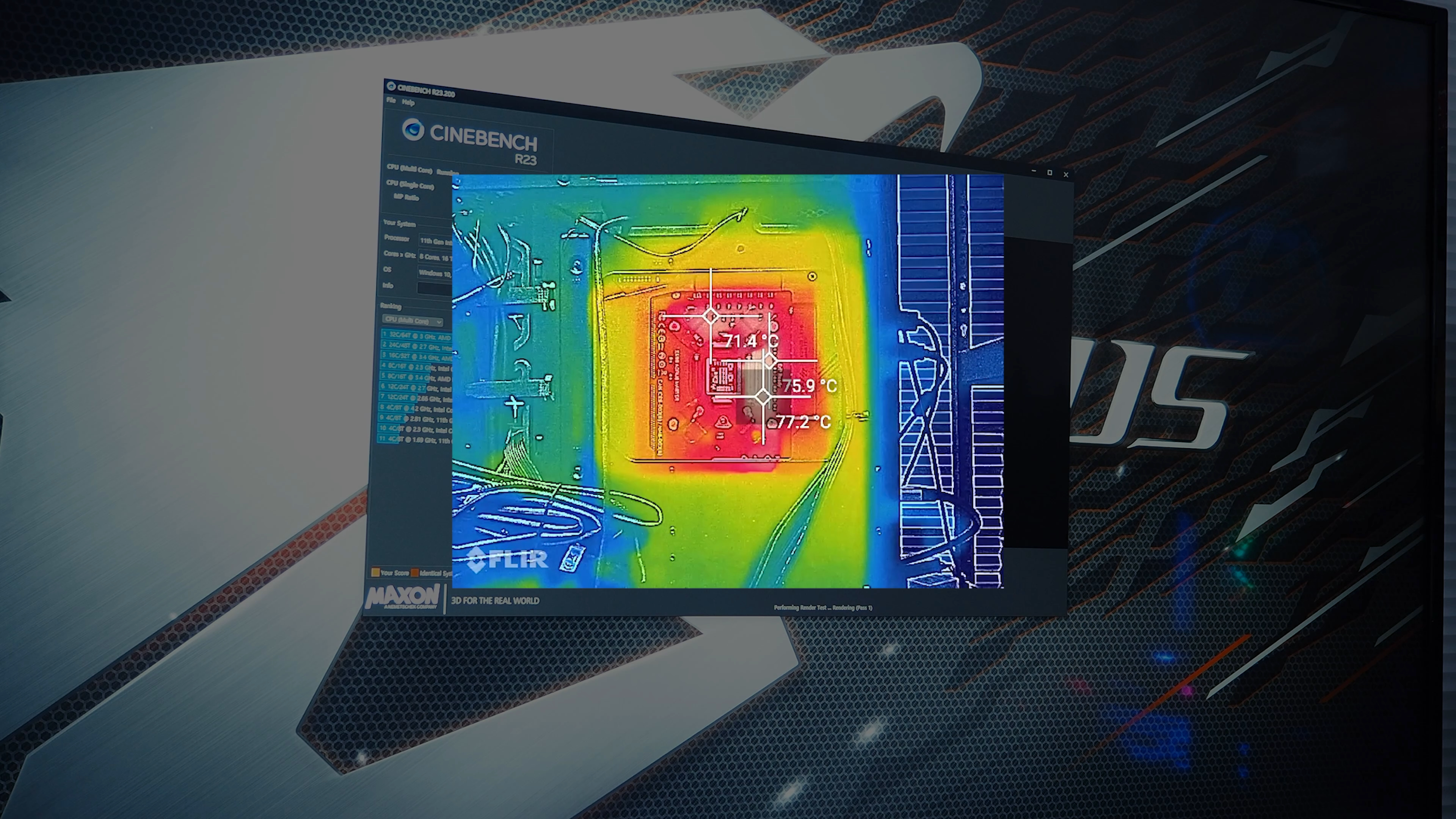
시네벤치 R23을 10분 간 돌렸을 때
CPU 온도 88℃ 메인보드 전원부는
약 77℃로 방어했습니다.
아직도 전원부 온도가 넉넉하기 때문에
CPU 온도를 더 잡을 수 있었다면
51배수로도 성공했을 것 같습니다.
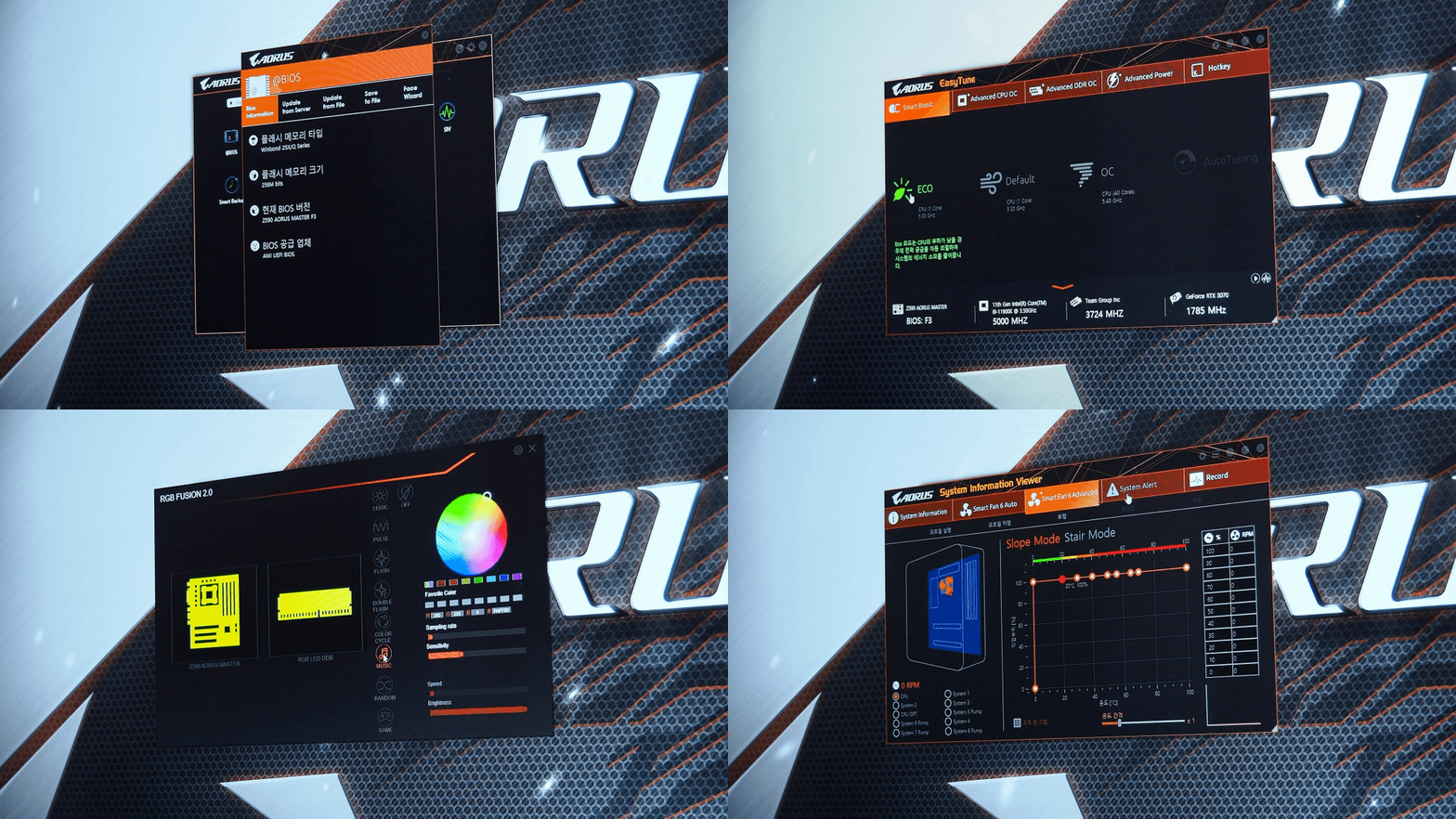
APP Center라는 전용 프로그램으로
바이오스 업데이트, 오버클럭, 팬속도,
RGB 모드 변경 등 다양한 설정을
할 수 있지만 최신 바이오스가 아닌
이전 바이오스로 업데이트하는 오류가
있어서 사용에 주의하시길 바랍니다.
인텔 11세대의 엠바고가 풀리면서 성능이
공개되었는데요.
CPU 자체 성능 강화 보다는 전원부가
보강되고 오버클럭 기능이 추가된
메인보드와 PCIe 4.0 규격을 본격적으로
활용하려는 모습입니다.
그만큼 11세대를 제대로 사용하려면 온도
관리가 더 중요해졌고 Z590 AORUS
MASTER는 18+1 페이즈로 무장해서
11900K 51배수도 충분히 감당할 수 있는
든든한 메인보드라고 생각합니다.
제 리뷰가 지름에 도움이 되었길 바라며
지금까지 상곰전자였습니다.
'이 리뷰는 피씨디렉트로부터 지원받아 제작하였습니다.'


![2025년에 멈춰있는 방구석..이젠 탈출하자! [데스크테리어]](https://img.danawa.com/images/attachFiles/6/958/5957230_1.jpeg?shrink=320:180)
![[다나와래플] 오쏘몰 멀티비타민](http://img.danawa.com/prod_img/500000/362/812/img/5812362_1.jpg?fitting=Large|140:105&crop=140:105;*,*)
![[네이버]다양한 HP 게이밍 노트북! 지포스 스토어에서 만나세요!](http://img.danawa.com/prod_img/500000/492/556/img/79556492_1.jpg?fitting=Large|140:105&crop=140:105;*,*)


