


1. 시스템 구성

서피스 프로7은10세대 인텔 프로세서(아이스레이크)가 적용되어있습니다. 인텔 아이스레이크 프로세서의 경우 코맷레이크 대비 조금 더 높은 성능을 가지고 있는 것이 특징입니다. Surface Pro7 i7 모델의 경우 i7 1065G7이 적용되어 있습니다.
메모리의 경우 intel i7-1065G7이 지원하는 최고 클럭인 LPDDR4 8GB 3733MHz가 2장 적용되어 듀얼채널을 구성합니다. 메모리 클럭의 경우 시스템 사용 상태에 따라 변하며 시스템 idle 상태에서는 위와같이 2133MHz 정도가 유지됩니다.

SSD의 경우 PCIe 3.0*4 인터페이스의 NVMe SSD가 사용되었습니다. SSD 제조사는 도시바이며 가장 대중적이라고 할 수 있는 TLC메모리를 사용하였습니다. SSD 자체의 DRAM는 없는 제품이며 HMB을 지원하여 속도를 보완한 제품입니다.
GPU는 내장그래픽인 intel Iris Plus Graphics이 사용되었습니다. 인텔 UHD Graphics 대비 확실한 성능 우위를 가지고 있기 때문에 일반적인 내장그래픽보다는 성능이 상당히 좋은 것이 특징입니다.

간단하게 CPU의 성능을 측정할 수 있는 CPU-Z 벤치입니다. 배터리 상태보다 전원을 연결하였을 때 멀티코어 점수가 조금 더 높게 나왔습니다.
점수상 성능은 intel 6세대 데스크탑 프로세서임 i7 6700K와 비슷한 수준으로 성능 자체는 상당히 준수한 편이라고 할 수 있습니다.

대표적인 CPU 성능 측정 툴인 시네벤치입니다. 물론 태블릿 성능을 측정하는데 적합한 툴은 아니지만 역시 배터리와 전원 모두 측정해 보았습니다.
시네벤치의 경우 비교적 동작시간이 길어 시스템 쓰로틀링이 많이 발생하여 측정할 때마다 점수 편차가 매우 심했습니다. 하지만 전체적으로 전원을 사용 했을때가 배터리 사용한 경우보다 높은 점수를 보여주었으며 그 차이는 멀티코어에서 컸습니다.

SSD속도의 경우 배터리와 전원연결에 상관없이 거의 비슷한 결과를 보여주었습니다. 읽기 최대속도는 2400MB/s 정도이며 쓰기 최대속도는 1600MB/s로 상당히 빠른 편이었으며 4K 성능도 준수한 편이기 때문에 실사용에서 체감되는 속도도 부족하지 않습니다.

대표적인 그래픽 성능 측정 툴인 3DMARK입니다. 내장 그래픽의 성능을 측정하는데 적합한 툴은 아니지만 내장 그래픽 성능이 준수한 편이기 때문에 해당 툴을 사용하였습니다.
벤치 결과의 경우 지속적인 쓰로틀링 때문에 측정시마다 편차가 역시 심했으며 전원을 사용하는 경우가 쓰로틀링 온도에 더 빨리 진입하여 전체적으로 낮은 점수를 보여주었습니다.
그럼에도 그래픽 스코어와 피직스 스코어 모두 준수한 편이었는데 LOL이나 일부 온라인 같은 가벼운 게임 등은 큰 문제 없이 할 수 있는 수준입니다.

지속적인 쓰기 작업을 하는 더티테스트입니다. SSD의 용량이 가득 찰 때까지 지속적인 쓰기작업을 진행하기 때문에 SSD의 부하가 상당하며 일반적인 사용보다 상당히 가혹한 상태라고 할 수 있습니다.
배터리 모드에서 측정하였는데 초기 SLC 캐싱 구간은 1600MB/s 정도의 속도가 나왔고 그 이후에 마지막 10%가 남기 전까지는 400MB/s 정도를 꾸준하게 유지하여 주었습니다. 마지막 10% 이후에는 속도가 점점 하락하는 모습을 보여주었습니다.
하지만 SLC 캐싱으로 동작하는 속도도 준수한 편이며 SLC 캐싱 이후에도 400MB/s 정도는 꾸준하게 유지해주고 있기 때문에 준수한 쓰기 속도를 보여준다고 할 수 있습니다.

CPU 및 내장 그래픽의 성능 자체는 상당히 준수한 편이지만 시스템 부하가 커질 경우 쓰로틀링에 진입을 잘 하는 편이기 때문에 그 성능을 유지하기가 힘듭니다. 주변 환경이 춥거나 쿨링이 아주 잘 되는 경우라면 위 테스트보다 조금 더 높은 성능을 보여줄 수 있겠지만 태블릿 PC 쿨러의 한계상 시스템 전체 성능을 완벽히 사용하는 것은 다소 어려워 보입니다.
SSD의 경우 DRAMLESS 제품이 사용되었으나 HMB를 지원하여 읽기 뿐만 아니라 지속적인 쓰기에서도 상당히 준수한 결과를 보여주고 있습니다. SATA 방식 SSD의 쓰기 속도 정도는 꾸준히 유지해 주기 때문에 사용상에서 불편함을 느낄 일은 거의 없어보입니다.

Cinebench 동작 중 최대온도입니다. 전원과 배터리 상관없이 90도 이상을 쉽게 돌파하였습니다.
쓰로틀링 온도는 90도 정도라고 판단되며 CPU 온도가 90도를 넘을 경우에는 클럭이 다운되어 CPU의 성능을 모두 발휘할 수 없습니다.
내장 그래픽을 사용하기 때문에 그래픽카드 벤치 툴인 3DMARK 테스트에서도 비슷한 결과가 나왔으며 역시 쉽게 90도를 넘어가는 모습을 보여주었습니다.
태블릿 PC의 쿨링 시스템 한계로 쿨링이 제대로 되지 않기 때문에 CPU나 그래픽카드의 자원을 많이 소비하는 프로그램을 사용할 경우에는 클럭다운 현상이 비교적 쉽게 발생할 수 있습니다. 물론 시네벤치나 3DMARK의 경우 일반적인 프로그램에 비해 다소 가혹하다고 할 수는 있지만 인코딩, 렌더링, 게임 등에서는 비슷한 환경이 나오기 때문에 이런 상황에는 시스템의 실제 성능 대비 다소 아쉬운 결과가 나올 수 있습니다.

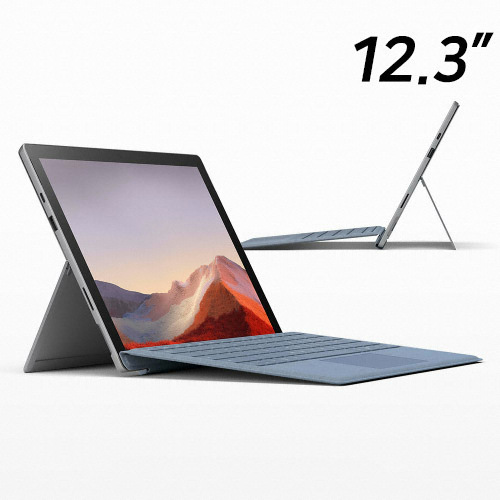
서피스 프로7의 가장 큰 특징은 태블릿 형태의 제품이지만 데스크탑이나 노트북과 완전히 동일한 윈도우를 사용한다는 점입니다. 때문에 매우 얇은 두께와 가벼운 무게를 가지고 있습니다. 하지만 적용된 하드웨어 자체는 상당히 성능이 좋은 편으로 CPU의 성능도 상당한 편이며 그래픽의 경우에도 내장 그래픽 중에서는 상당히 좋은 편입니다. SSD도 NVMe SSD가 적용되어 SATA 방식의 SSD보다는 확실한 성능 우위를 가지고 있습니다.
하지만 태블릿 PC의 쿨링 시스템 한계로 시스템 자원을 많이 사용하는 프로그램을 사용하는 경우 온도가 빠르게 상승해 클럭 다운 현상이 발생합니다. 때문에 시스템 자체의 성능을 100% 활용하는 것은 다소 어렵다는 점이 제품의 단점이라고 할 수 있습니다.
물론 태블릿 PC나 울트라북과 비교하자면 충분히 좋은 성능을 갖추고 있는 제품이기 때문에 일반적인 작업이나 사용 환경에서는 충분히 좋은 제품이라고 생각합니다.


, 저렴해졌어요](https://img.danawa.com/images/attachFiles/7/75/6074961_18.jpeg?fitting=Large|140:105&crop=140:105;*,*)


![[리뷰 상품] DJI ROMO P](https://img.danuri.io/catalog-image/955/320/104/cb6be494754c4735baac9f3a4d41b06a.jpg?fitting=Large|140:105&crop=140:105;*,*)









