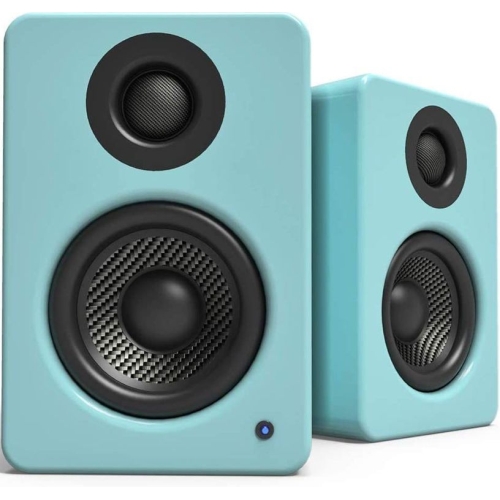
칸토 YU2 스피커 언박싱 및 구성품

박스 겉면에서 보든 심플하고 클래식함이 묻어있는 스피커이다.
색상은 흰색인데, 하늘색과 빨간색도 있어 취향에 맞는 색상을 선택할 수 있다.
박스를 개봉해보면

2중 포장이 되어있다.
이 정도면 택배로 올 때 이리저리 던져지더라도 충격을 흡수해 줘 스피커에는 큰 문제가 없을 것 같다.
얼마 전에 도착한 초정밀 저울의 얇디얇고 조약 한 포장상태와 비교하면 매우 대조적이다.
구성품은 스테레오 스피커와 전원 어댑터, AUX선, USB선, 그리고 스피커 케이블이 포함되어 있다.

내장 배터리가 없기 때문에 항상 220v 전원이 들어와야 한다.
스피커와 PC 연결은 Aux 연결 및 USB 연결을 지원한다.
그동안 내가 사용했었던 마샬스피커를 포함 대부분의 스피커들은 AUX 선을 이용해 본체와 스피커를 연결하는 방식이며 USB를 활용한 #USB스피커 는 처음 사용해보았다.
AUX로 연결할 경우 미세하지만 노이즈가 낄 수도 있고 손실된 음원을 들을 수도 있다.
하지만 USB DAC 케이블을 이용해 PC와 연결하면, 음원 손실 없이 고음질의 청음이 가능하다.
그리고 아래 사진의 좌측을 보면 스피커 케이블 선이 있는데, 이를 통해 좌측 스피커와 우측 스피커 본체를 연결해 주는 케이블이다.

이 케이블을 통해 좌측과 우측 스피커끼리 서로 연결해 주면 된다.
한쪽에서만 음량을 조절해 주면 양쪽이 동일한 볼륨으로 음원을 재생해 주기 때문에, 완벽한 2.1채널로 청음이 가능하다.
나처럼 일반 스피커 2대를 Y형 케이블을 통해 연결하면 좌우 음량이 달라 완벽한 싱크를 맞추기는 어렵다.
칸토 YU2 스피커 살펴보기
칸토 YU2 #컴퓨터스피커 는 클래식한 스피커 디자인으로 질리지 않는 외형을 가지고 있다.


상단에는 고음부, 하단에는 저음부 스피커가 장착되어 있으며, 뒤쪽에는 컨트롤 유닛들이 달려 있다.
고음부와 스피커 부를 살펴보면

고음을 담당하는 상단의 스피커도 큰 편이며, 하단의 우퍼 스피커 역시 본체의 절반을 차지하고 있다.
전체적으로 매트 & 글로시한 재질의 마감 처리가 되어 있으며 스타일리시한 미니 액티브 스피커이다.
뒤쪽을 살펴보면 전원과 볼륨 조절 겸용 제어 유닛이 상단에 달려있다.

이 부분은 살짝 아쉬운데 전원이야 자주 켜고 끌 일이 없어서 상관없지만, 볼륨 조절부는 뒤쪽에 있어 다소 아쉬운 면이 있었다.
그 아래에는 AUX 연결단자와 USB DAC 단자가 달려 있다.
제일 하단의 긴 구멍을 통해 스피커 거치대와 연결 및 고정이 가능하다.
스피커의 무게를 살펴보면


약 1.5kg과 1.4kg으로 약 0.1kg의 차이가 있다.
아무래도 전원부와 연결부 등이 있는 쪽이 살짝 더 무거운 것 같다.
컨트롤 유닛 쪽 정면 하단부에는 전원 여부를 알 수 있는 LED 램프가 포함되어 있어, 스피커가 켜져 있는지를 확인할 수 있다.


이제 스피커를 연결하여 음질을 테스트해보도록 한다.
스피커 연결
스피커와 컴퓨터 본체는 AUX 혹은 USB DAC로 연결이 가능하다.
조금이라도 손실을 줄이기 위해서는 USB 연결을 추천한다.
그리고 스피커 케이블을 통해 좌측과 우측의 케이블을 연결해 주고, 전원을 연결하면 된다.


스피커 케이블을 연결할 때에 + 와 - 선이 따로 정해져 있지는 않다.
하지만 좌측의 +에 연결한 선은 우측에도 +에 연결해 주어야 한다.
스피커 케이블을 + -에 연결할 때에는 다음과 같이 연결해 주면 된다.
그 외에 전원 및 AUX, 스피커 케이블을 모두 연결하면

모든 준비가 끝이 났다.
블루투스 키보드에 비해 연결되는 케이블 선이 좀 많기 때문에 처음에는 약간 거추장스러울 수도 있지만, 한번 연결해 놓고 선 정리까지 깔끔하게 해 놓으면 계속해서 고품질의 음원을 들을 수 있다.

성능 테스트
PC와 연결한 후 모니터를 기준으로 좌/우에 배치했다.

사이즈가 그리 크진 않기 때문에 책상의 많은 부분을 차지하지 않는다.
음악 테스트, 특히 스테레오 테스트를 할 때는 보헤미안랩소디 만큼 좋은 게 없는 것 같다.
다나와 게시판에는 동영상을 올릴 수 없어 테스트의 음질을 바로 올리지 못해 살짝 아쉽다.
음질 영상은 다음을 참고
음원을 감상하면서 약간 놀라움을 느꼈다.
스피커가 왼쪽과 오른쪽에 있는데, 두 스피커가 동일한 음을 내주어서인지 마치 가운데서 음원이 들리는 듯한 느낌을 받았다.
한쪽으로 가까이 가면 그쪽에서 음악이 들리지만, 멀찌감치 떨어지면 마치 모니터에서 음악이 들리는 것 같은 착각이 느껴졌다.
특히 보헤미안 랩소디의 왼쪽과 오른쪽이 각각 동작하는 부분을 살펴보면 양쪽의 경계가 확실하게 느껴진다.
아이폰으로 녹화했기 때문에 그 차이가 살짝 감소함에도 이어폰을 끼고 들어보면 확실하게 공간감이 느껴진다.
내가 가지고 있는 마샬스피커보다 사이즈는 작았지만 더욱더 풍부한 소리를 내는 게 살짝 신기한 감이 있었다.
아무래도 하나의 본체에 좌측과 우측 영역이 같이 있는 블루투스에 비해서, 좌측과 우측이 따로따로 떨어져 있는 스피커라 그렇지 않나 싶었다.
게임 테스트 역시 내가 즐겨 하는 리그오브 레전드로 테스트해보았다.
역시나 풍부한 사운드 덕분에 게임에 몰입감이 느껴졌고, 챔피언들이 하는 대사와 효과음이 잘 들려서 게임에 집중할 수 있었다.
(이 역시 위 링크에서 확인이 가능)
어디에나 잘 어울리는 디자인
PC뿐만 아니라 어디에도 잘 어울리는 디자인 덕에 집을 꾸미기에도 좋은 것 같다.
집을 처음 꾸며줄 때 스피커의 위치를 선정해 220v 전원과 몰딩 매립을 한다면 더욱더 분위기 있는 집 인테리어를 꾸밀 수 있을 것 같다.


TV 아래 있어도 이질감 없이 잘 어울리는 모습이다.
또한 작고 가볍기 때문에 어댑터를 이용하여 TV 상단에 설치해도 좋을 것 같다.
기본 내장 스피커에 비해 몇 배는 좋은 성능도 가지고 있기 때문에 집에서 영화를 즐기기에도 좋을 것 같다.
이뿐 아니라 집 곳곳에 배치해도 예쁘게 활용할 수 있다.


별도의 공간에 오디오를 배치하여 잔잔한 클래식 음악을 틀어놓으면, 홈 카페 분위기도 낼 수 있을 것 같다.
다나와 최저가는 30만 원이 살짝 안 되는 것 같다.
사용 후기
5.1 채널은 약간 과한 감이 있고 연결도 복잡하며 금액적으로도 액수가 많이 들어가기 때문에, 가벼운 2채널 스테레오 구성을 꼭 해보고 싶었다.
방법을 찾아본 끝에 1채널 스테레오 스피커 2대를 각각 연결하여 구성해봤지만, 음량 크기나 음역대 문제 등으로 살짝 아쉬운 2.1채널 스테레오 구성을 사용했었다.
하지만 이번에 애초부터 2.1 채널로 구성하여 출시한 완제품을 사용해보니 역시 성능적으로 봤을 때는 더 좋았다.

음역대가 같은 두 대의 스피커와 동일한 음량으로 좌 우에서 재생을 시켜주니 만족스러웠으며, 크기에 비해 출력도 매우 좋았다.
지금 집은 40평대 주택인데, 거실에서 틀어놓으면 어느 방에서든 짱짱한 음악을 들을 수 있었다.
아마도 집에서 사용하기에는 부족함이 없을 것 같다.
가격도 나쁘지 않고 #스피커추천 하기에도 좋은 것 같다.
아래의 샾을 이용하면 더 다양한 스피커들도 확인이 가능하다.
SORISHOP