


1. 제품 스펙

넷기어 나이트호크 XR1000은 802.11 ax(와이파이6)을 포함해서 그 하위버전을 지원하는 와이파이 공유기입니다. 현재 사용하는 대부분의 무선 규격을 지원하기 때문에 호환성 문제 없이 사용할 수 있습니다.
무선인터넷의 경우 2.4GHz와 5Ghz를 동시에 사용하는 듀얼밴드 공유기로 2.4GHz 대역에서는 최대 600Mbps, 5Ghz 대역에서는 최대 4800Mbps(AX5400)의 속도를 보여주고 있습니다.
하드웨어 역시 뛰어난 편인데 트리플코어 프로세서와 256MB 플래시, 512MB 램이 적용되어 끊김없는 인터넷 환경을 유지할 수 있도록 해 줍니다.
게이밍 와이파이 공유기로 출시된 만큼 게이밍에 도움을 주는 몇 가지 기능들이 추가되어 있어 쾌적한 게이밍에 도움을 줍니다.

제품 박스에는 넷기어 나이트호크 XR1000의 외관과 와이파이 6과 같은 제품의 특징들이 적혀있습니다.
상자를 개봉하면 검정색 상자가 하나 더 나오며 그 상자 안에 게이밍 와이파이 공유기를 포함한 구성품들이 들어있습니다.
공유기를 제외한 구성품은 매뉴얼, 전원 어댑터, 안테나 4개, 랜케이블 1개 입니다.

안테나의 경우 공유기에 직접 연결해 주어야 합니다. 안테나를 장착하는 곳에 안테나 번호가 적혀있기 때문에 그 번호에 맞게 장착하면 됩니다.

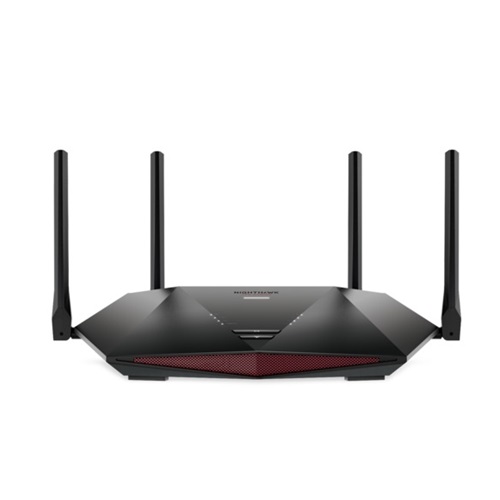
와이파이 6 게이밍 공유기 XR1000의 모습입니다. 기존 넷기어 나이트호크 라인업과 비슷하게 메카닉한 디자인으로 되어 있습니다. 안테나는 제품 뒤쪽에 2개 옆쪽에 2개 총 4개가 적용되어 있으며 안테나의 각도는 비교적 자유롭게 조절할 수 있습니다.
제품 색상은 회색이며 일부 영역은 빨간색으로 처리되어 있습니다. 표면은 지문 등이 비교적 잘 묻지 않도록 처리되어 있습니다.

제품 위쪽 입니다. 위쪽에는 통풍구와 나이트호크 마크가 있으며 중앙 부분에는 공유기의 상태를 알려주는 LED창과 그 아래쪽에는 WPS 버튼 등이 위치하고 있습니다.


공유기 앞쪽과 옆쪽입니다. 앞쪽에는 통풍구 정도만 위치하고 있으며 옆쪽에는 별다른 것이 없습니다.

공유기 뒤쪽에는 단자와 버튼들이 모여있습니다. 리셋, USB, 랜포트, 이더넷 포트, 전원 단자, 전원 버튼이 모두 이쪽에 있습니다.

바닥면은 전체적으로 통풍을 위해 구멍이 뚫려있으며 한 쪽에 SSID와 비밀번호가 적혀있습니다.
비밀번호와 SSID의 경우 개봉시 공유기에 붙어있는 QR코드 쪽에도 있으나 그것을 잃어버렸을 때에는 제품 아랫면을 확인하면 됩니다.

전체적인 제품 크기는 어느 정도 있는 편이기 때문에 공유기 설치 시 주변 공간은 조금 확보해야 할 필요는 있습니다.

공유기에 케이블 연결 후 바로 사용할 수는 없고 초기 설정이 필요합니다.
초기 설정의 경우 공유기의 랜케이블을 PC와 연결해서 PC로 진행하는 것도 가능하며 스마트폰에 넷기어 나이트호크 앱을 설치하여 스마트폰으로 진행하는 것 역시 가능합니다.


스마트폰 진행시 앱 화면에 나오는 안내 문구를 따라가면 어렵지 않게 초기 설정이 가능합니다.
초기 설정 자체는 몇 분 정도 걸리기는 하지만 하는 방법 자체는 쉬운 편이기 때문에 큰 문제 없이 설치할 수 있습니다.
스마트폰보다 PC로 설치하는 것이 편한 분들은 공유기와 PC를 랜케이블로 연결 후 웹브라우저에서 192.168.1.1에 접속 후 진행하면 됩니다.

모든 세팅이 정상적으로 완료 된 후에 연결에 문제가 없다면 위 사진과 같이 LED창에 불이 들어옵니다.

500M 인터넷을 사용하는 환경에서 유선 인터넷 속도와 무선 인터넷 속도를 측정해 보았습니다.

유선 인터넷의 경우 2ms 대의 빠른 지연시간과 500M가 살짝 넘는 속도를 보여주고 있습니다.

공유기가 설치된 방과 비교적 멀리 떨어진 방에서의 무선 이어넷 속도입니다. 설치된 방의 경우 400M정도의 속도가 나왔으며 비교적 멀리 떨어진 곳에서도 200M 이상의 속도를 보여주었습니다.
500M 이상의 무선 인터넷 속도를 지원하는 만큼 무선 성능도 충분히 보여주고 있으며 일반적인 가정 환경에서 사용하기에는 커버리지도 충분한 모습을 보여줍니다.


넷기어 나이트호크 앱을 통해 어느 정도의 공유기 관리는 가능하지만 게이밍 공유기의 모든 기능을 활용하기 위해서는 공유기 설정창에 진입해서 설정을 할 필요가 있습니다.
웹 브라우저에서 192.168.1.1에 접속하여 설정이 가능하며 일반적인 공유기와 마찬가지로 서비스차단, QOS, 포트포워딩 등의 옵션을 제공합니다.
다만 게이밍에 특화된 몇 가지 기능들을 추가적으로 제공하는데 대시보드 메뉴에서는 자신의 인터넷 환경을 한 눈에 볼 수 있는 정보창을 보여주며 지오 필터 탭에서는 연결을 원하는 서버를 직접 지정할 수 있는 기능을 제공합니다. 그리고 핑 히트맵 기능을 통해 원하는 게임 서버의 ping 수치를 모니터링 하여 최적의 서버를 확인할 수 있으며, 트래픽 우선순위를 지정하여 특정 프로그램이 더욱 빠르게 처리될 수 있도록 합니다.
보통의 공유기의 기능과 일부 게이밍 기능을 포함하여 상당히 많은 기능들을 제공하고 있기 때문에 사용자가 적절하게만 활용한다면 아주 유용하게 사용할 수 있습니다.

ready share 역시 유용한 기능 중 하나인데, 공유기 뒤쪽의 USB 단자에 SSD, HDD 등을 연결하면 NAS처럼 사용이 가능합니다.

설정의 경우 USB 기능 -> readyshare 스토리지에서 간단하게 할 수 있으며 해당 탭에 있는 링크를 통해 공유기에 연결된 타 기기들에서 접근할 수 있습니다.

실제 온라인 게임을 플레이 해도 지연없는 깔끔한 연결을 유지해 주어 쾌적한 게이밍이 가능했습니다.
유선 뿐만 아니라 무선으로 인터넷을 연결했을 때에도 유선 연결과의 큰 차이가 없는 지연시간을 보여주었기 때문에 무선 인터넷으로 게임을 하는 경우에도 문제없이 활용할 수 있었습니다.

넷기어 XR1000은 게임 플레이에 도움이 되는 기능이 추가된 와이파이 6 게이밍 공유기 입니다. 게이밍 공유기인 만큼 핑이나 트래픽 관련 기능 등이 강화되어 사용자가 보다 쾌적한 게이밍을 할 수 있도록 하였으며 사용자가 서버도 필터링 할 수 있는 기능을 갖추고 있습니다. 뿐만 아니라 기본 공유기 자체 기능도 상당히 충실하여 readyshare, 사이트 차단, 포트포워딩 등 다양한 기능을 활용할 수 있습니다.
실제 사용해 보면 유선 뿐만 아니라 무선 상태에서도 큰 지연이 느껴지지 않는 성능을 갖추고 있기 때문에 무선으로 사용할 때도 충분히 괜찮습니다.
깔끔한 외관, 와이파이6 지원, 준수한 성능을 모두 갖추고 있기 때문에 평소 온라인 게임을 많이 즐기는 분들이라면 충분히 매력적인 제품이 될 수 있을거라 생각합니다.


![[쿠팡]ASUS 인기 TUF 게이밍 노트북 쿠팡 특별 할인](https://img.danawa.com/images/attachFiles/7/68/6067730_1.png?fitting=Large|140:105&crop=140:105;*,*)
![[리뷰 상품] DJI ROMO P](https://img.danuri.io/catalog-image/955/320/104/cb6be494754c4735baac9f3a4d41b06a.jpg?fitting=Large|140:105&crop=140:105;*,*)









