


얼마 전 8년 넘게 사용하던 여동생의 구형 컴퓨터 PC를 교체해 주면서 경험 삼아 직접 구성품을 하나씩 모아 직접 조립을 해주었는데요.
당시에는 속도 빠른 M.2 SSD 500GB를 하나만 설치해 주면 괜찮을 거란 생각을 하였는데 평소 다양한 온라인 게임을 즐겨 하며 미드를 비롯하여 영화와 드라마를 시리즈를 모으는 습관이 있는 동생에게 500GB는 상당히 적은 용량이더라고요.
그래서 주말에 시간을 내어 컴퓨터 SSD 추가 설치를 해주었습니다.

데이터 저장을 안전하게 할 목적으로는 HDD가 가장 안전하지만 문제는 속도이죠?
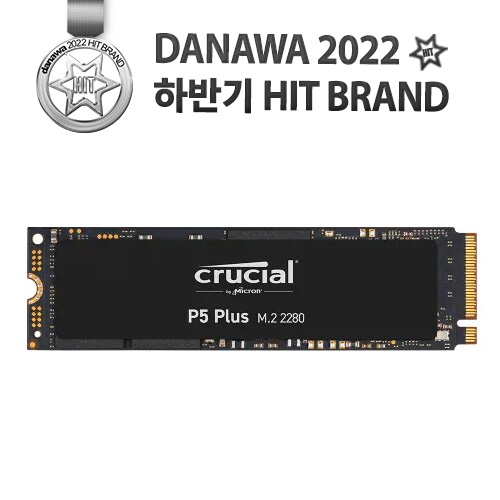
SATA SSD는 M.2 보다 저렴해서 괜찮은 추가 저장 장치가 될 수 있지만 자주 파일을 옮기는 특성을 고려해 컴퓨터 SSD 추가에 사용된 저장 장치는 마이크론 Crucial P5 Plus M.2 NVMe 대원 CTS(500GB) SSD가 사용되었습니다.

마이크론 Crucial P5 Plus M.2 NVMe 대원 CTS(500GB) SSD는 Gen3 대비 2배 빠른 속도를 자랑하는 Gen4 SSD로 읽기 속도는 최대 6,600MB/s, 쓰기 속도는 5,000MB/s를 제공해 줍니다.
그렇기 때문에 고성능 게이밍 퍼포먼스를 즐기시는 분들이나 평소 대용량의 파일을 옮기는 전문가에게 적합합니다.

구성품은 딱히 자세하게 설명하지 않아도 단출한 구성으로 되어있습니다.
처음 봉인 스티커를 제거하기 전 포장상자를 흔들어 보면 달그락 소리가 나서 배송 중 파손이 일어났나 걱정이 되었는데요.
상자를 열어보니 M.2 SSD 고정을 위한 나사가 하나 들어있어서 그런 달그닥거리는 소리가 났었던 것입니다.

서두에 안정성을 이야기하면서 HDD를 언급하였지만 마이크론 Crucial P5 Plus M.2 NVMe 대원 CTS(500GB) SSD의 안정성도 상당히 만족할만한 수준을 보여주고 있습니다.
거기다 HDD를 사용할 때보다 배터리 전력 사용량이 낮다는 특징이 있는데요.
이러한 저전력 소비는 PC보다 노트북 컴퓨터 SSD 추가 설치를 할 때 좀 더 쾌적한 컴퓨팅을 즐길 수가 있습니다.

200만 시간과 300TB 내구성을 가지고 있으며 5년 제한 보증을 믿을 수 있는 마이크론 Crucial P5 Plus M.2 NVMe 대원 CTS(500GB) SSD는 판매 페이지에 TLC 방식의 SSD 인지 QLC 방식의 SSD 인지 언급이 없는데요.
고급형 제품은 아니기에 MLC는 아니며 일반적인 방식인 TLC 방식의 M.2 SSD입니다.

컴퓨터 SSD 추가 방법
컴퓨터 SSD 추가 설치를 위해 보여드리는 메인보드는 MSI MAG B560M 박격포 WIFI 모델입니다.
설치를 할 때는 내가 추가하는 M.2 SSD의 사양을 지원하는 메인보드인지 또는 슬롯인지를 확인하고 장착을 하여야 원하는 성능을 이끌어 낼 수 있습니다.

퓨터 SSD 추가를 위해서는 우선 주요 부품 중에서 가장 크기가 크며 중앙에 자리르 잡고 있는 그래픽카드를 탈 거 해주는 것이 좋습니다.

그 후 MSI MAG B560M 박격포 WIFI 메인보드에 사용 안 하고 남은 부속품 중에 SSD 거치를 위한 나사와 결합을 위한 나사를 하나씩 찾아 우선 거치를 위한 나사를 메인보드에 연결해 줍니다.
(이때! 초보자라면 전기 드라이버를 사용하지 말고 손 드라이버를 이용해 결합을 해드리길 추천드립니다.
전기 드라이버를 이용할 시 세기 조절을 잘못하면 메인보드 파손이 생길 수 있기도 하며, 쇼트나 날 수도 있기 때문입니다.)

그 후 추가 설치를 하기 위해 준비해 놓은 마이크론 Crucial P5 Plus M.2 NVMe 대원 CTS(500GB) SSD를 슬롯에 비스듬한 각도로 꼽아줍니다.

그 후 지그시 눌러 고정 나사를 이용해 결합을 해주면 물리적인 설치는 일단 완료가 됩니다.

이후 그래픽카드를 결합하고 부팅을 해보면 추가 설치한 SSD가 내 PC에는 없어 '잘못 연결을 했나?'라는 생각을 할 수 있는데요.

하단에 윈도우 검색창에 '하드 디스크 파티션 만들기 및 포맷'을 입력하여 들어가 주시거나 제어판에 들어가 관리 도구 - 컴퓨터관리 - 저장소- 디스크 관리로 들어가 주면 위와 같은 화면이 뜨는 것을 확인할 수가 있으실 겁니다.

여기에 디스크 1 알 수 없음라고 해서 할당되지 않아 검은색 바가 있는 저장 장치가 뜬다면 물리적인 컴퓨터 SSD 추가는 제대로 된 것입니다.
추가한 SSD 활성화를 위해 우선 컴퓨터에서 우 클릭을 한 후 디스크 초기화를 하여 활성화를 시켜줍니다.


그 후 다시 우 클릭을 해서 새 단순 볼륨을 눌러서 디스크를 활성화해주면 내 PC에 정상적으로 추가한 저장 장치가 활성화가 된 것을 확인할 수가 있습니다.

정상적으로 컴퓨터 SSD추가가 되었으니 이번에는 마이크론 Crucial P5 Plus M.2 NVMe 대원 CTS(500GB)의 문제는 없는지 성능은 어떠한지 테스트를 진행해 보도록 하겠습니다.
우선 크리스탈인포를 통해 살펴보니 문제없이 정상이며 온도도 47˚ C로 대기 상태에서 방열판이 없음에도 무난한 것으로 파악이 되었습니다.

그 후 대표적인 SSD 테스트 소프트웨어인 크리스탈디스크마크를 통해 읽기와 쓰기는 확인해 보았는데요.
MSI MAG B560M 박격포 WIFI 메인보드의 두 번째 슬롯은 최대 32Gbps의 성능을 지원하기 때문에 그에 따른 읽기 3422, 쓰기 3118MB/s를 확인할 수가 있었습니다.
최대 성능을 테스트할 수 있는 환경에서 테스트를 진행했으면 하는 아쉬움이 개인적으로 남지만 컴퓨터 SSD 추가에 그 의의를 두고 있기에 해당 슬롯의 최대 읽기, 쓰기 이상 나와주는 것만으로도 만족스러웠습니다.
Micron Advanced 3D NAND 및 컨트롤러 기술을 바탕으로 개발되어 각 용량에 따라 내구성이 그에 걸맞게 책정이 되어 있으며 가격 또한 준수한 편이기에 저처럼 M.2 SSD 추가를 고려한다면 추천해드립니다.


![조용하거나 강력하거나, RGB 감성과 3단계 파워를 동시에! [PCCOOLER CPS F7X120B ARGB]](https://img.danawa.com/images/attachFiles/7/74/6073426_1.jpeg?shrink=320:180)
![[포인트 마켓] 레노버 LEGION M410 유무선](https://img.danuri.io/catalog-image/678/719/075/67f66a6eceb2484dadb6d45d5dd41ad3.jpg?fitting=Large|140:105&crop=140:105;*,*)










