


안녕하세요.
병용전자입니다.
최근 출시되는 CPU들은 평균적으로 이전에 출시된 CPU보다 발열량이 많습니다.
이유야 다양하겠지만 특히, 인텔의 경우 6세대 스카이 레이크부터 지금 출시되는
11세대 로켓 레이크까지 9세대부터 라이젠을 견제하기 위한 무리하게
14나노 공정을 우려버려서 지금의 11세대까지 답 없는 발열을 보여주고
라이젠 CPU의 경우에도 라이젠7 상위 모델부터는
TDP 100 이상 올라가는 CPU가 있어 발열이 제법있는 편입니다.
이런 높은 발열을 보여주는 CPU는 정품 쿨러가 지급되지 않는 경우가 많고
지급되더라도 특히, 인텔 같은 경우에는 정품 쿨러가 지급되더라도
이걸로는 발열을 잡기에 역부족입니다.
그래서 오늘은 가성비가 좋고 예전부터 PC 시장에서 인기를 끌고 있는
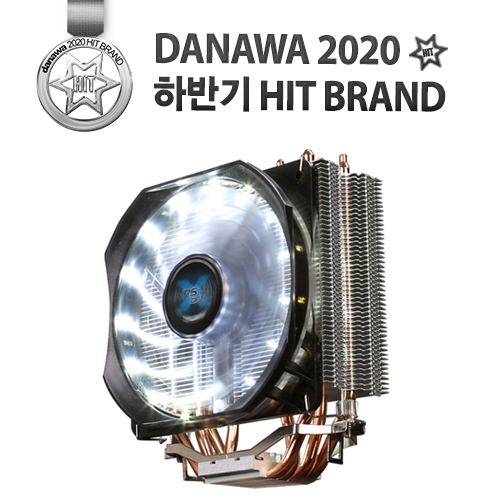
잘만의 CNPS9X OPTIMA WHITE LED를 소개합니다.
[개봉기]


박스가 생각보다 묵직했습니다.
제품 상자에서 CNPS9X의 장점이 적혀 있었는데
4개의 히트파이프로 180W TDP까지 대응할 수 있다고 나와 있었습니다.
사실, 왠만한 CPU들이 TDP 105W 이상 넘기는 경우가 없다고 보면 되지만,
국민 오버클럭을 약간 넘는 오버클럭을 해도 어느 정도 버틸 수 있을 것 같습니다.
그리고 120mm LED 팬, 연전도율이 높은 DTH베이스,
Intel과 AMD CPU 모두 호환되는 걸 장점으로 내새우고 있습니다.


박스를 열어보니 안전하게 잘 포장되어서 왔습니다.
박스에서 쿨러를 뺄 때 냉각핀이 날카로울 수 있으니 조심해서 빼시길 권장합니다.

실리카겔(왜 넣은거지..?), 푸쉬핀 및 가이드 등의 부속이 있습니다.
[장착 전 온도 테스트 - 인텔 알루미늄 초코파이 쿨러]

제 컴퓨터에 장착된 CPU는 인텔 4세대 하스웰 i5 4670입니다.
최대 84W TDP이고 22나노 공정입니다. 좀 오래된 CPU이긴해도 컴퓨터를 바꿀려니
요즘 컴퓨터 그래픽카드도 너무 비싸고 메모리도 그렇고 내년이나 내후년까지는 이걸 쓸려고 합니다.


(좌) 아이들 (중) 일상적인 영역 (우) 풀로드
인텔 알루미늄 초코파이 쿨러로는 제가 일상적으로 사용하는 영역에서 60~70도로
생각보다 높은 온도로 유지되고 있었습니다.
풀로드 시에는 80도를 넘어서는 경우도 있었습니다.
아마 컴퓨터 내부 청소의 소홀과 써멀구리스 재도포 시기가 와서 온도가 높지 않나 추측해봅니다.
CPU 연식도 있고 최신 프로그램도 자주 돌리는 편이지만,
이제는 CPU 사용량이 기본으로 80% 이상은 쓰기에 앞으로의 CPU 온도 관리가 더욱 중요합니다.
[잘만 CNPS9X 장착]


CNPS9X를 장착하기 전 인텔 초코파이 쿨러를 탈착하였습니다.
초코파이 쿨러 탈착 방법은 제가 아래 링크를 걸어둘테니 참고 바랍니다.
https://quddydwjswk.tistory.com/entry/%ED%95%98%EC%8A%A4%EC%9B%B0-CPU-%EC%97%85%EA%B7%B8%EB%A0%88%EC%9D%B4%EB%93%9C-%ED%8E%9C%ED%8B%B0%EC%97%84%EC%97%90%EC%84%9C-i5%EB%A1%9C 

초코파이 쿨러를 때어내니 굳어버린 써멀구리스가 눈에 보였습니다. 휴지로 깨끗하게 닦아주고요.
CNPS9X를 장착하기 위해 동봉된 가이드를 올려줍니다.


그리고 흰색 핀을 4방향에 다가 꽂아야 하는데
위에 사진처럼 저는 115X 소켓이니 왼쪽으로 돌려주었습니다.
그리고 그 위에 동봉된 푸쉬핀을 꽂아주면 일단 가이드 장착은 끝났습니다.


동봉된 와셔(쿠션에 가까움)를 때서 쿨러에 붙이고
동봉된 스태빌라이저(?)를 방열필 좌우에 걸어주면 끝입니다.

쿨러 밑을 보면 DTH베이스가 보입니다.
히트파이프 4개가 CPU에 직접 맞닿아있어 방열 효과는 좋을 것 같습니다.
그리고 WARNING 적힌 보호 테이프는 무조건 제거 후 CPU에 장착해야 합니다.


쿨러를 사면 안에 잘만 써멀구리스가 있습니다.
저는 쓰던 주사기형 써멀구리스가 남아서 그걸 발라줬습니다.
그리고 중요한게 초코파이 쿨러처럼 써멀구리스가 발라진 CPU 위에
쿨러가 고정되어 장착되는 방식은 굳이
오른쪽 사진처럼 써멀구리스를 바르지 않고
그냥 십자가로 발라서 그 위에 쿨러 푸쉬핀으로 고정하는 편이지만,
CNPS9X나 AMD 레이스 프리즘 쿨러처럼 걸쇠 방식의 쿨러는 저는 펴서 바르는 편입니다.
그 이유는 걸쇠 방식 쿨러들을 쿨러를 장착하면서 쿨러의 위치를 한 번에 잡지 못하면
써멀구리스가 발린 CPU 위에서 많이 움직이는 편이라 차라리
저는 써멀구리스를 미리 펴서 바른 다음 그 위에 쿨러 위치 잡아서 고정시키는 편입니다.


이게 좀 힘들 수 있는데 CNPS9X를 이제 CPU 위에 장착해야 합니다.
장착하기 전에 우선 그래픽카드를 탈착하고 장착하시는 것을 권장드리며
제 컴퓨터처럼 파워서플라이가 상단에 있는 컴퓨터의 경우에
가급적이면 메인보드를 케이스에 넣기 전에 쿨러를 완전 조립 후 넣으시길 권장합니다.
작업 공간이 너무 안 나오더라구요.
쿨러 자체 장착 방법이 어려운 것은 아닌데 쿨러 크기가 있다보니 작업 공간 안 나오면 좀 힘들 수 있습니다.
그리고 일부 메인보드는 메인보드 전원부의 발열을 해소하고자
메인보드 CPU 주변 페이즈에 방열판을 넣는 경우가 있습니다.
제 메인보드도 방열판이 작지만 달려 있는데요. 너무 큰 방열판은 CNPS9X와 호환되지 않을 수 있습니다.
장착을 시도하시다가 너무 안 들어간다 싶으면 무리하지 마시고
잘만에 연락해서 메인보드와 호환성 여부를 판단하시길 권장합니다.


장착이 다 되었습니다.
타워형 CPU 쿨러를 장착하고나니 케이스가 꽉 차는 것 같아 든든하네요.
[장착 후 온도 테스트 - 잘만 CNPS9X OPTIMA WHITE LED]


장착 후 컴퓨터의 전원을 넣었습니다. 120mm 팬에 박힌 15개의 하얀 LED가
마치 안개 속 자동차 라이트 마냥 아름답게 빛 낙고 있었습니다.


(좌) 아이들 (중) 일상적인 영역 (우) 풀로드
확실히 온도가 많이 잡혔습니다.쿨러 자체의 성능이 좋은지 사람이 많은 GTA 온라인 서버에서도
한 번씩 발생하던 쓰로틀링 현상도 없어졌고
온도도 왠만하면 65도 이상 올라가지 않았습니다.
우측 사진 보시면 알겠지만, CPU-Z로 CPU 자체에 부하를 계속 주고 있는 상태임에도
최고 64도 이상 올라가지 않는 것을 확인할 수 있습니다.
오늘은 이렇게 잘만 CNPS9X OPTIMA WHITE LED CPU 쿨러를
제 PC에 장착해보고 온도 체크까지 해봤습니다.
이 쿨러의 진짜 장점은 가성비입니다.
2021년 9월 18일 0시 기준 26,390원입니다.
26,390원이면 라이젠(AM4)과 그 이전의 팔병장(FX8300) 및 애슬론,
11세대 LGA1200소켓 인텔 CPU부터 115x소켓 775까지 지원합니다.
라이젠 쓰레드리퍼나 일부 특수한 CPU 빼곤 왠만하면 거의 다 지원합니다.
아 그리고 소음 관련해서 이야기를 안 했는데, 진짜 조용합니다. 아래 영상을 참고해주세요.
https://www.youtube.com/watch?v=2o4fxSKHFJw
여튼 이렇게 잘만 CNPS9X OPTIMA WHITE LED CPU 쿨러를 알아보았는데요.
제가 이렇게 말해도 가장 신뢰가 되는 것은 오랫동안 쌓아온 고객의 충성심이 아닐까 싶네요.
현재 다나와 기준 이 쿨러의 평점은 4.7점이고 4,831건이라는 많은 분이 후기를 남겨주셨습니다.
그만큼 믿고 구입하셔도 됩니다. 저 또한 잘만 CNPS9X OPTIMA WHITE LED CPU쿨러를 추천합니다.
끝
해당 제품은 아래 링크를 통해 구입할 수 있습니다.
http://prod.danawa.com/info/?pcode=6375041

호호


![[리뷰 상품] 휴렉 HD-9100HTC](https://img.danuri.io/catalog-image/621/317/093/e9f15b2987cb4b61a060c7a27d91f6b5.jpg?fitting=Large|140:105&crop=140:105;*,*)


