


저번 스펙위주 리뷰에 이어 이번 리뷰에서는 실사용 및 성능에 관련된 리뷰를 진행하겠습니다.
우선 배터리 테스트입니다.
저번 게임 실행중 배터리 소모량을 확인한 결과가 많이 실망스러웠는데, 90Wh의 배터리가 결코 적은 양의 배터리가 아니기 때문에 일반적인 사용용도에서의 배터리는 더 나은 결과를 보여주지 않을 까 생각하여 재측정을 하였습니다.
화면밝기 : 최대, 전원설정 : 향상된성능, Armoury 설정 : 조용, 키보드*하단 LED : 밝기 1단계로 두고 진행했습니다.


유튜브 영상을 시청하면서 웹서핑을 했는데, 1시간 30분 동안 50% 정도 소모되었습니다.
위에서 설정한대로 사용한다면 3시간 정도 사용가능할 것으로 보이며, 키보드와 하단 LED, 화면 밝기만 잘 조절한다면 게임을 제외하고 4시간은 충분히 외부에서 사용가능할 것으로 보입니다.

저번에 Type-C를 통해 외부 디스플레이 출력이 가능하다고 적었었는데, HDMI와 Type-C 동시출력도 충분히 가능할 것으로 보여 확인해봤습니다.
HDMI에는 FHD 디스플레이, Type-C에는 4K 디스플레이를 연결했습니다.


총 3대의 디스플레이가 출력되고 있음을 확인했으며, 각 디스플레이 모두 정상적인 스펙으로 출력되는 것을 확인했습니다.
Type-C가 생각보다 만능 포트더라고요.
외부 디스플레이가 PD 출력을 지원하는 디스플레이라면 디스플레이 출력과 동시에 노트북 충전또한 가능한 것 같습니다.
V28UE의 PD 출력이 높지는 않지만 노트북이 충전중이라는 문구가 뜨는 것을 보면 더 출력이 높은 모니터가 있다면 충전기를 사용하지 않고도 모니터와 연결만으로 노트북을 사용할 수 있겠네요.


노트북의 성능을 알아보기 위해 Cinebench, Timespy, Firestrike 3회씩 실행해봤습니다.


모든 벤치마크가 1회, 2회, 3회 점수차이가 없었습니다.
확실히 ROG STRIX G15 노트북의 발열관리가 뛰어난 것 같더라고요.
또한 해당 점수는 비교적 최근에 출시한 데스크탑 CPU인 3800XT보다 뛰어난 CPU 점수를 보여주기 때문에 5900HX가 데스크탑 급의 CPU임을 뒷받침하고 있습니다.
그래픽스코어 또한 높은 점수를 보여주었습니다.


벤치마크 측정을 해봤기에 실제로 게임플레이를 하면서 어느정도의 프레임이 나오는지 확인해봤습니다.
위의 유튜브 영상의 좌측 상단을 확인하면 프레임이 측정되고 있습니다.
로스트아크는 QHD 풀옵션으로 플레이 했으며, 검은사막은 QHD 높음 / 리마스터로 플레이 했습니다.

게임 플레이중 이상하게 프레임에 비해 끊김이 적은 것 같아 확인해보니, 프리싱크가 적용되고 있더라고요.
기본 디스플레이에 적용되는 것이며, 별도의 설정을 하지 않아도 프리싱크가 켜져있기 때문에 ASUS ROG STRIX G15 G513QY-HQ007 노트북을 사용하시는 분은 별도의 설정 없이 노트북을 사용하면 될 것 같습니다.


마지막으로 게이밍 노트북인 만큼 바이오스 설정이 다양하지 않을까 기대되어 바이오스에 들어가봤습니다.
아쉽게도 크게 설정이 가능한 것은 없더라고요.
적어도 언더클럭 설정은 가능할 줄 알았는데, 클럭 및 전원 설정은 전부 히든메뉴로 되어있는 것 같습니다.
바이오스에서 설정 가능한 것 중 가장 유용한 것은 부팅음을 끄는 설정인 것 같네요.
부팅음은 Advanced 탭에서 가장 하단의 메뉴에 들어가 Disable하여 끌 수 있습니다.
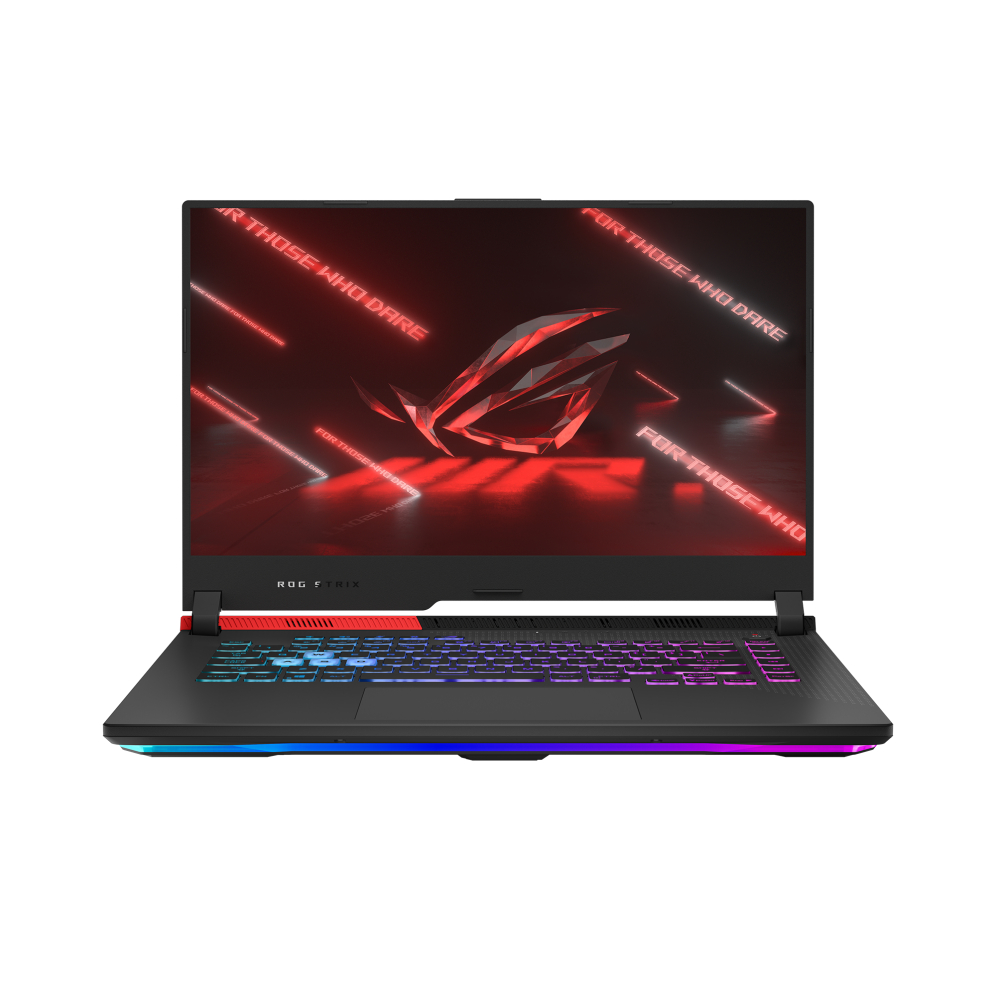
ASUS ROG STRIX G15 G513QY-HQ007 노트북은 200만원대 초반의 노트북으로 고성능의 디스플레이, 모바일에서는 거의 최고수준인 5900HX, 6800m이 탑재되어 게이밍 및 작업용 노트북을 구매하고자 하는 분들께 좋은 선택지가 될 노트북인 것 같네요.


![쿨링 성능에 미친 프리미엄 게이밍 노트북! ASUS ROG STRIX G16 리뷰[노리다]](https://img.danawa.com/images/attachFiles/7/60/6059188_1.jpeg?shrink=320:180)


![[리뷰 상품] 일렉트로룩스 700 라이트 EFP72315](https://img.danuri.io/catalog-image/129/980/096/f9308e4d97ff4253a6d737aff85a1fda.jpg?fitting=Large|140:105&crop=140:105;*,*)









