


업계 최초 침수 보증을 지원하는 IPX8 인증
완전 방수 키보드 마이크로닉스 MANIC X50
오늘 소개할 키보드는 1억 회 이상의 수명을 자랑하는 JIXIAN 4세대 광축 스위치와 반 영구적인 내구성을 갖춘 PBT 이중 사출 키 캡이 적용된 IPX8 등급의 완전 방수 키보드 Micronics MANIC X50입니다.
마이크로닉스 MANIC X50 스펙

마이크로닉스 MANIC X50 패키지 구성


▲ 블랙 & 레드 컬러로 게이밍 키보드 감성을 표현한 패키징 박스 디자인입니다. 패키징 박스 전면에는 제품 이미지가 프린트되어 있으며 후면에는 제품의 주요 특징을 간략하게 소개하고 있습니다.

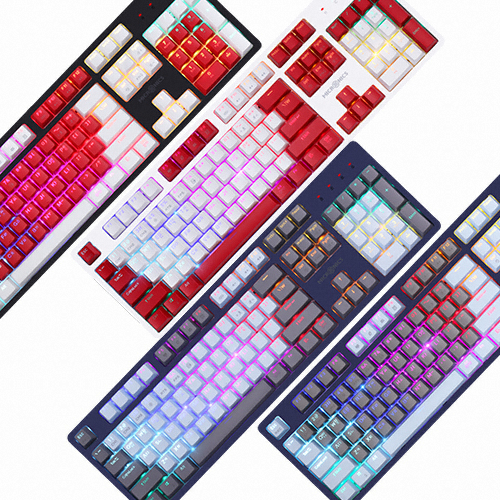
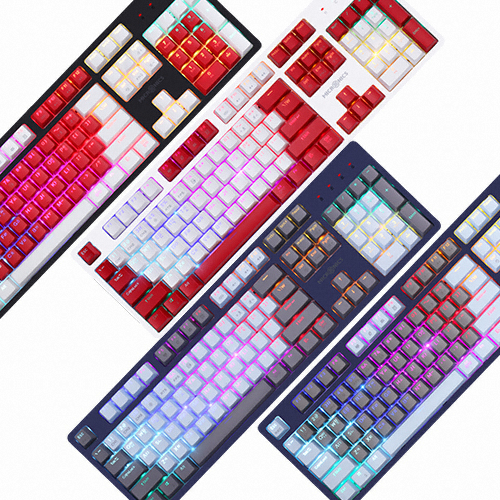
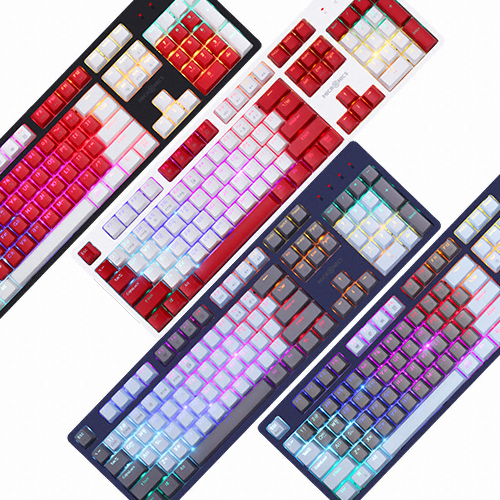
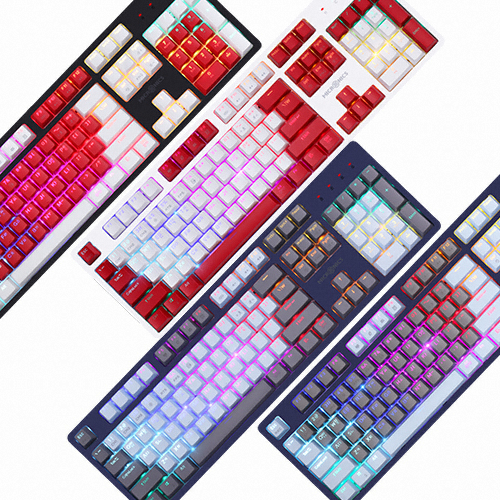
▲ MANIC X50은 네 가지 색상으로 출시되었고 하우징 색상과 문자열 색상을 기준으로 구분하며 패키징 박스 측면에 스티커로 표기되어 있습니다. 이번에 제가 체험할 제품은 네이비 & 그레이 색상으로 네이비 색상의 하우징에 그레이 색상의 문자열로 구성된 제품입니다.

▲ 가루가 날리지 않는 스펀지 완충재와 봉투로 안전하게 보호하고 있는 MANIC X50 본체


▲ 먼지 커버도 기본으로 제공됩니다.

▲ 구성품
교체용 스위치 4개, 키 캡 리무버, 스위치 리무버, 사용 설명서, PC 사업자를 위한 스티커
마이크로닉스 MANIC X50 주요 특징


▲ 네이비 컬러의 하우징과 스카이블루 & 그레이 투톤 PBT 키 캡으로 구성된 MANIC X50은 표준 배열 구성에 전체적이 선을 간결하게 디자인해 비키 타입이 아닌데도 비키 타입처럼 깔끔한 느낌입니다.


▲ 키보드 하단에는 미끄럼 방지 패드가 부착되어 있으며 높이 조절 다리에도 미끄럼 방지 패드가 구성되어 있습니다. 그리고 물 빠짐을 위한 배수구도 뚫려 있습니다.

▲ 인체 공학적인 스텝스 컬처 2를 적용해 장시간 타이핑 시에도 부담이 적습니다.
▲ 기본 제공되는 키 캡 리무버를 이용해 키 캡 분리


▲ 장시간 사용해도 키 캡 표면의 질감 변화가 적고 각인이 지워질 우려가 없는 PBT 이중 사출 키 캡을 적용하였으며 영문과 한글 모두 상단에 위치한 LED가 또렷하게 투과됩니다.

▲ 1.3 ~ 1.5mm의 두께로 높은 내구성과 단단한 타건감을 제공합니다.


▲ IPX8 방수 인증을 받은 축교환 키보드 MANIC X50
물리적인 접점을 사용하지 않는 광축 키보드인 MANIC X50은 PCB와 프레임까지 완전 방수를 위한 설계가 적용되어 침수로 인한 고장이 거의 발생하지 않으며 세척도 가능해 오염을 쉽게 제거할 수 있습니다. (국내 인증 기관의 엄격한 테스트를 통해 인증을 받았으며 업계 최초로 침수에 대한 보증도 지원합니다.)
▲ 기본 제공되는 스위치 리무버를 이용해 스위치 분리 및 재조립

▲ 보강판 고정력이 향상된 JIXIAN 4세대 무접점 광축 스위치
1억 회 이상의 내구성과 0.2ms의 반응 속도를 제공하는 게이밍 환경에 최적화된 스위치입니다. 바닥압은 약 55g(초기압45g)으로 체리 청축과 비슷한 수준이라고 생각하시면 됩니다.

▲ 광축 스위치는 물리적인 금속 접점을 통해 신호를 입력하는 게 아니라 스위치 축을 통해 적외선 신호를 가리거나 통과시켜 신호를 입력하는 방식으로 사용 중 침수가 발생해도 오작동하지 않습니다.


▲ 불필요한 잡음과 진동을 줄이고 내구성과 반응속도가 향상된 이중 구조의 스템
저소음을 선호하는 유저에겐 호불호가 갈리겠지만 경쾌한 클릭음이 타이핑의 재미를 더해줍니다. 체리 청축의 클릭음과는 다르고... 클릭 스위치와 넌클릭 스위치 중간 정도라고 보면 될 것 같습니다.

▲ 쉬프트 키와 엔터 키 그리고 스페이스바 등에 적용된 스태빌라이저
마이크로닉스 MANIC X50 LED 효과


▲ LED 위치에 최적화된 PBT 투과 키 캡과 화이트 색상의 보강판 구성으로 레인보 LED 조명 효과가 밝고 화려하게 연출됩니다.
▲ Rainbow 7 COLOR LED 모드
Fn + F9 키로 LED 모드를 변경할 수 있으며 [기본 모드→호흡 모드→즉시 반응 모드→메아리 모드→물결 모드1→물결 모드2→추격 모드→번짐 모드→계단 모드→꺼짐] 순으로 변경됩니다.

▲ NUM Lock, Caps Lock, Scroll Lock, WIN lock과 같은 토글 키 상태 알림 LED는 레드 컬러입니다.

▲ 특정 LED 기본 모드 : Fn + 4
기본적인 LED 모드 효과는 모든 키에 동시 적용되지만 특정 LED 모드를 사용하면 사용자가 필요한 키만 LED를 켤 수 있습니다. 특정 LED 모드는 저장된 설정을 불러오거나 커스터 마이징도 가능합니다.

▲ 특정 LED RTS 모드 : Fn + 5
RTS 게이밍에 필요한 LED를 ON 시킵니다.

▲ 특정 LED FPS 모드 : Fn + 6
FPS 게이밍에 필요한 LED를 ON 시킵니다.

▲ 특정 LED 오피스 모드 : Fn + 7
오피스 기능에 필요한 LED를 ON 시킵니다.
마이크로닉스 MANIC X50 기능 키

▲ LED 커스터 마이징 기록 시작 / 저장 : Fn + ESC


▲ 멀티미디어 기능 키
Fn + F5 : 내 컴퓨터
Fn + F6 : 인터넷
Fn + F7 : 이메일
Fn + F8 : 계산기
Fn + F9 : LED 모드 변경
Fn + F10 : 볼륨 감소
Fn + F11 : 볼륨 증가
Fn + F12 : 음소거

▲ LED 커스터 마이징 모드
Fn + 1 : 모드 1
Fn + 2 : 모드 2
Fn + 3 : 모드 3


▲ 특정 LED 모드 키
Fn + 4 : LED 기본 모드
Fn + 5 : 특정 LED RTS 모드
Fn + 6 : 특정 LED FPS 모드
Fn + 7 : 특정 LED 오피스 모드

▲ LED 스피드 변경 키
Fn + - : 감속
Fn + + : 가속


▲ 상태 변경 키
fn + Del : 키보드 설정 초기화 (5초간 누름)
Fn + End : Fn 키 잠금
Fn + PgUp : LED 밝기 증가
Fn + PgDn : LED 밝기 감소
Fn + WIN : WIN 키 잠금
Fn + Scroll Lock : 무한 동시 입력
Fn + PrtSc : 6키 모드(기본 설정)
마이크로닉스 MANIC X50 사용 소감 요약

MANIC X50은 고급스러운 느낌이나 개성 있는 디자인과는 거리가 있는 키보드지만 침수 보증을 지원하는 IPX8 등급의 완전 방수 설계, 스위치 교체가 쉬운 축교환 방식, 1억 회 이상의 수명과 반응 속도가 뛰어난 4세대 JIXIAN 광축 스위치, 두꺼운 PBT 이중 사출 키 캡 등 내구성 향상을 위한 부품을 빠짐없이 사용한 실용적인 제품으로 기계식 키보드 입문용으로 추천하기 좋은 제품인 것 같습니다.

"이 체험기는 마이크로닉스와 퀘이사존 행사를 통해 제품을 제공받아 작성하였습니다."
#마이크로닉스, #게이밍키보드, # 키보드, #기계식키보드, #방수키보드,
#Micronics, #MANIC, #X50, #광축키보드, #JIXIAN, #핫스왑
![재미로 보는 주간 랭킹[4위]!](https://img.danawa.com/images/attachFiles/7/70/6069343_18.png?fitting=Large|140:105&crop=140:105;*,*)


![[리뷰 상품] 스마트카라 블레이드X AI SC-D0404 (라이트베이지)](https://img.danuri.io/catalog-image/809/881/094/3efabc2de08241a68e933f52ea250e15.jpg?fitting=Large|140:105&crop=140:105;*,*)
![[리뷰 상품] 로보락 S10 MaxV Ultra (화이트)](https://img.danuri.io/catalog-image/861/736/106/84a38533f40345909a71bfb0aafe8bcc.jpeg?fitting=Large|140:105&crop=140:105;*,*)









