


저렴한 SSD 추천 및 언박싱
이번에 개봉할 SSD는 마이크론의 NVMe SSD이다.
주변에서 #SSD추천 을 해달라고 할 때마다 나는 심각한 아이러니에 시달리곤 하는데, 내 기준으로 좋은 걸 추천해 줘도
'무슨 SSD가 그렇게 비싸?'라는 반응이 오곤 한다.
이럴 때면 또 그걸 다 설명하기도 귀찮고, 설명한다고 해도 이해하기도 어렵고 납득도 안 갈 테니 참 답답하다.
이럴 때는 좀 저렴한 SSD를 추천해 주곤 하는데, #마이크론 Crucial 시리즈를 주로 추천하고 있다.
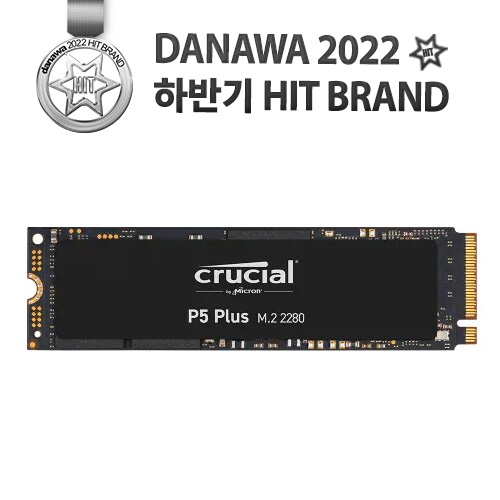
마이크론 Crucial 시리즈는 대부분 비슷한 박스에 들어 있으며 모델명은 #P5Plus 이다.

보급형 SSD로 타 제조사 대비 낮은 가격대로 형성되어 있기 때문에 SSD 추천으로는 참 좋은 제품이다.
수입 및 판매를 총괄하는 곳은 대원 시티에스로 정품 인증을 위한 씰도 박스에 붙어 있다.
이 씰은 꼭 제품에 부착해야 나중에 AS를 받을 수 있으니 박스를 버리기 전 꼭 부착하는 것을 잊지 말자!
박스에는 #PCIe4.0 SSD 가 강조되어 적혀있다.

PCIe 4.0 규격은 PCie #Gen4 로 현존하는 SSD 중 가장 빠른 규격이기 때문에 하드코어 한 게임 플레이에 적합하며, 특히 고용량 영상 작업 시 매우 유용하다.
단일 파일로 구성된 고용량 파일을 복사할 때 매우 빠른 속도를 보여주기 때문에 영상 관련 작업을 하는 PC는 PCIe 4.0 SSD 구성은 필수이다.
구성품을 살펴보면

설명서와 SSD, 그리고 고정 나사로 구성되어 있다.
특이점이 있다면 M.2 고정 나사의 경우 메인보드에서 제공해야 하지만, 혹시 모를 상황에 대비해 한 개 넣어주는 것 같다.
이런 점은 제조사에 매우 고맙게 생각되는 게 저 나사의 가격이 십 원 정도밖에 하지 않겠지만, 정작 저 나사 하나가 없어서 사용하지 못하는 경우가 있다.
그러면 또 여기저기 나사를 찾아 헤매야 하는데 이렇게 하나씩 넣어주면 얼마나 편한지...
일부 제조사들은 이 나사를 제공하지 않는데, 모든 제조사들이 고정 볼트는 하나쯤 넣어줬으면 좋겠다.
제품 상세 리뷰
제품을 살펴보면 외관은 검은색 기판으로 되어 있다.

기판은 제각각이며 녹색과 파란색 기판을 사용하는 곳이 있고 검은색 기판을 사용하는 곳이 있는데, 개인적으로는 검은색이 제일 좋은 것 같다.
오픈 케이스를 사용하고 있는데 아무래도 검은색이 시크하고 제일 멋있게 보이는 것 같다.
제품 제원을 살펴보면 최대 읽기 속도 6,600MB/s, 최대 쓰기 속도 5,000MB/s를 지원한다.
즉 10기가짜리 파일을 읽고 저장하는데 2초면 충분하다는 소리이다.
이는 PCIe 4.0이기 때문에 가능한 수치이다.
M.2 규격이기 때문에 하이엔드급 메인보드나 이를 지원하는 고성능 노트북에 사용할 수 있다.

스티커에도 제품명인 P5 Plus 가 적힌 것을 볼 수 있다.
일반 M.2 SATA 규격과 NVMe 규격을 비교해 보면 메인보드와 연결되는 부분이 약간 다른 점을 볼 수 있다.
NVMe SSD의 경우 하나의 홈만 있는 거에 비해 M.2 SATA 규격은 양쪽에 홈이 파인 것을 볼 수 있다.

중고 제품들을 볼 때 이런 차이를 보고 구분하면 쉽게 구분이 가능하다.
(물론 제품에도 적혀 있긴 하겠지만... 지워졌을 수도 있으니..)
그럼 한번 장착하여 사용해 보기로 한다.
PC 장착 및 사용기
이번에는 아예 윈도우를 설치하여 사용해 보기로 했다.
기존에는 M.2 SATA SSD를 사용하고 있었는데, 용량도 256GB밖에 안되기 때문에 아예 교체하기로 했다.
메인보드에 장착 시 M.2 규격을 지원해야 하며 메인보드별로 PCIe 4.0을 지원하는지 꼭 확인해 봐야 한다.
내가 사용하는 메인보드는 B560M 보드로 현재 11세대 CPU를 사용하고 있기 때문에 2개의 포트 모두 사용이 가능하다.

포트에 SSD를 장착해 주었다.
NVMe SSD의 경우 발열이 심하기 때문에 방열판을 꼭 장착해서 사용할 것을 추천한다.
그렇지 않으면 발열로 인한 속도 저하가 발생할 수 있다.
생각보다 발열은 심하기 때문에 거의 필수라고 생각한다.
하지만 기본적으로 방열판이나 서멀 패드가 들어있지 않기 때문에 이번에는 방열판이나 서멀 패드 없이 사용해 보았다.
윈도우를 설치해 주고 바로 속도 테스트를 진행해 보았다.
먼저 2.2GB의 파일을 복사해 보았다.
복사하는데 걸린 시간은 1초 이내였다.
스펙상 당연한 수치이다.
좀 더 확실하게 테스트해 보기 위해 벤치마크 프로그램으로 테스트해 보았다.

읽기 속도는 6,400MB/s, 쓰기 속도는 4,414MB/s 가 나왔다.
쓰기 속도가 스펙보다 살짝 낮게 측정이 되긴 했지만, 이는 발열이나 기타 여러 가지 조건들을 고려했을 때 오차 범위 이내라고 보인다.
방열판을 달아주면 속도는 더 올라갈 것으로 기대된다.
윈도우 부팅 속도야 새로 설치했기 때문에 2~3초 이내로 될 것이기 때문에 게임 로딩 속도로 테스트를 진행해 보았다.
역시 빠른 속도를 보여주었다.
다만 이 부분은 한 가지 알아두어야 할 내용이 있는데, 게임 로딩 속도와 관련해서는 SATA 방식이나 PCIe 4.0이나 큰 차이는 없다.
실제 게임 유저들이 테스트해 본 영상을 확인해 보면 게임 로딩 속도는 SATA와 PCIe 4.0이 차이가 나긴 했지만, 거의 1~3% 이내의 체감하기 어려운 속도 차이밖에 나지 않았다.
따라서 고용량 영상작업을 주로 하는 사람들에게 더 필요한 SSD라고 생각된다.
보조 저장 장치 테스트
또 하나의 테스트를 진행해 보았다.
맥북은 가격이 비싸기 때문에 저장 공간을 맥스로 가져가기 어렵다.
따라서 보조 저장 장치가 필수인데, 이곳에 한번 사용해 보기로 했다.
먼저 외장 SSD 케이스에 SSD를 장착해 준다.

외장 케이스의 경우 M.2 SATA 용과 NVMe 용이 각각 있는데, 서로 호환이 되지 않기 때문에 꼭 잘 알아보고 구매해야 한다.
이후 USB C 포트를 이용해 맥북과 연결하였다.

맥북과 연결 시 바로 사용은 불가능하고 한번 초기화를 해주어야 사용이 가능하다.
연결하면 자연스럽게 디스크 유틸리티가 뜨고 아래 화면처럼 초기화를 해줄 수 있다.

초기화가 끝나면 정상적으로 인식이 되며 사용이 가능하다.

다만 백업은 필수이다.
당연한 얘기지만 초기화를 하면 내부에 있는 파일은 모두 삭제된다.
맥북에서 외장 SSD로 파일을 복사하는 테스트를 진행해 보았다.
약 4기가의 파일을 복사하는데 3~4초 정도가 걸렸다.
이는 SSD 케이스가 지원하는 최대 속도인 USB 3.1 타입의 속도 제한 때문에 그런 게 아닐까 싶다.
파일을 복사한 다음 SSD 케이스를 만져보니 아주 뜨끈뜨끈했다.

스마트폰으로 게임을 오래 했을 때의 발열 정도라고 생각하면 될 것 같다.
알루미늄으로 된 케이스이기 때문에 자체 방열판 역할을 해줌에도 매우 뜨거웠다.
(방열판은 필수인 것 같다.)
가격은 500GB 기준 대략 11만 원 정도로 구성되어 있다.
사용 후기
여러 개의 작은 용량 파일이나 일반적인 환경에서는 다이내믹한 차이를 보여주지는 않았다.
하지만 단일 대용량 파일에서는 확실한 속도 차이를 체감하게 해주었다.
Micron Advanced 3D NAND 와 컨트롤러 기술을 바탕으로 매우 빠른 속도를 보여주었으며, 약 200만 시간 이상 MTTF 및 12000TBW를 통해 긴 수명과 높은 신뢰성도 보장해 준다.
(용어설명)
MTTF : 평균 고장시간으로 첫 사용부터 고장시간까지를 의미
TBW : TeraByte Written의 약자

단점에 대해 말해보자면 제원상 타 PCIe 4.0 SSD에 비해 살짝 낮은 읽기 속도와 쓰기 속도를 보여준다.
또한 random 읽기 쓰기 속도도 테스트 결과 살짝 낮게 나온 것을 볼 수 있다.
하지만 이를 커버할 수 있는 장점에 대해 살펴보면
PCIe 4.0 SSD 가격들과 비교해 보면 저렴한 가격을 보여주고 있다.
또한 확실히 3.0보다는 높은 속도를 보여주었다.
또한 종종 낮은 가격을 위해 QLC 메모리 제품이 보이는데, 이 제품은 다행히(?) TLC이기 때문에 적당한 포지션을 가지고 있다.
너무 비싸지 않은 가격으로 빠른 속도를 느끼고 싶다면 SSD 추천으로 좋은 제품으로 보인다.
본 포스팅은 업체로부터 제품을 제공받아 작성되었음


![4K 영상 편집 & AI 작업 유저 주목! 최대 14,900MB/s 속도의 PCIe 5.0 SSD 추천 [다나와 리포터V]](https://img.danawa.com/images/attachFiles/7/65/6064018_1.jpeg?shrink=320:180)


![[리뷰 상품] 한경희생활과학 HMS-FD-5000HW](https://img.danuri.io/catalog-image/603/596/075/b0a2df760c9c480aa3c503c18144c052.jpg?fitting=Large|140:105&crop=140:105;*,*)










