


코로나가 장기화되고 영화관에 발을 끊게 되면서 대화면의 영상콘텐츠를 집에서 즐기는 홈시어터에 대한 수요가 증가했다.
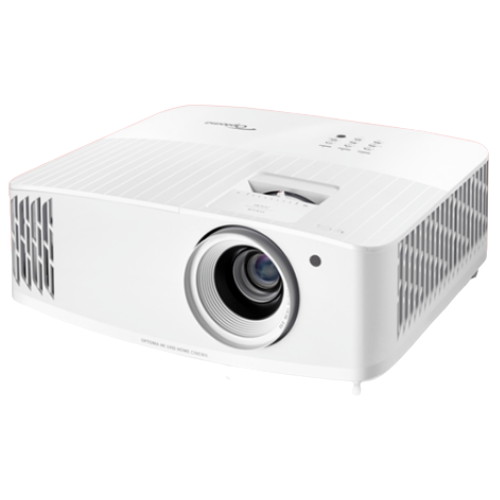
그래서 오늘은 4K 고해상도 빔프로젝터를 리뷰를 진행해보려고 한다. 제품명은 옵토마 UHD33다.

이제품은 4K 해상도에 3,600안시 루멘의 밝기를 갖고 있으며 1,000,000:1의 명암비를 갖추고 있는 빔프로젝터다 .
다나와 기준 최저가 147.5만원의 가격에 판매중이다 고사양 빔프로젝터인만큼 가격은 비싼 편에 속한다.

투사비율은 1.5~1.66:1이며 스크린크기는 30~300형이다.

제품의 조작부를 살펴보자. 중앙을 기준으로 상단은 렌즈 조작부, 하단에는 렌즈와 조작 버튼이 있다.


상단부는 무광 플라스틱 재질에 유광 줄무늬로 디자인 되어있고, 하단부는 유광 플라스틱 재질로 반사가 잘 되어 깔끔한 느낌을 준다. 그러나 유광 플라스틱인만큼 미세 스크래치에도 약한 만큼 조심스럽게 다룰 필요가 있어보인다.

제품의 마감은 깔끔한 편이다.

제품의 조작부는 상당히 깔끔하다. 하단 조작부는 사용할 일이 거의 없는데, 리모컨을 통해서 편하게 컨트롤할 수 있기 때문에 사용할 일은 거의 없다.
다만 상단 LED등을 통해 발열 정도, 전원표시 등의 LED표시등을 통해 정보를 바로바로 파악할 수 있다.


동봉된 리모컨은 고급스런 메탈린 코팅이한 번 되어 있다. 인상적인건 리모컨에 LED가 들어온다는 것인데, 보통 영화나 드라마 등의 영상콘텐츠를 감상할 떄는 어두운 환경일 때가 많다.
그럴 때 어두우면 리모컨 조작이 힘든데, 이 리모컨은 LED를 지원하므로 어두운 환경에서도 쉽게 조작이 가능하다.

다음은 렌즈 조작부를 살펴보자.

이 제품 역시 초점을 맞춰주는 포커스와 광학줌으로 화면을 확대시켜주는 줌을 '수동'으로 컨트롤 할 수 있다. (오토 포커스는 지원하지 않는다.)
포커스는 손쉽게 조작이 가능하지만 광학줌을 사용하려면 카메라 렌즈를 돌리듯이 직접 렌즈부분을 잡고 돌려야 한다.


1.1X 광학줌을 사용할 떄의 모습이다. 1.1배 확대가 되는 것치고 렌즈를 손으로 꽤나 오랫동안 돌려야 한다. 한 두바퀴를 돌리는 정도가 아니려 7~8바퀴는 돌려야 하기 떄문에 조금 아쉬운 부분이라고 할 수 있다.

소비전력은 최대 305W(보통 220W)며 고해상도와 고광량 화면을 출력하는만큼 발열은 어느정도 있는 편이다.
제품 우측은 통풍구가 시원하게 뚫려 있다.

우측에는 모서리 부분을 포함해서 발열 통풍구가 있다. 빔프로젝터 내부에서 쿨러를 통해 바람이 통하게 되는데 여기서 쿨러가 돌아가는 선풍기와 같은 소음이 나게 된다.
다행히 소음은 거의 나지 않아 착한 편이다. 스펙에 따르면 실제 소음측정 값은 28데시벨(에코모드 사용시 26데시벨)이라고 나와 있다.

좌측에는 10W 스피커가 있다. 소리는 상당히 큰 편이다. 사운드는 이 제품에 기본 포함된 리모컨을 통해 음량을 조절할 수 있다.
약간 아쉬운 점도 있는데 스피커의 출력이 너무 커서 볼륨이 가장 낮은 '음량 1'부터도 소리가 너무 크다. 적당히 조용한 공간에서 감상하기 위해서는 헤드폰을 사용하는 것잉 좋을 것 같다.

다음은 후면 포트 구성을 보도록 하겠다. 상당히 다양한 포트들이 탑재되어 있어 호환성이 좋다고 할 수 있다.

USB-A포트와 전원포트, 그리고 VGA규격의 오래된 포트도 위치하고 있다. 다양한 기기와의 호환이 좋다는 것을 의미하기도 한다.

중앙에는 RS-232포트와 4K를 지원하는 HDMI 2.0포트가 2개 있다.

맨 우측에는 오디오 입출력단자가 각각 하나씩 있고, 12V 출력 단자까지 있다.

다음은 하단부를 살펴보자. 하단부는 예상외로 살짝 조악하다고 느낄 정도로 설계가 미완성인 느낌을 받았다. 나사 구멍의 위치가 불규칙적다. 양쪽 모서리와 중앙까지 총 3개의 미끄럼 방지 패드가 있다.

다양한 곳에 설치&연결할 수 있는 베사홀 3개도 있다.


미끄럼 방지의 경우 돌리면 빔프로젝터의 높이를 높여주는 일종의 스탠드 기능을 한다.

너무 오랫동안 많이 돌려야한다는 아쉬움이 있지만 그래도 3cm 정도의 높이를 조절할 수 있다.

최대한 높인 것이 이정도다. 고정성은 상당히 좋다.

앞부분만 길게 늘이고, 뒷쪽 양 옆의 고무패드는 최대한 조인다면, 낮은 곳에서도 위를 향해 화면을 쏠 수 있다.

리모컨의 조작은 상당히 직관적이고 정말 쉬었다. 보통 '메뉴'버튼을 누르고 화면에 표시된 카테고리를 보며 세부항목을 설정해야 했다면, 이 제품은 모니터에 직접적이 세부적인 버튼이 있다. 밝기 버튼, 콘트래스트 버튼, 키스톤 버튼, 화면비 버튼을 누르면 바로 조정을 할 수 있어서 상당히 편리했다.


위 사진과 같이 바로 발기 버튼을 눌러서 밝기 조절을, 명암(콘트래스트) 버튼을 눌러서 명암을 조절할 수 있다.

메뉴버튼도 있긴 하지만 상단에 위치한 버튼으로 웬만한 대표 설정은 모두 마칠 수 있다. 그 외에 가장 손이 잘 닿는 곳에 음량 조절 버튼이 있다.

'MODE'버튼을 누르면 세부 세팅을 직접 할 필요 없이 각 용도에 많는 최적의 세팅값을 설정해준다. 나는 영상콘텐츠 감상을 위한 목적이이 영화모드로 선택했다.

램프의 종류는 LED며 램프 수명은 기본 4,000시간이지만 에코모드 사용시 10,000시간, 다이나믹 블랙으로 사용시 최대 15,000시간까지 사용할 수 있다. 램프의 수명은 가격대비 아주 높은 편은 아니다.

그럼 이제 직접 작동을 통해 우리집을 영화관으로 만들어보자!

테스트 환경은 내 방의 벽이다. 창문을 가리기 위한 블라인드가 쳐져 있어서 이 점을 감안하고 봐주시길 바란다.

블라인드에 표시된 설정 세팅 항목이다 색감 표현이 상당히 좋다. 명암비가 높은만큼 검은색 표현도 선명하다. 키스톤 역시 키스톤 버튼을 누르고 상하좌우 방향키만 누르먼 쉽게 조작이 가능하다.

우선 무드등이 켜진 상태에서 촬영했는데 선명도는 상당히 좋은 편이었다. 블라인드가 있음에도 불구하고 눈에 신경이 그리 쓰이지는 않았다.
영상으로 모아도 화면은 밝게 잘 표현되고 있다. 조금더 큰 화면으로 보고 싶어 화면비를 16:9로 변경해보았다.

순식간에 대화면 영상이 되었다. 이렇게 하니 진짜 영화관에서 보는 것 같은 느낌이 제대로 들기 시작한다. 영화관람의 공백이 전혀 느껴지지 않을 정도로 집에서도 대화면 영화 감상이 가능했다.


3,600 안시루멘의 밝기에서 오는 광량이 상당히 풍성해서 커다란 벽 전체에 영상을 정확하고 선명하게 표현해준다.
영화관에서 직접 보았던 어벤저스3 : 인피니트 워를 집에서 다시 보았는데 32인치 모니터로 봤던 것과는 비교도 안 될 정도의 몰입감으로 영화 감상을 할 수 있었다.

눈의 피로도도 TV대비 거의 없다고 해도 과언이 아니다. 눈을 피로하게 하는 쨍한 느낌이 거의 없기 때문이다. 거대한 화면을 눈에 피로감 없이 볼 수 있기 때문에 더욱 집중해서 영상콘텐츠를 즐길 수 있다.

리뷰를 마치며..
4K 해상도에 3,600안시 루멘의 상당히 높은 사양의 제품인만큼 가격은 상당히 높지만 애매한 60~70만원대의 제품과는 비교도 안 될 높은 성능을 보여줬다. 큰 화면을 밝고 선명하게 보기 위해서 마음 먹고 한 번 투자해서 구매한다면, 영화관에 가는 비용을 아낄 수 있지 않을까?
http://prod.danawa.com/info/?pcode=15067418
![[주간 랭킹] 8위](https://img.danawa.com/images/attachFiles/7/71/6070441_18.jpg?fitting=Large|140:105&crop=140:105;*,*)


![[네이버] 플리스 자켓 빅사이즈 20,000원 배송비 3,000원](https://img.danawa.com/images/attachFiles/7/71/6070387_1.png?fitting=Large|140:105&crop=140:105;*,*)
![[리뷰 상품] 앤커 유피 C28 옴니 (화이트)](https://img.danuri.io/catalog-image/233/708/122/7753b539775647ab8435de810568561e.jpeg?fitting=Large|140:105&crop=140:105;*,*)









