


오늘 소개해드릴 제품은 CPU발열을 줄이는데 필요한 씨피유 수냉쿨러입니다.
"JONSBO TW4-360 수랭쿨러"

※ TW4-360 COLOR(White Model)
1) Fan Size : 120 x 120 x 25mm
2) Fan RPM : 700 ~ 1800rpm (오차범위 +.- 10%)
3) Fan 소음 : 18.1 ~ 29.5dBA (최대)
4) Fan 풍량 : 25.5 ~ 62.5CFM (각 팬당)
5) 라디에이터 제원 : 394 x 120 x 27mm
6) 펌프 크키 : 80.3 x 71 x 47mm
7) 펌프 작동 전압 및 전력 : 4~12V DC / 3.6W
8) 펌프 동작속도 : 2500 rpm (오차범위 +.- 10%)
9) LED 타입 : AUTO RGB (임의 자동 순환 점등)
10) 호스길이 : 400mm
11) 주요 재질 : 알류미늄, 구리, 플라스틱, 고무 등

언박싱을 한번 해보도록 하겠습니다.

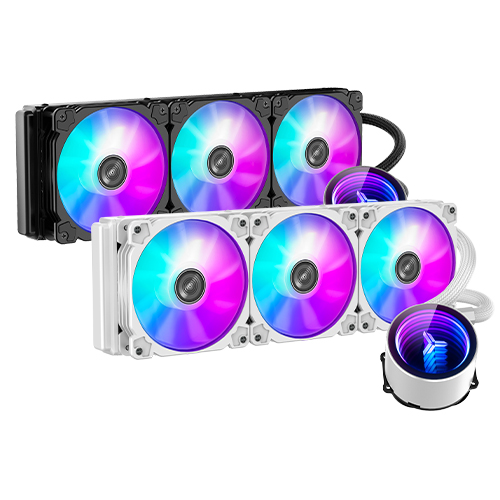
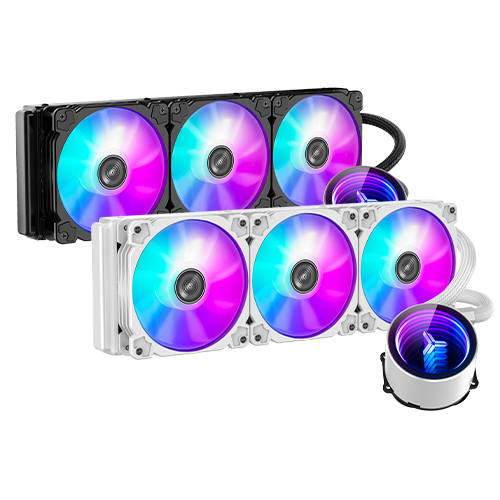
JONSBO TW4-360 수랭쿨러는 화이트와 블랙 2가지의 컬러로 구성이 되어있으며
240mm, 360mm 규격으로 다양한 시스템에 최적화가 되어 있는 수랭쿨러 제품입니다.

제품의 구성품을 한번 살펴보도록 하겠습니다.
먼저 화이트색상의 펌프와 호스 그리고 쿨러, 라디에이터가 하나로 연결되어 있는
일체형 수랭쿨러 본품과 설치를 위한 부속품, 설치설명서로 구성이 되어 있습니다.

설치에 필요한 구성품들을 한번 살펴보겠습니다.
Intel 제품과 AMD제품의 설치규격에 맞게 각각 부속품들이 패킹별로 나뉘어져 있습니다.

설명서도 한번 볼까요~?? 각각의 부품의 설치방법들이 나열되어 있으며 설치전에 꼭
꼼꼼이 한번 읽어보고 설치하는 것이 좋습니다.

이제 제품을 한번 살펴보도록 하겠습니다
저는 화이트색상으로 선택을 하였는데 아주 깔끔하고 디자인도 아주 마음에 드네요.
정면에서 봐라보았을 때 120mm의 3개의 팬이 설치되어 있는것을 볼 수 있습니다.

그리고 120mm팬은 마찰과 오일 쏠림이 없으며 소음이 적고 수명이 오래가는 Hydro 타입의
베어링이 탑재 되어 있어 저소음과 고성능의 쿨링의 퍼포먼스를 경험할 수 있습니다.


팬의 뒷부분에는 깔끔하고 간결한 디자인의 360mm 알루미늄 라디에이터가 설치되어 있으며
14개의 채널과 촘촘한 구성의 배열로 공기흐름에 최적화되어 PC의 오버클럭으로 인한
발열도 효과적으로 전달하고 극강의 쿨링 퍼모먼스를 경험 할 수 있다고 하니 기대가 됩니다
또한 120mm 팬을 설치할 수 있는 마운팅 홀은 표준 규격으로 언제나
팬을 손쉽게 설치하거나 제거도 가능합니다.

그 다음으로는 구리 베이스와 라디에이터에 연결되어 냉가수를 전달하는 튜브를 한번 살펴보겠습니다.
이 튜브는 EDPM+IIR 소재로 제작되어 고온과 저온의 저항에 뛰어날 뿐만 아니라
압력에 강하고, 흡습성이 낮아 튜브 내벽에 손실로 인한 부식 저항 또한 높아 높은 내구성을
자랑하며 유연성이 좋아 다양한 환경에 설치가 용이하며
튜브를 감싸는 익스펜더는 3합 코팅처리가 되어 튜브내부가 비치지 않아
더욱더 고급스러운 느낌이 나는 것 같습니다~


마지막으로 펌프를 한번 살펴보도록 하겠습니다
펌프의 제원은 71 x 80.3 x 47mm이며 이전모델보다 효율적인 열전도를 위한 구리 베이스와
보다 향상된 냉각수 수환 구조로 소음은 적게 성능은 더욱더 강력하게 설계가 되었다고 합니다.


그럼 이제 CPU수랭쿨러를 한번 설치를 해볼까요~??
먼저 수랭쿨러 펌프에 브라켓을 설치를 하여야합니다.
저는 Intel CPU를 사용을 하니 인텔용 브라켓을 조립해주었습니다.


그 다음으로는 메인보드의 CPU쪽에 빽플레이트를 설치해줘야합니다.


기존에 설치되어있는 쿨러는 제거를 해주고 CPU에 묻어있는 서멀구리스도 닦아줍니다.

그리고 이 빽플레이트를 메인보드 앞쪽이 아닌 뒤쪽에 설치를 해줍니다


설명서에 나와있는대로 고정나사를 고정을 해준 뒤 패널을 설치를 해줍니다.


그리고 나서 다시 앞쪽으로 돌아와서 고정나사쪽에 고정부품을 끼워 고정을 2차적으로 해줍니다.
이 작업이 끝났다면 CPU에 써멀구리스를 발라주기 전에 먼저 케이스에 메인보드를
고정해주는 것이 좋습니다만 개인차마다 설치하는 방식이 다르지만 써멀을
먼저 바르고 메인보드를 조립하다보면 손에 한번씩 묻게 되서 ;;ㅎㅎㅎ

오늘의 준비된 케이스는 수랭쿨러 색상에 맞추어 DarkFlash의 DLX21 화이트 케이스로 준비해보았어요


보드를 설치하기전 한번 시물레이션으로 수랭쿨러를 설치를 해봅니다.
왜냐하면 설치 시 메인보드나 전원케이블 등 설치를 위해서 간섭이 되는지 확인을 해보기 위해서입니다.

자~ 이제 메인보드를 케이스에 고정을 한 뒤 CPU에 써멀구리스를 발라줍니다.
적정량을 발라 CPU에 펴발라줍니다. 저는 개인적으로 펴서 바르는게 좋은 것 같아 이렇게 하지만
개인마다 하는 방식이 다를 수 있기 때문에 이게 정답은 아닙니다~


먼저 수냉쿨러의 라디에이터를 부분을 고정을 해보도록 하겠습니다.
케이스의 윗 부분을 열면 이렇게 나사홀이 있는 것을 볼 수 있는데 홀에 맞추어
고정나사를 고정해주면 됩니다!!

그리고 나서 이제 펌프를 설치를 해보겠습니다.
그 전에 펌프에 붙어져있는 보호 스티커는 꼭 떼어준 뒤 CPU에 장착하여야 합니다!!

설치가 다 되었습니다.
설치를 다하고 보니 화이트 화이트한것이 너무 깔끔해보이네요


이제 전원을 한번 켜서 작동이 잘 되는지 확인 해보겠습니다.
펌프와 팬 쿨러에는 자동으로 빛이 임의 전환되는 화려한 AUTO RBG 튜닝이 적용되어 시스템에서
RGB SYNC를 지원하지 않더라도 극대화된 튜닝 효과를 즐길 수 있습니다.


그럼 수랭쿨러를 사용하였을 때 CPU발열은 얼마나 떨어졌을까요??
제가 일반쿨러 장착했을 때와 한번 비교 테스트를 해보았습니다.
먼저 테스트를 시행한 프로그램은 시네벤치로 진행하였습니다.
노멀쿨러를 장착하였을 때에는 약 60~70ºC 정도 나오는 것을 확인할 수 있었습니다.

그리고 이제 JONSBO TW4-360 수냉쿨러를 장착을 하고 측정을 해보았습니다.
수냉쿨러를 장착 한 뒤 값을 확인을 해보니 약 40~43ºC정도로
확실히 쿨링이 되는 것을 확인을 할 수 있었습니다.

※테스트의 결과는 장비의 설치환경, 설치방법, 테스트 방법 등의 따라 다를 수 있습니다.
OCCT프로그램을 이요하여 조금더 극한의 환경에서 테스트를 진행을 해보았는데
위와 비슷하게 노멀쿨러의 경우에는 약 70ºC이상의 온도를 보여준 반면에
수랭쿨러에서는 약 43~48ºC의 확연하게 낮아진 온도를 눈으로 확인 할 수 있었어요~


※테스트의 결과는 장비의 설치환경, 설치방법, 테스트 방법 등의 따라 다를 수 있습니다.
이상으로 포스팅을 마무리하며 끝까지 읽어주셔서 감사합니다.
구매처 : http://prod.danawa.com/info/?pcode=14400674



![쿨링 성능에 미친 프리미엄 게이밍 노트북! ASUS ROG STRIX G16 리뷰[노리다]](https://img.danawa.com/images/attachFiles/7/60/6059188_1.jpeg?shrink=320:180)

![[리뷰 상품] 드리미 X1 Air](https://img.danuri.io/catalog-image/590/704/106/22673db29e8c42498013a29faee4df0c.jpeg?fitting=Large|140:105&crop=140:105;*,*)
![[리뷰 상품] 쿠첸 제로빈 CFP-LD03VW](https://img.danuri.io/catalog-image/971/981/078/5f7fed9f79b847898ca4ee6a1eb433f8.jpeg?fitting=Large|140:105&crop=140:105;*,*)









