


ASUS ROG GLADIUS III Gaming Mouse (소개)

안녕하세요~!!
오늘은 ASUS ROG GLADIUS III 게이밍 마우스를 살펴보도록 하겠습니다.
GLADIUS 시리즈는 사용자가 스위치를 손쉽게 교체할 수 있는 구조가 특징인데요,
GLADIUS III 제품은 기존 시리즈의 기능을 개선한 제품입니다.
19,000 DPI의 고성능 센서와 ROG 클릭 스위치를 장착했고,
가벼운 파라코드 케이블과 76g 무게의 경량 설계로 손목에 무리 없이 사용할 수 있어
성능과 사용성을 모두 만족할 수 있는 게이밍 마우스입니다.
이제 자세하게 살펴보도록 하겠습니다.
ASUS ROG GLADIUS III Gaming Mouse (패키지)

패키지는 'ROG' 브랜드답게 검빨 조합으로 고급스럽게 제작되었습니다.
AURA SYNC를 지원하고 있어서 ASUS 제품들과 통일감 있는 LED를 설정할 수 있겠네요.

패키지 박스 뒷면에서는 제품의 특징과 기능들이 기재되어 있습니다.

GLADIUS 시리즈답게 마우스 클릭 스위치를 손쉽게 교체할 수 있는 구조로 설계되어 있습니다.
일반적인 3핀과 5핀 옵티컬 스위치 까지 사용할 수 있어 호환성도 뛰어납니다.

구성품은 플라스틱 가이드와 파티셔닝으로 안전하게 포장되어 있습니다.

구성품은 마우스와 ROG 스티커, 사용설명서 및 보증서, 마우스 피트 1세트,
OMRON 스위치 1세트, 핀셋이 포함되어 있습니다.

교체용 OMRON 5핀 스위치 입니다.
마우스 사용 중 더블클릭이나 이상 증상이 발생하면 손쉽게 교체할 수 있습니다.
ASUS ROG GLADIUS III Gaming Mouse (외형)

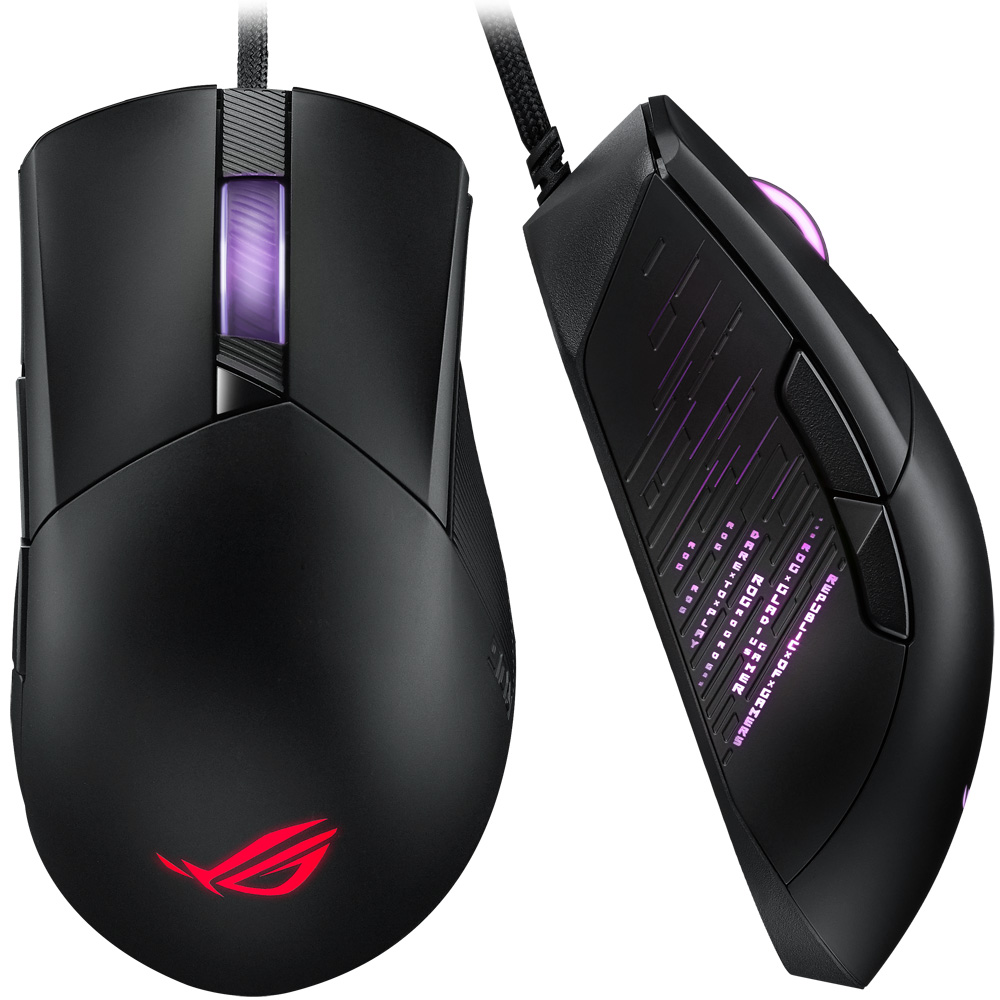
전체적인 디자인은 블랙 무광 색상을 베이스로,
후면 상단에 'ROG' 로고로 포인트를 주고 있습니다.
바디는 UV 무광 코팅 마감으로 끈적임과 색상 변질을 최소화하였습니다.
러버코팅 바디는 오래 사용하면 벗겨지거나 끈적임이 발생하는데,
무광 코팅은 이런 단점을 보완한 방식입니다.

마우스 구조는 기능 버튼이 좌측에만 있어서 오른손잡이용 마우스이며,
좌측 클릭 버튼이 약간 올라가 있는 비대칭형 설계로 제작되었습니다.
스크롤 휠은 홈이 파여 있는 형태의 반투명 실리콘 재질로,
스크롤 시 명확한 구분감을 느낄 수 있었고 느낌도 상당히 괜찮습니다.
휠 버튼 위의 삼각형 버튼은 기본 DPI 변경 기능이며,
DPI는 기본 400/800/1600/3200 까지 4단계로 변경할 수 있습니다.

좌측면에는 기본 앞/뒤로 가기 기능이 적용된 2개의 버튼이 위치하며,
측면에 'ROG' 매트릭스 문양이 각인되어 포인트를 주고 있습니다.

우측면에도 'ROG' 로고를 음각으로 각인해 포인트를 주고 있고,
대각선 무늬 가공으로 안정적인 그립을 유지할 수 있게 제작되어 있습니다.

후면에는 'ROG' 로고가 반투명 처리되어 있고,
휠과 좌측면, 후면 로고에서 LED가 발광됩니다.

바닥면의 튜닝된 PAM-3370 센서 위치는 중앙에 위치하고 있으며,
위아래 4개의 테프론(PTFE) 마우스 피트가 부착되어 있습니다.
'PROFILE' 버튼은 5개의 사용자 설정을 기록할 수 있어,
PC방이나 다른 환경에서 사용 시 동일한 설정으로 사용할 수 있습니다.

USB 단자는 금도금 처리되어 있고
뻣뻣한 패브릭 소재가 아닌 유연하고 가벼운 파라코드 소재라서
마우스를 상당히 부드럽게 컨트롤 할 수 있습니다.
ASUS ROG GLADIUS III Gaming Mouse (내부)

분해는 바닥면의 고무 캡을 들어내고 십자나사 2개만 분리하면 상판을 분리할 수 있습니다.

상판 뒤쪽을 살짝 들어 올린 후 뒤로 잡아당기면 쉽게 분리가 가능합니다.

마우스 클릭 스위치는 'ROG' 모델로 반투명한 레드 컬러가 인상적입니다.
스펙은 7천만 회 클릭 수명의 제품으로 힘 편차가 ±5g 이내로 유지되도록 제작되었습니다.

측면 버튼은 'Kailh' 마이크로 스위치를 사용했습니다.

마이크로 스위치는 손으로 잡아당기거나 동봉된 핀셋을 사용해 쉽게 분리할 수 있으며,
ROG PUSH-FIT 스위치 소켓 II를 사용해 3핀/5핀 마이크로 스위치 모두 장착할 수 있습니다.

구성품에 포함된 OMRON 스위치를 장착해봤습니다.
5핀은 3핀보단 좀 뻑뻑하게 장착되지만, 핀셋을 이용하면 쉽게 분리할 수 있었습니다.

사용 중에 이상 증상이 발생하거나 원하는 클릭감이 아닐 경우,
쉽고 빠르게 스위치를 교체할 수 있는 점이 GLADIUS만의 매력적인 기능입니다.
ASUS ROG GLADIUS III Gaming Mouse (그립)

GLADIUS III 마우스의 크기는 123 x 68 x 44mm로 약간 큰 편에 속합니다.
필자의 손은 F11, 약 20cm 정도로 큰 편이라 마우스의 크기도 적당하게 느껴졌고,
움켜줬을 때 그립감이 상당히 좋았습니다.


그립 타입은 글로우그립으로 컨트롤 하는 게 손에 딱 맞았습니다.
후면부가 약간 볼록하게 튀어나오고 넓게 퍼져서 손바닥에 밀착감이 좋았고,
비대칭형 구조로 엄지손가락 부분이 오목하게 파여있고,
약지 손가락 부분은 약간 돌출되어 있어 사이드 그립감도 무척 좋았습니다.
마우스를 쥐었을 때 손바닥에 남는 공간 없이 착 달라붙는 촉감은 정말 일품이네요.
ASUS ROG GLADIUS III Gaming Mouse (S/W)


Armory Crate 소프트웨어로 LED 및 마우스 기능을 설정할 수 있습니다.
LED는 Aura Sync를 지원하고 있어서 기존 사용중인 ASUS ROG 시리즈 및 RGB 스트랩과
연동해 다양한 LED 이펙트를 연출할 수 있습니다.

LED는 휠과 좌측 그립부, 후면 로고에서 발광됩니다.

LED가 후면부에 가깝게 배치되어 있어서 측면부 LED 밝기는 살짝 떨어집니다.

전체적으로 LED 발광 영역이 커서 LED 효과는 만족스럽네요.

설정 소프트웨어 5개의 탭으로 구성되어 있습니다.
'버튼' 탭에서는 각 버튼별 기능을 변경할 수 있고,
매크로 및 다양한 기능을 지정할 수 있어 효율적으로 사용할 수 있습니다.

'성능' 탭에서는 4단계 DPI 변경이 가능하며,
폴링레이트 및 수평 각도 맞춤 기능을 지원하고 있습니다.

'조명' 탭에서는 Aura Sync와 비슷한 이펙트 및 색상 변경이 가능합니다.

'보정' 탭에서는 ASUS 마우스 패드 종류별로 LOD(Lift Off Distance) 보정값이 기록되어 있고,
수동 보정으로 사용중인 마우스 패드와의 보정값도 지정할 수 있습니다.
ASUS ROG GLADIUS III Gaming Mouse (S/W)

여기까지 ASUS ROG GLADIUS III 게이밍 마우스를 살펴보았습니다.
마우스를 사용하다 보면 더블클릭 증상이나 스위치 고장으로 인해
마우스를 A/S 보내거나 버리고 신제품을 구매하기도 합니다.
ASUS ROG GLADIUS III는 이런 불편한 점을 해소한 제품으로,
간편하게 마우스 스위치를 교체할 수 있도록 설계되었습니다.
매력적인 'ROG' 디자인과 화려한 LED 이펙트, 편안한 그립감, 뛰어난 성능 또한 장점이고,
약간 큰 크기지만 76g의 경량 설계와 파라코드 케이블로 편하게 사용할 수 있었습니다.
다만, Armory Crate 소프트웨어는 설치 시간도 오래 걸리고,
기존 Aura Sync나 Armory 소프트웨어와의 호환성도 떨어져 사용하기 까다로웠습니다.
하루빨리 개선된 패치 버전이 나오면 좋겠네요.
읽어주셔서 감사합니다.
[ WAKOY's Technical Review http://blog.naver.com/wkkim79 ]
[ ASUS ROG GLADIUS III : http://prod.danawa.com/info/?pcode=14550092 ]
[ '본 사용기는 에이수스코리아에서 제품을 제공받아 작성했습니다' ]


![[네이버] 레노버 가성비 사무용 노트북 15인치 라이젠5 대학생 인강용 직장인 그레이 (혜택가 73만원대)](http://img.danawa.com/images/attachFiles/7/73/6072855_1.jpg?fitting=Large|320:240&crop=320:240;*,*)


![[리뷰 상품] 캐치웰 에이센스 VC234 MJ35-7S20](https://img.danuri.io/catalog-image/632/926/037/6ba3deecab8644448cc1e1405b37d225.jpg?fitting=Large|140:105&crop=140:105;*,*)
![[리뷰 상품] 스마트카라 블레이드X AI SC-D0404 (라이트베이지)](https://img.danuri.io/catalog-image/809/881/094/3efabc2de08241a68e933f52ea250e15.jpg?fitting=Large|140:105&crop=140:105;*,*)









