


얼마 전, 거치식 듀얼 상하 #모니터암 협찬을 받아 사용하게 되었는데, 제 나이가 있다보니 눈이 썩 좋지 않아 아쉬운 점이 있었습니다. 바로 거리조절이 되지 않는다는 점이지요. 하여 최고급 가스 파이프식 모니터암이 눈에 들어오더군요. 마침 모니터로 유명한 알파스캔에서 모니터암을 런칭했는데 다나와 체험단 신청을 해서 당첨되었습니다. #알파스캔
하여 #모니터거치대 #듀얼모니터암 사용기를 또 작성하게 되었뜸니다. 함께 확인해 보실까요? ㅎㅎ


가스 스프링형이라 튼튼해서 그런지 몰라도 무게가 엄청나요. 박스 함 들어보고 무슨 모니터가 날아온 줄? 요즘 대부분의 전자기기 악세서리들이 그렇지만 얘 역시 친철하게 스팩을 박스에 적어놨습니다.

높낮이조절 즉 엘리베이션 기능, 피벗 즉 화면 회전기능, 스위블 즉 좌우조정기능, 틸트 즉 각도조절기능, 베사마운트는 100*100, 75*75 이 두 가지를 지원하고 모니터 무게는 2-9kg, 크기는 17"-32"까지 지원한다고 하네요.

박스 안에 제품이 거의 반조립 상태로 들어가 있뜸요. 긍데 가스 스프링 방식이다보니 얘가 지지력은 좋은데 이게 너무 좋다보니 자칫 펼치다가 사용자가 암 스프링에 맞아서 종종 다칠수도 있겠다는 생각을 했었어요. 실제 특정국가산 저렴한 제품들은 박스에서 풀러보면서 시껍한 적도 있고 말이죠.
긍데 얘는 10마넌대 고~오급형 모델이자네? 하여 안전장치인 벨크로테잎 찍찍이 에도 그냥 펼쳐지지 않게끔 통자 모양입니다. 즉 이중으로 안전장치를 했군요? 이런 게 바로 사용자를 위한 디테일이 아닐까 합니다. ㅎㅎㅎ


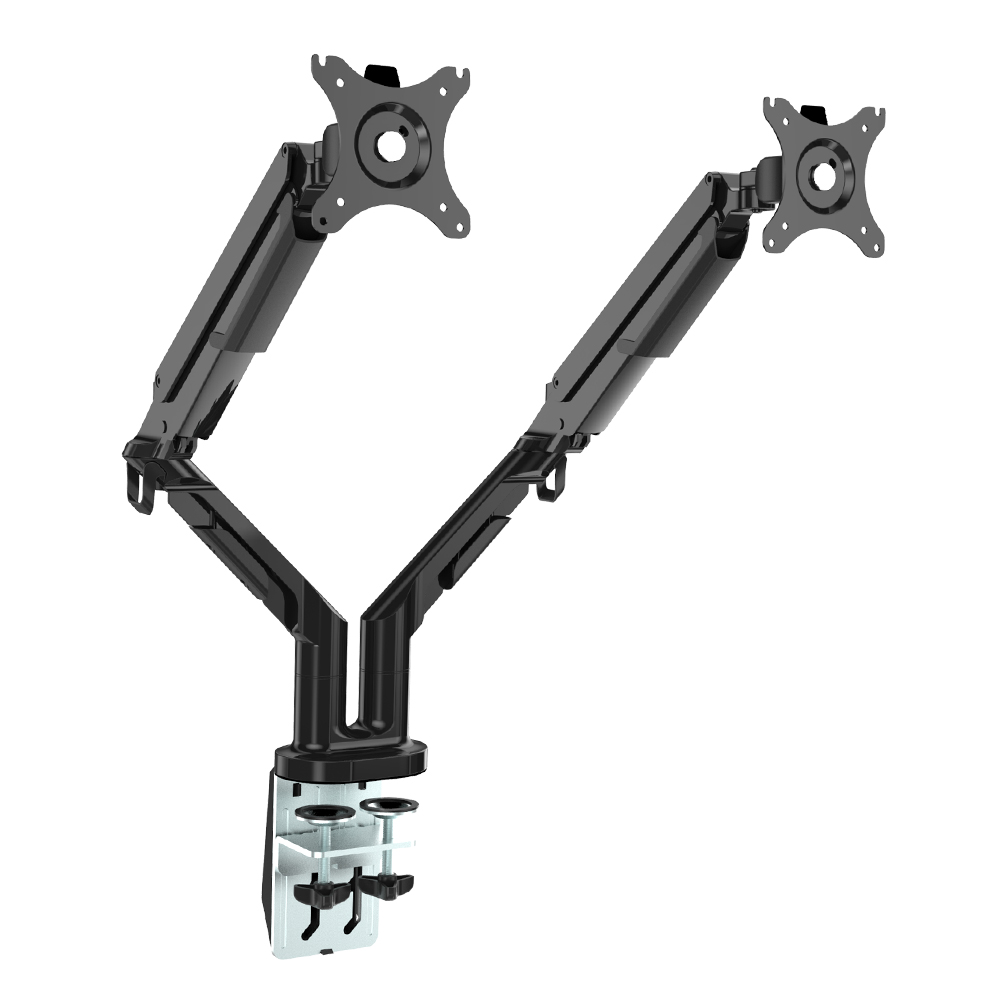
모니터암 본체를 꺼내서 펼쳐보면 저런 모양입니다. 저기에 클램프, 즉 책상에 가로로 끼위 사용하는 거치대 혹은 그로밋 즉 구멍난 책상에 수직으로 끼우는 방식을 선택해서 달면 되는 거죠.

본 블로거는 그로밋 말고 클램프를 선택했습니다. 왜냐면 본 블로거의 작업용 책상은 구멍이 없기 때문이죠.


반조립형 모델이다보니 조립은 쉬워요. 클램프도 거의 다 조립되어 있거등요. 하여 책상 두께에 어림짐작할 수 있을 정도로 클램프를 3단으로 조절한 다음. 나사 3개를 채결해서 모니터암과 연결. 그 다음 클램프를 책상과 단단하게 고정할 수 있도록 고무축 두 개를 끼우면 끗! 입니다.

거기에 케이블을 정리할 수 있는 플라스틱 악세사리까지 달면 저런 모양이 되는 거죠. 저 상태로 책상에 끼워서 대충 모니터암 위치를 잡아주면 됩니다.


그러면 대충 저런 형태가 됩니다.

이 제품은 저렇게 모니터암과 모니터 베사홀을 뺏다가 끼울 수 있는 구조입니다. 하여 위치 잡기도 훨씬 쉽고 편리함요. 무엇보다도 모니터를 든 채 낑낑대면서 베사홀을 달거나 혹은 높이 들어서 봉에 끼우거나 하는 방식이 아니니 사용자 입장에서는 편하죠.


모니터에 베사홀 킷을 조립하는 것은 더 쉬워요. 킷을 모니터 베사홀에 맞추고 나사로 위치를 잡아. 다음 나사 네 개를 조이면 끗~!

얘는 모니터 암이 두 개니까 모니터도 두 개 설치하면 됩니다. 하나는 50짜리 하나는 150짜리. ㅎㄷㄷㄷㄷ 긍데 총 200을 책임지는 모니터암인데 좋은거 써야죠? 음음.
끼우는 동영상, 혹은 움짤도 있어야 하지만 생략할게요. 이유는 음... 혼자서 끼우느라 힘들었뜸요. ㅠㅠㅠ
이게 바로 피벗 엘리베이션! 앞뒤로도 위아래로도 땡길 수 있으니까, 굳이 화면크기를 조절할 필요 없이 댕겨쓸 수 있어 편하고 좋아요.
보시다시피 데스크테리어의 끗! 완성은 이렇게.
거기에 밀땡도 되고 각잡을 수 있으니 편해유~~~~우~ 효율적으로 작업할 수 있고 말이죠.
바른 자세 유지에 도움을 주는 것은 덤~!
시력은 한 번 나빠지기 시작하면 회복이 어렵습니다. 몸이 천냥이면 눈은 구백냥이란 말이 괜히 있는 건 아닐꺼라 생각해요. 그러니 좋은 모니터암으로 시력을 보호해가면서, 바른 자세로 작업, 혹은 게이밍을 하시길 추천드립니다. ㅎㅎ

설치샷. 보시다시피 책상 앞으로 화면을 땡겨온 걸 촬영.


![재미로 보는 주간 랭킹[4위]!](https://img.danawa.com/images/attachFiles/7/60/6059404_18.png?fitting=Large|140:105&crop=140:105;*,*)


![쿨링 성능에 미친 프리미엄 게이밍 노트북! ASUS ROG STRIX G16 리뷰[노리다]](https://img.danawa.com/images/attachFiles/7/60/6059188_1.jpeg?shrink=320:180)

![[리뷰 상품] 보랄 더 데일리 BR-S300VC](https://img.danuri.io/catalog-image/839/866/091/7517a9ec249d454fa9ac468a89bf913a.jpg?fitting=Large|140:105&crop=140:105;*,*)
![[리뷰 상품] 쿠첸 제로빈 CFP-LD03VW](https://img.danuri.io/catalog-image/971/981/078/90bfc8f6f13247e9b2416732fc2f9bb5.jpg?fitting=Large|140:105&crop=140:105;*,*)









