이 포스팅은 아래 주소에서 보면 더 편리합니다.
https://blog.naver.com/wjw1225/222795542252
안녕하세요 네실입니다.
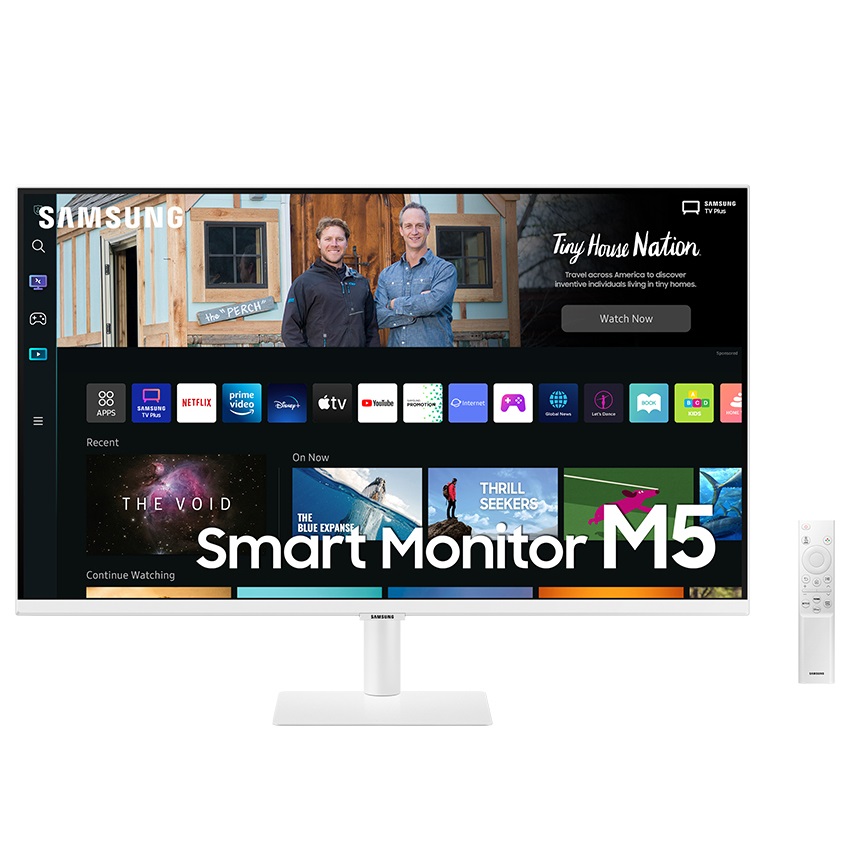
오늘은 삼성전자에서 출시한 스마트모니터인 M5 S27BM501 제품을 실제로 사용해보고 어떤 제품인지 소개해드리려고 합니다.
간단 요약

최근 몇 주 동안 해당 제품을 이용해봤는데요. 이 모니터 상당히 괜찮다는 생각을 많이 하게 되는 제품이었습니다.
삼성전자에서 모니터를 잘 만들어서 출시했다는 생각이 많이 들었습니다.
스마트 모니터답게 편의성이 매우 뛰어나고 스마트폰과의 연동도 편리합니다.
TV겸용이기 때문에 TV 대신 이용할 수도 있는데다 PC나 TV셋톱박스 연결 없이도 와이파이 연결하여 넷플리스, 유튜브 등을 이용할 수 있기 때문에 어디서나 즐겁게 이용할 수 있었습니다.

흰색의 세련된 느낌이 있는 스마트모니터 제품입니다.
디스플레이부의 사이즈는 69.84 x 39.285 cm이며
디스플레이 크기는 68.6cm, 해상도는 모니터에서 가장 많이 사용되는 FHD 입니다.
평면 디스플레이로 각도에 상관없이 쉽게 모니터를 확인할 수 있습니다.

거의 제로 베젤이기 때문에 깔끔해 보임과 동시에 얇게 보이는 흰 테두리가 멋드러져 보입니다.
이너베젤이 있기는 얇은 편이라 화면이 더 큼지막해 보입니다.


제품 아래에는 삼성 로고가 적혀져 있는데요.
그 아래에는 전원 버튼 이외에 딱히 손으로 컨트롤할 수 있는 버튼은 없습니다.
TV로도 이용할 수 있는 제품인데 채널, 음량 조절 정도는 있어야하는 것 아닌가 싶을 수도 있는데요.
자체 리모컨이 있는데다 스마트폰과도 쉽게 연동되는 제품이기 때문에 굳이 버튼을 내장하지 않은 것으로 보입니다.

월마운트 규격 100 x 100을 이용하는 점, 모니터암을 이용하실 분들이라면 꼭 참고 바랍니다.
스탠드 제외한 무게는 5.1kg입니다.


모니터 뒷면에는 USB 포트 2개가 있으며 아래쪽으로 전원 포트와 HDMI 포트 2개가 있습니다. HDMI포트는 1.4버전을 지원합니다. 당연하겠지만 FHD 해상도에서 144Hz 까지 지원하는 넉넉한 규격이기 때문에 적당한 버전을 지원한다고 할 수 있겠습니다. HDMI포트로 다른 디바이스의 스크린을 쉽게 미러링할 수 있습니다. DVI 케이블, 마이크로 HDMI, D-sub, DP포트, Mini DP포트 등 이전에 많이 사용하던 포트들이 많이 없습니다. 사실 DP포트를 지원하지 않는 점은 너무 아쉽습니다. DP포트는 많이 사용되고 있는 포트인데 아쉽네요.

조금 아쉬운 점은 모니터 셋팅 시에 드라이버가 필요하다는 점입니다. 일반 십자 나사를 이용해 나사를 조여주어야 하는데요. 최근 워낙 다양한 모니터, TV들이 아무 도구 없이도 셋팅할 수 있게 되어 있기 때문에 삼성이 시장을 리드하는 글로벌임에도 이런 부분에서는 조금 약한 부분을 띄는 것 같다고 생각됩니다.

아무런 도구없이, 그리고 나사가 분리되지 않게 고정되어 셋팅 가능한 모니터였다면 더 높은 점수를 줄 수 있었을텐데 아쉽습니다.

모니터는 틸팅이 가능하며 세로로 가동범위가 조금 더 큰 편이고
아주 약간 회전할 수 있습니다. 모니터 90도 회전은 불가하며 회전을 위해서는 별도로 모니터암을 사용해야할 것 같습니다.
모니터 성능

명암비 3,000:1을 지원합니다. VA패널이 이용되어 그런지 명암비가 매우 뛰어나네요. 밝은 부분은 매우 밝게 어두운 부분은 어둡게 표시되기 때문에 색감이 훨씬 생동감 있게 느껴집니다.
밝기는 250 cd/m^2를 지원합니다.
생동감 있는 색상은 뛰어난 명암비 뿐만 아니라 HDR10이 뒷받침 되기 때문에 가능합니다.
HDR10을 지원하기 때문에 HDR을 지원하지 않는 모니터에 비해 더 풍부한 색상을 표현할 수 있습니다.
VA패널에 잔상이 있다고들 하지만 제 눈에 띄는 잔상은 전혀 없었습니다.

리모컨이 있어 컨트롤하기가 용이하며 모니터 자체에 버튼이 없기 때문에 사실살 리모컨이 굉장히 중요한 역할을 하는 제품입니다.
일반 컴퓨터 모니터로 이용하는 경우에는 리모컨을 잘 사용하지 않아 잃어버릴 수도 있는데 잃어버리지 않게 꼭 잘 보관해두어야할 것 같습니다.

리모컨 디자인이 굉장히 깔쌈한데요. 사실 제가 TV를 사용하지 않은지 굉장히 오래되서 언제부터 리모컨 디자인이 이렇게 바뀌었는지 잘 모르겠더라구요 ㅎㅎ 이전 리모컨은 전부 버튼식이었는데 이제는 위 아래로 기울여서 이용하는 버튼도 있습니다.
직관적이고 채널, 음량을 조절하는데 손가락을 여러번 움직일 필요가 없어 손가락이 덜 피로한 설계입니다.
주사율은 60프레임을 지원하기 때문에 TV, 영화, 유튜브를 볼 때에는 부드러운 영상을 감상할 수 있으나 FPS 게임을 할 때에는 화면이 끊긴다고 느껴질 수도 있습니다. ( 일반적으로 게이밍 모니터는 144Hz 이상의 주사율을 지원합니다.)
FPS 게임을 플레이하는 것이 아니라면 대부분의 경우에서 무난하게 이용할 수 있는 스펙입니다.
응답속도는 4ms 를 지원하는데요. 보통의 모니터 수준이라고 생각하면 됩니다.
시야각 은 위아래 모두 178도로 매우 깔끔한 화면을 다양한 각도에서 감상할 수 있습니다.
뛰어난 편의성
시중에는 많고 많은 TV, 모니터 제품이 있지만 우리가 굳이 스마트모니터를 구매하는 이유는 뛰어난 하드웨어보다는 편리한 소프트웨어에 있습니다.
특히 삼성전자 M5 S27BM501 스마트모니터는 글로벌 브랜드답게 뛰어나고 범용적인 서비스를 지원합니다.

스마트모니터에 전원을 넣으면 약간의 절차 후에 즉시 내 스마트폰과 모니터릍 연동할 수 있습니다. 삼성계정으로 연동되며 자동으로 스마트싱스로도 연동됩니다. 삼성 Dex 앱을 내장되어 있기 때문에 PC와 스마트폰을 덱스로 연결하듯이 스마트모니터와 스마트폰을 연결할 수 있어 뛰어난 확장성을 보여줍니다.
스마트폰과 쉬운 연동

스마트모니터에 전원을 넣으면 약간의 절차 후에 즉시 내 스마트폰과 모니터릍 연동할 수 있습니다. 삼성계정으로 연동되며 자동으로 스마트싱스로도 연동됩니다. 삼성 Dex 앱을 내장되어 있기 때문에 PC와 스마트폰을 덱스로 연결하듯이 스마트모니터와 스마트폰을 연결할 수 있어 뛰어난 확장성을 보여줍니다.


갤럭시 화면을 공유하는 가장 쉬운 방법은 갤럭시의 기본 기능인 스마트뷰로 연동하는건데요.
연동 후에는 스마트모니터를 마치 내 스마트폰의 연장처럼 이용할 수 있습니다.

스마트폰을 리모턴 대용으로 이용할 수도 있기 때문에 리모컨 분실에 대한 부담감도 적습니다.

삼성의 스마트모니터 제품이지만 애플 에어플레이 기능을 지원하기 때문에 애플의 디바이스와도 쉽게 미러링할 수 있어 애플 유저도 편리하게 이용할 수 있습니다.

애플 에어플레이가 된다고 하는데 설정이 어딨는지 몰라 한참 해맸습니다. ㅎㅎ
에어플레이 설정은 모니터 설정 창 안의 연결 항목 안에 있더라구요.
홈 화면에서 바로 연결할 수 있었다면 더 편했을 것 같습니다.
셋톱박스, PC없이도 이용가능

와이파이만 연결 가능하다면 셋톱박스, PC없이도 컨텐츠를 이용할 수 있습니다.
스마트TV자체 기능으로 와이파이 커버리지에만 들어 있다면 와이파이 연결이 가능하고 넷플릭스, 삼성 TV플러스, 프라임비디오, 애플TV, 디즈니플러스 등 다양한 컨텐츠를 즐길 수 있습니다.
물론 컨텐츠를 즐기기위해서는 해당 OTT서비스의 계정이 있어야 합니다.


저희집은 따로 TV를 보지 않고 OTT서비스만 시청을 하는데요. 삼성 스마트모니터가 있으니 전원만 연결해도 삼성TV플러스 앱으로 TV처럼 이용할 수도 있고 내장된 앱으로 OTT를 시청할 수도 있어 굉장히 편하더라구요. 저희처럼 OTT 좋아하는 분들에게 딱인 제품입니다.
참고로 삼성TV플러스앱이 제공하는 영상의 퀄리티는 TV에 비하면 미흡한 수준입니다. 퀄리티 높은 TV 프로그램을 보고 싶은 분들은 TV를 별도로 가입하여야 합니다.
마이크로소프트365

삼성 스마트모니터 M5 S27BM501는 마이크로소프트365를 PC없이도 이용할 수 있습니다.
스마트모니터는 모니터 자체가 좁은 의미의 PC라고할 수 있기 때문에 기본적으로 내장되어 있는 앱에 한해서는 구동할 수 있는 능력을 보여줍니다.
최근에는 많은 기업들이 마이크로소프트 365 구독서비스를 이용하기 때문에 재택근무를 하는 분들이 이용하기에도 제격인 모니터라고 할 수 있을 것 같습니다.
자동소스 스위치+
자동소스 스위치+를 사용하면 새로운 장치 연결 시 스마트모니터가 바로 감지하여 화면을 띄워줍니다.
굳이 외부입력에 들어가서 새로 연결된 디바이스의 화면을 띄우는 작업을 생략해주는 기능입니다.
장비를 여러번 바꾸어가며 이용하는 분들이라면 자동소스 스위치+ 를 설치하는 것이 필수적일 것 같습니다

무난한 하드웨어 사양에 편리한 기능을 두루 갖춘 삼성의 스마트모니터 M5 S27BM501 사용기를 소개해 드렸습니다.
편의성을 한껏 올려주는 다양한 기능을 제공하는 삼성의 모니터 제품인데 30만원 가격으로 구매할 수 있다니 스마트모니터를 찾는 분들에게 추천해드릴 수 있을 것 같습니다.
제품의 상세한 사양은 아래 링크에서 확인해주세요.
http://prod.danawa.com/info/?pcode=16851155