


인텔 12세대 CPU인 엘더레이크는 시장 점유율뿐만 아니라 사용자들의 평가 역시 이전 세대에 비해 높은 점수를 받고 있습니다. 이런 분위기는 최고 사양급인 HEDT(Hign End DeskTop)뿐만 아니라 가장 많이 판매가 되는 보급형 제품들까지고 이어지고 있으며 메인보드 역시 Z 시리즈보다 H, B 제품들이 주를 이루고 있습니다.
이번 시간에 소개하는 기가바이트 B660M DS3H D4 DDR4 메인보드는 일반 사용자들에게 가장 중요한 가성비를 강조한 제품으로 B660 라인업에 좀 더 저렴한 가격으로 가성비를 더욱 강화한 제품입니다. 메인보드의 레이아웃과 추가로 가지고 있는 기능들에 대해 자세하게 살펴보겠습니다.


보드의 가장 큰 특징들과 스펙이 자세하게 표시되어 있으며 기가바이트 제품의 서비스와 공식 유통을 담당하는 피씨디렉트의 스티커가 부착되어 있습니다.


메인보드와 IO 패널, SATA 케이블, M.2 고정용 나사 두 개가 포함되어 있습니다. 그동안 포함되었던 소프트웨어 CD가 빠져있네요. 요즘은 ODD를 장착하지 않는 분들이 대부분이라 CD가 없어도 불편하지는 않을 거라 생각합니다. 설명서는 한글을 지원하지만 너무 간단하게 되어있어서 이 부분이 아쉽게 느껴졌습니다.

후면 IO 패널은 공용으로 사용하는 제품이라 그런지 D-Sub, DP 포트 한 개씩 막혀 있습니다. 실제 케이스에 장착할 때는 화살표에 있는 부분은 제거를 하고 장착해야 합니다.


방열판은 전원부 한쪽과 1번 M.2 슬롯 그리고 B660 칩셋에만 장착이 되었습니다. 아무래도 보급형에 속하는 제품이다 보니 일체형 IO 패널이나 방열판은 중요한 부분에만 적용이 되었습니다

뒤쪽의 IO 패널은 꽤나 독특한 구성으로 D-Sub, HDMI, DP 포트가 두 개로 이루어져 있습니다. D-Sub가 있는 것도 놀랍지만 DP 포트가 이렇게 두 개 있는 보드는 처음이라 제법 놀랐습니다. 요즘은 많이 줄었지만 사무실에서는 D-Sub 단자가 있는 모니터들이 있으니 이런 용도로는 딱 좋을 거 같네요. 물론 HDMI, DP 포트도 넉넉하게 있어서 상당히 요긴하게 사용할 수 있습니다.

1번 M.2 슬롯의 방열판입니다. PCIe 4.0을 사용하는 SSD들은 빠른 속도로 온도가 제법 높아서 방열판이 필수입니다. 1번 슬롯은 PCIe 4.0을 사용하고 2번에는 3.0 SSD를 장착한다면 좀 더 효율적으로 사용할 수 있습니다.

내장 그래픽 출력을 위한 Realtek RTD2168 칩셋입니다.

CPU 보조전원은 8핀 한 개이며 옆에는 System(케이스) 쿨러에 사용되는 4핀 커넥터가 있습니다.


오른쪽에는 4개의 메모리 슬롯, 메인 전원, SATA, USB 커넥터가 있습니다.

SATA 포트는 2 + 2개씩 방향이 다르게 되어있어서 필요에 맞게 사용할 수 있습니다.

B550 칩셋의 온도를 위해 방열판이 장착되었으며 아래쪽으로는 케이스와 연결되는 커넥터와 USB 2.0 확장 포트가 있습니다. RGB 핀 헤더는 +12V, +5V 각각 한 개씩 있습니다.

IO 패널에서 4개의 그래픽 포트가 인상적이었다면 안쪽에서는 QFLASH, Reset 스위치가 인상적이었습니다. QFlash는 CPU와 메모리가 없어도 바이오스(BIOS)를 업데이트할 수 있는 버튼입니다. 뒤쪽의 IO 패널에 있었다면 더 좋았겠지만 그래도 안쪽에라도 배치가 되어서 다행이네요. 오버클럭 후에 바이오스 먹통이 되었다면 안쪽의 리셋(reset) 버튼을 통해서 시스템을 재부팅할 수 있습니다.

바이오스와 RGB를 위한 ITE IT5701E 칩셋입니다.

가장 많이 사용되는 Realtek ALC897 사운드 칩셋입니다.

하드웨어들의 입출력과 모니터링을 담당하는 ITE IT8689E I/O 칩셋입니다.

2.5GbE을 지원하는 Realtek RTL8125 칩셋입니다.

B660 보드는 두 개의 M.2 슬롯 모두 PCIe 4.0을 사용할 수 있습니다. 위에서 언급한 것처럼 PCIe 4.0 SSD의 경우 제조사에 상관없이 모두 온도가 높으므로 별도의 방열판을 꼭 사용하시기 바랍니다. SSD에 방열판이 장착되어있는 제품이라면 슬롯에 관계없이 편한 곳에 장착하시면 됩니다.

인텔 공인 대리점은 3곳이 있으며 피씨디렉트도 포함이 되어있습니다.

Intel i5-12400F, DDR4 Memory, 삼성 970 Evo, 사파이어 RX 590 S.E로 테스트를 진행하였습니다. 인텔의 F 모델은 내장 그래픽을 지원하지 않기 때문에 반드시 외장 그래픽을 사용해야 합니다.


조립이 끝나면 바이오스에서 기본적인 세팅을 해주는 게 좋습니다.

F6를 누르면 Smart Fan으로 시스템의 쿨링을 설정할 수 있습니다. CPU 쿨러가 항상 빠르게 돈다면 오른쪽 위에 있는 컨트를이 Full Speed로 되어있으니 노멀이나 다른 모드로 선택을 하시기 바랍니다. 이 설정은 바이오스뿐 아니라 SIV 소프트웨어로도 바꿀 수 있습니다.
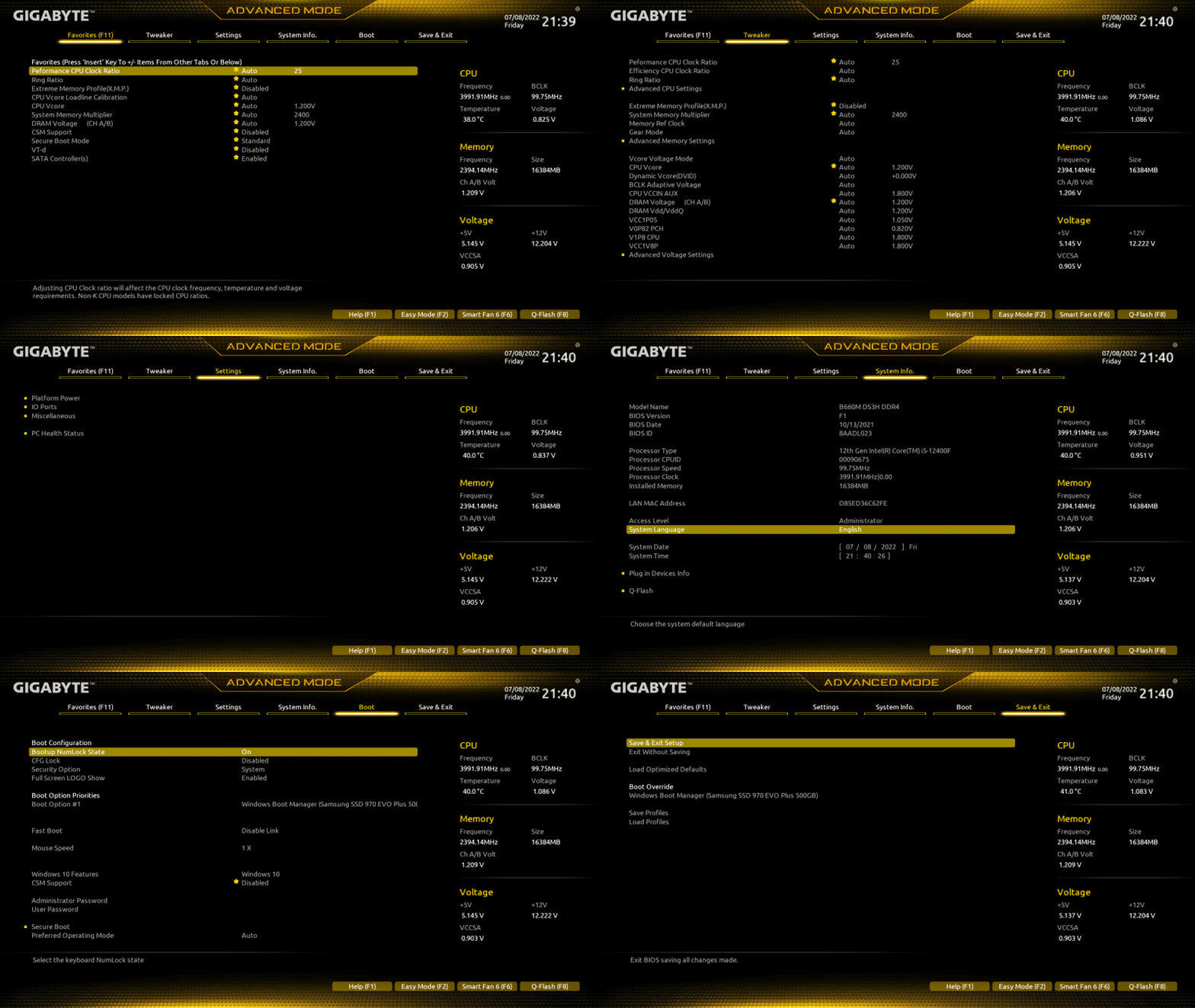
F2를 누르면 Advanced Mode / Easy Mode로 바뀝니다. Advanced는 6개의 탭으로 이루어져 있습니다.


Tweaker에서는 메모리의 X.M.P 적용과 수동 오버클럭을 위한 레이턴시를 설정할 수 있습니다. 사용한 메모리는 XMP를 지원하고 있어서 오버는 하지 않고 XMP만 적용했습니다.


12400F의 6C / 12T를 확인할 수 있습니다.

기본 구성품에 설치 CD는 없지만 LAN 케이블을 연결한 상태라면 자동으로 앱 센터를 설치할 수 있습니다. 기본적인 드라이버와 유틸뿐 아니라 설정을 할 수 있습니다.

기가바이트 앱 센터에서 드라이버와 유틸리티를 추가로 설치할 수 있습니다. 드라이버는 모두 설치를 했고 유틸리티는 필요한 것들만 선택하시면 됩니다.
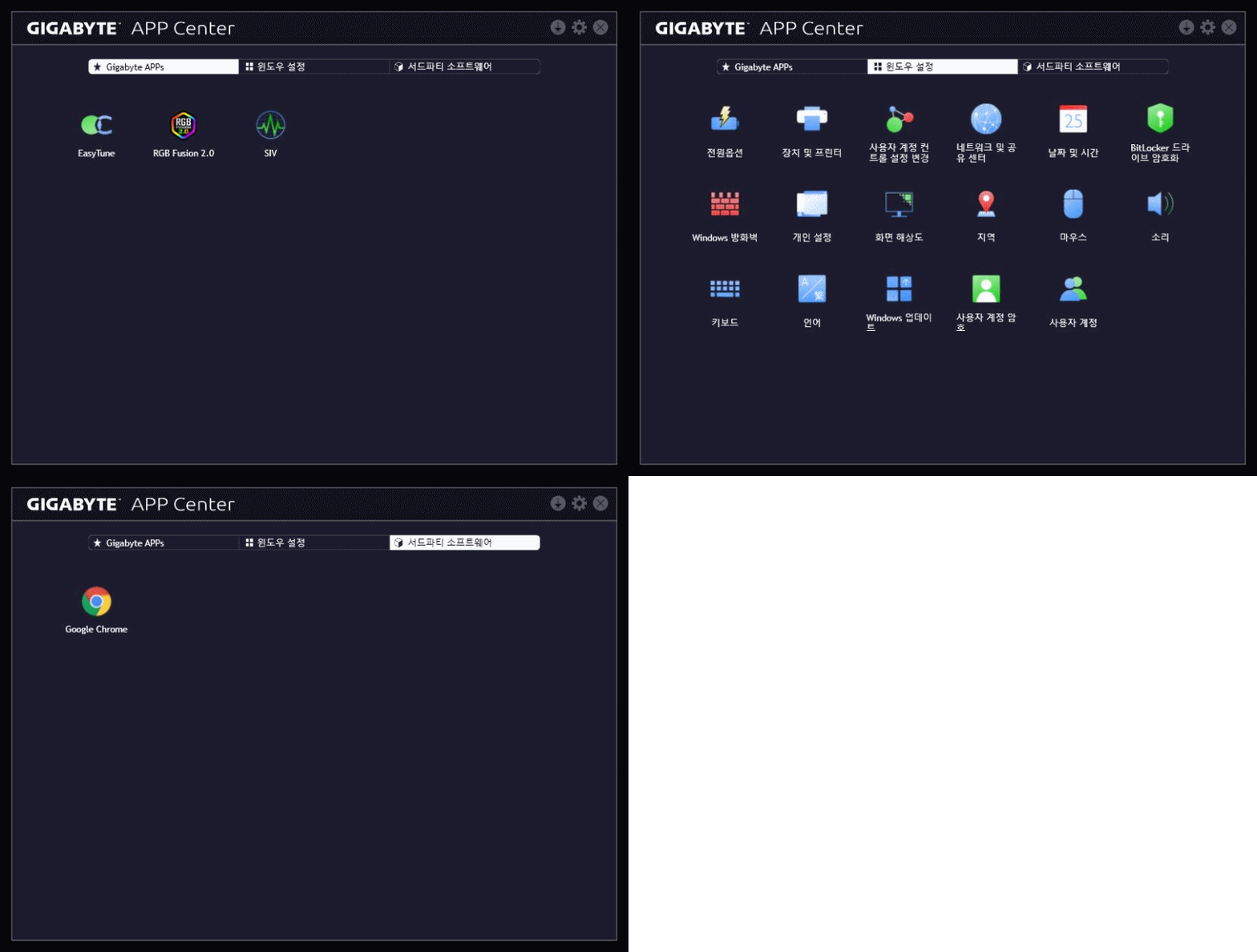
설치 후 재부팅을 하게 되면 설치된 유틸리티를 확인할 수 있습니다.
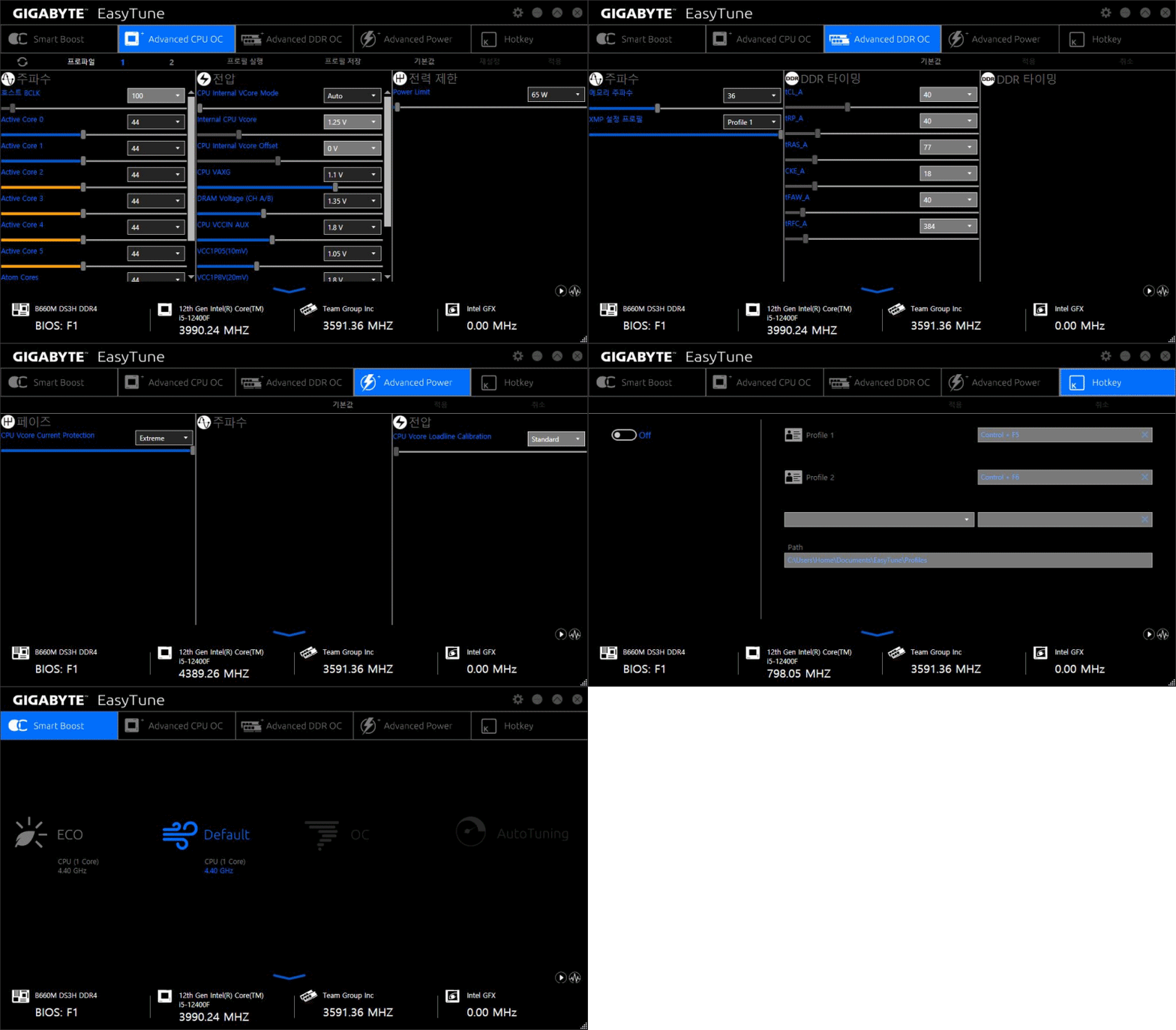
Easy Tune으로 간단하게 전압 조절이나 별도의 오버클럭을 할 수 있습니다.

Easy Tune은 설치를 안 해도 괜찮지만 SIV(System Information Viewr)는 설치하는 걸 추천합니다.

처음 실행하면 시스템 보정을 통해서 현재 상태에 맞게 세팅이 됩니다.
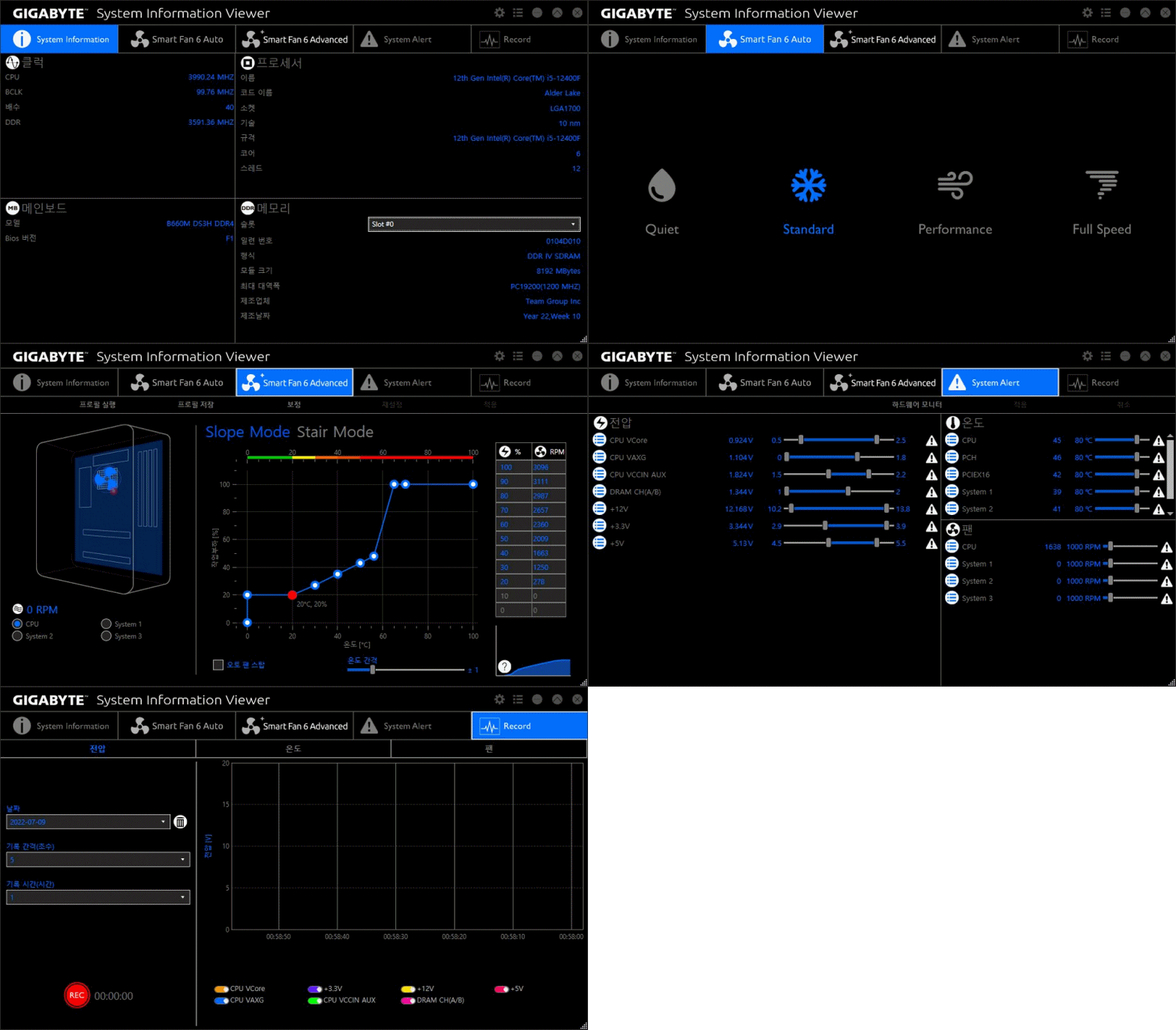
Smart Fan 기능으로 원하는 상태(조용 / 표준 / 성능 / 풀 스피드)로 사용할 수 있습니다. 자세하게 설정할 수도 있고 잘 모르는 부분이라면 Standart로 선택하는 게 가장 좋습니다. ^^


CPU나 VGA도 마찬가지겠지만 메인보드 역시 같은 칩셋을 사용했더라도 전원부, 방열판, 무선 LAN과 같은 여러 가지 부가기능에 따라 가격이 차이가 납니다. 저는 가격이 조금 높아지더라도 여러 가지 기능들이 있는 제품을 좋아하지만 저와 다르게 가격적인 부분을 좀 더 중요하게 생각하는 사용자들도 많이 있죠. B660M DS3H D4 제품이 이렇게 가성비를 중요하게 생각하는 분들을 위한 메인보드입니다.
편의성이나 감성은 조금 부족할 수 있지만 B660이 요구하는 부분들은 모두 사용할 수 있으니 일반적으로 PC를 사용하기에는 전혀 무리가 없습니다. 특히나 내장 그래픽을 사용해야 하는 환경이라면 4개의 출력 포트뿐 아니라 두 개의 DP 포트는 상당히 매력적이라고 할 수 있습니다. 요즘 출시되는 모니터뿐만 아니라 기존에 가지고 있던 모니터들을 모두 활용할 수 있으니 추가 지출을 막을 수도 있겠죠. 내장이나 외장 그래픽에 상관없이 가성비를 중요하게 생각하는 분들이라면 기가바이트 B660M DS3H D4 메인보드로 선택을 하는 것도 좋을 거라 생각합니다. 제품의 장단점으로 마무리를 하겠습니다.
장점
1. 4개의 내장 그래픽 출력 포트 (D-Sub, HDMI, DP x 2ea)
2. PCIe 4.0을 지원하는 두 개의 M.2 슬롯
3. Q-Flash, Reset용 내부 스위치
단점
1. 내용이 부족한 설명서


![[지나가는 타임] 지난주 랭킹. ~](https://img.danawa.com/images/attachFiles/6/984/5983325_18.jpg?fitting=Large|140:105&crop=140:105;*,*)


![[포인트 마켓] darkFlash DHUB20C (4포트/USB 3.0 Type C)](http://img.danawa.com/prod_img/500000/429/745/img/46745429_1.jpg?fitting=Large|140:105&crop=140:105;*,*)


