


고용량 영화 파일, 가족 및 친구와의 추억을 담은 사진 및 영상, 게임 리플레이 영상 등 자료를 보관하는 대용량 스토리지에 대한 사용자의 관심이 높아지고 있는 만큼 저장해 놓은 파일들을 언제, 어디서나 쉽게 이용할 수 있는 개인용 NAS를 구축하는 분들도 늘어나고 있습니다.

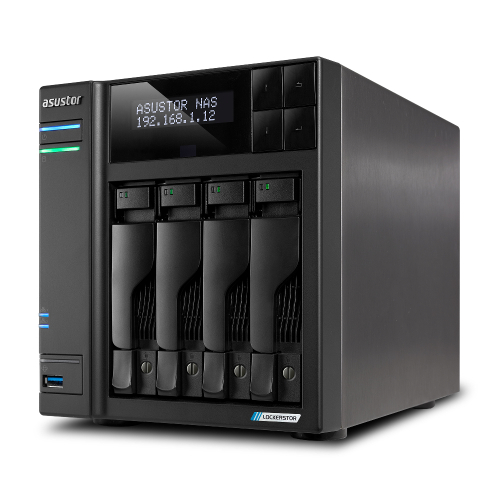
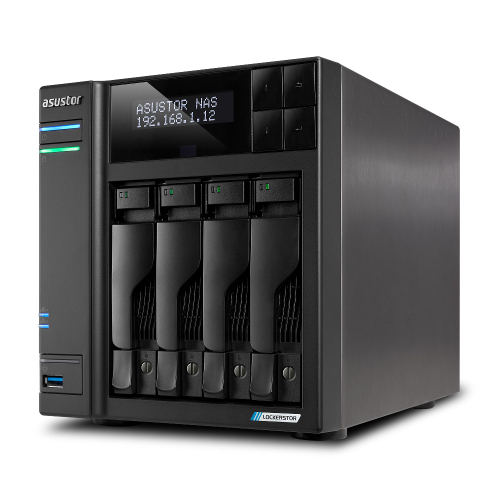
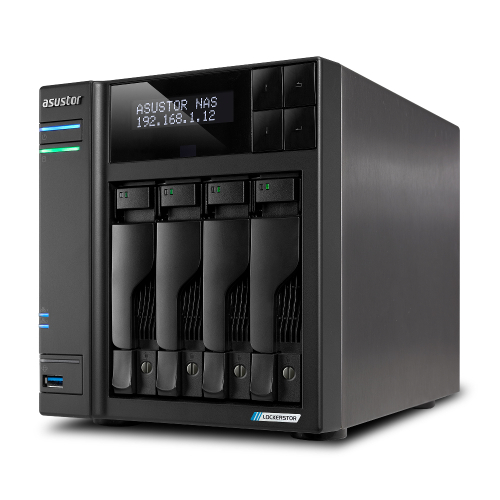
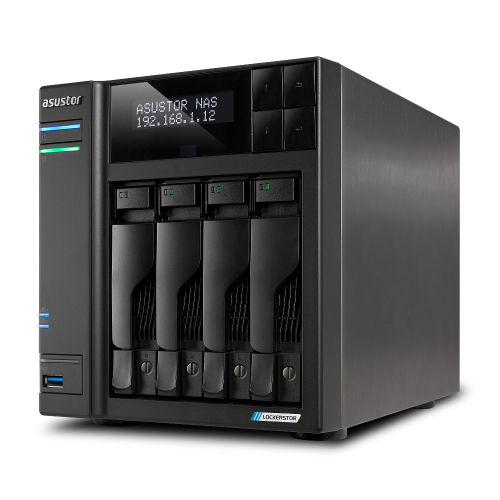
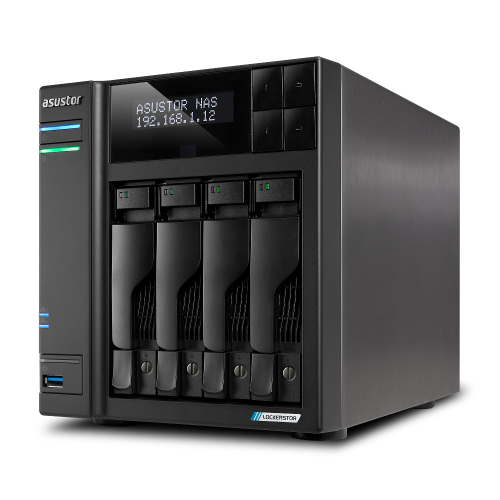
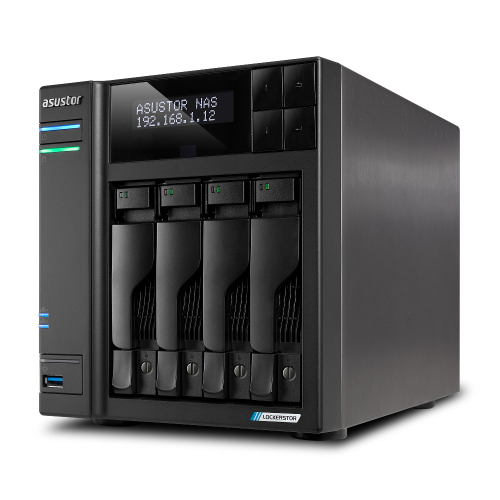
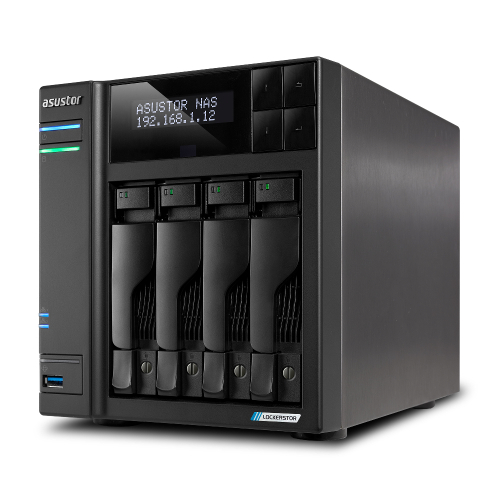
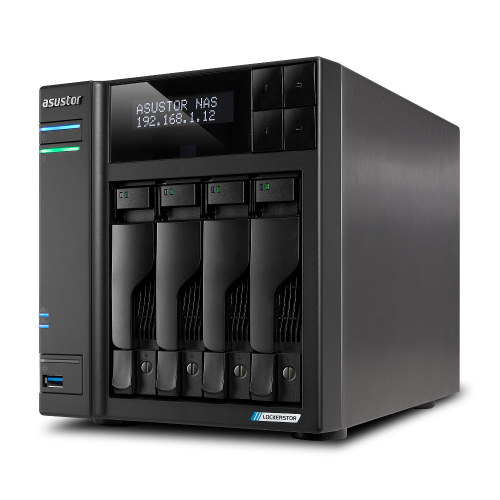
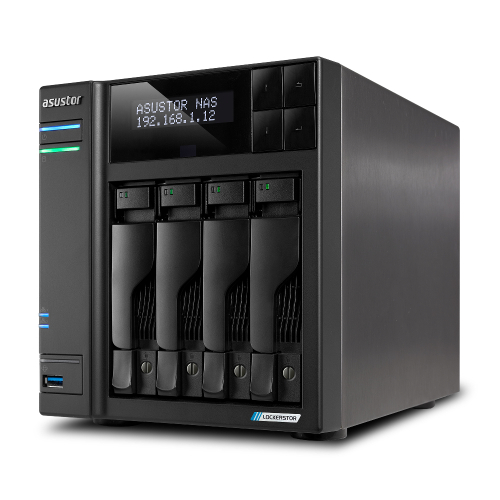
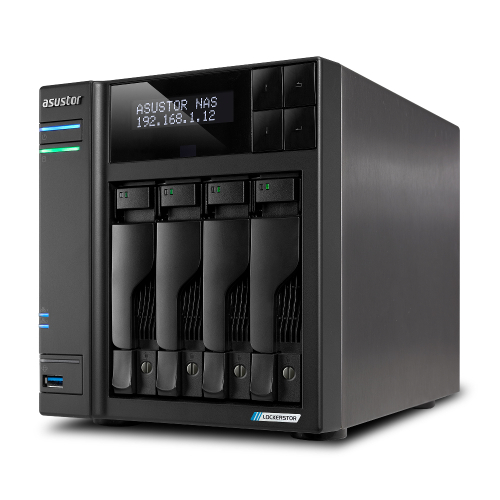
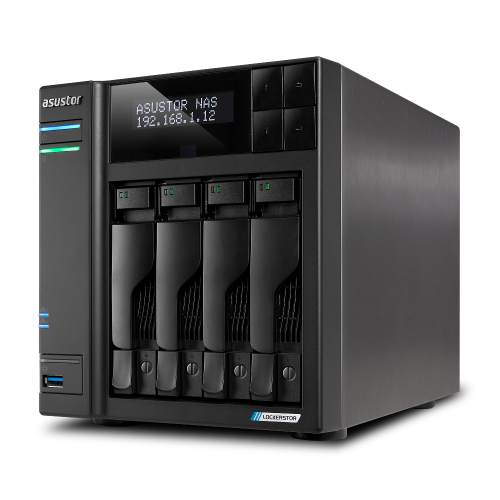
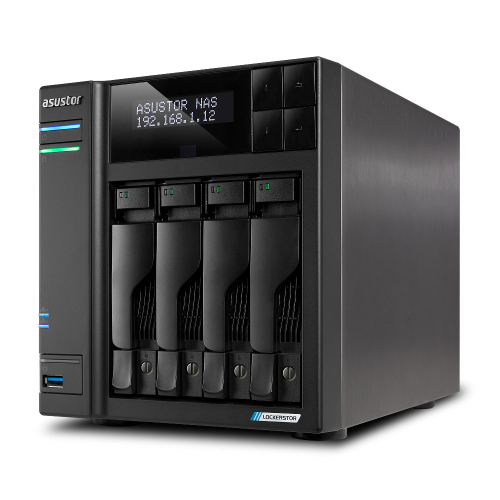
생소할 수 있는 ASUSTOR(아수스토어)란 브랜드는 컴덕이라면 익숙한 ASUS에서 출시한 NAS 관련 브랜드(ASUS + Store)입니다. 아수스토어에선 가정용 및 소규모 사용실에 적합한 여러 가지 NAS를 출시하고 있습니다. 이번에는 HDD뿐 아니라 NVMe SSD도 활용할 수 있는 가정용 NAS 끝판왕급 스펙을 지닌 ASUSTOR LOCKERSTOR 4 Gen2 AS6704T을 이용해 NAS를 구축하는 방법을 알아보겠습니다.

제가 리뷰할 제품은 스토리지가 미탑재 된 제품입니다. 총 4개의 HDD(SATA SSD)를 장착할 수 있으며 4TB ~ 80TB가 탑재된 제품까지 구매할 수 있습니다. 리뷰일 기준, 하드가 미포함된 제품의 가격은 890,000원입니다. 개인용 NAS라고 생각할 때 상당히 고가의 제품이라 볼 수 있으나 몇 년 전만 해도 이 정도 사양이면 훨씬 비싼 금액이었다는 점과 하드웨어 부품 자체 가격을 생각해 보면 무조건 비싸다고만 할 수는 없습니다. AS6704T 정도면 수많은 파일을 이용하는 직업을 업으로 삼는 개인이나 소규모 사업장에서 활용하기에 어울리는 제품이라 볼 수 있습니다.
1. 제품 사양 및 특징

AS6704T에 탑재된 셀러론 J5105 CPU는 쿼드코어이며 부스트 클럭이 2.9GHz까지 올라갑니다. 노트북용 SO-DIMM DDR4 메모리가 사용되며 추가 확장이 가능한 점이 장점입니다. 핫스왑 드라이브 베이를 사용해 편하게 스토리지 변경이 가능하며 4베이를 지원하므로 RAID는 0, 1, 5, 6, 10을 사용할 수 있습니다.
2. 패키지 및 언박싱


ASUSTOR LOCKERSTOR 4 Gen2 AS6704T를 구성하는 패키지는 화이트 & 블랙 컬러입니다. 제품 이미지와 주요 스펙 및 특징들이 간단하게 나타나 있습니다. QR코드를 통해 ASUSTOR 홈페이지로 이동할 수 있습니다. 제품 부위별 설명이 있다는 점은 사용에 도움이 될 수 있습니다. 아수스 공유기 제품군과 마찬가지로 이엠텍에서 유통하기 때문에 AS에 관해서는 안심하셔도 됩니다.

구성품으로 AS6704T, 각종 나사류, 전원 어댑터, Cat. 5e 케이블 2개, 사용 설명서가 제공됩니다.

2개의 Cat.5e 랜 케이블이 제공됩니다.

설명서는 여러 가지 제품군들과 공용으로 사용되며 그림으로 직관적인 설명이 되어있어 어렵지 않게 따라 할 수 있습니다.
3. 제품 디테일 및 설치

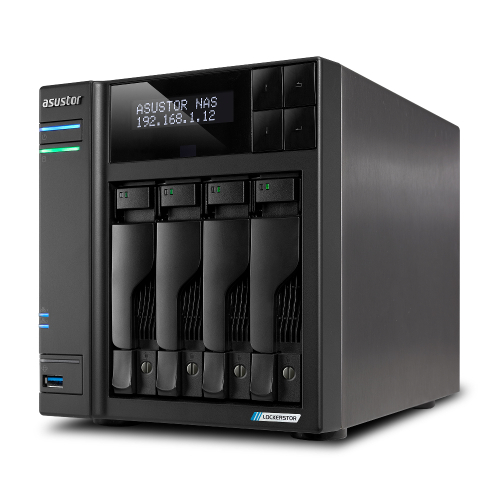
전면부는 검은색이며 SATA HDD(SSD)를 장착하는 공간은 핫스왑 방식 4베이입니다. 전면부에는 전원 버튼과 LED 인디케이터, USB 3.2 GEN2 타입 A 포트가 있습니다. 상당히 콤팩트해 책상 위에 올려두고 사용해도 무방할 정도의 크기입니다.

상단에 LCD가 있고 조작 가능한 4개의 버튼(상, 하, 취소, 선택)이 있어서 하드웨어적으로 간단한 조작이 된다는 장점이 있습니다.

ASUSTOR LOCKERSTOR 4 Gen2 AS6704T이라는 네이밍답게 USB 3.2 GEN2 타입 A 포트가 2개 있어 확장성을 높였습니다.(전면 1, 후면 1)

전면을 제외한 측면과 상단은 다크 그레이 컬러의 금속 재질이며 공기 유입을 위한 타공이 되어 있습니다.

핫스왑 방식의 드라이브 베이는 아래 버튼을 눌러서 쉽게 제거할 수 있습니다. NAS가 작동 중이더라도 스토리지 교체가 용이한 구조입니다.

하단에는 HDD에서 발생하는 진동을 방지하기 위해 고무 패드 받침이 적용되었습니다.

후면에는 2개의 2.5 기가비트를 지원하는 RJ-45 이더넷 커넥터와 USB 3.2 GEN2 타입 A 포트, HDMI 포트, 전원 입력 단자, 120mm 쿨링팬이 있습니다.
후면에 위치한 3개의 나사를 제거하면 커버를 벗길 수 있습니다. 손나사가 이용되었다면 좋을 것 같네요.


분해하면, 측면에 램(메모리)을 추가 장착할 수 있는 공간이 있습니다. ASUSTOR LOCKERSTOR 4 Gen2 AS6704T는 기본 4GB의 메모리가 탑재되었지만, 슬롯당 최대 8GB의 램을 장착할 수 있으며 2개 장착 시 총 16GB까지 호환이 됩니다.
장착 방식도 무척 편리한데요, 나사나 드라이버가 필요 없이 플라스틱 걸쇠로 고정하는 방식입니다. 이번에는 SSD 캐싱용으로 씨게이트 FIRECUDA 520 2TB 제품을 장착해 보았습니다.

NAS 구축에 사용할 스토리지는 Seagate IronWolf 4TB * 2입니다. NAS 용으로 그만큼 안정성이 보장된 제품이라 볼 수 있구요, 레스큐 복구 서비스를 지원해 3년의 보증기간 중 1회는 무료로 데이터 복구 서비스를 지원합니다. 데이터를 복구할 동안 새로운 HDD를 먼저 지급해 주고 복구된 데이터를 담은 드라이버를 추가로 보내준다는 점은 꽤나 매력적인 요소입니다. 보관할 자료가 소중하다면 데이터 복구율이 90% 이상인 레스큐 복구 서비스를 지원하는 스토리지를 구입하는 것도 하나의 방법이 될 수 있습니다.
4. 전용 OS(ADM 4.1) 및 데이터 전송

PC가 연결된 공유기에 NAS의 랜 케이블은 연결해 주고 스토리지(IronWolf 4TB * 2)를 장착해 주면 자동으로 초기화가 진행됩니다. LCD에 있는 버튼을 활용해 YES를 눌러주면 LCD 창에 IP가 나타나고 해당 IP 주소를 PC 인터넷 창에 입력하면 시스템을 설치할 수 있습니다.

시스템 구성 방법으로 '원 클릭 설치'와 '사용자 지정 설치'가 있는데 '원 클릭 설치'를 하면 빠르게 NAS를 구축할 수 있습니다. ASUSTOR 전용 OS인 ADM을 이용하기 위한 계정 이름과 비밀번호를 설정하면 됩니다. AS6704T는 RAID 0, 1, 5, 6, 10을 지원하는데 2개 이상의 스토리지를 동시에 넣었을 경우 안정성 높은 RAID 1 구성을 바로 진행해 보았습니다. RAID 구성 방식에 대한 내용은 차후 포스팅에서 자세히 서술하도록 하겠습니다.

설정값을 입력하고 '초기화' 버튼을 누르면 초기화가 진행됩니다.

ASUSTOR 전용 OS인 ADM 4.1이 설치된 모습입니다. 태블릿처럼 여러 가지 앱이 있으며 해당 앱들을 통해 NAS를 설정할 수 있습니다.

설치 후에는 HTTP(S) 포트를 변경해 주어야 하는데요, 디폴트 값인 8000은 보안에 취약하므로 다른 번호로 바꿔주시면 됩니다. HTTPS 포트는 HTTP보다 1 높여 설정하면 됩니다.

ADM에 기본적으로 15개의 앱이 설치된 모습입니다. 스마트 폰의 앱스토어라 볼 수 있는 APP Central 앱을 통해서 필요한 앱을 추가적으로 설치할 수 있습니다. 참고로 HDMI와 모니터를 연결하면 PC 없이도 ADM이나 유튜브, 디즈니+ 등 다운로드한 여러 가지 앱들을 사용할 수 있습니다. 대신 키보드와 마우스를 USB 포트에 연결해야겠죠.
ADM에 기본적으로 탑재된 앱에 관한 설명이 담긴 영상입니다.

'제어판' 앱에서는 사용자나 그룹을 추가하고 연결 형태별로 권한을 부여할 수 있습니다. NAS를 소규모 사무실에서 사용하거나 가족 및 친구와 함께 사용한다면 사용자 권한을 확실히 설정해 보안을 강화할 필요가 있습니다.

'시스템 정보' 앱에서는 현재 시스템이나 하드웨어의 정보, 로그, 접속 중인 사용자를 확인할 수 있습니다.

'서비스' 앱은 각종 프로토콜에 대한 제어가 가능합니다.

'설정' 앱을 통해서 ADM 전반적인 설정이 가능한데요, ADM을 업데이트하거나 시스템 포트를 변경할 수 있으며 ASUSTOR AS6704T를 공장 초기화할 수도 있습니다.

'설정' 앱의 '등록' 탭에서 ASUSTOR ID를 생성할 수 있으며 다양한 서비스를 지원받을 수 있으니 가급적 가입하는 것을 추천드립니다.

백신 같은 'Dr. ASUSTOR' 앱을 통해서 보안 관련 진단이 가능합니다.

'DR. ASUSTOR' 앱을 통해 진단한 결과를 참고하여 추가적인 앱을 다운로드하는 등 취약 부분에 대한 보안을 보완할 수 있습니다.

'스토리지 관리자' 앱에서는 장착한 저장 장치와 설정한 볼륨을 관리할 수 있습니다. 현재는 RAID 1로 HDD 2개가 장착된 모습이며, M.2 슬롯에도 파이어쿠다 520 2TB가 장착되었음을 알 수 있습니다.

장착된 M.2 NVMe SSD는 단순 스토리지로 이용할 수도 있지만 기존 볼륨(RAID 1)에 SSD 캐시로 사용하도록 설정할 수 있습니다. SSD 캐시 용량이 커질수록 더 많은 메모리를 요구합니다.

SSD 캐싱이 적용된 볼륨은 (SSD)라고 표시가 되어 있습니다.

그 밖에도 'APP Centarl' 앱에서 약 300개의 앱을 다운받아 사용할 수 있습니다. 특히 'AiFoto 3' 등 몇몇 앱을 이용하면 NAS에 있는 영상이나 이미지를 등록된 외부의 스마트 기기에서 볼 수 있게 해주니 공간의 제약이 사라지게 되었습니다.
NAS가 느리면 답답할 건데요 데이터 전송(쓰기)을 진행해 보았습니다. 7개의 폴더, 258개의 파일, 총 7.6GB의 데이터를 PC에서 NAS로 전송하는데 1분 15초 정도 소요되었습니다. 이 정도면 SSD 만큼 빠르진 않아도 크게 답답하지 않은 수준이라 할 수 있습니다.
5. 마무리
ASUSTOR LOCKERSTOR 4 Gen2 AS6704T는 소규모 기업을 타깃으로 제작된 제품으로 볼 수 있습니다. NAS가 가져야 할 기본 기능과 안정성은 물론, 전용 OS인 ADM 4.1에서 다운 받을 수 있는 다양한 앱을 통해 언제 어디서든 모바일로도 손쉽게 NAS를 이용할 수 있습니다. 그만큼 접근성이 높기에 기업이 아니더라도 NAS의 다양한 기능을 활용할 수 있는 재택근무자나 프리랜서 등 개인이 사용하기에도 충분히 좋은 제품이라 할 수 있습니다. 또, 핫스왑 방식의 드라이브 베이가 있어 스토리지를 간편하게 교체할 수 있다는 장점도 있었구요.
다만 메모리를 추가 장착하거나 M.2 SSD를 장착하기 위해서는 분해가 필요한데 커버를 벗길 때 손나사를 이용했으면 더 편리했을 것 같다는 생각이 들긴 했습니다. 가격적으로도 점점 합리적으로 바뀌고 있는 추세이기에 NAS 구축에 관심이 있는 분들에게 충분히 어필할 수 있는 제품이라 할 수 있습니다.
"본 컨텐츠는 업체로부터 제품을 대여 받아 작성되었습니다."


![대기업 모니터를 이 가격에? 가성비 종결! [LG PC모니터 24U411B]](https://img.danawa.com/images/attachFiles/7/42/6041420_1.jpeg?shrink=320:180)
![[리뷰 상품] 한경희생활과학 HMS-FD-5000HW](https://img.danuri.io/catalog-image/603/596/075/b0a2df760c9c480aa3c503c18144c052.jpg?fitting=Large|140:105&crop=140:105;*,*)
![[네이버]ASUS 게이밍 노트북은 지포스스토어에서! + 사은품 증정](https://img.danawa.com/images/attachFiles/7/42/6041253_1.png?fitting=Large|140:105&crop=140:105;*,*)


