


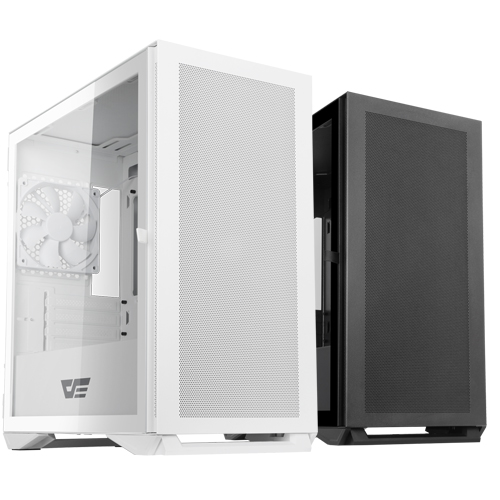
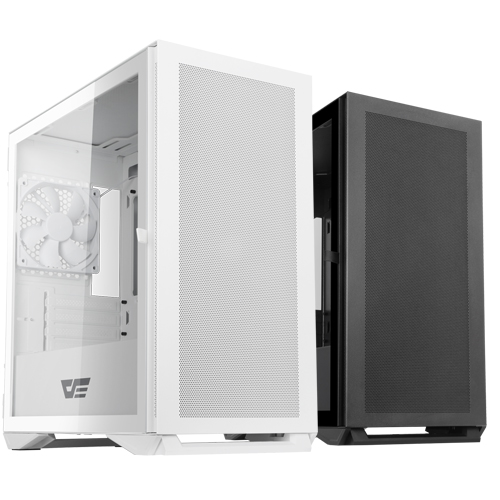
다크플래쉬 DLM200 메쉬 강화유리 (arkFlash DLM200 MESH PERFORMANCE)는 최근에 출시한 미니타워 스타일의 PC케이스입니다. 전체적으로 미들 케이스보다 약간 작지만 그렇다고 완전 미니타워 느낌도 아니었기에 적당한 느낌이면서도 대중화된 디자인이 느껴진 제품이었는데요. 특히 탈부착이 가능한 상단 커버로 선 정리 및 먼지 제거를 위한 설계가 인상적인 제품입니다. 이번에 직접 설치 해보며 어떤 특징과 장점이 있는지 살펴보았습니다.

공식 스펙


최초 개봉을 하면 안전을 위해 강화유리에 보포 필름이 부착되어 있습니다. 안전을 위한 포장이 눈에 띄며 강화유리는 자석형 여닫이 문(스윙 도어 타입) 이라 쉽게 열고 닫을 수 있습니다.

내부는 이런 모습인데요. Non-LED 120mm 4개 (전면 쿨링팬 x3, 후면 쿨링팬 x1) 기본 장착되어 있습니다. 소음수준은 20.3 dBA이기 때문에 저소음 수준이며, 폭이 좁고 쿨링팬이 기본 4개나 되기 때문에 높은 쿨링 효율을 기대할 수 있습니다.


측면 덮개 구조는 기존 모델들과 차이점은 없으면 덮개를 열면 넓은 공간의 메인보드 설치 공간과 다양한 선정리 홀을 확인할 수 있습니다. 상단, 전면이 메쉬 설계 그리고 후면 상단 에어홀을 통해 효율적인 냉각 시스템을 갖추었습니다.


내부 설치 케이블은 기본적으로 전원 입력 케이블과 좌우 대칭형 상단 I/O 포트를 사용할 수 있도록 USB 2.0 / USB 3.0 / Type-C 타입 USB 케이블을 지원합니다. 상단 Type-C USB 포트를 사용하려면 지원하는 메인보드를 함께 사용해야 합니다.
| 탈부착 설계


PC케이스 다크플래쉬 DLM200 메쉬 강화유리는 전면, 상단 탈부착 설계라서 쿨러나 선정리가 무척 편해졌습니다. 보급형 모델에 이런 설계가 있다니 상당히 마음에 들었는데요. 무나사 시스템으로 전면을 쉽게 열 수 있습니다.


하단 부는 파워 부분의 먼지 필터와 HDD 설치 나사 구조입니다. 그리고 하단부에는 4개의 고무 패드가 안정적인 거치를 위해 부착되어 있습니다.설치가 무척 간편한 구조지만 설치 중 까다로운 부분을 뽑자면 HDD 정도 입니다.


3.5인치 HDD는 최대 2개(혹은 HDD x1, SSD x1)를 장착할 수 있는데요. 첫번째 HDD는 아래에서 위로 나사를 고정하고, 두번째 HDD는 측면으로 나사를 고정하는 방식입니다. 그리고 다시 넣어 하단부 손나사로 조여주어야 합니다. 다른 설치는 무척 편하지만 HDD를 사용중 교체하고자 한다면 약간의 수고가 필요합니다.


그래픽카드 설치는 나사 브라켓이 외부로 나와있고 이를 통해 고정하는 방식이라 설치하기 더 편해졌습니다. 파워는 기존 설치 방법과 동일하며 전체적으로 편의성이 강화된 느낌입니다.
| 마무리


모든 설치가 끝났는데요. 미니타워지만 생각보다 내부가 넓고 선정리가 용이하도록 설계된 구조라 깔끔한 마무리가 가능했습니다. 그리고 USB 3.0 뿐만아니라 Type-C USB 케이블은 우측 공간으로 빼내서 쉽게 설치가 가능하며, 8pin 전원부 입력도 공간이 넓은 편이라 설치하기 무척 쉽네요.

모든 설치가 끝나고 전원이 인가가되면 전원부에 이렇게 화이트 라이팅이 들어옵니다. 다시 전원버튼을 누르면 라이팅이 꺼지는 방식이고요. 상단부 Type-C USB 3.1을 다이렉트로 사용할 수 있어 좋았으며 사용하지 않는 포트들은 동봉된 고무 마개로 닫고 사용할 수 있습니다.




![이 시국에.. 혜자같은 노트북 등장! ASUS 비보북 16 X1607AA-MB045W[노리다]](https://img.danawa.com/images/attachFiles/6/1000/5999193_1.jpeg?shrink=320:180)


![[★네이버 단독! 26만★] 대용량 저소음 가정용 인사이 음식물처리기로 깨끗한 주방 만들기!](https://img.danawa.com/images/attachFiles/6/1000/5999216_18.jpg?fitting=Large|140:105&crop=140:105;*,*)


