


슬림 노트북, 슬림 데스크탑, 윈도우용 태블릿 등 정말 다양한 기기의 저장장치로 자리매김하고 있는 M.2 SSD 신제품입니다.
이번에 신제품을 출시한 회사는 SSD에 이제 입문한 '비트엠'으로 기존에는 모니터 시장에서 가성비 모니터로 자리매김하고 있었던 회사입니다.
제품 외관 및 박스 사진을 보면 알 수 있듯이 수줍게 저장장치 시장에 뛰어들었고 조심스럽게 고객에게 다가가고자 가성비 보급형 제품을 우선적으로 출시하였습니다.
일단 M.2 SSD 제품을 소개하기 전에 제품의 모델명 및 간단 사양을 알아보도록 하겠습니다.

M.2 단자 규격은 PCIe 3.0x4(32GT/s)이며, NVMe 1.3 입니다.
컨트롤러는 실리콘모션사의 SM2263XT이라서 생소하지만 초기 인지도에 비해서 안정성이나 내구성이 이제는 많이 괜찮아졌다고 평가받는 컨트롤러 입니다.
순차 읽기/쓰기 속도는 2,5000MB/s / 1,800MB/s라서 속도면에서는 나쁘지 않는 편입니다.
그럼 이제 제품에 대해서 상세히 알아보겠습니다.
제품 외관 및 설치 방법
| 제품 포장 상태

|
|
|


제품 박스는 분홍빛으로 저장장치라는 느낌은 적지만 나름 신입생(?)이라고 표현하는 느낌이네요.

제품 박스 뒷면에는 제품 사양에 대해서 표기되어 있습니다.

박스에서 제품을 꺼내보면 사진처럼 심플하게 포장되어 있는 것을 볼 수 있습니다.
| 제품 외형

제품 칩셋을 모습을 보고자 전면의 스티커를 들쳐보았습니다.

컨트롤러의 모양을 확인할 수 있습니다.
|
|
|


검정색으로 된 칩셋을 확대해서 촬영한 모습입니다.
|
|
|


얅은 디지털 기기에 넣는 제품답게 매우 얇은 것을 확인할 수 있습니다.
| 실제 제품 무게
|
|
|


박스가 올라간 상태에서는 21g이라고 표기되고 박스를 제거하면 6g으로 매우 가벼운 것을 확인할 수 있습니다.
| M.2 SSD 설치 모습

컴퓨터에서는 이렇게 M.2 칩셋을 끼우는 자리에 고정할 수 있습니다.
성능 테스트
| 크리스탈 디스크 인포
|
|
|


해당 툴에서는 저장용량, 전송모드, 인터페이스에 대한 정보를 확인할 수 있습니다.
|
|
|


읽기/쓰기 테스트를 기본적으로 하는 벤치 툴이며, 읽기 1643.07MB/s | 쓰기 1420.85MB/s가 나오고 있습니다. PC환경에 따라 속도차이는 있는 것으로 추측됩니다.
| 나래온 더티 테스트 설정
|
|
|


최근 SSD 리뷰에서 절대 빠지지 않는 테스트로 나래온 더티 테스트가 있습니다.
이 테스트는 저장공간에 무의미한 파일크기만 존재하는 파일을 저장공간에 임의로 저장하여 저장하면서 기록되는 전송속도를 보고 SSD의 성능을 알아보는 테스트입니다.
|
|
|


나래온 더티 테스트 결과입니다.
테스트 결과를 보면 '최대속도 : 1,574MiB/s / 최소속도 : 15MiB/s / 평균속도: 788MIB/s'가 나온 것을 확인할 수 있습니다.
10만원이 넘는 브랜드의 제품보다는 확실히 수치상으로 속도가 떨어지지만 체감상 엄청나게 느끼기는 힘들 것입니다.
저렴한 가격으로 PC를 셋팅하거나 추가로 SSD를 장착하는 분에게 권할 수 있는 제품으로 보여집니다.
부가 Tip
| 추가 저장장치 활성화 방법

제어판 -> 관리도구 진입

맨 마지막 컴퓨터 관리 더블 클릭

새로운 창이 뜨면서 저장소 더블 클릭

저장소 > 디스크 관리(로컬) 더블 클릭

신규로 인식된 디스크에 대해서 파티션 형식 선택 후 확인
- MBR과 GPT 차이점은 하단 정보 확인
https://www.easeus.co.kr/partition-manager-software/mbr-vs-gpt.html

디스크 3가 나온것을 확인 후 오른쪽 마우스 클릭하여 단순 볼륨 만들기 실행


파티션을 나누는게 아니라면 모두 다음을 눌러주세요.

마지막의 마침을 누루면 활성화 완료입니다.
------------------------------------------------------
리뷰 테스트 후기
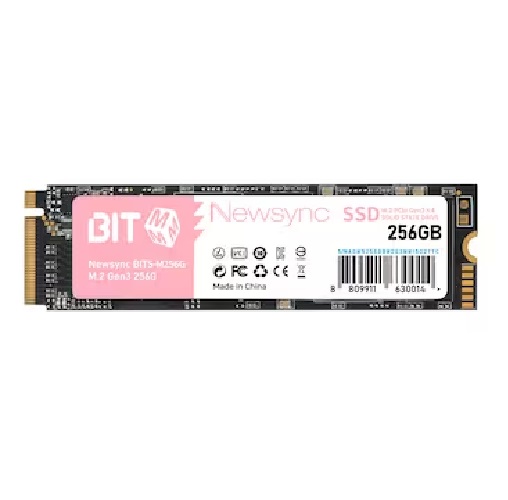
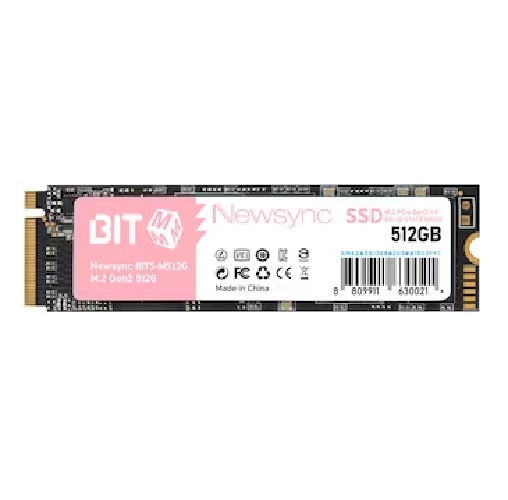
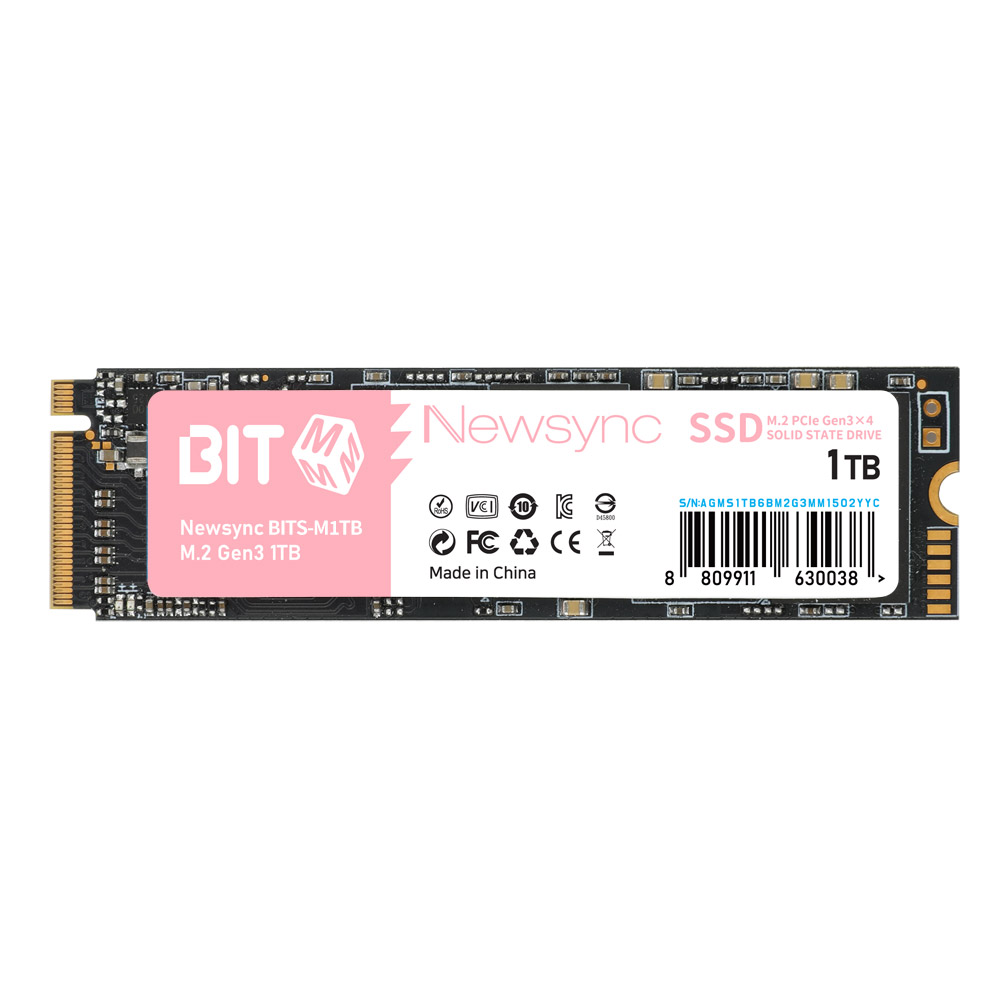
제품의 종류는 256GB, 512GB, 1TB 이렇게 3개 종류가 존재하며, 512GB의 경우 5만원미만으로 판매중입니다. 연결방식이 PCI4.0이 아니기 때문에 최신 컴퓨터 또는 노트북보다는 이전 버전의 컴퓨터나 노트북에 사용하기에 매우 적합합니다.
윈도우 태블릿 중 M.2 2280 사이즈가 들어가는 제품 중 용량 업그레이드가 필요한 분에게도 적합한 제품으로 판단됩니다.
추천 사용자
- 저가형 노트북 사용자 중 저장공간 업그레이드가 필요한 분
- 슬림 또는 미니PC 중 추가 M.2 장착공간이 있는 경우 서브용 하드디스크로 추천
- M.2 SSD를 외장케이스에 장착해서 사용하실분에게 추천

아이엠포 님께서 작성하신 글이 소비자사용기 게시판으로부터 2023.01.16 09:10:35 에 이동되었습니다.


![[네이버] 터틀비치 공식 스토어 네이버 가정의달+ 세일 최대 75% 특가!](https://img.danawa.com/images/attachFiles/7/1/6000147_18.png?fitting=Large|140:105&crop=140:105;*,*)


