


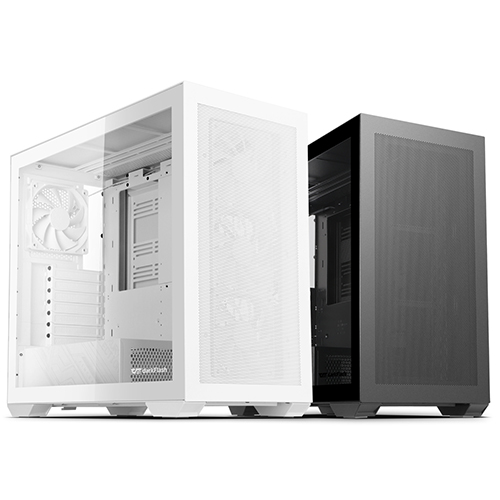
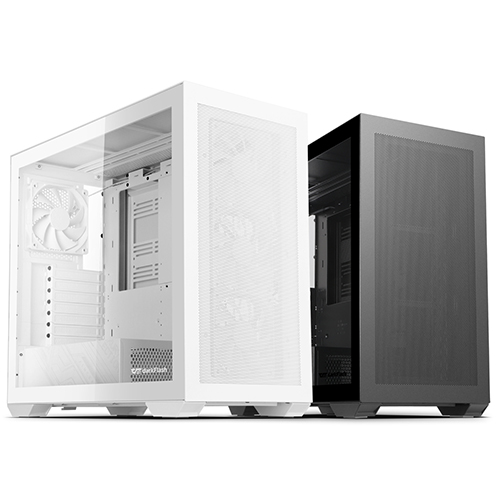
최고의 PC 케이스로 압도적인 판매량을 자랑하는 다크플래쉬에서 최고의 확장성을 기반으로 설계된 DLX4000 컴퓨터 케이스를 출시했어요. 외부로 유입되는 공기의 흐름을 최대화해 최고의 냉각 효과를 기대할 수 있는 제품인데요. 목적에 따라 PCI 5슬롯, 7슬롯 변경 가능한 Transform 케이스로 상단, 측면 최대 360 수랭 쿨러 동시 장착이 가능합니다. 울트라 파인 매쉬를 적용해 별도의 먼지 필터가 필요 없는 컴퓨터 케이스는 고급스러운 단정한 디자인으로 분위기 연출에도 그만인 것 같습니다.

패키지

PC 케이스가 크다 보니 박스도 상당히 큽니다.

개봉해 보면 케이스는 안전하게 패킹되어 있고, 상단에 구성품을 따로 소박스에 담아 놓았습니다.

별도의 소박스에는 설명서와 무상 방문 출장 쿠폰 그리고 후면 확장 커버 패널, 툴 박스 케이스가 들어 있습니다.

툴 박스 케이스에는 각종 조립용 볼트와 케이블 타이 등이 구비되어 있습니다. 역시 고급 제품답게 제대로 된 툴 박스를 제공하네요.

다크플래쉬 케이스 구매 고객에게 제공되는 샵다나와 1회 무상 방문 출장 쿠폰입니다. 무상 방문 출장까지 가능하니 괜찮은데요.
컴퓨터 케이스 살펴보기

다크플래쉬 DLX4000 MESH 강화유리는 미들 타워 케이스 사이즈로 뛰어난 확장성에 여유로운 내부 공간으로 쾌적한 내부 구성이 가능합니다. 전면과 상단/측면을 스틸 메쉬 디자인으로 마감해 외부의 공기를 최대한 내부로 유입할 수 있고 일반 메쉬 제품보다 먼지 유입을 최소화해 줍니다.

케이스의 사이즈는 473x248x456mm로 미들타워 케이스 중 큰 편에 속합니다. 무게는 10.14Kg으로 무거운 편인데 강화유리 적용과 튼튼한 0.9t 새시 적용이라 내구성도 뛰어납니다.

후면부를 보면 고정 나사들이 많은데요. 바로 모듈 타입으로 설계되어 7슬롯 혹은 5슬롯으로 선택 변경이 가능한 구조입니다. PCI 슬롯 가이드는 7개 모두 재사용이 가능하도록 실용적으로 설계되었습니다.


프리미엄 강화유리 패널은 빛이 은은하게 투과되어 튜닝 효과를 극대화하면서 고급스러운 느낌을 줍니다. 탈부착은 무나사 방식인 볼헤드 클램프형 고정 방식을 채택해 약 15도 정도 당긴 후 위로 들어 올리면 분리가 됩니다.

우측면의 패널도 강화유리 패널과 동일한 방식으로 분리할 수 있게 디자인했습니다. 컴퓨터 내부 배선 관리를 위해 나사를 풀고 하는 불편 없이 패널 상단부를 당긴 후 패널을 위로 들어 올리면 분리가 됩니다.

역시 전면 패널도 동일하게 분리가 가능합니다. 상단 패널도 뒤쪽 튀어나온 부분을 잡고 위로 당기면 분리가 가능합니다.


그림을 보면 패널 분리하는 방식을 쉽게 이해할 수 있습니다.

컴퓨터 케이스 내부 공간은 상당히 여유로워 측면부와 상단부 모두 360mm 대형 라디에이터 장착이 가능하며, CPU 쿨러는 최대 185mm 호환이 가능해 고성능 시스템을 꾸미고자 하는 분들에게도 적당합니다. 또한 하이엔드 그래픽카드도 장착이 가능한 425mm까지 호환이 가능합니다.


전면 안쪽에는 120mm 쿨링팬 3개(NON LED)가 기본으로 장착되어 있습니다. 탈부착 가능한 쿨링팬/라디에이터 전용 고정용 브라켓이 편리하게 조립할 수 있습니다. 메인보드 우측에도 120mm 팬 3개를 장착할 수 있는 공간이 확보되어 있어 사용자의 취향에 맞게 구성할 수 있습니다.

전면 패널을 분리하면 3개의 120mm 쿨링팬이 보입니다.

후측 하단부에는 컴퓨터 파워 장착부가 있습니다. 그리고 후면 쪽에도 120mm 쿨링팬 1개(NON LED)가 기본으로 장착되어 있습니다.

고급 컴퓨터 케이스에만 적용되는 고무마개 타입의 선 정리 홀도 아주 잘 마감된 상태라 맘에 듭니다. 그래픽카드 지지대도 기본 세팅되어 있어 그래픽카드를 안전하게 거치할 수 있어요.

4개의 선 정리 밸크로도 구색만 갖춘 느낌이 아니라 넉넉한 사이즈에 부착력이 좋아 마감을 깔끔하게 할 수 있습니다. 동그라미 표시한 부분은 선 정리 홀입니다.

멀티 브라켓은 3개의 하드나 SSD를 장착할 수 있고 쿨링팬을 장착할 수도 있는 패널로도 활용이 가능합니다.

하단부에 풀 커버 탈부착 먼지 필터는 먼지 필터만 부착한 저가 제품과 달리 튼튼한 프레임에 먼지망이 달려있고 슬라이딩 방식으로 탈부착이 가능합니다. 4개의 지지발에는 미끄럼방지용 고무패드가 부착되어 있습니다.
컴퓨터 케이스 교체하기


먼저 케이스 후면의 파워 전용 브라켓을 분리한 후 컴퓨터 파워를 브라켓에 고정하고 원래 위치에 파워를 밀어 넣은 후 핸드 스크류로 고정해 줍니다.

다음은 메인보드를 컴퓨터 케이스에 고정해 줍니다. 스탠드오프 나사를 메인보드 나사홀 규격에 맞게 고정한 후 메인보드를 장착하면 되는데요. 패널에 메인보드 규격에 따른 스탠드오프 나사 고정 위치가 표시되어 있어 쉽게 설치할 수 있어요.


저는 배출구 쿨링팬을 LED 쿨링팬으로 교체했습니다. 그리고 메인보드 우측에도 120mm LED 쿨링팬 3개를 추가로 장착했습니다.


멀티 브라켓에 1개의 하드를 장착했습니다.

상단부 쪽에 2팬 수랭 쿨러 냉각팬을 장착하고 그래픽카드도 장착합니다.

케이블 타이와 밸크로를 이용해 지저분한 선들을 정리해 주면 끝납니다.

컴퓨터 케이스 사용

다크플래쉬 DLX4000 MESH 강화유리 컴퓨터 케이스에 부품 설치 및 조립을 완료했어요. 컨트롤부 중앙에 전원 버튼을 누르니 버튼에 불이 들어오고 컴퓨터가 정상적으로 작동을 시작합니다.

120mm 쿨링팬 4개(NON LED)가 기본으로 장착되어 있기 때문에 LED 효과를 원하시는 분들은 LED 효과를 지원하는 쿨링팬으로 교체하셔야 합니다.


다크플래쉬 DLX4000은 저가의 케이스와는 확실한 차별점을 갖고 있는 고급 PC 케이스입니다. 기본적인 메탈 프레임에, 울트라 파인 메쉬 디자인 적용 그리고 강화유리 채택 채택 등 탄탄한 기본기를 바탕으로 넓은 확장성으로 사용자가 원하는 이상적인 시스템을 꾸미기에 적당합니다. 또한 목적에 따라 PCI 5슬롯, 7슬롯 변경 가능한 Transform 케이스로 변신 가능하며 상단, 측면 최대 360 수랭 쿨러 동시 장착도 가능합니다. 다크플래쉬 DLX4000 컴퓨터 케이스는 제대로 고급 시스템을 꾸미고자 하시는 분들에게 추천할 만한 제품인 것 같습니다.

#PC케이스, #컴퓨터케이스, #미들타워, #다크플래쉬, #darkFlash, #DLX4000



![[리뷰 상품] 이노스 FIT450](https://img.danuri.io/catalog-image/483/570/098/febed778c64f4ed6a84268daceef1413.jpg?fitting=Large|140:105&crop=140:105;*,*)
![[리뷰 상품] DJI ROMO P](https://img.danuri.io/catalog-image/955/320/104/cb6be494754c4735baac9f3a4d41b06a.jpg?fitting=Large|140:105&crop=140:105;*,*)









