


게이밍을 위한 공유기
디아블로 1이 처음 나왔을 때 친구와 네트워크 플레이를 하기 위해 28.8k 모뎀으로 전화연결을 해서 함께 게임을 한나절 즐기고 나면 저녁에 집에 오신 부모님께서 누구랑 통화했길래 하루 종일 전화하는 거냐면서 잔소리를 하시곤 돌아서서 나오는 전화 요금에 집에서 쫓겨날 뻔한 적도 있었는데 세월이 흘러 이제는 게이밍을 위한 전용 공유기가 나오는 시대가 되었다는 게 신기하기도 하고 서글프기도 합니다.
항상 공유기는 통신사에서 제공해 주는 기본 공유기만으로도 잘 사용해 왔었는데 스마트 기기들이 점점 많아지면서 서 동시 접속을 해야 하는 디아스가 많아지다 보니 잦은 인터넷 끊김으로 처음으로 공유기라는 게 새삼 중요한 걸 깨닫고 거금을 들려 사제 공유기로 바꿔서 쓰다 보니 더 좋은 공유기는 어떤지 궁금하던 차에 상위급 공유기를 체험할 수 있는 기회가 있어 소개해 드리려고 합니다.
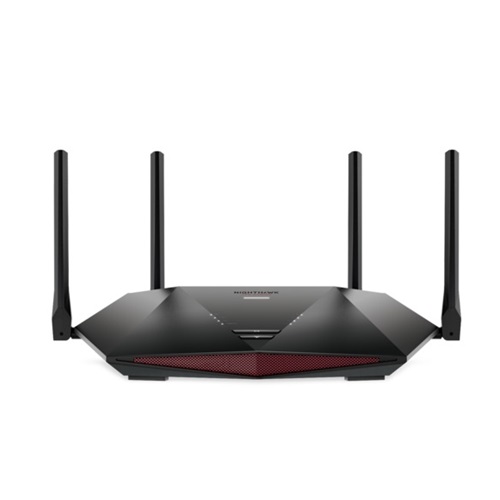
넷기어 나이트호크 프로 게이밍 XR1000
넷기어 XR1000 스펙


XR1000은 1.5GHz 트리플코어 프로세서, 256MB의 플래시 메모리, 512MB의 RAM을 탑재하고 있으며 2.4G 대역에서 최대 600Mbps, 5G 대역에서 최대 4.8Gbps의 속도를 낼 수 있는 듀얼 밴드 AX5400 공유기입니다. 160MHz 채널 대역폭, WPA3 암호화, OFDMA, MU-MIMO을 포함한 최신 Wi-Fi 6를 지원하는 공유기입니다.
XR1000 디자인


빨간색 그릴이 있는 XR1000의 각진 검은색 외관을 보면 이 공유기가 게임을 위해 디자인되었다는 것을 알 수 있습니다. 29.5 cmx 20cm x 6.5cm로 제법 큰 사이즈의 공유기이기는 하지만 외관의 디자인으로 인해 멋스럽게 느껴집니다.

▲심플하면서도 게이밍 공유기 다운 모습
공유기 상단에는 Wi-fi 온/오프 및 원터치 WPS 버튼 외에도 인터넷, 2.4G 및 5G Wi-fi, USB 및 LAN 상태 LED가 있어 직관적으로 현재 작동상태를 확인해 줄 수 있습니다.
라우터가 작동 중일 때 전원 LED가 흰색으로 켜집니다.

▲포트 구성도 깔끔하게 되어 있습니다.
후면 패널에는 4개의 기가 비트 LAN 포트와 기가 비트 WAN 포트, USB 3.0 포트, 리셋 버튼, 전원 잭 및 전원 버튼이 있습니다.

▲확실하게 발열 처리하겠다는 의지로 보입니다.
공유기 바닥은 내부에서 발생하는 발열을 원활히 식혀주기 위해서 바닥면 전체가 통풍구로 타공되어 있습니다.

▲노트북 어댑터인 줄 알았어요
전원 어댑터는 12V-2.5A로 정격 출력은 30W까지 출력해 줄 수 있는 어댑터를 사용하고 있습니다.
설치하기

▲번호에 맞게 안테나를 끼울 수 있게 표시해 줘서 좋아요
안테나에 번호가 있어 공유기에 있는 번호와 맞춰서 결합시켜주면 되어 초보자들도 쉽게 조립할 수 있습니다.

▲선반 너비보다 살짝 커서 앞으로 나오는 RX1000
거실 Tv 선반 위에 공유기 신호에 간섭이 발생하지 않도록 설치해 줬습니다.
앱 설치하기
Android 및 iOS에서 Netgear Nighthawk 모바일 앱을 사용하여 스마트폰에서 XR1000을 설정할 수 있지만 pc를 이용하여 웹으로 접속 시 좀 더 상세한 설정을 해줄 수 있습니다.
저는 나이트호크 모바일 앱을 먼저 설치하고 공유기를 잡아주도록 하겠습니다.

▲앱스토어에서 검색
앱스토어에서 나이트 기어 나이트호크 앱을 검색하신 후 설치해 주세요.

ios는 로컬 네트워크를 허용해 줘야 돼서 허용해 주시고 넷기어 계정으로 접속해 주시면 됩니다. 저는 계정이 없어서 만들었어요.

로그인이 완료되면 나이트호크를 설정해 주시면 됩니다.
당연히 Wi-fi 공유기로 선택하시고 공유기 상단에 있는 QR코드를 찍어주시면 됩니다.

공유기를 찾고 연결하는데 시간이 제법 걸립니다. 느긋하게 기다리면서 앱에서 보여주는 도움말을 읽어 보시면 됩니다.

공유기가 감지되면 케이블 연결해 주고 설정을 마저 해주시면 됩니다. 저는 테스트로 연결한 거라 WAN 포트에 연결하지 않고 진행하다 보니 케이블이 없다고 나오는데 WAN 포트에 케이블을 연결하면 바로 다음 단계로 넘어갑니다.

마지막으로 펌웨어 업데이트를 확인하고 나면 XR1000의 연결은 끝났습니다.
펌웨어는 꼭 업데이트해 주셔야 합니다. 넷기어 XR1000은 게이밍 전용 펌웨어를 탑재하여 게임을 즐길 때 핑지연을 제거해 주는 기능이 있으므로 최신 펌웨어를 유지해 주는 게 좋습니다.
신호 세기 및 속도 측정
참고로 저희 집은 KT 500M 인터넷을 사용 중입니다. 2.4G의 속도와 신호 세기는 이 정도 공유기의 성능에서 측정은 무의미할 거 같아서 5G로 연결하여 속도 측정 및 신호 세기를 측정해 보았습니다.

▲거실
거실에 설치된 공유기 바로 앞에서 측정한 수치입니다.
다운로드 407.77M 업로드 329.58M로 기존 공유기도 약간 비대칭으로 속도가 측정이 되었는데 공유기 문제로 생각하고 넘어갔는데 KT에 문의를 해봐야겠습니다.
신호 세기는 -45dBm으로 바로 앞에서 측정하다 보니 아주 강력합니다.

컴퓨터가 있는 작은방입니다.
공유기와의 거리는 3미터 정도로 벽을 하나 사이에 두고 있습니다.
확실히 벽을 하나 통과하다 보니 신호 세기가 조금 약해지기는 했지만 -59dBm으로 강하게 신호가 잡히지만 다운로드 속도는 소폭 하향되어 385.64M 업로드 속도는 321.41M로 측정이 되었습니다.

벽을 두 개 끼고 코너가 있는 주방입니다.
공유기와의 거리는 직선거리로 5미터 정도 되는 거리에서 측정한 수치입니다.
신호 세기가 확실히 직진성이 약한 5G라서 많이 감소해서 -73dBm으로 나오지만 이 정도 신호 세기라도 정상적으로 사용할 수 있는 범위 안이기에 속도 측정을 해도 무리 없이 다운로드 속도 358.17M 업로드 속도 284.00M로 준수하게 나오고 있습니다.
거리에 따라 편차가 있을 수 있지만 다운로드 속도는 Wi-fi로만 측정을 하였을 때 거의 본연의 속도를 보여주고 있습니다.

▲기존 공유기의 음영지역에서 미약하지만 잡히는 5G
놀라운 건 기존에 사용하던 공유기는 현관문을 열고 나가서 계단으로 갔을 때 공유기가 잡히지 않았지만 RX1000은 미약하지만 신호를 잡아주면서 인터넷을 Wi-fi로 5G 사용할 수 있을 정도로 강력하고 안정적인 공유기임을 확인할 수 있었습니다.
웹 설정
XR1000은 온라인 게임 성능을 최적화하고 연결하는 게임 서버를 제어하며 하드웨어 사용을 모니터링할 수 있게 설계된 Netduma의 운영 체제인 DumaOS를 사용합니다.
Duma Os에 접속하기 위해서는 데스크톱 PC를 공유기에 연결하고 웹 브라우저 주소창에 http://routerlogin.net을 입력하고 로그인해 주시면 진입할 수 있습니다.
첫 페이지는 CPU 및 대역폭 사용량, Wi-fi 및 인터넷 상태, 설치된 앱 및 게스트 네트워크 상태가 포함된 대시보드를 볼 수 있습니다.

▲설정 접속 시 나오는 대시보드
처음 실행 시 언어가 영어로 설정되어 있지만 우측 상단에 ⁝를 선택하시고 언어를 한국어로 변경을 해줄 수 있습니다.

▲모든 메뉴가 깔끔하게 한글로 번역
화면 왼쪽에 있는 메뉴에는 수많은 설정 옵션이 있습니다.
간단히만 설명하자면
지오 필터 설정은 High Ping 게임 서버를 필터링하여 게임에 적합한 서버에 연결을 할 수 있도록 해줍니다.
핑 히트맵을 사용하면 전 세계의 게임 서버를 체크하여 최상의 상태의 서버를 선택하여 기록을 구축할 수 있습니다.
QoS 설정은 대역폭을 확보하여 특정 애플리케이션에 대역폭 우선순위를 할당할 수 있도록 설정해 줄 수 있습니다.
트래픽 컨트롤러를 사용하면 어떤 클라이언트가 언제 연결할 수 있는지 제어할 수 있으며
네트워크 모니터는 실시간으로 대역폭 사용량을 표시합니다.
연결 벤치마크는 자체 내장된 앱으로 네트워크 속도 및 핑을 테스트하고 결과를 저장할 수 있습니다.
시스템 정보 설정은 CPU 및 RAM 사용, 무선 및 게스트 네트워크 상태, 로그 파일 및 인터넷 상태를 포함한 시스템 상태 데이터를 표시합니다.
설정 옵션을 사용하여 콘텐츠 필터링을 구성, 트래픽 통계 확인, 펌웨어 업데이트, 고급 무선 설정을 포함한 고급 설정을 할 수 있습니다.
공유기 연결 후 특별히 설정해 줄 만한 건 없는 것 같아서 지오 필터만 설정하고 넘어가도 될 거 같습니다.
지오 필터 사용해 보기

▲지오 필터에 장치 추가 및 게임 선택
지오 필터에서 게임에 사용할 장치를 추가해 주시고 하고 싶은 게임을 선택해 주시면 필터링 모드로 핑이 낮은 서버를 찾을 수 있도록 해줍니다.
너무 간단하게 설정할 수 있어서 좋았어요.
게임을 진행할 장치가 꼭 PC가 아니라도 추가 가능해서 저는 삼성 스마트 모니터 M7의 Xbox 게임 패스를 이용해서 포트나이트를 진행해 보려고 모니터를 장치에 추가해 줬습니다.
콘솔 기기나 스마트폰으로 가능하니 주로 게임을 즐기는 장치를 추가해 주시면 좋을 것 같습니다.

▲장치 추가가 어렵지 않은 지오 필터 설정
처음으로 사용해 보는 기능이라 설정이 어려울 거라고 생각했는데 너무나 간단하게 설정할 수 있어서 좋았습니다.
간단하게 포트나이트를 한번 즐겨 보았습니다.
저같이 FPS 게임을 못하는 유저도 상대방을 이길 수 있게 해줍니다. 아직도 엑스박스 패드를 이용해서 FPS의 크로스라인을 상대방에게 조준하는 게 어려워서 잘 못하는 게임임에도 2킬 성공 이것이 공유기의 힘인가?
아직도 게임에서 지고 실력 탓을 하고 계신다면 공유기를 한번 바꿔보심이...
▲게임이 재미있어졌어요
당연히 게임을 즐기는 동안 버벅임을 느낄 수 없을 정도로 쾌적하고 빠른 지연시간에 더욱 빨라진 게임 로딩 속도까지 보여주는 걸 확인할 수 있었습니다.
마치며
넷기어 Wi-Fi 6 나이트호크 프로 게이밍 XR1000 공유기를 사용하면 최신 Wi-fi 6뿐만 아니라 지오 필터를 사용함으로써 최적의 게임 성능을 위해 네트워크 설정을 쉽게 연결하고 지연율이 낮은 게임 서버를 쉽게 선택할 수 있어 게임을 즐기시는 분들에게 좋은 게이밍 공유기가 될 거 같다고 생각합니다. 더불어 AX5600 듀얼 밴드로 가족들 간의 인터넷 환경이 다르더라도 OFDMA 기술을 지원해서 더 많은 장치를 연결해도 끊김 없는 인터넷 속도를 제공해 주며 넓어진 커버리지에 음영지역이 최소화되는 장점까지 있다 보니 디자인부터 성능까지 마음에 쏙 드는 게이밍 공유기이자 와이파이 공유기인 거 같습니다.
https://smartstore.naver.com/netgearstore/products/5411888404
![[지나가는 타임] 지난주 랭킹. ~](https://img.danawa.com/images/attachFiles/7/72/6071489_18.jpg?fitting=Large|140:105&crop=140:105;*,*)


![[네이버] 에이수스 가성비 사무용 노트북 15인치 라이젠5 대학생 인강용 직장인 [66만원대]](http://img.danawa.com/images/attachFiles/7/72/6071742_1.png?fitting=Large|320:240&crop=320:240;*,*)











